 UPDF
UPDF
 UPDF pour Windows
 UPDF pour Mac
 UPDF pour iPhone/iPad
 updf android
 UPDF AI en ligne
 UPDF Sign
 Modifier le PDF
 Annoter le PDF
 Créer un PDF
 Formulaire PDF
 Modifier les liens
 Convertir le PDF
 OCR
OCR PDF en Word
 PDF en Image
 PDF en Excel
 Organiser les pages PDF
 Fusionner les PDF
 Diviser le PDF
 Rogner le PDF
 Pivoter le PDF
 Protéger le PDF
 Signer le PDF
 Rédiger le PDF
 Biffer le PDF
 Supprimer la sécurité
 Lire le PDF
 UPDF Cloud
 Compresser le PDF
 Imprimer le PDF
 Traiter par lots
 À propos de UPDF AI
 Solutions de UPDF AI
 Mode d'emploi d'IA
 FAQ sur UPDF AI
 Résumer le PDF
 Traduire le PDF
 Analyser le PDF
 Discuter avec IA
 Analyser l'image
 PDF vers carte mentale
 Expliquer le PDF
 Outils IA PDF
 Outils IA Image
 Outils de Chat IA
 Outils de Rédaction IA
 Outils d’Étude IA
 Outils Professionnels IA
 Autres Outils IA
 PDF en Word
 PDF en Excel
 PDF en PowerPoint
 UPDF pour les entreprises
 UPDF Sign pour les entreprises
 UPDF AI pour les entreprises
 Plans pour les entreprises
 Mode d'emploi pour les entreprises
 Webinar d'Entreprise
 Banque
 Santé
Santé Assurance
 Juridique
 Fabrication
 Gouvernement
 Solution pour l'éducation
 Témoignages de clients
 Mode d'emploi
 Astuces UPDF
 FAQs
FAQs Avis sur UPDF
 Centre de téléchargement
 Blog
Blog Actualités
 Spécifications techniques
 Mises à jour
 UPDF vs. Adobe Acrobat
 UPDF vs. Foxit
 UPDF vs. PDF Expert

Il est frustrant de se retrouver face à des restrictions en lecture seule dans PowerPoint lorsqu’il y a des modifications importantes à apporter. Si votre fichier affiche l’étiquette « Toujours ouvrir en lecture seule », cela peut s’avérer gênant lorsque vous téléchargez la présentation pour la modifier. Heureusement, il est facile de retirer le mode lecture seule des fichiers PowerPoint.
Dans cet article, nous vous présentons deux méthodes efficaces pour désactiver les paramètres de lecture seule de PowerPoint. En suivant ces méthodes, vous retrouverez facilement tous les droits d’édition sur vos présentations et documents.
De plus, si vous avez un fichier PDF en lecture seule, vous pouvez utiliser UPDF pour le débloquer. Vous pouvez télécharger UPDF ici et le faire immédiatement.
Windows • macOS • iOS • Android 100% sécurisé
Pourquoi mon PowerPoint est-il en lecture seule ?
Il est irritant de travailler sur un fichier PowerPoint qui s’ouvre automatiquement en mode lecture seule, surtout lorsque vous avez peu de temps et de nombreuses modifications à effectuer.
Voici les raisons les plus courantes :
· Marqué comme final
Si un fichier PowerPoint est marqué comme final, cela signifie que le contenu ne doit plus être modifié. Cette option est généralement appliquée par l’auteur pour éviter toute modification accidentelle.
En haut du fichier, une bannière jaune indique souvent : « Ce fichier est marqué comme final ». Pour passer outre, vous pouvez cliquer sur l’option « Modifier quand même », qui permet de faire des changements et de les enregistrer dans un nouveau fichier.
· Protégé avec « Toujours ouvrir en lecture seule »
Dans certains cas, le propriétaire du fichier configure l’ouverture en lecture seule à chaque fois. Cette option prévient les modifications accidentelles, mais il est possible de rendre le fichier modifiable d’un simple clic. Elle sert surtout à rappeler aux utilisateurs de faire attention avant d’éditer le contenu de la présentation.
· Ouvert directement depuis une pièce jointe e-mail
Ouvrir un fichier PowerPoint depuis une pièce jointe e-mail peut automatiquement le mettre en lecture seule pour éviter toute corruption accidentelle du fichier original. Cela protège également contre d’éventuels logiciels malveillants transmis par e-mail.
Pour corriger cela, enregistrez d’abord la pièce jointe sur votre ordinateur, puis ouvrez le fichier depuis cet emplacement.
· Stocké sur un réseau ou un serveur
Certains fichiers sauvegardés sur des serveurs ou ressources partagées peuvent être configurés pour s’ouvrir en lecture seule afin d’éviter que plusieurs utilisateurs travaillent simultanément sur le même fichier, ce qui pourrait provoquer des conflits ou des pertes de données.
Pour modifier le fichier, il est nécessaire de le vérifier ou de créer une copie locale à éditer sur votre système.
Comment supprimer le mode lecture seule dans PowerPoint ?
L’une des raisons les plus fréquentes pour lesquelles un fichier PowerPoint est en lecture seule est qu’il est marqué comme version finale. Dans ce cas, même si l’option « Modifier quand même » est utilisée, les changements sont enregistrés dans un nouveau fichier.
La méthode que nous vous proposons permet de modifier le fichier original sans problème. Voici les étapes à suivre :
Étape 1 :
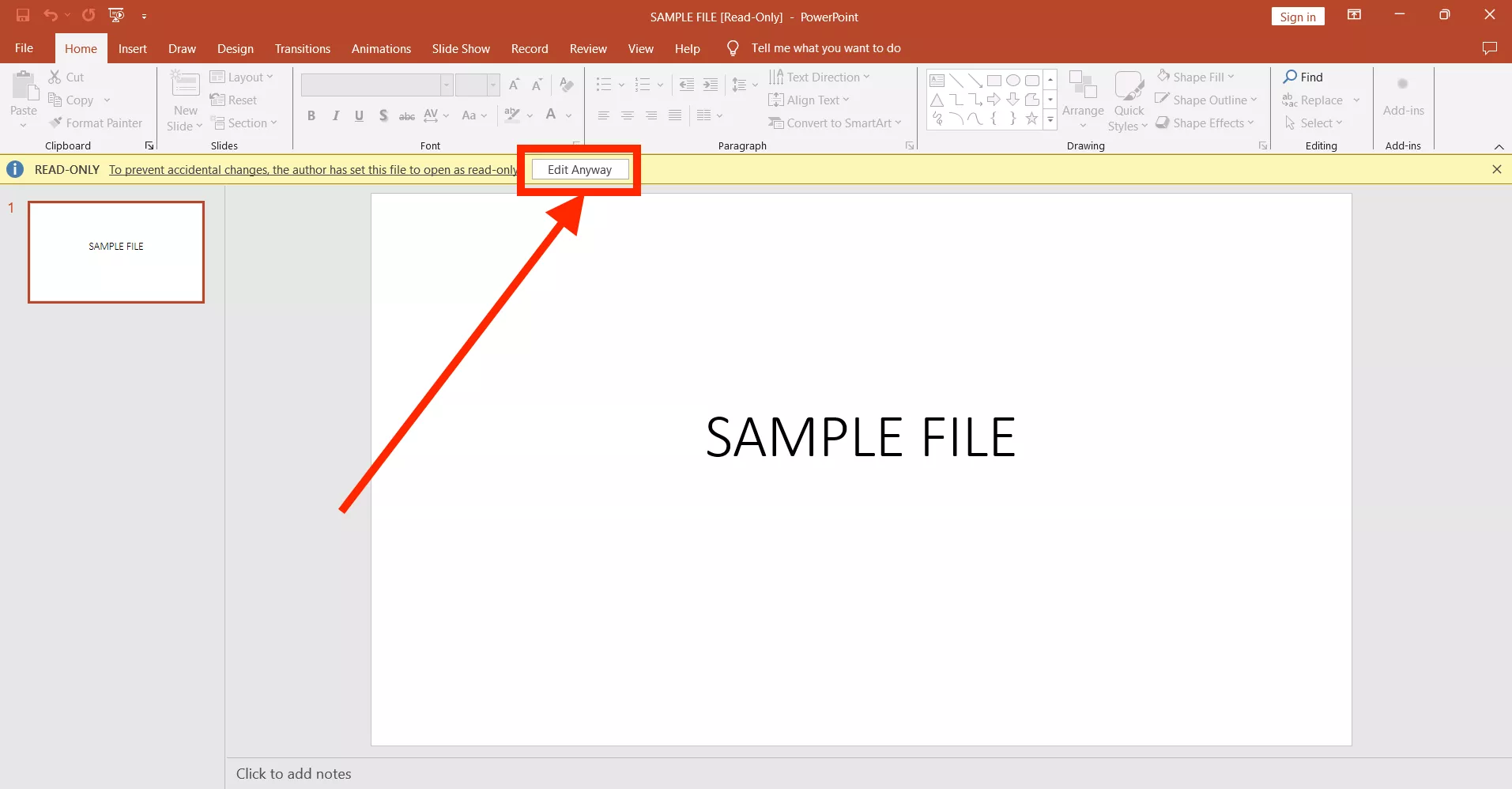
Repérez l’icône du fichier PowerPoint sur votre ordinateur et double-cliquez pour l’ouvrir dans MS PowerPoint. En haut, vous verrez une bannière jaune indiquant que le fichier est en lecture seule. Dans cette bannière, cliquez sur le bouton « Modifier quand même » pour obtenir les droits d’édition sur le fichier.

Étape 2 :
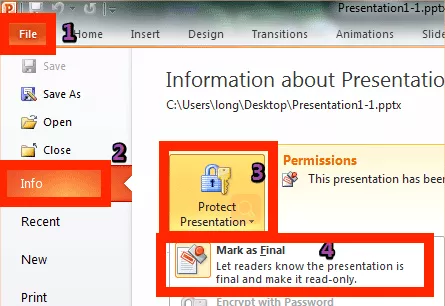
Cliquez maintenant sur « Fichier » en haut, puis dans le menu, rendez-vous dans la section « Informations ». Cliquez sur le bouton « Protéger la présentation » pour afficher les différentes options de protection du fichier. Dans le menu déroulant, cliquez sur « Marquer comme final » pour désactiver cette option. Vous pouvez ensuite appuyer sur Ctrl + S pour enregistrer le fichier sans aucune restriction en lecture seule.
Comment désactiver l’option « Toujours ouvrir en lecture seule » dans PowerPoint ?
Une autre manière de rendre un fichier PowerPoint en lecture seule est d’activer l’option « Toujours ouvrir en lecture seule ». Cette méthode empêche les utilisateurs de modifier le fichier. Si vous choisissez de l’éditer, vos changements seront enregistrés dans un nouveau fichier.
Voici comment supprimer ce type de protection :
Étape 1 :
Double-cliquez sur l’icône du fichier PowerPoint protégé par l’option « Toujours ouvrir en lecture seule ». Le fichier s’ouvrira en lecture seule avec une bannière jaune indiquant son statut de protection. Cliquez sur le bouton « Modifier quand même » pour rendre le fichier éditable.
Étape 2 :
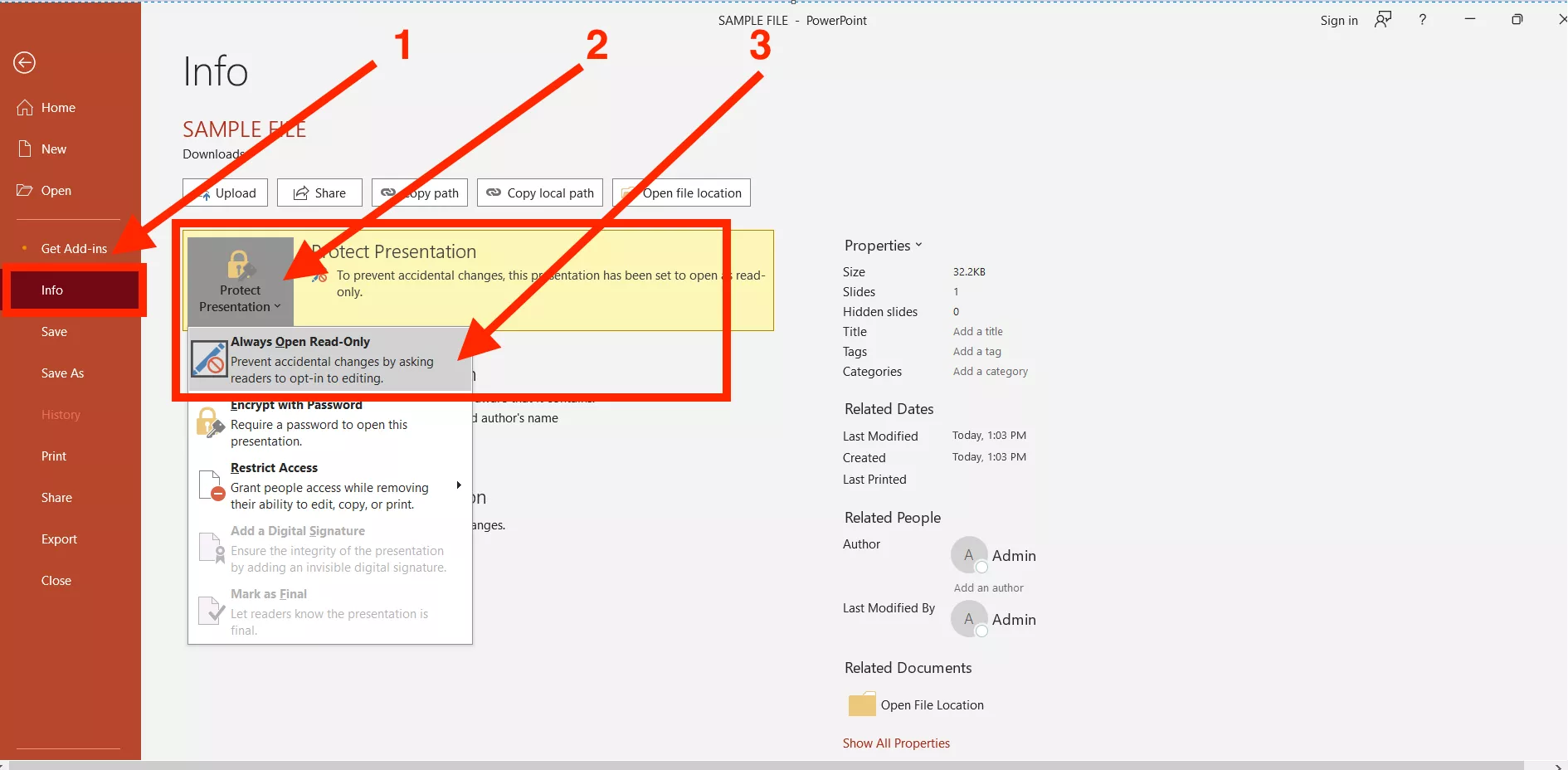
Cliquez ensuite sur « Fichier », puis dans le menu, cliquez sur l’onglet « Informations » à gauche. Vous verrez le bouton « Protéger la présentation ». Cliquez dessus pour révéler les différentes options de permission, puis désactivez « Toujours ouvrir en lecture seule ». Revenez à votre document et appuyez sur Ctrl + S pour enregistrer le fichier PowerPoint sans aucune restriction.
Astuce Bonus : Comment supprimer le mode lecture seule d’un PDF ?
Les présentations PowerPoint font partie des formats de fichiers les plus utilisés à l’ère numérique. Un autre format très répandu est le PDF et, tout comme PowerPoint, les fichiers PDF peuvent également être protégés en lecture seule.
Lorsque cette protection est activée, le fichier ne peut être que lu : il est impossible de le copier, de l’éditer, de l’annoter ou d’effectuer d’autres modifications.
UPDF apporte une solution à ce problème en permettant aux utilisateurs d’ajouter ou de supprimer des protections sur leurs documents PDF. Avec UPDF, vous pouvez retirer n’importe quel type de protection, à condition de disposer du mot de passe du fichier PDF.
De plus, UPDF permet de transformer des PDFs constitués uniquement d’images ou des documents scannés en fichiers PDF éditables grâce à sa fonctionnalité OCR.
Voici la procédure pas à pas pour supprimer le mode lecture seule d’un PDF avec UPDF :
Windows • macOS • iOS • Android 100% sécurisé
Étape 1 :
Lancez l’application UPDF sur votre ordinateur depuis son icône de bureau. Sur la page d’accueil, cliquez sur « Ouvrir un fichier », puis sélectionnez le document PDF en lecture seule depuis la fenêtre de l’explorateur de fichiers. Cliquez sur « Ouvrir » pour charger le fichier dans UPDF. Vous pourrez lire le contenu, mais l’édition restera bloquée.
Étape 2 :
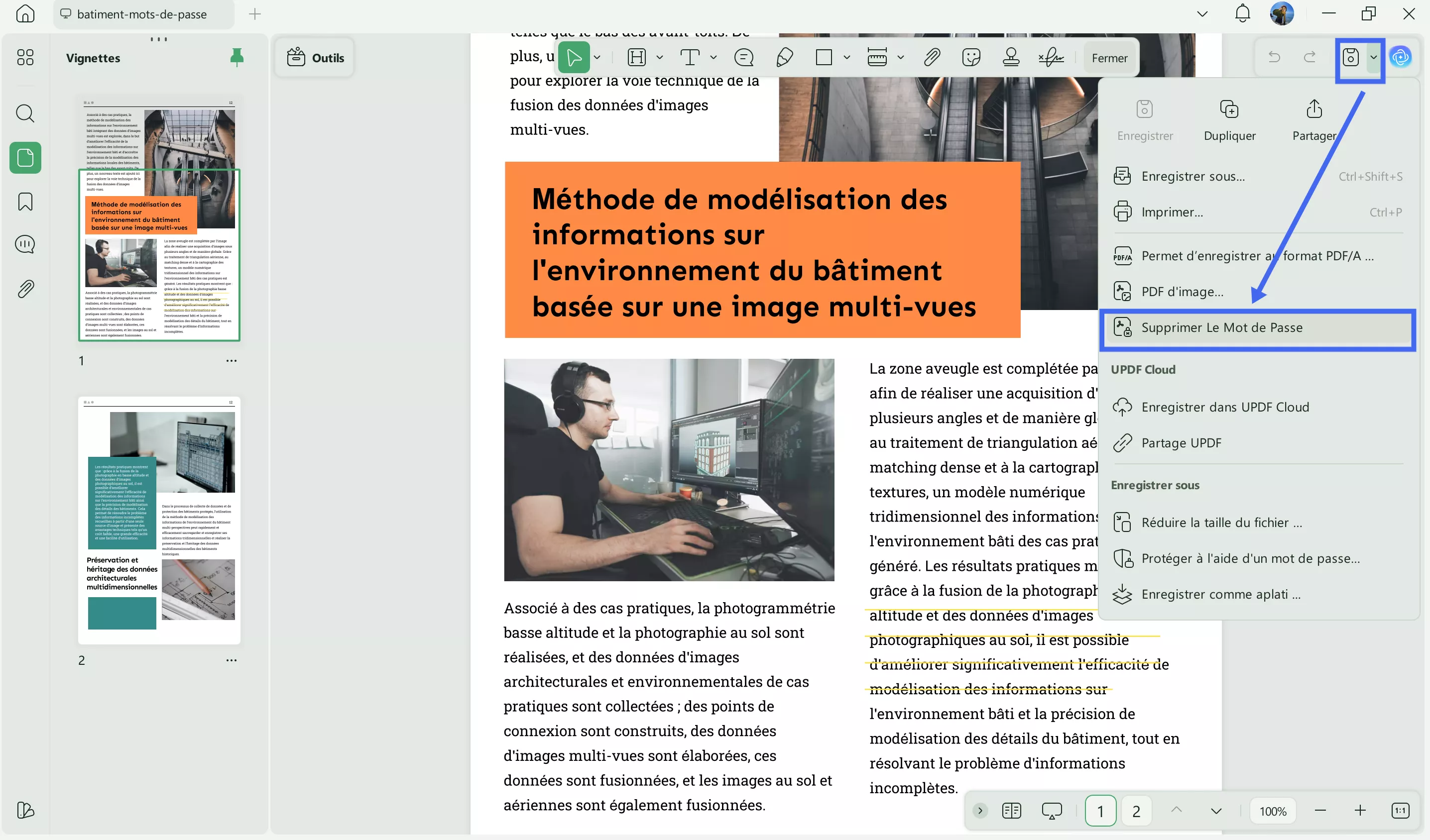
Déplacez votre curseur vers le panneau de droite et cliquez sur la flèche à côté de « Enregistrer », puis sélectionnez « Supprimer la sécurité ». UPDF vous demandera d’authentifier l’opération pour retirer la protection. Cliquez sur « Supprimer » dans la fenêtre contextuelle.
UPDF rend le travail avec les PDF très simple et pratique, quel que soit l’usage que vous souhaitez en faire. Pour en savoir plus sur les fonctionnalités et l’ergonomie de l’outil, consultez la vidéo ci-dessous.
Téléchargez UPDF sur vos appareils dès maintenant pour essayer de supprimer les restrictions en lecture seule des PDF. Optez pour UPDF Pro pour profiter de toutes les fonctionnalités premium débloquées.
Windows • macOS • iOS • Android 100% sécurisé
Conclusion
Rien n’est plus contraignant que les restrictions en lecture seule sur des fichiers comme les présentations PowerPoint ou les PDF. Les méthodes décrites ici permettent de supprimer facilement le mode lecture seule sur PowerPoint, ce qui est suffisant pour ce type de fichiers.
En revanche, UPDF offre une solution robuste pour gérer et débloquer les PDF. Grâce à ces étapes, vous pourrez garder vos fichiers ouverts et modifiables, assurant ainsi la continuité de votre travail.
UPDF améliore également votre productivité en éliminant les limitations liées au mode lecture seule. Prenez le contrôle de vos fichiers PDF dès maintenant et éditez-les en téléchargeant UPDF. Pour en savoir plus sur l’outil, vous pouvez consulter cet article d’avis détaillé.




 Freddy Leroy