 UPDF
UPDF
 UPDF pour Windows
 UPDF pour Mac
 UPDF pour iPhone/iPad
 updf android
 UPDF AI en ligne
 UPDF Sign
 Modifier le PDF
 Annoter le PDF
 Créer un PDF
 Formulaire PDF
 Modifier les liens
 Convertir le PDF
 OCR
OCR PDF en Word
 PDF en Image
 PDF en Excel
 Organiser les pages PDF
 Fusionner les PDF
 Diviser le PDF
 Rogner le PDF
 Pivoter le PDF
 Protéger le PDF
 Signer le PDF
 Rédiger le PDF
 Biffer le PDF
 Supprimer la sécurité
 Lire le PDF
 UPDF Cloud
 Compresser le PDF
 Imprimer le PDF
 Traiter par lots
 À propos de UPDF AI
 Solutions de UPDF AI
 Mode d'emploi d'IA
 FAQ sur UPDF AI
 Résumer le PDF
 Traduire le PDF
 Analyser le PDF
 Discuter avec IA
 Analyser l'image
 PDF vers carte mentale
 Expliquer le PDF
 Outils IA PDF
 Outils IA Image
 Outils de Chat IA
 Outils de Rédaction IA
 Outils d’Étude IA
 Outils Professionnels IA
 Autres Outils IA
 PDF en Word
 PDF en Excel
 PDF en PowerPoint
 UPDF pour les entreprises
 UPDF Sign pour les entreprises
 UPDF AI pour les entreprises
 Plans pour les entreprises
 Mode d'emploi pour les entreprises
 Webinar d'Entreprise
 Banque
 Santé
Santé Assurance
 Juridique
 Fabrication
 Gouvernement
 Solution pour l'éducation
 Témoignages de clients
 Mode d'emploi
 Astuces UPDF
 FAQs
FAQs Avis sur UPDF
 Centre de téléchargement
 Blog
Blog Actualités
 Spécifications techniques
 Mises à jour
 UPDF vs. Adobe Acrobat
 UPDF vs. Foxit
 UPDF vs. PDF Expert

Si la taille actuelle du document PDF dont vous disposez ne correspond pas aux spécifications du projet, vous devrez peut-être redimensionner le document. Le redimensionnement d'un PDF sur Mac est facile si vous disposez de l'outil adéquat. Nous allons ici passer en revue certaines des options qui s'offrent à vous et vous expliquer comment les utiliser pour obtenir un document à la bonne taille.
Partie 1 : Comment redimensionner la taille d'une page PDF sur Mac via UPDF
Si votre objectif principal est de réduire la taille des pages d'un PDF sur Mac, l'outil de redimensionnement de PDF qu'il vous faut est UPDF pour Mac. Cet outil de gestion de PDF vous permet de redimensionner des PDF sur Mac en compressant la taille des fichiers PDF, en recadrant la taille des pages PDF, en supprimant des pages PDF et en redimensionnant les images PDF. Cela est possible grâce aux nombreuses fonctionnalités de gestion des pages dont dispose UPDF. Si vous êtes intéressé, vous pouvez cliquer sur le bouton de téléchargement ci-dessous pour le télécharger et suivre les guides ci-dessous pour redimensionner un PDF sur Mac.
Windows • macOS • iOS • Android 100% sécurisé
Méthode 1. Redimensionner un PDF sur Mac en compressant la taille du fichier PDF
Si vous souhaitez réduire la taille de votre fichier PDF sur Mac afin de le partager ou de l'envoyer par e-mail à d'autres personnes, vous pouvez utiliser les fonctionnalités de compression de UPDF.
Étape 1. Ouvrir le PDF avec UPDF
Tout d'abord, vous devez ouvrir votre fichier PDF avec UPDF pour Mac.
Étape 2. Accéder à Enregistrer sous
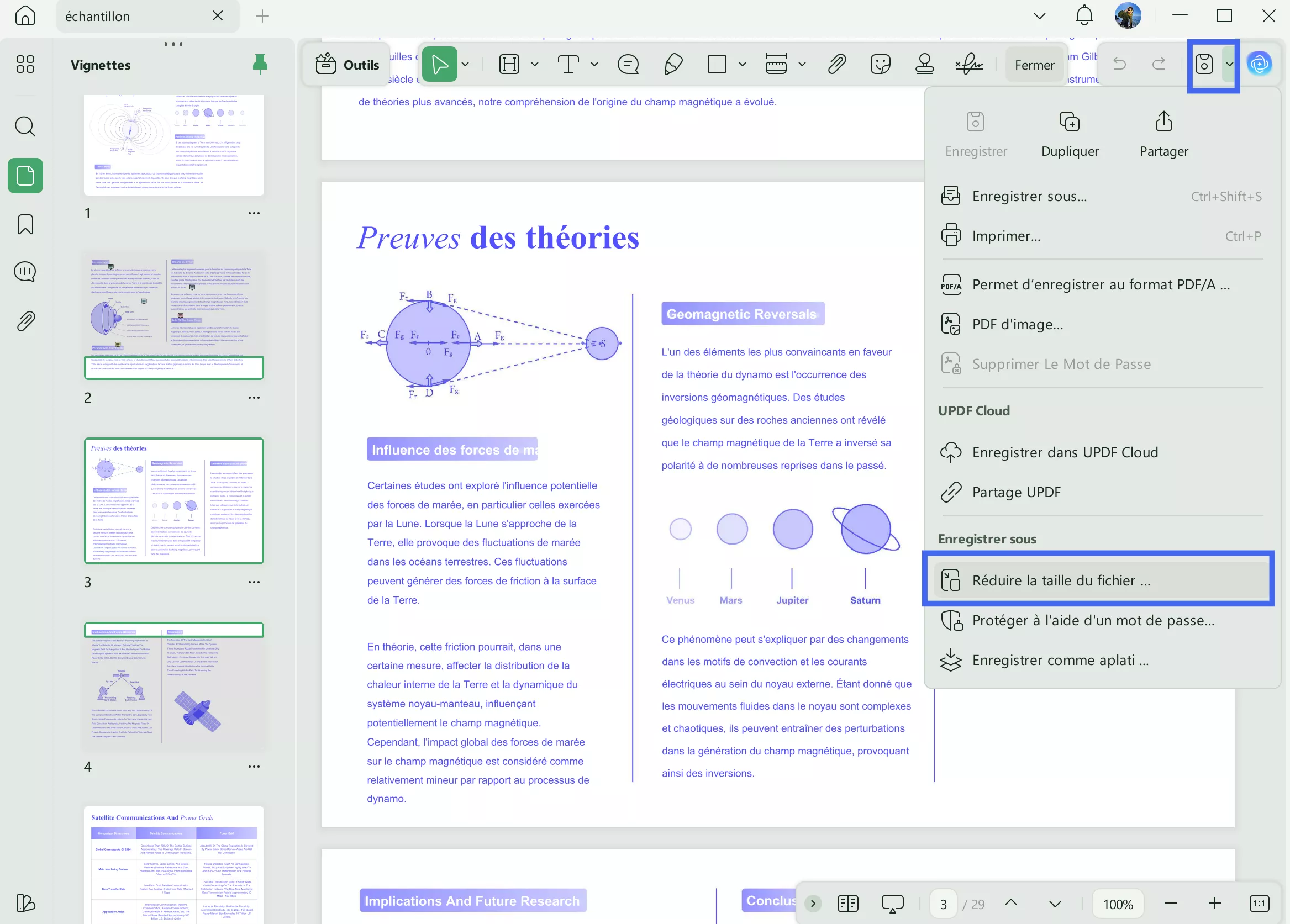
Vous pouvez maintenant appuyer sur le petit symbole à côté de « Enregistrer » dans la barre d'outils de droite, puis sélectionner l'option « Réduire la taille du fichier... ».
Étape 3. Redimensionner la taille du fichier PDF
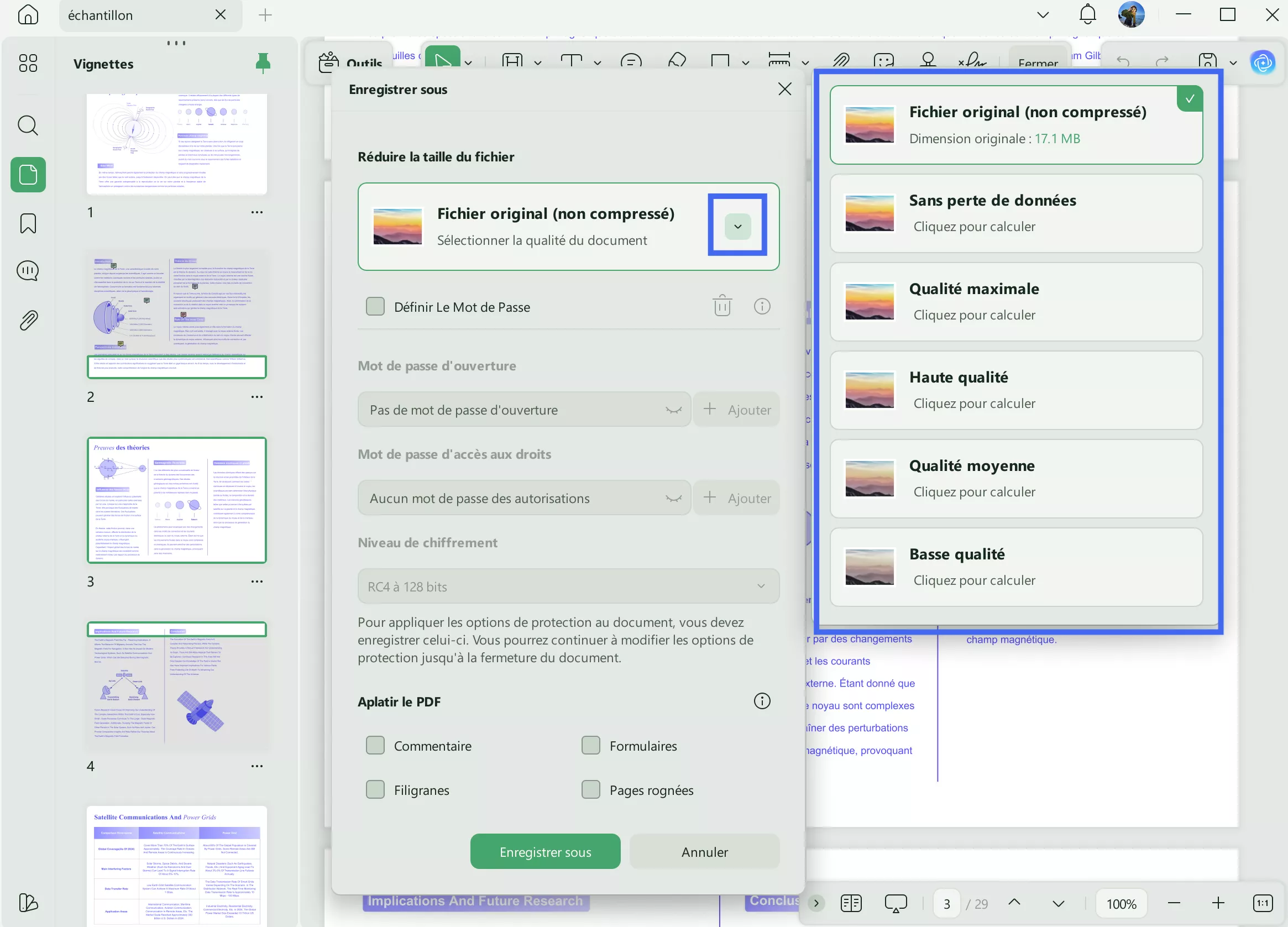
Vous pouvez ensuite sélectionner « Réduire la taille du fichier » pour choisir la qualité du document. Lorsque vous appuyez dessus, la taille du fichier compressé s'affiche et vous pouvez choisir celle qui vous convient. Une fois cela fait, cliquez sur le bouton « Enregistrer sous ».
Méthode 2. Redimensionner une page PDF sur Mac en recadrant la taille de la page PDF
Si vous souhaitez redimensionner une page PDF sur Mac, vous pouvez recadrer sa taille en suivant le guide ci-dessous.
Étape 1 : Ouvrir le PDF et cliquer sur l'icône « Rogner les pages »
Si vous n'avez toujours pas UPDF sur votre Mac, vous pouvez cliquer sur le bouton ci-dessous pour le télécharger. Ouvrez UPDF sur votre Mac et ouvrez le PDF dont vous souhaitez redimensionner les pages. Vous pouvez simplement glisser-déposer le fichier dans l'interface principale pour l'ouvrir.
Windows • macOS • iOS • Android 100% sécurisé
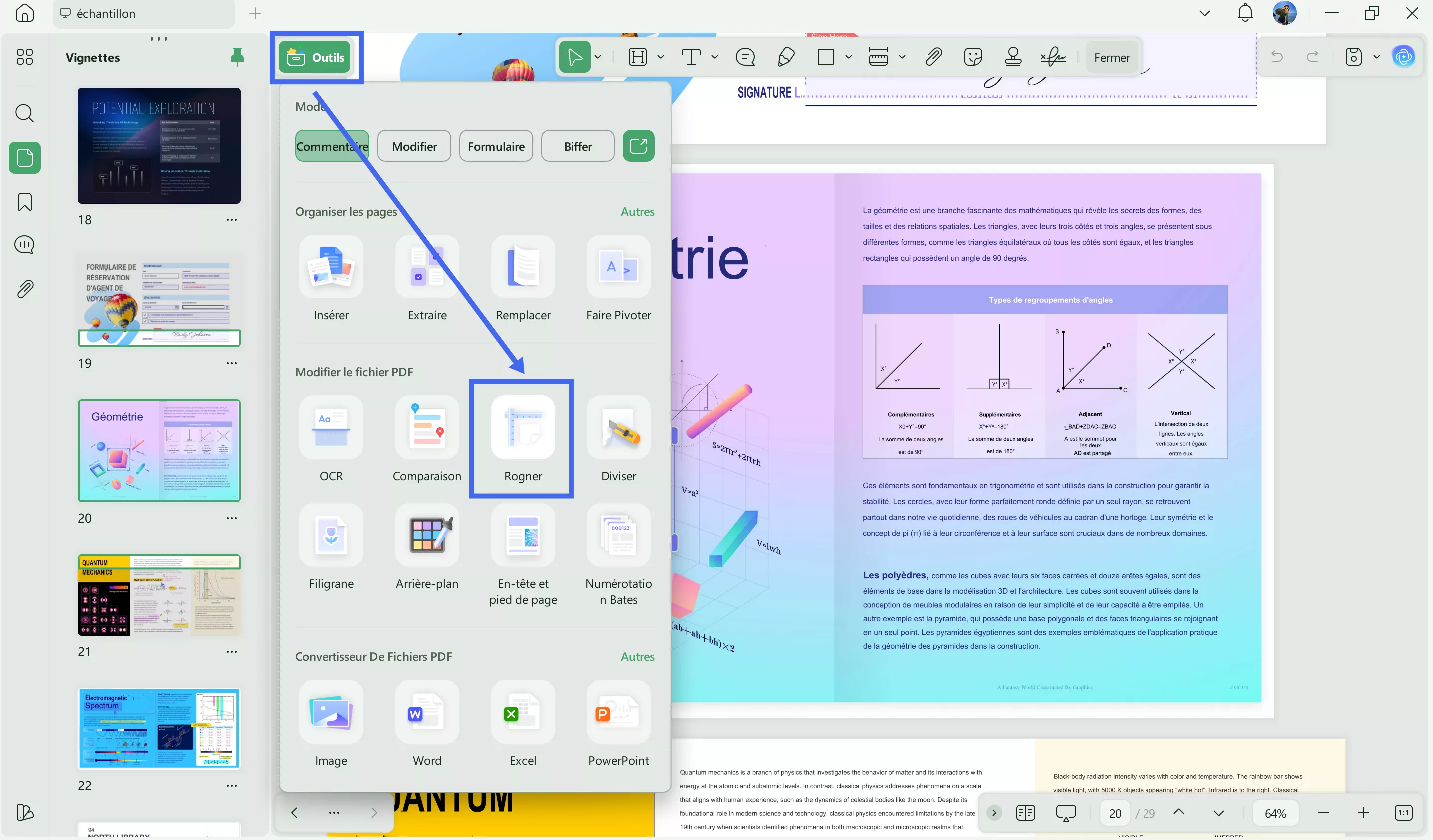
Cliquez sur l'icône « Rogner » dans « Outils » à gauche pour accéder aux fonctionnalités dont vous avez besoin.
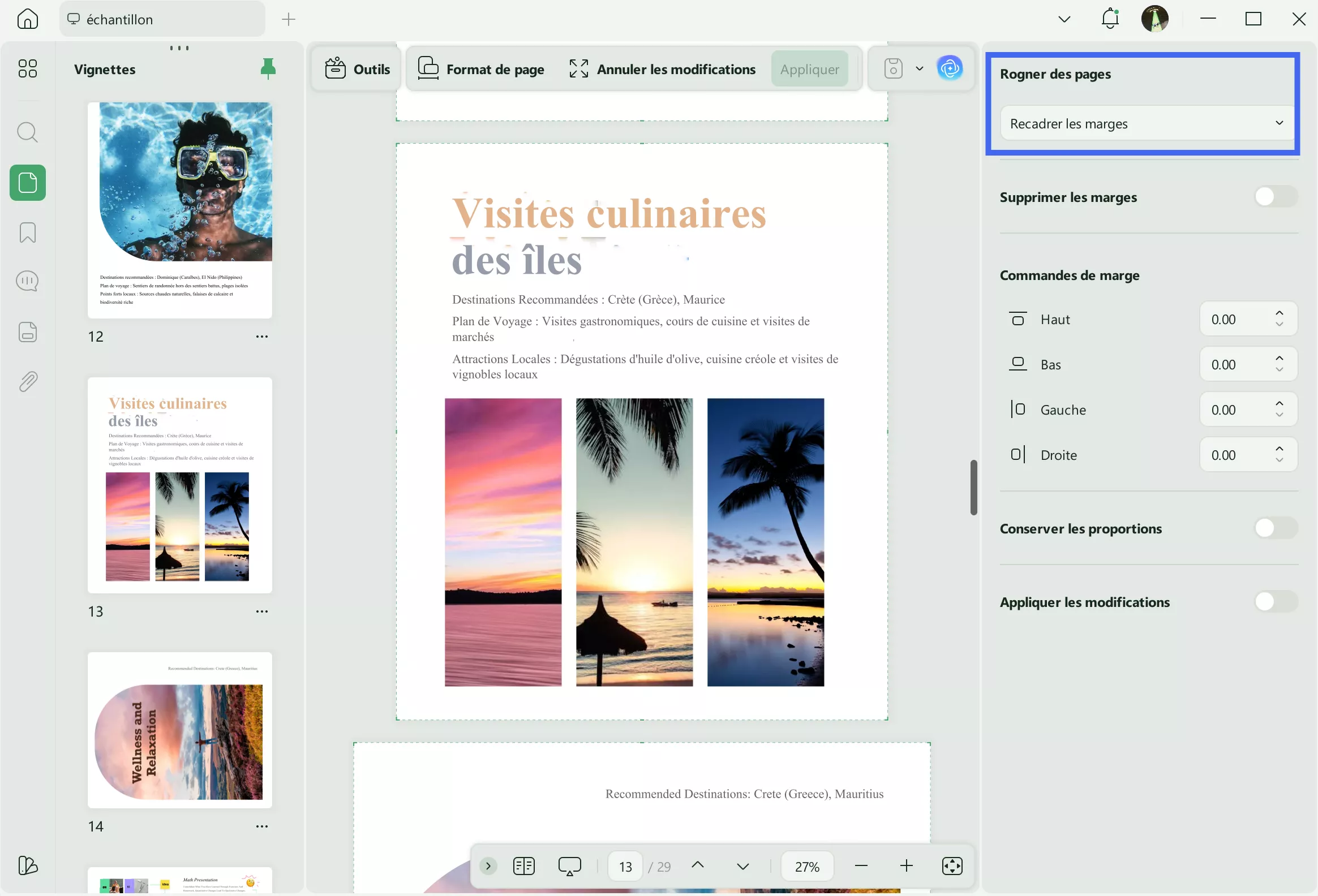
Étape 2 : Ajuster la taille de la page
Définissez les marges que vous souhaitez appliquer aux pages recadrées.
Étape 3 : Appliquer les modifications à toutes les pages
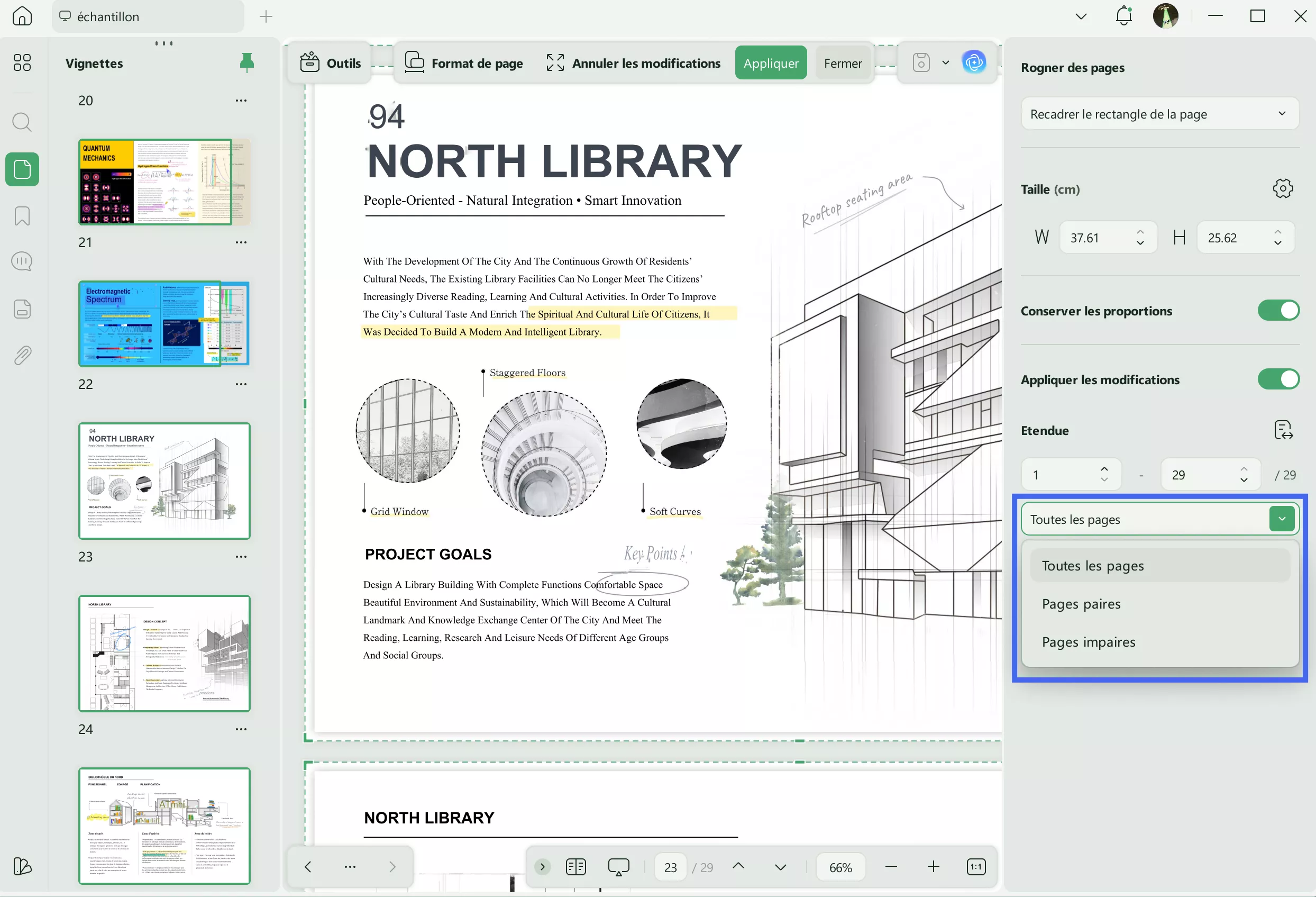
Pour recadrer toutes les pages du document, activez l'option « Appliquer les modifications » et sélectionnez « Toutes les pages de l'étendue ».
Méthode 3. Redimensionner un PDF sur Mac en supprimant/divisant des pages PDF
Si vous avez un gros PDF et que même en utilisant les méthodes ci-dessus, vous n'arrivez toujours pas à obtenir la taille souhaitée, vous pouvez redimensionner le PDF sur Mac en supprimant ou en divisant des pages PDF. Voici le guide pour vous.
Étape 1. Cliquez sur le bouton ci-dessous pour télécharger UPDF si vous ne l'avez pas encore sur votre ordinateur. Double-cliquez sur l'icône UPDF pour le lancer. Ouvrez ensuite le PDF avec UPDF.
Windows • macOS • iOS • Android 100% sécurisé
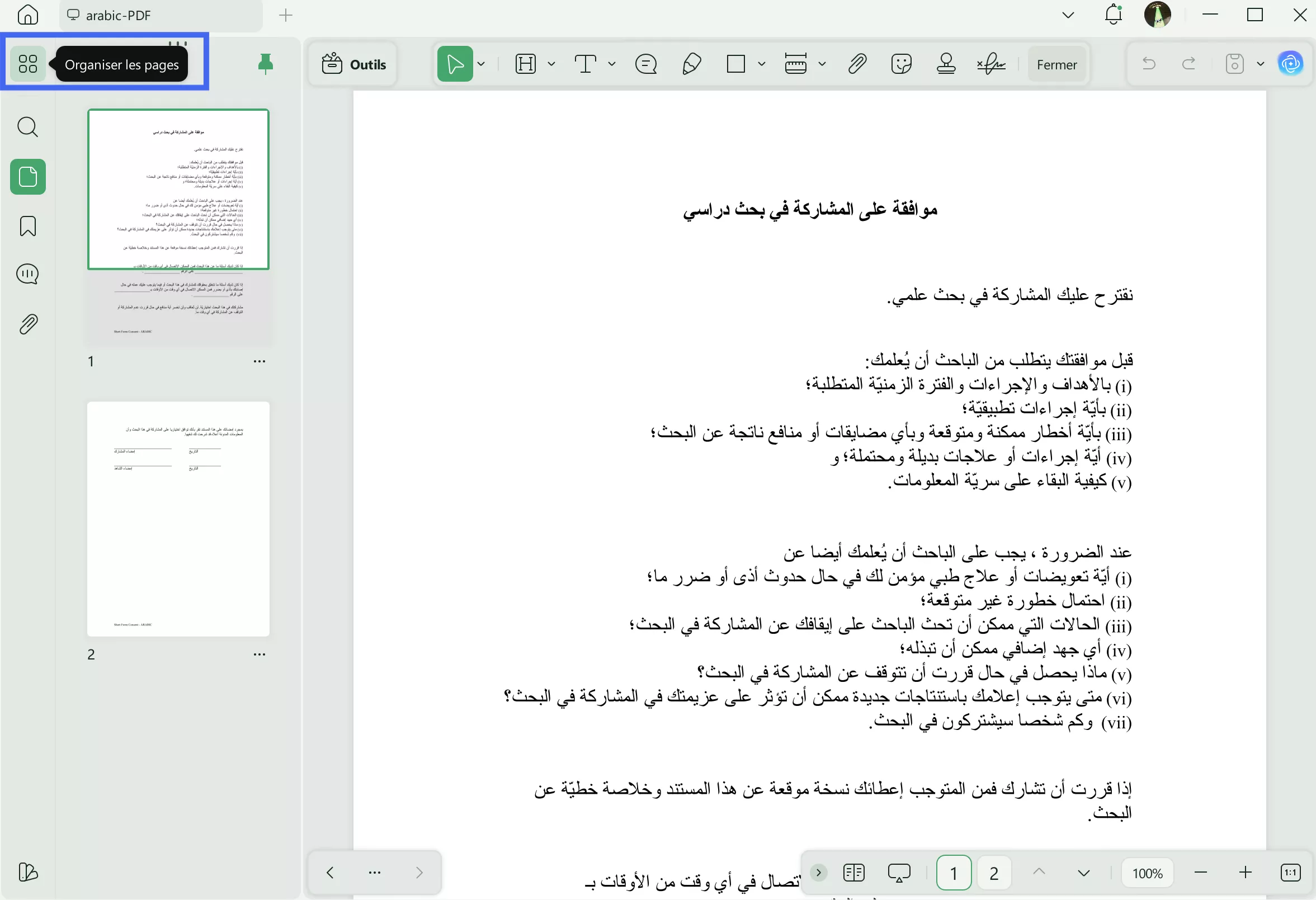
Étape 2. Accédez maintenant à « Organiser les pages ». Vous trouverez alors les icônes « Supprimer » et « Diviser ». Si certaines pages ne vous sont pas utiles, sélectionnez-les en maintenant la touche « CTRL » ou « CMD » enfoncée et en cliquant sur les pages, ou cliquez simplement sur les pages, puis appuyez sur l'icône « Supprimer » pour supprimer toutes les pages.
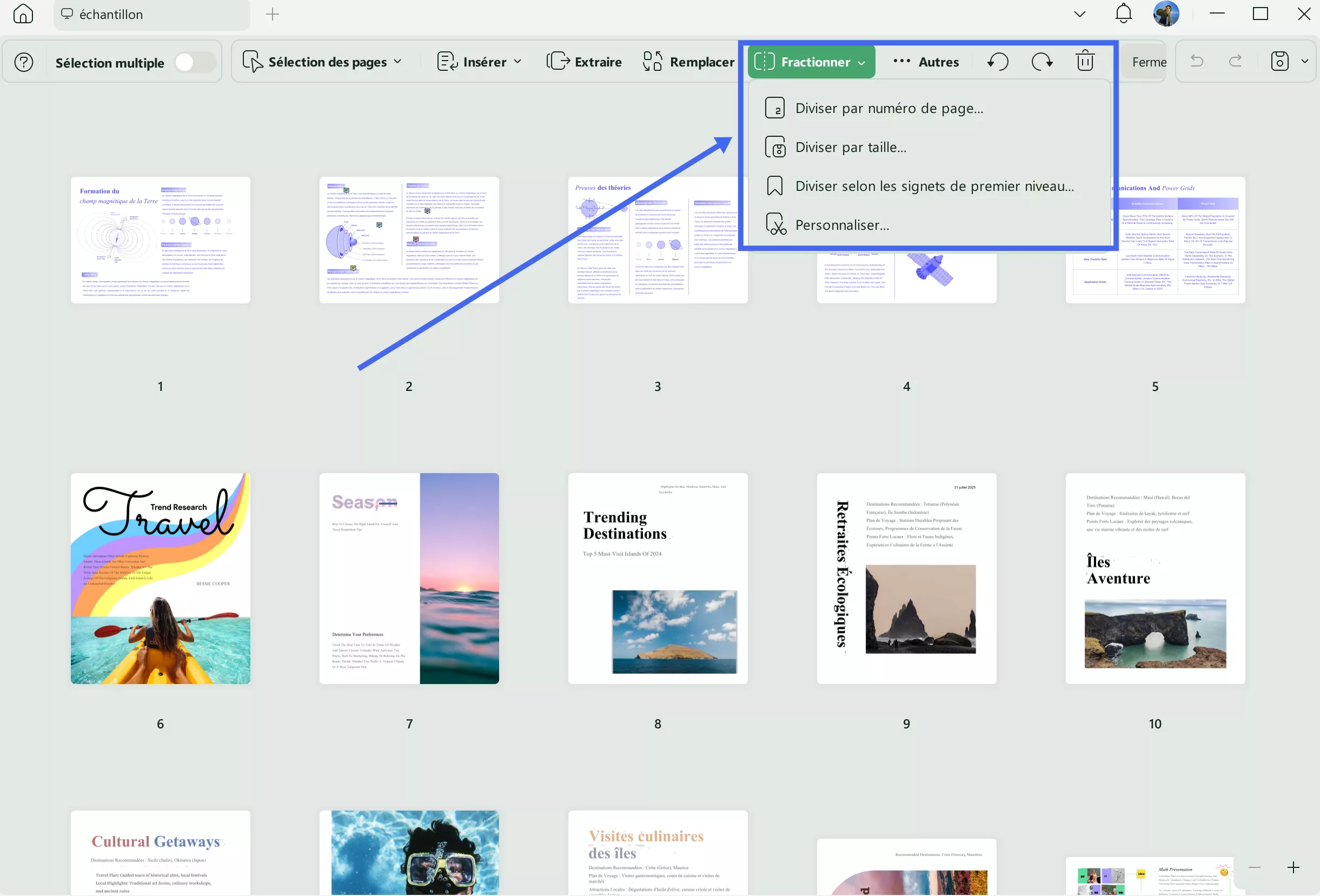
Si vous avez besoin de toutes les pages du PDF, vous pouvez cliquer sur « Diviser » et définir différents paramètres de division des pages. Choisissez celui qui vous convient pour diviser les pages du PDF en plusieurs parties. Vous pouvez désormais obtenir des fichiers PDF de taille réduite que vous pouvez partager avec d'autres personnes un par un.
Étape 3. Cliquez sur « Enregistrer » pour enregistrer le fichier PDF.
C'est très simple, vous pouvez le faire vous-même. Téléchargez UPDF et essayez-le ! Si cet outil vous satisfait, passez dès maintenant à la version Pro et profitez d'une réduction limitée dans le temps !
Windows • macOS • iOS • Android 100% sécurisé
Méthode 4 : Comment redimensionner les images PDF sur Mac
Si vous souhaitez redimensionner un PDF sur Mac parce que les images ne correspondent pas aux exigences, vous pouvez également utiliser UPDF. Il dispose d'un éditeur d'images intégré qui vous permet de redimensionner les images du document PDF. C'est une bonne solution si vous trouvez que certaines images du document sont trop grandes et affectent l'équilibre entre le texte et les images du document.
Voici comment utiliser cet éditeur d'images dans UPDF pour redimensionner les images d'un PDF ;
Étape 1 : Aller en mode Édition
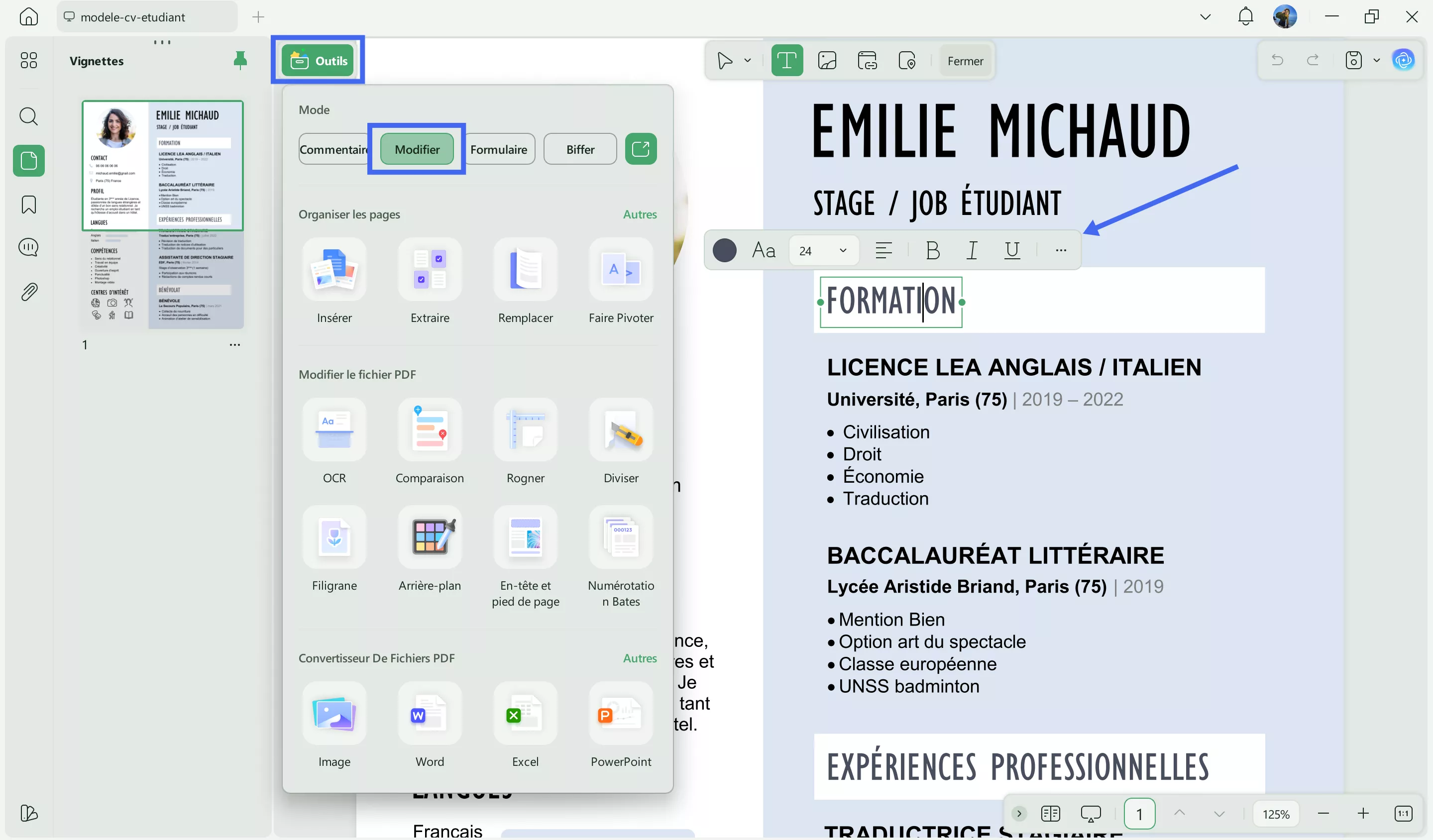
Commencez par ouvrir le PDF contenant les images que vous souhaitez modifier.
Vous passerez ensuite en mode Édition pour redimensionner les images. Pour cela, cliquez simplement sur l'icône « Modifier » dans « Outils ».
Étape 2 : Sélectionner l'image et choisir l'option « Rogner »
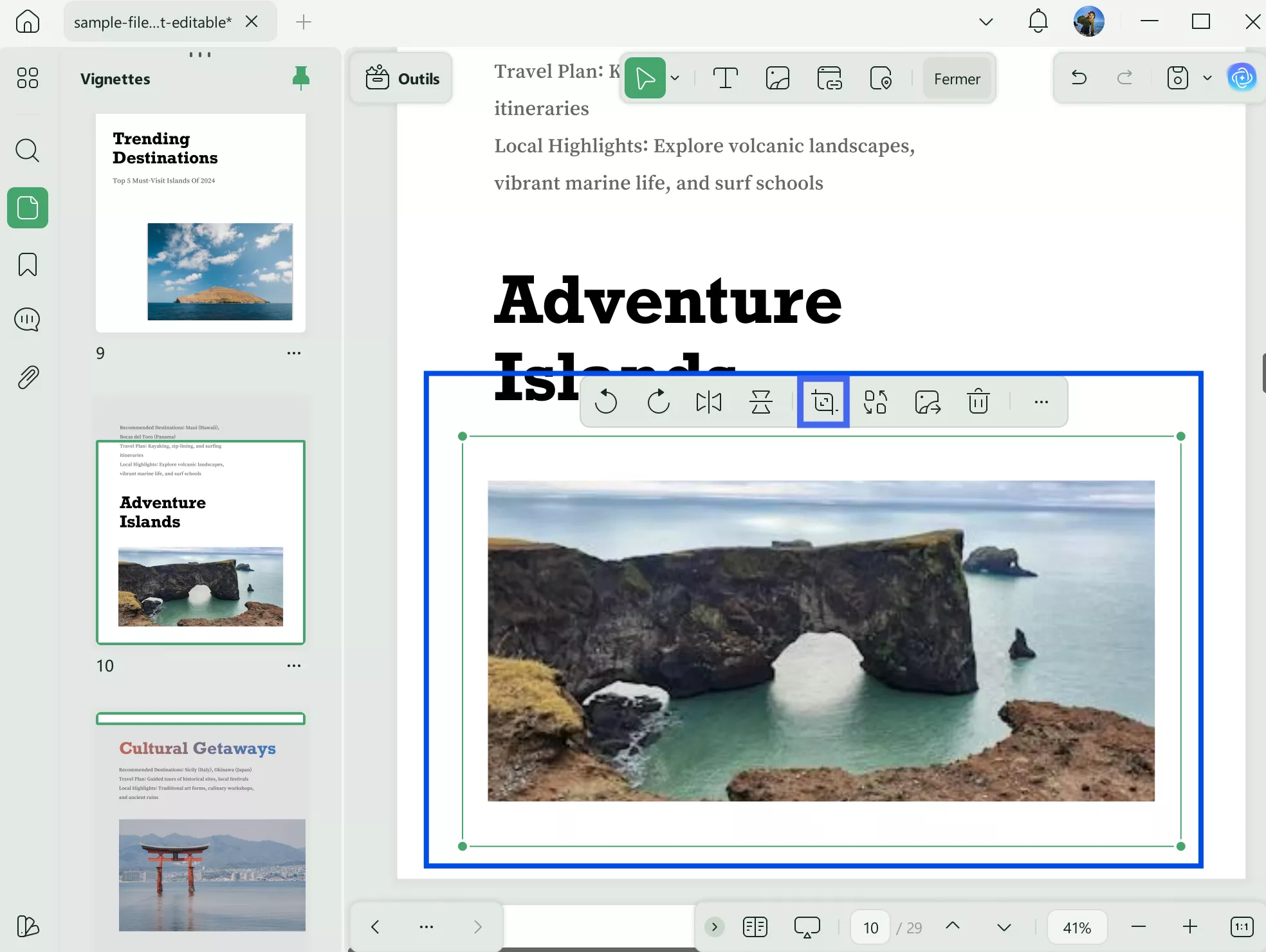
Cliquez maintenant sur l'image que vous souhaitez redimensionner pour la sélectionner.
Une fois sélectionnée, vous devriez voir apparaître divers outils d'édition d'image. Comme nous voulons modifier la taille de l'image, cliquez sur « Rogner l'image » pour sélectionner l'outil de recadrage.
Étape 3 : Redimensionner l'image dans le PDF
Une fois l'outil de recadrage sélectionné, utilisez la souris pour faire glisser l'image afin d'obtenir la taille souhaitée.
Outre le redimensionnement des PDF sur Mac, UPDF offre d'autres fonctionnalités que vous devriez connaître :
- UPDF est l'un des moyens les plus simples d'organiser les pages d'un document PDF. Vous pouvez l'utiliser pour redimensionner les pages d'un PDF, les diviser, ajouter de nouvelles pages, les faire pivoter, les réorganiser et même supprimer des pages du document.
- Vous pouvez optimiser les fichiers PDF avec différentes qualités de document.
- Il dispose également de fonctionnalités d'édition PDF qui vous permettront de modifier les textes, les images et les liens du document.
- C'est également l'un des meilleurs convertisseurs PDF, vous permettant de convertir des documents PDF en formats les plus populaires, notamment Word, Excel, CSV, PowerPoint, RTF, Text, Image (PNG, JPEG, BMP, TIFF, GIF), HTML, XML et PDF/A.
Vous pouvez découvrir davantage de fonctionnalités de UPDF en regardant le guide vidéo ci-dessous ou en cliquant sur le bouton ci-dessous pour télécharger UPDF..
Windows • macOS • iOS • Android 100% sécurisé
Partie 2 : Comment redimensionner un fichier PDF sur Mac avec Aperçu
Si votre objectif est de réduire la taille du fichier, vous pouvez utiliser Aperçu sur Mac. Aperçu peut vous aider à réduire la taille du document en compressant le fichier. Cela peut être très utile lorsque vous avez un fichier très volumineux et que vous souhaitez réduire sa taille pour faciliter son partage.
Voici comment utiliser Aperçu pour compresser un fichier PDF ;
- Étape 1 : Ouvrez le document PDF que vous souhaitez redimensionner dans Aperçu en cliquant avec le bouton droit de la souris sur le PDF et en sélectionnant « Ouvrir avec » > « Aperçu ».
- Étape 2 : Cliquez sur « Fichier > Exporter », mais ne choisissez pas « Exporter au format PDF ».
- Étape 3 : Cliquez sur le menu déroulant « Filtre Quartz » et sélectionnez « Réduire la taille du fichier ». Aperçu compressera immédiatement le fichier PDF.

- Cliquez sur l'icône « Enregistrer » pour redimensionner le PDF sur Mac.
Il est facile de redimensionner un PDF sur Mac avec Aperçu, mais cette fonction ne vous permet que de redimensionner le PDF en compressant le fichier PDF. Vous ne pouvez pas choisir la taille que vous souhaitez compresser en fonction de vos besoins, comme avec UPDF.
Partie 3 : FAQ sur le redimensionnement d'un PDF sur Mac
Q1. Puis-je redimensionner un PDF sur Mac ?
Oui, il est tout à fait possible de modifier la taille d'un document PDF. Aperçu vous permet uniquement de compresser le fichier, réduisant ainsi sa taille globale. Cependant, vous aurez besoin d'utiliser un éditeur PDF spécialisé si vous souhaitez modifier la taille des pages ou des images du document. Nous vous recommandons donc UPDF, une solution tout-en-un pour tous les problèmes liés aux PDF, qui constitue un choix fiable pour les utilisateurs.
Q2. Comment redimensionner un PDF sur Mac sans perte de qualité ?
UPDF peut redimensionner les pages et les images du document sans affecter la qualité globale du document, et offre 4 niveaux de qualité en fonction des besoins des utilisateurs.
Q3. Comment modifier la taille d'un PDF ?
Si vous souhaitez modifier les dimensions réelles des pages, UPDF est une option sûre et très efficace. Vous pouvez ouvrir le PDF avec UPDF, puis cliquer sur « Outils » > « Rogner » pour ajuster la taille du PDF.
Conclusion
Vous pouvez désormais utiliser UPDF ou Aperçu pour redimensionner un PDF sur Mac. Vous pouvez choisir la méthode qui vous convient le mieux. Cependant, nous vous recommandons d'utiliser UPDF. UPDF est une solution qui vous permet de redimensionner un PDF sur Mac à l'aide de 4 méthodes différentes en fonction de vos besoins. De plus, il offre de nombreuses autres fonctionnalités telles que UPDF AI, l'édition de PDF, l'annotation de PDF, et bien plus encore. Téléchargez-le dès aujourd'hui et profitez pleinement de l'expérience UPDF !
Windows • macOS • iOS • Android 100% sécurisé





 franck Petit


