 UPDF
UPDF
 UPDF pour Windows
 UPDF pour Mac
 UPDF pour iPhone/iPad
 updf android
 UPDF AI en ligne
 UPDF Sign
 Modifier le PDF
 Annoter le PDF
 Créer un PDF
 Formulaire PDF
 Modifier les liens
 Convertir le PDF
 OCR
OCR PDF en Word
 PDF en Image
 PDF en Excel
 Organiser les pages PDF
 Fusionner les PDF
 Diviser le PDF
 Rogner le PDF
 Pivoter le PDF
 Protéger le PDF
 Signer le PDF
 Rédiger le PDF
 Biffer le PDF
 Supprimer la sécurité
 Lire le PDF
 UPDF Cloud
 Compresser le PDF
 Imprimer le PDF
 Traiter par lots
 À propos de UPDF AI
 Solutions de UPDF AI
 Mode d'emploi d'IA
 FAQ sur UPDF AI
 Résumer le PDF
 Traduire le PDF
 Analyser le PDF
 Discuter avec IA
 Analyser l'image
 PDF vers carte mentale
 Expliquer le PDF
 Outils IA PDF
 Outils IA Image
 Outils de Chat IA
 Outils de Rédaction IA
 Outils d’Étude IA
 Outils Professionnels IA
 Autres Outils IA
 Génération de signets IA
 Résumé de signets IA
 Génération de filigranes IA
 Génération d’arrière-plans IA
 Génération d’autocollants IA
 Génération de tampons IA
 Suite de rédaction IA
 UPDF Copilot
 Gestion des pages IA
 Recherche sémantique IA
 PDF en Word
 PDF en Excel
 PDF en PowerPoint
 UPDF pour les entreprises
 UPDF Sign pour les entreprises
 UPDF AI pour les entreprises
 Plans pour les entreprises
 Mode d'emploi pour les entreprises
 Webinar d'Entreprise
 Banque
 Santé
Santé Assurance
 Juridique
 Fabrication
 Gouvernement
 Solution pour l'éducation
 Témoignages de clients
 Mode d'emploi
 Astuces UPDF
 FAQ
FAQ Avis sur UPDF
 Centre de téléchargement
 Blog
Blog Actualités
 Spécifications techniques
 Mises à jour
 UPDF vs. Adobe Acrobat
 UPDF vs. Foxit
 UPDF vs. PDF Expert

Si vous travaillez régulièrement avec des documents PDF, vous avez sans doute constaté à quel point leur gestion peut devenir complexe sans outils adaptés. Le format PDF est extrêmement pratique, mais il reste difficile à modifier ou à exploiter pleinement sans solutions d’édition performantes. Pour personnaliser vos documents selon vos besoins, des outils puissants sont indispensables.
Adobe PDF Editor pour Mac est l’une des solutions disponibles : il permet de signer, remplir et partager des fichiers PDF. Toutefois, la version gratuite ne permet pas de modifier le texte. Pour une liberté d’édition totale, UPDF pour Mac s’impose comme une alternative idéale, en vous offrant toutes les fonctionnalités d’édition sans aucune restriction.
La meilleure alternative à Adobe PDF Editor sur Mac
UPDF – Éditeur PDF pour Mac est la meilleure alternative gratuite à Adobe PDF Editor pour Mac. Il vous permet d’effectuer tous les types de modifications dont vous avez besoin. Contrairement à la version gratuite d’Adobe PDF Editor pour Mac, UPDF vous autorise à modifier le texte des PDF en ajoutant ou en supprimant du contenu directement dans vos documents. Vous pouvez également ajuster la mise en forme du texte afin qu’elle corresponde précisément à vos exigences.
Côté images, UPDF offre une flexibilité totale : vous pouvez les rogner, en ajouter de nouvelles, les remplacer ou les supprimer gratuitement. Grâce à ces fonctionnalités complètes, UPDF s’impose comme une solution d’édition PDF puissante, intuitive et sans restrictions sur macOS.
Windows • macOS • iOS • Android 100% sécurisé
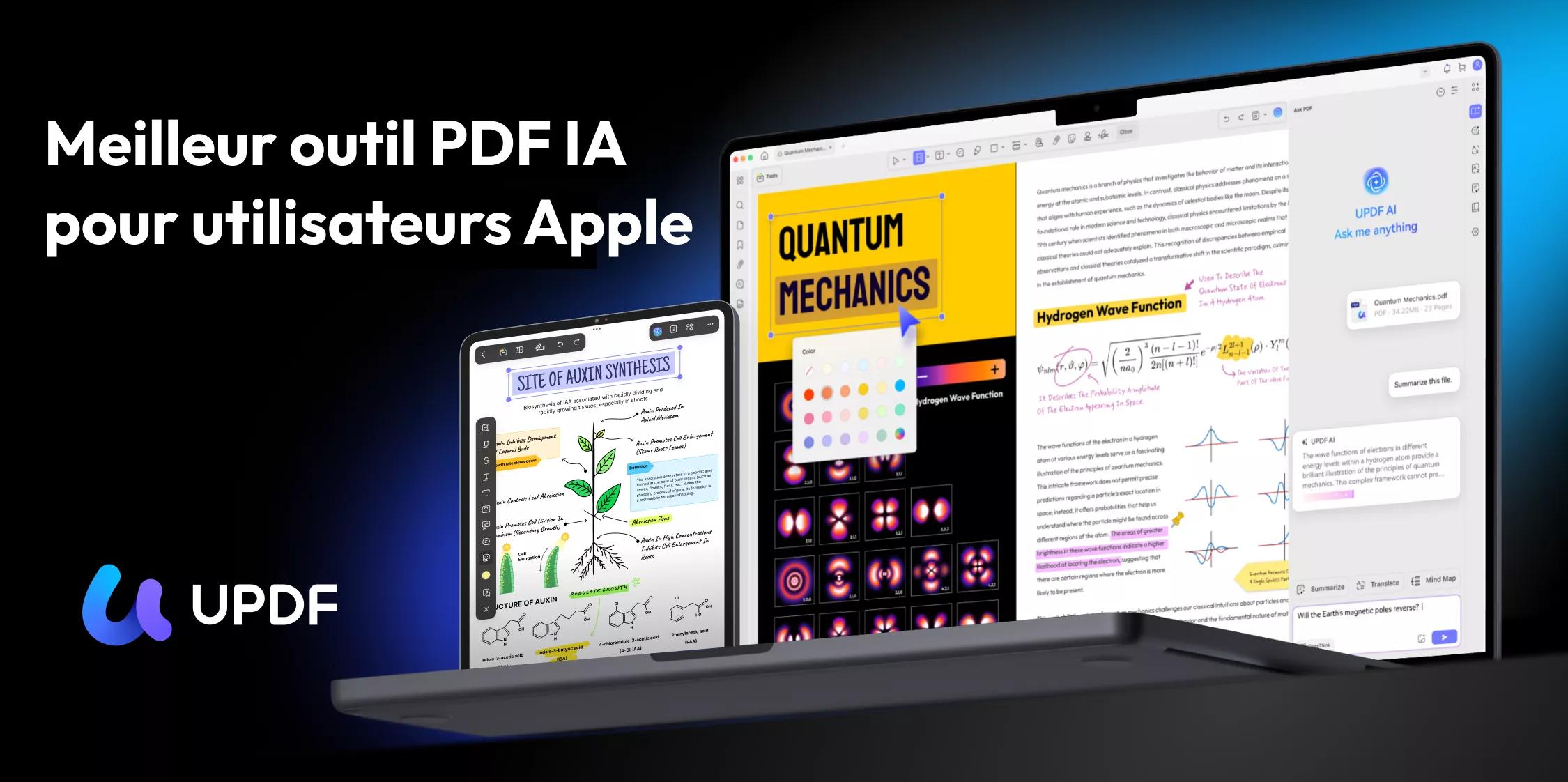
L’outil permet également de lire et d’afficher des fichiers PDF. Si vous aimez annoter vos documents, il offre toutes les fonctions essentielles : barré, surlignage, annotations et soulignement. UPDF Editor pour Mac vous permet aussi d’organiser vos PDF en remplaçant, extrayant, insérant ou supprimant des pages — des fonctionnalités indisponibles dans Adobe PDF Editor Mac en version gratuite.
UPDF intègre par ailleurs une technologie OCR avancée, qui vous permet de modifier des PDF numérisés, c’est-à-dire des documents issus de scanners. Cette fonctionnalité garantit des modifications rapides et précises. Pour renforcer la sécurité de vos fichiers, vous pouvez également définir des autorisations et protéger vos PDF par mot de passe.
La signature manuscrite ou numérique des PDF est également prise en charge par UPDF, une fonction particulièrement utile si vous traitez régulièrement des documents professionnels. Vous pouvez signer instantanément vos fichiers et les partager avec les personnes concernées. En outre, UPDF vous permet de convertir vos PDF vers de nombreux formats éditables, notamment XML, Word, PPT, Excel et Texte, ainsi que vers des formats d’image comme GIF, PNG, BMP et JPG. L’outil prend aussi en charge la reconversion de ces formats vers le PDF.
Contrairement à Adobe PDF Editor Mac Free, toutes les fonctionnalités d’UPDF sont accessibles gratuitement, sans limitations majeures. L’éditeur se distingue également par sa rapidité d’exécution, ce qui en fait un véritable gain de temps, en particulier si vous gérez un grand volume de documents PDF.
Comment utiliser l’alternative à Adobe PDF Editor sur Mac pour modifier un PDF
Suivez ces étapes simples pour éditer un PDF avec UPDF Editor pour Mac.
Étape 1 : Passer en mode Édition
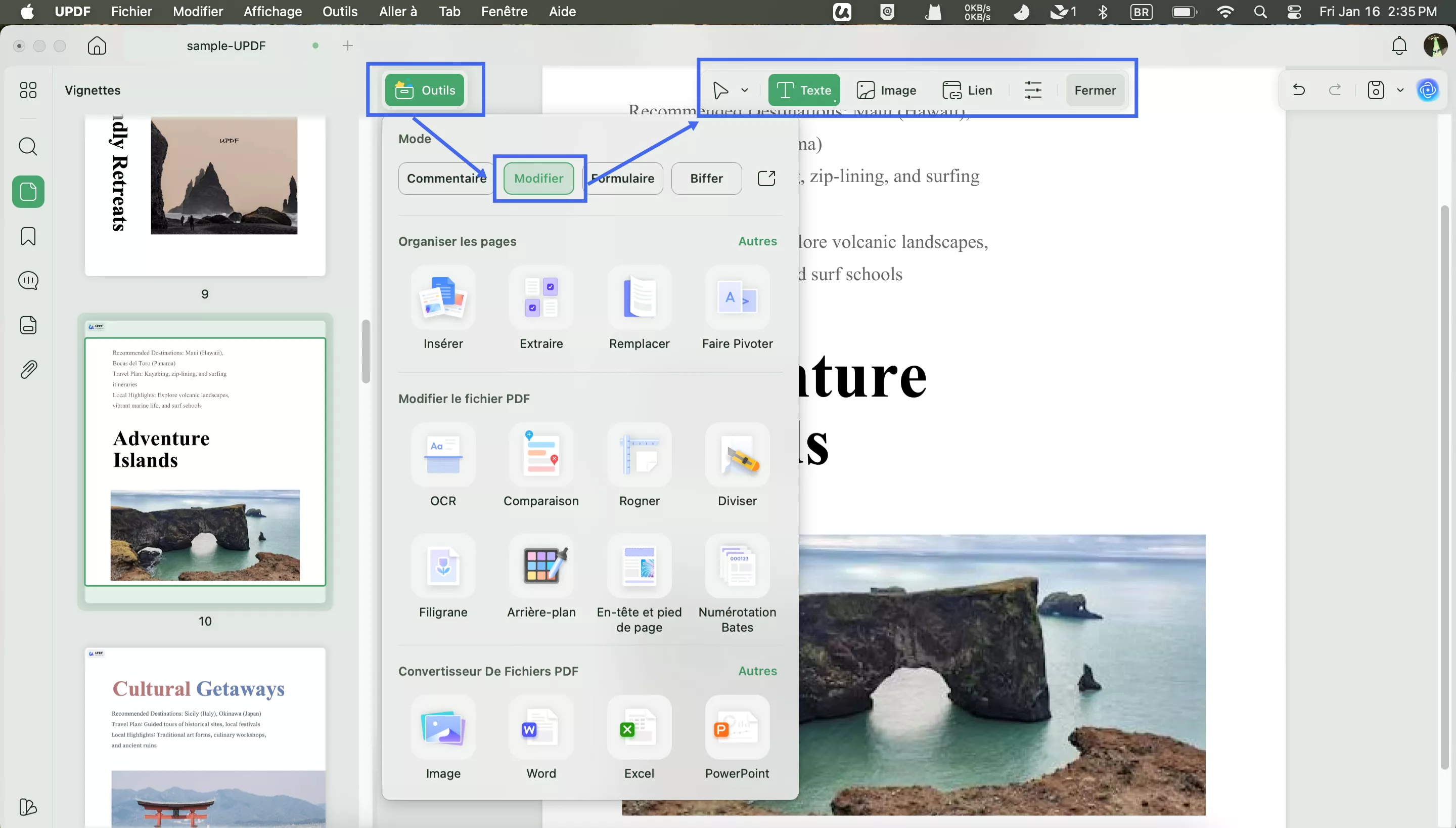
Commencez par télécharger et installer UPDF Editor sur votre Mac. Une fois l’installation terminée, lancez le logiciel, puis cliquez sur le bouton « Modifier » dans la section « Outils » située dans la barre latérale gauche.
UPDF passe alors en mode édition et affiche la barre d’outils correspondante, comprenant notamment les options « Texte », « Image » et « Lien ».
Étape 2 : Modifier le document PDF
Une fois l’éditeur passé en mode Édition, un contour violet apparaît lorsque vous cliquez sur un texte. Vous pouvez alors modifier librement les textes et les images de vos fichiers PDF. L’édition se fait de la même manière que dans un document Word : l’expérience est fluide, intuitive et rapide.
Vous disposez d’une totale liberté pour supprimer, modifier ou ajouter des paragraphes et du texte. Lors de la sélection d’un texte, vous pouvez ajuster la police, la taille, la couleur, ainsi que le mettre en gras ou en italique selon vos besoins.

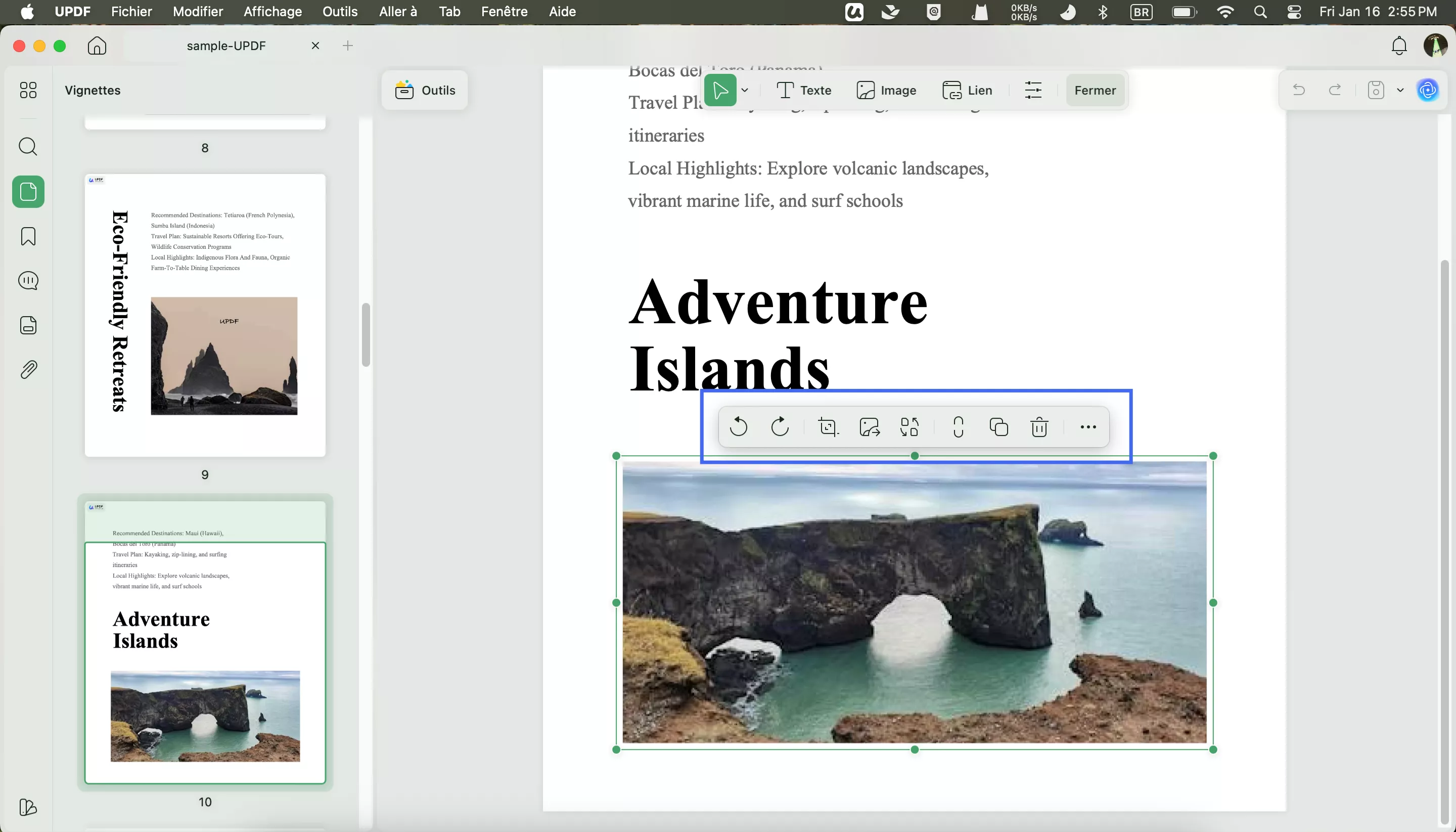
Si votre document contient des images à modifier, vous pouvez également intervenir directement dessus : sélectionnez l’image, puis extrayez-la, rognez-la, faites-la pivoter ou remplacez-la dans votre PDF.
Étape 3 : Ajouter du texte au PDF
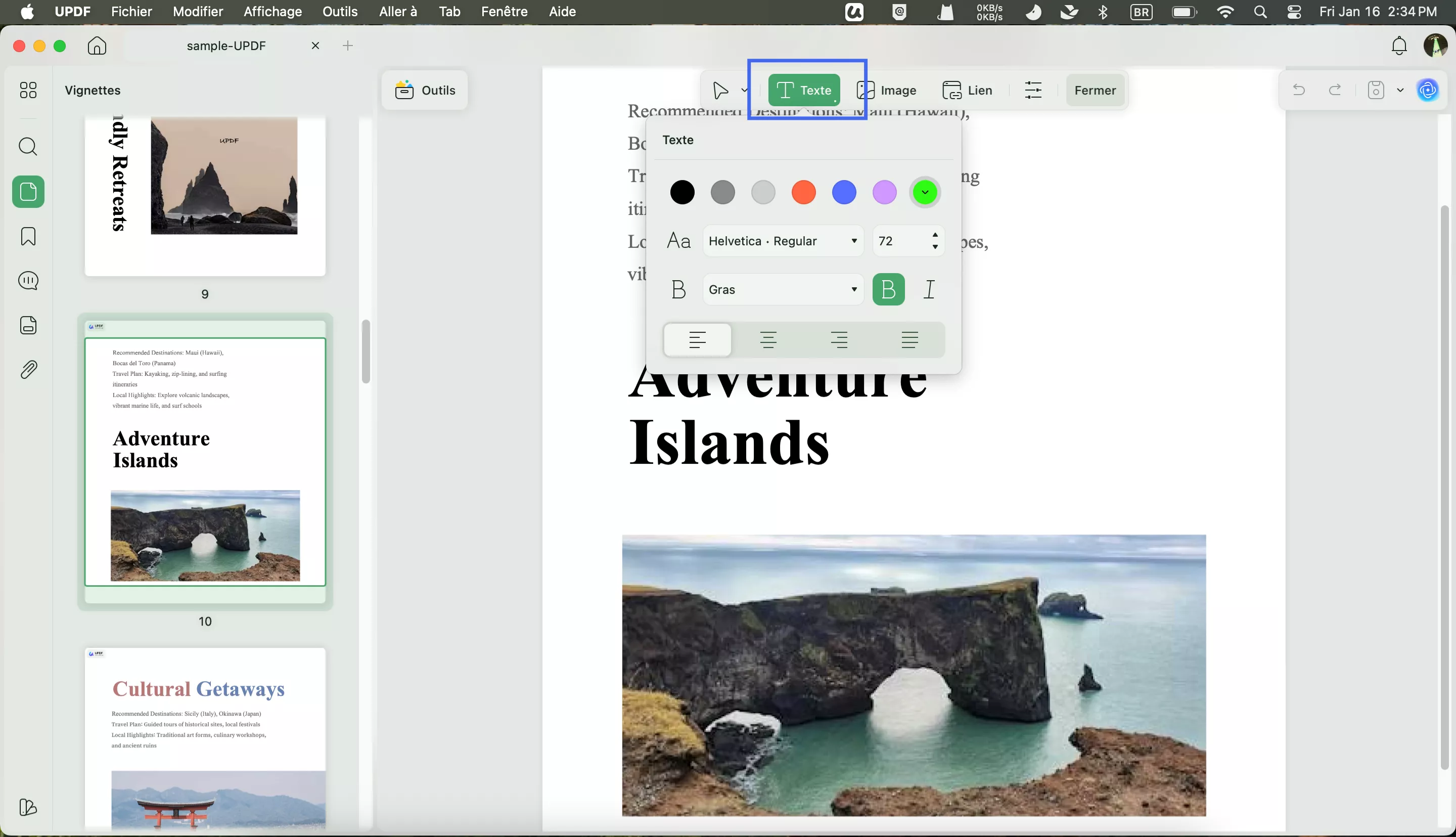
Dans la barre d’outils d’édition, cliquez sur « Texte » pour ajouter du contenu. Déplacez ensuite le curseur et cliquez à l’endroit précis où vous souhaitez insérer le texte. Une zone de texte s’affiche alors, vous permettant de saisir librement votre contenu.
Vous pouvez personnaliser le texte à l’aide de modèles de style intégrés, notamment la couleur, la police et d’autres paramètres typographiques, afin d’obtenir un rendu parfaitement adapté à votre document.
Windows • macOS • iOS • Android 100% sécurisé
Enfin, vous pouvez également visionner un tutoriel vidéo de présentation sur YouTube en cliquant sur le lien ci-dessous pour découvrir l’outil en action.
Présentation d’Adobe PDF Editor pour Mac
La version gratuite d’Adobe PDF Editor pour Mac vous permet d’ajouter des commentaires à vos documents PDF après connexion. Vous pouvez insérer des notes autocollantes ou du texte n’importe où dans le document, ainsi que barrer, surligner ou souligner le contenu. L’outil de dessin est également disponible pour tracer librement des éléments directement sur le fichier.
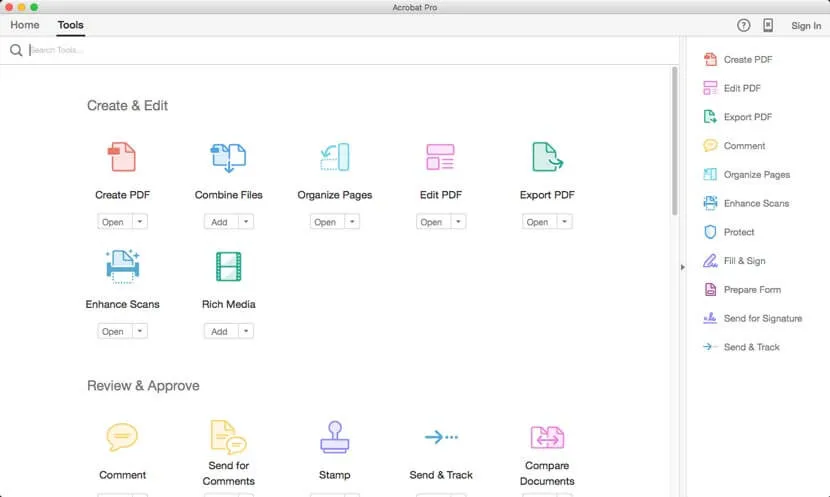
Pour accéder à des fonctions d’édition plus avancées, il est nécessaire de passer à Adobe Acrobat Pro pour Mac. Celui-ci propose une période d’essai de sept jours, durant laquelle vous pouvez effectuer des modifications approfondies : changer les polices, corriger des fautes, ajouter du nouveau contenu, ajouter, faire pivoter et déplacer des images, insérer des puces, ainsi que des filigranes et des numéros de page.
Pendant l’essai gratuit, vous avez également accès à la fonction OCR, qui permet de modifier des PDF numérisés, de signer des documents, de les protéger par mot de passe et de convertir des PDF vers d’autres formats modifiables.
De plus, ne manquez pas l'occasion de profiter des réductions et découvrez le rapport qualité-prix exceptionnel d'UPDF !








 Freddy Leroy
