 UPDF
UPDF
 UPDF pour Windows
 UPDF pour Mac
 UPDF pour iPhone/iPad
 updf android
 UPDF AI en ligne
 UPDF Sign
 Modifier le PDF
 Annoter le PDF
 Créer un PDF
 Formulaire PDF
 Modifier les liens
 Convertir le PDF
 OCR
OCR PDF en Word
 PDF en Image
 PDF en Excel
 Organiser les pages PDF
 Fusionner les PDF
 Diviser le PDF
 Rogner le PDF
 Pivoter le PDF
 Protéger le PDF
 Signer le PDF
 Rédiger le PDF
 Biffer le PDF
 Supprimer la sécurité
 Lire le PDF
 UPDF Cloud
 Compresser le PDF
 Imprimer le PDF
 Traiter par lots
 À propos de UPDF AI
 Solutions de UPDF AI
 Mode d'emploi d'IA
 FAQ sur UPDF AI
 Résumer le PDF
 Traduire le PDF
 Analyser le PDF
 Discuter avec IA
 Analyser l'image
 PDF vers carte mentale
 Expliquer le PDF
 Outils IA PDF
 Outils IA Image
 Outils de Chat IA
 Outils de Rédaction IA
 Outils d’Étude IA
 Outils Professionnels IA
 Autres Outils IA
 PDF en Word
 PDF en Excel
 PDF en PowerPoint
 UPDF pour les entreprises
 UPDF Sign pour les entreprises
 UPDF AI pour les entreprises
 Plans pour les entreprises
 Mode d'emploi pour les entreprises
 Webinar d'Entreprise
 Banque
 Santé
Santé Assurance
 Juridique
 Fabrication
 Gouvernement
 Solution pour l'éducation
 Témoignages de clients
 Mode d'emploi
 Astuces UPDF
 FAQs
FAQs Avis sur UPDF
 Centre de téléchargement
 Blog
Blog Actualités
 Spécifications techniques
 Mises à jour
 UPDF vs. Adobe Acrobat
 UPDF vs. Foxit
 UPDF vs. PDF Expert

Avez-vous déjà rencontré cette erreur en essayant de convertir des fichiers au format PDF en utilisant Adobe Acrobat ? L'erreur « Fichiers PDF Maker manquants » peut être frustrante et entraver votre flux de travail lorsque vous travaillez avec plusieurs documents.
Dans cet article, nous vous expliquons les causes de l'erreur « Fichiers PDF Maker manquants », nous vous présentons plusieurs façons de résoudre le problème et nous vous proposons un logiciel alternatif pour le résoudre de manière définitive, vous évitant ainsi tout stress inutile au travail.
Partie 1. Pourquoi ai-je une erreur « Fichiers PDF Maker manquants » ?
Avant d'examiner les solutions à l'erreur « Fichiers PDF Maker manquants », il est important de comprendre pourquoi cette erreur se produit. Ce problème survient généralement dans Adobe Acrobat lorsque le logiciel ne parvient pas à localiser les composants nécessaires pour convertir un document en fichier PDF. Cette erreur est souvent causée par des problèmes tels que :
- Fichiers ou mises à jour corrompus : Les fichiers importants nécessaires à la conversion PDF peuvent être corrompus au fil du temps ou ne pas avoir été installés correctement
- Plug-ins manquants : Le plug-in PDFMaker n'est peut-être pas installé ou a été désactivé dans des logiciels tels que Microsoft Office, ce qui peut provoquer l'erreur.
- Problèmes de compatibilité : Des conflits avec d'autres logiciels ou des mises à jour Windows peuvent entraîner des problèmes de compatibilité dans Acrobat.
À lire également : Comment corriger l'erreur « Adobe attendait un objet Dict » ? 6 méthodes efficaces
Partie 2. Comment réparer les « fichiers PDF Maker manquants » ?
Maintenant que vous connaissez les causes possibles, nous allons examiner certaines des meilleures solutions pour résoudre le problème. Vous trouverez ci-dessous plusieurs guides étape par étape pour réparer l'erreur de fichiers PDF Maker manquants.
Solution 1. Utiliser l'alternative à Acrobat - UPDF pour créer des PDF
Si vous êtes confronté à l'erreur « Fichiers PDF Maker manquants » et que vous avez besoin d'une solution rapide pour des tâches urgentes, UPDF est la solution idéale. UPDF vous permet de créer des PDF à partir d'autres formats de fichiers, individuellement ou en masse, grâce à son outil de traitement par lots. Vous pouvez conserver les PDF créés sous forme de fichiers séparés ou les fusionner en un seul document. Il prend en charge de nombreux formats de fichiers courants, notamment :
- Microsoft Word (.doc, .docx)
- Excel (.xls, .xlsx)
- Images (.jpg, .png, .bmp)
Ce ne sont là que quelques-uns des nombreux formats de fichiers pris en charge par UPDF. Utilisez le lien ci-dessous pour télécharger UPDF et vous en rendre compte par vous-même, et consultez notre guide facile à suivre ci-dessous sur la création de fichiers PDF avec UPDF.
Windows • macOS • iOS • Android 100% sécurisé
Création d'un PDF unique
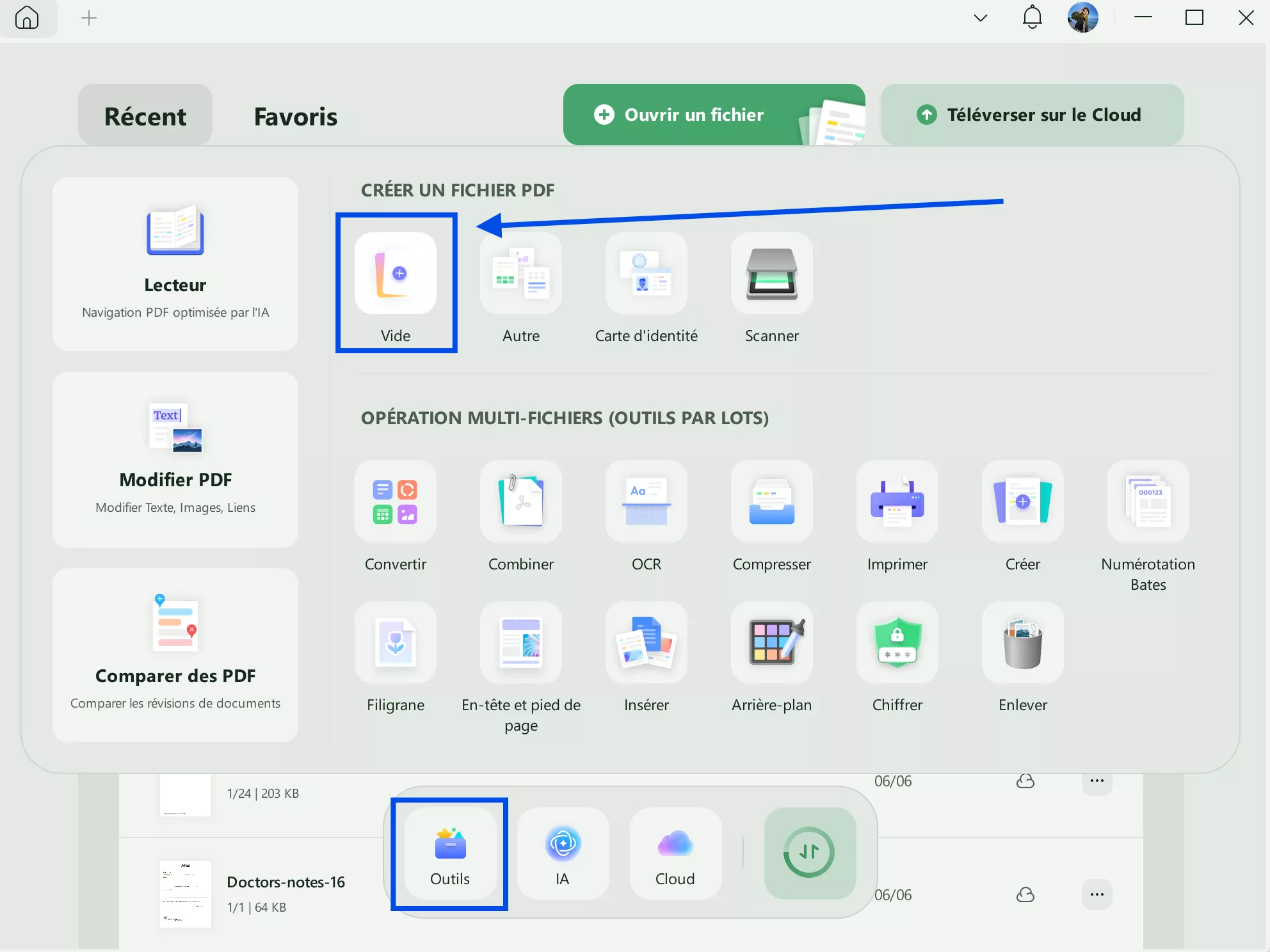
Commencez par lancer l'application UPDF. Cliquez ensuite sur « Outils » en bas à gauche, accédez à « CRÉER UN PDF » et sélectionnez « Autre ». Si vous souhaitez créer un nouveau document, cliquez sur « Vide ».
Création de plusieurs fichiers PDF
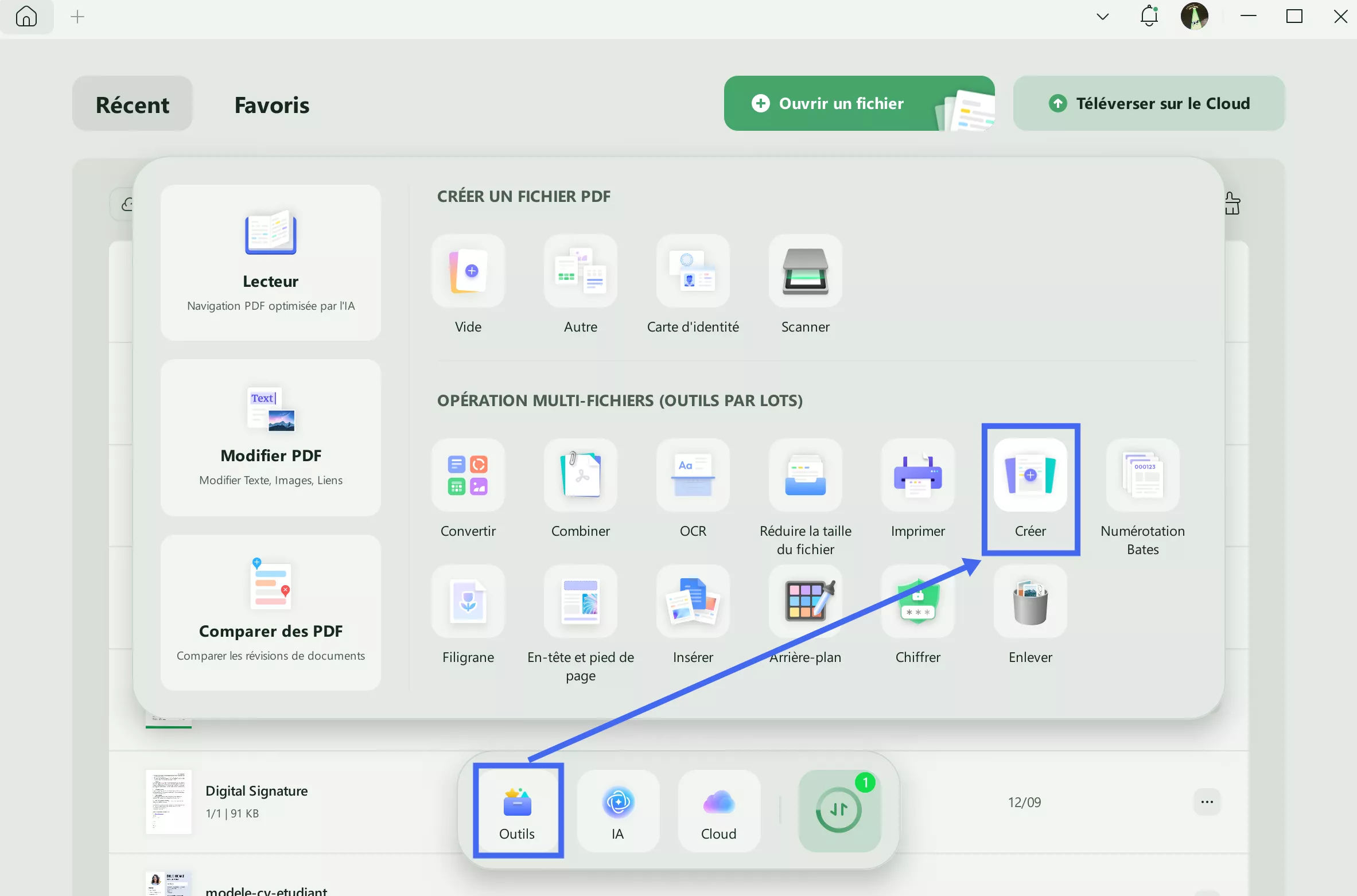
Cliquez sur « Outils » en bas à gauche et sélectionnez « Créer ».
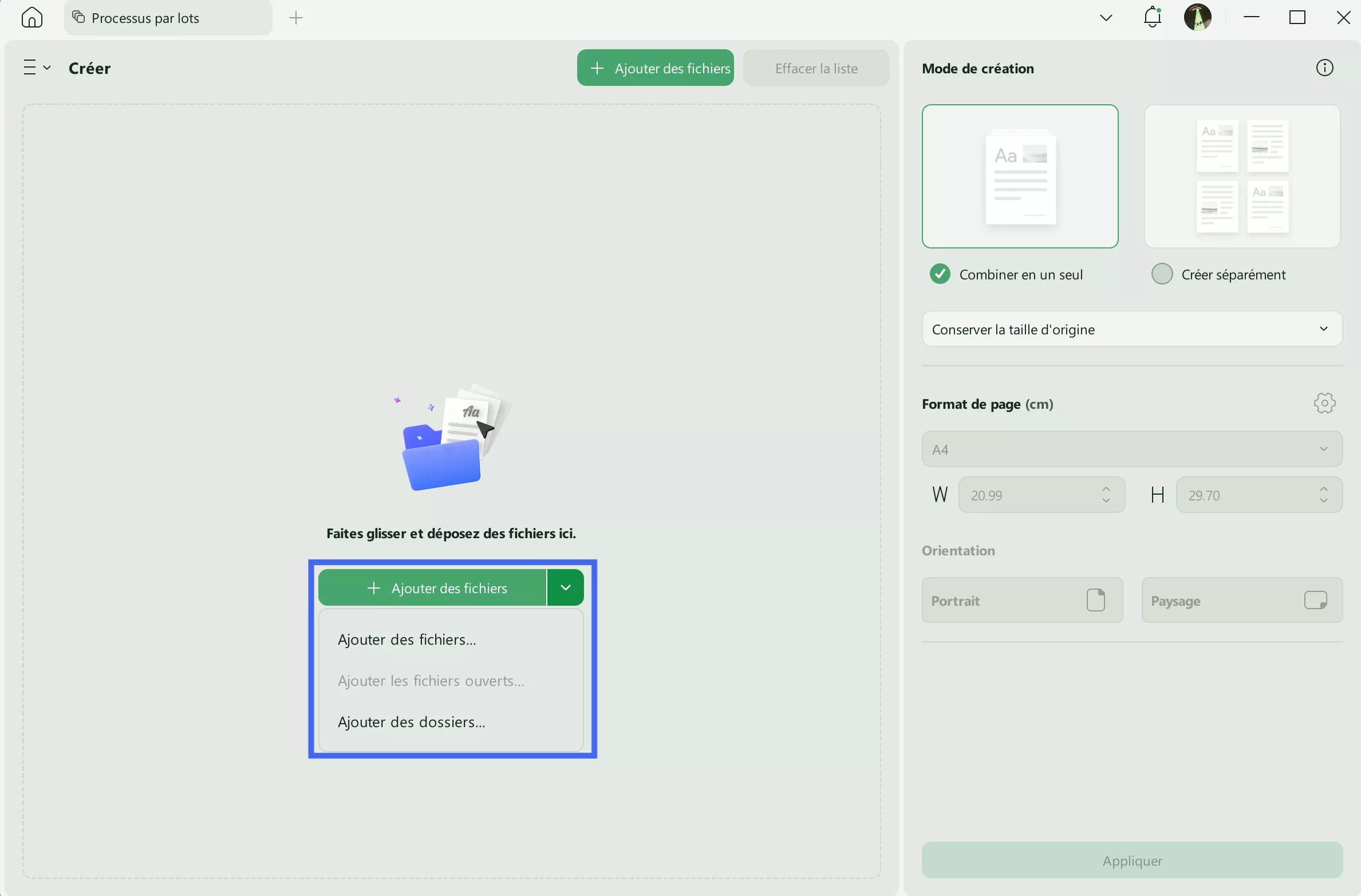
Sélectionnez « Ajouter des fichiers » pour importer vos documents dans la nouvelle page qui s'ouvre. Sur le côté droit de l'écran, vous pouvez combiner les fichiers en un seul PDF ou créer plusieurs documents à partir des fichiers importés.
La création de fichiers PDF à partir d'autres formats de fichiers n'est qu'une des nombreuses fonctionnalités offertes par UPDF. Lisez cette revue approfondie pour en savoir plus sur UPDF et ses fonctionnalités exceptionnelles ! Si vous préférez, regardez la vidéo ci-dessous pour découvrir pourquoi UPDF est le meilleur éditeur de PDF du marché.
Solution 2. Réactiver le complément Adobe PDF Maker
Une solution rapide pour résoudre l'erreur liée aux fichiers PDF Maker manquants consiste à désactiver puis réactiver le complément Adobe PDF Maker dans Microsoft Word ou Excel.
Réactivation du module complémentaire Adobe PDF Maker
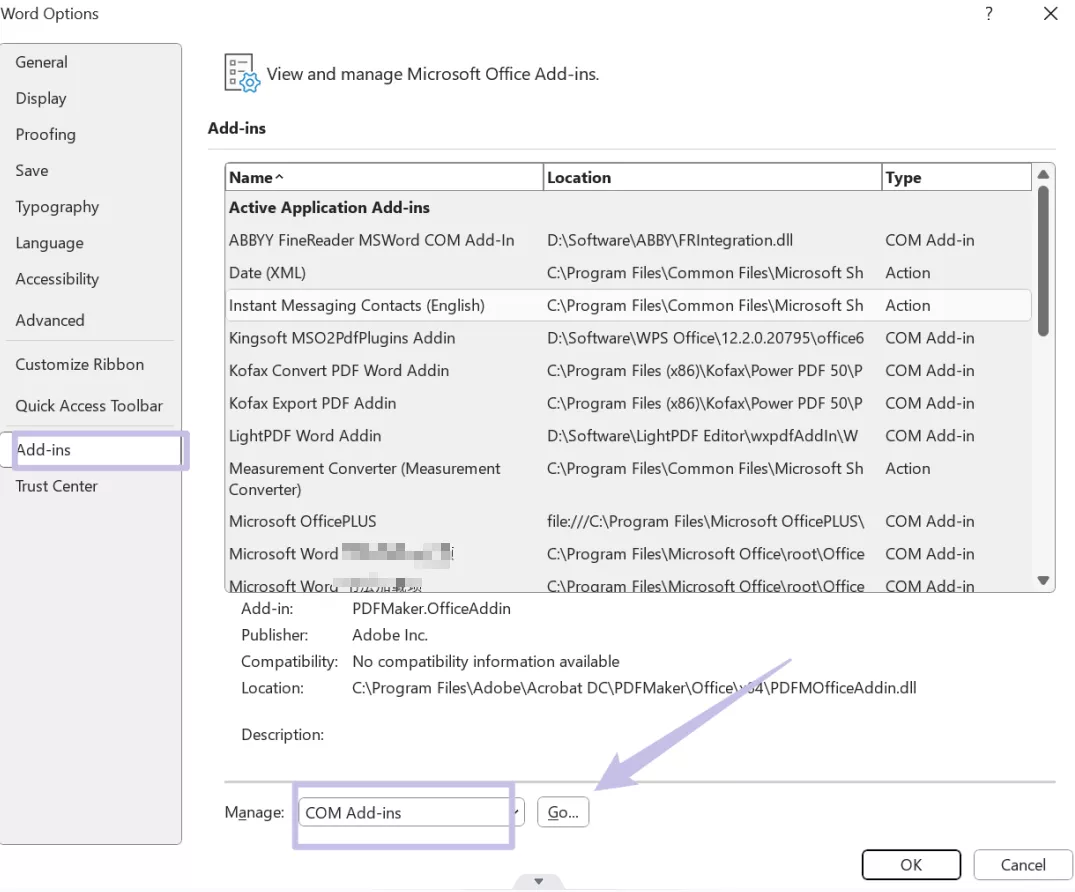
Ouvrez Microsoft Word ou Excel, cliquez sur « Fichier », puis sur « Options ». Sélectionnez ensuite « Compléments » et « Compléments COM », cliquez sur « OK », décochez la case à côté d'Adobe PDF Maker nommée « PDFMaker.OfficeAddin », puis cliquez sur « OK » pour enregistrer les modifications. Fermez maintenant Microsoft Word ou Excel, puis rouvrez-le. Répétez les mêmes étapes pour cocher l'option et l'activer. Une fois cela fait, essayez à nouveau de créer votre PDF.
Solution 3. Réparer l'installation d'Adobe Acrobat
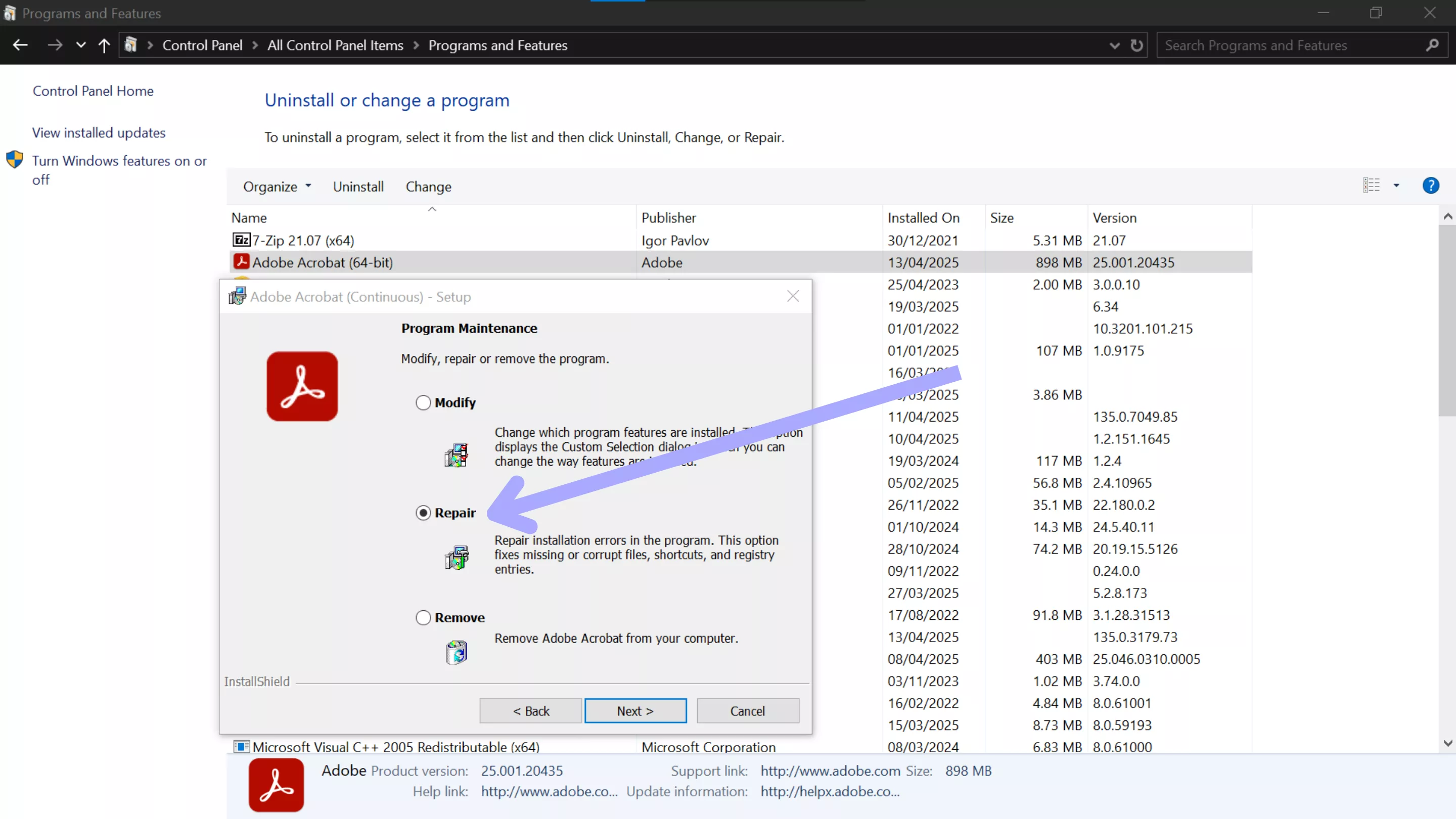
Une autre solution pour résoudre une erreur persistante consiste à réparer l'installation d'Adobe Acrobat. Il est souvent judicieux d'essayer cette méthode avant de passer à des solutions plus complexes.
Réparation d'Adobe Acrobat
Ouvrez le « Panneau de configuration » de votre ordinateur, puis « Programmes et fonctionnalités ». Dans cette fenêtre, recherchez Adobe Acrobat, cliquez avec le bouton droit de la souris et sélectionnez « Modifier ». Enfin, suivez les instructions jusqu'à ce que trois options s'affichent, sélectionnez « Réparer » et suivez les instructions.
Solution 4. Exécuter le mode de compatibilité Win 8
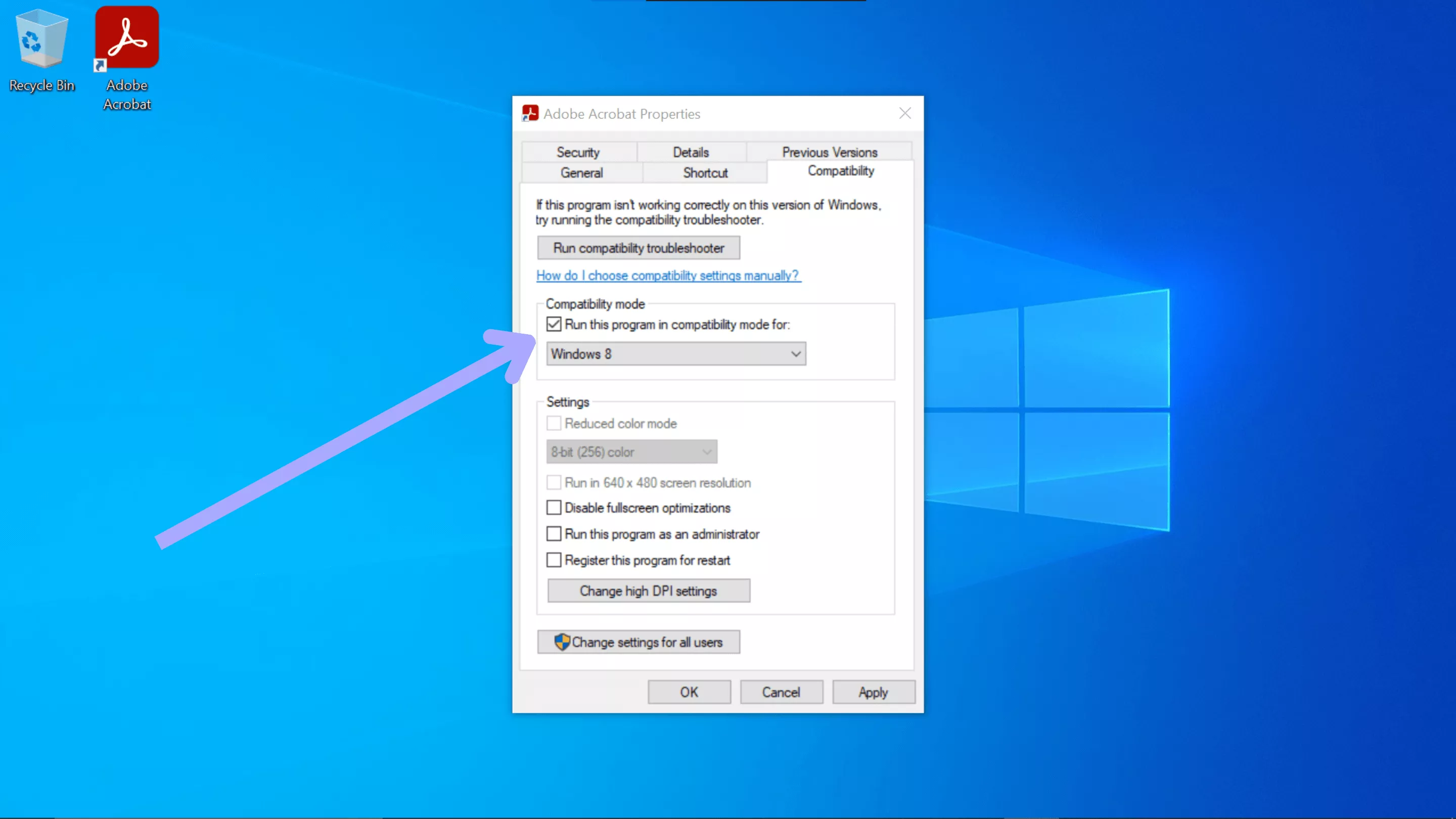
L'exécution d'Adobe Acrobat en mode de compatibilité Windows 8 peut parfois résoudre le problème de fichiers PDF Maker manquants lors de l'utilisation de Windows 10, car ce mode permet de corriger les problèmes de compatibilité avec Acrobat.
Exécution du mode de compatibilité Windows 8
Recherchez le raccourci Adobe Acrobat sur votre bureau ou dans le menu Démarrer, cliquez avec le bouton droit sur l'icône et sélectionnez « Propriétés ». Ensuite, cliquez sur l'onglet « Compatibilité », cochez la case « Exécuter ce programme en mode de compatibilité pour » et sélectionnez « Windows 8 » dans la liste déroulante. Cliquez sur « OK » pour enregistrer les modifications et lancer Acrobat.
Solution 5. Réinstaller Adobe Acrobat
Si les solutions ci-dessus ne fonctionnent pas et que l'erreur persiste, il est temps d'essayer de réinstaller Adobe Acrobat. Une nouvelle installation remplacera complètement les fichiers manquants ou corrompus, éliminant ainsi les conflits éventuels ou les mises à jour incomplètes.
Réinstallation d'Adobe Acrobat
Accédez au « Panneau de configuration » de votre ordinateur et recherchez « Programmes et fonctionnalités ». Cliquez avec le bouton droit de la souris sur Adobe Acrobat, puis sur « Désinstaller » et suivez les instructions à l'écran pour supprimer l'application. Ensuite, rendez-vous sur le site Web d'Adobe, téléchargez et réinstallez Acrobat.
À lire également : Comment résoudre le problème « Impossible d'enregistrer le document. Paramètre incorrect » ? 4 méthodes efficaces
Conclusion
En résumé, rencontrer l'erreur « Fichiers PDF Maker manquants » peut être extrêmement stressant lorsque vous travaillez avec des documents PDF, mais heureusement, il existe plusieurs façons de résoudre ce problème. Qu'il s'agisse de réparer votre installation Acrobat, de réactiver le complément PDF Maker ou même de réinstaller Acrobat, les solutions que nous avons explorées aujourd'hui vous aideront à reprendre votre travail sans stress.
Toutefois, si vous recherchez une solution permanente à l'erreur « Fichiers PDF Maker manquants », nous vous recommandons de passer à UPDF UPDF dès aujourd'hui. UPDF est le meilleur logiciel du marché pour la gestion des PDF. Que vous ayez besoin de créer des PDF individuels ou en masse, UPDF répond à vos besoins à un prix abordable. Pour une expérience rapide et fiable, téléchargez UPDF dès aujourd'hui !
Windows • macOS • iOS • Android 100% sécurisé






 Freddy Leroy



Communauté Adobe