UPDF
UPDF
 UPDF pour Windows
 UPDF pour Mac
 UPDF pour iPhone/iPad
 updf android
 UPDF AI en ligne
 UPDF Sign
 Modifier le PDF
 Annoter le PDF
 Créer un PDF
 Formulaire PDF
 Modifier les liens
 Convertir le PDF
 OCR
OCR PDF en Word
 PDF en Image
 PDF en Excel
 Organiser les pages PDF
 Fusionner les PDF
 Diviser le PDF
 Rogner le PDF
 Pivoter le PDF
 Protéger le PDF
 Signer le PDF
 Rédiger le PDF
 Biffer le PDF
 Supprimer la sécurité
 Lire le PDF
 UPDF Cloud
 Compresser le PDF
 Imprimer le PDF
 Traiter par lots
 À propos de UPDF AI
 Solutions de UPDF AI
 Mode d'emploi d'IA
 FAQ sur UPDF AI
 Résumer le PDF
 Traduire le PDF
 Analyser le PDF
 Discuter avec IA
 Analyser l'image
 PDF vers carte mentale
 Expliquer le PDF
 Outils IA PDF
 Outils IA Image
 Outils de Chat IA
 Outils de Rédaction IA
 Outils d’Étude IA
 Outils Professionnels IA
 Autres Outils IA
 PDF en Word
 PDF en Excel
 PDF en PowerPoint
 UPDF pour les entreprises
 UPDF Sign pour les entreprises
 UPDF AI pour les entreprises
 Plans pour les entreprises
 Mode d'emploi pour les entreprises
 Webinar d'Entreprise
 Banque
 Santé
Santé Assurance
 Juridique
 Fabrication
 Gouvernement
 Solution pour l'éducation
 Témoignages de clients
 Mode d'emploi
 Astuces UPDF
 FAQs
FAQs Avis sur UPDF
 Centre de téléchargement
 Blog
Blog Actualités
 Spécifications techniques
 Mises à jour
 UPDF vs. Adobe Acrobat
 UPDF vs. Foxit
 UPDF vs. PDF Expert

Vous est-il déjà arrivé de télécharger un fichier PDF qui s'ouvre automatiquement, interrompant ainsi votre flux de travail ? Si certains utilisateurs trouvent cette fonctionnalité pratique, d'autres préfèrent avoir plus de contrôle sur le moment et la manière dont leurs fichiers s'ouvrent. Vous téléchargez par exemple un fichier PDF pour l'utiliser plus tard, mais celui-ci s'ouvre instantanément dans votre navigateur ou dans un lecteur PDF par défaut. Cela peut frustrer les utilisateurs lorsqu'ils effectuent plusieurs tâches à la fois ou téléchargent plusieurs fichiers en une seule fois.
Vous pouvez empêcher les fichiers PDF de s'ouvrir automatiquement après leur téléchargement, même si vous utilisez Chrome ou un logiciel tel qu'Adobe Acrobat. Ce guide vous explique les étapes simples à suivre pour désactiver la fonctionnalité d'ouverture automatique des fichiers PDF après leur téléchargement sur différents navigateurs et logiciels. Poursuivez votre lecture pour apprendre à contrôler entièrement vos fichiers téléchargés.
De plus, si vous recherchez une solution PDF tout-en-un offrant des fonctionnalités avancées de visualisation et d'édition sans interruption, pensez à télécharger UPDF. Il s'agit d'un lecteur, éditeur et visualiseur PDF intuitif qui vous aide à travailler efficacement. Si vous envisagez de le télécharger pour gérer vos PDF, consultez la Partie 3 pour découvrir comment UPDF peut simplifier la gestion de vos PDF.
Windows • macOS • iOS • Android 100% sécurisé
Partie 1. Comment empêcher l'ouverture automatique des fichiers PDF après leur téléchargement ?
Pour commencer cet article, voyons les étapes à suivre pour éviter l'ouverture automatique des fichiers PDF dès leur téléchargement. Il est intéressant de noter que les paramètres qui activent la fonction « Comment ouvrir automatiquement les fichiers PDF après leur téléchargement » peuvent être modifiés pour la désactiver. En suivant les étapes décrites dans ce guide, vous aurez un contrôle total sur le comportement de vos fichiers PDF après leur téléchargement :
Méthode 1. Comment empêcher l'ouverture automatique des fichiers PDF dans Chrome après leur téléchargement ?
Dans Chrome, les fichiers PDF téléchargés s'ouvrent souvent automatiquement à l'aide du lecteur PDF intégré au navigateur. Cela peut perturber l'ensemble de votre flux de travail et ralentir l'efficacité du multitâche. Pour éviter cela, vous devez modifier les paramètres de téléchargement de Chrome afin que les fichiers soient enregistrés sans s'ouvrir. En suivant les étapes ci-dessous, vous pouvez télécharger des fichiers PDF tout en conservant un contrôle total sur ceux-ci.
Étape 1. Commencez par accéder à la fenêtre « Paramètres » de votre Chrome via le menu déroulant ouvert par les « trois points verticaux » dans le coin supérieur droit.
Étape 2. Dans la fenêtre « Paramètres », accédez à la section « Confidentialité et sécurité ». Sélectionnez maintenant l'option « Paramètres du site » dans la liste et passez à l'étape suivante.
Étape 3. Une fois dans l'interface « Paramètres du site », faites défiler vers le bas, localisez l'onglet « Paramètres de contenu supplémentaires » et cliquez dessus pour obtenir une liste étendue. Dans la liste déroulante supplémentaire, choisissez l'option « Documents PDF » pour continuer.
Étape 4. Ici, vous devez désélectionner l'option « Ouvrir les PDF dans Chrome » et choisir l'option « Télécharger les PDF » pour empêcher l'ouverture automatique des PDF après leur téléchargement dans Chrome.

Méthode 2. Comment empêcher l'ouverture automatique des fichiers PDF dans Adobe Acrobat après leur téléchargement ?
Si vos fichiers PDF s'ouvrent automatiquement dans le logiciel Adobe Acrobat, vous devez modifier ses paramètres pour empêcher le logiciel d'ouvrir les fichiers. Suivez les étapes ci-dessous pour apprendre à empêcher l'ouverture automatique des fichiers PDF dans Adobe Acrobat, sauf si vous y accédez manuellement via le logiciel :
Étape 1. Lancez le processus en ouvrant Adobe Acrobat sur votre bureau. Dans l'interface principale, cliquez sur l'onglet « Menu » dans le coin supérieur gauche de l'écran. Ensuite, dans le menu déroulant, sélectionnez l'option « Préférences » et accédez à l'onglet Paramètres des préférences.
Étape 2. Dans l'onglet « Préférences », recherchez l'option « Ouvrir automatiquement les PDF dans Reader lorsqu'ils sont téléchargés dans le navigateur Chrome » dans la catégorie « Général » et décochez-la. Enfin, faites défiler vers le bas et cliquez sur le bouton « OK » pour enregistrer les modifications et éviter l'ouverture automatique des PDF via Adobe.

Partie 2. Comment faire pour que les fichiers PDF s'ouvrent automatiquement après leur téléchargement ?
Outre ce qui précède, certains utilisateurs préfèrent que les fichiers PDF s'ouvrent automatiquement une fois téléchargés. Cela est particulièrement utile lorsque vous travaillez fréquemment avec des documents PDF et que vous avez besoin d'accéder rapidement au contenu sans avoir à rechercher manuellement le fichier téléchargé. Dans cette section, nous allons examiner les étapes à suivre pour apprendre à ouvrir automatiquement les fichiers PDF après leur téléchargement :
Étape 1. Commencez par cliquer sur les « Trois points verticaux » dans le coin supérieur droit de l'écran. Ensuite, dans le menu déroulant, sélectionnez l'option « Paramètres » pour passer à la fenêtre suivante.
Étape 2. Là, localisez la section « Téléchargements » dans la barre latérale gauche et activez l'option « Afficher les téléchargements lorsqu'ils sont terminés ». Cela permettra aux utilisateurs d'activer la fonction d'ouverture automatique des fichiers PDF après leur téléchargement sur Chrome.

Partie 3. Où consulter vos fichiers PDF après leur téléchargement : Un aperçu de UPDF
Après avoir exploré les moyens d'empêcher l'ouverture automatique des fichiers PDF après leur téléchargement, si vous souhaitez qu'ils s'ouvrent sans problème, l'utilisation d'une plateforme polyvalente est la solution. À cette fin, UPDF est la solution ultime qui permet aux utilisateurs de visualiser, lire et modifier des documents de multiples façons. De plus, il excelle dans la gestion des PDF et leur conservation de manière optimale grâce à la synthèse et la traduction dans différentes langues.
Ainsi, plutôt que de vous contenter d'un lecteur PDF ordinaire, envisagez UPDF, une solution alimentée par l'IA pour améliorer votre expérience de travail globale. De plus, il vous permet d'améliorer votre expérience PDF en prenant le contrôle de toutes les tâches de base telles que la lecture, la modification et la gestion des documents. Si vous souhaitez le télécharger sur votre appareil pour faciliter la gestion des PDF, utilisez les options de téléchargement fournies.
Windows • macOS • iOS • Android 100% sécurisé
Vous pouvez également regarder la vidéo ci-dessous pour en savoir plus sur UPDF.
Guide complet pour définir UPDF comme lecteur PDF par défaut
Après avoir découvert les capacités de UPDF en matière de lecture et de traitement fluide des PDF, vous vous demandez peut-être comment ouvrir automatiquement un PDF après son téléchargement. Pour ce faire, vous trouverez ci-dessous un guide détaillé qui vous permettra d'ouvrir et de gérer instantanément des PDF avec UPDF sans interruption :
Pour Windows
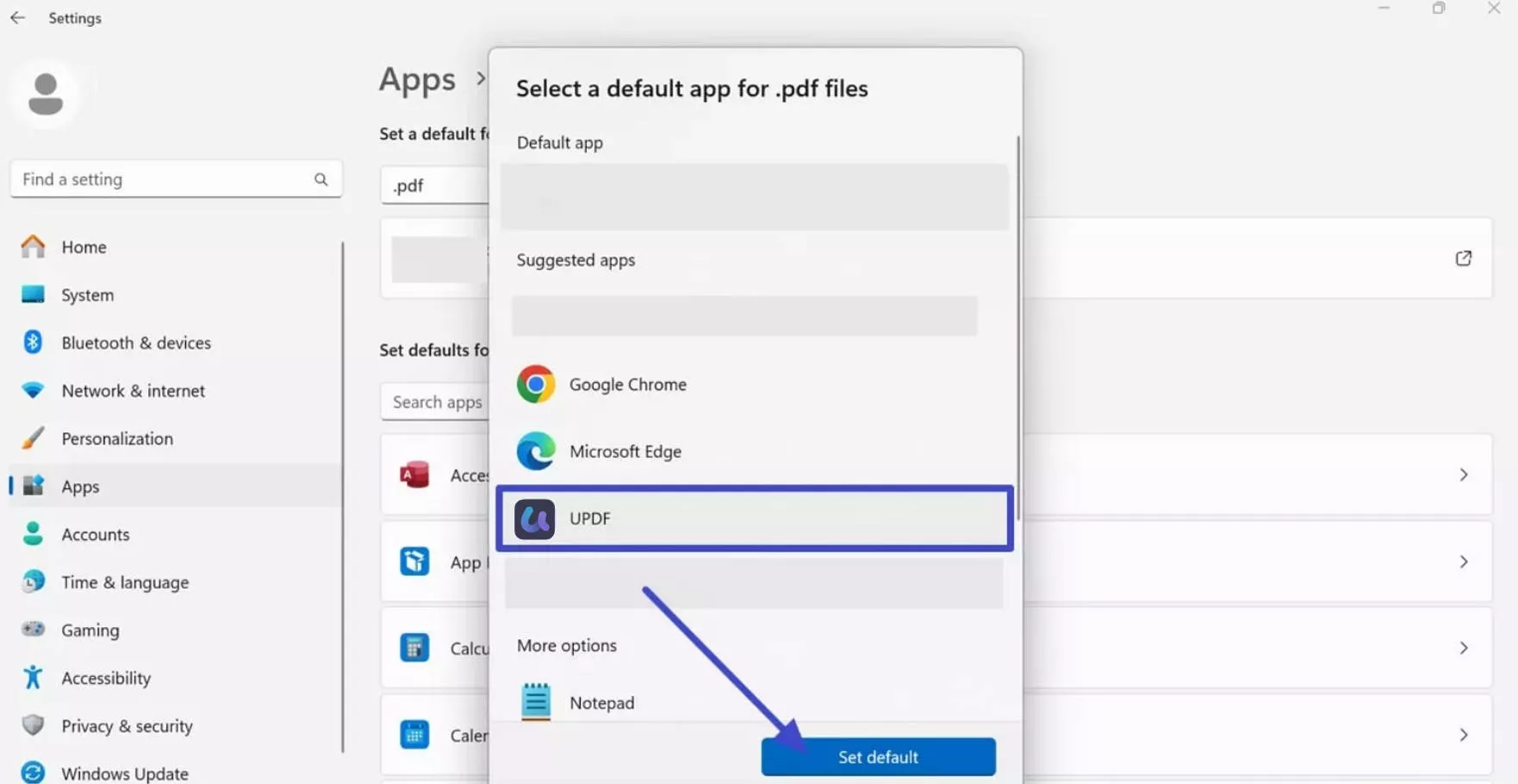
Étape 1. Ouvrir les paramètres et accéder aux applications par défaut
Tout d'abord, accédez aux paramètres de votre bureau et, dans le panneau de gauche, sélectionnez les options « Applications ». À présent, parmi les options proposées, développez l'option « Applications par défaut » pour consulter les paramètres des applications par défaut.
Étape 2. Définir UPDF comme lecteur PDF par défaut
Ensuite, dans la barre de recherche fournie, tapez « .pdf » pour afficher les applications déjà définies par défaut sur votre bureau. Cliquez ensuite sur l'application déjà définie par défaut pour afficher la liste des applications suggérées et choisissez UPDF parmi les options proposées. Une fois cela fait, appuyez sur le bouton « Définir par défaut » pour définir UPDF comme votre outil d'ouverture instantanée des fichiers PDF.
Pour Mac
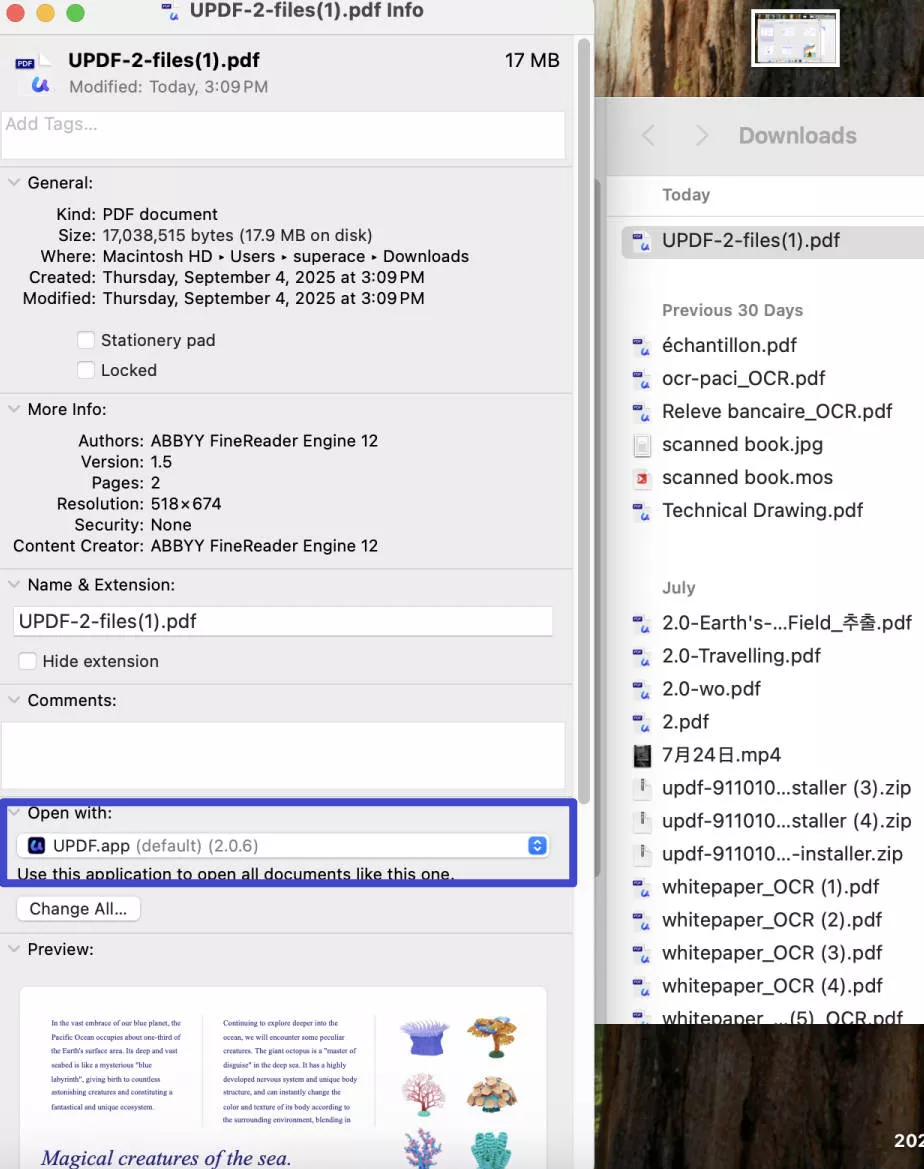
Étape 1. Accéder à l'option Obtenir des informations
Pour définir le paramètre par défaut sur Mac, cliquez avec le bouton droit de la souris sur le fichier PDF souhaité et sélectionnez l'option « Obtenir des informations » dans le menu déroulant.
Étape 2. Étendre les options pour Ouvrir avec
Ensuite, à partir des informations relatives au fichier PDF, étendez les options pour « Ouvrir avec » et, par la suite, pour l'outil de paramétrage par défaut de votre Mac.
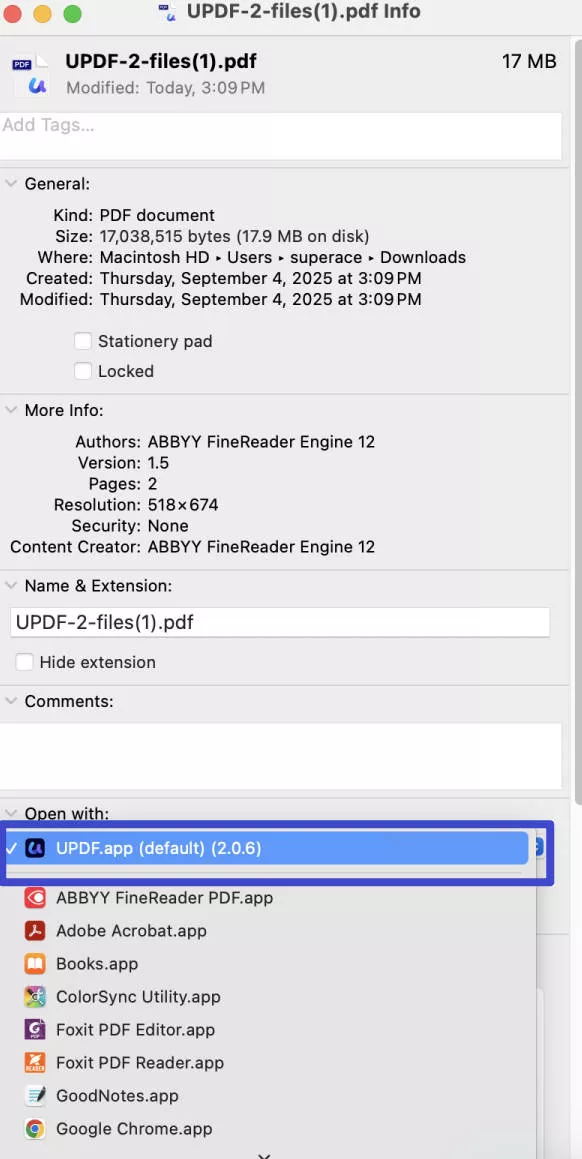
Étape 3. Choisir UPDF comme outil d'ouverture de fichiers PDF
Enfin, dans la liste des options proposées, sélectionnez la plateforme « UPDF » comme plateforme d'ouverture et de gestion des fichiers PDF de votre MacBook.
Pour iOS
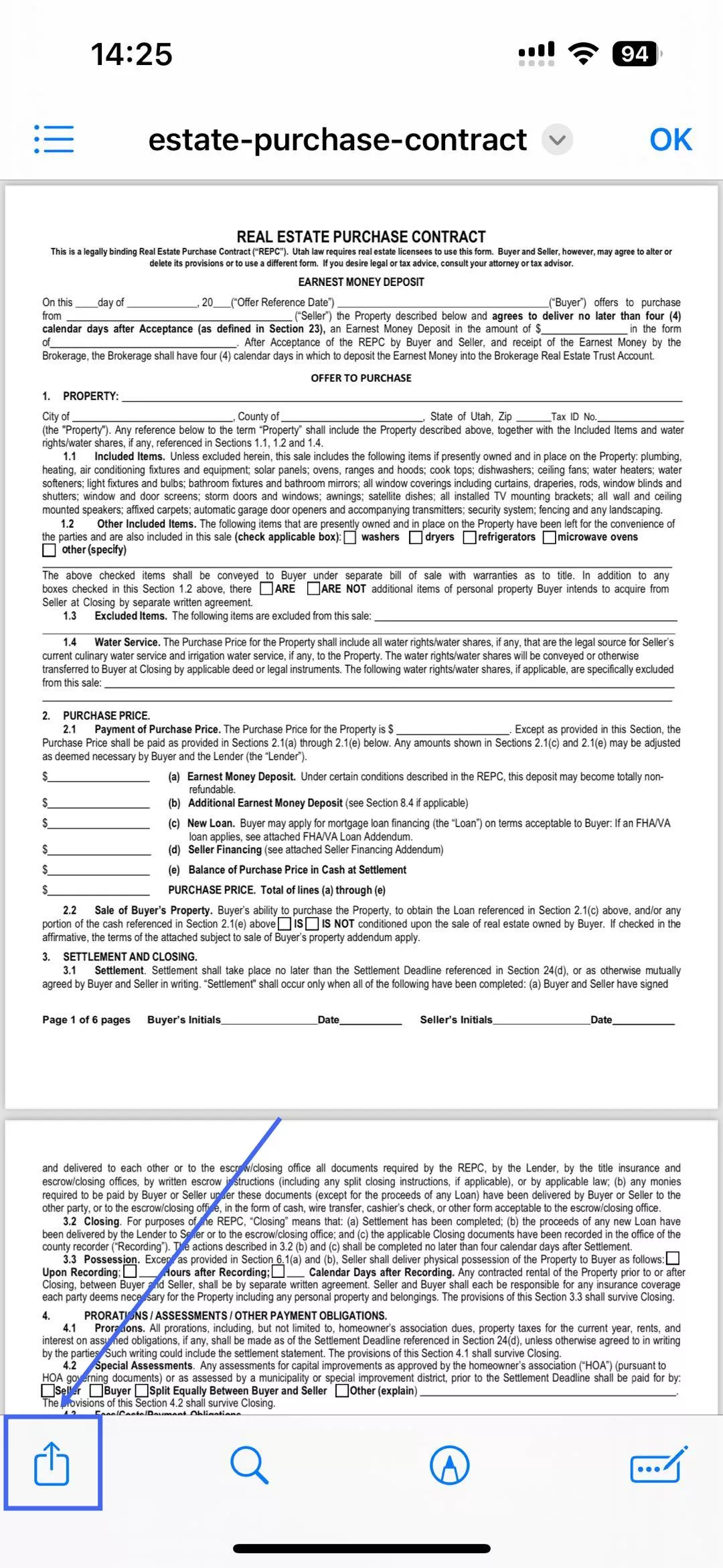
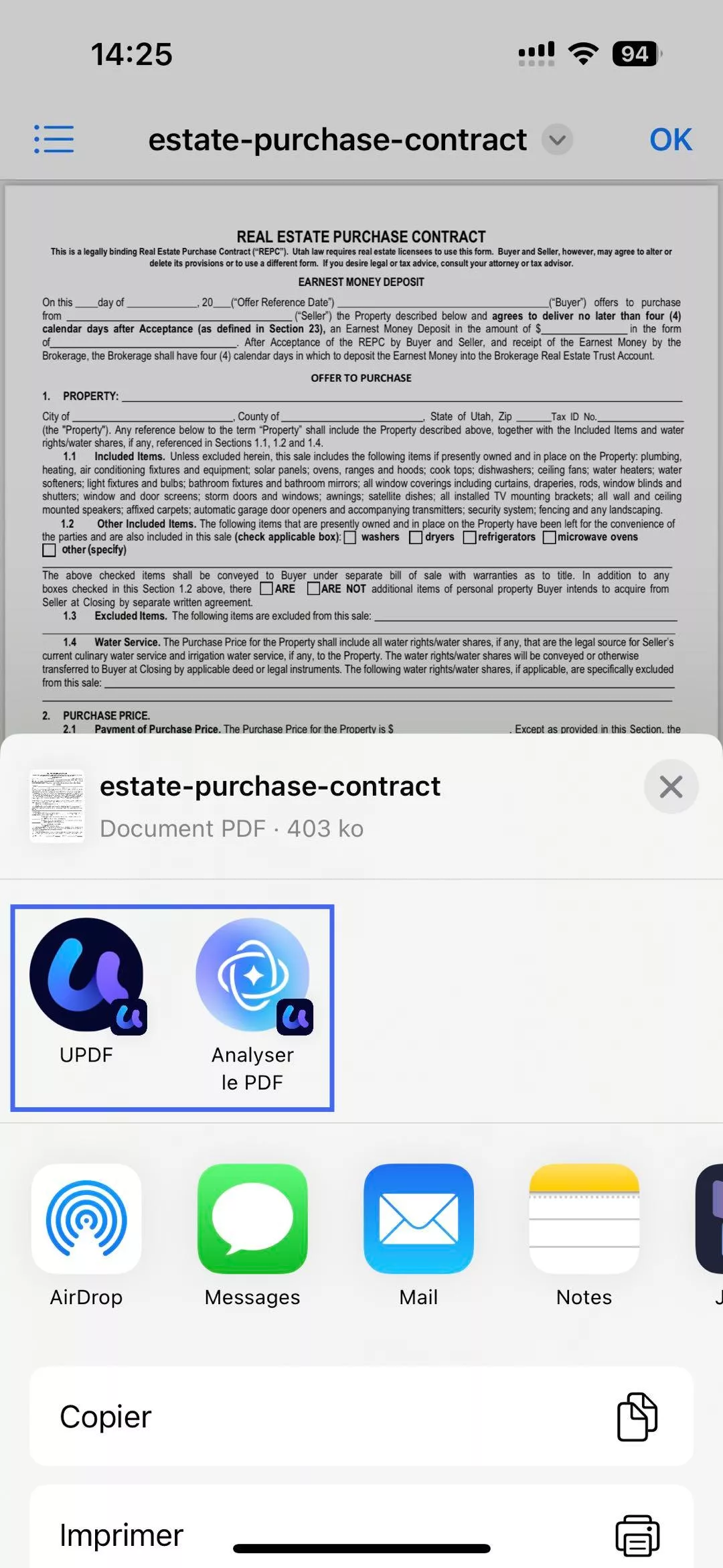
Instructions. Pour définir UPDF comme application par défaut sur votre iPhone, accédez d'abord au fichier PDF sur votre téléphone. Ensuite, appuyez sur l'icône « Partager » située dans le coin inférieur droit. Cela fera apparaître d'autres options de partage. Choisissez l'icône « Plus », puis sélectionnez « UPDF » dans la liste des applications.
Pour Android
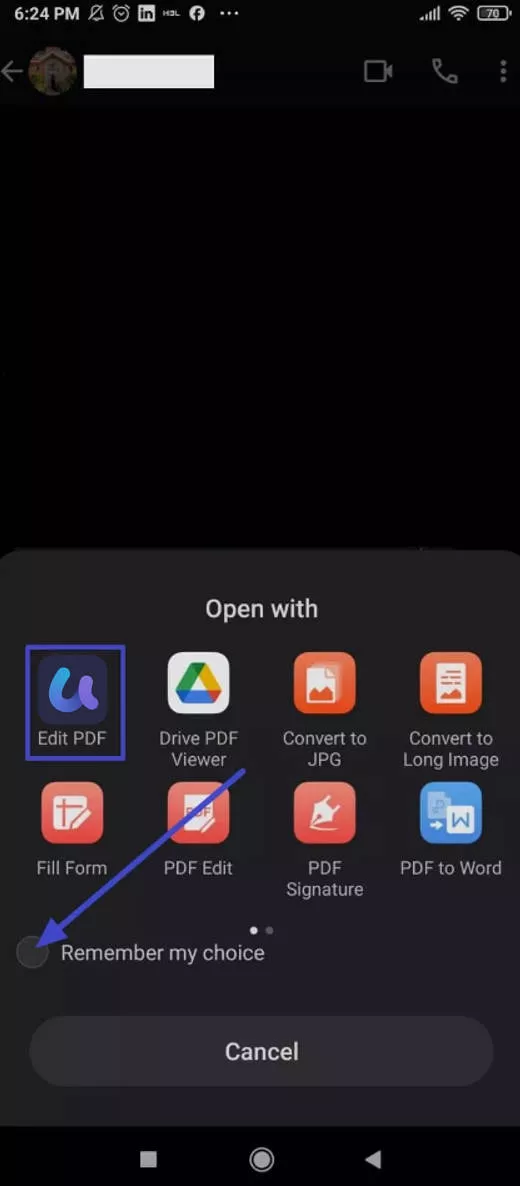
Instructions. Pour les utilisateurs d'Android, appuyez sur le PDF que vous venez de recevoir, puis, parmi les options proposées sous « Ouvrir avec », choisissez « UPDF ». Ensuite, appuyez sur l'option « Mémoriser mon choix » pour toujours ouvrir vos PDF avec UPDF sur votre Android.
Conclusion
La gestion du comportement des fichiers PDF après leur téléchargement peut considérablement améliorer votre flux de travail et votre efficacité. Que vous souhaitiez empêcher l'ouverture automatique des fichiers PDF après leur téléchargement ou l'activer pour un accès rapide, les étapes décrites dans cet article vous aideront à prendre le contrôle avec différents navigateurs et logiciels.
De plus, nous avons examiné une option encore plus fluide, à savoir UPDF. Il s'agit d'un lecteur, éditeur et visualiseur PDF tout-en-un qui combine des outils améliorés avec une interface facile à utiliser. Avec UPDF, vous pouvez gérer vos fichiers PDF en toute simplicité et sans interruption. Téléchargez UPDF dès aujourd'hui pour améliorer votre expérience de gestion des fichiers PDF.
Windows • macOS • iOS • Android 100% sécurisé








 Freddy Leroy