 UPDF
UPDF
 UPDF pour Windows
 UPDF pour Mac
 UPDF pour iPhone/iPad
 updf android
 UPDF AI en ligne
 UPDF Sign
 Modifier le PDF
 Annoter le PDF
 Créer un PDF
 Formulaire PDF
 Modifier les liens
 Convertir le PDF
 OCR
OCR PDF en Word
 PDF en Image
 PDF en Excel
 Organiser les pages PDF
 Fusionner les PDF
 Diviser le PDF
 Rogner le PDF
 Pivoter le PDF
 Protéger le PDF
 Signer le PDF
 Rédiger le PDF
 Biffer le PDF
 Supprimer la sécurité
 Lire le PDF
 UPDF Cloud
 Compresser le PDF
 Imprimer le PDF
 Traiter par lots
 À propos de UPDF AI
 Solutions de UPDF AI
 Mode d'emploi d'IA
 FAQ sur UPDF AI
 Résumer le PDF
 Traduire le PDF
 Analyser le PDF
 Discuter avec IA
 Analyser l'image
 PDF vers carte mentale
 Expliquer le PDF
 Outils IA PDF
 Outils IA Image
 Outils de Chat IA
 Outils de Rédaction IA
 Outils d’Étude IA
 Outils Professionnels IA
 Autres Outils IA
 PDF en Word
 PDF en Excel
 PDF en PowerPoint
 UPDF pour les entreprises
 UPDF Sign pour les entreprises
 UPDF AI pour les entreprises
 Plans pour les entreprises
 Mode d'emploi pour les entreprises
 Webinar d'Entreprise
 Banque
 Santé
Santé Assurance
 Juridique
 Fabrication
 Gouvernement
 Solution pour l'éducation
 Témoignages de clients
 Mode d'emploi
 Astuces UPDF
 FAQs
FAQs Avis sur UPDF
 Centre de téléchargement
 Blog
Blog Actualités
 Spécifications techniques
 Mises à jour
 UPDF vs. Adobe Acrobat
 UPDF vs. Foxit
 UPDF vs. PDF Expert

L‘éditeur Markdown a révolutionné la manière dont nous écrivons et formatons le texte, en offrant une solution simple et efficace pour créer des documents soignés avec un minimum de distractions ou de problèmes de mise en forme. Si vous avez déjà essayé de transférer du texte depuis un document Word vers un CMS — tel que WordPress — vous savez à quel point il peut être frustrant de repérer les erreurs de formatage, puis de tout corriger après le transfert. Dans cet article, nous explorons les six meilleurs éditeurs Markdown pour Mac afin de vous aider à choisir l’outil le plus adapté à vos besoins d’écriture. En bonus, nous présentons également un éditeur PDF intégrant l’IA qui vous permet d’exporter l’historique des discussions en fichiers Markdown. Essayez-le dès maintenant.
Windows • macOS • iOS • Android 100% sécurisé
Les 6 meilleurs éditeurs Markdown pour Mac
1. Bear
Bear est une option élégante et intuitive pour les utilisateurs Mac — c’est un outil de prise de notes qui propose une interface épurée ainsi qu’un « mode concentration », idéal pour une écriture sans distraction.

Fonctionnalités : Bear propose douze thèmes d’écriture différents, ainsi que des fonctionnalités innovantes telles que : l’exportation des notes au format Markdown, la possibilité de chiffrer des fichiers, les liens entre notes et les tags. Vous pouvez également sauvegarder et restaurer les fichiers créés avec Bear, et synchroniser facilement vos données entre appareils via iCloud.
Tarification : Bear propose une version gratuite avec des fonctionnalités limitées, mais vous pouvez passer à la version premium pour 2,99 $US par mois ou 29,99 $US par an. Ces deux options incluent un essai gratuit de 14 jours.
Évaluations : Parmi les points positifs de Bear, on note son prix relativement bas et sa simplicité d’utilisation. En revanche, un inconvénient est que les utilisateurs ne peuvent accéder à la synchronisation iCloud qu’avec la version payante.
À l’heure actuelle, Bear est noté 4,6/5 sur G2. L’évaluateur Rohit S. a déclaré ce qui suit à propos de son expérience :
2. Byword
Byword est un éditeur de texte facile à utiliser avec prise en charge du Markdown. Comme Bear, il propose également un mode sans distraction.
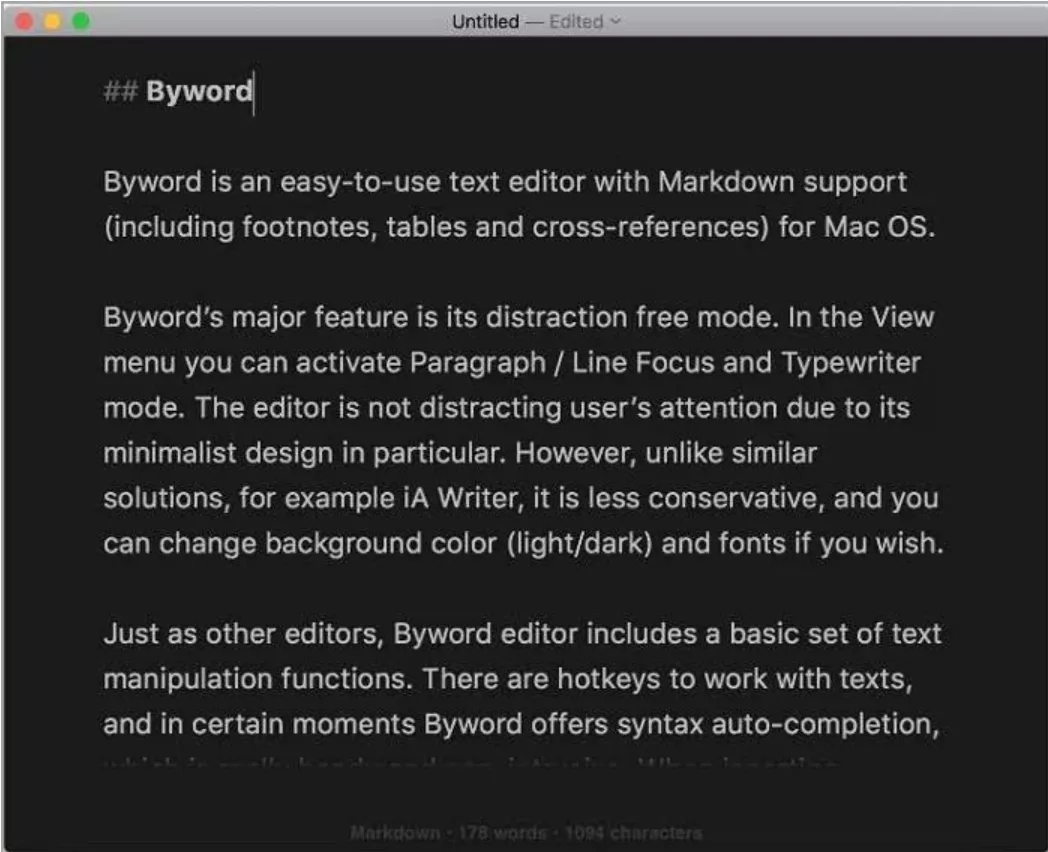
Fonctionnalités : Byword offre des options pour modifier la police et la couleur d’arrière-plan, la possibilité d’activer le mode machine à écrire, la prise en charge des raccourcis clavier, l’auto-complétion de la syntaxe, l’intégration avec des plateformes de réseaux sociaux, ainsi que l’exportation vers PDF, HTML, RTF, Word et LaTeX.
Tarification : Byword ne propose pas de version gratuite et est disponible au prix de 10,99 $US sur l’App Store iOS.
Évaluations : Parmi les avantages de Byword, on note sa grande personnalisation et la possibilité de publier directement sur WordPress ou d’autres plateformes. Cependant, ses inconvénients incluent le fait qu’il n’est pas gratuit et que sa fonction de sauvegarde automatique n’est pas toujours fiable.
Cet outil Markdown est actuellement noté 4,7/5 sur l’App Store iOS et l’utilisateur Hhollick a accompagné son avis 5 étoiles du commentaire suivant :
Hhollick, de l’App Store iOS
3. Ulysses
Ulysses est un éditeur Markdown puissant, adapté aussi bien aux rédacteurs occasionnels qu’aux professionnels.
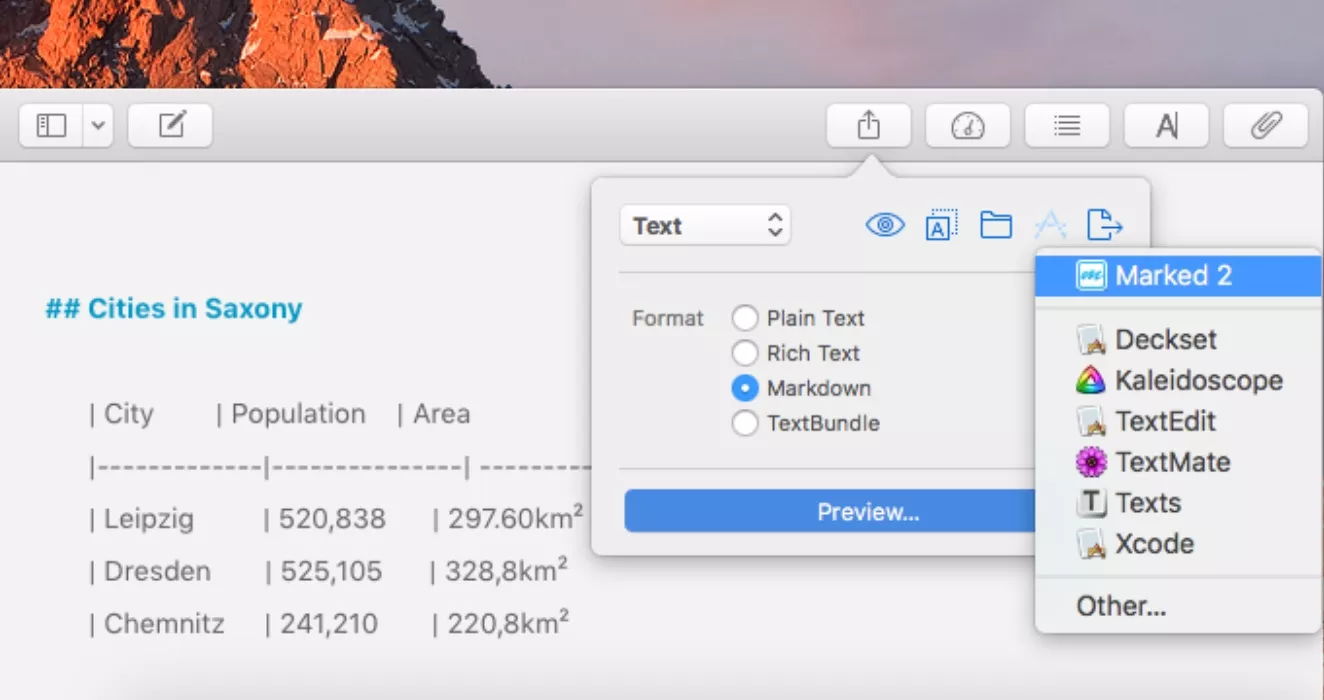
Fonctionnalités : Cet éditeur Markdown propose un excellent ensemble de fonctionnalités, notamment la possibilité d’organiser les fichiers en sections, une bibliothèque synchronisable via le cloud, l’exportation vers des CMS ou des fichiers locaux, la structuration des fichiers à l’aide de tags, ainsi que la compatibilité avec les notes de bas de page, les images, les liens et les tableaux. Ulysses est également hautement personnalisable.
Tarification : Ulysses est disponible en version gratuite, avec la possibilité de payer 39,99 $US par an pour accéder à l’ensemble de ses fonctionnalités.
Évaluations : Les principaux points forts d’Ulysses sont la richesse de ses fonctionnalités et la possibilité de publier directement sur certains CMS. Un point moins positif est que le prix de l’abonnement est relativement élevé.
Ulysses est noté un impressionnant 5/5 sur l’App Store iOS, et voici ce que l’utilisateur Milushkin en dit :
Milushkin, de l’App Store iOS
4. Typora
Typora se distingue par sa fonction d’aperçu en direct, permettant aux utilisateurs de voir le rendu de la syntaxe Markdown en temps réel pendant la saisie.

Fonctionnalités : Cette plateforme permet d’effectuer des opérations liées aux mathématiques, d’accéder aux versions précédentes de vos fichiers Markdown, ainsi que de créer des organigrammes, des séquences et des diagrammes Mermaid.
Tarification : Typora est disponible au téléchargement au prix de 14,99 $US.
Évaluations : Un point négatif signalé par certains utilisateurs est que le rendu instantané des fichiers peut être distrayant. Cependant, d’autres considèrent cela comme un avantage, tout comme la prise en charge des expressions LaTeX et des tableaux pour Markdown Extra.
Il est noté un excellent 5/5 sur Product Hunt, et l’utilisateur Mjgriffin a partagé le commentaire suivant à propos de son expérience avec Typora :
Mjgriffin, de Product Hunt
5. MacDown
MacDown est un éditeur Markdown open source polyvalent et simple, hautement personnalisable, adapté aussi bien aux développeurs qu’aux rédacteurs.

Fonctionnalités : MacDown propose des thèmes intégrés personnalisables, des options de réglage de l’interligne et des marges de texte, la coloration syntaxique ainsi que la liaison entre pages Markdown.
Tarification : MacDown est entièrement gratuit.
Évaluations : Parmi les points forts de MacDown, on retrouve sa gratuité et son accessibilité pour tous les utilisateurs Mac, son affichage en écran partagé et la prise en charge des liens entre pages Markdown. En revanche, un inconvénient est que l’écran partagé consomme beaucoup de RAM, et certains utilisateurs ont signalé qu’il peut être nécessaire de redémarrer MacDown de temps en temps en raison d’une certaine instabilité.
MacDown est actuellement noté 4,2/5 sur Mac Update, avec l’avis suivant :
Professeure assistante, Rachel Bonnis, de Mac Update
6. NotePlan
NotePlan se distingue comme un éditeur Markdown de premier plan pour Mac, combinant une prise de notes avancée avec des fonctionnalités de calendrier profondément intégrées, tout en se synchronisant facilement entre Mac, iPhone, iPad et le web pour une expérience de productivité cohérente et tout-en-un.
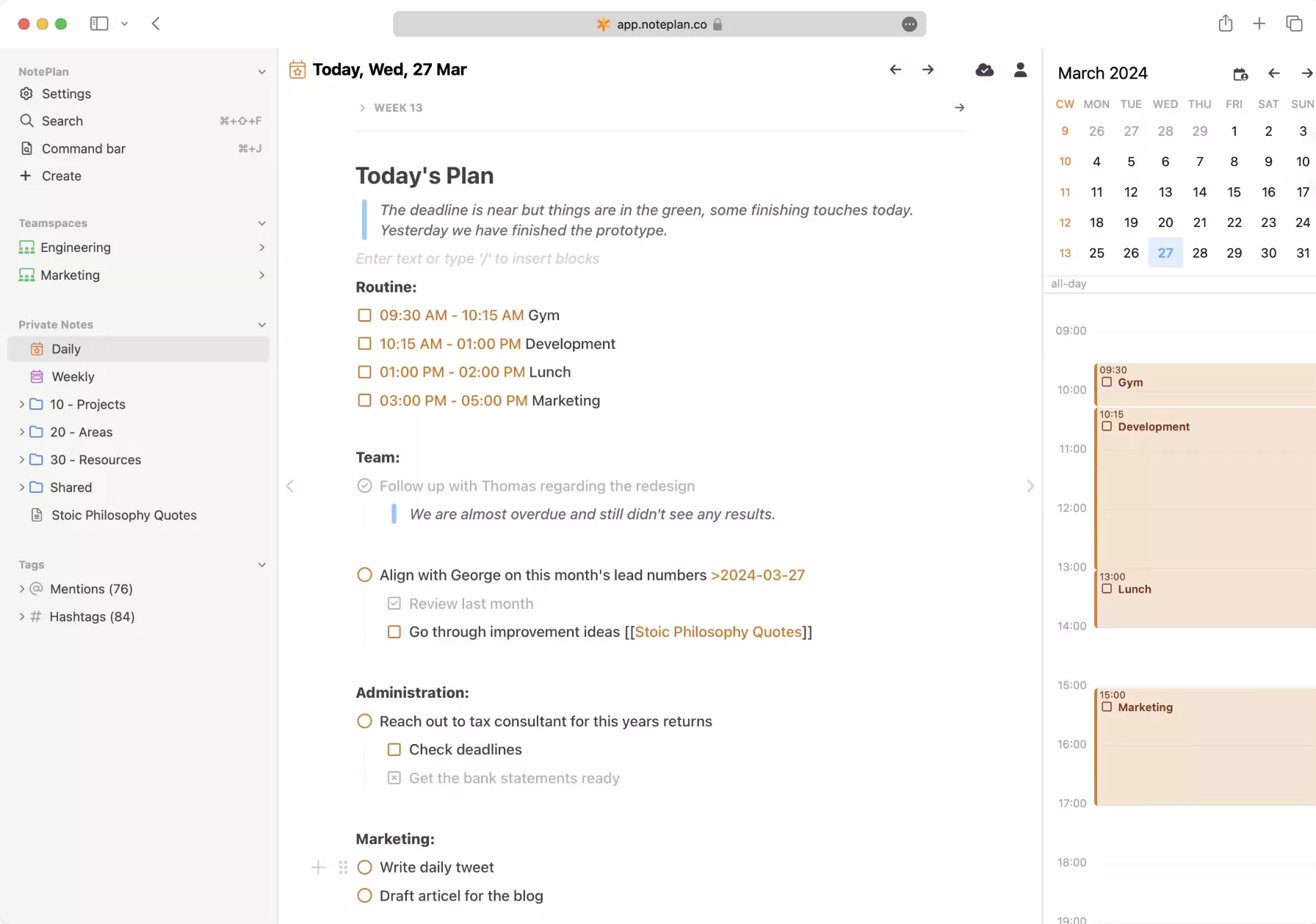
Fonctionnalités : Grâce à son interface épurée et sans distraction, vous pouvez vous concentrer sur l’écriture en Markdown, tandis que des outils puissants de recherche et de tags vous permettent d’organiser efficacement vos idées.
Tarification : Essai gratuit de 14 jours. Abonnement payant à partir de 9,99 $/mois.
Évaluations : NotePlan se démarque par son intégration fluide des notes et du calendrier, permettant une gestion efficace des tâches et des projets. Il se synchronise également via iCloud sur Mac, iPhone, iPad et le web. Cependant, il ne dispose pas d’une fonctionnalité de publication intégrée comme WordPress ou Medium, ce qui rend le processus un peu plus contraignant.
NotePlan est actuellement noté 4,8/5 sur l’App Store, avec le commentaire suivant d’un utilisateur :
LDunville, de l’App Store
Solution bonus : Exporter le contenu des conversations IA en fichier Markdown
Si vous souhaitez améliorer vos compétences en écriture, je vous recommande UPDF. Il s’agit d’un éditeur PDF tout-en-un riche en fonctionnalités. Ses outils innovants, tels que l’annotation, l’OCR, l’organisation et la conversion de PDF, peuvent parfaitement répondre aux défis que vous rencontrez lors du processus d’écriture et optimiser votre expérience globale. Permettez-moi de vous présenter brièvement les fonctionnalités qui m’ont vraiment impressionné.
Windows • macOS • iOS • Android 100% sécurisé
- Création de PDF : Créez facilement de superbes PDF à partir de documents Word, d’images ou même du contenu du presse-papiers. Vous pouvez également créer un portefeuille PDF en quelques clics seulement !
- Annoter des PDF : Surlignez du contenu, ajoutez des commentaires, dessinez des formes et annotez vos PDF comme vous le souhaitez.
- Traitement par lots : Convertissez, compressez des fichiers PDF, effectuez de l’OCR et bien plus encore par lots afin de gagner du temps.
De plus, grâce à la puissance de UPDF AI, vous pouvez résumer des PDF, traduire instantanément n’importe quelle langue, obtenir des informations détaillées pour mieux comprendre le contenu d’un fichier et améliorer votre écriture.
Ensuite, je vais vous montrer comment utiliser UPDF AI pour exporter le contenu de ses conversations en fichier Markdown.
- Sélectionnez l’option « Discuter » dans UPDF AI.
- Posez une question au chatbot ou fournissez-lui une instruction afin d’obtenir les informations dont vous avez besoin.
- Cliquez sur le bouton « Exporter » en bas de la boîte de dialogue.
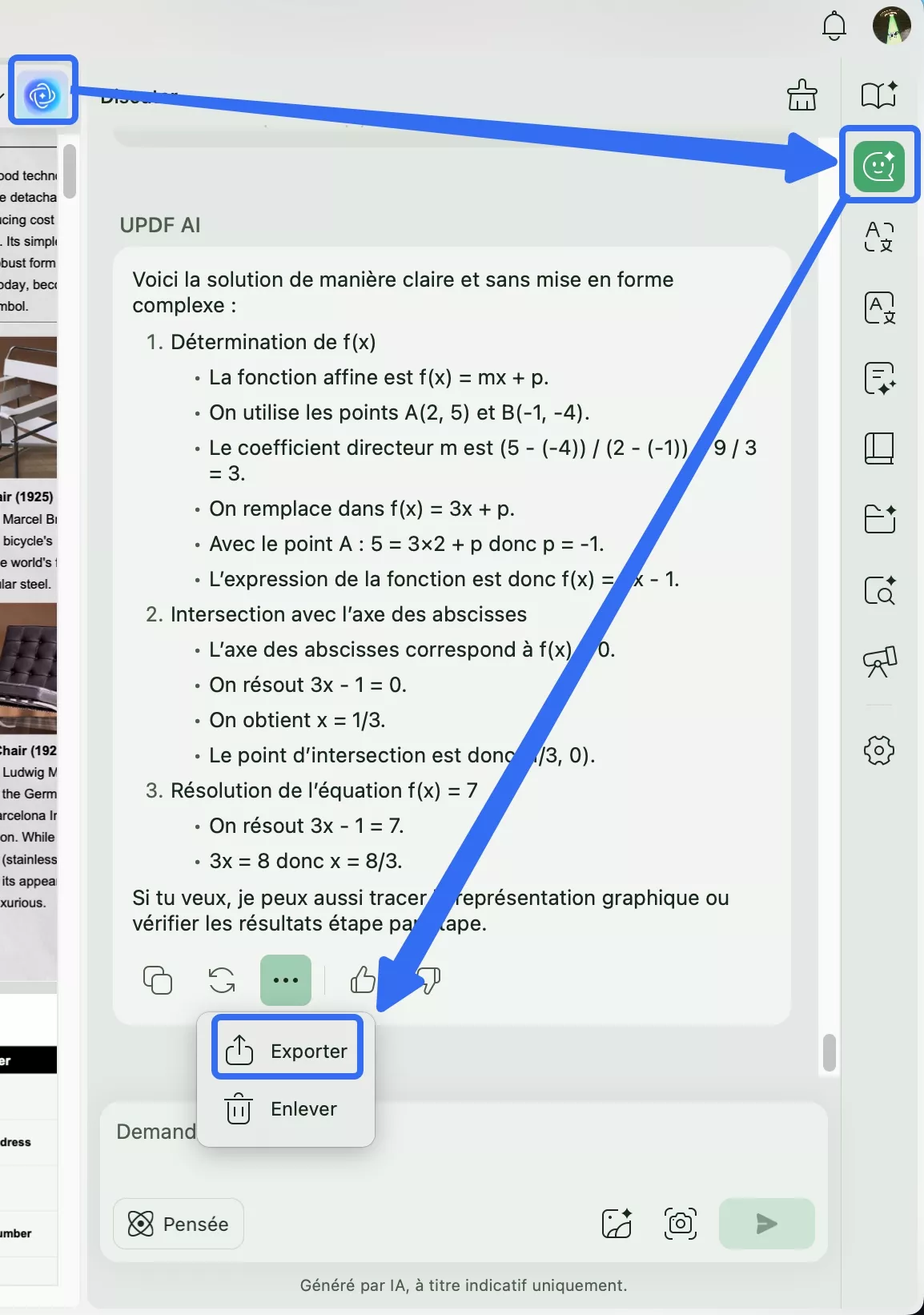
- Choisissez le type de fichier vers lequel vous souhaitez exporter le texte. Vous pouvez ici exporter le résultat en fichier Markdown.
- Donnez un nom à votre fichier et choisissez un emplacement d’enregistrement, puis cliquez sur « Exporter ».
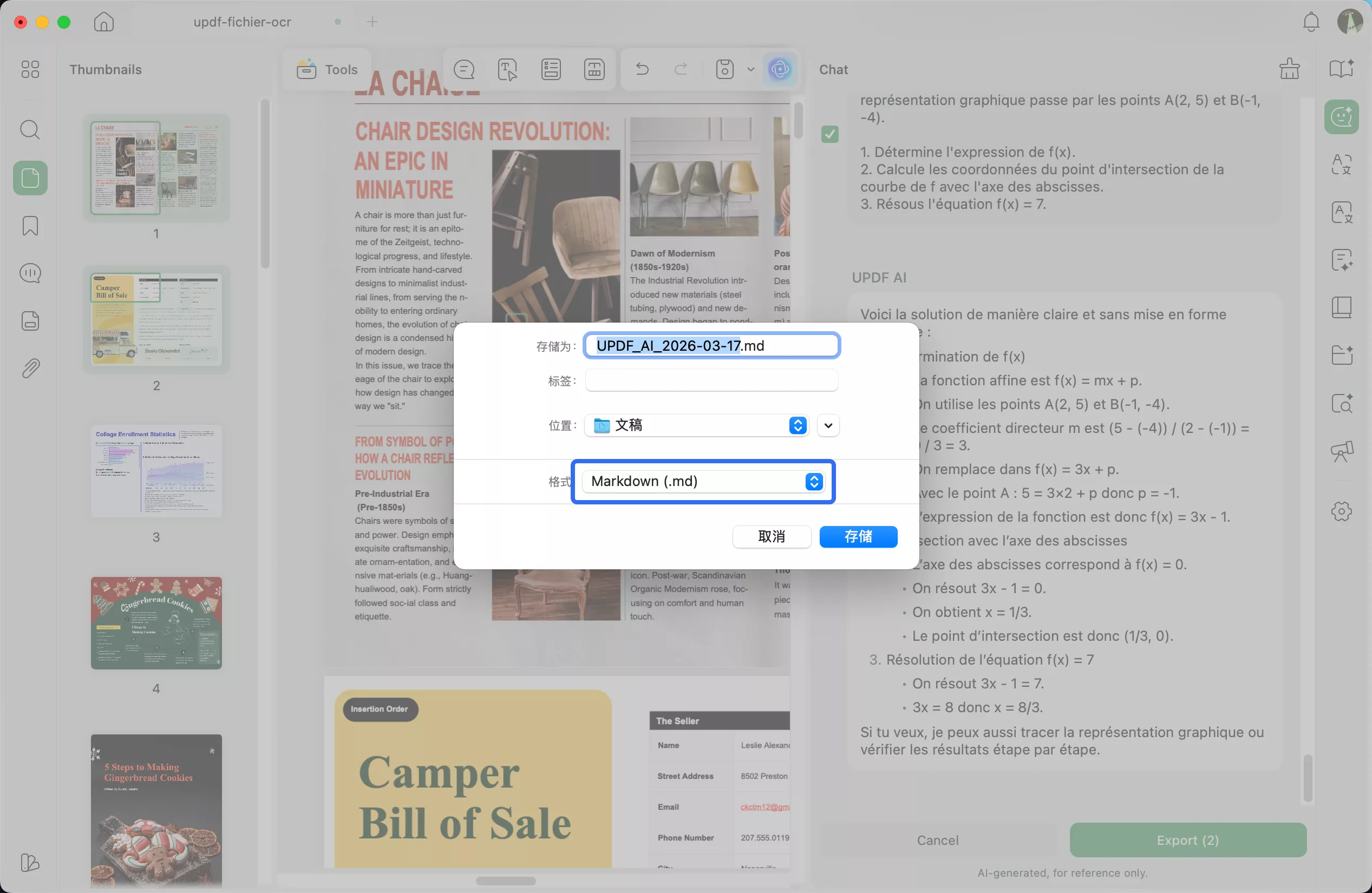
That's it! And now you can edit your markdown files in those markdown editors I recommended before and start your wonderful writing journey!
Au fait, si vous souhaitez en savoir plus sur UPDF ou UPDF AI et leurs nombreuses fonctionnalités, regardez la vidéo ci-dessous ou consultez HowToGeek pour une évaluation détaillée et impartiale.
✨Avis de réduction !
FAQ sur les éditeurs Markdown pour Mac
Q1. Qu’est-ce qu’un fichier Markdown ?
Un fichier Markdown est un langage de balisage léger utilisé pour ajouter des éléments de mise en forme aux documents texte, permettant une conversion fluide vers HTML et d’autres formats.
Q2. Que peut faire un éditeur Markdown sur Mac ?
Un éditeur Markdown pour Mac permet aux utilisateurs de créer, modifier et formater du texte à l’aide de la syntaxe Markdown, offrant une expérience d’écriture simplifiée. Il s’agit d’un outil facile de conversion de texte en HTML que vous pouvez utiliser pour formater des listes, des titres, ainsi que pour ajouter des images, des vidéos et des URL sans utiliser d’éditeurs de texte traditionnels ni de balises HTML.
Q3. Puis-je modifier un fichier Markdown sur Mac ?
Oui, les utilisateurs Mac peuvent modifier des fichiers Markdown à l’aide d’éditeurs Markdown dédiés ou même d’éditeurs de texte simples prenant en charge la coloration syntaxique Markdown.
Q4. Quel est le meilleur éditeur Markdown pour Mac ?
Le meilleur éditeur Markdown pour Mac dépend des préférences et des besoins de chaque utilisateur. Les 6 outils présentés dans cet article peuvent vous aider, notamment Bear, Byword, Ulysses, Typora et MacDown.
Conclusion
Les éditeurs Markdown offrent une manière pratique et efficace d’écrire et de formater du texte sur les appareils Mac. Que vous privilégiez la simplicité, la personnalisation ou des fonctionnalités plus avancées, il existe un éditeur Markdown adapté à vos besoins.
Pour ceux qui recherchent des outils de productivité supplémentaires, un chatbot IA puissant et la possibilité de gérer leurs PDF rapidement et efficacement, envisagez de télécharger et d’explorer UPDF et UPDF AI. Pourquoi ne pas améliorer votre expérience d’écriture dès aujourd’hui et stimuler votre créativité avec UPDF ?
Windows • macOS • iOS • Android 100% sécurisé








 Freddy Leroy

Rohit S. de G2