UPDF
UPDF
 UPDF pour Windows
 UPDF pour Mac
 UPDF pour iPhone/iPad
 updf android
 UPDF AI en ligne
 UPDF Sign
 Modifier le PDF
 Annoter le PDF
 Créer un PDF
 Formulaire PDF
 Modifier les liens
 Convertir le PDF
 OCR
OCR PDF en Word
 PDF en Image
 PDF en Excel
 Organiser les pages PDF
 Fusionner les PDF
 Diviser le PDF
 Rogner le PDF
 Pivoter le PDF
 Protéger le PDF
 Signer le PDF
 Rédiger le PDF
 Biffer le PDF
 Supprimer la sécurité
 Lire le PDF
 UPDF Cloud
 Compresser le PDF
 Imprimer le PDF
 Traiter par lots
 À propos de UPDF AI
 Solutions de UPDF AI
 Mode d'emploi d'IA
 FAQ sur UPDF AI
 Résumer le PDF
 Traduire le PDF
 Analyser le PDF
 Discuter avec IA
 Analyser l'image
 PDF vers carte mentale
 Expliquer le PDF
 Outils IA PDF
 Outils IA Image
 Outils de Chat IA
 Outils de Rédaction IA
 Outils d’Étude IA
 Outils Professionnels IA
 Autres Outils IA
 Génération de signets IA
 Résumé de signets IA
 Génération de filigranes IA
 Génération d’arrière-plans IA
 Génération d’autocollants IA
 Génération de tampons IA
 Suite de rédaction IA
 UPDF Copilot
 Gestion des pages IA
 Recherche sémantique IA
 PDF en Word
 PDF en Excel
 PDF en PowerPoint
 UPDF pour les entreprises
 UPDF Sign pour les entreprises
 UPDF AI pour les entreprises
 Plans pour les entreprises
 Mode d'emploi pour les entreprises
 Webinar d'Entreprise
 Banque
 Santé
Santé Assurance
 Juridique
 Fabrication
 Gouvernement
 Solution pour l'éducation
 Témoignages de clients
 Mode d'emploi
 Astuces UPDF
 FAQ
FAQ Avis sur UPDF
 Centre de téléchargement
 Blog
Blog Actualités
 Spécifications techniques
 Mises à jour
 UPDF vs. Adobe Acrobat
 UPDF vs. Foxit
 UPDF vs. PDF Expert

Imaginez que vous parcourez une longue liste de fichiers PDF et que vous constatez que les vignettes ne s'affichent pas. Cette situation peut être extrêmement frustrante, surtout lorsque vous comptez sur elles pour naviguer rapidement et organiser vos fichiers. Dans cette situation, il peut être très utile de connaître des solutions pratiques pour résoudre le problème.
Ce guide explique pourquoi les aperçus des vignettes Adobe PDF peuvent ne pas s'afficher et comment y remédier, que vous utilisiez Adobe Acrobat ou un autre lecteur PDF. Nous explorerons également d'autres outils, notamment UPDF, ainsi que des techniques qui vous aideront à gérer et à visualiser vos fichiers PDF plus efficacement. Cliquez sur le bouton ci-dessous pour essayer gratuitement UPDF et profiter d'un affichage pratique des vignettes.
Windows • macOS • iOS • Android 100% sécurisé
Partie 1. Quelques méthodes générales pour résoudre le problème d'affichage des vignettes PDF
Pour remédier au problème d'affichage des vignettes Adobe PDF sous Windows 11, il est important de commencer par quelques méthodes générales de dépannage. Nous allons explorer les réglages et paramètres de base qui permettent souvent de résoudre ce problème. Si ces solutions ne fonctionnent pas, ce guide vous présentera d'autres outils et techniques pour garantir l'affichage correct de vos vignettes PDF.
Méthode 1. Résoudre le problème des vignettes PDF dans Adobe Acrobat
En raison d'associations de fichiers ou d'une corruption du cache, les vignettes sont parfois désactivées dans Windows 11 ou tout autre système d'exploitation. Par conséquent, pour corriger les vignettes PDF, Adobe Acrobat propose des paramètres généraux qui corrigent la résolution ou gèrent l'accès rapide afin d'améliorer la lisibilité des fichiers. Pour résoudre le problème des vignettes, suivez le guide séquentiel pour accéder aux aperçus et consulter les PDF en toute simplicité.
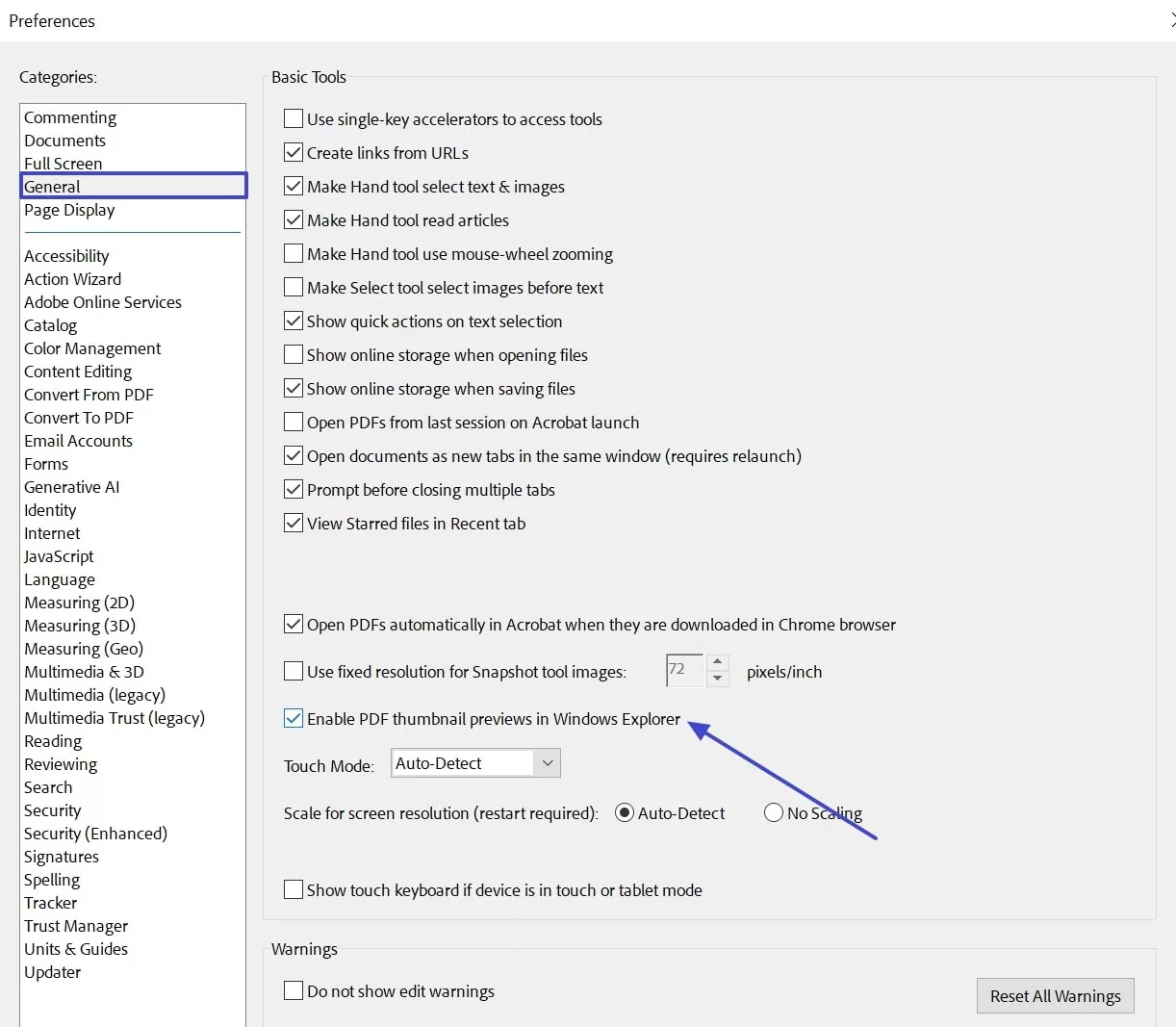
Instructions. Ouvrez le fichier PDF dans Adobe Acrobat, cliquez sur l'onglet « Menu » et sélectionnez l'option « Préférences » dans le menu déroulant.
Dans l'onglet Préférences, cliquez sur l'option « Général » située à gauche de l'écran. Sélectionnez ensuite l'option « Activer l'aperçu des vignettes PDF dans l'Explorateur Windows ». Faites ensuite défiler vers le bas, cliquez sur le bouton « OK » et retournez au fichier PDF pour localiser les vignettes.
Méthode 2. Activer la fonctionnalité Volet de prévisualisation de l'Explorateur de fichiers
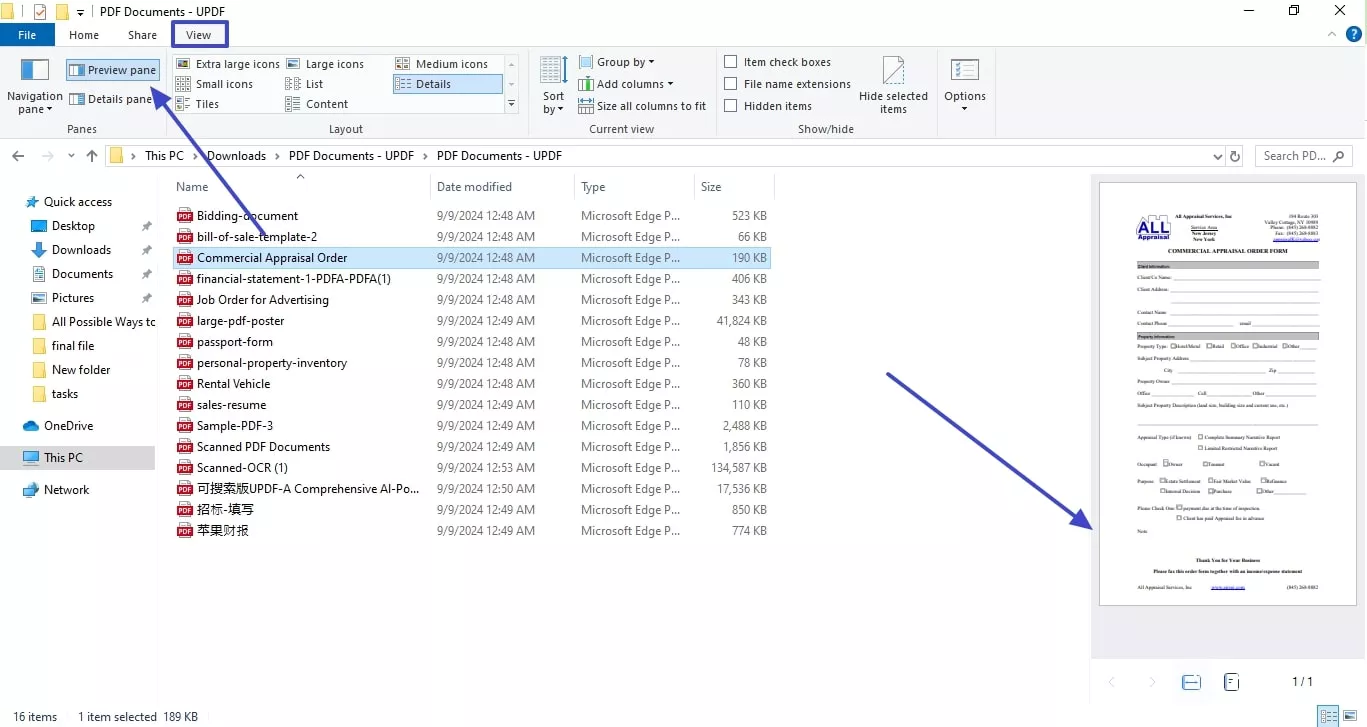
Maintenant que vous savez pourquoi les vignettes Adobe PDF ne s'affichent pas, voyons comment activer les aperçus sans installer de logiciel. Grâce à l'Explorateur de fichiers, les utilisateurs peuvent rapidement consulter le contenu des fichiers sans les ouvrir, ce qui améliore l'efficacité et la gestion des fichiers. Suivez donc les étapes suivantes pour activer cette fonctionnalité et consulter facilement le fichier en un clin d'œil :
Instructions. Dans votre explorateur de fichiers, cliquez sur l'onglet « Affichage » en haut de l'écran, puis sur « Volet de prévisualisation » et enfin sur le fichier que vous souhaitez prévisualiser. Lorsque vous appuyez dessus, le document s'affiche sur le côté droit de l'écran, ce qui vous évite d'avoir à installer un logiciel.
Méthode 3. Vérifier si les vignettes sont désactivées
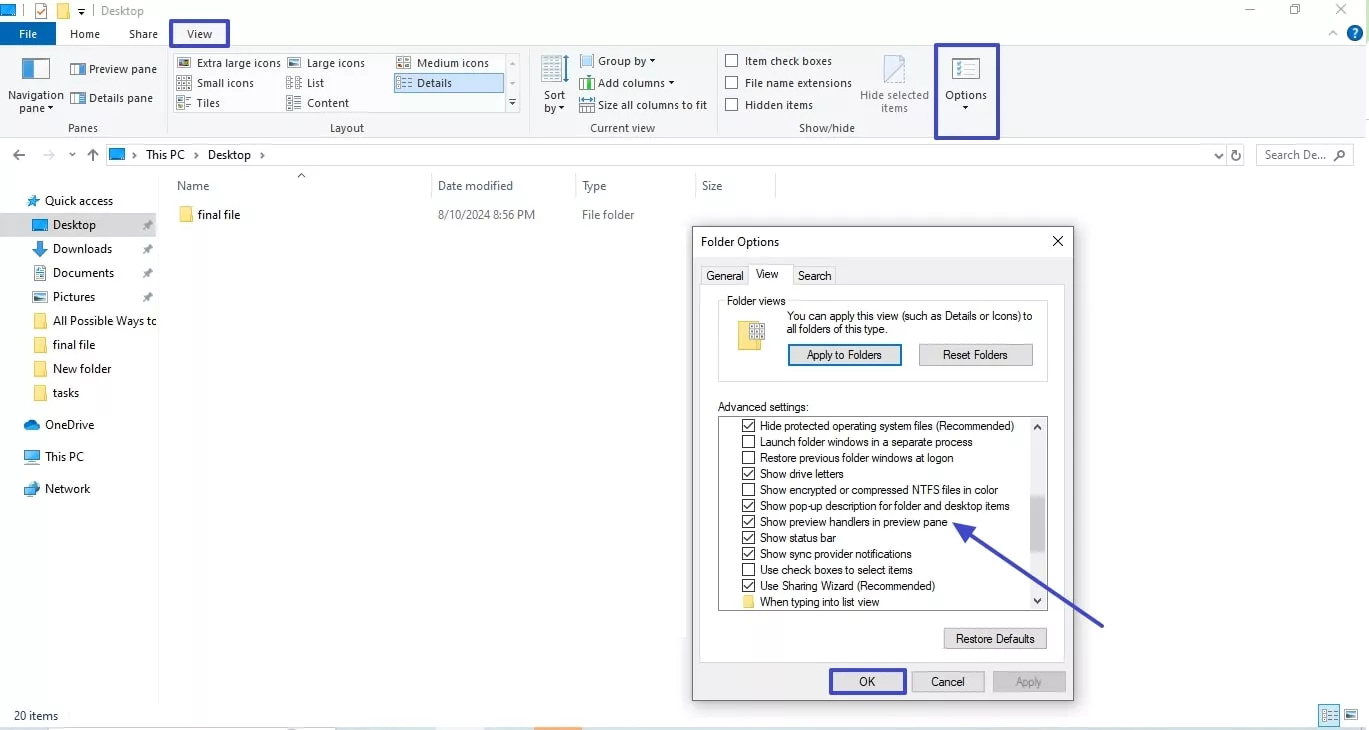
Si les vignettes ne s'affichent toujours pas, vérifiez si elles sont désactivées dans l'explorateur de fichiers. Si vous avez récemment réinitialisé les paramètres de l'explorateur de fichiers ou si vous pensez que les vignettes sont désactivées, suivez ces instructions pour les activer.
Instructions. Dans votre Explorateur de fichiers, cliquez sur l'onglet « Affichage » dans la barre d'outils supérieure et sélectionnez les paramètres « Options ». Dans la fenêtre Options des dossiers, décochez la case « Toujours afficher les icônes, jamais les vignettes » si elle est cochée. Une fois cela fait, cliquez sur « OK » pour enregistrer vos modifications et activer les vignettes.
Méthode 4. Réinitialiser le cache des vignettes
Le cache des vignettes est un ensemble de vignettes stockées sous Windows qui permet d'afficher immédiatement les fichiers, afin que le système n'ait pas à les régénérer à chaque fois. Il arrive parfois que les documents ne s'affichent pas instantanément en raison de problèmes liés à ce cache. En réinitialisant le cache des vignettes, vous pouvez forcer Windows à régénérer et enregistrer les vignettes, ce qui peut résoudre des problèmes tels que l'affichage des aperçus des vignettes Adobe PDF sous Windows 11 :
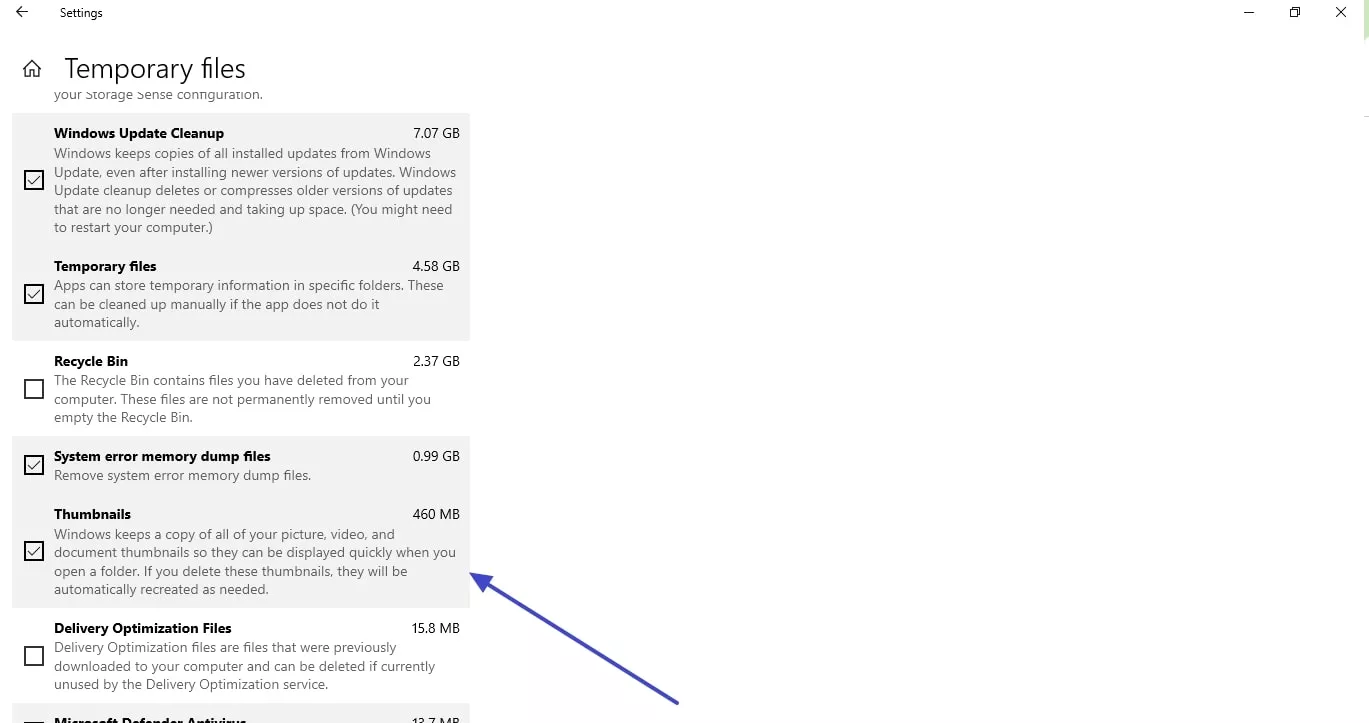
Instructions. Pour réinitialiser le cache des vignettes, ouvrez l'application Paramètres en effectuant une recherche dans Windows ou en appuyant sur Ctrl + I. Accédez aux paramètres « Système », puis sélectionnez Stockage et cliquez sur « Fichiers temporaires ».
Vous devez désélectionner toutes les options sauf « Vignettes », puis cliquer sur le bouton « Supprimer les fichiers » en haut pour vider le cache et demander à Windows de régénérer les vignettes.
Attention
À lire également : 10 méthodes efficaces pour réparer le volet d'aperçu PDF qui ne fonctionne pas dans l'Explorateur de fichiers Windows 10/11
Partie 2. Utiliser UPDF pour prévisualiser plus facilement les vignettes PDF
En plus des méthodes mentionnées ci-dessus, pensez à utiliser le logiciel UPDF pour prévisualiser plus facilement les vignettes PDF. Avec UPDF, les utilisateurs peuvent personnaliser la taille des vignettes selon leurs préférences et insérer facilement des pages en glissant-déposant des PDF ou des images directement dans le logiciel. Cela permet de prévisualiser et de mettre à jour les fichiers de manière transparente, sans avoir besoin d'outils supplémentaires.
Guide sur la façon d'utiliser un PDF pour prévisualiser les vignettes PDF avec UPDF
Que vous souhaitiez couper ou insérer des pages avec UPDF, comprendre comment prévisualiser efficacement les vignettes PDF peut considérablement améliorer la gestion de vos documents. Ainsi, au lieu de vous demander pourquoi les aperçus des vignettes Adobe PDF ne s'affichent pas, suivez le guide fourni pour prévisualiser et manipuler les vignettes PDF en temps réel :
Étape 1. Lancer UPDF et Importer le fichier PDF
Pour prévisualiser les vignettes PDF, installez UPDF sur votre système d'exploitation et appuyez sur le bouton « Ouvrir un fichier » depuis la page d'accueil. Ensuite, une fenêtre contextuelle apparaîtra dans le menu, dans laquelle vous devrez importer le fichier PDF souhaité.
Windows • macOS • iOS • Android 100% sécurisé
Étape 2. Localiser les vignettes et prévisualiser ou mettre à jour le fichier
Pour continuer, naviguez jusqu'à l'icône « Vignettes » et cliquez dessus pour prévisualiser votre PDF en un clin d'œil. Si vous souhaitez mettre à jour les informations, cliquez avec le bouton droit de la souris sur l'aperçu du PDF et sélectionnez l'outil que vous souhaitez utiliser pour modifier les documents.
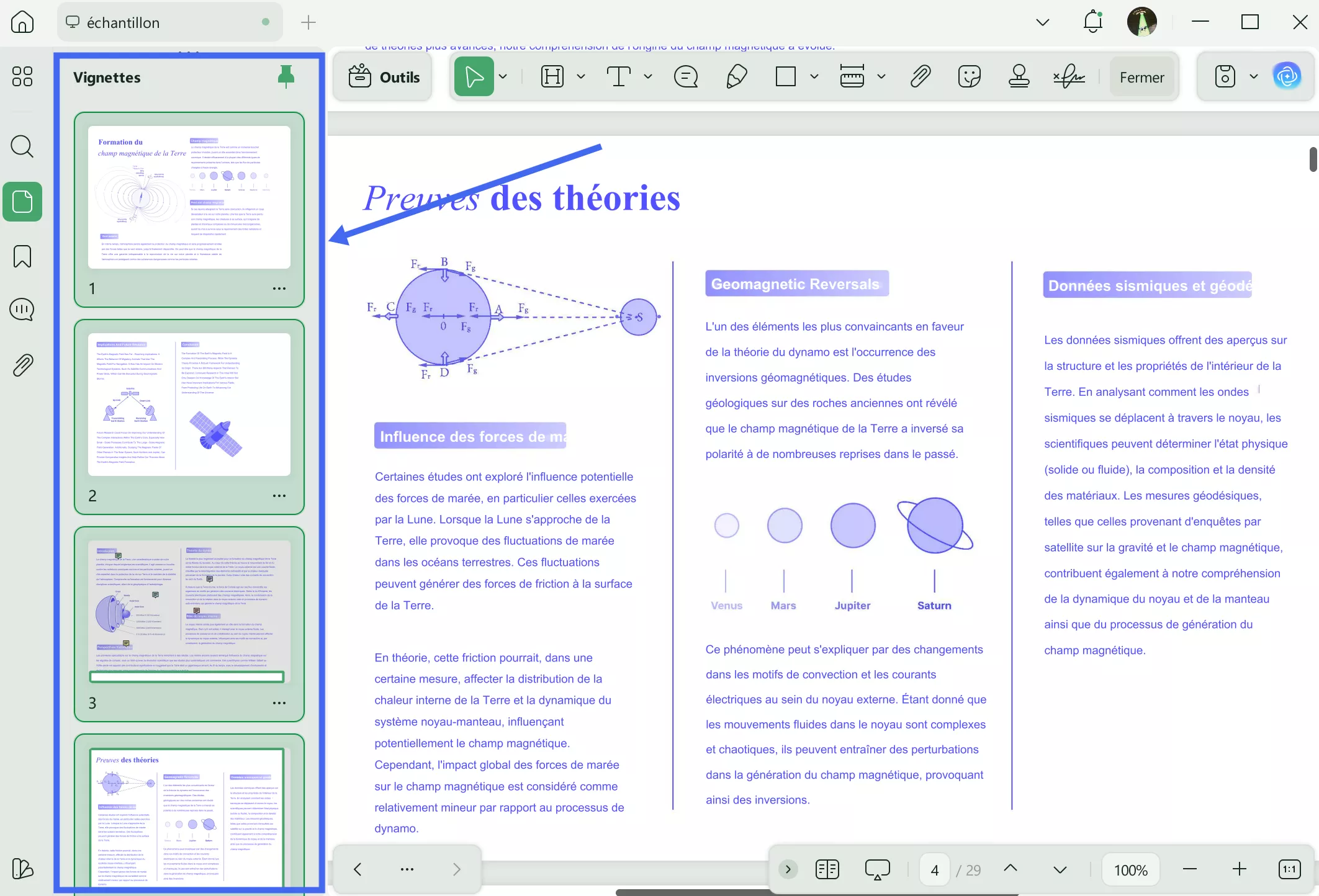
Comme mentionné ci-dessus, vous pouvez insérer des pages en glissant-déposant un fichier PDF ou une image dans la zone des vignettes. De plus, UPDF propose une autre méthode pour afficher les vignettes PDF : passez en mode Organiser les pages pour voir les vignettes de chaque page. Vous pouvez utiliser les icônes - et + pour zoomer ou dézoomer sur les vignettes.
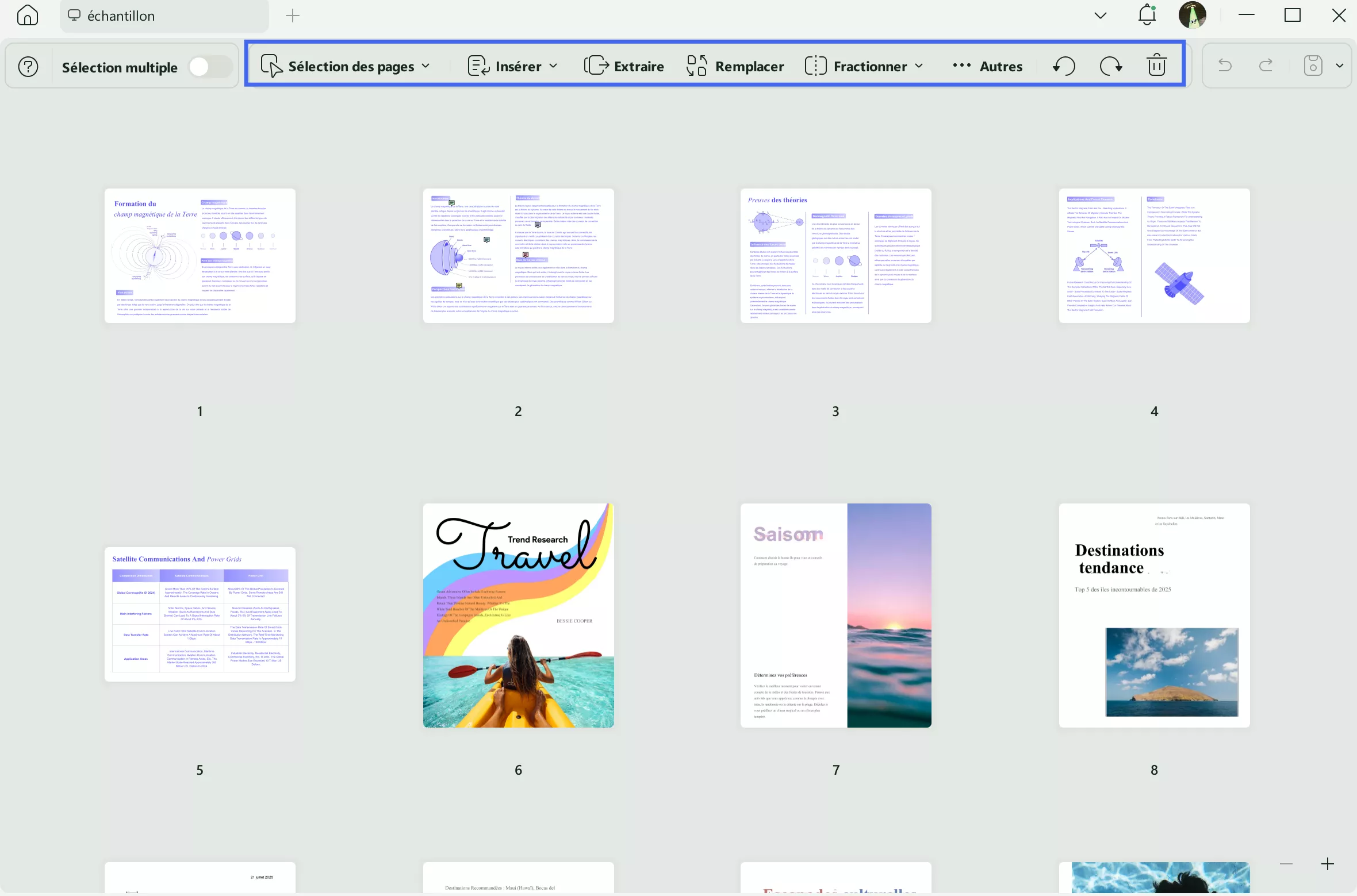
La fonctionnalité Organiser les pages vous aide à gérer efficacement le contenu de vos fichiers PDF. Elle comprend :
- Sélectionner des pages – Choisissez rapidement des pages spécifiques pour effectuer d'autres actions. Vous pouvez sélectionner instantanément les pages paires, les pages impaires ou toutes les pages pour effectuer des opérations groupées telles que l'extraction, la suppression ou le réarrangement.
- Insérer des pages – Vous pouvez ajouter une page vierge ou une nouvelle page à partir d'un fichier, d'images ou du presse-papiers à l'emplacement souhaité dans votre fichier PDF.
- Remplacer des pages – Remplacez des pages existantes par des pages provenant d'un autre document sans modifier le reste de votre PDF.
UPDF vous permet non seulement de prévisualiser facilement les vignettes PDF, mais aussi d'organiser de manière flexible les pages PDF. De plus, il s'agit d'un puissant logiciel d'édition PDF équipé de UPDF AI, qui vous aide à gérer facilement toutes vos tâches liées aux PDF.
Récemment, UPDF a été mis à niveau vers la version Pro avec une remise importante. Avec cet achat, vous pouvez bénéficier de mises à jour à vie sans frais supplémentaires pour les nouvelles fonctionnalités ou améliorations. Vous pouvez vérifier son prix et effectuer la mise à niveau ici.
À lire également : 5 applications de prévisualisation pour Windows : Rapides et puissantes
FAQ
Q1. Comment afficher les vignettes PDF dans Windows 10 ?
Dans les options des dossiers Windows 10, la case « Toujours afficher les icônes, jamais les vignettes » est décochée. Dans l'onglet Général des préférences d'Adobe Reader, l'option « Activer l'aperçu des vignettes PDF dans l'Explorateur Windows » est cochée.
Q2. Qu'est-ce que l'aperçu des vignettes dans un PDF ?
Également appelée image d'aperçu PDF, une vignette PDF est une petite image représentant la première page ou une page spécifique d'un fichier PDF. Il s'agit d'un aperçu visuel du contenu du PDF, souvent utilisé pour fournir un aperçu rapide du contenu du document sans ouvrir l'intégralité du fichier.
Q3. Une vignette est-elle au format PNG ou JPG ?
Utilisez le format JPG si vous privilégiez des temps de chargement plus rapides et disposez d'images ou de photographies plus simples. Utilisez le format PNG si vous avez besoin de graphiques de haute qualité avec du texte ou de la transparence.
Conclusion
En conclusion, pour résoudre le problème de l'affichage des vignettes Adobe PDF, plusieurs étapes de dépannage peuvent être nécessaires, allant du réglage des paramètres à la réinstallation du logiciel. Cependant, pour une solution plus fiable et plus efficace, UPDF s'impose comme le meilleur choix, offrant des fonctionnalités innovantes pour garantir que vos vignettes soient toujours visibles et fonctionnelles. Essayez-le gratuitement dès aujourd'hui !
Windows • macOS • iOS • Android 100% sécurisé








 Freddy Leroy