UPDF
UPDF
 Windows版UPDF
 Mac版UPDF
 iPhone/iPad版UPDF
 Android版UPDF
 Nomostar
 UPDF AI オンライン
 UPDF Sign
 IvyCraft
 PDF編集
PDF編集 PDF注釈付け
 PDF作成
PDF作成 PDFフォーム
 リンクの編集
 PDF変換
PDF変換 OCR機能
OCR機能 PDFからWordへ
 PDFから画像へ
 PDFからExcelへ
 PDFのページ整理
 PDF結合
PDF結合 PDF分割
PDF分割 ページのトリミング
 ページの回転
 PDF保護
PDF保護 PDF署名
PDF署名 PDFの墨消し
 PDFサニタイズ
 セキュリティ解除
 PDF閲覧
PDF閲覧 UPDF クラウド
 PDF圧縮
PDF圧縮 PDF印刷
PDF印刷 PDFのバッチ処理
 UPDF AIについて
 UPDF AIソリューション
 AIユーザーガイド
 UPDF AIによくある質問
 PDF要約
PDF要約 PDF翻訳
PDF翻訳 PDF付きチャット
 AIでチャット
 画像付きチャット
 PDFからマインドマップへの変換
 PDF説明
PDF説明 PDF AIツール
 画像AIツール
 AIチャットツール
 AIライティングツール
 AI学習ツール
 AI業務ツール
 その他のAIツール
 AI ブックマーク生成
 AI ブックマーク要約
 AI 透かし生成
 AI 背景生成
 AI ステッカー生成
 AI スタンプ生成
 AI 編集スイート
 UPDF コパイロット
 AI ページ管理
 AI セマンティックサーチ
 PDFからWordへ
 PDFからExcelへ
 PDFからPowerPointへ
 ソリューション
 電子署名
電子署名 ビジネスAI
 料金プラン
料金プラン 導入・運用ガイド
 ウェビナー
ウェビナー IT
IT 教育
教育 建設
建設 金融サービス
 医療
医療 保険
保険 法務
法務 製造業
製造業 官公庁
官公庁 研究者・博士向け
 個人事業主・フリーランス向け
 弁護士・法務専門家向け
 不動産担当者・仲介業者向け
 教育機関向けソリューション
 導入事例
導入事例 ユーザーガイド
 公式ブログ
公式ブログ UPDF 活用術
 UPDF vs Adobe Acrobat
 UPDF vs Foxit
 UPDF vs PDF Expert
 よくある質問(FAQ)
 ダウンロードセンター
 動作環境・仕様
 お問い合わせ
 ニュースルーム
 アップデート履歴
 ユーザーレビュー
 会社概要
会社概要

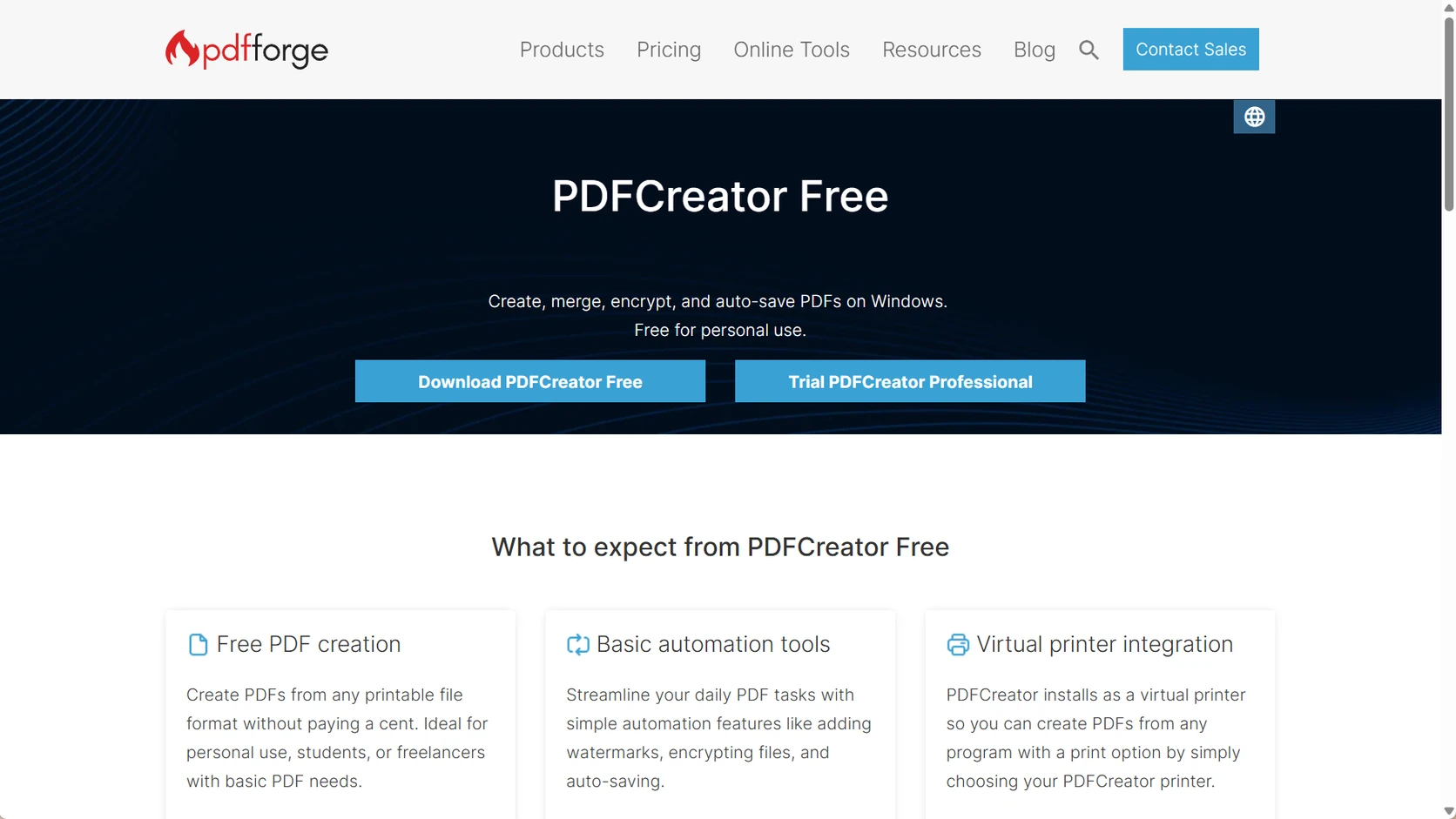
PDFCreatorは、Windowsで資料をPDFにするためのソフトです。Free版は個人の非商用利用向けで、仕事で使う場合は商用版を選びます。すでにあるPDFの文章を直すには、別途PDF編集ソフトが必要です。
対象はpdfforgeのPDFCreatorで、名称の似たPDF24 Creatorとは別製品です。本稿の評価は、公式の製品・ライセンス案内に基づきます。
PDFCreatorでできること
PDFCreatorは「仮想プリンター」と呼ばれるソフトです。紙に印刷する代わりに、使っているアプリからPDFファイルを出力します。選ぶ基準は、作成機能、導入環境、ライセンス、作成後の編集が必要かどうかの4点です。
印刷できる資料をPDFに変換
使い慣れたアプリに印刷機能があれば、そこからPDFを出力できます。複数のアプリで作った資料を、共通のPDF形式で渡したいときに使えます。
ただし、PDFに元ファイルの編集構造がそのまま残るとは限りません。あとで元のアプリで修正できるよう、元ファイルも保管しておきましょう。
結合・自動保存
Free版にも結合と自動保存があります。関連する資料を一つのPDFにしたり、保存操作の繰り返しを減らしたりできます。
業務システムと連携させる場合は、必要な機能を版ごとに確認してください。ユーザートークン、CS-script、COMインターフェースはビジネス向けエディションの対象です。Free版の自動保存が使えても、こうした連携機能まで同じ条件で使えるわけではありません。
PDFCreatorの利用条件と選び方
無料版と商用版の違い
PDFCreator Freeの現行製品ページでは、個人利用向けの無料版として案内されています。公式ダウンロードへの入口もこのページにあります。
公式のライセンス案内によると、企業・組織や、ドメインなどの管理されたIT環境で使う場合はビジネス向けエディションが必要です。会社のPCに入れる場合や仕事で継続利用する場合は、無料版という紹介だけで判断しないでください。
各版の用途と利用条件は次のとおりです。作成後のPDF編集には、UPDFをご利用いただけます。
| 選択肢 | 主な用途・環境 | 利用条件 | 注意点 |
|---|---|---|---|
| PDFCreator Free | WindowsでPDF作成・結合・自動保存 | 個人の非商用利用 | 業務利用は商用版。高度な連携機能は要確認 |
| PDFCreator Professional | 個人・業務用Windows PCでPDF作成 | PCごとの年間ライセンス | 本文編集は別ソフト。サーバー用途は別版 |
| PDFCreator Terminal Server | RDS・Citrix環境でPDF作成 | サーバーごとの年間ライセンス | 通常のPC版とは導入条件が異なる |
| PDFCreator Server | サーバーで大量作成・自動処理 | サーバーごとの年間ライセンス | 処理量・既存システムとの適合確認が必要 |
| UPDF | 既存PDFの本文編集・WindowsでのOCR | 無料試用あり/買い切り(永久ライセンス)も選択可 | 編集後の透かしなし保存は有料版 |
古い紹介記事には、現在と異なる無料利用の説明が残っていることがあります。新たに導入するときは現行の製品案内を参照し、旧版や既存契約での利用を続ける場合は、適用条件を提供元に確認してください。
対応環境と公式ダウンロード
PDFCreator FreeとProfessionalはWindows向けで、公式サポートはWindows 11を推奨しています。macOS・iOS・Android向けの同じデスクトップアプリはありません。「PDF Creator」という名前のMacアプリやスマホアプリがあっても、同じ製品とは限らないため、提供元を確認してください。
ダウンロードは、前述の公式製品ページからたどれます。提供元がpdfforgeであることに加え、Free・Professional・Serverなどの版が用途に合うかも見ておきましょう。検索結果の広告や古いインストール解説は、現在の画面や利用条件と一致しないことがあります。
公式サイトは提供元の取り違えを避けるための入手先ですが、安全性の無条件な保証にはなりません。会社のPCでは、社内のソフトウェア利用ルールにも従ってください。
作成後に文字修正やOCRが必要になったら
同じpdfforgeが提供する「PDF Architect」は、PDFCreatorとは独立したPDF編集ソフトです。PDFCreatorの公式ガイドには、作成したPDFをPDF Architectで開く流れがありますが、その編集機能がPDFCreatorに含まれているわけではありません。
PDF化した提案書の文言修正や、スキャン資料の文字認識には、UPDFのテキスト編集・OCR機能をご活用ください。
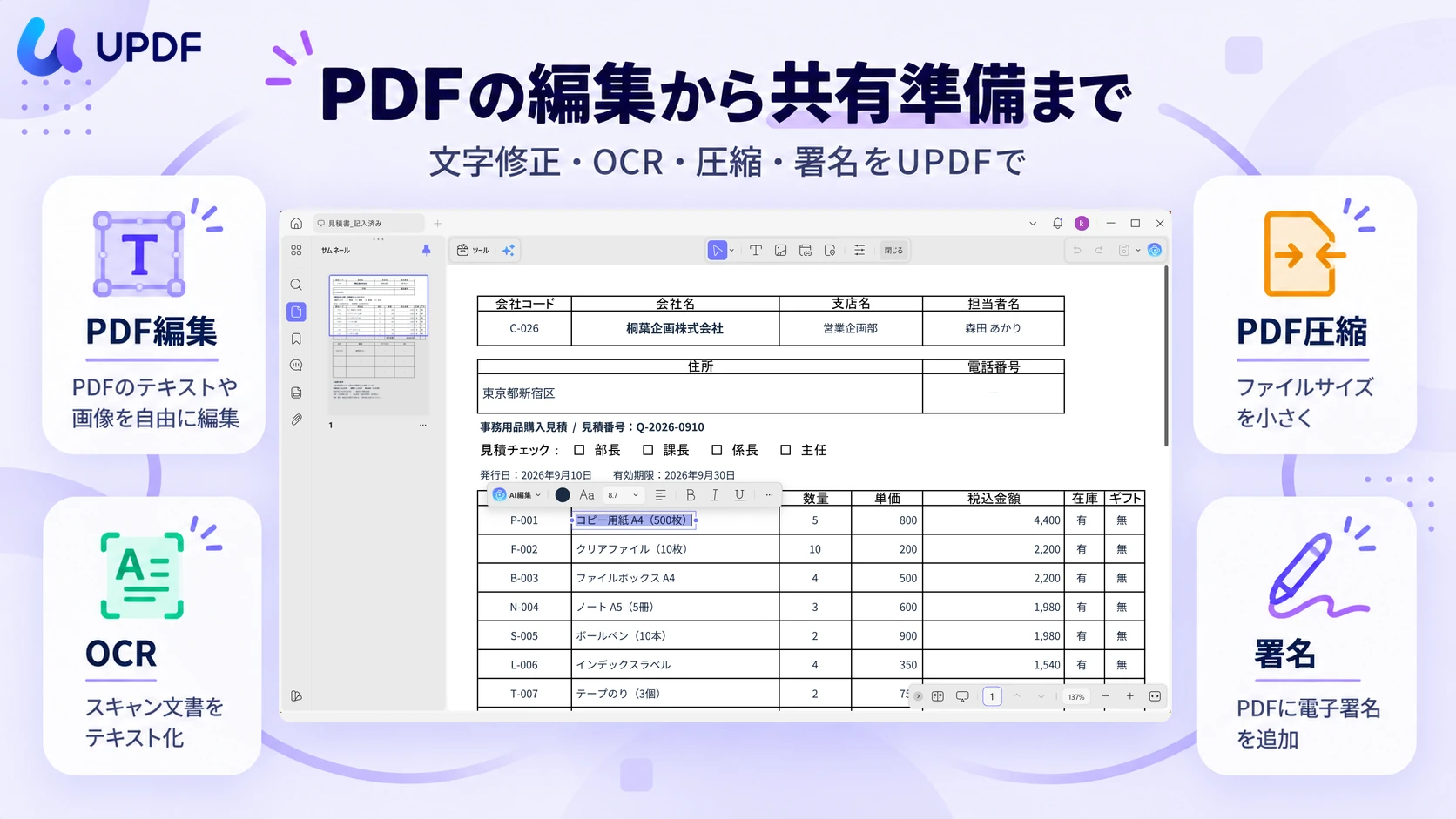
Windows版は、既存PDF内のテキスト編集に対応しています。元ファイルがなくても、編集する権限のあるPDFなら本文の修正に使えます。
Windows • macOS • iOS • Android 100%安全
スキャン資料は文字が画像になっているため、文字データを持つPDFとは扱いが異なります。Windows版のOCRでは、画像内の文字を検索・編集可能な内容に変換できます。認識後は、文字や数字に誤りがないか、見た目が崩れていないかを確認してください。
Mac版とiOS版にも既存テキストの編集機能があります。ただし、Windows版の機能やOCRの条件がすべての端末で共通とは限りません。MacやiPhone・iPadで作業を続ける場合は、その端末の対応機能を確認する必要があります。
UPDFの無料版は、編集したPDFを保存すると透かしが付きます。透かしなしで仕上げるには有料版が必要です。試用時には、自分のPDFで文字やレイアウトを確認しておくとよいでしょう。
PDFCreatorでPDFを作成し、UPDFで本文を修正する、という使い分けができます。スキャン資料を扱う場合は、対応する版のOCR機能をご利用ください。
よくある質問
Q1. PDFCreatorを日本語で使えますか?
日本語での利用が必須なら、導入する版の表示言語を確認してください。公式資料には多言語対応と言語変更の案内がありますが、日本語訳の範囲や完成度までは確認できません。古い日本語の操作説明と、現在の画面が一致しない場合もあります。
Q2. Free版の設定はProfessionalに引き継げますか?
公式案内では、アップグレード後もプロファイル、設定、ワークフローを引き継げるとされています。既存の運用がある場合は、必要な機能が移行先の版と環境に合うかも確認してください。
Q3. PDF化した後の修正は、元ファイルとPDFのどちらで行うべきですか?
元ファイルが残っていて大幅に変更するなら、元のアプリで修正してPDFを作り直す方法が向いています。元ファイルがなく、PDFの一部を直したい場合はPDF編集を検討してください。スキャンPDFの文字を修正するには、OCRが必要になることもあります。
まとめ
WindowsでPDFを作成し、結合や自動保存まで使いたいならPDFCreatorが候補になります。個人の非商用利用にはFree版、業務利用には導入環境に合う商用版を選びます。作成後に本文を修正したい場合や、スキャン資料の文字を検索・編集したい場合は、UPDFをご活用ください。
まずはUPDFを無料ダウンロードして、お使いのPDFでテキスト編集やOCRをお試しください。継続して使う場合は、買い切りの永久ライセンスも選べます。
Windows • macOS • iOS • Android 100%安全


 高美季子
高美季子