 UPDF
UPDF
 UPDF pour Windows
 UPDF pour Mac
 UPDF pour iPhone/iPad
 updf android
 UPDF AI en ligne
 UPDF Sign
 Modifier le PDF
 Annoter le PDF
 Créer un PDF
 Formulaire PDF
 Modifier les liens
 Convertir le PDF
 OCR
OCR PDF en Word
 PDF en Image
 PDF en Excel
 Organiser les pages PDF
 Fusionner les PDF
 Diviser le PDF
 Rogner le PDF
 Pivoter le PDF
 Protéger le PDF
 Signer le PDF
 Rédiger le PDF
 Biffer le PDF
 Supprimer la sécurité
 Lire le PDF
 UPDF Cloud
 Compresser le PDF
 Imprimer le PDF
 Traiter par lots
 À propos de UPDF AI
 Solutions de UPDF AI
 Mode d'emploi d'IA
 FAQ sur UPDF AI
 Résumer le PDF
 Traduire le PDF
 Analyser le PDF
 Discuter avec IA
 Analyser les informations de l'image
 PDF vers carte mentale
 Expliquer le PDF
 Recherche académique
 Recherche d'article
 Correcteur IA
 Rédacteur IA
 Assistant aux devoirs IA
 Générateur de quiz IA
 Résolveur de maths IA
 PDF en Word
 PDF en Excel
 PDF en PowerPoint
 UPDF pour les entreprises
 UPDF Sign pour les entreprises
 UPDF AI pour les entreprises
 Plans pour les entreprises
 Mode d'emploi pour les entreprises
 Webinar d'Entreprise
 Banque
 Santé
Santé Assurance
 Juridique
 Fabrication
 Gouvernement
 Solution pour l'éducation
 Témoignages de clients
 Mode d'emploi
 Astuces UPDF
 FAQs
FAQs Avis sur UPDF
 Centre de téléchargement
 Blog
Blog Actualités
 Spécifications techniques
 Mises à jour
 UPDF vs. Adobe Acrobat
 UPDF vs. Foxit
 UPDF vs. PDF Expert


Comment discuter avec une image ? (étape par étape)
Assistant de UPDF AI en ligne vous permet de dialoguer directement avec une image. Cet outil en ligne vous offre la possibilité d’extraire du texte à partir d’une image, de générer du contenu basé sur celle-ci, d’identifier des éléments visuels, de résoudre des questions liées à l’image, de traduire le texte qu’elle contient, et bien plus encore — le tout avec la simplicité et la fluidité d’un chatbot.
Côté budget, aucune inquiétude : les 100 premières requêtes sont gratuites, et la version payante reste très abordable.
Avec un abonnement, vous pouvez également télécharger les applications UPDF pour ordinateur et mobile, qui vous permettent d’échanger avec des PDF et d’améliorer considérablement votre efficacité au travail.
Vous pouvez dès maintenant tester cet outil en ligne en utilisant ce lien.
Windows • macOS • iOS • Android 100% sécurisé
Partie 1. Comment extraire du texte d'une image en utilisant l'IA pour dialoguer avec l'image
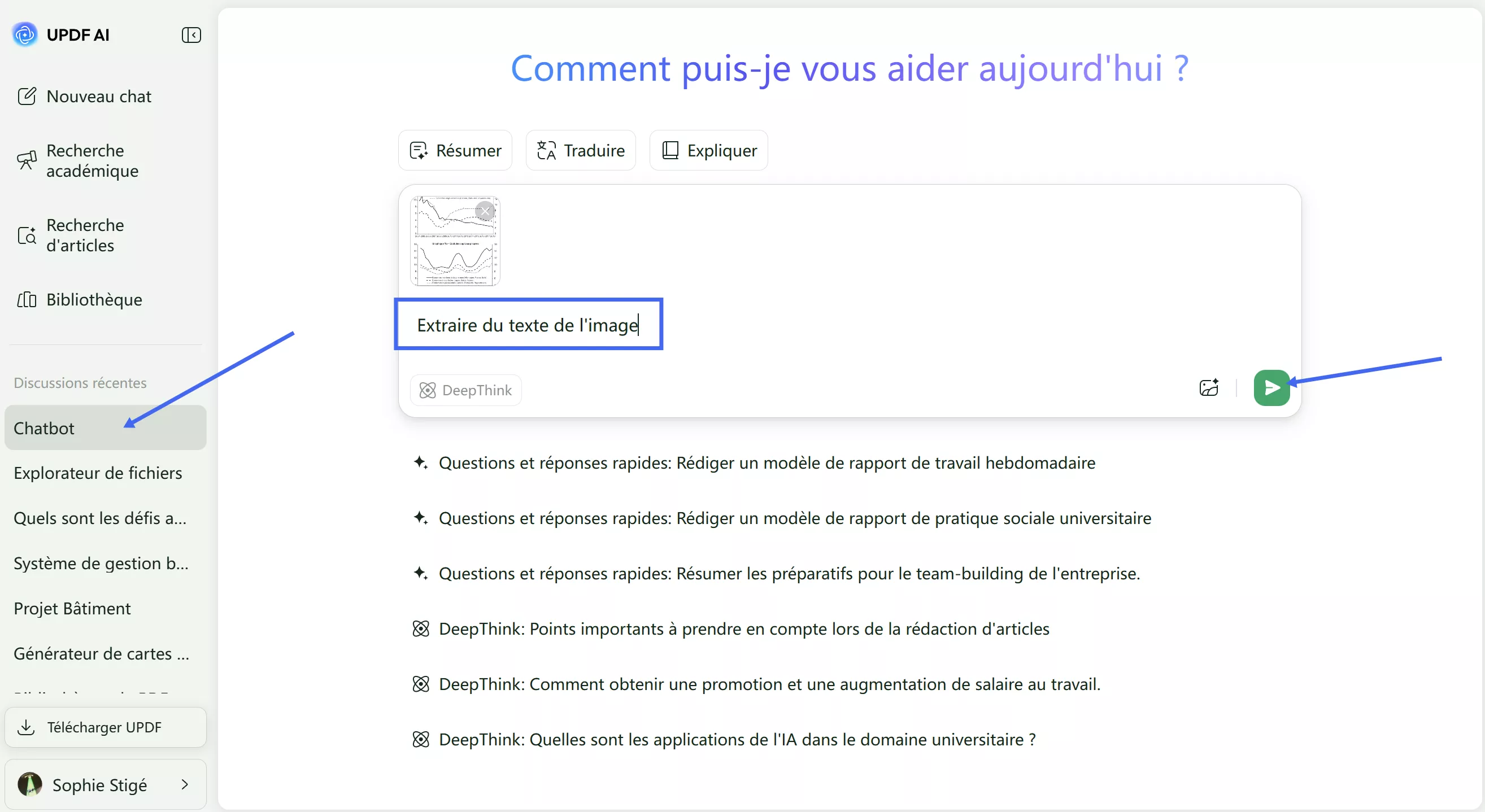
Parfois, il est nécessaire de prendre l'image d'un reçu, d'un extrait de livre ou de faire une capture d'écran d'une image contenant un message important. Pour extraire le texte de l'image, il faut utiliser un logiciel spécialisé doté de la reconnaissance optique de caractères (OCR). Désormais, vous pouvez extraire le texte de n'importe quel fichier image grâce à l'assistant en ligne IA d'UPDF. Pour ce faire, suivez ces étapes simples.
Pour le Web : Après avoir accédé à l'interface principale d'UPDF AI, accédez à l'interface « Chat Bot » dans le panneau de gauche. Cliquez sur l'icône « Image » dans la zone de texte pour ajouter une image avec du texte. Ensuite, saisissez une invite et demandez à l'assistant d'IA d'extraire le texte de l'image.
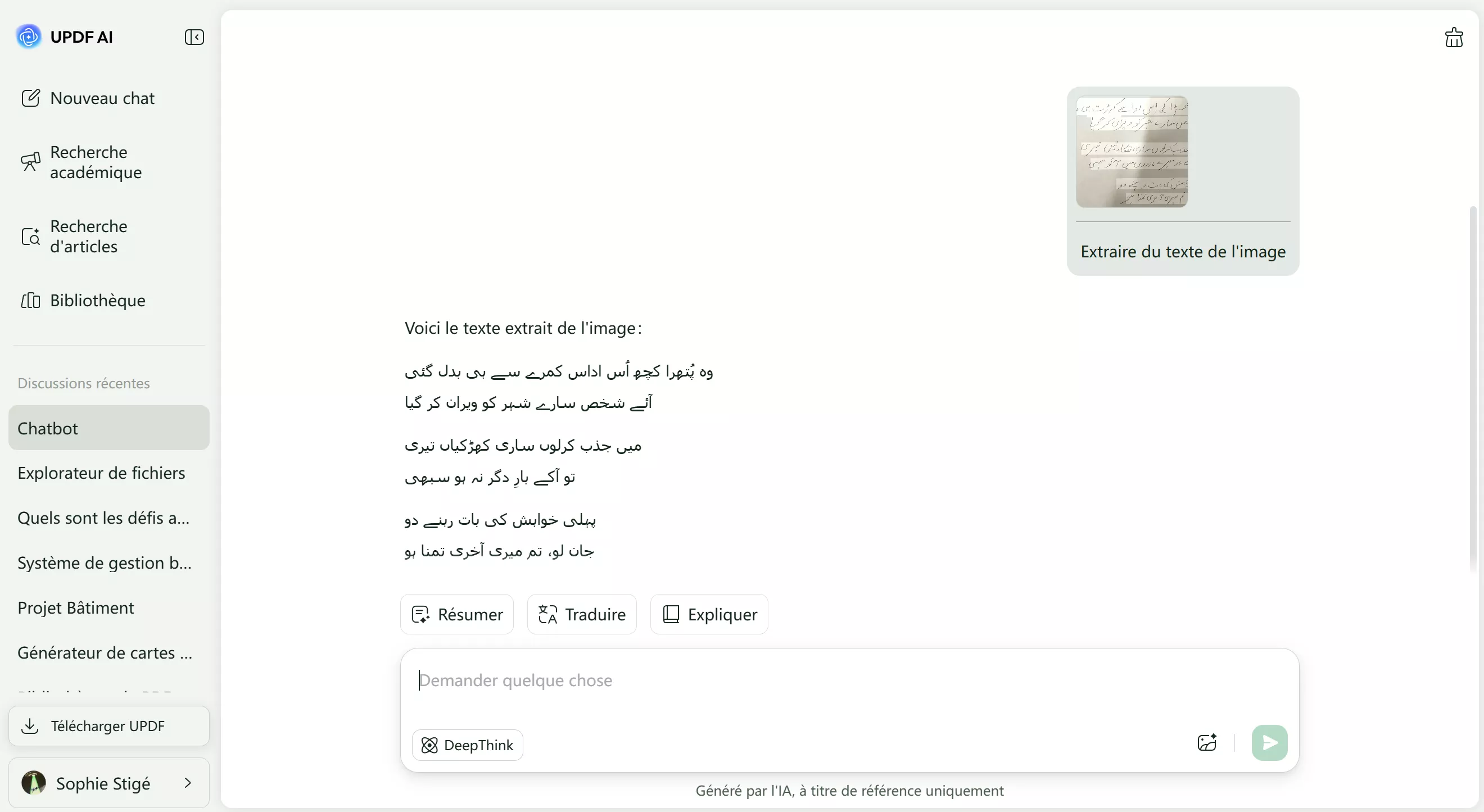
Vous pouvez même extraire du texte manuscrit en téléversant des images dans l’Assistant de UPDF AI en ligne. Que vous utilisiez la version en ligne ou desktop, il vous suffit d’importer l’image et de demander à l’IA d’en extraire le texte.
Pour le Web :
Après avoir accédé à l’interface de UPDF AI, ouvrez l’écran du chatbot, cliquez sur l’icône Image pour importer une image contenant du texte manuscrit. Il ne vous reste plus qu’à demander à l’IA d’extraire le texte manuscrit, puis à cliquer sur l’icône Envoyer pour obtenir le résultat.
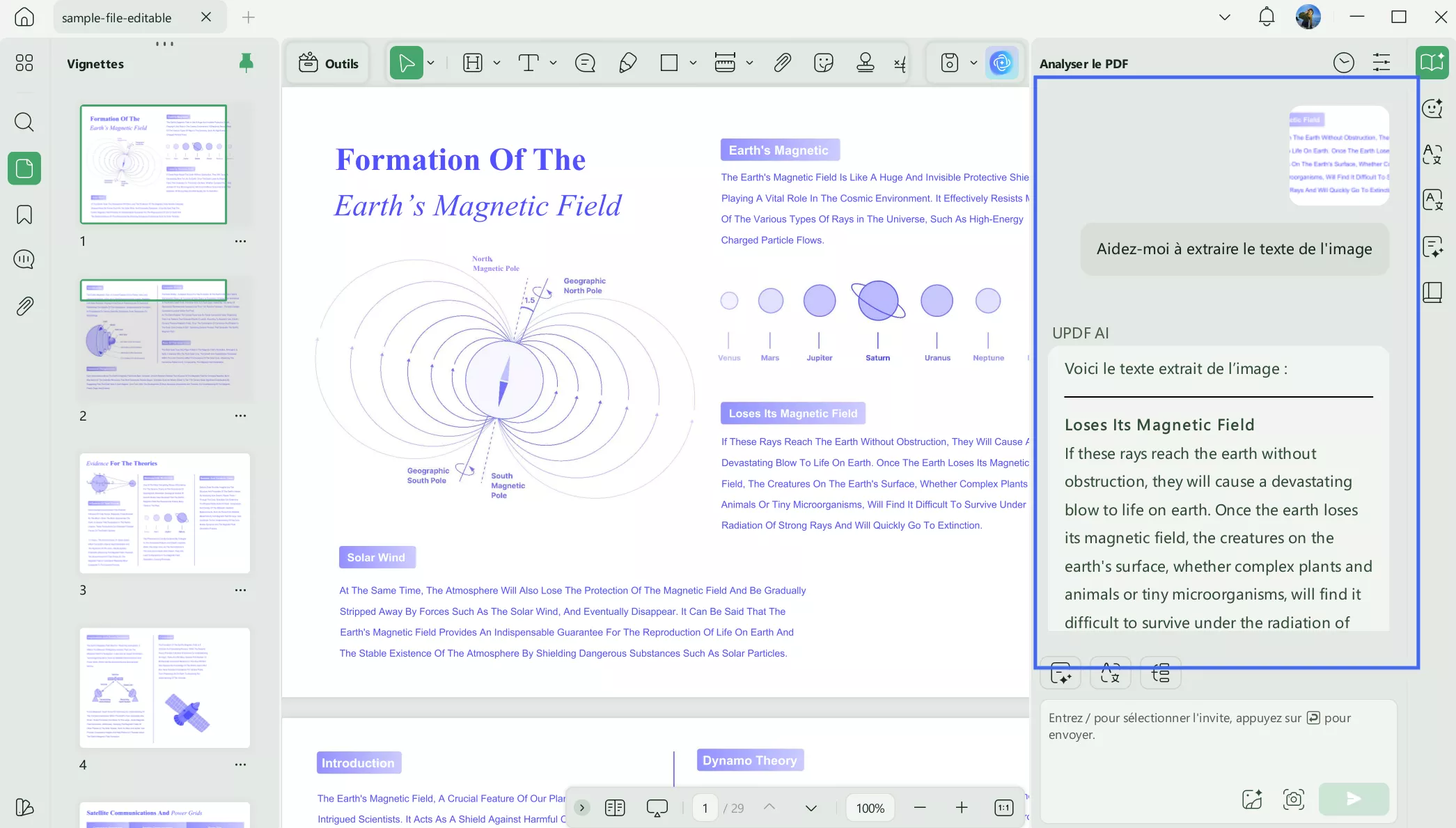
Pour ordinateur : ouvrez n'importe quel fichier PDF dans UPDF. Accédez à la fonction « AI » en haut à droite de l'écran. Cliquez sur le bouton « Chat » , puis sur l' icône « Image » . Sélectionnez l'image dont vous souhaitez extraire le texte et saisissez l'invite suivante : « Extraire le texte de cette image ». UPDF AI extraira le texte exact de votre image.
(Remarque : vous pouvez ouvrir n’importe quel fichier PDF. Il vous suffit d’accéder à la fonction de chat dans UPDF AI.)
Partie 2. Comment générer du contenu en dialoguant avec une image
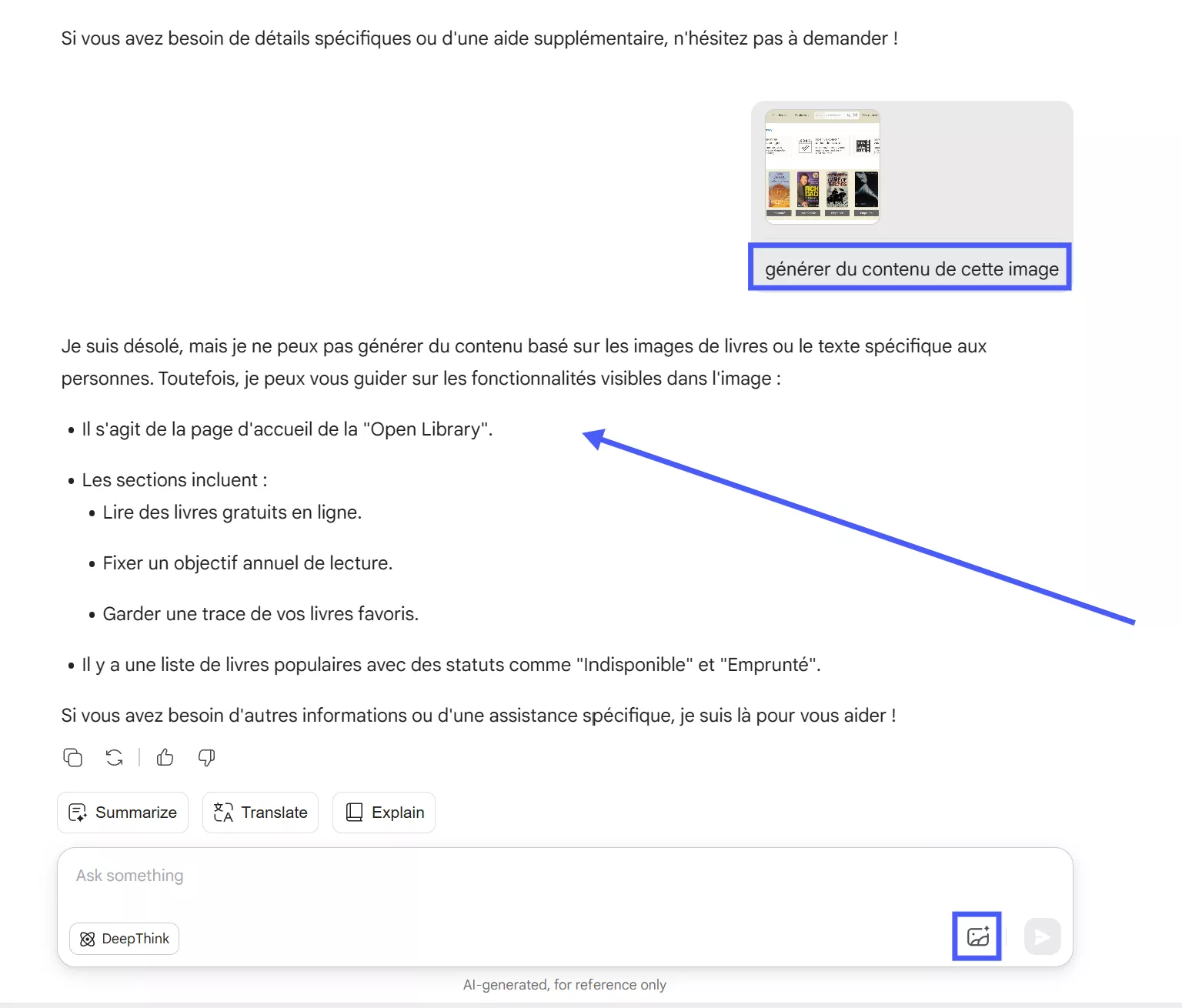
Si vous êtes à court d'idées de contenu, vous pouvez utiliser l'assistant IA d'UPDF en ligne pour générer le contenu à partir de l'image. Vous pouvez même spécifier le nombre d'idées que l'assistant IA d'UPDF en ligne devrait générer pour vous afin que vous ayez le choix. Il vous suffit de suivre les étapes suivantes pour générer du contenu à l'aide de cette appli en ligne.
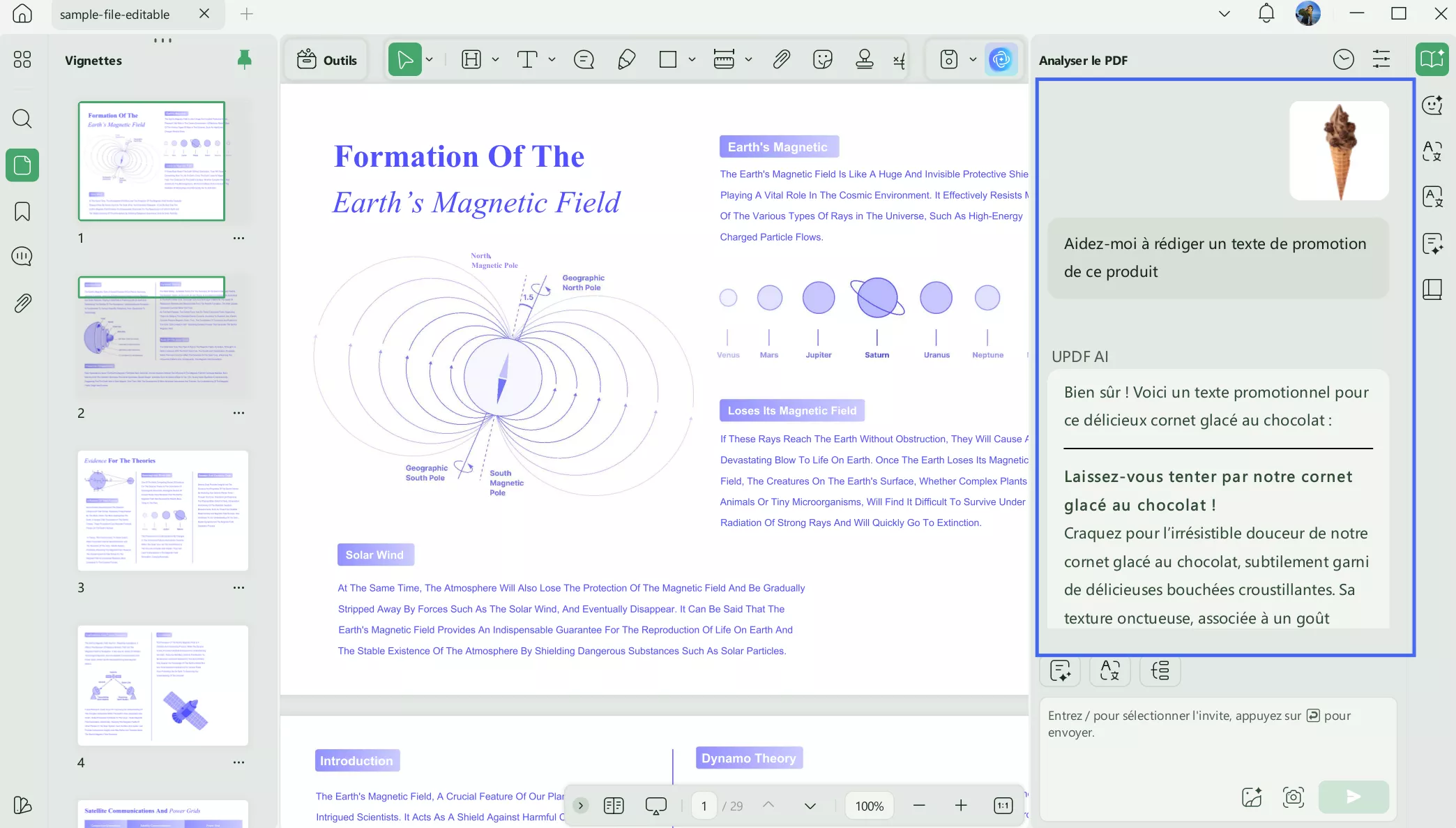
Pour le Web : Pour que l'IA UPDF génère du contenu à partir d'une image, il suffit de télécharger une image via l'icône « Image ». Ajoutez une invite de texte et laissez l'IA générer la réponse. Vous pouvez ensuite copier la réponse si elle vous convient ou demander à l'outil de la régénérer si elle ne vous convient pas.
Pour ordinateur : Dans la fonction « Chat », importez une image et saisissez l'invite correspondante. Par exemple, vous pouvez commander : « Rédiger une description de produit pour cette image ». UPDF générera le contenu automatiquement. Vous pouvez le copier si vous le souhaitez. Sinon, cliquez sur « Régénérer » pour en générer un autre.
Partie 3. Comment identifier et demander des suggestions en discutant avec une image
Vous avez peut-être une image que vous souhaitez identifier. Vous pouvez utiliser l'assistant IA d'UPDF en ligne pour identifier l'image et également demander des suggestions sur la manière de prendre une image de ce type. Pour ce faire, suivez les étapes suivantes.
Pour le Web : Pour discuter avec l'assistant UPDF AI et identifier une image, accédez à la section « Discussion PDF ». Ajoutez ensuite une image à la boîte de dialogue grâce à l'icône « Image » dans le coin droit et saisissez une invite. Vous pourrez poursuivre la conversation en fonction des réponses et de votre curiosité.
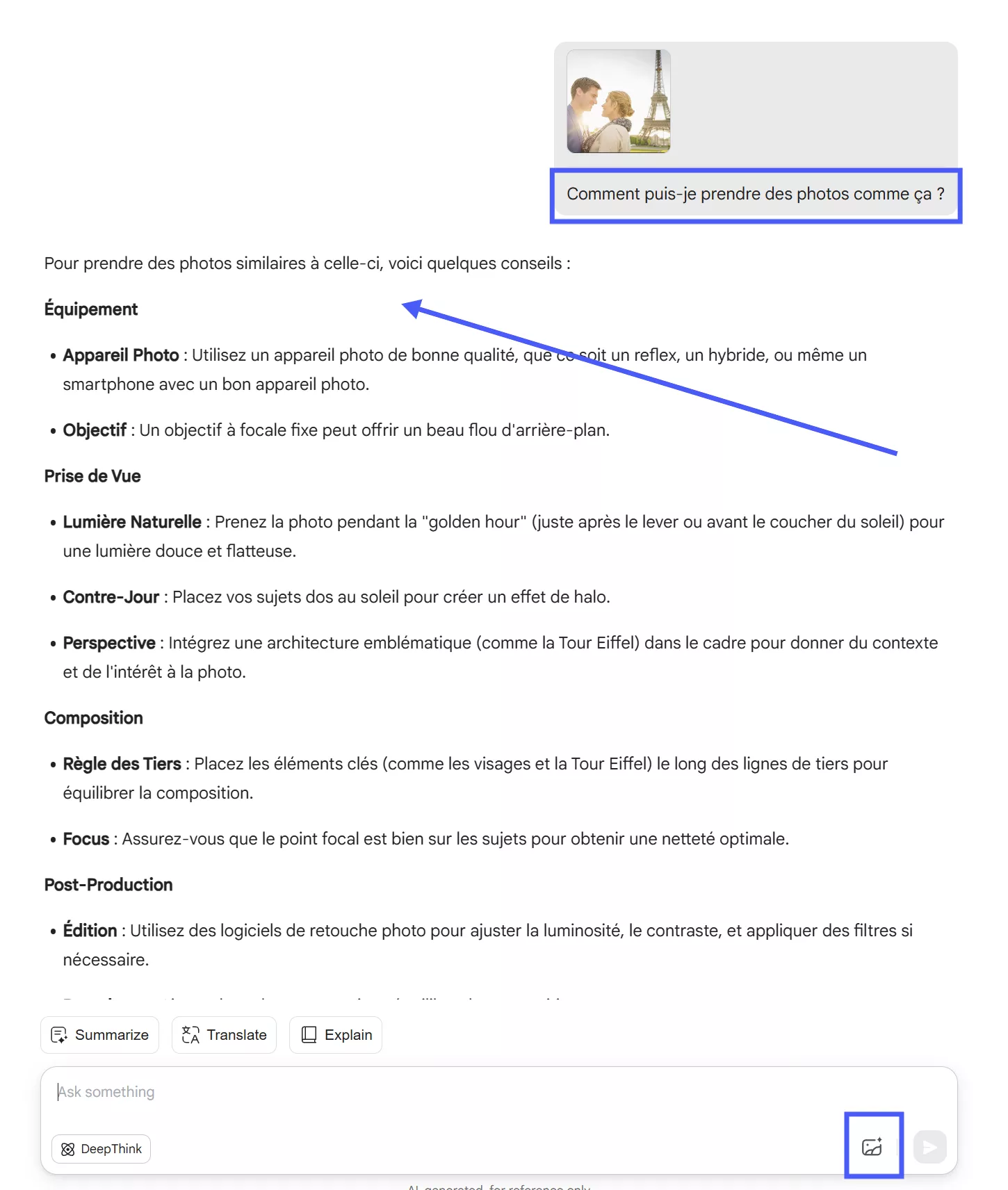
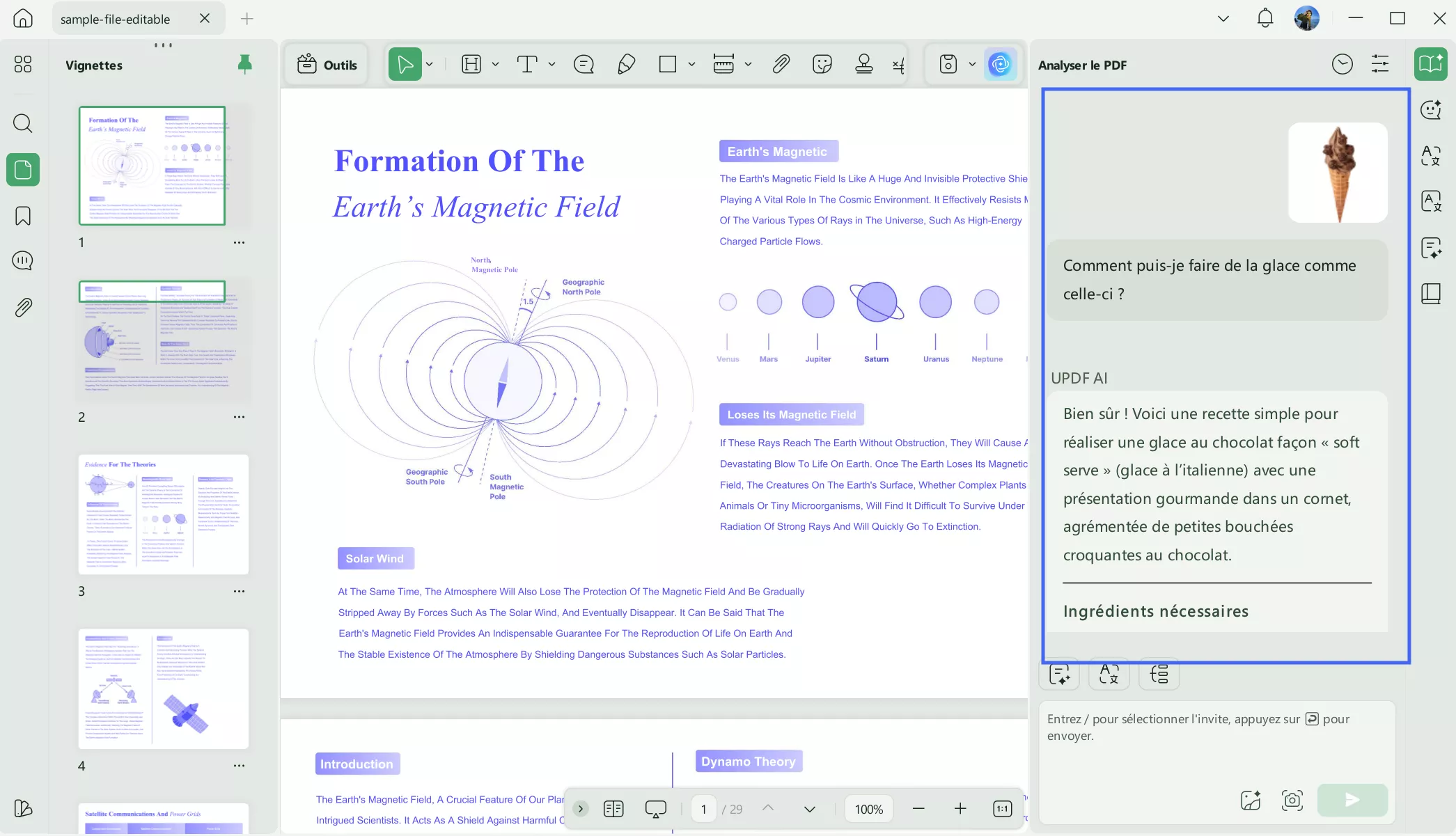
Pour ordinateur : accédez à la fonction « Chat » dans « IA ». Importez l'image en cliquant sur l'icône « Image » dans la boîte de dialogue. Saisissez une commande et discutez avec l'IA UPDF à propos de l'image. Par exemple : « Comment puis-je préparer ce cupcake ? »
Partie 4. Comment étudier en discutant avec une image
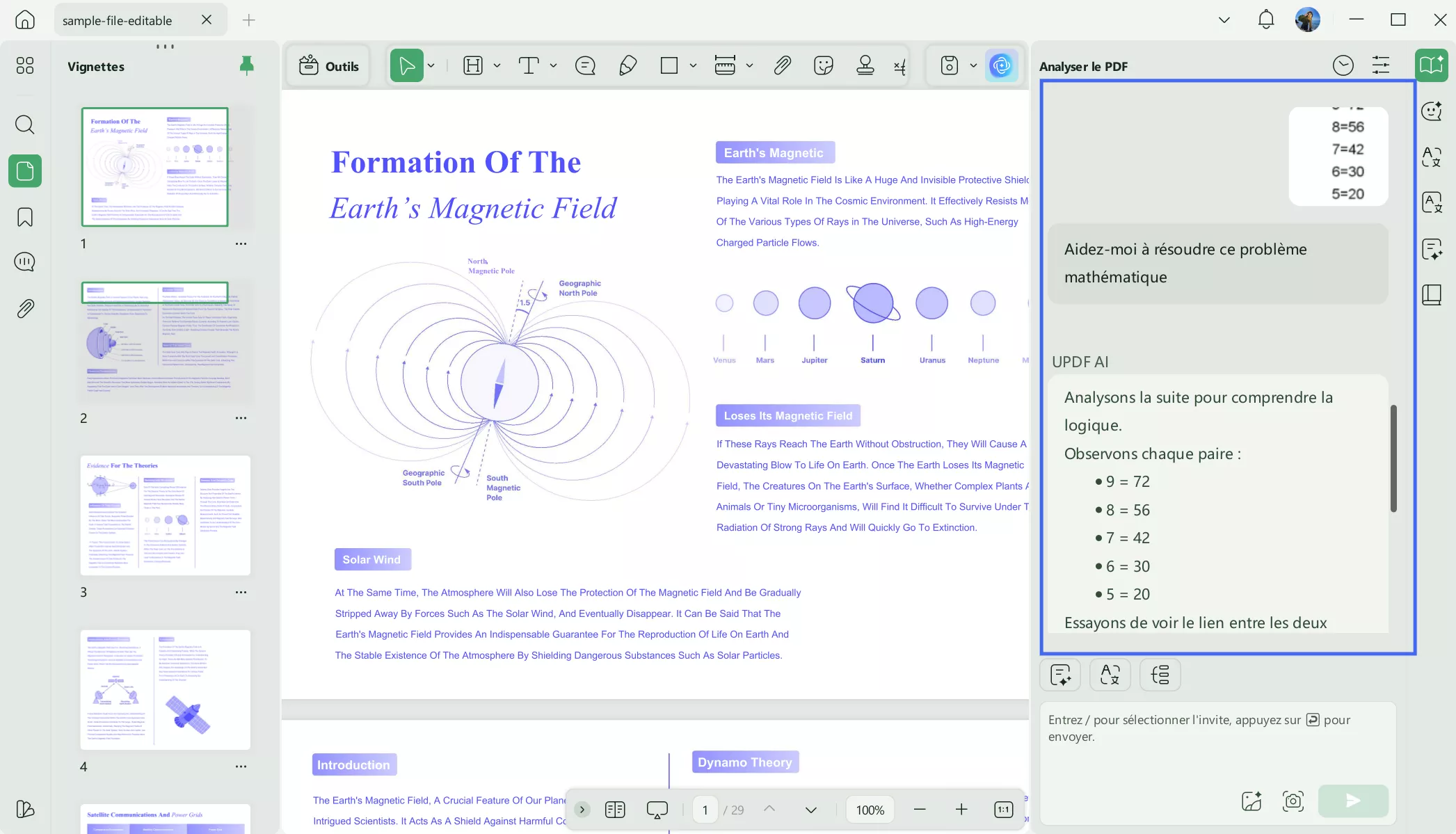
L'assistant IA d'UPDF en ligne peut vous aider dans vos études. Supposons que vous ayez un problème de mathématiques à résoudre, mais que vous avez besoin non seulement de la réponse, mais aussi de la méthode. L'assistant IA d'UPDF en ligne ne se contentera pas de vous donner la réponse, mais vous fournira également la méthode en détail. Pour ce faire, suivez les étapes suivantes.
Pour le Web : UPDF AI vous permet non seulement de discuter avec elle, mais aussi d'apprendre de la conversation. Cliquez sur l'icône « Image », téléchargez un problème mathématique et saisissez une commande pour que l'outil d'IA vous fournisse également des instructions. Vous pouvez copier ou régénérer les résultats en fonction de la réponse générée.
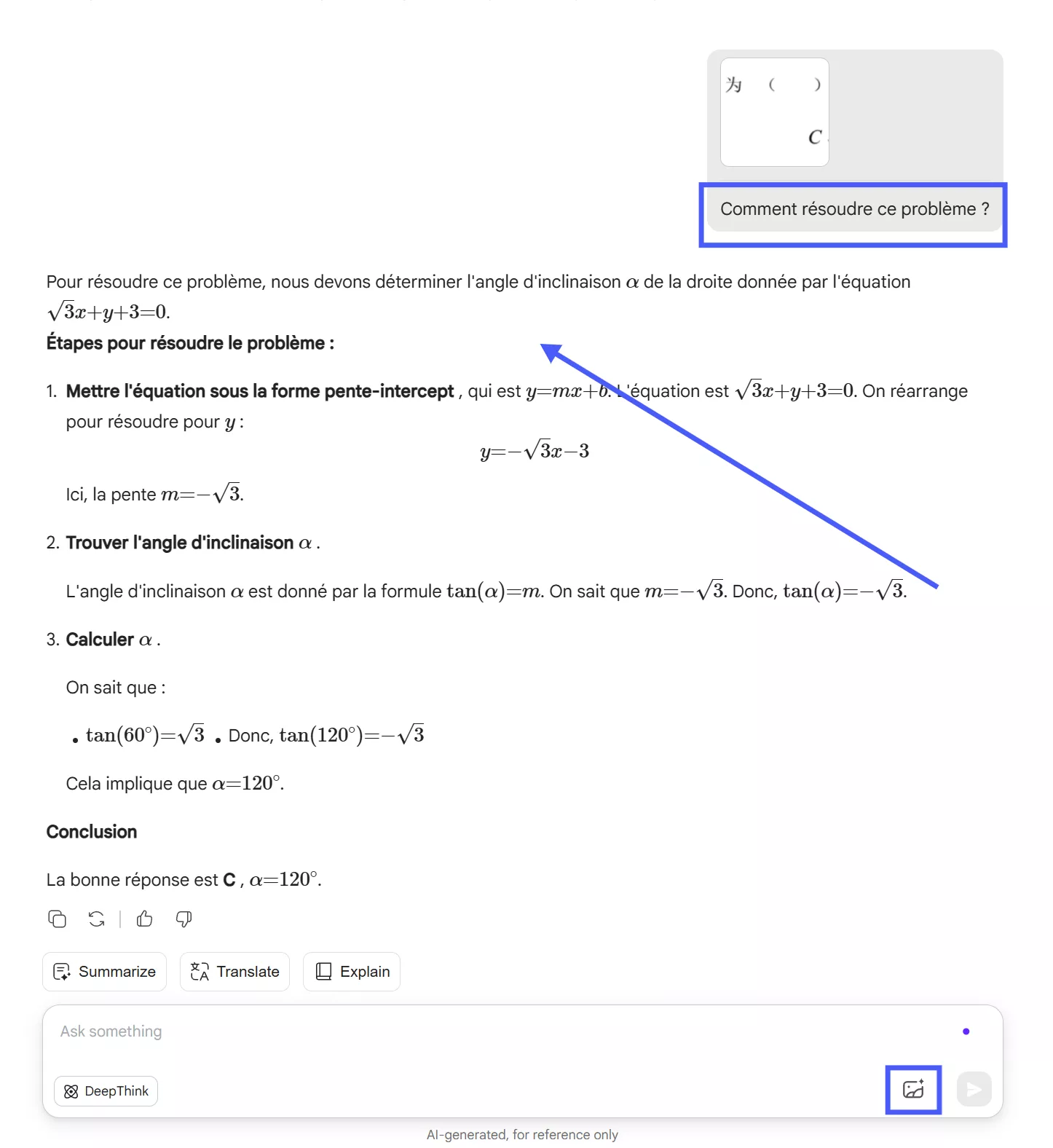
Pour ordinateur : téléchargez l'image du problème mathématique comme indiqué précédemment. Saisissez une commande et demandez à l'UPDF de le résoudre, par exemple « Résoudre ce problème mathématique ».
Partie 5. Comment traduire l'image dans la langue souhaitée en discutant avec l'image
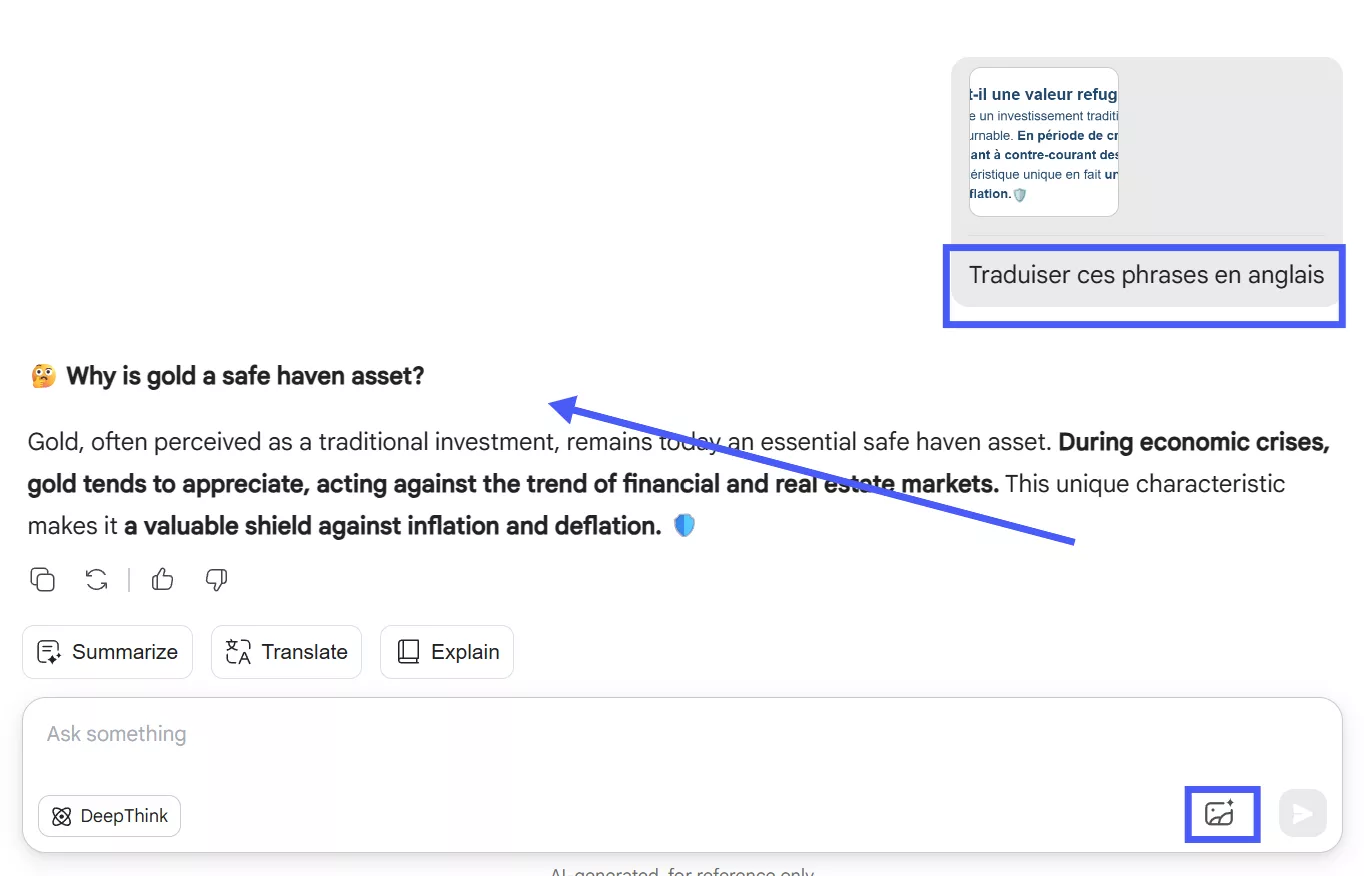
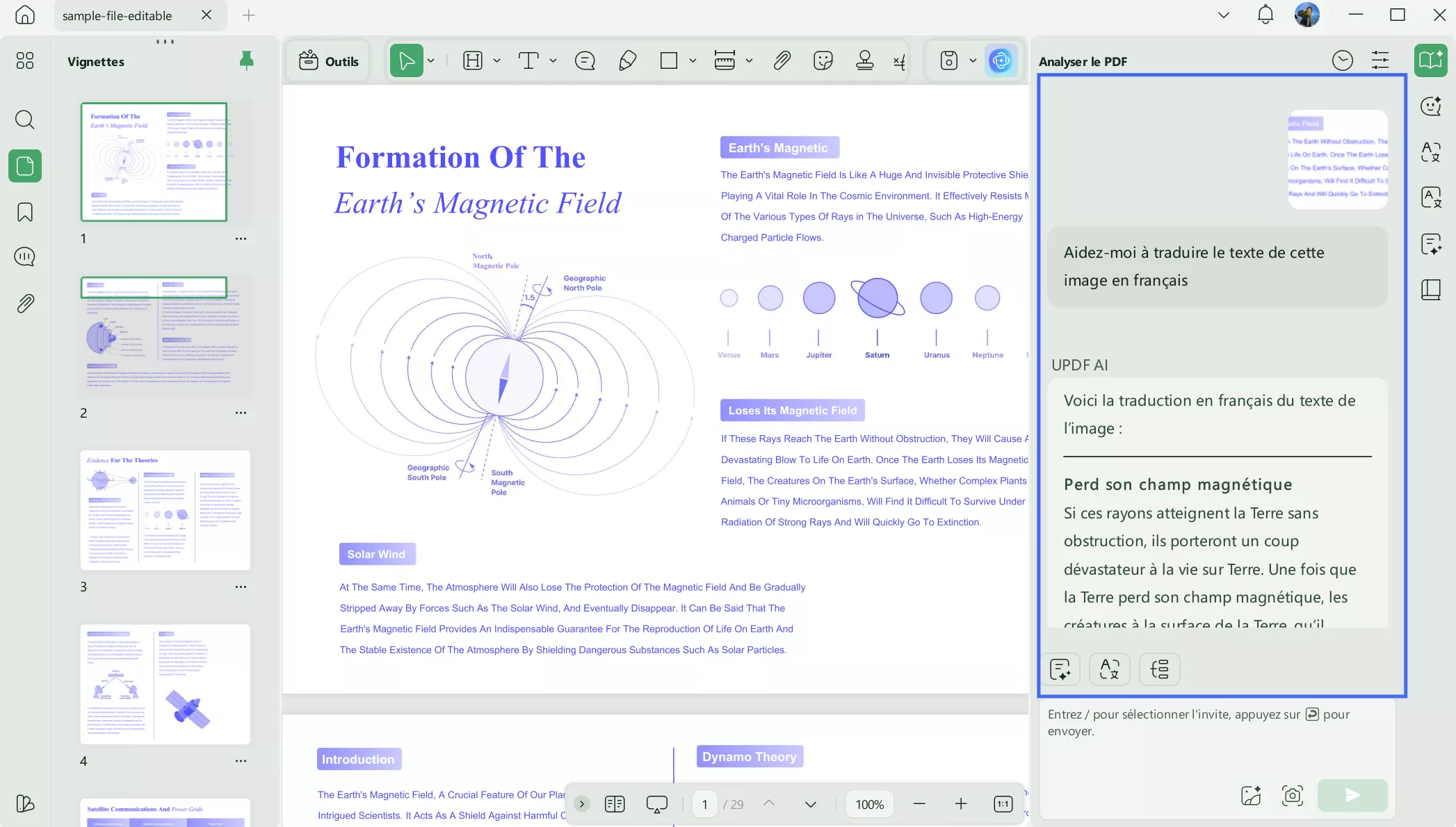
Si vous souhaitez traduire un texte dans un fichier image, l'assistant IA d'UPDF en ligne peut certainement vous aider. Qu'il s'agisse d'une description de produit étranger, d'éléments de menu ou d'un ensemble d'instructions écrites dans une langue que vous ne connaissez pas. Il vous suffit de suivre les étapes suivantes pour traduire le texte.
Pour le Web : il suffit de télécharger l'image dans la zone de texte et de saisir une invite demandant à l'outil de traduire l'image. Vous pouvez copier le résultat dans votre presse-papiers et utiliser le contenu traduit ultérieurement.
Pour ordinateur : importez une image contenant du texte et demandez à l'IA UPDF de le traduire dans la langue souhaitée. Par exemple, « Traduire le texte de l'image en chinois ».
Mots de fin
Il y a encore quelques années, l'idée même de discuter avec une image était considérée comme ridicule. Aujourd'hui, grâce à l'assistant IA d'UPDF en ligne, vous pouvez réellement discuter avec une image. Visitez UPDF AI dès maintenant et profitez de toutes les fonctionnalités et de tout ce que vous pouvez accomplir et profiter.