 UPDF
UPDF
 UPDF para Windows
 UPDF para Mac
 UPDF para iPhone/iPad
 UPDF para Android
 Nomostar
 UPDF AI ONLINE
 UPDF Sign
 IvyCraft
 Editar PDF
 Anotar PDF
 Crear PDF
 Formulario PDF
 Editar enlaces
 Convertir PDF
 OCR
OCR PDF a Word
 PDF a imagen
 PDF a Excel
 Organizar PDF
 Combinar PDF
 Dividir PDF
 Recortar PDF
 Girar PDF
 Proteger PDF
 Firmar PDF
 Redactar PDF
 Desinfectar PDF
 Eliminar seguridad
 Leer PDF
 UPDF Cloud
 Comprimir PDF
 Imprimir PDF
 Proceso por lotes
 Sobre UPDF IA
 Soluciones de UPDF IA
 Guía de Usuario de IA
 Preguntas frecuentes sobre UPDF IA
 Resumir PDF
 Traducir PDF
 Chat con PDF
 Chat con imagen
 PDF a Mapa Mental
 Chat con IA
 Explicar PDF
 Herramientas IA para PDF
 Herramientas IA para Imagen
 Herramientas IA de Chat
 Herramientas IA de Redacción
 Herramientas IA de Estudio
 Herramientas IA de Trabajo
 Otras Herramientas IA
 Generación de Marcadores con IA
 Resumen de Marcadores con IA
 Generación de Marcas de Agua con IA
 Generación de Fondos con IA
 Generación de Pegatinas con IA
 Generación de Sellos con IA
 Suite de Escritura con IA
 UPDF Copilot
 Gestión de Páginas con IA
 Búsqueda Semántica con IA
 PDF a Word
 PDF a Excel
 PDF a PowerPoint
 Solución Empresarial
 Letrero de empresa
 Inteligencia artificial empresarial
 Plan para Empresas
 Guía del Usuario Empresarial
 Webinar Empresarial
 IT
IT Educativos
 Construcción
 Servicios Financieros
 Salud
Salud Seguros
 Legal
Legal Manufactura
 Gobierno
 Investigadores y doctorandos
 Emprendedores individuales
 Abogados y despachos
 Profesionales inmobiliarios
 Solución para Educación
  Historias de Clientes
 Guía del Usuario
 Trucos de UPDF
 Preguntas Frecuentes
 Reseñas de UPDF
 Centro de descargas
 Blog
Blog Sala de prensa
 Especificaciones Técnicas
 Actualizaciones
 UPDF vs. Adobe Acrobat
 UPDF vs. Foxit
 UPDF vs. PDF Expert

Con la transformación digital en curso, las firmas digitales se han convertido en la nueva norma en el mundo empresarial. El creciente giro hacia la comunicación virtual y el teletrabajo ha convertido a las firmas electrónicas en una forma cómoda y eficaz de firmar y validar documentos. Dado que Microsoft Word es el programa de procesamiento de textos más popular, muchos usuarios de Word desean aprender a añadir una firma digital a sus documentos. Por lo tanto, si tú también estás buscando esta solución, esta guía es para ti. Aquí te presentaremos un método paso a paso sobre cómo añadir firmas digitales en Word, comenzando por la forma más eficaz de añadir firmas digitales a los documentos mediante la descarga de UPDF.
Windows • macOS • iOS • Android 100% Seguro
Parte 1. ¿Qué es una firma digital y por qué es importante?
En pocas palabras, una firma digital es una forma electrónica de firma que se utiliza para confirmar la autenticidad y la integridad de un documento digital. La firma digital certifica que la información procede del firmante y que no ha sido alterada. Garantiza la integridad de extremo a extremo mediante el uso de un algoritmo matemático que verifica la transparencia del contenido digital.
Una de las ventajas más importantes de la firma digital es que garantiza la identidad del firmante. Se basa en la criptografía de clave pública, lo que elimina cualquier posibilidad de manipulación de la firma. Además, las firmas electrónicas se pueden firmar y verificar fácilmente, lo que reduce el tiempo y los costes asociados a la impresión, la firma, el escaneo y el envío de documentos en papel. En resumen, la firma digital es una forma eficaz de garantizar la autenticidad y la integridad del documento.
Parte 2. La mejor forma de añadir una firma digital a los documentos
Dado que la mayoría de los documentos digitales se comparten en formato PDF, lo más recomendable es añadir la firma digital directamente al archivo PDF. Para añadir tu firma a un documento PDF, UPDF es la mejor herramienta de PDF y la más fácil de usar.
UPDF es un completo kit de herramientas de edición de PDF que ofrece una interfaz intuitiva para firmar documentos digitales fácilmente y sin complicaciones. Te permite dibujar e insertar una firma digital en cualquier parte del PDF sin que la calidad del archivo se vea afectada. Sigue los pasos que se indican a continuación para añadir una firma digital a un archivo PDF con UPDF:
Paso 1. Descarga UPDF en tu dispositivo. Actualmente, la función de firma digital está disponible en la aplicación de UPDF para Windows, y se irá incorporando progresivamente a las versiones de UPDF para Mac, iOS y Android.
Windows • macOS • iOS • Android 100% Seguro
Paso 2. Guarda los documentos de Word como archivos PDF y ábrelos con UPDF.
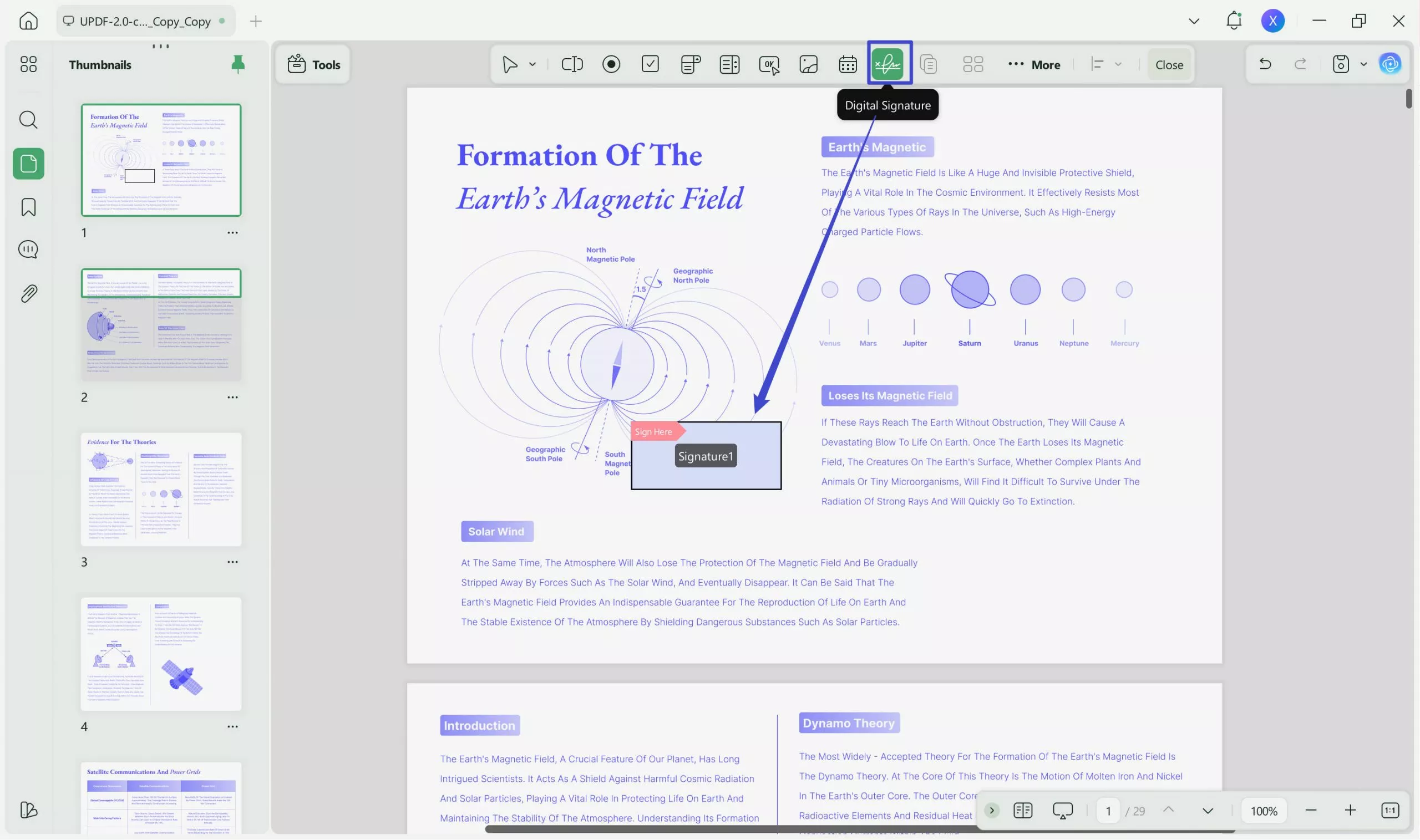
Paso 3. Selecciona el modo «Formulario» en «Herramientas», en el panel de la izquierda, y luego haz clic en «Firma digital» en la barra de menú superior. A continuación, haz clic en el área del PDF donde quieras colocar la firma digital.
Paso 4. A continuación, acceda al modo «Comentarios» en «Herramientas» y cree e incorpore una firma digital siguiendo las instrucciones que aparecen en pantalla.
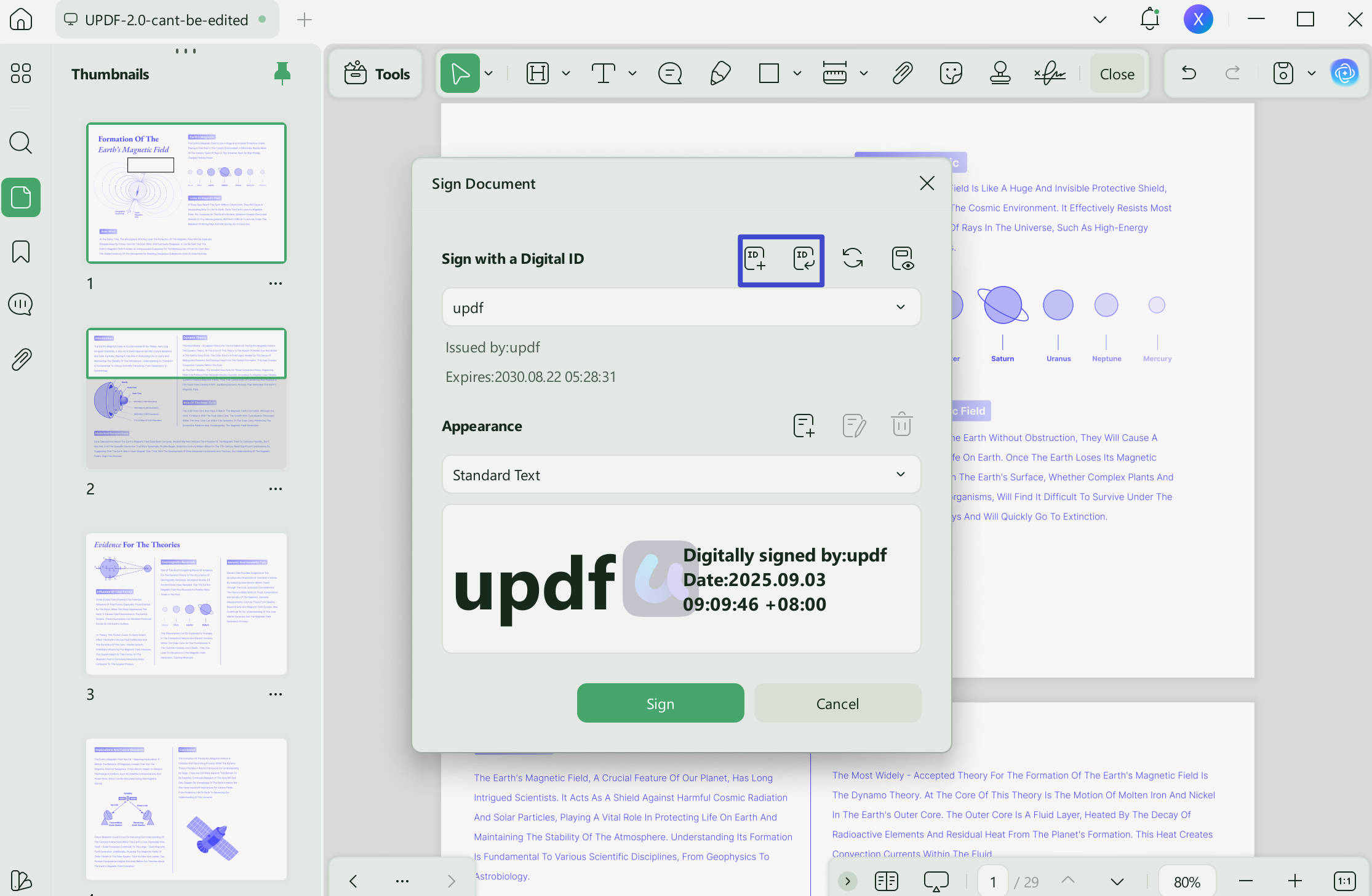
¡Y ya está! De esta forma, podrás añadir fácilmente una firma digital a un documento de Word con el método instantáneo y sencillo de UPDF, que solo requiere unos clics. Además de firmar documentos de Word o PDF, UPDF es una completa caja de herramientas para archivos PDF con funciones clave, tales como:
- Edición: Permite editar textos, imágenes, fuentes, fondos, marcas de agua, enlaces y todos los demás aspectos de los documentos PDF.
- Conversión: Ofrece una forma rápida de convertir archivos PDF a diferentes formatos, como Word, Excel, PowerPoint, imágenes, texto, etc.
- Organización: te permite añadir, sustituir, eliminar, girar, recortar, reorganizar, dividir o extraer páginas de PDF fácilmente.
- OCR de documentos PDF: su tecnología OCR convierte de forma inteligente archivos PDF escaneados e imágenes y documentos en papel en archivos PDF en los que se puede realizar búsquedas y que son editables.
- Crear PDF: UPDF también permite crear archivos PDF a partir de imágenes, páginas en blanco o archivos CAJ.
- UPDF AI: ¡UPDF incorpora la última tecnología de IA y ahora es capaz de resumir, traducir y reescribir archivos PDF!
En resumen, UPDF es una herramienta imprescindible para firmar documentos electrónicamente y para editar y personalizar archivos PDF de forma fácil e instantánea. ¡Descárgala y pruébala gratis!
Windows • macOS • iOS • Android 100% Seguro
Aviso de descuento
¡UPDF tiene ahora mismo una gran oferta! ¡Aprovecha la oportunidad para comprarlo!
Parte 3. Otras formas habituales de añadir una firma digital en Word
Microsoft Word es un programa de procesamiento de textos utilizado en todo el mundo para crear documentos de aspecto profesional con facilidad. Además de crear documentos, otra característica útil de Word es su capacidad para añadir una firma digital a un documento. De hecho, puedes añadir una firma digital a Word de dos maneras: puedes dibujar y añadir una firma nueva o insertar una imagen de tu firma directamente en Word. Veamos cómo utilizar ambos métodos siguiendo los pasos que se indican a continuación:
Método 1. Dibujar y añadir una firma en Word
- Abre el documento de Word en el que quieras añadir una firma.
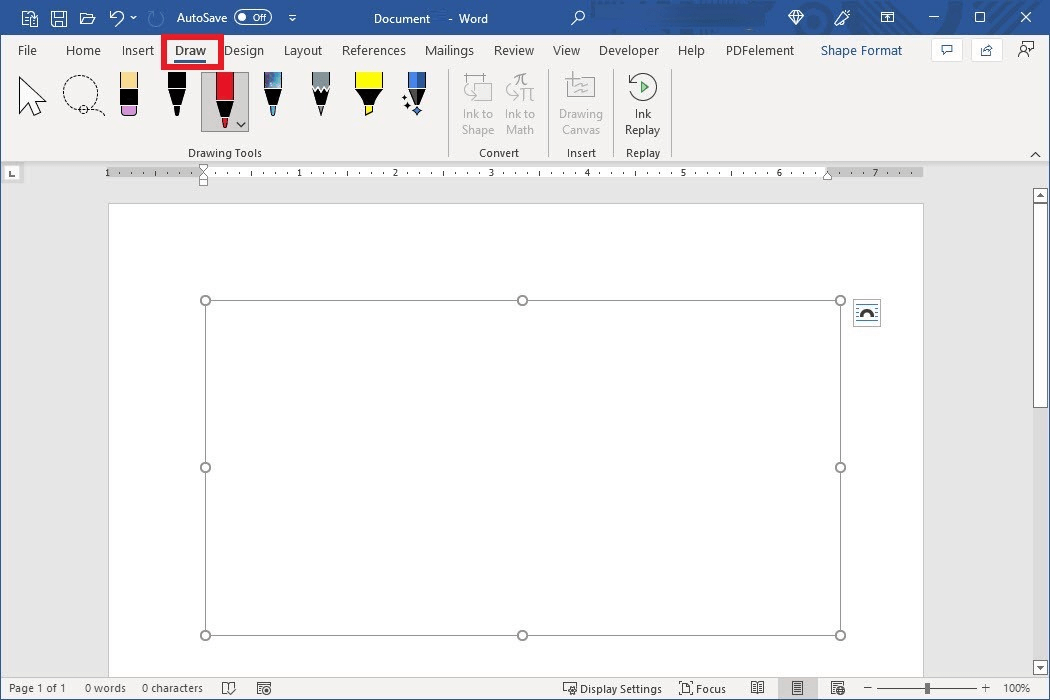
- Haz clic en la pestaña «Dibujar» de la parte superior y elige el lápiz que prefieras.
- Utiliza la opción «Área de dibujo» para especificar la zona en la que quieres añadir la firma.
- Dibuja tu firma.
- Una vez añadida la firma al documento, cambia su tamaño y colócala correctamente en el documento.
Método 2. Insertar una imagen de la firma en Word
- Abre el documento de Word en el que quieras añadir una firma.
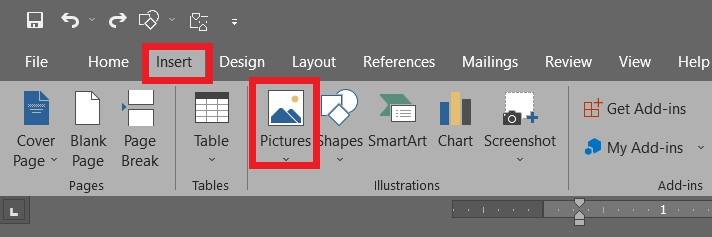
- Haz clic en la pestaña «Insertar» situada en la parte superior y selecciona Imágenes > Este dispositivo.
- Selecciona la imagen de la firma que quieras añadir y haz clic en «Insertar».
- Una vez añadida la firma al documento, cambia su tamaño y colócala en la posición adecuada dentro del documento.
De esta forma, puedes añadir fácilmente una firma digital en Word dibujando la firma o insertando una imagen.
Consejo extra: Cómo añadir una línea de firma en Word
Si también quieres añadir una línea de firma en Word, puedes hacerlo mediante los tres métodos siguientes:
1. Añadir una línea horizontal
- En la pestaña «Inicio», haz clic en la flecha hacia abajo situada junto al botón «Bordes» y selecciona «Línea horizontal».
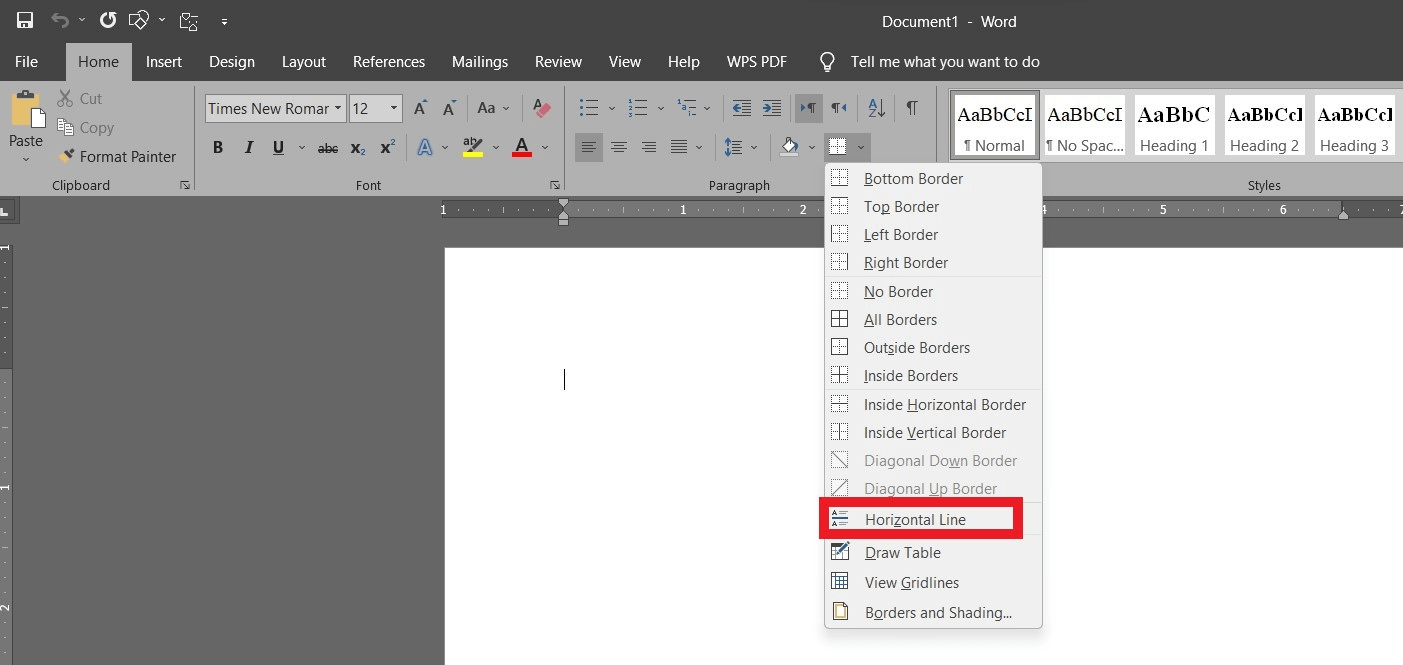
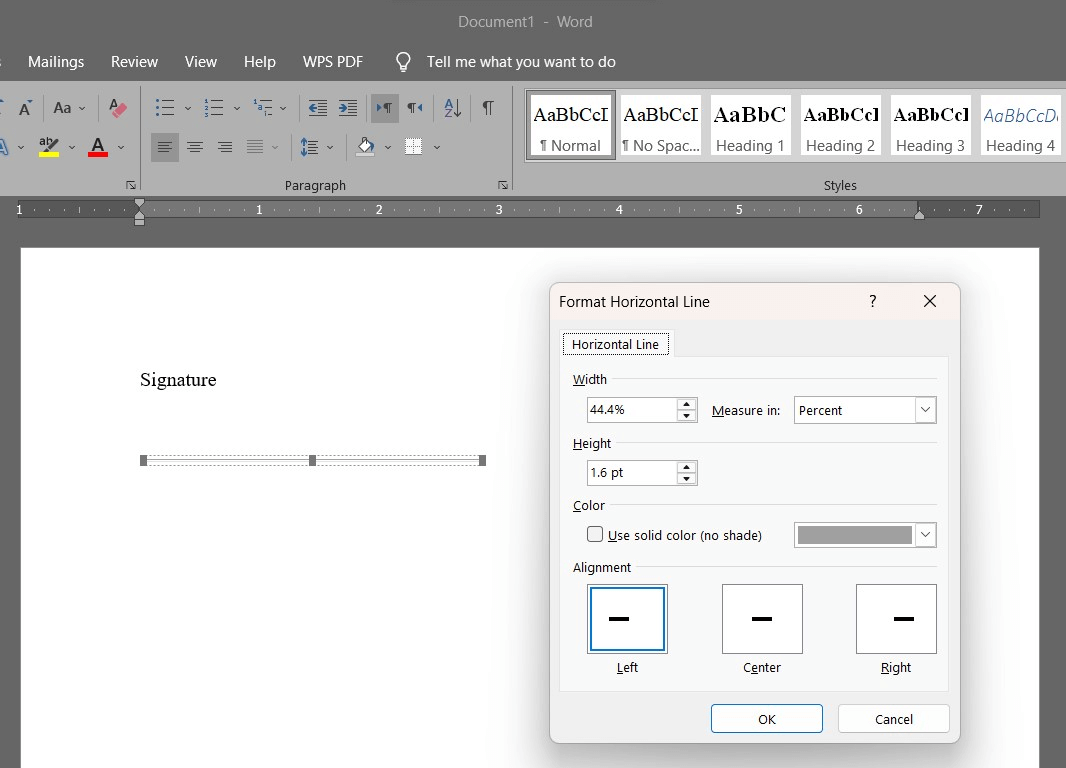
- Una vez añadida la línea, haz doble clic en ella para editar su configuración como desees.
2. Añadir una forma de línea
- Haz clic en la pestaña «Insertar» situada en la parte superior. Haz clic en «Figuras» y, a continuación, selecciona la primera línea.
- Arrastra el cursor hasta el punto donde quieras añadir la línea. Para que la línea quede recta, mantén pulsada la tecla «Mayús» mientras arrastras el cursor.
3. Añadir una línea de firma de MS Office
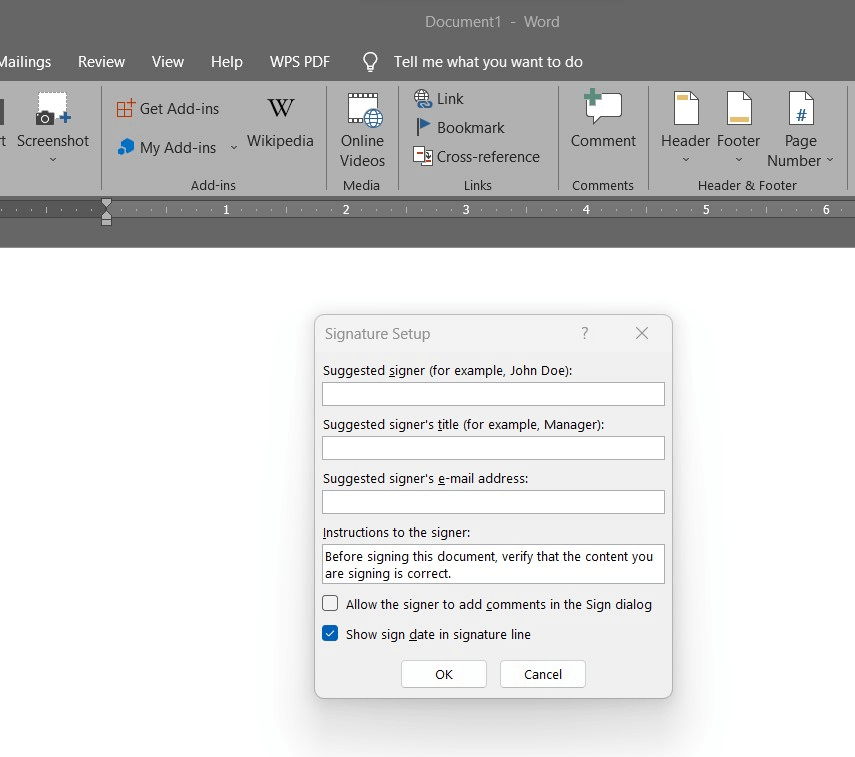
- Haz clic en la pestaña «Insertar» situada en la parte superior y selecciona la opción «Línea de firma» en la sección «Texto».

- Rellena los datos según prefieras y haz clic en «Aceptar».
De esta forma, puedes añadir fácilmente una línea de firma en Word.
Conclusión
En la era digital actual, las firmas digitales son muy valiosas para autenticar documentos. Siguiendo los pasos descritos en este artículo, podrás añadir fácilmente firmas digitales en Word y firmar documentos rápidamente. Sin embargo, si buscas una forma más cómoda y eficaz de firmar, el método de firma basado en PDF de UPDF resulta más eficaz.
Su sencilla interfaz basada en clics para la firma electrónica instantánea y sus funciones digitales, como el reconocimiento óptico de caracteres (OCR) o la adición de sellos y pegatinas, lo convierten en la herramienta ideal para firmar documentos digitalmente. En resumen, descargue UPDF hoy mismo y establezca un método cómodo para firmar documentos.
Windows • macOS • iOS • Android 100% Seguro





 Thanakorn Srisuwan