UPDF
UPDF
 UPDF para Windows
 UPDF para Mac
 UPDF para iPhone/iPad
 UPDF para Android
 Nomostar
 UPDF AI ONLINE
 UPDF Sign
 IvyCraft
 Editar PDF
 Anotar PDF
 Crear PDF
 Formulario PDF
 Editar enlaces
 Convertir PDF
 OCR
OCR PDF a Word
 PDF a imagen
 PDF a Excel
 Organizar PDF
 Combinar PDF
 Dividir PDF
 Recortar PDF
 Girar PDF
 Proteger PDF
 Firmar PDF
 Redactar PDF
 Desinfectar PDF
 Eliminar seguridad
 Leer PDF
 UPDF Cloud
 Comprimir PDF
 Imprimir PDF
 Proceso por lotes
 Sobre UPDF IA
 Soluciones de UPDF IA
 Guía de Usuario de IA
 Preguntas frecuentes sobre UPDF IA
 Resumir PDF
 Traducir PDF
 Chat con PDF
 Chat con imagen
 PDF a Mapa Mental
 Chat con IA
 Explicar PDF
 Herramientas IA para PDF
 Herramientas IA para Imagen
 Herramientas IA de Chat
 Herramientas IA de Redacción
 Herramientas IA de Estudio
 Herramientas IA de Trabajo
 Otras Herramientas IA
 Generación de Marcadores con IA
 Resumen de Marcadores con IA
 Generación de Marcas de Agua con IA
 Generación de Fondos con IA
 Generación de Pegatinas con IA
 Generación de Sellos con IA
 Suite de Escritura con IA
 UPDF Copilot
 Gestión de Páginas con IA
 Búsqueda Semántica con IA
 PDF a Word
 PDF a Excel
 PDF a PowerPoint
 Solución Empresarial
 Letrero de empresa
 Inteligencia artificial empresarial
 Plan para Empresas
 Guía del Usuario Empresarial
 Webinar Empresarial
 IT
IT Educativos
 Construcción
 Servicios Financieros
 Salud
Salud Seguros
 Legal
Legal Manufactura
 Gobierno
 Investigadores y doctorandos
 Emprendedores individuales
 Abogados y despachos
 Profesionales inmobiliarios
 Solución para Educación
  Historias de Clientes
 Guía del Usuario
 Trucos de UPDF
 Preguntas Frecuentes
 Reseñas de UPDF
 Centro de descargas
 Blog
Blog Sala de prensa
 Especificaciones Técnicas
 Actualizaciones
 UPDF vs. Adobe Acrobat
 UPDF vs. Foxit
 UPDF vs. PDF Expert

Respuesta rápida
Editar un campo no consiste en cambiar el texto fijo que ves alrededor. Aquí vas a trabajar con el control interactivo: su nombre interno, su aspecto, el valor que admite, su cálculo, sus acciones y el lugar que ocupa cuando alguien recorre el formulario con Tab.
Si solo quieres introducir respuestas y conservar la estructura, sigue el flujo para rellenar un formulario PDF; no necesitas entrar en el modo de diseño.
Antes de editar: identifica el tipo de campo
Abre el PDF en UPDF, entra en Formulario y selecciona el control que quieres modificar. Si UPDF muestra sus pestañas General, Estilo y Acción, estás editando la definición del campo. Si solo puedes seleccionar letras o imágenes de la página, estás en la herramienta de contenido, no en la de formulario.
Windows • macOS • iOS • Android 100% Seguro
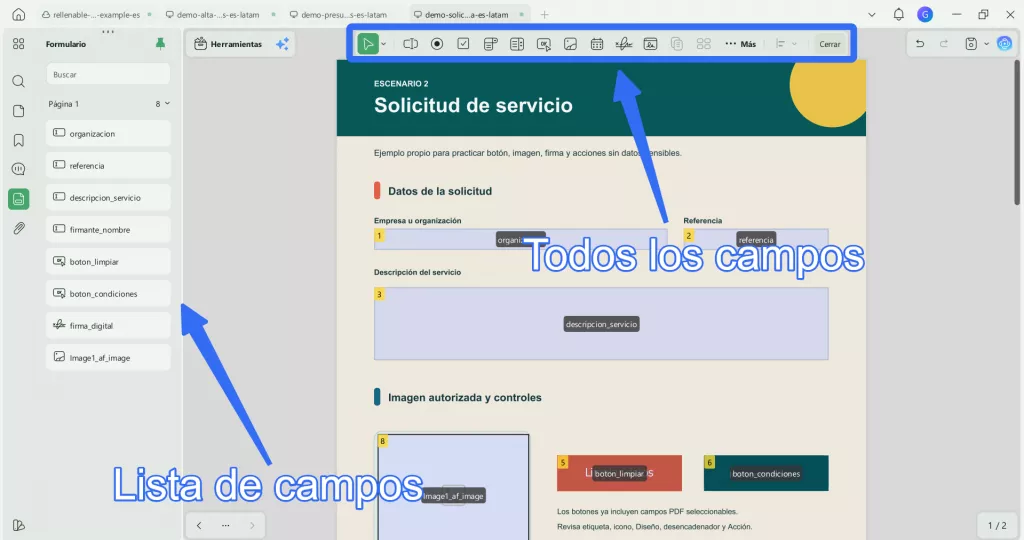
UPDF ofrece varios tipos de campo y cada uno está pensado para una clase de respuesta: texto libre, una opción, varias selecciones, una fecha, una imagen o una firma. Consulta la tabla para elegir el control adecuado y saber qué propiedad especial conviene revisar después.
| Campo | Cuándo usarlo | Ejemplo local | Ajuste característico |
|---|---|---|---|
| Texto | Dato libre corto o explicación larga | NIF/NIE e IBAN para una gestoría española; RFC o CURP en una ficha interna mexicana | Multilínea, límite, contraseña o valor predeterminado según el caso |
| Botón de radio | Una sola opción de un grupo | Tipo de persona: física o jurídica | Opción, estilo y selección predeterminada |
| Casilla | Varias elecciones independientes | Documentos aportados en un alta de proveedor de Colombia o consentimientos separados en España | Valor de exportación y estado inicial |
| Menú desplegable | Una opción de una lista compacta | Comunidad autónoma, provincia, estado, departamento o tipo de documento | Items, valor de exportación y texto personalizado |
| Cuadro de lista | Mostrar varias opciones y admitir selección múltiple | Servicios contratados o sedes a las que se aplica una solicitud | Selección múltiple y orden de items |
| Botón | Ejecutar una acción | Limpiar los datos de una ficha o saltar a las condiciones | Etiqueta, icono, diseño y acción |
| Imagen | Permitir insertar o sustituir una imagen | Logotipo en una propuesta comercial o fotografía autorizada en una ficha interna | Selector directo, etiqueta, icono y diseño |
| Fecha | Recoger una fecha con presentación coherente | Fecha de alta, factura, vencimiento o cita en formato día/mes/año | Formato de fecha y controles compatibles de texto |
| Firma digital | Reservar el control para una firma basada en certificado | Contrato o autorización que exige validación digital | Propiedades generales; el proceso de firma es una tarea distinta |
Si el control que necesitas todavía no existe, no intentes convertir otro tipo a la fuerza: consulta cómo crear un formulario PDF rellenable, añádelo con la herramienta correspondiente y vuelve después a esta guía para configurarlo.
Propiedades generales que conviene revisar
Haz doble clic en el campo para abrir Propiedades > General. Empieza aquí incluso cuando tu objetivo final sea cambiar el diseño o añadir una acción: un nombre duplicado, un estado de visibilidad incorrecto o una casilla marcada como solo lectura puede alterar todo el resultado.
| Propiedad | Qué controla | Ejemplo útil | Precaución |
|---|---|---|---|
| Nombre | Identifica el control dentro del formulario | nif_cliente, rfc_proveedor o nit_empresa | No cambia automáticamente la etiqueta impresa y dos campos con el mismo nombre pueden compartir datos |
| Información de Herramienta | Añade una ayuda separada para el campo | “Introduce el NIF con letra” | No sustituye una etiqueta visible ni garantiza por sí sola accesibilidad completa |
| Campo de Formulario | Define pantalla e impresión | Visible, Oculto, Visible pero no imprimible u Oculto pero imprimible | Prueba tanto la pantalla como la salida impresa |
| Bloqueado | Protege el control durante el diseño | Evitar mover por error un total ya alineado | No significa que el valor sea de solo lectura para quien rellena |
| Sólo lectura | Impide modificar el valor al rellenar | Total calculado o código interno | El diseñador aún puede editar la definición del campo |
| Obligatorio | Marca un dato como requerido | Identificación fiscal o aceptación necesaria | No está disponible en todos los tipos; prueba el envío o cierre real |
| Valor predeterminado | Muestra un dato inicial | País o moneda que se repite en una plantilla interna | No lo uses para datos personales reales en una plantilla compartida |
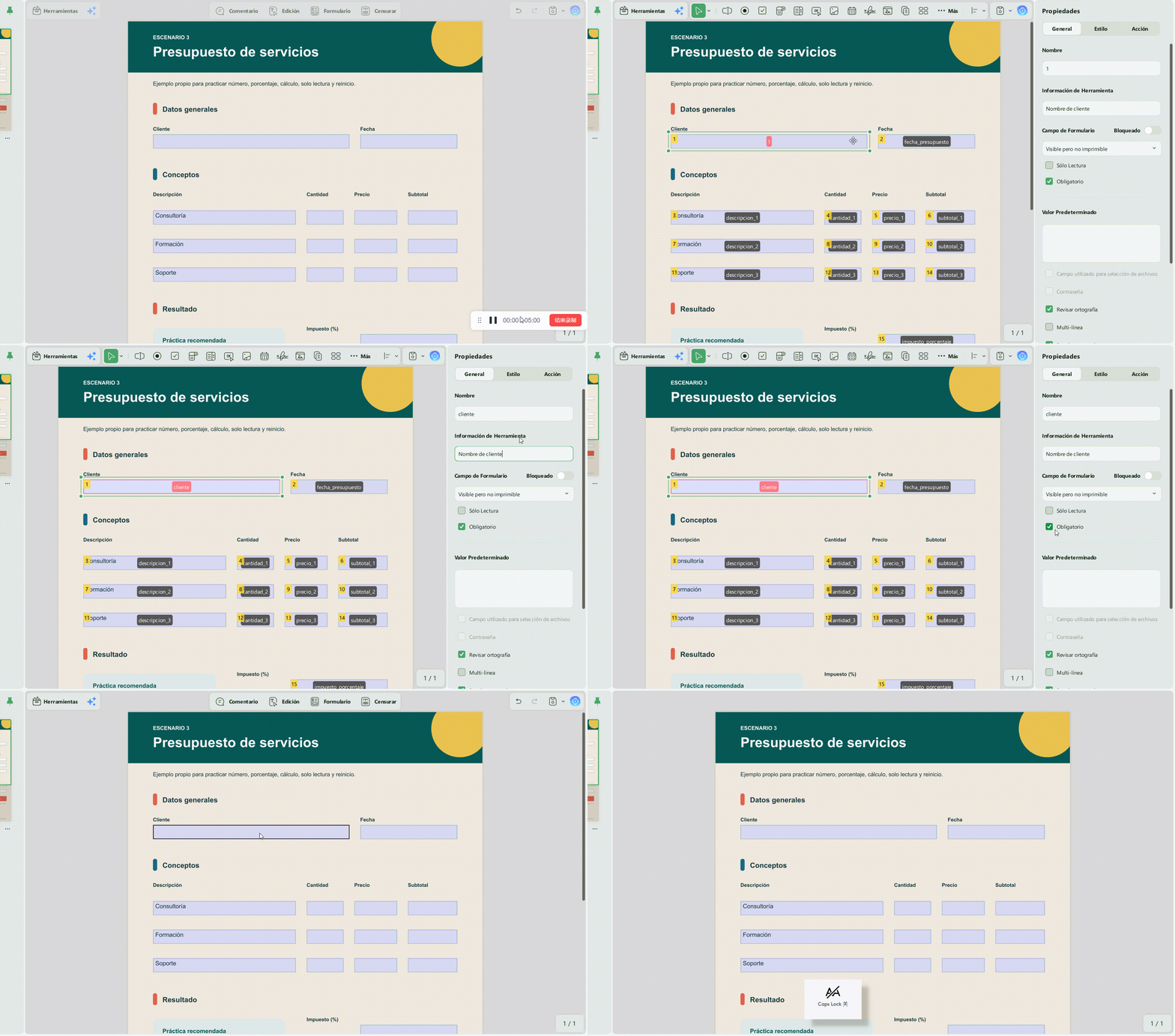
Los cuatro estados de visibilidad resuelven necesidades distintas. Por ejemplo, una asesoría puede mostrar una ayuda interna en pantalla sin imprimirla; una plantilla de archivo puede imprimir un código de clasificación sin enseñarlo durante la cumplimentación. Como el comportamiento puede variar entre visores, guarda una copia y comprueba ambos resultados.
Propiedades especiales según el tipo de campo
Después de revisar lo común, baja por el panel General. Las opciones cambian con el tipo seleccionado; si una opción aparece deshabilitada, ese tipo de campo no admite el ajuste en la configuración actual.
Campo de texto y campo de fecha
Un campo de texto puede tener Valor Predeterminado, revisión ortográfica, Multi-línea, desplazamiento de texto largo, texto enriquecido y límite de caracteres. Usa una sola línea para NIF, NIE, RFC, NIT, RUC, CUIT, teléfono o IBAN; activa varias líneas para observaciones, domicilio o descripción del servicio.
Los campos de fecha comparten los controles compatibles y permiten aplicar un formato uniforme, por ejemplo día/mes/año.
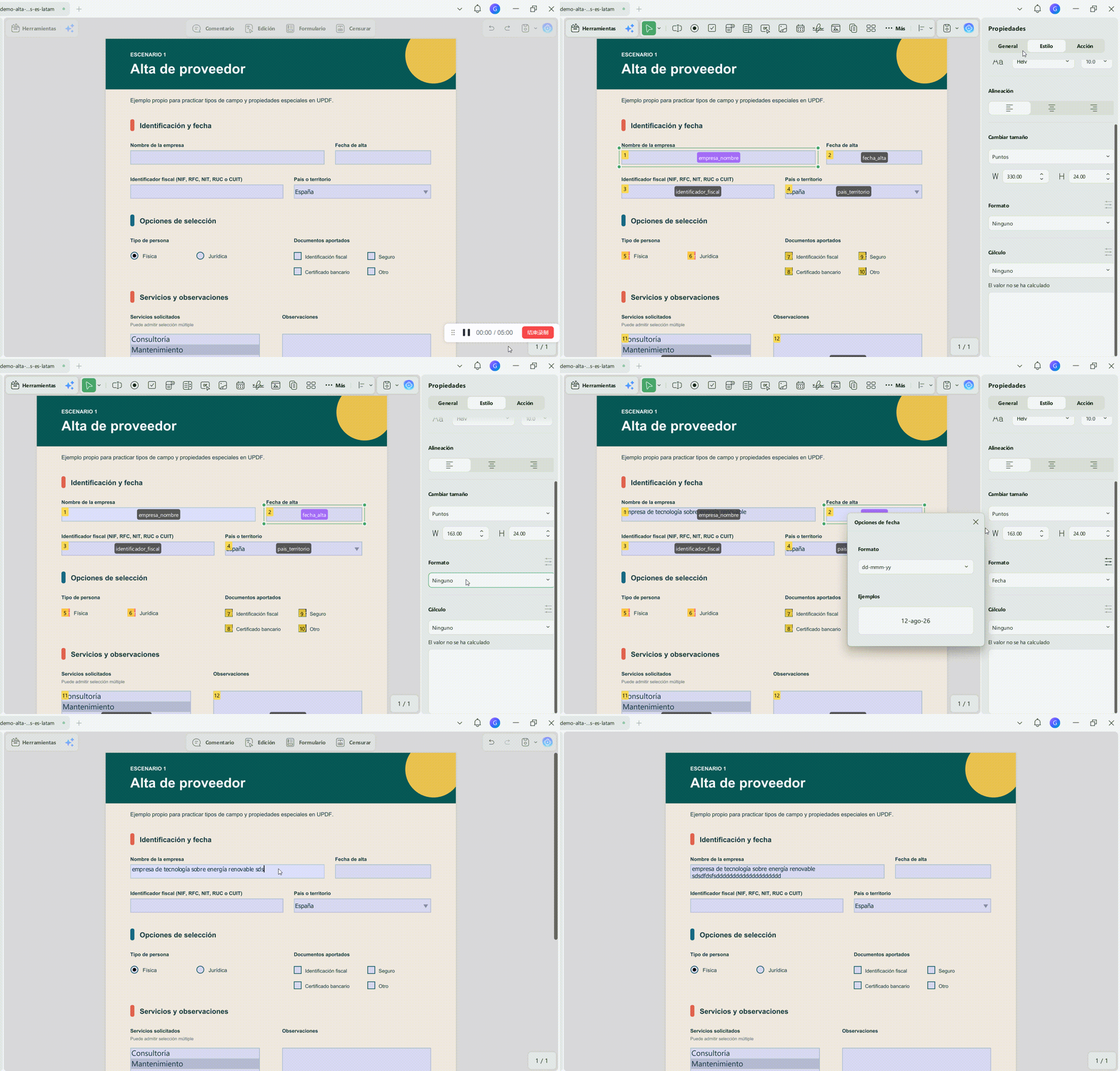
Las opciones de selección de archivos o contraseña solo deben emplearse si aparecen habilitadas y el proceso realmente las necesita. No conviertas un identificador fiscal en contraseña: ocultar caracteres dificulta la revisión y no valida el dato.
Botón de radio y casilla de verificación
Usa radio cuando solo se puede escoger una opción: persona física o jurídica, residente o no residente, factura ordinaria o rectificativa. Define el mismo nombre de grupo y una Opción del botón de radio diferente para cada alternativa. También puedes elegir el Estilo del botón y cuál aparece activada de forma predeterminada.
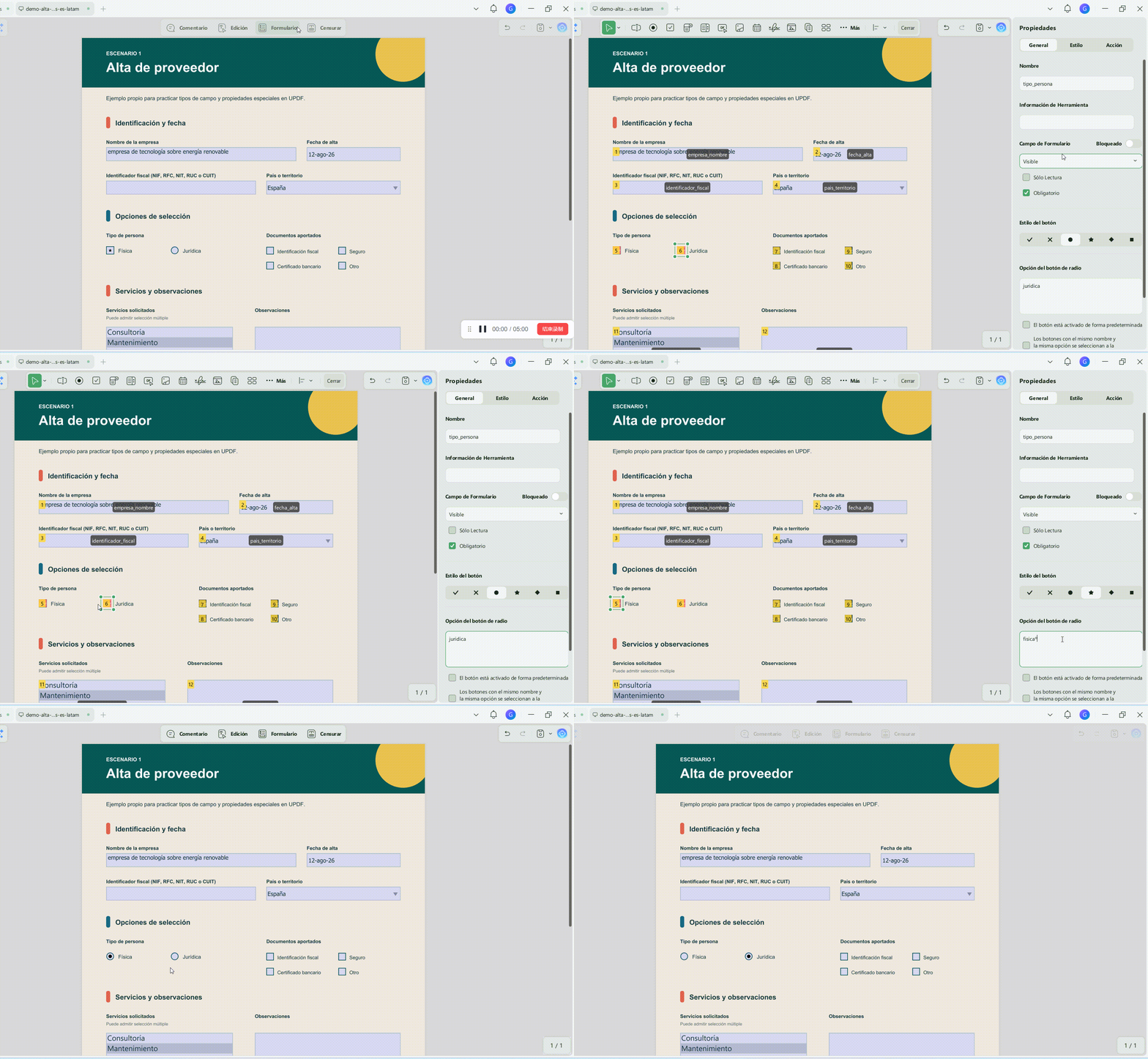
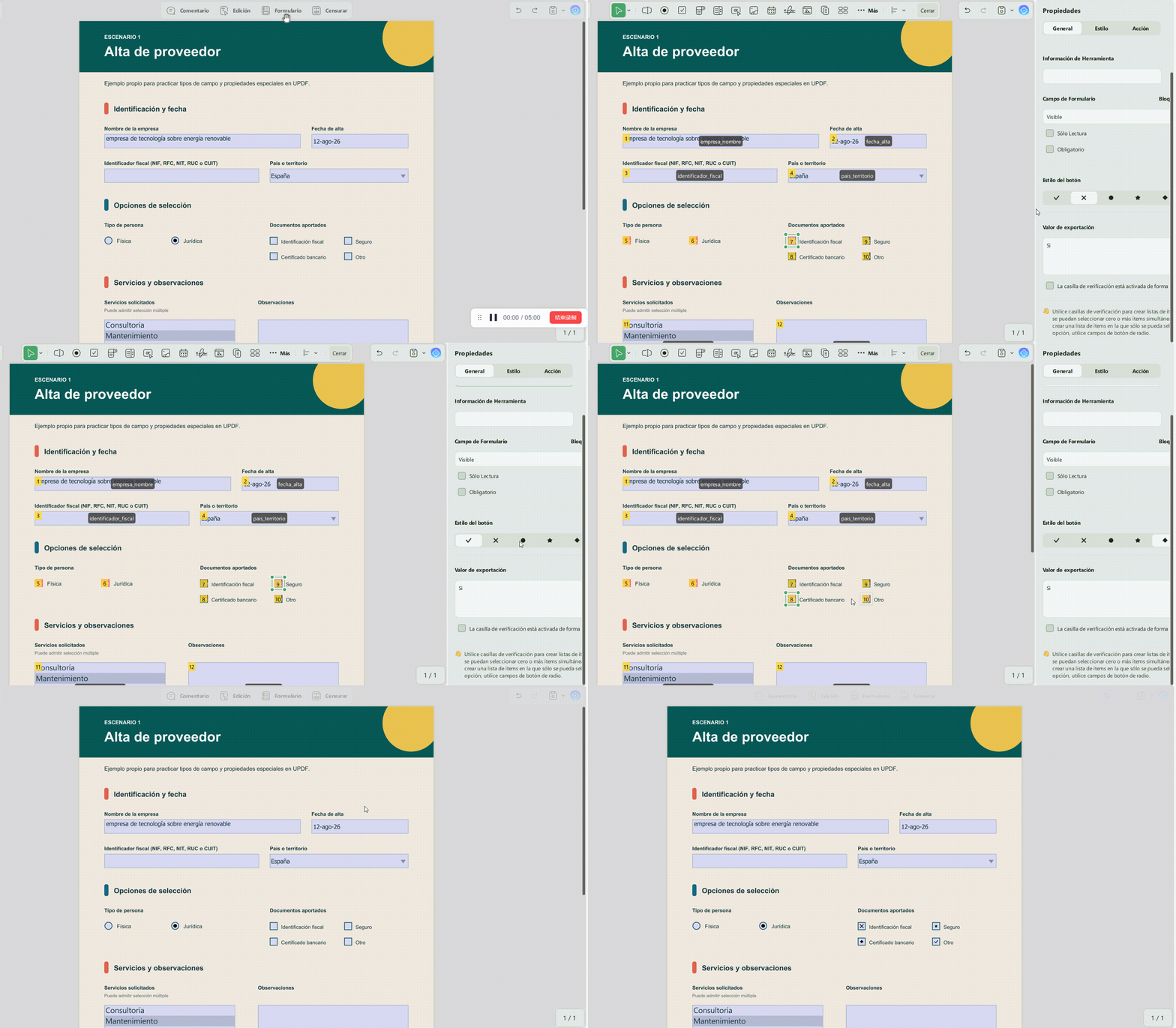
La casilla es adecuada para respuestas independientes: documentos adjuntos, comunicaciones autorizadas o distintos servicios solicitados. Revisa su estilo, Valor de exportación y estado inicial. No sustituyas varios consentimientos independientes por un grupo de radio, porque impedirías seleccionar más de uno.
Menú desplegable y cuadro de lista
Escribe cada Elemento, asigna un Valor de exportación si el sistema receptor lo necesita y pulsa Agregar elementos. En un alta española pueden aparecer comunidades autónomas o provincias; en México, estados; en Colombia, departamentos; en Argentina, provincias. El desplegable ahorra espacio y puede permitir texto personalizado, mientras que el cuadro de lista muestra varias opciones y puede admitir Selección múltiple.
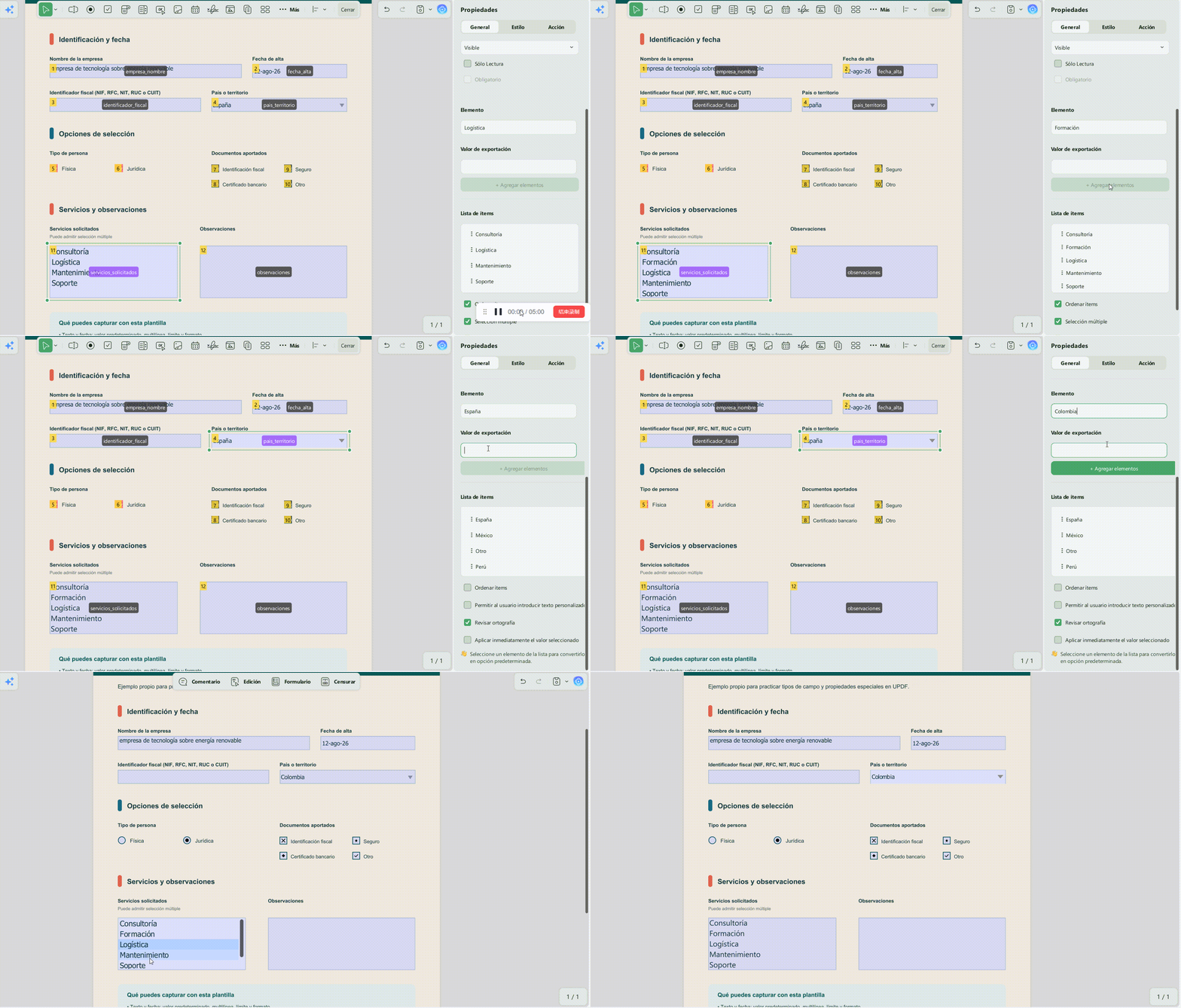
Ordenar ítems cambia el orden de las opciones dentro del control. No lo confundas con el orden de tabulación del formulario, que se modifica desde la lista lateral.
Botón y campo de imagen
En un botón puedes mostrar solo una etiqueta, solo un icono o combinar ambos en distintas posiciones. El diseño afecta a lo que ve el usuario, pero el botón no hace nada útil hasta que configuras una Acción. Nómbralo por el resultado esperado —por ejemplo, “Limpiar datos” o “Ir a condiciones”— y evita rótulos vagos como “Aceptar” si no explican qué ocurrirá.
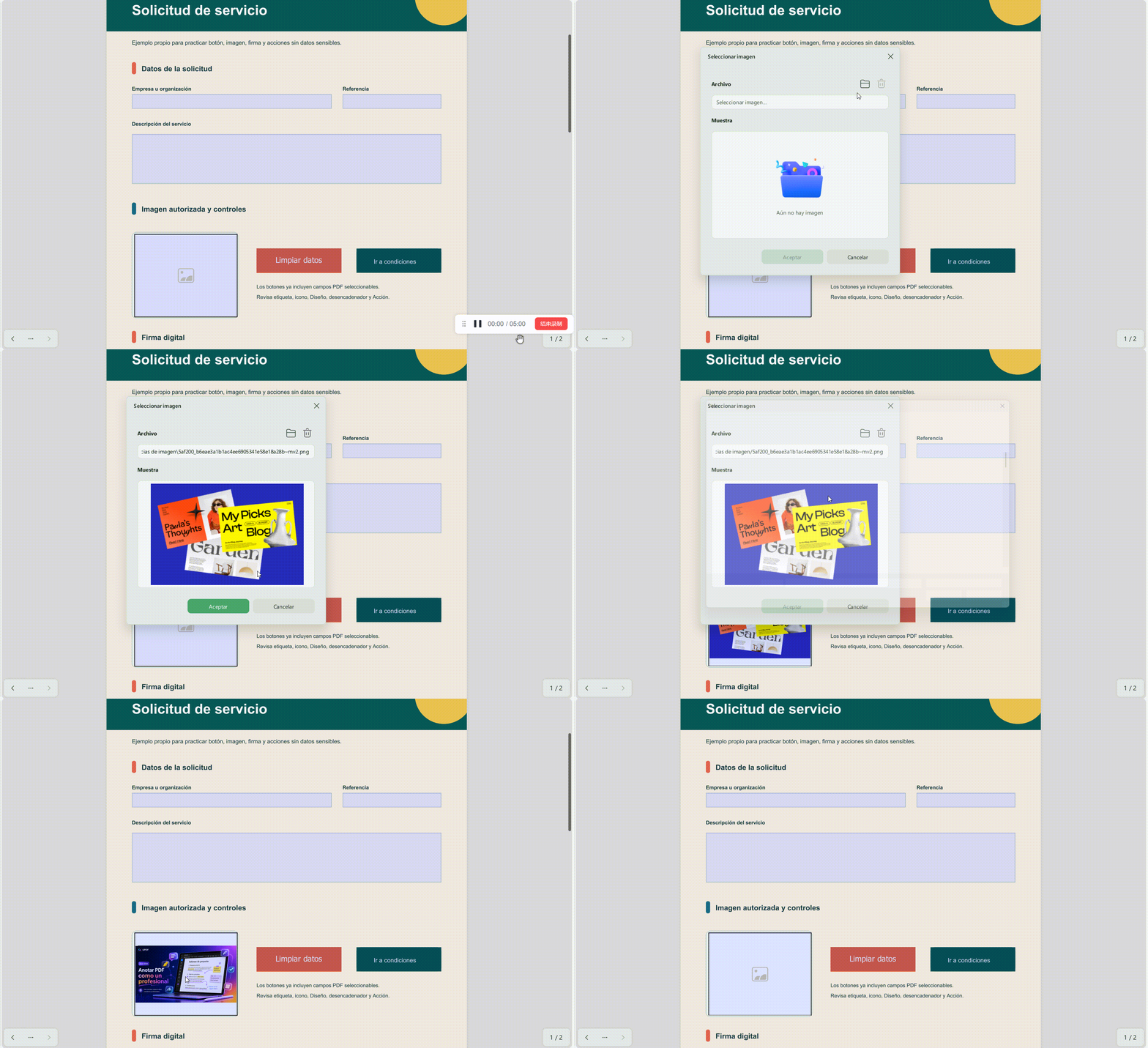
El campo de imagen se comporta de otra manera: al activarlo abre directamente el selector de imágenes y permite sustituir la ya insertada, sin añadir una acción. Diseño, etiqueta e icono determinan cómo aparece el control. Úsalo en plantillas propias para un logotipo o una fotografía autorizada, no para solicitar documentos sensibles sin un proceso de protección definido.
Campo de firma digital
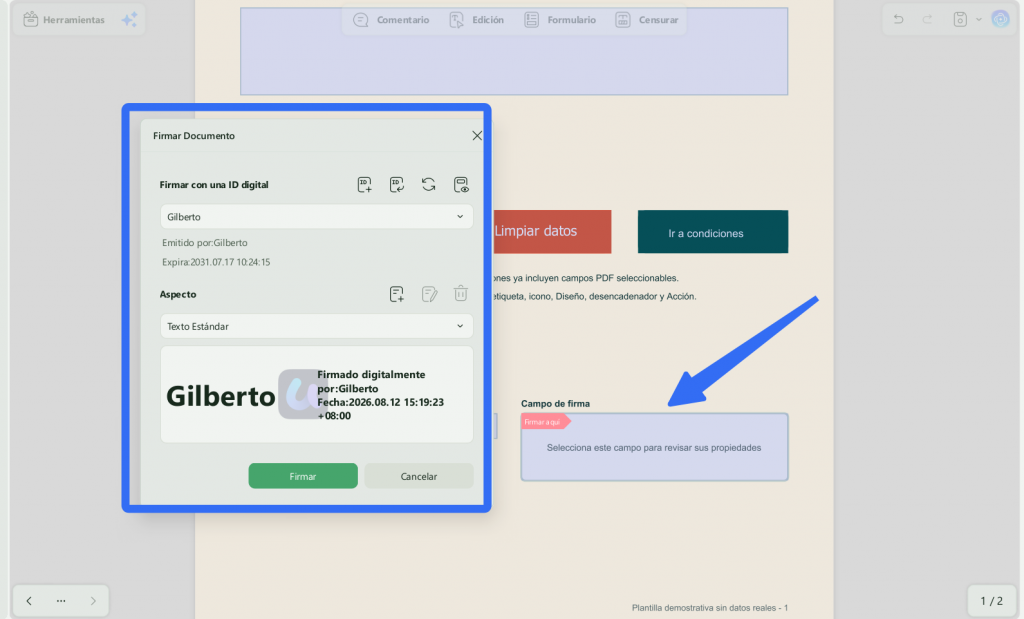
Este campo reserva el lugar para una firma digital y admite propiedades generales como nombre, ayuda, visibilidad y obligatoriedad. La firma basada en certificado, su validación y las exigencias de cada emisor son una tarea separada; no las deduzcas solo porque el control esté presente.
Estilo: apariencia, alineación y tamaño
En Estilo ajusta fuente, tamaño, alineación, colores, borde, relleno y dimensiones cuando estén disponibles. El objetivo no es decorar el formulario, sino hacer que el valor se lea sin tapar la etiqueta ni salirse de la caja.
- Alinea importes y porcentajes de una factura para que las columnas se puedan revisar de un vistazo.
- Deja espacio suficiente para apellidos compuestos, direcciones y nombres de empresas.
- En observaciones, combina un tamaño legible con Multi-línea y desplazamiento si el texto puede crecer.
- Usa Bloqueado después de colocar un total, un botón o una firma para no moverlo por accidente durante el diseño.
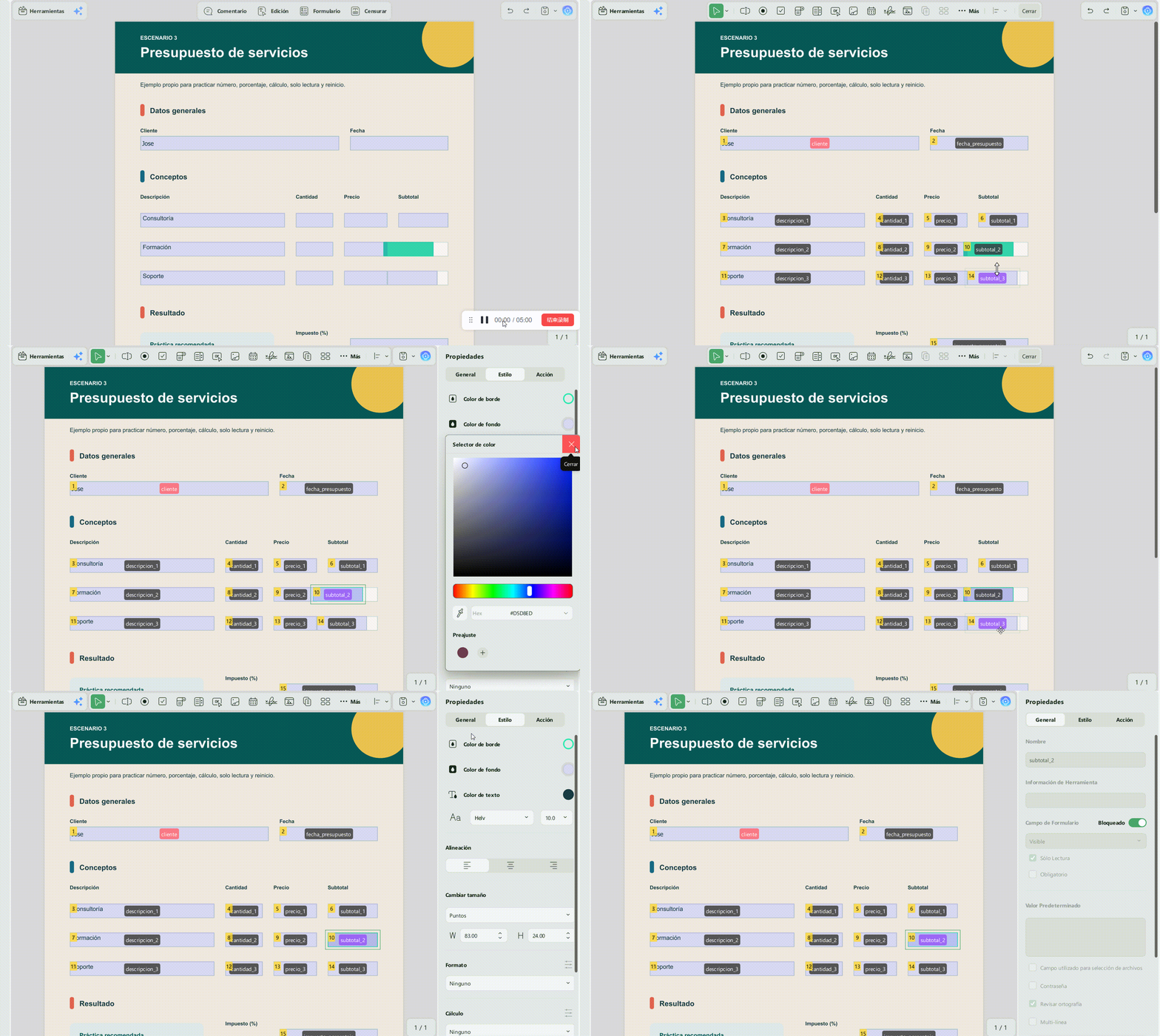
El estilo cambia la presentación; no valida el contenido. Para controlar cómo se muestra un número o cómo se obtiene un total, utiliza las opciones siguientes.
Formato y cálculo: mostrar y obtener valores
Formato controla cómo se presenta un valor; Cálculo obtiene un resultado a partir de otros campos. En UPDF, estas áreas aparecen en los campos de texto, los menús desplegables y los campos de fecha compatibles. Los controles compatibles ofrecen Número, Porcentaje, Fecha, Hora y Especial, además de Ninguno.
- Número: configura decimales, separador, símbolo de moneda, posición y negativos. Para euros o monedas latinoamericanas, revisa que el separador coincida con el público destinatario.
- Porcentaje: resulta útil para IVA, retenciones, descuentos o grado de ejecución, siempre que la cifra de entrada y el número de decimales sean coherentes.
- Fecha y Hora: escoge una presentación reconocible; en España y gran parte de Latinoamérica suele ser más claro mostrar día/mes/año.
- Especial: la lista capturada contiene código postal, teléfono y seguridad social de EE. UU. No la presentes como validación de NIF, NIE, RFC, CURP, NIT, RUC o CUIT.
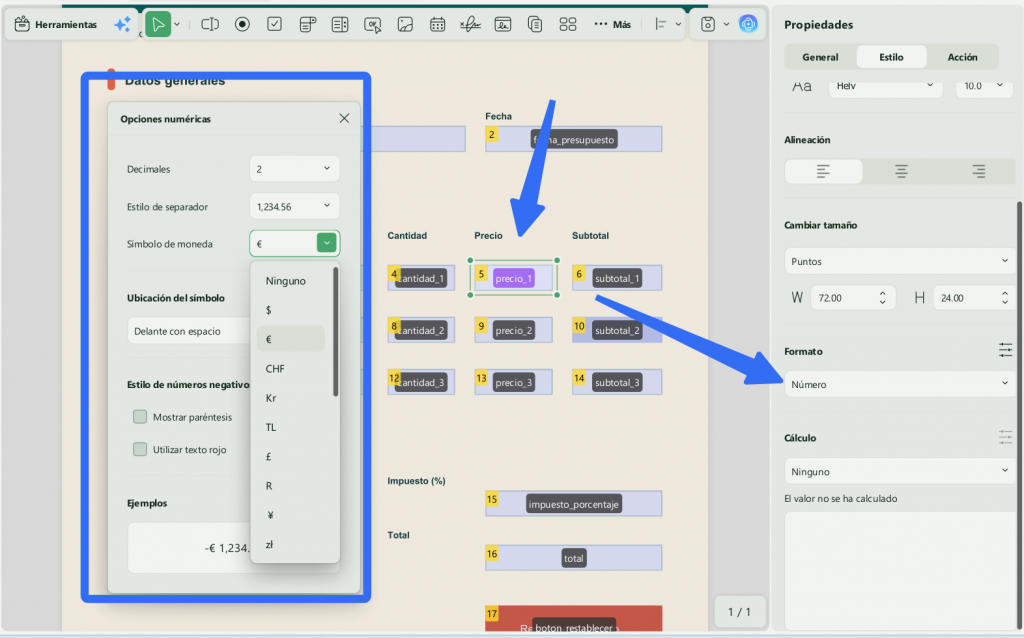
Para calcular un subtotal, total o promedio en una plantilla de presupuesto, factura o alta de proveedor:
- Selecciona el campo que mostrará el resultado y abre Estilo > Cálculo.
- Elige Suma (+), Multiplicación (x), Media, Mínimo o Máximo.
- Marca los campos de origen que participarán en la operación.
- Introduce valores de prueba y comprueba que el resultado aparece automáticamente.
- Guarda, cierra y vuelve a abrir el PDF para confirmar que el cálculo se mantiene.
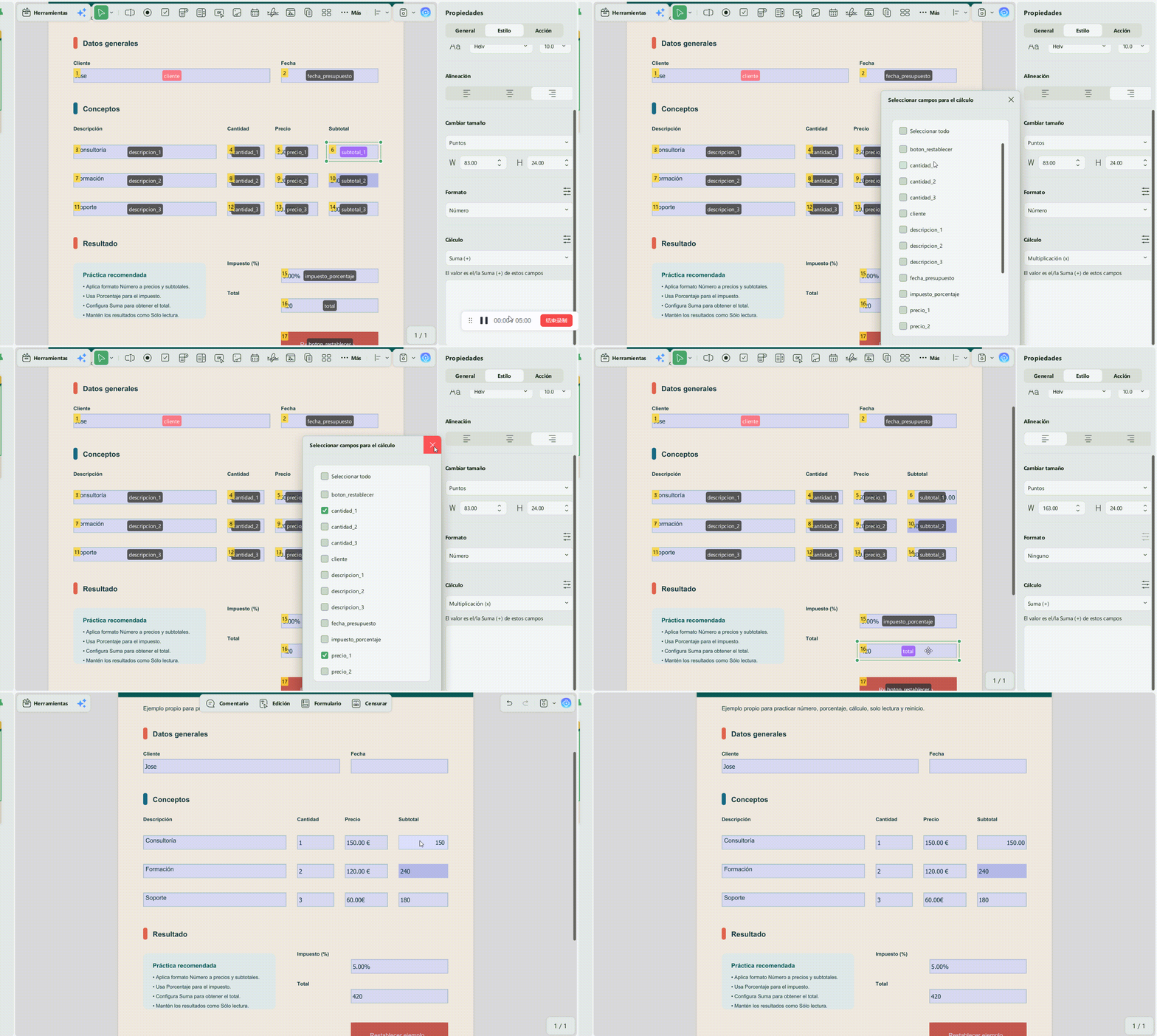
Estas operaciones cubren cálculos comunes, pero no sustituyen una hoja de cálculo ni garantizan fórmulas arbitrarias o idéntico comportamiento en todos los visores. Si el resultado es importante para una factura o una liquidación, pruébalo también en el lector que usará el destinatario.
Acción: hacer que un campo responda a un evento
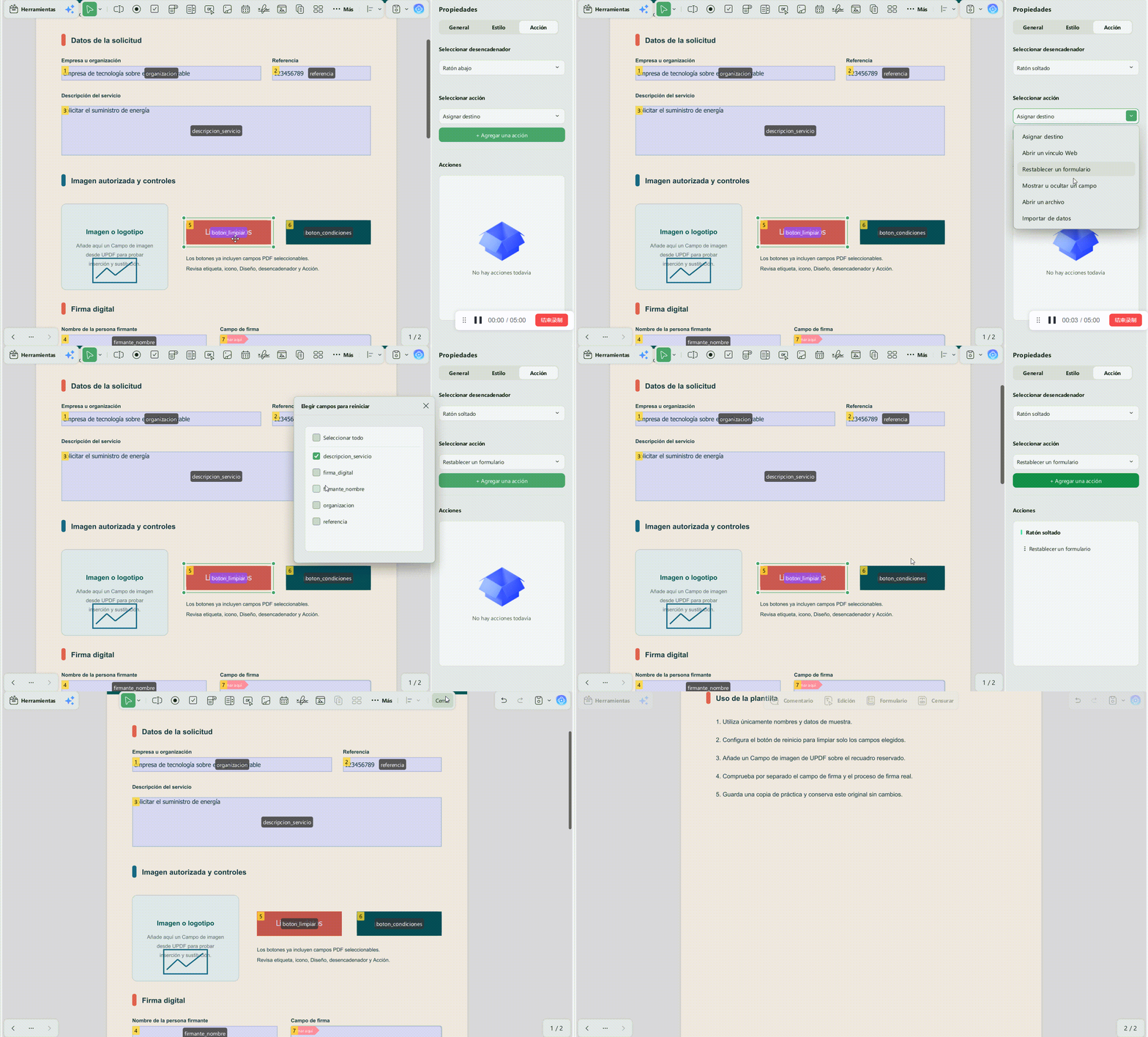
Una acción siempre combina dos decisiones: cuándo se activa y qué debe hacer. Puedes seguir estos pasos para añadir acción a los campos:
Paso 1: Seleccionar desencadenador entre Ratón abajo, Ratón soltado, Ratón dentro, Ratón fuera, Campo activado y Campo desactivado.
Paso 2: Seleccionar acción entre Asignar destino, Abrir un vínculo Web, Restablecer un formulario, Mostrar u ocultar un campo, Abrir un archivo e Importar de datos.
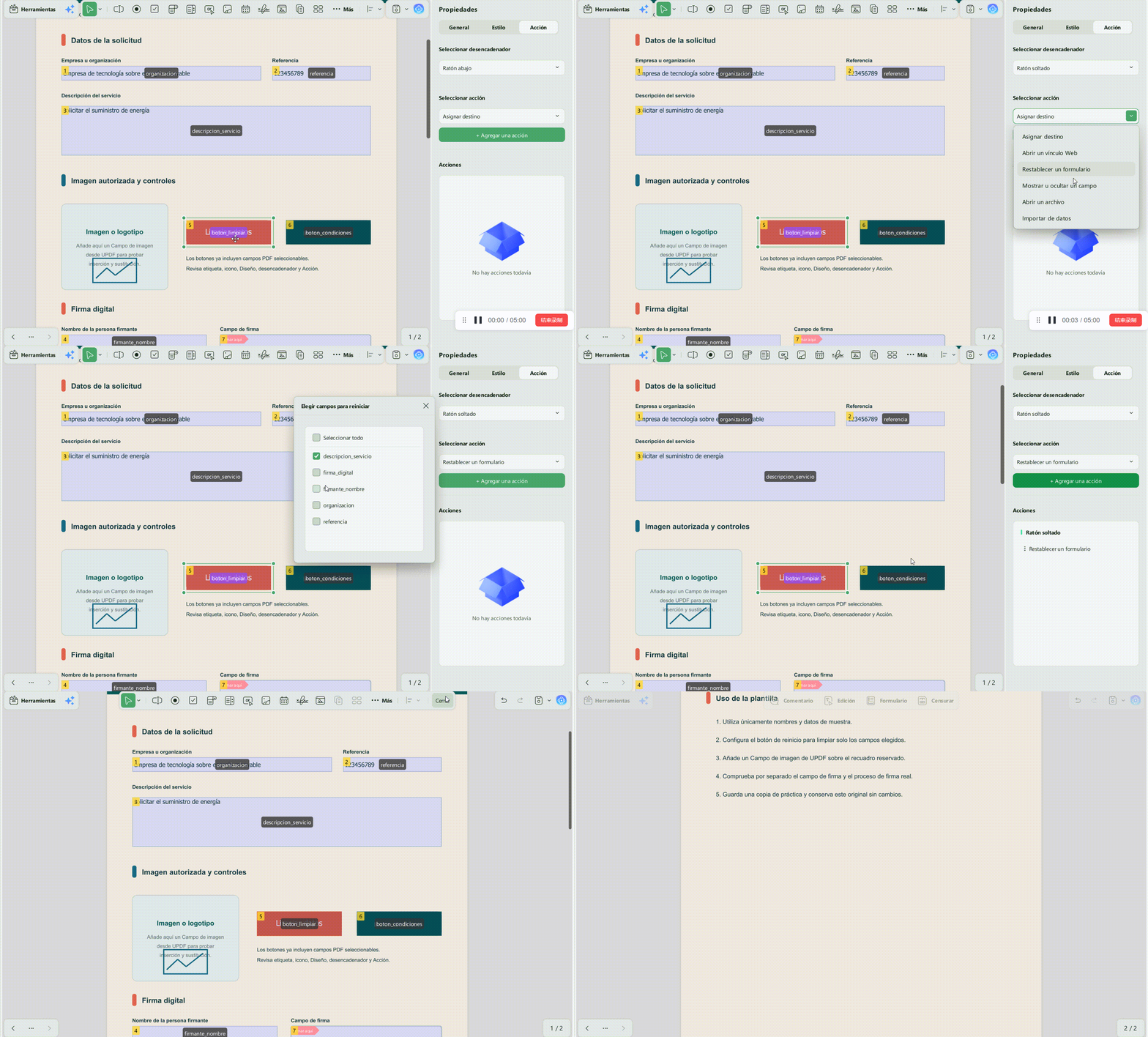
Ejemplo probado: un botón para limpiar solo determinados campos
- Selecciona el botón, escribe una etiqueta clara como Limpiar datos y abre Acción.
- Elige Ratón soltado para que la orden se ejecute al completar el clic.
- Selecciona Restablecer un formulario y pulsa Agregar una acción.
- Marca solo los campos que deben vaciarse. No selecciones totales, códigos internos ni datos que deban conservarse.
- Prueba el botón fuera del modo de diseño. En la comprobación realizada, los campos elegidos se limpiaron y un campo de Sólo lectura mantuvo su valor.
Otros usos razonables son mostrar datos fiscales adicionales cuando el usuario indica que representa a una empresa, saltar a las condiciones de una solicitud o abrir instrucciones externas. No ocultes mediante una acción información que deba permanecer visible por motivos legales o contractuales, y evita enlazar archivos locales que el destinatario no tendrá.
Buscar, renombrar, eliminar y cambiar el orden con Tab
En formularios largos, la lista lateral Formulario es más fiable que recorrer cada página. Muestra los campos agrupados por página y permite trabajar con su nombre interno.
- Escribe parte del nombre en Buscar para localizar el control.
- Haz clic en el resultado para seleccionarlo en la página.
- Haz clic derecho y elige Renombrar o Eliminar. Eliminar el campo no es lo mismo que borrar el valor escrito ni que restablecer todo el formulario.
- Arrastra los campos en la lista para cambiar su orden de tabulación.
- Sal del modo de diseño y recorre el documento con Tab para comprobar la secuencia.
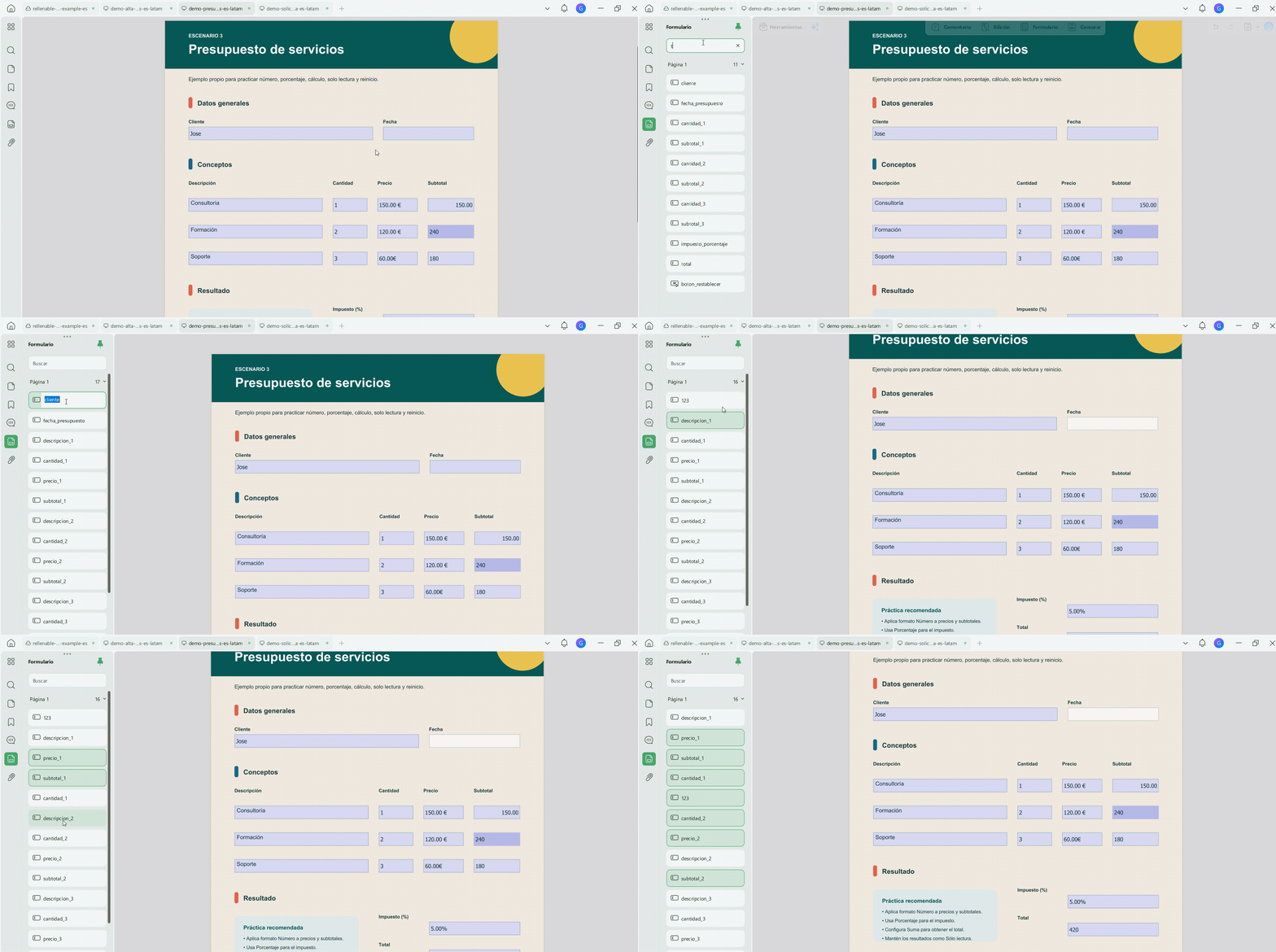
Un orden práctico para una ficha de cliente o proveedor suele ser identificación → contacto → domicilio → datos fiscales → condiciones → aceptación → firma. Puedes adaptarlo a España, México, Colombia, Perú o Argentina sin cambiar la lógica: el foco debe seguir el orden en que una persona entiende y completa la información, no la posición en que los controles se crearon.
Recuerda que Ordenar ítems dentro de un desplegable solo ordena sus opciones. No cambia el siguiente campo que recibe el foco al pulsar Tab.
Comprueba solo lo que has cambiado
Antes de compartir el PDF, dedica un minuto a revisar en una copia sin datos reales únicamente las funciones que hayas modificado:
- Recorre el formulario una vez con Tab y rellena un ejemplo de cada tipo de campo que hayas utilizado.
- Comprueba solo los estados que hayas modificado, como Obligatorio, Sólo lectura o visibilidad e impresión.
- Si has añadido una imagen, un cálculo o un botón, actívalo una vez con datos conocidos.
- Guarda una copia y vuelve a abrirla; pruébala en otro visor solo si el destinatario va a usarlo.
Windows • macOS • iOS • Android 100% Seguro
Alternativa breve: editar un campo con Adobe Acrobat
Si tu organización trabaja con Adobe Acrobat, abre la herramienta de preparación de formularios, selecciona el campo y entra en sus propiedades. Cambia solo las opciones necesarias, previsualiza el resultado y guarda una copia. Igual que en UPDF, la disponibilidad depende del tipo de control y no debes confundir la edición del contenido fijo con la definición del campo interactivo.
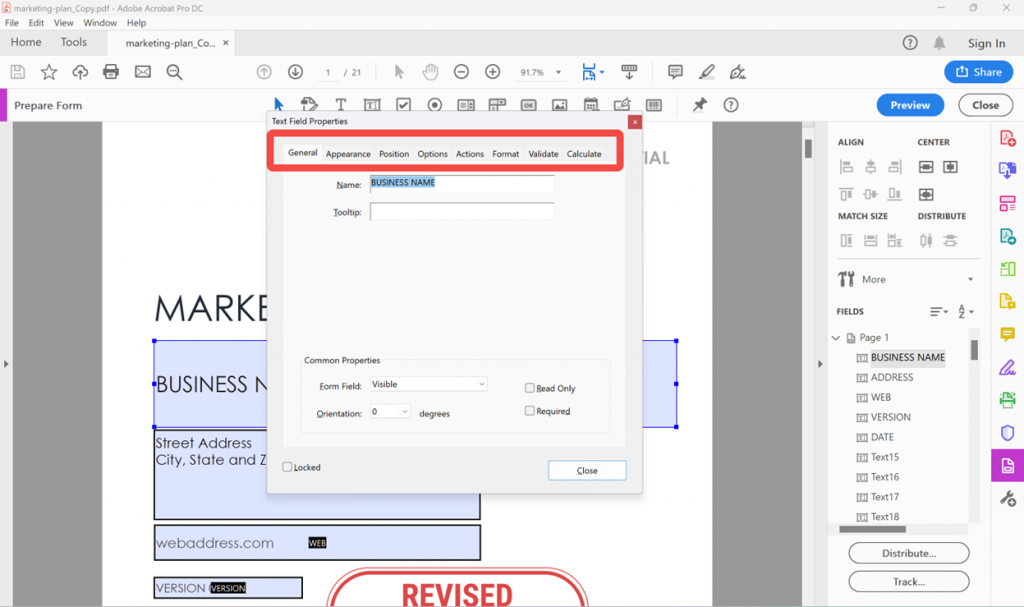
Esta ruta sirve como alternativa puntual; no hace falta comparar todas las funciones de ambos programas para completar la tarea.
Preguntas frecuentes sobre la edición de campos PDF
¿Por qué no puedo cambiar la fuente o el tamaño de un campo rellenable?
Asegúrate de que estás en Formulario, selecciona la caja del campo y abre sus propiedades. Si estás en la herramienta de edición de contenido o has seleccionado el texto escrito dentro del control, las opciones pueden aparecer atenuadas. Si un ajuste concreto sigue deshabilitado, puede no estar disponible para ese tipo de campo.
¿Por qué Tab se detiene en un campo que no veo o no puedo editar?
Un campo oculto, situado fuera de la zona visible o configurado como Sólo lectura puede seguir dentro del orden de tabulación. Búscalo por nombre en la lista Formulario, selecciónalo desde allí y revisa su visibilidad, su estado y su posición. Después arrástralo al lugar correcto o usa Eliminar si realmente sobra.
¿Por qué un campo se ve en pantalla pero no aparece al imprimir?
Revisa General > Campo de Formulario: puede estar configurado como Visible pero no imprimible. Selecciona el estado que corresponda, imprime o exporta una copia de prueba y comprueba el resultado en el visor de destino. Ver un valor en pantalla no demuestra que vaya a imprimirse.
Conclusión: edita el comportamiento, no solo la caja
Un formulario fiable combina el tipo de campo correcto, nombres claros, propiedades coherentes y una prueba real. En UPDF puedes revisar lo común y lo específico de cada control, ajustar formato, cálculo y acciones, y administrar todo el documento desde la lista Formulario. Termina siempre recorriendo la copia con Tab, comprobando pantalla e impresión y volviendo a abrir el archivo antes de distribuirlo.
Windows • macOS • iOS • Android 100% Seguro