 UPDF
UPDF
 UPDF para Windows
 UPDF para Mac
 UPDF para iPhone/iPad
 UPDF para Android
 UPDF AI ONLINE
 UPDF Sign
 Editar PDF
 Anotar PDF
 Crear PDF
 Formulario PDF
 Editar enlaces
 Convertir PDF
 OCR
OCR PDF a Word
 PDF a imagen
 PDF a Excel
 Organizar PDF
 Combinar PDF
 Dividir PDF
 Recortar PDF
 Girar PDF
 Proteger PDF
 Firmar PDF
 Redactar PDF
 Desinfectar PDF
 Eliminar seguridad
 Leer PDF
 UPDF Cloud
 Comprimir PDF
 Imprimir PDF
 Proceso por lotes
 Sobre UPDF IA
 Soluciones de UPDF IA
 Guía de Usuario de IA
 Preguntas frecuentes sobre UPDF IA
 Resumir PDF
 Traducir PDF
 Chat con PDF
 Chat con imagen
 PDF a Mapa Mental
 Chat con IA
 Explicar PDF
 Herramientas IA para PDF
 Herramientas IA para Imagen
 Herramientas IA de Chat
 Herramientas IA de Redacción
 Herramientas IA de Estudio
 Herramientas IA de Trabajo
 Otras Herramientas IA
 Generación de Marcadores con IA
 Resumen de Marcadores con IA
 Generación de Marcas de Agua con IA
 Generación de Fondos con IA
 Generación de Pegatinas con IA
 Generación de Sellos con IA
 Suite de Escritura con IA
 UPDF Copilot
 Gestión de Páginas con IA
 Búsqueda Semántica con IA
 PDF a Word
 PDF a Excel
 PDF a PowerPoint
 Solución Empresarial
 Letrero de empresa
 Inteligencia artificial empresarial
 Plan para Empresas
 Guía del Usuario Empresarial
 Webinar Empresarial
 Banca
Banca Salud
Salud Seguros
 Legal
Legal Manufactura
 Gobierno
 Solución para Educación
  Historias de Clientes
 Guía del Usuario
 Trucos de UPDF
 Preguntas Frecuentes
 Reseñas de UPDF
 Centro de descargas
 Blog
Blog Sala de prensa
 Especificaciones Técnicas
 Actualizaciones
 UPDF vs. Adobe Acrobat
 UPDF vs. Foxit
 UPDF vs. PDF Expert

Antes de seguir leyendo
Facilítate la elección: descubre UPDF, un potente y económico editor de PDF para Mac que cumple todos los requisitos. Tanto si necesitas editar texto e imágenes, añadir anotaciones, convertir archivos, organizar páginas o trabajar sin problemas en distintos dispositivos, UPDF te ofrece las funciones que necesitas sin complicaciones ni costes elevados. ¡Haz clic en el botón de abajo para probar UPDF hoy mismo y disfruta del equilibrio perfecto entre rendimiento, versatilidad y relación calidad-precio!
Windows • macOS • iOS • Android 100% Seguro
Hoy en día, los editores de PDF se han convertido en una herramienta imprescindible para gestionar archivos PDF. Se pueden utilizar en diversas situaciones, como editar el texto, las imágenes o los enlaces de un PDF ya existente, añadir anotaciones, convertir archivos PDF, organizar las páginas de un PDF y mucho más.
Sin embargo, el principal reto es seleccionar el editor de PDF adecuado para Mac. Existen docenas de editores de PDF, cada uno con características únicas. Por lo tanto, resulta abrumador elegir el mejor software de edición de PDF para Mac que incluya el conjunto adecuado de funciones y siga siendo rentable.
Este artículo analiza 5 de los mejores editores de PDF para Mac, destacando sus características y ofreciendo una comparación detallada para ayudarte a tomar la decisión correcta.
Parte 1. Los 5 mejores editores de PDF para Mac
De entre la gran variedad de editores de PDF para Mac, a continuación hemos seleccionado los 5 mejores para que disfrutes de una experiencia de edición de PDF repleta de funciones:
1. UPDF: la solución integral para archivos PDF
UPDF es un editor de PDF moderno y avanzado que destaca por sus funciones basadas en la inteligencia artificial. Permite gestionar todos los aspectos de los archivos PDF, como editarlos, anotarlos, convertirlos, organizarlos, aplicarles OCR y mucho más. Además, ofrece un asistente de IA excepcional para interactuar con los archivos PDF y mucho más.
Windows • macOS • iOS • Android 100% Seguro
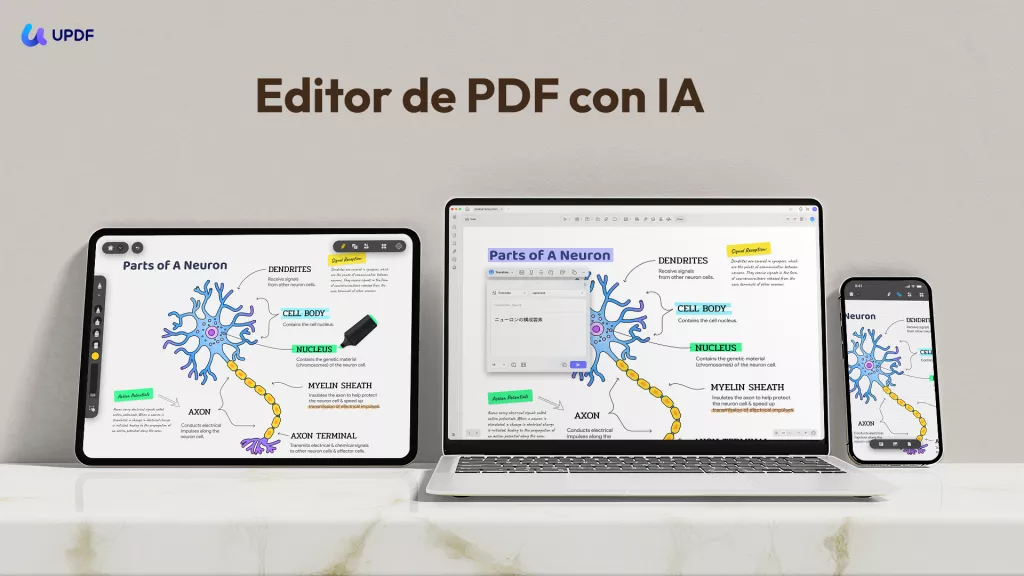
En lo que respecta específicamente a la edición de archivos PDF, UPDF ofrece potentes funciones de edición que permiten modificar todos los elementos de los archivos PDF. Con UPDF, puedes:
- Edita todos los elementos de los PDF: UPDF permite editar archivos PDF como si fuera Word. Es muy fácil editar el texto, las imágenes, las marcas de agua, los enlaces, el fondo, los encabezados y pies de página, los formularios, las páginas y mucho más en los PDF.
- Crea, rellena y firma formularios PDF: Crea formularios PDF interactivos y rellénalos gracias al reconocimiento inteligente de campos. Duplica los campos en todas las páginas para lograr una alineación y precisión perfectas. ¡Añade firmas electrónicas o digitales a tus formularios PDF!
- Organizar PDF: Reorganizar páginas de PDF: añadir, eliminar, rotar, sustituir, extraer, dividir, recortar y cambiar el orden de las páginas del PDF
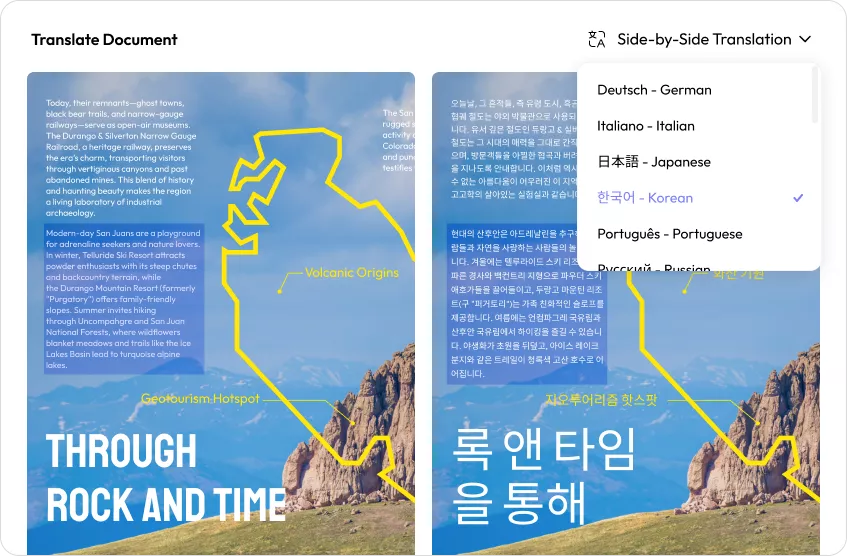
- Traducción en paralelo: Vea el texto original y la versión traducida en paralelo, manteniendo intacto el diseño del documento en UPDF AI Online.
- Comprimir PDF: Reduce el tamaño de tus archivos PDF voluminosos con seis opciones de calidad de salida: sin pérdida, máxima, alta, media y baja.
- Combinar documentos: Une archivos de Word, Excel, PDF y PowerPoint de una sola vez en un único PDF.
- Portafolio PDF: combina varios archivos de cualquier formato en un único paquete PDF organizado para compartirlo fácilmente y realizar presentaciones profesionales.
- Anotar PDF: resalta, marca, subraya, tacha, dibuja e inserta comentarios, notas adhesivas, sellos, pegatinas, archivos adjuntos, etc.
- Convertir: UPDF puede convertir PDF a Word, Excel, PowerPoint e imágenes; también permite crear archivos PDF a partir de estos formatos.
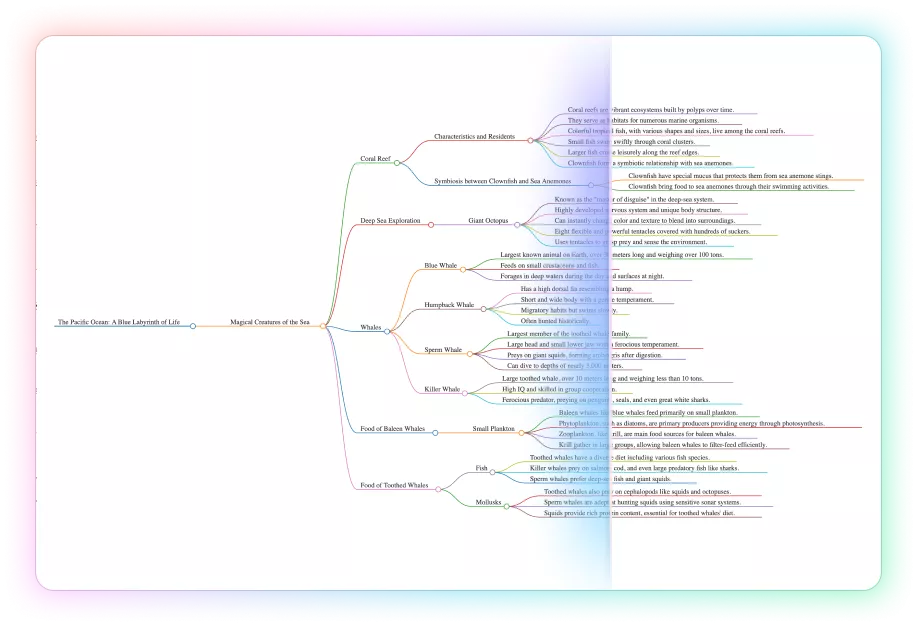
- UPDF AI: Con el asistente inteligente de IA integrado en UPDF, puedes leer documentos PDF más fácilmente mediante su resumen, traducción y conversión a mapas mentales. UPDF AI Online también se integra con las funciones Paper Search y Scholar Research, lo que te permite buscar entre más de 220 millones de artículos con citas y sintetizarlos en una revisión bibliográfica estructurada.
- Además: UPDF ofrece muchas otras funciones, como proteger archivos PDF, realizar reconocimiento óptico de caracteres (OCR), escanear y convertir tus archivos en papel a formato digital, y sincronizar tus documentos con otros dispositivos.
Puntos fuertes
- Fiable para flujos de trabajo transfronterizos de gran volumen — Ideal para gestionar grandes volúmenes de documentos entre abogados, consulados, empresas de mudanzas, empresas de servicios públicos, etc.
- Extremadamente flexible y con numerosas funciones — Destaca por ser la herramienta de PDF más flexible y con más funciones disponible para procesos documentales complejos en los que intervienen múltiples partes.
- Muy asequible — Ofrece una excelente relación calidad-precio con un plan de pago de bajo coste adecuado para las tareas diarias.
- Flujo de trabajo multiplataforma sin interrupciones — Se mueve sin esfuerzo entre Windows, Mac, Android, iPad y iPhone, especialmente con UPDF Cloud para un manejo fluido de los archivos.
- Asistencia receptiva y mejora continua — Los desarrolladores ofrecen asistencia activa y actualizan el producto.
- Edición y conversión intuitivas — Edita fácilmente archivos PDF, convierte hojas de cálculo, contratos de Word y fotos con una interfaz intuitiva.
Precios
- UPDF ofrece planes de precios para uso personal, empresarial y educativo. Para conocer los precios detallados, consulta el sitio web oficial.
Plataformas compatibles: una sola cuenta para usar en cuatro plataformas (Windows, macOS, Android e iOS)
Valoraciones y reseñas en G2 (4,7/5,0)
«Utilizo UPDF con frecuencia y se ha convertido en mi solución preferida para gestionar archivos PDF».
Ya sea para modificar documentos, añadir comentarios o convertir archivos a diferentes formatos, el software lo gestiona todo de forma eficiente.
«Es ligero, tiene un precio de suscripción razonable y, lo más importante para mí, es PERPETUO».
Cuenta con potentes herramientas de edición; debo admitir que eso me ha impresionado mucho. Para lo que hago con los PDF, puedo decir que tiene todo lo que necesito en un editor de PDF.
Mira el vídeo que aparece a continuación para aprender a editar un PDF en Mac con UPDF.
Haz clic en el botón de abajo para descargar UPDF y probarlo gratis. Tras la descarga, recibirás 1 GB de espacio en la nube gratis.
2. Adobe Acrobat: el estándar del sector
Cuando hablamos del mejor software de edición de PDF para Mac, no podemos dejar de mencionar Adobe Acrobat. Se trata de un editor de PDF repleto de funciones que ayuda a particulares, profesionales y empresas a satisfacer prácticamente cualquier necesidad relacionada con los archivos PDF.
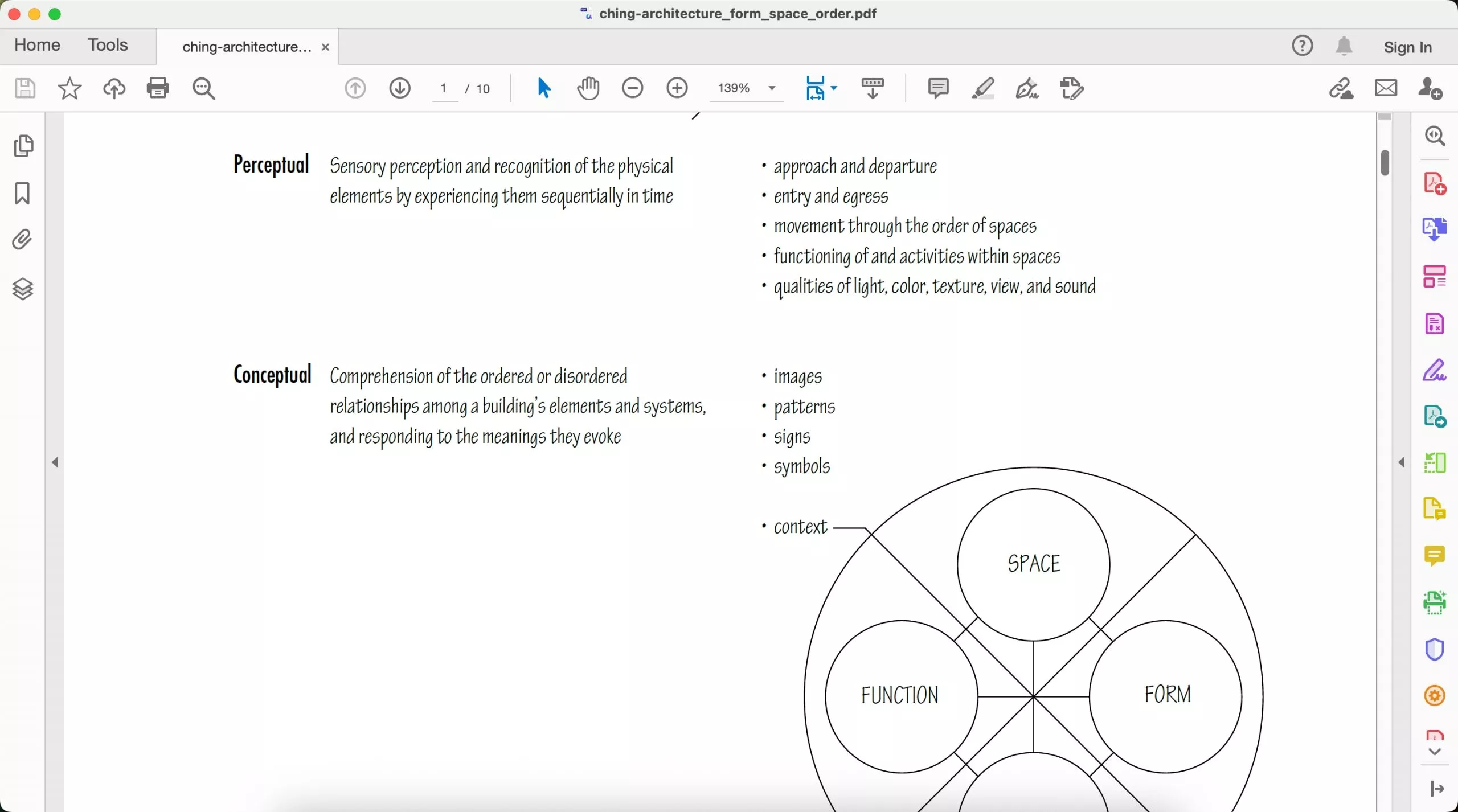
Adobe Acrobat cuenta con numerosas funciones de edición de PDF, entre las que se incluyen:
- Añade, edita y elimina texto e imágenes en un PDF.
- Añade o edita el fondo, el encabezado y el pie de página.
- Anota el PDF con diferentes opciones de marcado.
- Extrae y edita texto con OCR.
- Combina y divide archivos PDF.
Ventajas
- Potentes funciones de edición de PDF
- Conserva el formato original durante la edición
- Amplias funciones que van más allá de la edición de PDF
- Amplia compatibilidad
Puntos débiles
- Caro (casi cuatro veces más caro que UPDF)
- Curva de aprendizaje pronunciada
- Fallos de seguridad
- Rendimiento lento
- Requisitos elevados de espacio en disco
Lee también: UPDF frente a Adobe Acrobat >>
Precios
- Acrobat Standard: 12,99 $ al mes o 155,88 $ al año
- Acrobat Pro: 19,99 $ al mes o 239,88 $ al año
Plataformas compatibles: Windows, macOS, iOS, Android y web.
Valoraciones y reseñas en G2
«Adobe es una herramienta increíble»
que me permite crear documentos desde cero, editar archivos existentes y convertir cualquier documento a formato PDF. Además, la posibilidad de enviar documentos para su firma remota de forma segura es una de las características que más valoro.
«He tenido algunos problemas con esta herramienta que la hacen menos práctica para mis necesidades».
Aunque ofrece algunas funciones estupendas, como la creación y edición de documentos, me parece que la plataforma puede ser lenta y presentar fallos en ocasiones. También es un poco complicada de manejar, especialmente a la hora de convertir archivos o gestionar varios documentos.
En general, Adobe Acrobat es más adecuado para empresas que necesitan un editor de PDF fiable y pueden permitirse sus costosos planes de precios.
Por el contrario, UPDF ofrece funciones casi similares a las de Adobe Acrobat, pero es cuatro veces más barato. Entonces, ¿por qué pagar más cuando puedes obtener la mejor experiencia de edición de PDF a un coste mucho menor? Descarga UPDF y prueba sus funciones tú mismo de forma gratuita.
3. PDF Expert: rápido e intuitivo
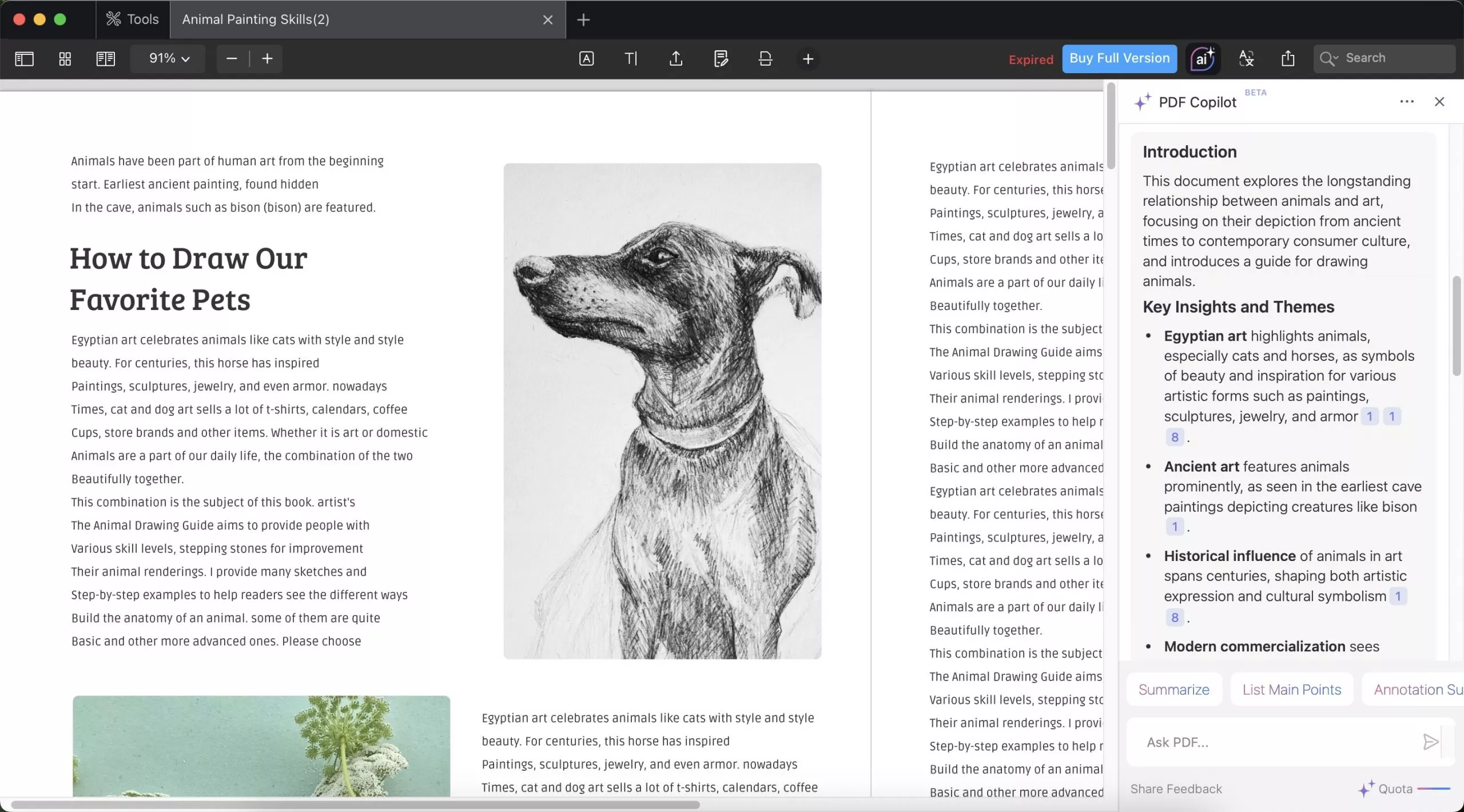
PDF Expert es otro de los mejores editores de PDF para Mac, conocido por su interfaz rápida e intuitiva. Facilita la edición, organización, anotación y firma de archivos PDF. Con PDF Expert, puedes:
- Edita el texto de un PDF añadiendo texto, modificando el texto existente o cambiando las fuentes.
- Añade, redimensiona y sustituye imágenes en un PDF.
- Añade enlaces a un PDF.
- Organiza y fusiona páginas de un PDF.
- Edita la estructura para facilitar la navegación.
- Añade números de página.
- Oculta información confidencial.
Ventajas
- Interfaz rápida e intuitiva
- Sincronización de documentos entre Mac, iPad y iPhone
Procesamiento rápido - Prácticas funciones de edición
- Una vez resumido el contenido, la función de chat con IA
- proporciona referencias de página en las que se puede hacer clic y que se han utilizado para generar la respuesta, y te permite resaltar los puntos clave con un solo clic.
Puntos débiles
- Falta de funciones avanzadas de IA.
- PDF Copilot no podía generar mapas mentales visuales ni subir imágenes para consultar a la IA.
- Fallos ocasionales.
- No es compatible con dispositivos Windows ni Android.
Lee también: UPDF vs. PDF Expert >>
Precios
- Anual: 79,99 $ al año
- De por vida: 139,99 $ (pago único)
- PDF Copilot: 11,99 $ al mes
Nota:
El plan de por vida no incluye asistencia técnica para nuevas funciones ni actualizaciones importantes. En cambio, el plan de por vida de UPDF ofrece asistencia técnica permanente para nuevas funciones y actualizaciones. Además, UPDF también es compatible con Windows y Android.
Plataformas compatibles: Mac e iOS
Valoraciones y reseñas en G2
- «Me encanta que haya sido una compra única y que pueda usar la aplicación para siempre. Puedo editar cualquier tipo de documento PDF: el texto, las imágenes y añadir o eliminar firmas».
- «En algunos documentos, el formato puede requerir un poco más de tiempo para que el texto editado quede bien ajustado, pero siempre he conseguido que funcione».
En general, PDF Expert es ideal para particulares y empresas que utilizan el ecosistema de Apple y necesitan un editor de PDF fácil de usar.
3. Foxit PDF Editor: fiable y multiplataforma
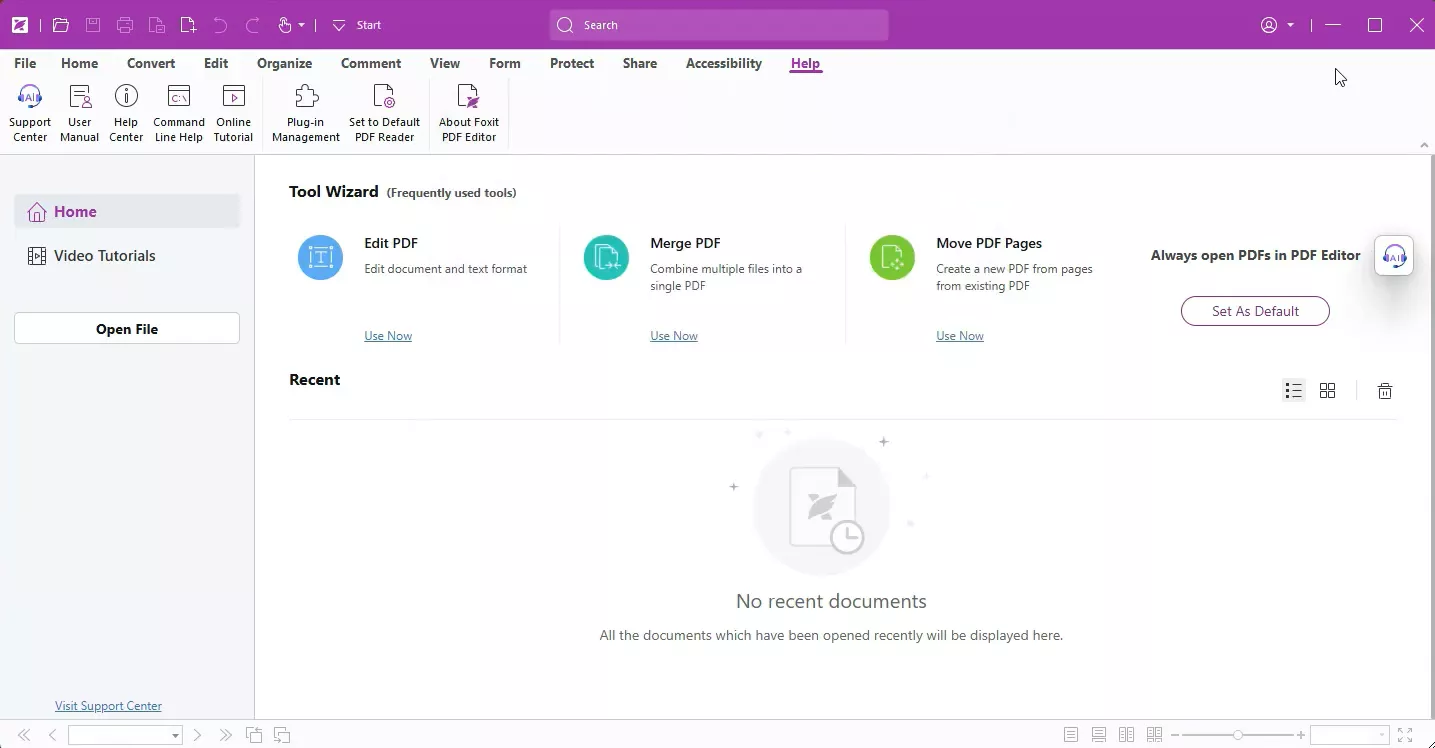
Foxit PDF Editor es un completo editor de PDF gratuito para Mac que ofrece una solución integral para editar, anotar, convertir, rellenar, organizar y realizar muchas otras acciones con archivos PDF. Además, cuenta con un asistente de IA que permite resumir documentos complejos e interactuar con los archivos PDF.
En cuanto a sus funciones de edición de PDF, puedes:
- Edita el texto de los archivos PDF modificando el texto, la fuente, el color, el tamaño, el estilo y mucho más sin alterar el diseño.
- Edita imágenes, objetos, propiedades de diseño de página, sombreado de objetos y mucho más en los archivos PDF.
- Reduce el tamaño de los archivos mediante la compresión.
- Añade vídeos, audio, imágenes y contenido 3D.
Ventajas
- Funciones avanzadas de edición de PDF para documentos con diseños complejos
- Funciones versátiles para PDF
- Actualizaciones periódicas
- Interfaz fácil de usar
Puntos débiles
- Fallos y errores ocasionales
- Procesamiento lento con fichiers de gran tamaño
- Coste elevado de las funciones avanzadas
Lee también: UPDF vs. Foxit >>
Precios
- PDF Editor (escritorio + web): 129,99 $ al año (sin consola de administración)
- PDF Editor+ (escritorio + web + móvil): 159,99 $ al año
Plataformas compatibles: Windows, macOS, iOS, Android y web
Valoraciones y opiniones en G2
«Foxit es un programa muy fácil de usar».
Todo está organizado de tal manera que es fácil de encontrar, sin tener que rebuscar entre todas las opciones del programa.
«Lo que no me gusta es que tarda mucho en abrirse y consume muchos recursos del ordenador».
Otro punto complicado es la curva de aprendizaje, ya que necesito algo de tiempo para acostumbrarme a utilizar todas las funciones.
ns.
En general, Foxit PDF Editor es ideal para usuarios empresariales que necesitan un editor de PDF avanzado y compatible con múltiples plataformas, y a quienes no les preocupa que el precio sea elevado.
5. Nitro PDF Pro: completo y fácil de usar
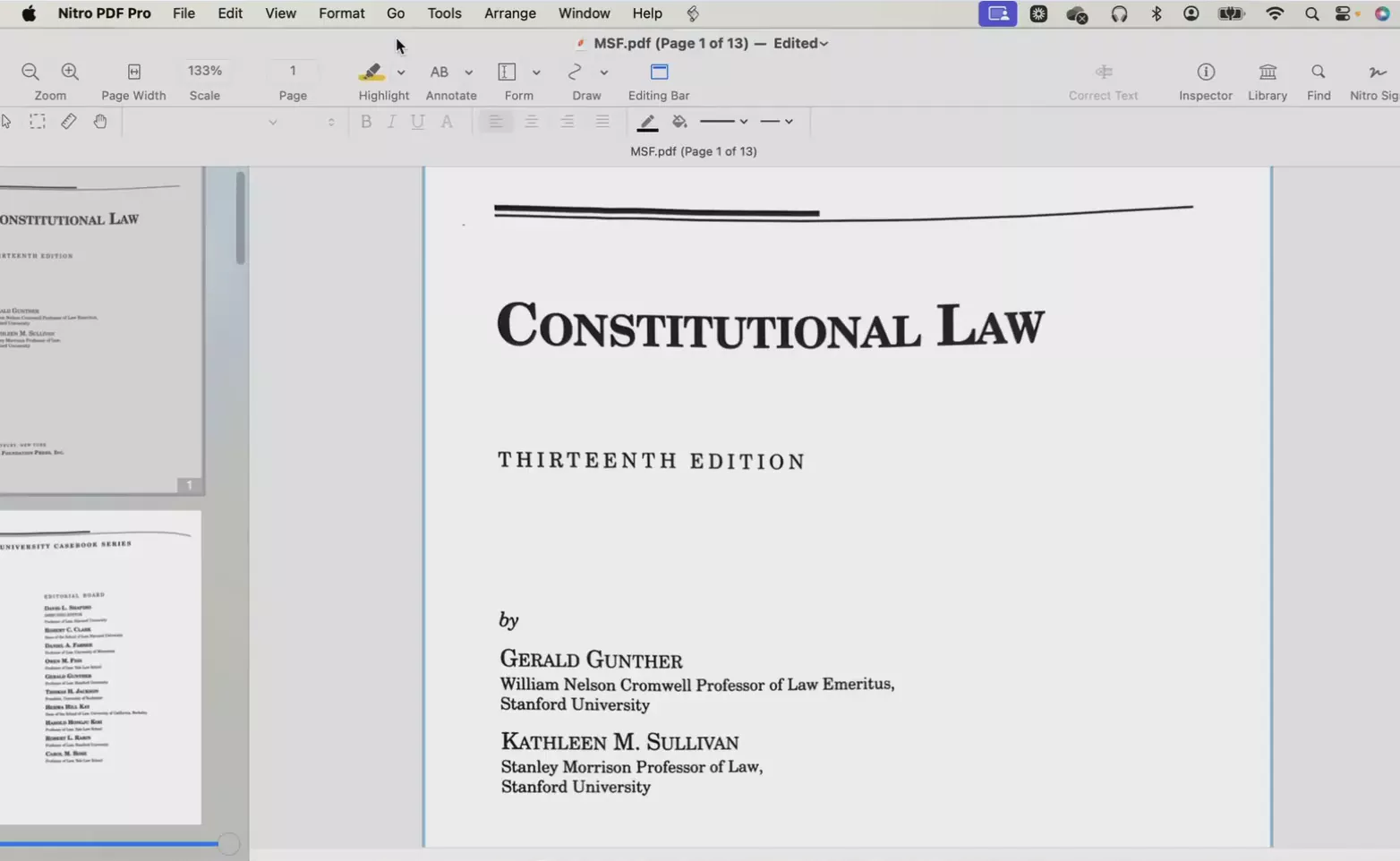
El último de nuestra lista de los mejores programas de edición de PDF para Mac es Nitro PDF Pro. Se trata de un editor de PDF avanzado que te permite editar, convertir, firmar y proteger archivos PDF. Te permite:
- Editar el texto de un PDF.
- Añadir enlaces e imágenes.
- Anotar en el PDF resaltando, subrayando, dibujando, añadiendo cuadros de texto o formas, etc.
- Escanear y editar documentos escaneados.
- Ocultar información confidencial.
- Añadir marcas de agua y números de página.
Ventajas
- Uso intuitivo y sencillo
- Funciones versátiles de edición de PDF
- Compatibilidad con múltiples plataformas
Puntos débiles
- Atención al cliente más lenta
- Rendimiento más lento con archivos PDF de gran tamaño
- Caro
- Funciones de IA menos completas
Lee también: UPDF vs. Nitro >>
Precios
- Nitro Pro Standard: 15 $ al mes por usuario o 180 $ al año (Windows, macOS e iOS)
- Nitro PDF Classic: 270 $ por una licencia única de 3 años (solo para Windows)
- Nitro Pro Business: Plan personalizado
Plataformas compatibles: Windows, macOS e iOS.
Valoraciones y reseñas en G2
«Es muy fácil editar documentos».
Ya no tengo que convertir los archivos a otros formatos solo para poder editarlos; se puede hacer directamente desde el PDF (¡y si tienes que convertirlos, también puedes hacerlo!). Como trabajo en el NHS, recibo innumerables solicitudes de médicos y enfermeros que quieren modificar el texto de una guía, añadir una imagen o combinar varios documentos. En Nitro puedes hacer todo esto y mucho más. Además, ofrece una gran seguridad para los documentos, funciones de revisión y herramientas de creación de formularios.
«Me resulta difícil administrar Nitro PDF».
La transición de una clave de licencia anual a un portal de administración con credenciales de inicio de sesión es engorrosa. Es frustrante que no admita el inicio de sesión único (SSO) sin necesidad de una licencia empresarial, lo que significa que tengo que gestionar otro conjunto más de nombres de usuario y contraseñas.
En general, Nitro Pro es la mejor opción para particulares y pymes que buscan un editor de PDF con numerosas funciones para satisfacer sus necesidades diarias de edición de archivos PDF.
Parte 2. Comparación detallada: ¿Cuál debería elegir?
| Características | UPDF | Adobe Acrobat | PDF Expert | Foxit PDF Editor | Nitro PDF Pro |
| Plataformas cubiertas por una sola licencia | Pro: Windows, Mac, Android, iOS
AI: Windows, Mac, Android, iOS, Web |
Win, Mac, iOS, Android, Web | iOS, Mac AI (PDF Copilot) : iOS, Mac, Web | Win, Mac, iOS, Android, Web | Windows, Mac, iOS (Classic: solo Windows) |
| Límite de dispositivos simultáneos | 4 (Pro)/6 (AI) | 2 | 1 | 2 | 2 |
| Prueba gratuita | No hay límite en los días de prueba gratuita. | 7 días | 14 días | 14 días | 14 días |
| Planes de precios | Consulte la página web oficial. | Plan Estándar: 12,99 $ al mes
Plan Pro: 19,99 $ al mes Plan Studio: 24,99 $ al mes |
Plan Premium: 79,99 $ al año; 139,99 $ de por vida.
PDF Copilot: 11,99 $ al mes |
Editor: 129 $ al año
Editor +: 159,99 $ al año |
Estándar: 15 $ al mes Clásico: 270 $ (pago único) por una licencia de 3 años Empresarial: Plan personalizado |
| Principales funciones de PDF | |||||
| Editar PDF | |||||
| OCR PDF | |||||
| Convertir PDF | |||||
| Leer PDF | |||||
| Anotar PDF | |||||
| Organizar PDF | |||||
| Proceso por lotes | |||||
| Principales funciones de IA | |||||
| Chatear con PDF | |||||
| Chatea con la IA | |||||
| De PDF a mapa mental visual | |||||
| Chatear con imagen adjunta | |||||
| Búsqueda de artículos | (En línea) | ||||
| Investigación académica | (En línea) | ||||
| Versión probada | Versión 2.1.0.0
Probado el 25 de diciembre de 2026 |
Versión 25.001.20997
Probado el 25 de diciembre de 2026 |
Versión 3.11
Probado el 25 de diciembre de 2026 |
Versión 2026.3.0.69570
Probado el 25 de diciembre de 2026 |
Versión 14.10.4
Probado el 25 de diciembre de 2026 |
De la tabla comparativa anterior se desprende claramente que UPDF va en cabeza. No solo destaca por sus funciones, sino que además es el editor de PDF más asequible para Mac. Prueba UPDF y descubre tú mismo todas sus funciones.
Preguntas frecuentes
P1. ¿Se pueden editar archivos PDF con Vista previa de Mac?
P2. ¿Se pueden editar archivos PDF con Foxit Reader?
Pregunta 3. ¿Existen editores de PDF gratuitos para Mac?
P4. ¿Existen editores de PDF en línea para Mac?
Conclusión y recomendación
Existen muchas opciones a la hora de elegir un editor de PDF para Mac. Tu elección dependerá de las funciones que desees y de tu presupuesto. Los mejores programas de edición de PDF para Mac mencionados anteriormente pueden satisfacer tus necesidades de edición de PDF, desde las más básicas hasta las más avanzadas.
De entre todos ellos, UPDF destaca por sus excepcionales funciones de edición de PDF, otras funcionalidades avanzadas, su potente asistente de IA y sus planes de precios asequibles. Por lo tanto, terminaremos recomendándote que pruebes UPDF de forma gratuita haciendo clic en el botón de abajo.
Aviso legal
Este artículo tiene fines informativos y educativos. Las opiniones expresadas se basan en pruebas y datos de dominio público a fecha de diciembre de 2026. Se recomienda a los lectores que investiguen por su cuenta antes de tomar cualquier decisión de compra.








 Thanakorn Srisuwan


 Lizzy Lozano
Valoraciones y opiniones en G2
«Me encanta que haya sido una compra única»
y que pueda usar la aplicación para siempre. Puedo editar cualquier tipo de documento PDF: el texto, las imágenes y añadir o eliminar firmas.
«A veces se producen algunos fallos al utilizar ciertos tipos de lápices ópticos».
También tengo algunos PDF rellenables que a veces no han funcionado, pero he podido solucionar los problemas.