 UPDF
UPDF
 UPDF para Windows
 UPDF para Mac
 UPDF para iPhone/iPad
 UPDF para Android
 UPDF AI ONLINE
 UPDF Sign
 Editar PDF
 Anotar PDF
 Crear PDF
 Formulario PDF
 Editar enlaces
 Convertir PDF
 OCR
OCR PDF a Word
 PDF a imagen
 PDF a Excel
 Organizar PDF
 Combinar PDF
 Dividir PDF
 Recortar PDF
 Girar PDF
 Proteger PDF
 Firmar PDF
 Redactar PDF
 Desinfectar PDF
 Eliminar seguridad
 Leer PDF
 UPDF Cloud
 Comprimir PDF
 Imprimir PDF
 Proceso por lotes
 Sobre UPDF IA
 Soluciones de UPDF IA
 Guía de Usuario de IA
 Preguntas frecuentes sobre UPDF IA
 Resumir PDF
 Traducir PDF
 Chat con PDF
 Chat con imagen
 PDF a Mapa Mental
 Chat con IA
 Explicar PDF
 Herramientas IA para PDF
 Herramientas IA para Imagen
 Herramientas IA de Chat
 Herramientas IA de Redacción
 Herramientas IA de Estudio
 Herramientas IA de Trabajo
 Otras Herramientas IA
 Generación de Marcadores con IA
 Resumen de Marcadores con IA
 Generación de Marcas de Agua con IA
 Generación de Fondos con IA
 Generación de Pegatinas con IA
 Generación de Sellos con IA
 Suite de Escritura con IA
 UPDF Copilot
 Gestión de Páginas con IA
 Búsqueda Semántica con IA
 PDF a Word
 PDF a Excel
 PDF a PowerPoint
 Solución Empresarial
 Letrero de empresa
 Inteligencia artificial empresarial
 Plan para Empresas
 Guía del Usuario Empresarial
 Webinar Empresarial
 Banca
Banca Salud
Salud Seguros
 Legal
Legal Manufactura
 Gobierno
 Solución para Educación
  Historias de Clientes
 Guía del Usuario
 Trucos de UPDF
 Preguntas Frecuentes
 Reseñas de UPDF
 Centro de descargas
 Blog
Blog Sala de prensa
 Especificaciones Técnicas
 Actualizaciones
 UPDF vs. Adobe Acrobat
 UPDF vs. Foxit
 UPDF vs. PDF Expert

Hoy en día, muchos de nosotros optamos por utilizar formularios PDF en lugar de imprimirlos y rellenarlos. Esto nos ahorra mucho tiempo. Por lo tanto, si eres usuario de Mac, necesitas aprender a rellenar formularios PDF en un Mac. Este artículo te guiará a través de tres métodos para hacerlo y, al final del artículo, encontrarás una comparación detallada de los tres métodos. De esta forma, podrás saber cuál es el más adecuado para ti.
Método 1. Cómo rellenar un formulario PDF en Mac con UPDF (3 métodos)
Rellenar un formulario PDF en Mac es muy fácil si tienes un editor de PDF. Para ello, te recomendamos utilizar UPDF.
UPDF para Mac es un software PDF todo en uno que le permite rellenar fácilmente un formulario PDF en Mac. Si tiene un formulario PDF rellenable en Mac, puede utilizar UPDF para rellenarlo directamente. Si sus formularios PDF no son rellenables, puede hacerlos rellenables con un solo clic gracias a la función de reconocimiento de campos de formulario. Además, puede utilizar su función de edición y comentarios para rellenar directamente el formulario PDF no rellenable. Por otra parte, si no tiene ningún formulario PDF, puede crearlos a partir de otros formatos como Word, Excel, etc., o crearlos desde cero. Puede hacer clic en el botón de abajo para descargarlo y probarlo gratis ahora mismo. En la versión gratuita, puede probar todas las funciones mencionadas anteriormente.
Windows • macOS • iOS • Android 100% Seguro
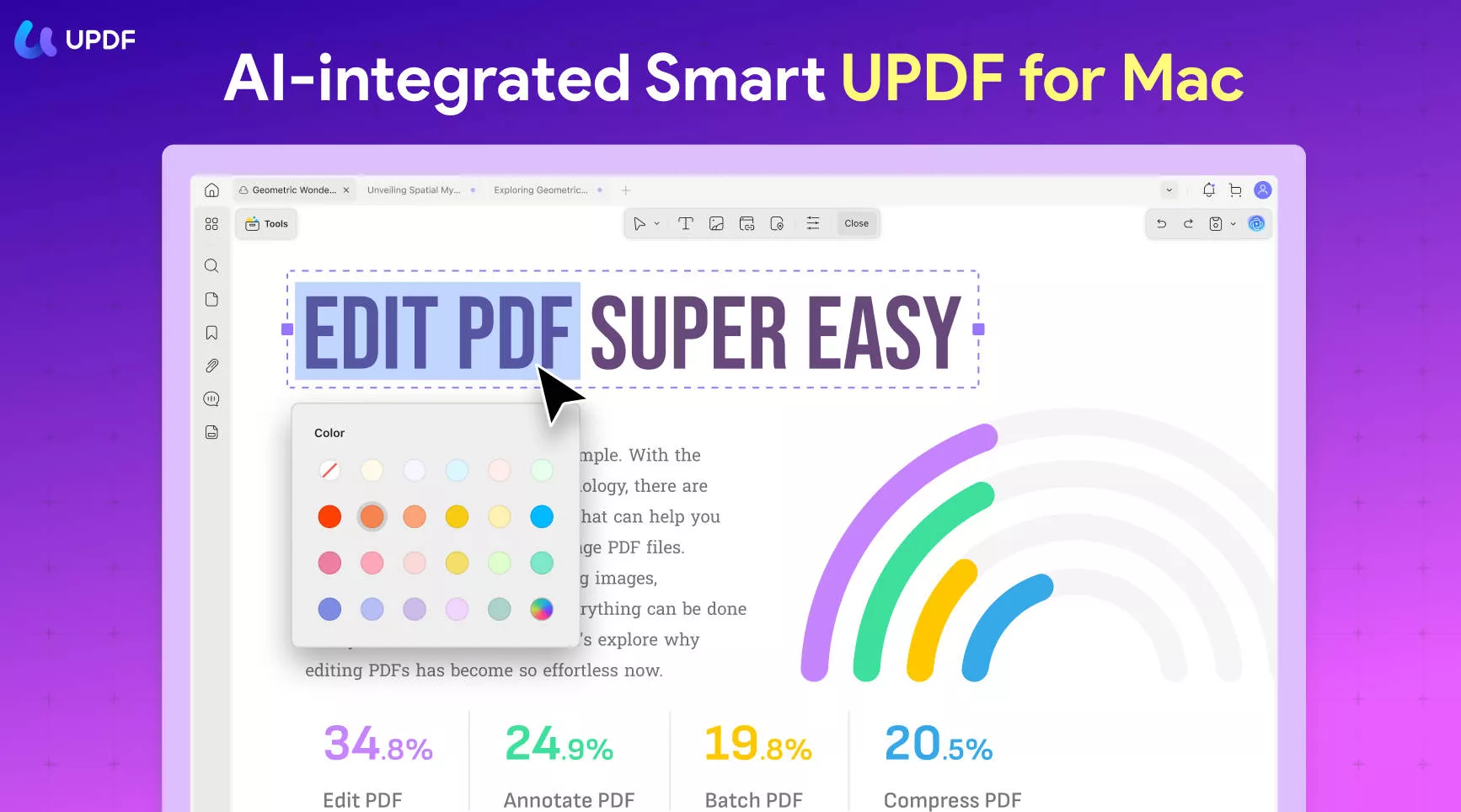
Aquí te mostraremos todos los métodos que puedes utilizar para rellenar un formulario PDF en Mac.
Método 1. Rellene un PDF rellenable en Mac directamente en modo lector
Si su PDF es rellenable, es fácil rellenarlo en Mac con UPDF. Solo tiene que seguir la guía que se indica a continuación.
Paso 1: Abra un PDF
Para rellenar un formulario PDF, debe abrir el archivo. Haga clic en el botón Abrir archivo y seleccione el archivo en su dispositivo. Abra el archivo PDF en su Mac.
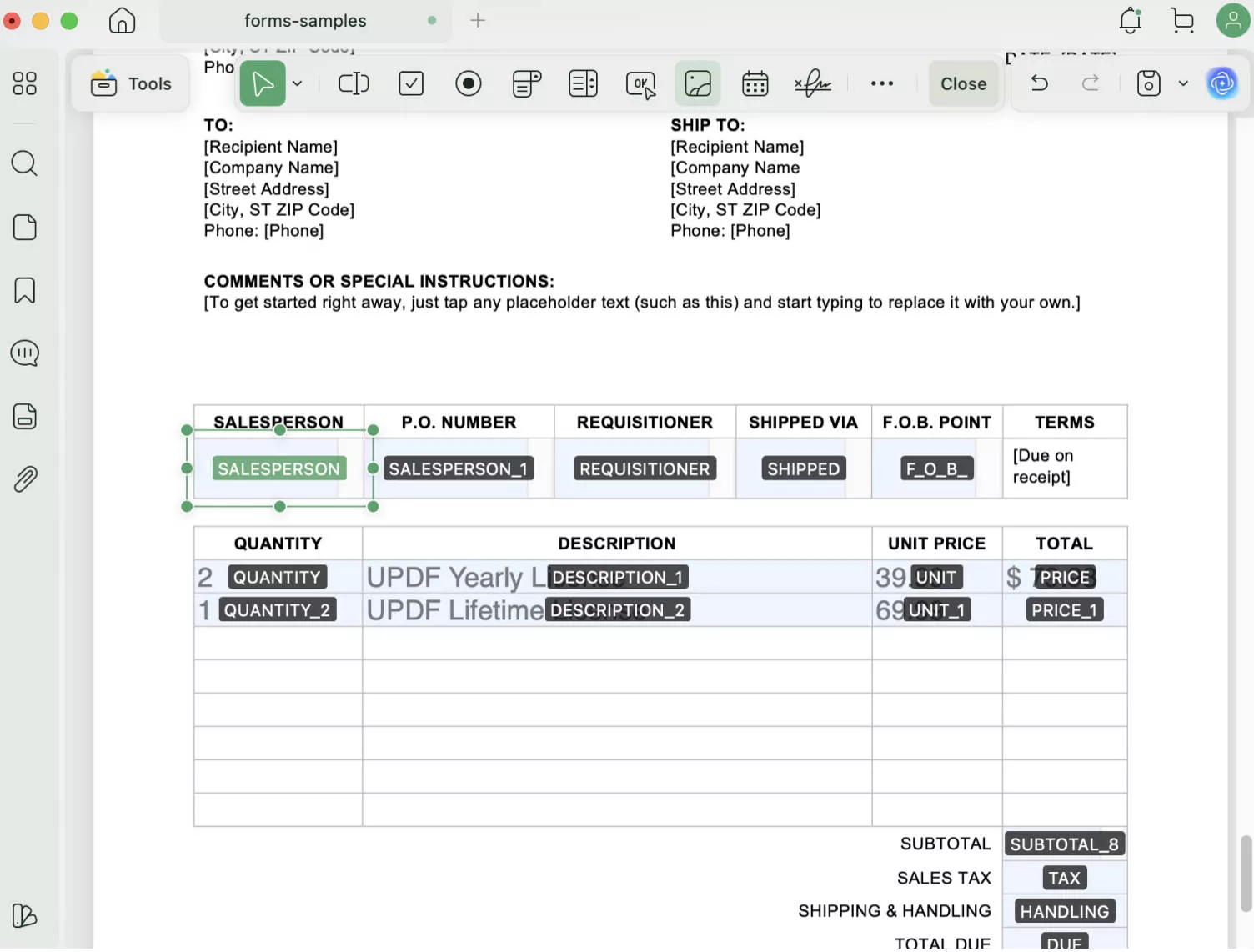
Paso 2: Rellene el formulario PDF
Los formularios rellenables se muestran con cuadros azules en los que puede hacer clic e introducir información. Ahora, comience a escribir la información en el formulario. También puede seleccionar las preguntas de sí o no en el formulario.
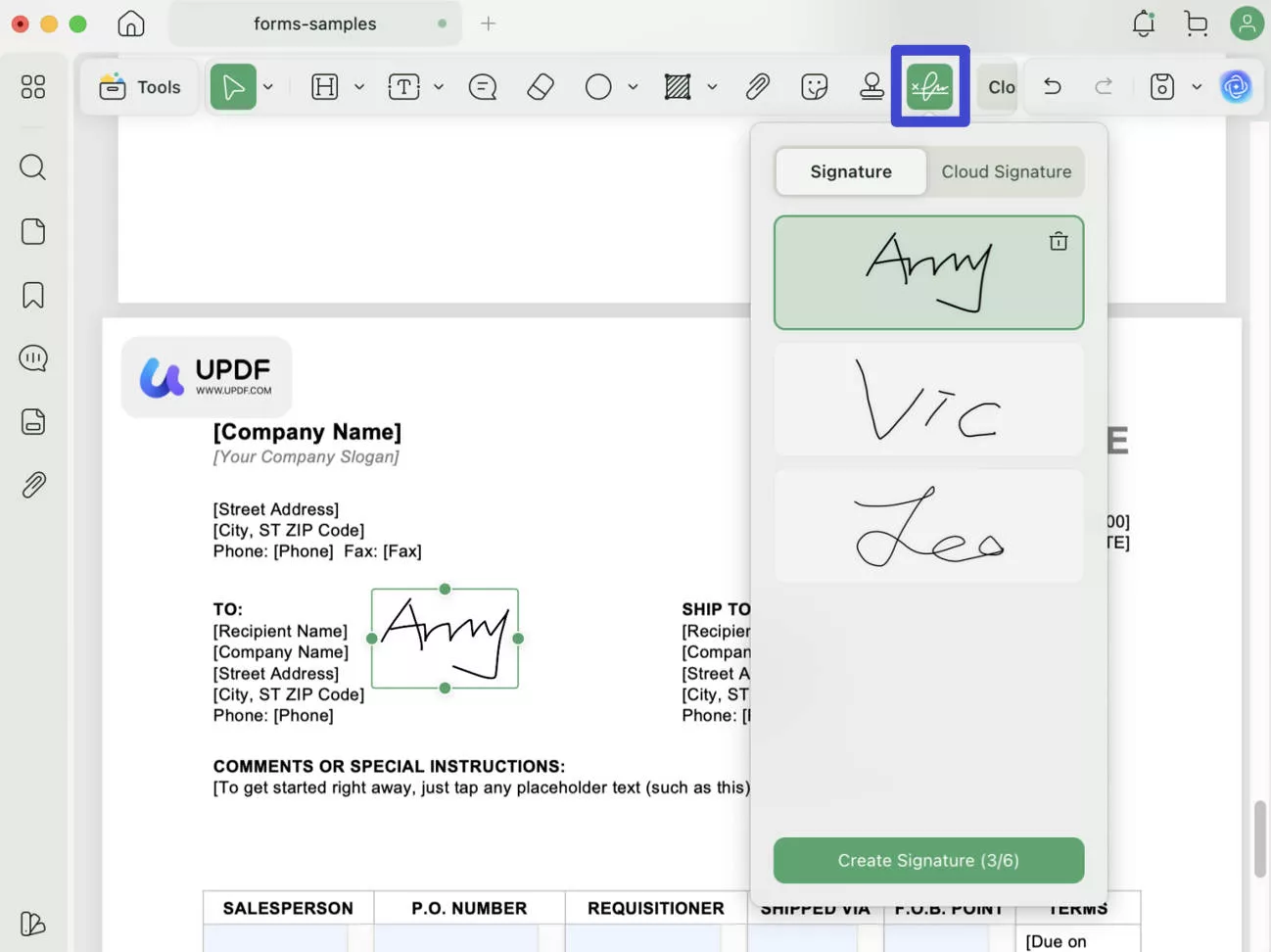
Paso 3: Firmar el formulario
UPDF para Mac le permite firmar el formulario en PDF. Solo tiene que hacer clic en el icono Comentario en Herramientas en el menú de la izquierda y, a continuación, pulsar Firma para añadir una firma al formulario. Haga clic en el botón Crear firma, escriba su firma y, a continuación, haga clic en Crear para crear una firma, que podrá guardar y reutilizar la próxima vez. Ahora puede seleccionar la firma que ha creado y firmar el formulario.
Método 2. Rellenar un formulario PDF no rellenable en Mac con el reconocimiento de formularios
Si tu formulario PDF no es rellenable, no te preocupes, puedes utilizar la función de reconocimiento de formularios de UPDF para que sea rellenable. Aquí tienes la guía.
Paso 1. Asegúrate de descargar UPDF con el botón de abajo. Inicia UPDF y arrastra tu formulario PDF al área Abrir archivo para abrir el PDF con UPDF.
Windows • macOS • iOS • Android 100% Seguro
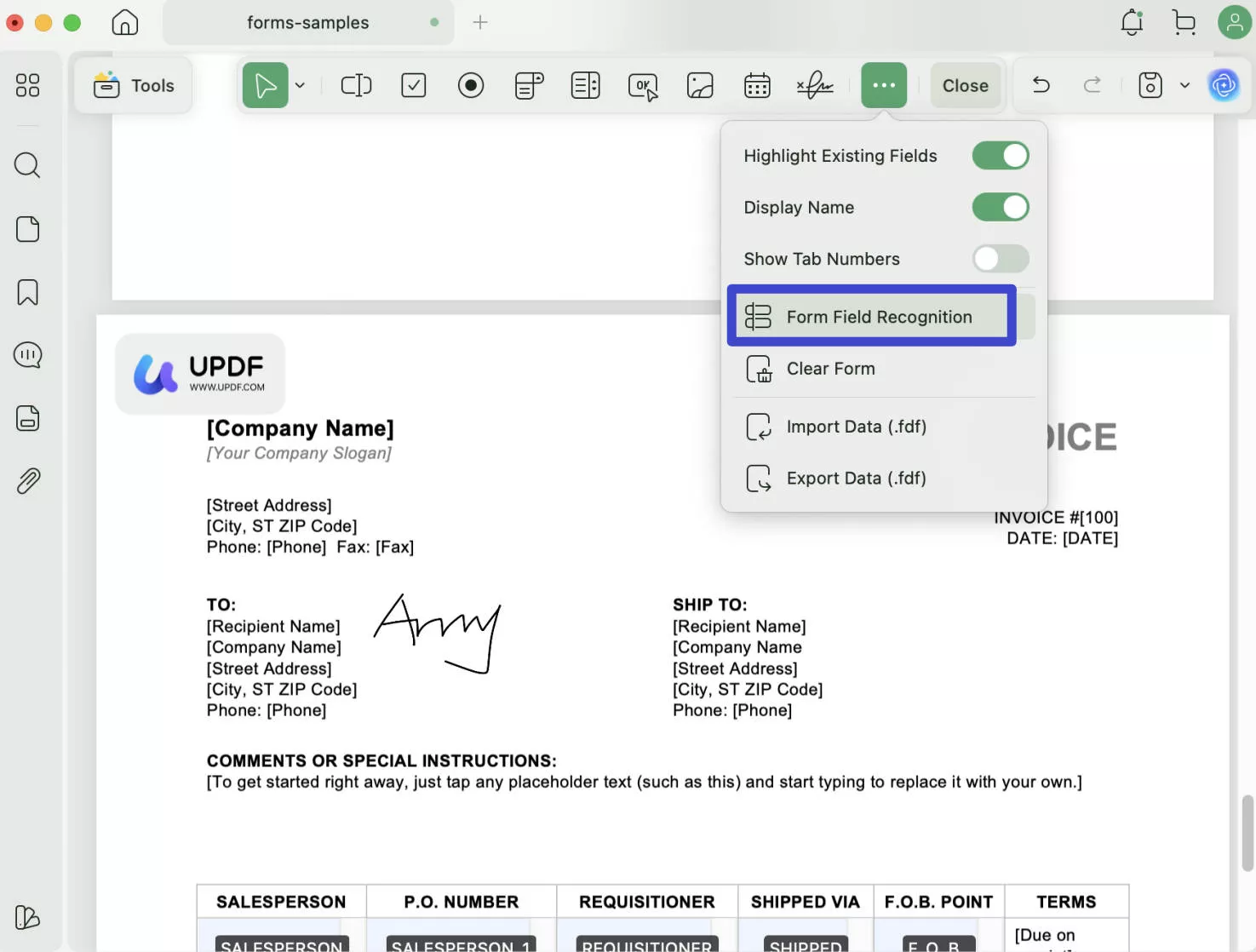
Paso 2. Simplemente haga clic en el icono Formulario en Herramientas. Encontrará la opción Reconocimiento de campos de formulario después de hacer clic en el icono de configuración. Selecciónela y haga clic en Continuar. Ahora, el formulario PDF se convertirá en un formulario PDF rellenable.
Paso 3. Ahora puede rellenar el formulario PDF directamente.
Lea también: Cómo crear un PDF rellenable en Mac
Método 3. Rellenar un formulario PDF no rellenable en Mac añadiendo texto
Aunque convertir un formulario PDF no rellenable en uno rellenable es muy fácil con UPDF, no siempre es la mejor forma de rellenar un PDF en Mac. Por eso, también te mostraremos el método sin convertirlo en uno rellenable.
Pasos: Abre el PDF con UPDF. Haga clic en Herramientas > Editar > Texto y haga clic en el lugar donde desea añadir el texto. Introduzca los textos para rellenar el PDF. Para añadir una firma, puede utilizar la función de imagen para insertar la firma de imagen en Editar, crear e insertar una firma con la función de firma en Comentario o añadir una firma digital con la función de Formulario.
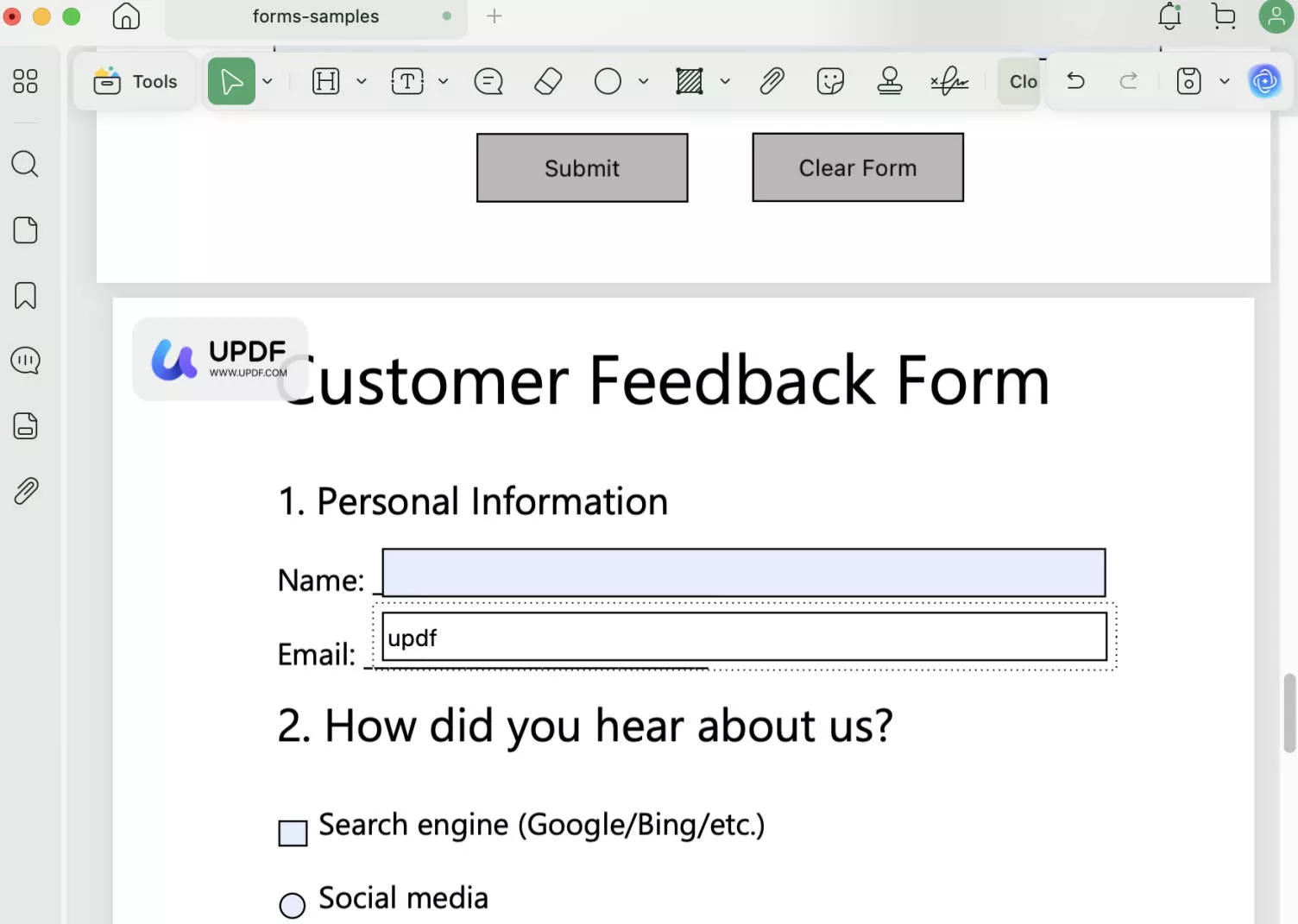
¿Aún no sabes cómo usar UPDF para rellenar un formulario PDF en Mac? Haz clic en el botón de abajo para descargar UPDF y sigue la guía en vídeo que aparece a continuación para aprender a utilizarlo.
Windows • macOS • iOS • Android 100% Seguro
Tutorial en vídeo sobre UPDF 2.0 para Mac
Además de rellenar formularios PDF en Mac, UPDF tiene muchas otras funciones avanzadas. Estas son algunas de ellas.
Otras características de UPDF:
- UPDF AI: UPDF AI funciona en Windows, Mac, Android, iOS y la web. Con él, puedes solicitar un PDF o cualquier otra cosa.
- Leer PDF: Disfrutarás de una de las mejores experiencias de lectura. Ofrece diferentes modos de visualización para leer documentos PDF.
- Editar PDF: te permite editar todo el contenido presente en el documento PDF. Desde texto hasta imágenes, puedes insertarlas, eliminarlas, editarlas, copiarlas, cortarlas y pegarlas fácilmente.
- Convertir PDF: le permite convertir sus archivos PDF a otros formatos, como Word, Excel, PPT, imagen, HTML, XML, etc.
- Organizar páginas PDF: también puede rotar, reemplazar, insertar, extraer, dividir, recortar, reordenar o reorganizar las páginas PDF arrastrando y soltando las miniaturas de las páginas.
- OCR: Con el reconocimiento óptico de caracteres (OCR), puede convertir documentos PDF escaneados en archivos PDF editables.
Bueno, estas son algunas otras características que encontrarás en UPDF. Puedes comprarlo para desbloquear funciones más potentes. Y antes de comprarlo, puedes hacer clic en el botón de abajo para probarlo.
Windows • macOS • iOS • Android 100% Seguro
Método 2. Cómo rellenar un formulario PDF interactivo en Mac con Vista Previa
Hay otro método para rellenar un formulario PDF interactivo en tu dispositivo Mac, y es totalmente gratuito. Pero este método también tiene algunas desventajas. No puedes confiar plenamente en la aplicación Vista Previa de Mac. No tiene funciones avanzadas como rellenar formularios PDF no rellenables, OCR y funciones de IA que encontrarías en UPDF.
Pasos para rellenar formularios en Vista Previa de Mac:
- Paso 1: Abre el formulario PDF que deseas rellenar en la aplicación Vista previa.
- Paso 2: Haz clic en el botón Mostrar barra de herramientas para rellenar formularios.
- Paso 3: Ahora ya está todo listo para rellenar los espacios en blanco. Comprueba los campos y empieza a escribir tu texto. Una vez rellenado, puedes guardarlo y exportarlo a formato PDF.
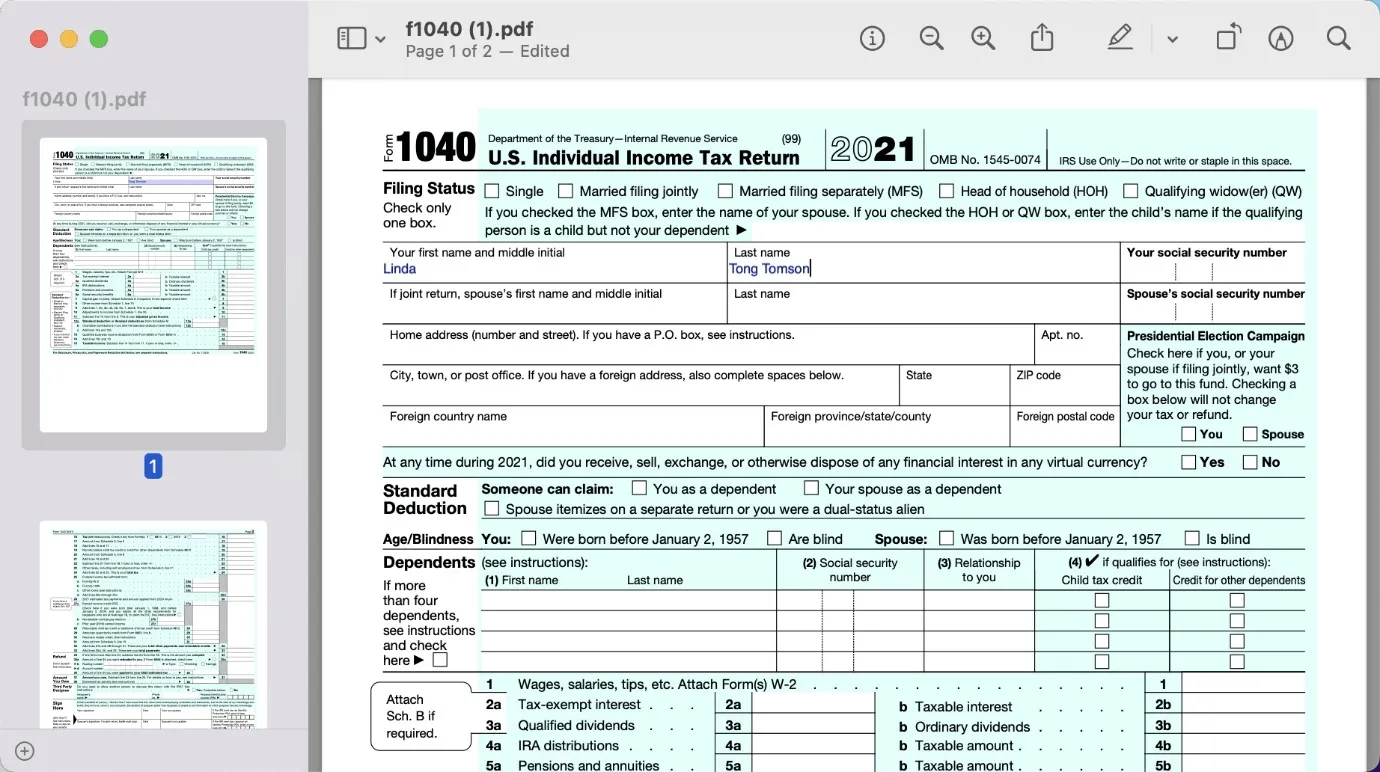
El uso de la aplicación Vista Previa de Mac para rellenar formularios PDF también puede tener algunas desventajas.
Teniendo en cuenta que Preview no cuenta con funciones avanzadas, puede cambiar a UPDF. UPDF ofrece más funciones, incluida la función OCR con tecnología de inteligencia artificial para convertir archivos PDF escaneados en archivos PDF editables y con capacidad de búsqueda, la función de edición fluida que le permite realizar cambios en el texto, las imágenes y los enlaces existentes, y la función de conversión que le permite convertir archivos PDF a Word, Excel, PowerPoint, etc. Descárguelo y pruébelo ahora.
Windows • macOS • iOS • Android 100% Seguro
Método 3. Cómo rellenar un formulario PDF en Mac con Adobe Acrobat
Rellenar formularios PDF con Adobe Acrobat es muy similar a hacerlo con UPDF. A continuación, te ofrecemos una guía paso a paso sobre cómo rellenar formularios PDF en Mac con Adobe Acrobat:
- Paso 1: Abra Adobe Acrobat e importe el archivo PDF que necesita rellenar.
- Paso 2: Haga clic en el botón «Rellenar y firmar» de la barra de herramientas derecha.
- Paso 3: Ahora, seleccione los cuadros de texto y rellene el formulario añadiendo texto en los campos. También puede añadir marcas de verificación para rellenar las casillas de verificación o los botones de opción.
- Paso 4: Una vez finalizados los formularios, puede guardar y compartir el PDF con otras personas.
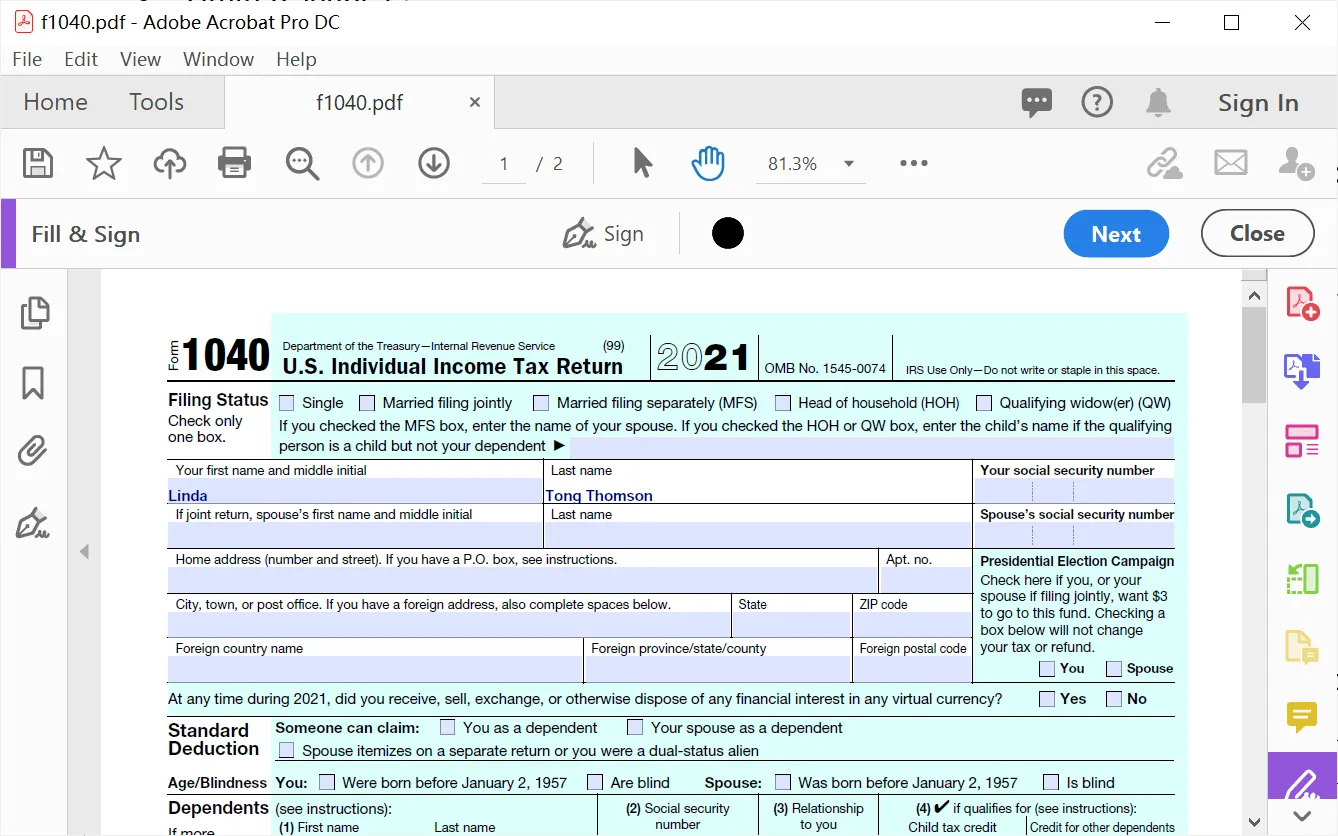
Como todos sabemos, Adobe Acrobat es muy caro, y hay que pagar 239,88 dólares al año por la versión Pro DC. Por eso, mucha gente se pasa a una alternativa a Adobe Acrobat para disfrutar de las mismas funciones a un precio mucho más razonable. UPDF es la mejor opción, ya que es la más rentable de entre todos los competidores y ofrece un completo conjunto de herramientas para PDF. Pruébalo.
Windows • macOS • iOS • Android 100% Seguro
Si aún tienes dudas, puedes consultar la tabla comparativa entre las tres herramientas para tomar una decisión acertada.
Comparación de los tres métodos para rellenar archivos PDF en Mac
Hasta ahora, has visto cómo rellenar un PDF en Mac utilizando tres herramientas diferentes. Te estarás preguntando cuál es la mejor opción. Por eso hemos preparado una tabla comparativa de estas herramientas para ayudarte a encontrar la más adecuada.
| Plataformas | Precios | Facilidad de uso | Interfaz | OCR | Editor PDF | Convertir PDF | Presentación de diapositivas | Pegatinas |
| UPDF | 39,99€ al año 69,99€ por plan perpetuo | 4.8 | UPDF tiene una interfaz amigable y atractiva para ofrecer a los usuarios una experiencia agradable. | PDF a Word, Excel, CSV, PPT, HTML, XML, Texto, RTF, Imágenes (JPEG, PNG, BMP, TIFF, GIF) | ||||
| Preview | Gratis | 4.6 | General | PDF a JPEG y PNG | ||||
| Adobe Acrobat | 239,88 dólares estadounidenses al año | 4.3 | Un poco complicado de usar, especialmente para principiantes. | PDF a Word, Excel, PPT, HTML, XML, Texto, RTF, Imágenes (JPEG, PNG, TIFF) |
Cada herramienta tiene su propio conjunto de características que ayudan a los usuarios a realizar sus tareas. Del mismo modo, cada usuario tiene requisitos que solo pueden satisfacerse con una herramienta específica que contenga los elementos necesarios para completar el trabajo. Algunas personas prefieren trabajar con varias herramientas gratuitas. Para ahorrar dinero en herramientas, ponen en alto riesgo la seguridad y la productividad. ¡Elegir un editor de PDF fiable y rentable puede resolver la mayoría de los problemas relacionados con los PDF!
Conclusión
Este artículo sobre cómo rellenar formularios PDF en Mac te ofrece tres opciones. Tú decides cuál quieres utilizar. Si observas detenidamente la tabla comparativa, UPDF sería una opción interesante para rellenar tus documentos PDF en Mac. Tiene un precio bajo y las mismas funciones que Acrobat. Puedes consultar la comparación detallada entre Adobe Acrobat y UPDF. En comparación con Vista Previa, UPDF tiene funciones más avanzadas. ¿A qué esperas? Pruébalo ahora.
Windows • macOS • iOS • Android 100% Seguro







 Thanakorn Srisuwan

 Lizzy Lozano
