 UPDF
UPDF
 UPDF para Windows
 UPDF para Mac
 UPDF para iPhone/iPad
 UPDF para Android
 Nomostar
 UPDF AI ONLINE
 UPDF Sign
 IvyCraft
 Editar PDF
 Anotar PDF
 Crear PDF
 Formulario PDF
 Editar enlaces
 Convertir PDF
 OCR
OCR PDF a Word
 PDF a imagen
 PDF a Excel
 Organizar PDF
 Combinar PDF
 Dividir PDF
 Recortar PDF
 Girar PDF
 Proteger PDF
 Firmar PDF
 Redactar PDF
 Desinfectar PDF
 Eliminar seguridad
 Leer PDF
 UPDF Cloud
 Comprimir PDF
 Imprimir PDF
 Proceso por lotes
 Sobre UPDF IA
 Soluciones de UPDF IA
 Guía de Usuario de IA
 Preguntas frecuentes sobre UPDF IA
 Resumir PDF
 Traducir PDF
 Chat con PDF
 Chat con imagen
 PDF a Mapa Mental
 Chat con IA
 Explicar PDF
 Herramientas IA para PDF
 Herramientas IA para Imagen
 Herramientas IA de Chat
 Herramientas IA de Redacción
 Herramientas IA de Estudio
 Herramientas IA de Trabajo
 Otras Herramientas IA
 Generación de Marcadores con IA
 Resumen de Marcadores con IA
 Generación de Marcas de Agua con IA
 Generación de Fondos con IA
 Generación de Pegatinas con IA
 Generación de Sellos con IA
 Suite de Escritura con IA
 UPDF Copilot
 Gestión de Páginas con IA
 Búsqueda Semántica con IA
 PDF a Word
 PDF a Excel
 PDF a PowerPoint
 Solución Empresarial
 Letrero de empresa
 Inteligencia artificial empresarial
 Plan para Empresas
 Guía del Usuario Empresarial
 Webinar Empresarial
 Banca
Banca Salud
Salud Seguros
 Legal
Legal Manufactura
 Gobierno
 Solución para Educación
  Historias de Clientes
 Guía del Usuario
 Trucos de UPDF
 Preguntas Frecuentes
 Reseñas de UPDF
 Centro de descargas
 Blog
Blog Sala de prensa
 Especificaciones Técnicas
 Actualizaciones
 UPDF vs. Adobe Acrobat
 UPDF vs. Foxit
 UPDF vs. PDF Expert

Tu responsable te reenvía el archivo "contrato_de_trabajo_2026.pdf" hora y media antes de la reunión con el cliente. Hay que actualizar tres cifras y cambiar la redacción de una cláusula. Haces clic en el texto desde el navegador y... nada, no reacciona.
Con los nervios a flor de piel, buscas una solución en internet, pero te topas con el mismo muro frustrante que Alejandro Martín, director de operaciones, conoce de sobra:
Esto no es un fallo del sistema. Según la norma ISO 32000-2, un PDF es un documento vectorial plano e independiente. Cada carácter e imagen está vinculado a unas coordenadas absolutas dentro de un lienzo fijo. Los navegadores como Chrome, la aplicación Vista Previa o Adobe Reader tratan estas coordenadas como archivos de «solo lectura». Por eso es imposible editarlos directamente si no cuentas con un motor profesional de maquetación fluida.
Windows • macOS • iOS • Android 100% Seguro
¿Prefieres verlo en acción? En este vídeo de 3 minutos te mostramos cómo editar un PDF en tiempo real ante situaciones reales. Si prefieres leer los pasos específicos para un dispositivo o tarea en concreto, desliza hacia abajo.
1. Encuentra tu método de edición en 10 segundos
Cada tarea de edición requiere una herramienta distinta. Utiliza la siguiente tabla para ir directo a la solución que necesitas, sin perder tiempo leyendo todo el artículo.
| ¿Qué quieres hacer? | Método recomendado | Función clave |
| Modificar o borrar texto existente | UPDF para escritorio (Windows / Mac) | Motor de maquetación fluida |
| Cambiar un logotipo o un gráfico | UPDF para escritorio | Editor de objetos de imagen |
| Corregir enlaces rotos o añadir nuevos | UPDF para escritorio | Panel de enlaces e interactividad |
| Editar un documento en papel escaneado | UPDF para escritorio (módulo OCR) | Reconocimiento OCR con IA |
| Edición rápida sin instalar nada | Smallpdf / iLovePDF / Sejda (en línea) | Editor de texto superpuesto web |
| Editar desde el iPhone o Android | Aplicación móvil UPDF | Herramientas de edición y anotación móvil |
2. Cómo modificar el texto de un PDF
Editar texto es la tarea más demandada al trabajar con archivos PDF. Sin embargo, los editores tradicionales suelen convertir un simple retoque en un auténtico caos de diseño. UPDF resuelve este problema del día a día gracias a su motor inteligente de maquetación fluida. Al leer las tablas de fuentes integradas y calcular los márgenes en tiempo real, UPDF te permite editar las palabras directamente dentro del PDF —tal como lo harías en un procesador como Word— sin perder el formato original.
A diferencia de esas herramientas rígidas donde añadir una sola palabra hace que el texto salte a la siguiente línea rompiendo el diseño, los cuadros de texto de UPDF son dinámicos: se escalan y se adaptan sobre la marcha a la longitud del contenido para mantener las líneas intactas. Además, si te encuentras con un documento desordenado o descuadrado, puedes seleccionar varios bloques de texto independientes a la vez y alinearlos con un solo clic (a la izquierda, a la derecha...) para recuperar el orden estructural al instante.
A continuación, vemos cómo editar un PDF con UPDF paso a paso:
Paso 1. Abre UPDF y abrir tus documentos.
Paso 2. En la barra de modo que está arriba, selecciona Edición. El documento entrará en el modo de edición y los bloques de texto se convertirán en objetos seleccionables enmarcados en azul.
Paso 3. Haz doble clic en cualquier bloque de texto. Aparecerá el cursor dentro del párrafo, igual que en un procesador de textos. Selecciona las palabras que quieras modificar y escribe el nuevo contenido.
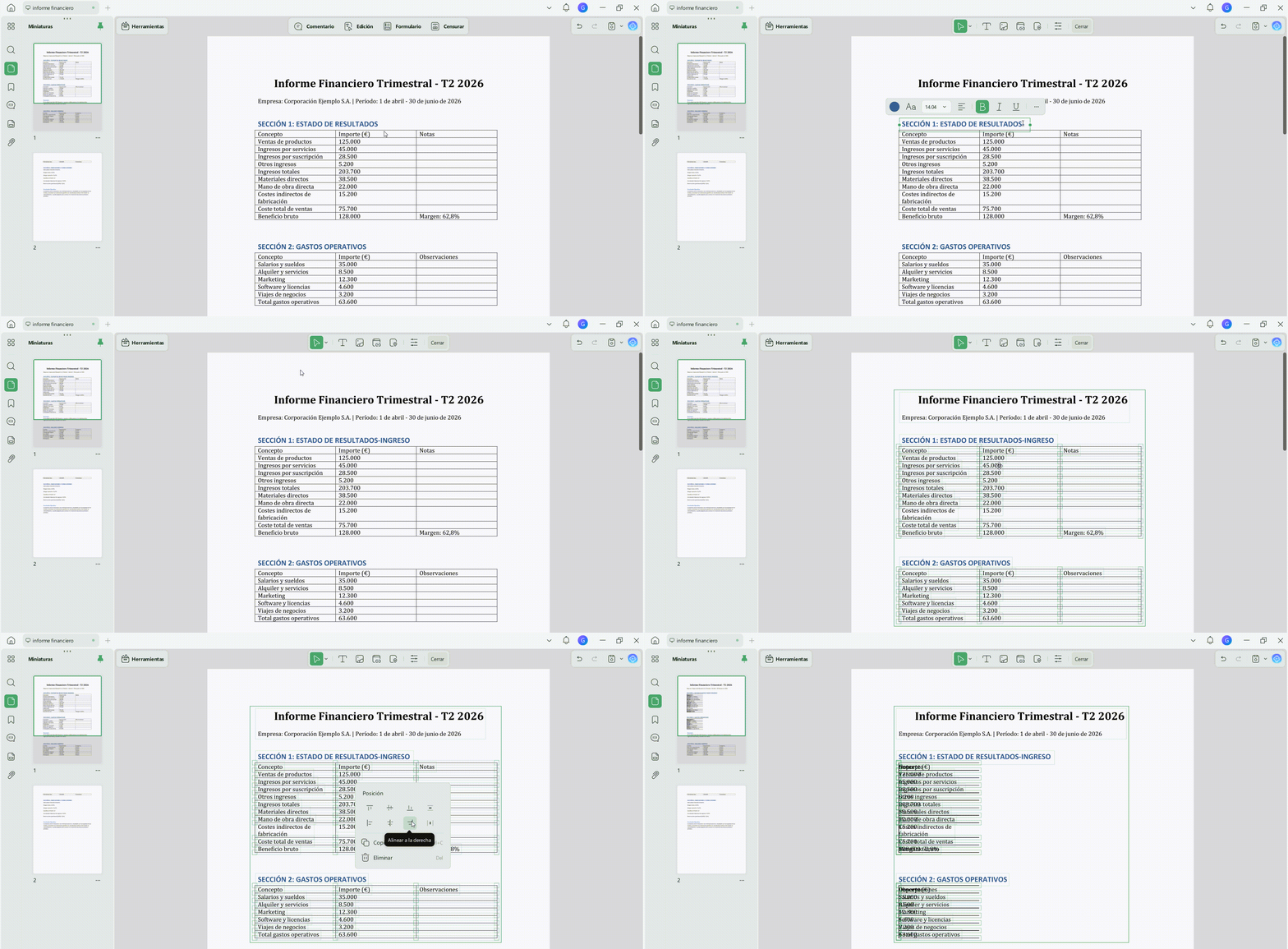
Verás cómo el párrafo se adapta en tiempo real: el motor de UPDF ajusta los saltos de línea de forma automática para respetar el ancho de la columna y el interlineado.
Paso 4. Para eliminar texto, selecciónalo y pulsa la tecla Eliminar. El texto de alrededor se reajustará de forma limpia sin dejar huecos en blanco.
Consejo extra: Si vas a realizar cambios complejos en el contenido, abre el panel lateral de UPDF AI integrado en el editor. El asistente de inteligencia artificial puede ayudarte a resumir un párrafo, reescribir una cláusula legal compleja en un lenguaje más sencillo o traducir un bloque de texto a otro idioma. Así podrás editar el documento y pulsar el estilo en la misma ventana.
Paso 5. Haz clic fuera del bloque de texto al terminar. Pulsa Ctrl + S (en Windows) o Cmd + S (en Mac) para guardar los cambios.
3. Cómo editar imágenes y elementos visuales en un PDF
En un PDF, las columnas de texto que rodean una imagen están vinculadas al cuadro que la delimita. Si cambias una imagen con una herramienta online básica, esas columnas se solaparán o se desplazarán estropeando la página.
Un buen editor de imágenes de PDF actúa directamente sobre la capa del objeto gráfico y sustituye los datos vectoriales dentro del cuadro existente, sin alterar el flujo de texto de alrededor. Esto es perfecto para actualizar el logotipo de la empresa en un membrete corporativo o cambiar la foto de un producto en un catálogo. También es muy útil para añadir imágenes en un punto exacto de la página, como un sello de certificación o una firma digital.
Sigue estos pasos para sustituir, añadir o extraer una imagen en un PDF con UPDF:
Paso 1. Haz clic en Herramientas > Edición para entrar en el modo de edición. Al pasar el cursor sobre las imágenes existentes, verás que se convierten en objetos seleccionables.
Paso 2. Para sustituir una imagen, haz clic sobre ella. Aparecerá una barra de herramientas flotante con las siguientes opciones: Girar, Voltear, Recortar, Reemplazar, Extraer y Eliminar.
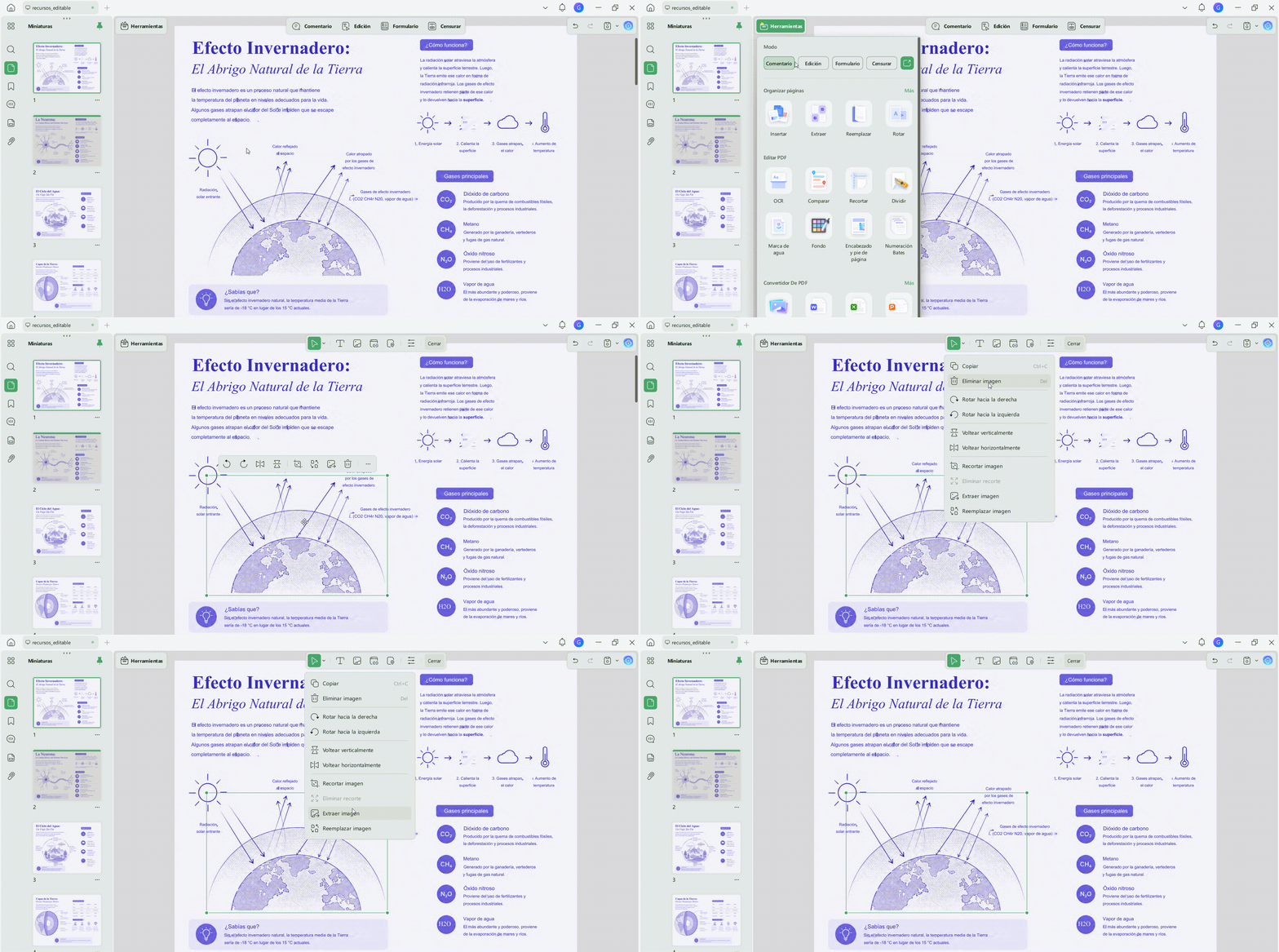
Paso 3. Para añadir una imagen, haz clic en el icono de Insertar y editar imagen de la barra superior, pulsa con el ratón en el lugar donde quieras colocarla y selecciónala. Después, podrás ajustar su tamaño y posición.
Paso 4. Para extraer imágenes de un PDF, haz clic sobre la imagen y pulsa en el icono de Extraer. Selecciona el formato y la resolución que necesites y, por último, haz clic en Extraer.
4. Cómo editar enlaces y elementos interactivos en un PDF
Los enlaces en los PDF caducan rápido, y los enlaces rotos dañan la credibilidad de cualquier documento. Por ejemplo, una referencia interna puede estar apuntando a una página que ya se ha eliminado, o un documento de consulta puede haber cambiado de dominio web.
Sigue estos sencillos pasos para añadir o modificar enlaces en un PDF con el editor de UPDF:
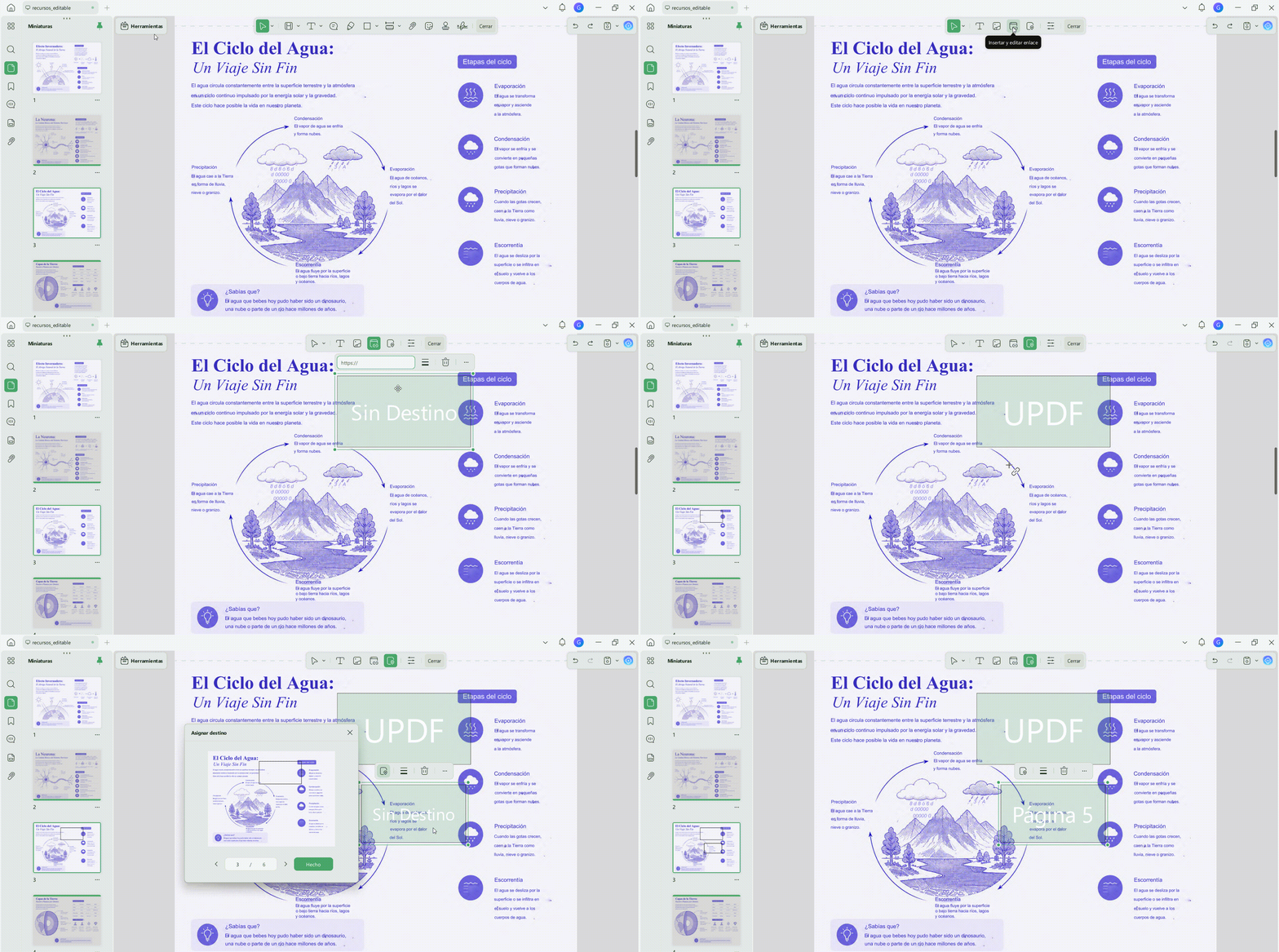
Paso 1. Abre el PDF con UPDF y haz clic en Herramientas > Edición. Verás dos opciones disponibles: Insertar y editar enlace (web) e Insertar y editar enlace a página.
Paso 2. Para añadir un enlace web, haz clic en el icono de Insertar y editar enlace de la barra superior, pulsa con el ratón en la zona donde quieras colocarlo y pega la URL.
Paso 3. Para enlazar a otra página del documento, haz clic en el icono de Insertar y editar enlace a página en la barra superior, pulsa con el ratón en la zona elegida y selecciona la página de destino.
5. Cómo editar un documento PDF escaneado
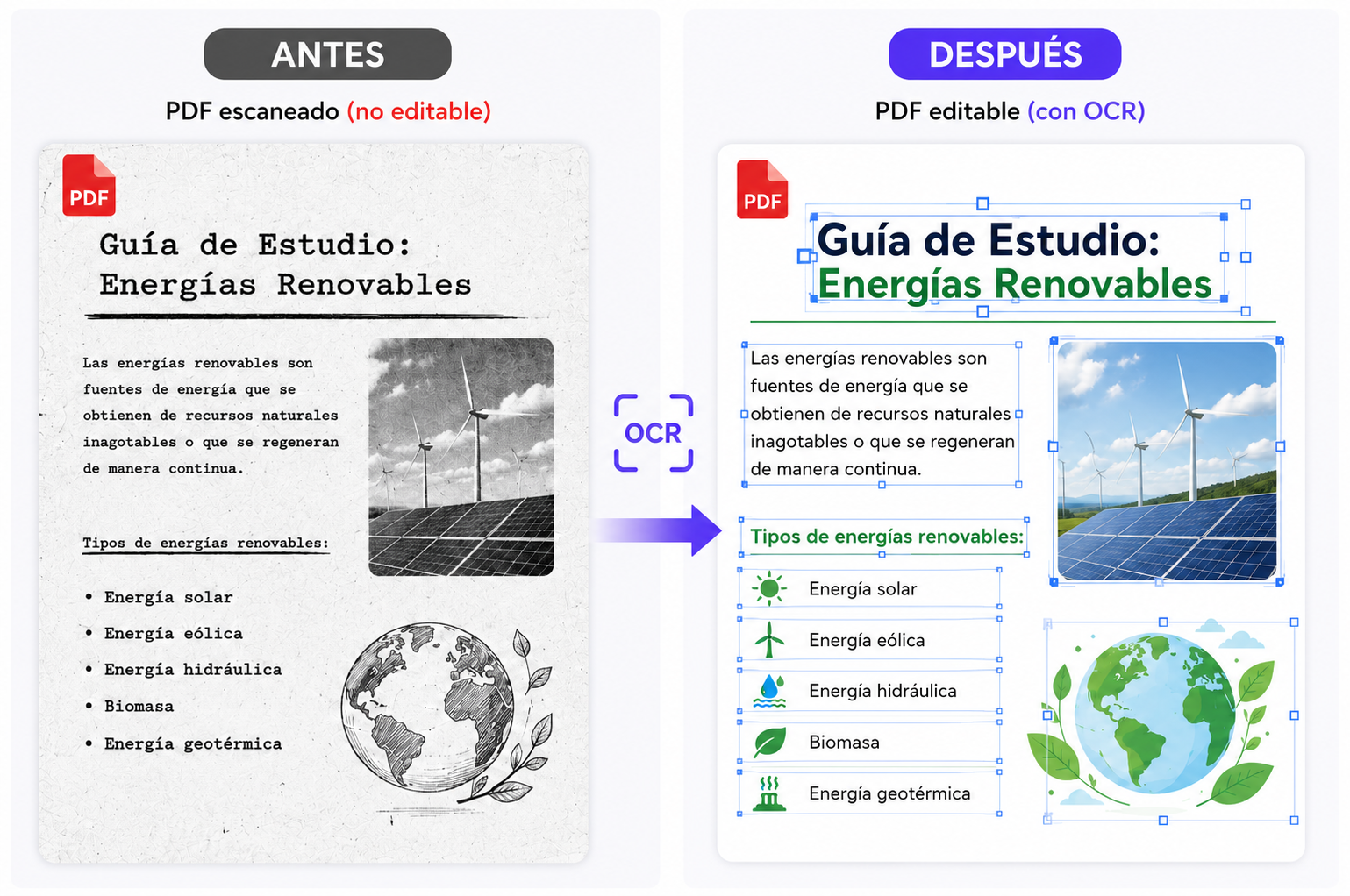
Los documentos escaneados son los PDF más difíciles de modificar, ya que en realidad son una fotografía de alta resolución integrada dentro del archivo. Al tratarse de una imagen plana sin capas de texto, las herramientas de edición estándar no sirven para nada.
La solución a este problema es el OCR (Reconocimiento Óptico de Caracteres) con inteligencia artificial. Esta tecnología analiza los píxeles de cada página escaneada, identifica la forma de las letras mediante modelos de aprendizaje automático y genera una capa de texto editable bajo la imagen original. El resultado es un documento idéntico al escaneo original, pero con un texto oculto que el motor de UPDF ya puede buscar y modificar.
Sigue estos pasos para editar un PDF escaneado con el módulo OCR de UPDF:
Paso 1. Abre tu PDF escaneado en UPDF y haz clic en Herramientas > OCR.
Paso 2. En la ventana emergente de configuración, selecciona el tipo de OCR, el idioma del documento y el rango de páginas. Después, haz clic en el botón Convertir.
Paso 3. En unos segundos se generará un nuevo archivo PDF con contenido editable. Ahora ya puedes hacer clic en Herramientas > Edición y empezar a modificar el texto o las imágenes.
[Prueba UPDF y edita tu PDF ahora]
Windows • macOS • iOS • Android 100% Seguro
6. Métodos de edición según tu dispositivo y presupuesto
#1 Cómo editar un PDF online gratis (sin instalar nada)
Si solo necesitas hacer un pequeño cambio de texto en un documento que no contenga datos confidenciales, las plataformas web son un atajo rápido que no requiere instalación.
´´Solo quería actualizar una cifra en un campo de texto abierto con una herramienta web. Sin embargo, el cuadro de edición forzó un salto de línea absurdo que desconfiguró los márgenes contiguos. Tuve que arrastrar, estirar y recuadrar a mano ese bloque tan rígido solo para conseguir que una maldita palabra cupiera en una sola línea´´.
Para que veas cómo se comporta el diseño en estos casos, este es el proceso utilizando iLovePDF como ejemplo:
Paso 1. Entra en la web de iLovePDF y haz clic en Seleccionar archivos para subir tu PDF.
Paso 2. Haz clic sobre un texto existente para abrir su cuadro de edición. Si añades caracteres o insertas una palabra nueva, ten en cuenta que el ancho de la caja es fijo y rígido: el texto saltará de línea antes de tiempo, por lo que tendrás que pinchar y estirar los bordes manualmente para arreglar el salto.
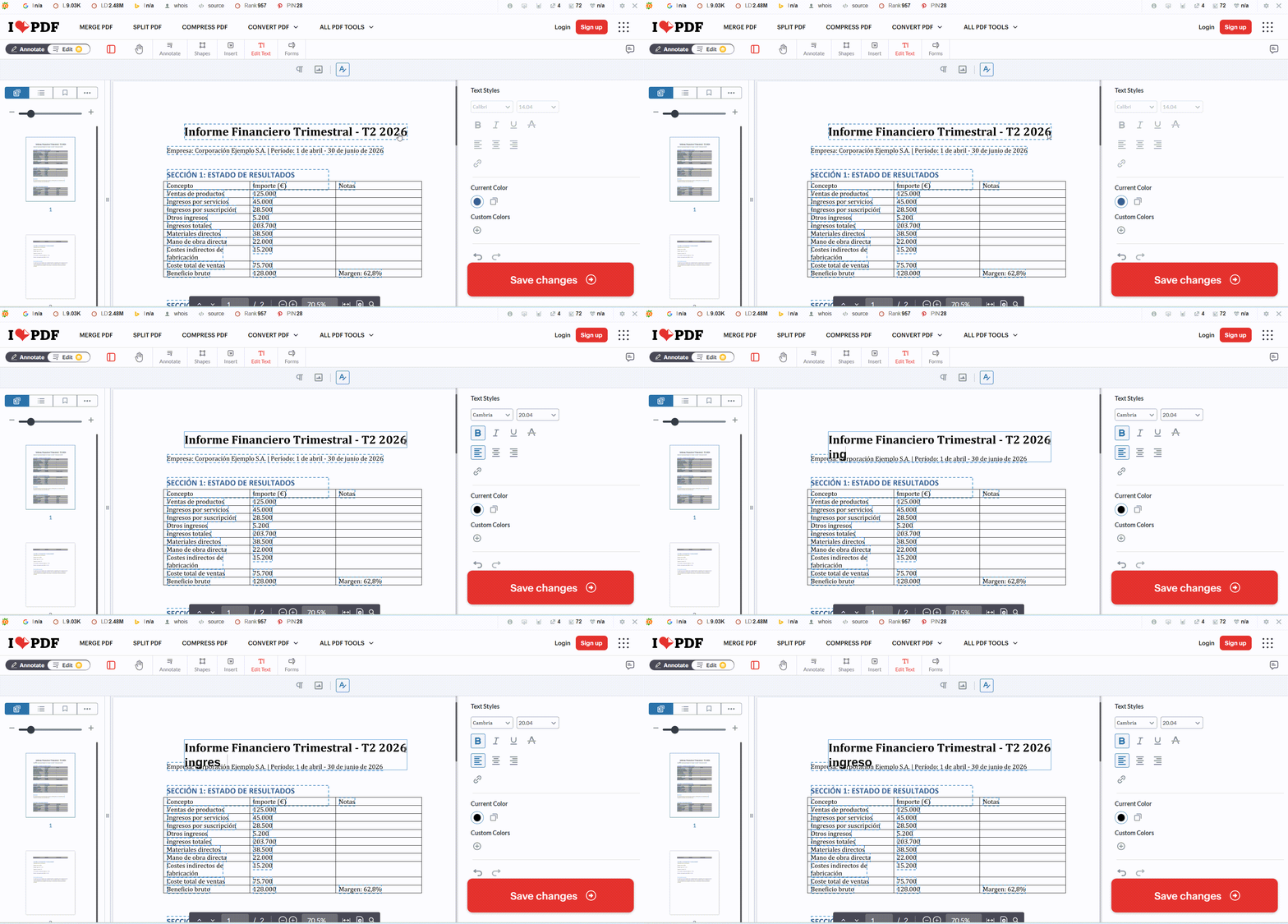
Paso 3. Al terminar de editar, haz clic en Descargar para guardar tu PDF modificado.
⚠️ Recuerda: Las herramientas online no permiten la maquetación fluida, suelen alterar las fuentes originales, limitan el tamaño del archivo a unos 10-25 MB y presentan serios riesgos para la privacidad de tus datos. Si manejas información confidencial o archivos pesados, lo ideal es utilizar un software local seguro como UPDF.
Además, tras editar tus documentos en local, puedes subirlos a UPDF Cloud para almacenarlos, compartirlos y visualizarlos de forma segura en cualquier dispositivo, sin necesidad de enviar tus archivos confidenciales a terceros desconocidos.
#2 Cómo editar un PDF en Mac
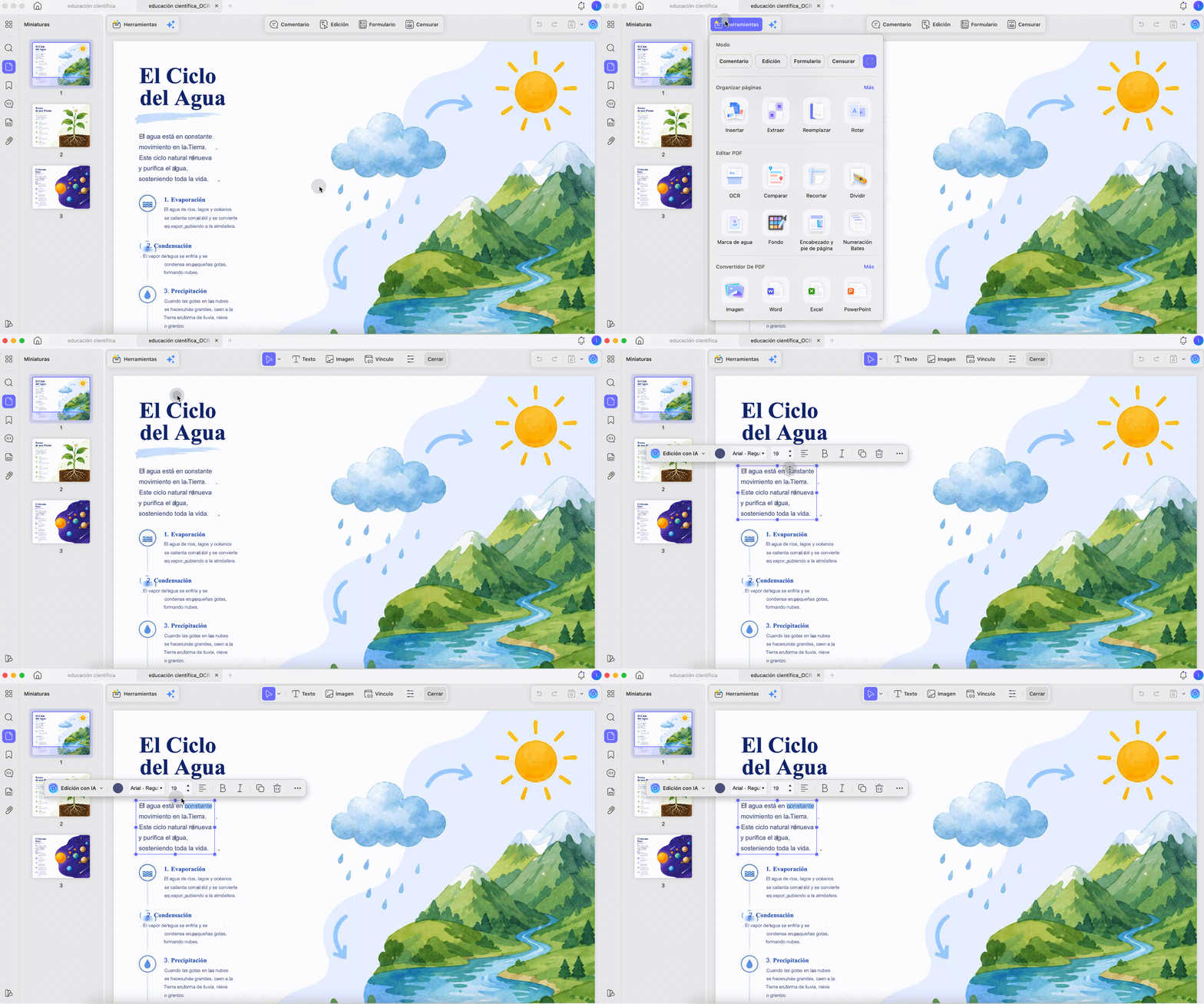
Editar un PDF en Mac es igual de sencillo que en Windows si utilizas un editor multiplataforma compatible. UPDF para Mac cuenta con una versión optimizada para Apple Silicon que se ejecuta de forma nativa en macOS. Gracias a esto, procesa documentos grandes y tareas de OCR mucho más rápido que las capas de emulación x86, ofreciendo una carga de página casi instantánea incluso en archivos de más de 200 páginas. Además, la versión de Mac está totalmente adaptada a los gestos fluidos del trackpad.
Sigue estos sencillos pasos para editar un PDF en Mac con UPDF:
Paso 1. Instala UPDF para Mac.
Windows • macOS • iOS • Android 100% Seguro
Paso 2. Abre UPDF e importa tu PDF desde Archivo > Abrir o arrástralo directamente desde la carpeta a la ventana de la aplicación.
Paso 3. Haz clic en Herramientas > Editar. Todos los bloques de texto y objetos de imagen pasarán a ser editables. A partir de aquí, el proceso es exactamente el mismo que hemos explicado en los apartados anteriores.
#3 Cómo editar un PDF en el móvil (iPhone o Android)
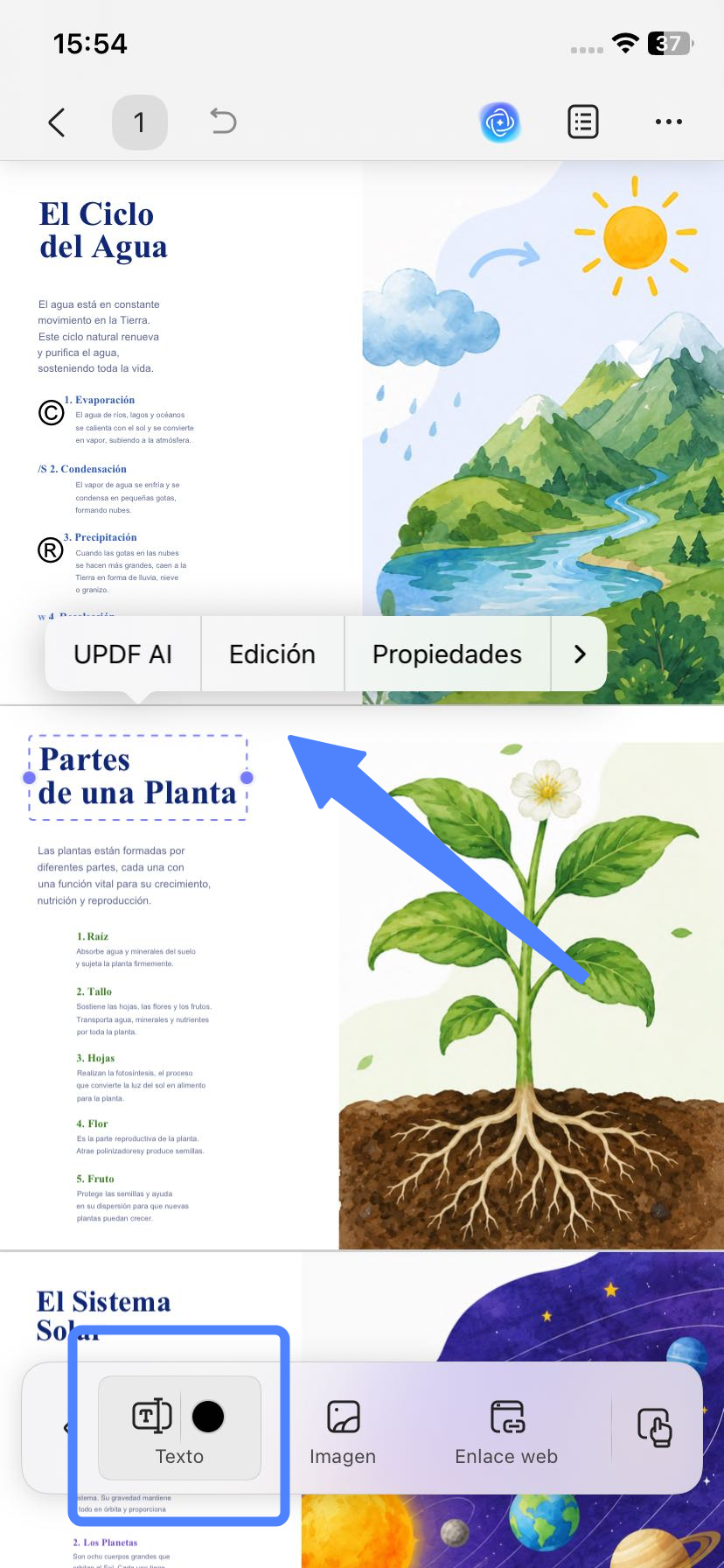
A menudo necesitamos hacer cambios sobre la marcha, ya sea para aprobar la factura de un proveedor mientras viajamos o para firmar rápidamente un documento de incorporación a la empresa. También puede que necesites corregir una errata en un informe justo antes de entrar a una reunión. La aplicación móvil de UPDF te permite editar tus archivos PDF de forma fluida sin tener que pasarlos al ordenador.
En solo dos pasos podrás editar cualquier PDF desde tu móvil:
Paso 1. Descarga e inicia la aplicación de UPDF desde la App Store (iOS) o la Google Play Store (Android).
Paso 2. Haz clic en el icono de Editar en la barra inferior. Después, selecciona la herramienta con forma de T para modificar el contenido o añadir texto nuevo. También puedes usar el resto de opciones para editar imágenes, firmar, añadir anotaciones y mucho más.
7. Comparativa: Aplicaciones de escritorio vs. Herramientas online vs. Visores integrados
A la hora de editar un PDF existen muchas opciones que parecen idénticas a simple vista, pero que muestran grandes limitaciones en el día a día profesional. La siguiente tabla evalúa estas alternativas según los criterios que realmente importan en el entorno laboral. Son las mismas diferencias de rendimiento que suelen debatirse en comunidades de internet como los hilos de Reddit sobre PDF y OnlyOffice, donde los usuarios informan a menudo de cómo las herramientas online fallan con archivos pesados o alteran las fuentes tipográficas.
| Capacidad | Apps de escritorio (UPDF) | Herramientas online gratis (iLovePDF, Smallpdf) | Visores integrados (Chrome, Edge, Vista Previa) |
| Edición de texto fluida (sin cuadros flotantes) | ✔ Completa | ✘ Solo superposición de texto | ✘ Solo lectura |
| OCR para documentos escaneados | ✔ Con IA (38 idiomas) | ⚠ Limitado / De pago | ✘ No disponible |
| Soporte para archivos pesados (100 MB+) | ✔ Sin límites estrictos | ✘ Límite de 10-25 MB (gratis) | ⚠ Los abre, pero no los edita |
| Reemplazar / Extraer imágenes | ✔ Editor de objetos completo | ⚠ Solo añadir, no reemplaza | ✘ No disponible |
| Edición de hipervínculos | Crea o edita enlaces web y a páginas | ⚠ Solo añadir en algunas webs | ✘ No disponible |
| Privacidad de datos (procesamiento local) | ✔ 100% en local (Cumple RGPD) | ✘ Sube archivos a servidores externos | ✔ Solo en local |
| Mantener las fuentes originales | ✔ Ajuste exacto por métricas | ✘ Cambia a fuentes genéricas | ✘ No mantenimiento |
| Asistente de redacción con IA | ✔ Panel de UPDF AI integrado | ✘ No disponible | ✘ No disponible |
| Edición en dispositivos móviles | ✔ App móvil completa | ⚠ Solo versión web para navegador | ⚠ Solo anotaciones |
| Requiere instalación | ⚠ Sí, en el ordenador | ✔ Sin instalación | ✔ Ya preinstalado |
8. Herramientas y funciones relacionadas para tus PDF
Saber cómo editar un PDF es solo el primer paso dentro de la gestión de tus documentos. En la siguiente tabla encontrarás los enlaces directos a las guías de otras funciones de UPDF que complementan a la perfección las herramientas de edición que acabamos de ver en este artículo:
| Categoría | ¿Qué puedes hacer? | Guía de la función |
| Anotaciones y marcas | Añade notas adhesivas, resaltados, dibujos, sellos y anotaciones a mano alzada sin alterar el texto original. | Guía de anotación y marcado de PDF |
| Gestión y reordenación de páginas | Inserta, elimina, gira, recorta o arrastra páginas dentro de un PDF sin necesidad de exportar todo el documento de nuevo. | Guía de gestión y reordenación de páginas |
| Combinar y dividir documentos | Une varios archivos PDF en uno solo con el orden que quieras, o divide un documento grande en archivos más pequeños por páginas o marcadores. | Guía para combinar y dividir PDF |
9. Preguntas frecuentes
1. ¿Se puede editar un PDF gratis?
Sí, algunas herramientas web y de escritorio permiten hacer ediciones básicas de texto sin pagar. Sin embargo, los editores online gratuitos suelen limitarse a superponer cuadros de texto en lugar de ofrecer una edición fluida real, lo que suele provocar cambios de fuente y desajustes en el diseño. Además, limitan el tamaño de los archivos y suben tus documentos a servidores externos. La mejor alternativa es elegir un editor de escritorio económico y completo.
2. ¿Cómo puedo editar un PDF sin Adobe Acrobat?
UPDF es la alternativa más completa que cubre todas las funciones clave de Acrobat, como la maquetación fluida, el reemplazo de imágenes, la edición de enlaces y el OCR. Por otro lado, la aplicación Vista Previa de Apple solo sirve para añadir anotaciones y algunos textos básicos, ya que no permite modificar el texto interno de forma fluida. Para cualquier cambio profundo, un editor especializado como UPDF es la opción más práctica.
3. ¿Puedo editar un PDF desde el móvil?
Sí, solo necesitas una aplicación móvil especializada. Por ejemplo, las versiones de UPDF para iOS y Android te permiten editar el texto directamente, insertar imágenes, gestionar enlaces, añadir anotaciones y plasmar firmas digitales desde cualquier lugar.
4. ¿Es seguro editar un PDF confidencial de forma online?
No, subir un documento confidencial a una herramienta web gratuita implica un riesgo real de filtración de datos. Tu archivo se transmite y se almacena en servidores de terceros fuera de tu control. Lo más recomendable es utilizar un editor de escritorio que procese los archivos de forma 100% local. De este modo, tus PDF confidenciales nunca saldrán de tu ordenador y cumplirás estrictamente con el RGPD.
5. ¿Por qué no puedo seleccionar ni editar el texto de mi PDF?
Esto suele ocurrir por dos razones: el documento es un PDF escaneado (una imagen plana sin capa de texto interna) o el archivo tiene restricciones de edición activadas por el autor. Si es un escaneo, la solución es aplicar la función de OCR para generar texto editable; si está protegido, se deben desbloquear los permisos de edición.
6. ¿Cómo puedo editar un PDF protegido con contraseña?
Si el archivo tiene una contraseña de apertura, necesitarás introducirla para acceder al contenido. Si está protegido contra edición (restricción de permisos), un editor profesional como UPDF te permitirá habilitar la edición introduciendo la clave de permisos o, si eres el propietario, eliminando la restricción desde el panel de seguridad para poder modificar el texto y las imágenes de forma local.
10. Agiliza el trabajo con tus documentos PDF
Editar un PDF debería ser un proceso tan sencillo como hacer clic y escribir, no una tediosa tarea de varias horas convirtiendo archivos y arreglando formatos descuadrados. Las herramientas y métodos que hemos analizado en esta guía te ofrecen la solución ideal para cada escenario: maquetación fluida para documentos nativos, OCR con inteligencia artificial para archivos escaneados, editores de imágenes y enlaces para contenido interactivo, y aplicaciones móviles diseñadas para hacer cambios sobre la marcha.
Descarga UPDF gratis y empieza a editar tus PDF con la velocidad y precisión que necesitas.
Windows • macOS • iOS • Android 100% Seguro



 Estrella López

´´Intentaba actualizar una propuesta de proyecto a última hora´´, recuerda Alejandro, ´´Cada herramienta online que probaba se limitaba a colocar un cuadro de texto superpuesto, feo y totalmente desalineado sobre el documento original. Destrozaba por completo las fuentes y la maquetación original´´.