UPDF
UPDF
 UPDF para Windows
 UPDF para Mac
 UPDF para iPhone/iPad
 UPDF para Android
 UPDF AI ONLINE
 UPDF Sign
 Editar PDF
 Anotar PDF
 Crear PDF
 Formulario PDF
 Editar enlaces
 Convertir PDF
 OCR
OCR PDF a Word
 PDF a imagen
 PDF a Excel
 Organizar PDF
 Combinar PDF
 Dividir PDF
 Recortar PDF
 Girar PDF
 Proteger PDF
 Firmar PDF
 Redactar PDF
 Desinfectar PDF
 Eliminar seguridad
 Leer PDF
 UPDF Cloud
 Comprimir PDF
 Imprimir PDF
 Proceso por lotes
 Sobre UPDF IA
 Soluciones de UPDF IA
 Guía de Usuario de IA
 Preguntas frecuentes sobre UPDF IA
 Resumir PDF
 Traducir PDF
 Chat con PDF
 Chat con imagen
 PDF a Mapa Mental
 Chat con IA
 Explicar PDF
 Herramientas IA para PDF
 Herramientas IA para Imagen
 Herramientas IA de Chat
 Herramientas IA de Redacción
 Herramientas IA de Estudio
 Herramientas IA de Trabajo
 Otras Herramientas IA
 Generación de Marcadores con IA
 Resumen de Marcadores con IA
 Generación de Marcas de Agua con IA
 Generación de Fondos con IA
 Generación de Pegatinas con IA
 Generación de Sellos con IA
 Suite de Escritura con IA
 UPDF Copilot
 Gestión de Páginas con IA
 Búsqueda Semántica con IA
 PDF a Word
 PDF a Excel
 PDF a PowerPoint
 Solución Empresarial
 Letrero de empresa
 Inteligencia artificial empresarial
 Plan para Empresas
 Guía del Usuario Empresarial
 Webinar Empresarial
 Banca
Banca Salud
Salud Seguros
 Legal
Legal Manufactura
 Gobierno
 Solución para Educación
  Historias de Clientes
 Guía del Usuario
 Trucos de UPDF
 Preguntas Frecuentes
 Reseñas de UPDF
 Centro de descargas
 Blog
Blog Sala de prensa
 Especificaciones Técnicas
 Actualizaciones
 UPDF vs. Adobe Acrobat
 UPDF vs. Foxit
 UPDF vs. PDF Expert

Los creadores de sellos son herramientas útiles para cualquier persona, ya sea un particular, una pequeña empresa o una gran empresa. Una herramienta de sellado le permite añadir una imagen a su PDF, normalmente para marcar su estado. Los sellos más comunes son 'Aprobado', 'En revisión', 'Borrador 'y 'Firmar aquí'. Los particulares utilizan las herramientas de creación de sellos PDF para marcar la fecha y la hora en un documento, su estado de confidencialidad y su estado de derechos de autor, mientras que las grandes empresas pueden utilizar esta herramienta para la marca, el cumplimiento normativo, el control de calidad y para hacer más eficientes sus procesos si varios equipos trabajan en un mismo documento.
Sigue leyendo para descubrir los mejores creadores de sellos PDF y cómo utilizarlos.
Los 5 mejores creadores de sellos PDF en 2023
Así que quieres añadir un sello a tu documento PDF. Con tantas opciones excelentes entre las que elegir, ¿cómo puedes seleccionar el producto adecuado para tu PDF? Aquí tienes una lista de los cinco mejores creadores de sellos para PDF, que te permiten añadir sellos de firma en PDF.
1. Creador de sellos PDF UPDF
UPDF es una excelente herramienta para crear sellos en PDF, tanto para particulares como para empresas. Su interfaz intuitiva y fácil de usar permite a los usuarios añadir sellos a sus documentos PDF de forma sencilla.
En primer lugar, descargue el software de forma gratuita y siga las instrucciones en su dispositivo para completar la configuración. A continuación, abra su PDF en UPDF haciendo clic en 'Abrir archivo' o arrastrando su PDF al programa. Después, haga clic en 'Comentario' en 'Herramientas'. Toque el icono del sello en la barra de herramientas de la parte superior para abrir el creador de sellos PDF. Aquí puede elegir entre un sello predefinido, como 'Aprobado', 'Revisado', 'Confidencial 'o 'Firmar aquí,' o crear su propio sello personalizado seleccionando 'Personalizado'. Después de añadirlo, puede añadir notas al sello, eliminarlo o copiarlo.
Windows • macOS • iOS • Android 100% Seguro
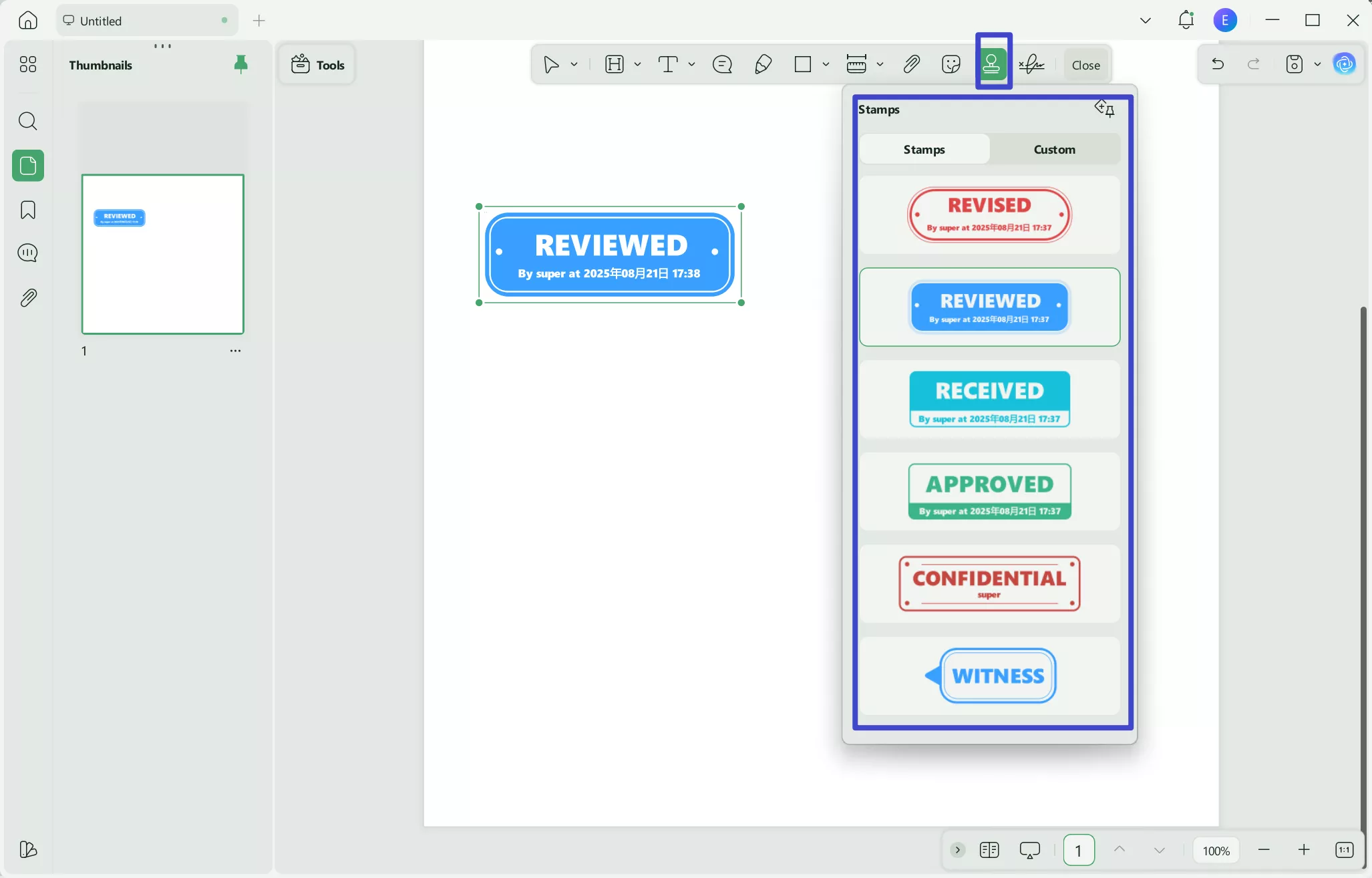
Además de la función de anotación (que incluye el creador de sellos PDF y también permite a los usuarios añadir pegatinas, comentarios y firmas), UPDF tiene muchas otras funciones excelentes.
- Los usuarios pueden editar archivos PDF directamente sin necesidad de convertirlos.
- Convierta archivos PDF basados en imágenes o escaneados en texto editable y con capacidad de búsqueda mediante OCR.
- Convierta archivos PDF a otros formatos, como imágenes JPEG y documentos de Microsoft Word, etc.
- Los usuarios también pueden beneficiarse de la avanzada tecnología de IA que UPDF tiene para crear resúmenes automáticos de sus documentos PDF con solo hacer clic en un botón.
Descarga UPDF gratis hoy mismo para acceder a estas funciones y mucho más. Echa un vistazo a los planes de pago para sacar aún más partido y disfruta de un descuento exclusivo al suscribirte anualmente.
Windows • macOS • iOS • Android 100% Seguro
2.Creador de sellos Adobe
El segundo mejor creador de sellos para PDF del mercado es Adobe Stamp Creator. Esta plataforma se integra a la perfección con muchos dispositivos, lo que facilita la personalización rápida y sencilla de tus archivos PDF con sellos y pegatinas.
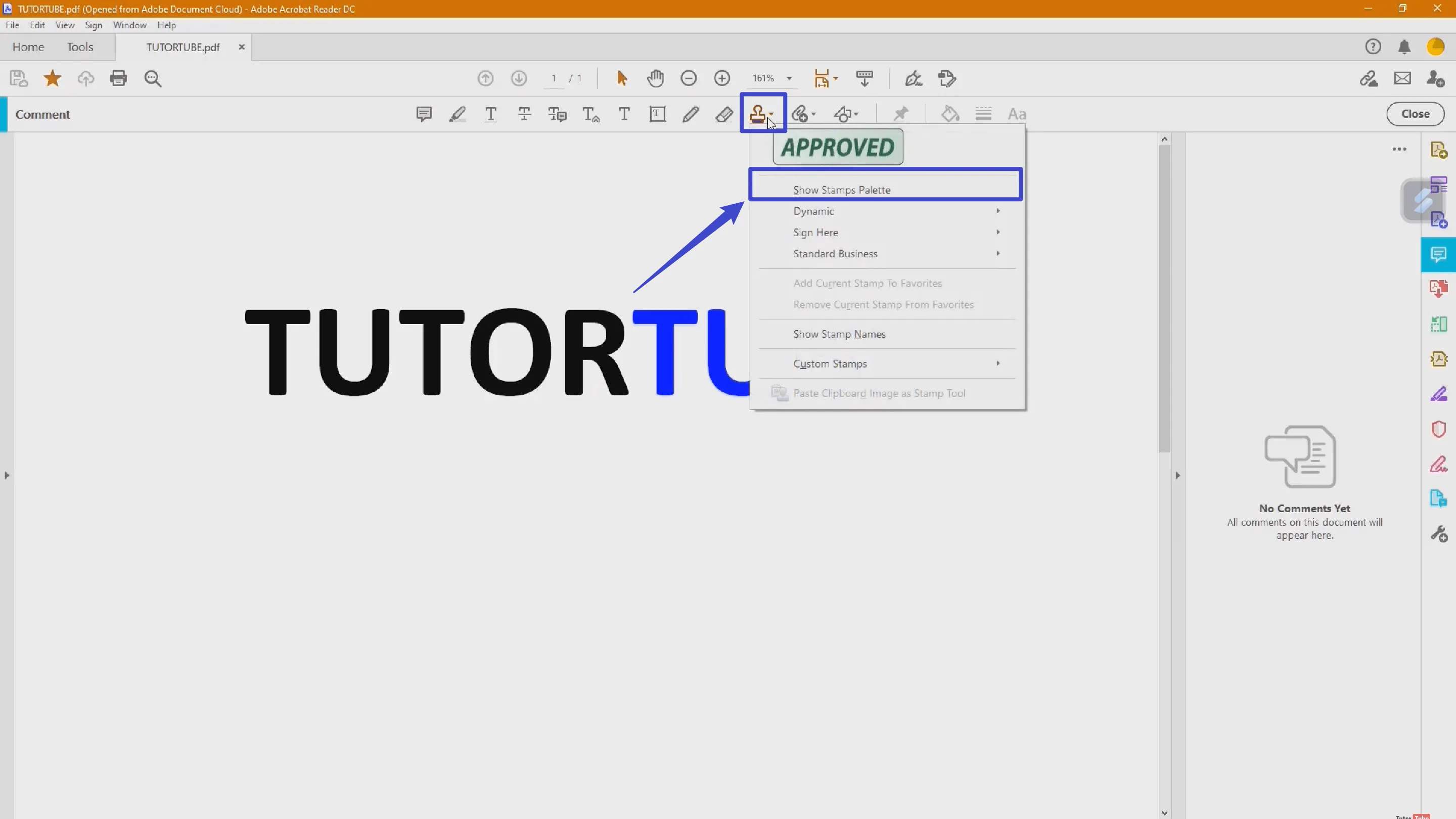
Entonces, ¿cómo se puede añadir un sello en Adobe? En primer lugar, abre tu PDF en Adobe. A continuación, selecciona «Herramientas», luego «Comentario», después «Sellos» y, por último, «Mostrar paleta de sellos». Desde aquí, puedes elegir una categoría en el menú de sellos y seleccionar el sello que deseas insertar en tu documento. Haz clic en el área del documento donde deseas insertar el sello. También puedes hacer clic en el icono del sello para insertar el sello que hayas utilizado más recientemente.
Si deseas insertar un sello personalizado, también puedes hacerlo en Adobe. En la paleta de sellos, haz clic en «Importar» y selecciona tu archivo de imagen. La imagen puede estar en una amplia variedad de formatos, incluidos los formatos JPEG y Adobe Illustrator. Desplácese hasta la página en la que desea insertar el sello y haga clic en «Aceptar». A continuación, elija una categoría en el menú o escriba un nuevo nombre de categoría y asigne un nombre al sello personalizado para poder encontrarlo fácilmente en el futuro. Adobe también permite a los usuarios crear sellos dinámicos.
Lea también: Cómo crear un sello en Adobe Acrobat (en sencillos pasos)
3. Foxit PDF Stamp Maker
La suite PDF Editor de Foxit es otra herramienta impresionante para editar y anotar archivos PDF. Con una amplia variedad de sellos estándar entre los que elegir, es una opción ideal para empresas que necesitan sellos dinámicos o personalizados además de los sellos estándar.
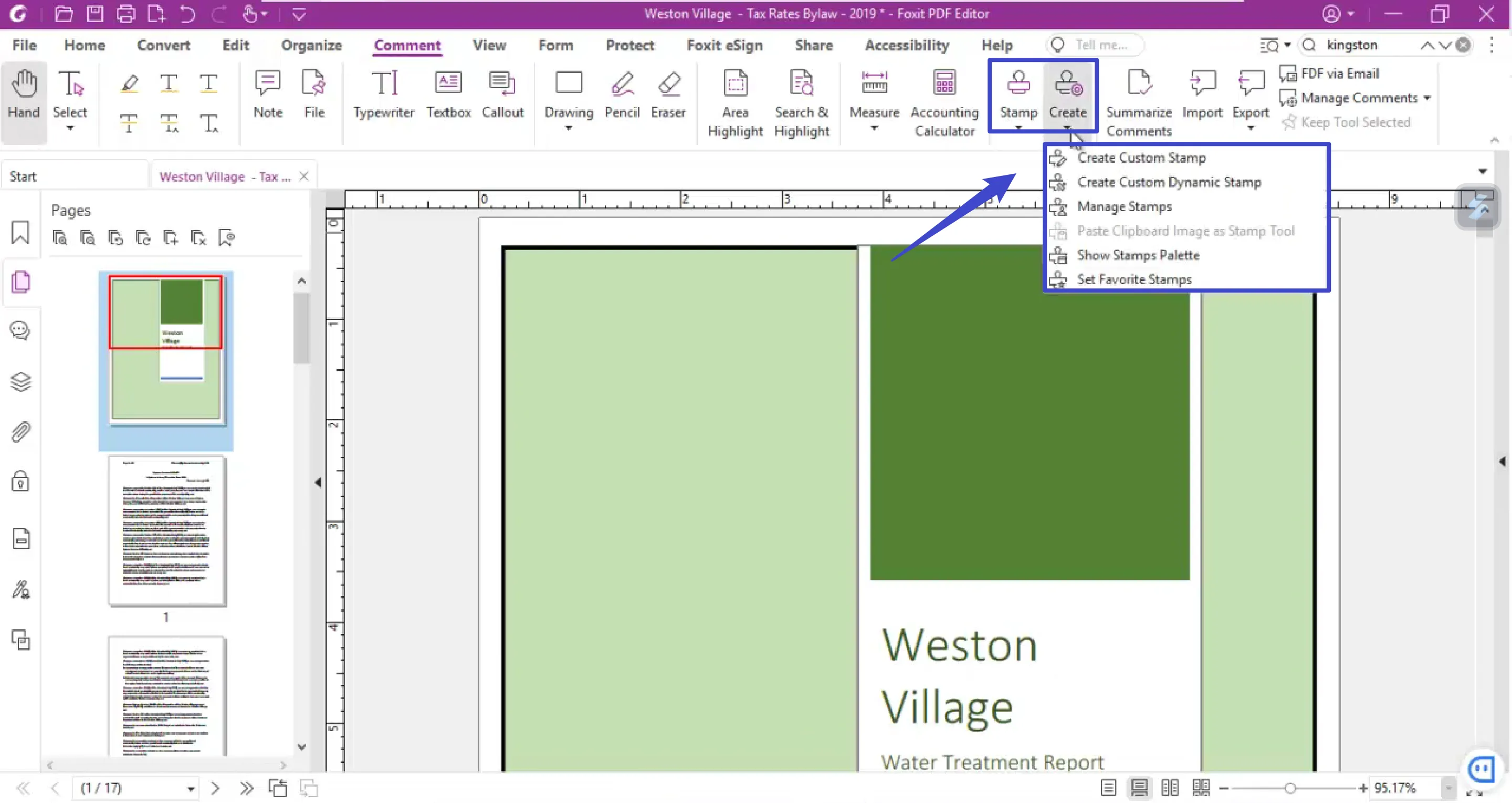
Para insertar un sello en la herramienta de creación de sellos PDF de Foxit, primero abra su PDF en la plataforma. Seleccione la pestaña «Comentario», elija «Sellos» y haga clic en el botón de sellos. Elija un sello del menú para insertarlo en su documento. Si desea más opciones, seleccione «Sellos», luego «Crear» y, a continuación, «Mostrar paleta de sellos». Esta opción mostrará las categorías de sellos disponibles, entre las que los usuarios pueden elegir la opción más adecuada para su documento. Cuando haya seleccionado el sello correcto, simplemente haga clic en el documento para ajustar la posición, o arrastre un rectángulo sobre la página para ajustar el tamaño y la ubicación con más precisión.
Los usuarios también pueden utilizar el creador de sellos PDF de Foxit para crear e insertar sellos personalizados. Solo tiene que seleccionar «Crear sello personalizado» en el menú de sellos y seleccionar «Examinar». Elija la imagen que desea cargar, añádale un nombre personalizado e insértela en su documento.
4. Nitro Pro PDF Stamp Creator
Nitro Pro también cuenta con una fantástica herramienta para crear sellos. Su interfaz intuitiva facilita la navegación a los usuarios, y el software incluye muchas otras funciones excelentes, como edición, conversión y resumen de archivos PDF.
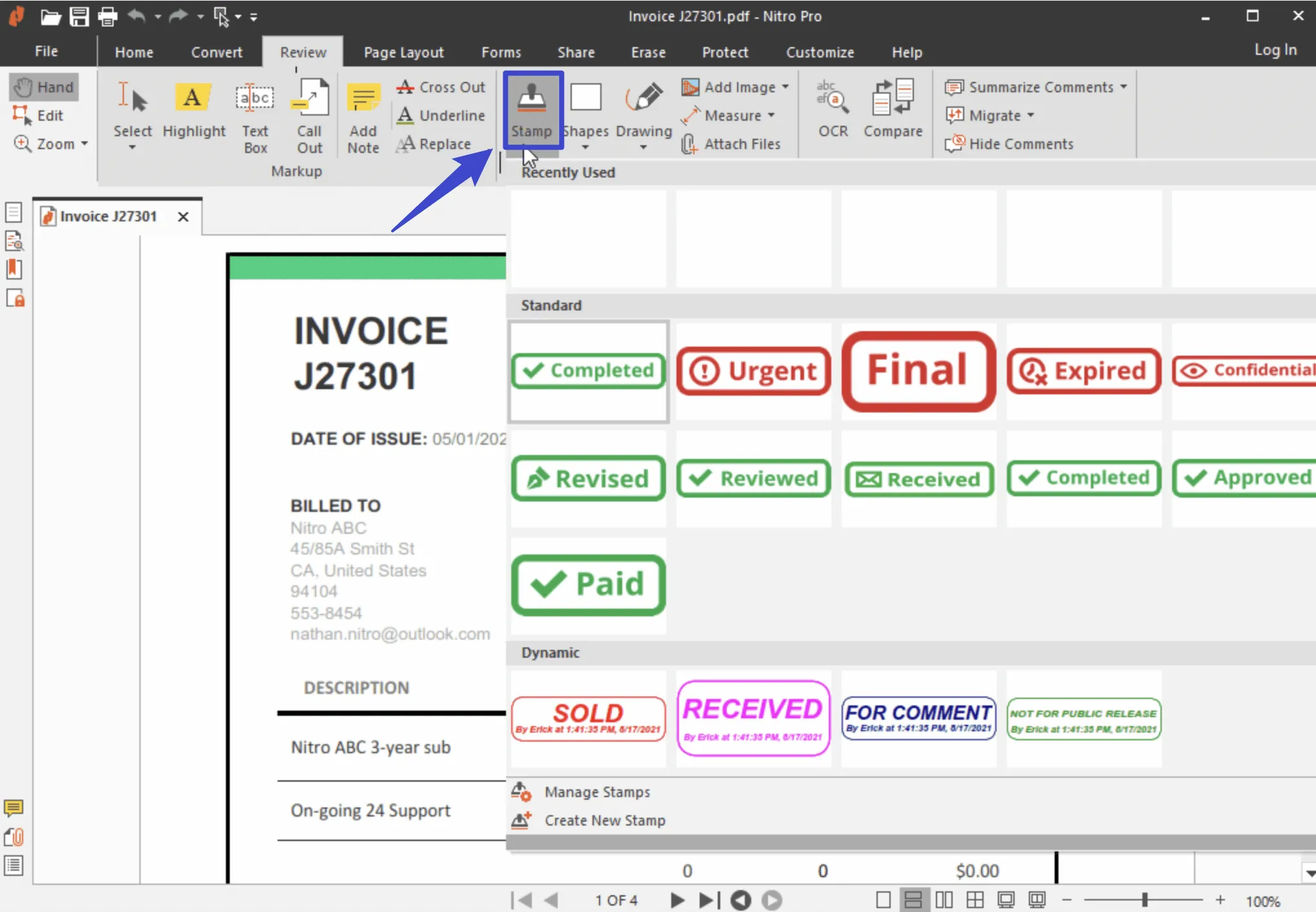
Para insertar un sello en Nitro Pro, primero abra el documento en el programa. Vaya a la pestaña «Revisar» y busque «Herramientas de revisión». Haga clic en «Sello» para insertar el sello utilizado más recientemente o haga clic en la flecha hacia abajo situada junto a «Sello» para elegir entre cuatro opciones: «Utilizados recientemente», «Estándar», «Dinámico» o «Personalizado». Después de seleccionar el tipo de sello que desee y seguir las instrucciones que aparecen en pantalla, coloque el sello donde desee en el documento haciendo clic. A continuación, modifique el tamaño y la posición haciendo clic en el sello.
5. PDF Reader Pro Stamp Maker
PDF Reader Pro es una herramienta excelente para usuarios de todo tipo de dispositivos; los usuarios de Windows, Mac, iOS y Android son bienvenidos y pueden utilizar esta plataforma.
Para utilizar la herramienta de creación de sellos en PDF Reader Pro, primero abra su documento. A continuación, seleccione «Herramientas» y haga clic en «Sello». Elija entre las tres opciones disponibles: Estándar, Personalizado y Dinámico. Los sellos estándar incluyen sellos de uso común como «Revisado», «Aprobado» y «Borrador», mientras que los sellos personalizados permiten al usuario importar su propio archivo de imagen para utilizarlo como sello. La opción de sello dinámico ofrece a los usuarios un sello que añade también la fecha y la hora. Los usuarios deben seguir las instrucciones que aparecen en pantalla para elegir el tipo de sello que se adapte a sus necesidades y, a continuación, hacer clic con el botón derecho del ratón sobre el sello insertado para eliminarlo, copiarlo o añadirle una nota.
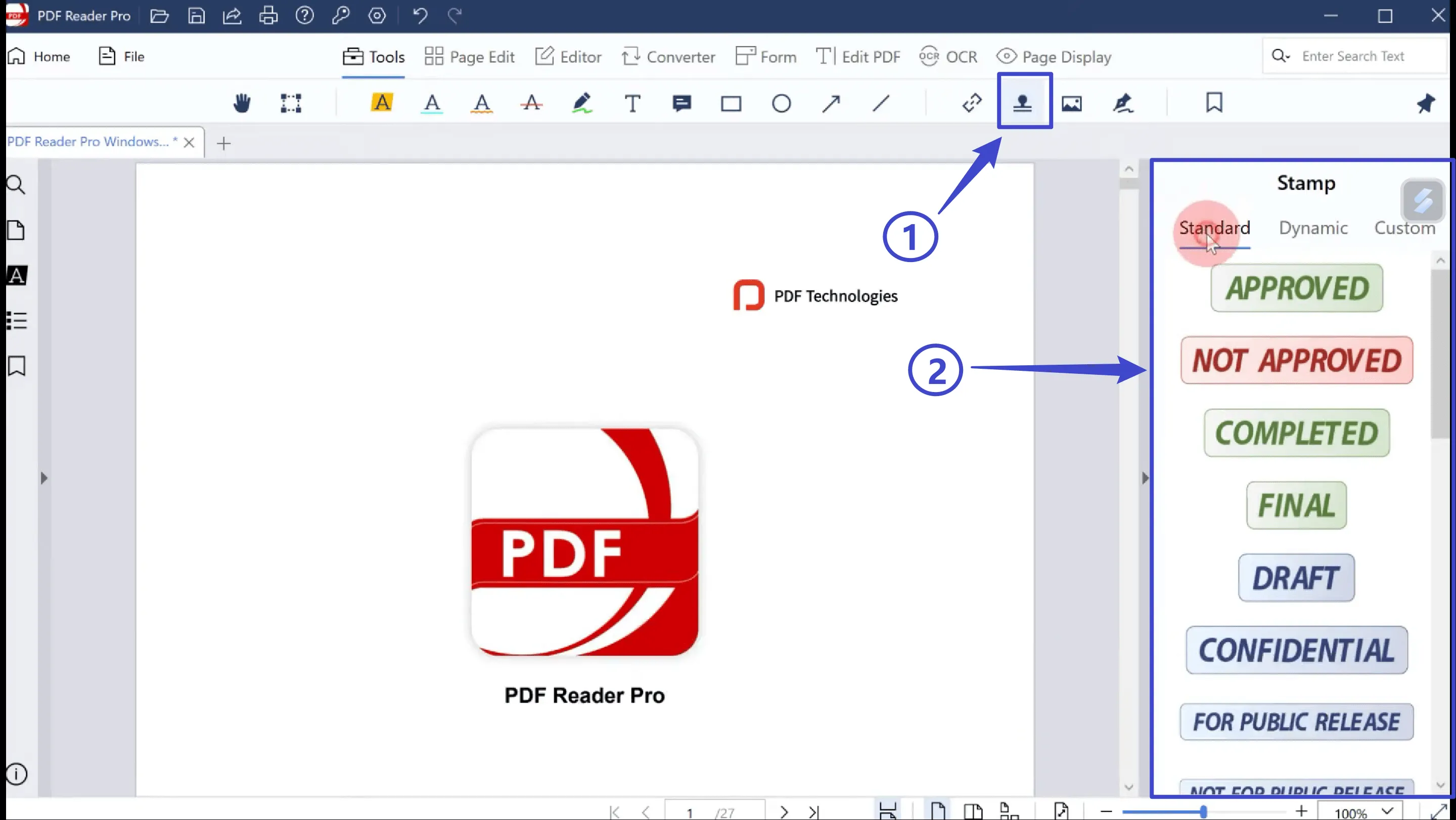
Tabla comparativa de los 5 mejores creadores de sellos PDF
| Pros | Contras | Precios | |
| UPDF | Interfaz fácil de usar. Amplia variedad de funciones. Precio anual asequible. | Actualmente no se han encontrado inconvenientes. | El plan más barato cuesta 29,99 dólares al año y, con una cuenta premium, puedes utilizarlo en cuatro dispositivos. |
| Adobe Acrobat | Muchas opciones para editar y anotar un PDF | Interfaz compleja Costoso | El plan más económico cuesta 10,75 dólares al mes por una licencia, y hay planes más completos disponibles para desbloquear más funciones. |
| Foxit | Rápido de usar Buena interfaz con muchas funciones | Los documentos e imágenes de gran tamaño pueden provocar retrasos. Opciones de precios complicadas. | El plan más económico cuesta 10,75 dólares al mes por una licencia, y hay planes más completos disponibles para desbloquear más funciones. |
| Nitro Pro | La versión gratuita es muy limitada. | Fácil de usar, la interfaz no es demasiado complicada. | 129,99 dólares estadounidenses por usuario, o licencia Pro por 179,99 dólares estadounidenses por usuario; se trata de costes únicos. |
| PDF Reader Pro | Fácil de usar, la interfaz no es demasiado complicada. | Ads can be frustrating Some features must be purchased separately | La licencia Premium cuesta 59,99 dólares estadounidenses y la licencia permanente cuesta 79,99 dólares estadounidenses. |
Preguntas frecuentes sobre cómo elegir el mejor creador de sellos PDF
¿Para qué se utiliza un creador de sellos PDF?
Los sellos PDF tienen muchos usos. Lo más habitual es que se utilicen para marcar la aprobación de documentos, desde diversas etapas, desde «En revisión» hasta «Aprobado». También son útiles para marcar un documento como «Confidencial» y material como «Protegido por derechos de autor».
También se pueden utilizar para marcar dónde se debe firmar un documento PDF y la fecha y hora en que se aprobó o firmó un documento. Son útiles para controlar la calidad dentro de una empresa y para registrar los cambios en un PDF. Se pueden utilizar para insertar la marca de una empresa en las páginas de un documento PDF y para que los miembros del equipo proporcionen comentarios a otros miembros del equipo.
En resumen, los usos de un sello PDF son:
- Actualizaciones del estado de los documentos, por ejemplo, o Aprobado.
- Marcación de confidencialidad.
- Marcación de material protegido por derechos de autor.
- Sello de fecha y hora.
- Imagen de marca de la empresa.
- Gestión de la calidad.
- Entrega de comentarios.
¿Cuál es el mejor creador de sellos PDF?
UPDF es el mejor creador de sellos PDF del mercado en este momento. Su interfaz fácil de usar y su precio asequible lo convierten en la opción favorita tanto para particulares como para empresas.
¿Existe algún creador de sellos PDF gratuito en línea?
No es habitual encontrar un creador de sellos PDF gratuito. La mayoría de los programas de edición de PDF gratuitos omiten la función de sellado, ya que suele ser una herramienta más premium. Sin embargo, el precio asequible de UPDF es difícil de superar, ya que el plan más barato cuesta solo 29,99 dólares al año.
En conclusión, hay muchos creadores de sellos PDF excelentes entre los que los usuarios pueden elegir. Si priorizas una amplia gama de funciones y una interfaz de usuario sencilla, entonces UPDF es la opción ideal para ti. Descarga UPDF gratis aquí para probar la interfaz y la fantástica función de creación de sellos PDF.
Windows • macOS • iOS • Android 100% Seguro





 Thanakorn Srisuwan