UPDF
UPDF
 UPDF para Windows
 UPDF para Mac
 UPDF para iPhone/iPad
 UPDF para Android
 Nomostar
 UPDF AI ONLINE
 UPDF Sign
 IvyCraft
 Editar PDF
 Anotar PDF
 Crear PDF
 Formulario PDF
 Editar enlaces
 Convertir PDF
 OCR
OCR PDF a Word
 PDF a imagen
 PDF a Excel
 Organizar PDF
 Combinar PDF
 Dividir PDF
 Recortar PDF
 Girar PDF
 Proteger PDF
 Firmar PDF
 Redactar PDF
 Desinfectar PDF
 Eliminar seguridad
 Leer PDF
 UPDF Cloud
 Comprimir PDF
 Imprimir PDF
 Proceso por lotes
 Sobre UPDF IA
 Soluciones de UPDF IA
 Guía de Usuario de IA
 Preguntas frecuentes sobre UPDF IA
 Resumir PDF
 Traducir PDF
 Chat con PDF
 Chat con imagen
 PDF a Mapa Mental
 Chat con IA
 Explicar PDF
 Herramientas IA para PDF
 Herramientas IA para Imagen
 Herramientas IA de Chat
 Herramientas IA de Redacción
 Herramientas IA de Estudio
 Herramientas IA de Trabajo
 Otras Herramientas IA
 Generación de Marcadores con IA
 Resumen de Marcadores con IA
 Generación de Marcas de Agua con IA
 Generación de Fondos con IA
 Generación de Pegatinas con IA
 Generación de Sellos con IA
 Suite de Escritura con IA
 UPDF Copilot
 Gestión de Páginas con IA
 Búsqueda Semántica con IA
 PDF a Word
 PDF a Excel
 PDF a PowerPoint
 Solución Empresarial
 Letrero de empresa
 Inteligencia artificial empresarial
 Plan para Empresas
 Guía del Usuario Empresarial
 Webinar Empresarial
 Banca
Banca Salud
Salud Seguros
 Legal
Legal Manufactura
 Gobierno
 Solución para Educación
  Historias de Clientes
 Guía del Usuario
 Trucos de UPDF
 Preguntas Frecuentes
 Reseñas de UPDF
 Centro de descargas
 Blog
Blog Sala de prensa
 Especificaciones Técnicas
 Actualizaciones
 UPDF vs. Adobe Acrobat
 UPDF vs. Foxit
 UPDF vs. PDF Expert

¿Te ha pasado alguna vez? Recibes un contrato o una propuesta de proyecto para revisar y terminas enviando un audio de WhatsApp larguísimo diciendo: "Oye, hay una errata en el segundo párrafo de la página tres". O peor aún: haces una captura de pantalla del PDF, rodeas el error con el dedo y la pegas en el chat de la empresa.
Las herramientas profesionales para anotar PDF están diseñadas precisamente para acabar con estos malentendidos y optimizar la comunicación en equipo.
En este artículo, analizamos a fondo los 16 mejores anotadores de PDF del mercado: desde servicios online gratuitos y de pago hasta potentes aplicaciones de escritorio. Evaluamos sus funciones, precios, plataformas y casos de uso para que encuentres la solución perfecta para tu día a día.
Parte 1: ¿Qué debes priorizar al elegir un anotador de PDF?
Antes de entrar al detalle de cada herramienta, es fundamental que tengas claras tus necesidades reales. Echa un vistazo a la siguiente tabla para evaluar qué funciones son imprescindibles para tu flujo de trabajo. Puedes hacer clic en los enlaces para ir directamente al análisis de cada herramienta.
| Necesidad principal | Prioridad clave | Anotadores recomendados |
| Colaboración frecuente en equipo | Funciones colaborativas (resumen de comentarios, control de versiones, sincronización en la nube) | Foxit, Adobe Acrobat, UPDF |
| Uso de lápiz óptico / firmas a mano en iPad | Experiencia con el stylus (sensibilidad a la presión, latencia, reconocimiento de escritura) | Foxit, Adobe Acrobat, UPDF |
| Revisión de planos técnicos y mapas | Herramientas de medición profesional (distancias, áreas) | Adobe Acrobat, UPDF |
| Presupuesto limitado (solución gratis) | Restricciones de la versión gratuita (sin marcas de agua ni límites de páginas) | PDFescape, Foxit Reader |
| Buscar la mejor relación calidad-precio sin suscripciones anuales | Licencia de pago único (licencia perpetua) | UPDF, Foxit |
| Uso multidispositivo (Windows, Mac, iOS, Android) | Sincronización multiplataforma fluida | UPDF, Adobe Acrobat, Foxit |
| Solo resaltar texto y notas básicas sin gastar nada | Herramientas 100% gratuitas y sin publicidad | Navegadores integrados (Chrome / Edge) |
Si buscas una solución todo en uno, potente y con una excelente relación calidad-precio, UPDF es, sin duda, una opción que merece la pena tener en cuenta. A continuación, analizamos a fondo estas herramientas divididas en soluciones online y de escritorio.
Windows • macOS • iOS • Android 100% Seguro
Parte 2: Los 10 mejores anotadores de PDF offline (gratuitos y de pago)
Ante la enorme cantidad de herramientas que inundan el mercado —algunas online y gratuitas, otras que se anuncian como gratis pero exigen pagar para desbloquear sus funciones reales, y una gran variedad de opciones de pago—, ¿te resulta difícil saber cuál es la adecuada para ti? Es normal que te preocupe perder tiempo o dinero eligiendo la opción equivocada.
Para ayudarte, hemos analizado a fondo los pros y los contras de cada una de estas herramientas. Echa un vistazo a la siguiente tabla para conocer rápidamente estos diez productos según los últimos datos oficiales disponibles en 2026.
| Herramienta | Precio | Compatibilidad | Facilidad de uso | Puntuación total |
| 1. UPDF | 115.98€ / año o 139.98€/ de por vida | Windows Mac iOS Android | 5 | |
| 2. Adobe Acrobat | Pro: 290.28€/Yr Estándar: 219.60€/Yr | Windows Mac iOS Android Web | 5 | |
| 3. PDF Annotator | US$119.99/Yr | Windows | 3 | |
| 4. Foxit PDF Editor | From US$79/Yr to US$300/Yr | Windows Mac iOS Android Web | 4 | |
| 5. Nitro Pro | Windows: US$143.99/one-time Mac: US$179.99/one-time | Windows Mac | 4 | |
| 6. SwifDoo PDF | US$20/Mo US$69/Yr US$159/Perpetual | Windows | 3 | |
| 7. Soda PDF | 360: US$99/Yr Business: US200/Yr | Windows Linux Web | 3 | |
| 8. PDF-Xchange | Editor: US$56/Yr PLUS: US$72/Yr Pro: US$121/Yr | Windows | 3 | |
| 9. PDFescape | Premium: US$35.88/Yr Ultimate: US$71.88/Yr | Windows Web | 3 | |
| 10. Qiqqa | US$119.99/Yr | Windows | 3 |
A continuación, analizamos al detalle las características, ventajas y desventajas de cada herramienta.
1.UPDF: El anotador de PDF potenciado con IA
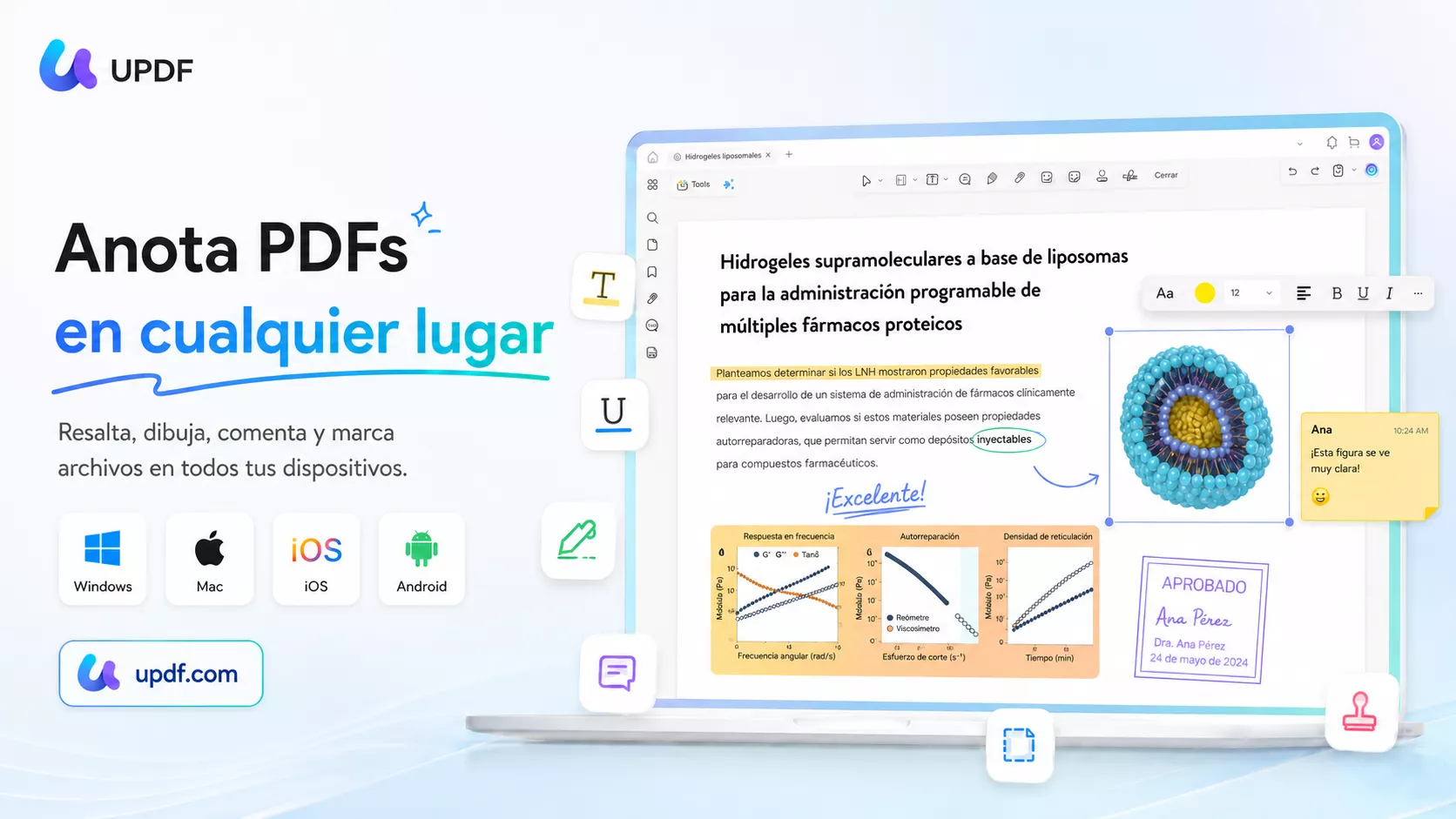
UPDF es un anotador de PDF sumamente robusto y versátil. Esta herramienta permite añadir resaltados, subrayados, tachados, notas adhesivas, cuadros de texto, sellos, pegatinas y diversas formas geométricas para enriquecer tus documentos. Además, si prefieres un estilo más libre y personal, cuenta con una herramienta de lápiz ideal para dibujar o hacer esquemas directamente sobre el PDF.
Su interfaz es moderna, intuitiva y está diseñada específicamente para ofrecer la máxima facilidad de uso, eliminando las curvas de aprendizaje complejas. Más allá de la anotación, UPDF es una solución integral que te permite editar, convertir, aplicar OCR (reconocimiento óptico de caracteres), proteger y organizar páginas de PDF sin ningún esfuerzo.
Por si fuera poco, su asistente UPDF AI integrado te sorprenderá: es capaz de resumir textos largos, explicar conceptos complejos, traducir a múltiples idiomas y chatear directamente con tu documento para resolver dudas en segundos.
Además, si trabajas con archivos extensos y necesitas localizar rápidamente los cambios, el nuevo anotador de IA de UPDF analiza el documento y encuentra todas las páginas anotadas con un solo clic, evitándote la molestia de pasar página por página manualmente.
Windows • macOS • iOS • Android 100% Seguro
Ventajas
- Herramientas de anotación avanzadas: Ofrece una variedad superior a otros editores, incluyendo cuadros de texto, resaltados, líneas onduladas, lápiz, notas adhesivas y más de 100 pegatinas de diseño exclusivo
- Solución todo en uno: Permite leer, anotar, editar, convertir, organizar y proteger con contraseña tus archivos PDF desde una única plataforma
- Compatibilidad total y multiplataforma: Funciona a la perfección en Windows, Mac, Android e iOS, manteniendo la función de anotación disponible en todas sus versiones
- Máximo rendimiento: Destaca por su velocidad de carga instantánea. Además, incluye la función de lectura en voz alta (Text-to-Speech) para descansar la vista durante jornadas extensas
- Conversión precisa: Garantiza que el diseño y formato original del documento se mantengan intactos al convertir el PDF a otros formatos
- OCR avanzado por lotes: Transforma documentos escaneados en archivos editables y en los que se pueden realizar búsquedas de texto rápidamente
- Interfaz intuitiva: Su diseño moderno y limpio está pensado para que cualquier usuario pueda utilizarlo sin complicaciones
- Potenciado con Inteligencia Artificial: Gracias a la integración de UPDF AI, la plataforma es capaz de resumir y traducir documentos PDF de forma instantánea, optimizando el tiempo de estudio o revisión de puntos clave
Desventajas:
- Limitación en la versión gratuita: Añade una marca de agua en los archivos PDF al guardarlos después de haber utilizado las funciones de edición o anotación
🎥 ¿Prefieres el formato en vídeo? Hemos preparado un tutorial práctico sobre cómo anotar un PDF paso a paso.
🍏 ¿Usuarios de Apple? Si buscas herramientas específicas para el ecosistema Mac, también hemos seleccionado los 5 mejores anotadores de PDF para Mac que te facilitarán el día a día.
2. Adobe Acrobat Reader: El anotador de PDF gratuito con funciones limitadas
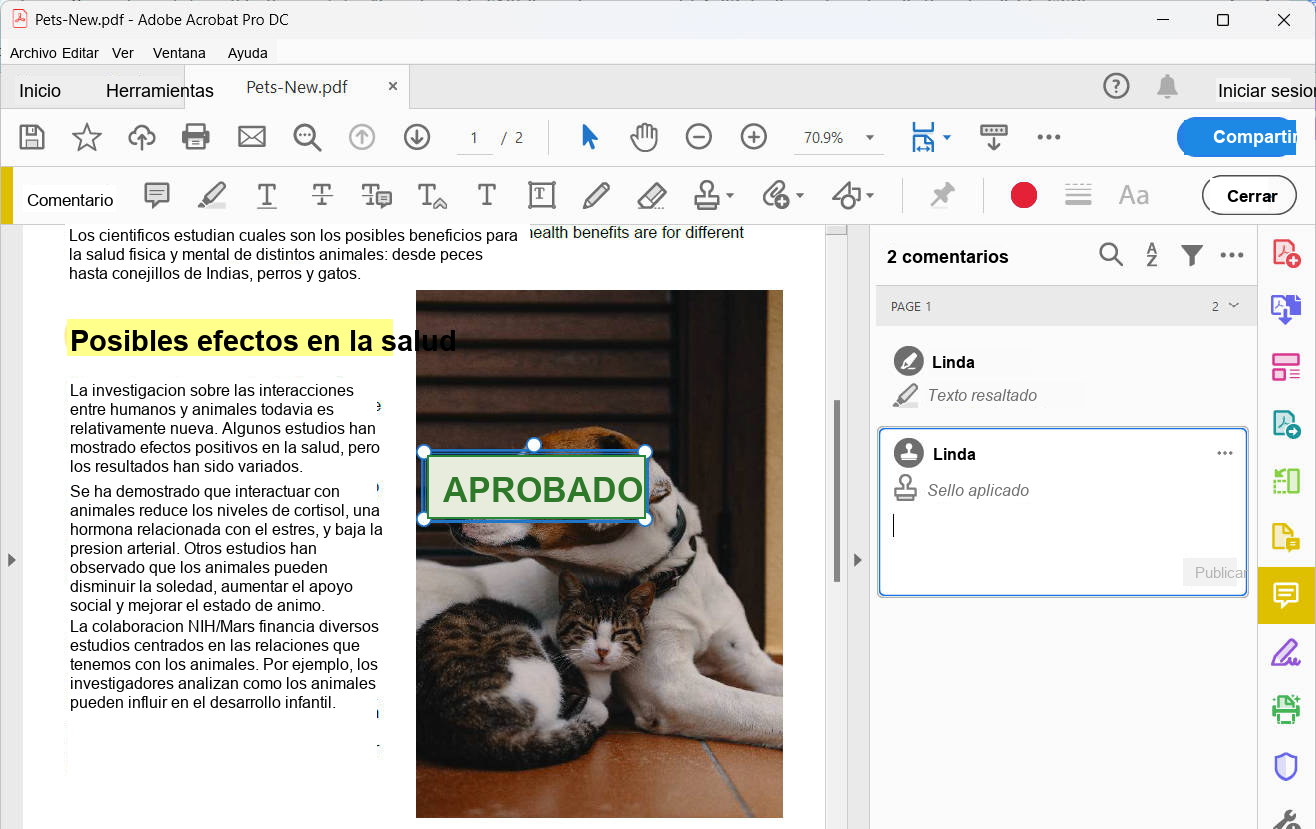
Adobe Acrobat Reader es la herramienta estándar del mercado para anotar, comentar, imprimir y firmar formularios electrónicos. Es una opción gratuita, fácil de descargar e instalar, que cuenta con una variedad de herramientas básicas para realizar anotaciones. Te permite firmar documentos, colaborar en equipo y añadir comentarios en tus archivos PDF sin complicaciones.
Sin embargo, debes tener en cuenta que este anotador gratuito ofrece funciones muy limitadas en sus versiones para dispositivos Android e iOS. Carece de herramientas avanzadas esenciales para el entorno profesional, como la edición directa de texto, la conversión de formatos o el reconocimiento óptico de caracteres (OCR).
Ventajas:
- Compatibilidad total con cualquier dispositivo
- Barra de herramientas personalizable y zoom flexible
- Firma electrónica fácil y sin complicaciones
- Protección con contraseña para archivos confidenciales
- Navegación ágil y fluida por el documento
- Herramientas de anotación 100% gratuitas
Desventajas:
- Funciones premium bloqueadas en la versión gratuita
- Precio prohibitivo para autónomos y pymes en España
- Interfaz compleja y poco intuitiva para principiantes
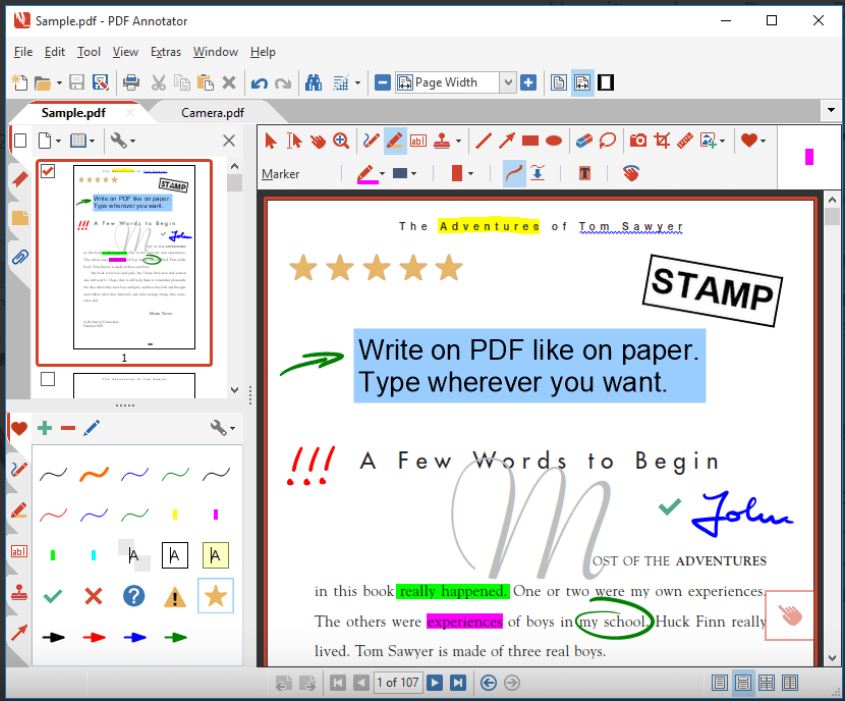
3. PDF Annotator
PDF Annotator es una herramienta independiente diseñada específicamente para gestionar tus documentos. Permite añadir notas, comentarios y dibujos sobre cualquier archivo PDF. Con esta aplicación para Windows, puedes realizar anotaciones directamente en la parte superior de la página de forma muy sencilla. Su característica más destacada es la capacidad de restaurar el documento original con un solo clic.
Ventajas:
- Inserción de imágenes sencilla en cualquier parte del documento
- Gran variedad de sellos listos para usar
- Diseño limpio y una interfaz muy fácil de usar
- Agrupación y bloqueo de anotaciones para evitar cambios accidentales
- Guardado directo de las anotaciones en el archivo original
- Software intuitivo sin curvas de aprendizaje complejas
Desventajas:
- Sin soporte para firma digital, lo que limita su uso en trámites oficiales
- Exclusivo para Windows, no disponible en Mac, iOS o Android
- Poco conocido en el mercado, lo que dificulta encontrar tutoriales o soporte de la comunidad
- No ofrece una interfaz nativa en epañol
4. Foxit PDF
Foxit PDF es otro de los editores y anotadores más potentes del mercado. Su catálogo de herramientas incluye máquina de escribir, resaltador de notas, lápiz y muchas otras opciones. Permite editar tus documentos fácilmente desde cualquier lugar, ya sea desde el ordenador o el móvil, gracias a un sistema ligero que no consume apenas recursos y que ofrece múltiples funciones de anotación.
Ventajas:
- Opción de compartir directamente en redes sociales y canales digitales
- Compatibilidad con Windows y Mac en sus versiones de escritorio
- Interfaz ágil y bien estructurada
- Edición de texto avanzada al nivel de un procesador de textos profesional
Desventajas:
- No permite el uso simultáneo en varios equipos
- Sin versión de anotación gratuita
- Difícil encontrar herramientas para principiantes
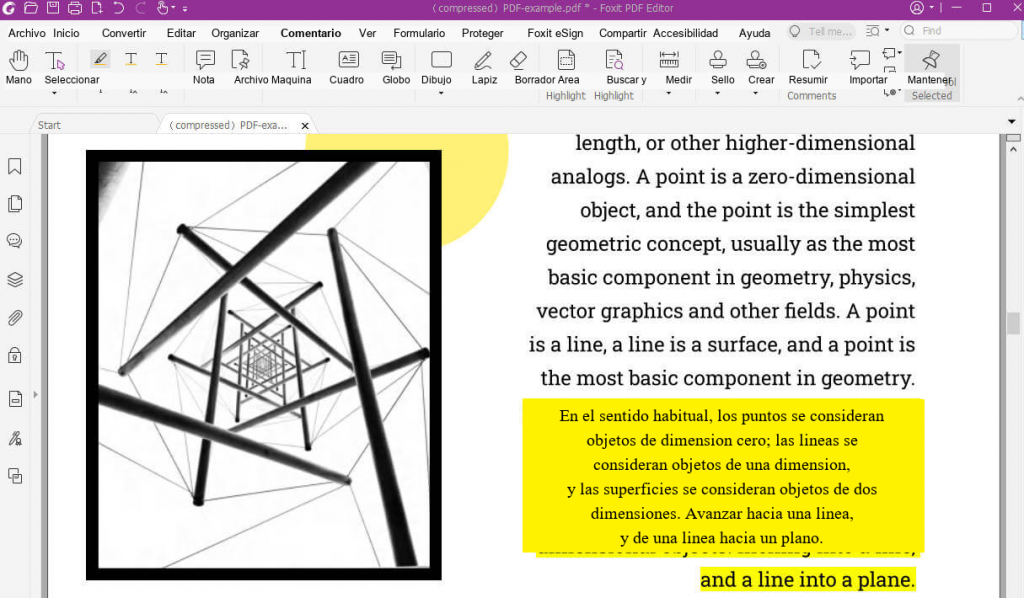
Al comparar Foxit y UPDF, verás que Foxit no incluye la opción de añadir pegatinas (stickers) en sus herramientas de anotación. Tampoco cuenta con la función de vista en presentación (slideshow), a pesar de tener un precio mucho más elevado.
Por eso, te recomendamos elegir UPDF. Puedes descargarlo ahora mismo haciendo clic en el siguiente botón:
Windows • macOS • iOS • Android 100% Seguro
5. Nitro PDF Anotador
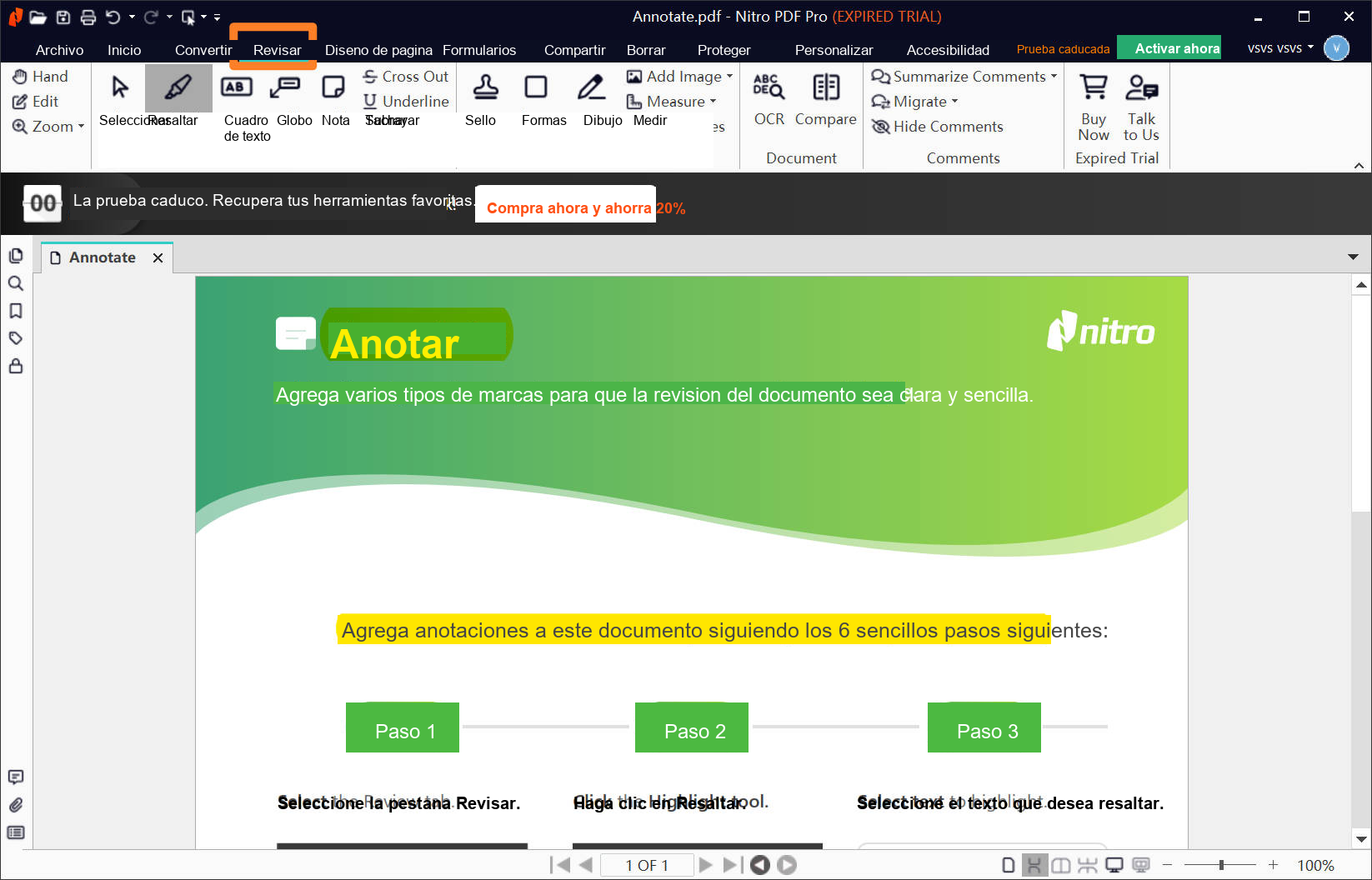
Nitro PDF Pro es un anotador de PDF para Windows y Mac que destaca por su interfaz inspirada en Microsoft Office, lo que facilita una adaptación inmediata. Permite combinar, anotar, comentar y editar documentos, además de unificar múltiples archivos en un único PDF indexable y con opción de búsqueda. Su sistema de colaboración en equipo agiliza la revisión conjunta de archivos en entornos profesionales.
Ventajas:
- Firma electrónica sencilla y herramientas de validación ágiles
- Seguridad por lotes para proteger múltiples archivos a la vez
- Escaneo y OCR integrados para digitalizar documentos.
- Precio competitivo en comparación con otras opciones corporativas
- Actualizaciones periódicas que mejoran la estabilidad
Desventajas:
- Modo gratuito muy limitado en funciones
- Sin herramientas de anotación avanzada (carece de elementos dinámicos o pegatinas)
- Licencias separadas: Requiere comprar el software dos veces si deseas usarlo en Windows y Mac
6. SwifDoo PDF
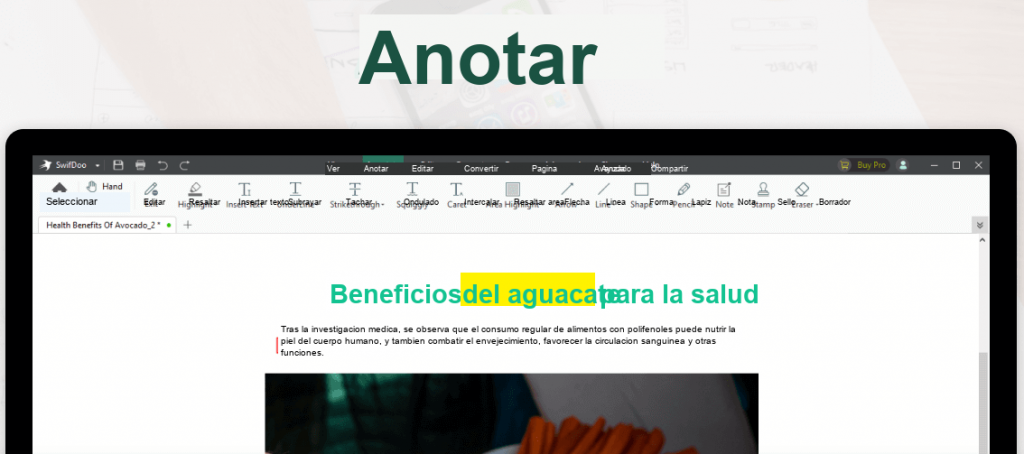
SwifDoo PDF es un software "todo en uno" para la gestión y anotación de archivos PDF. Es una herramienta ligera que permite crear, convertir, fusionar, comprimir y firmar documentos. Destaca por su velocidad al abrir y anotar archivos de gran tamaño (incluso de más de 600 páginas) y cuenta con una interfaz similar a Microsoft Word que facilita su uso desde el primer momento.
Ventajas:
- Prueba gratuita disponible para evaluar el software.
- Interfaz familiar y muy fácil de usar.
- Seguridad garantizada sin pérdida de datos al guardar.
- Procesamiento instantáneo al trabajar con varios documentos.
- Protección de archivos con opciones de seguridad avanzadas
Desventajas
- Exclusivo para Windows, no disponible para otros sistemas operativos.
- Poco conocido, con una comunidad de usuarios muy reducida.
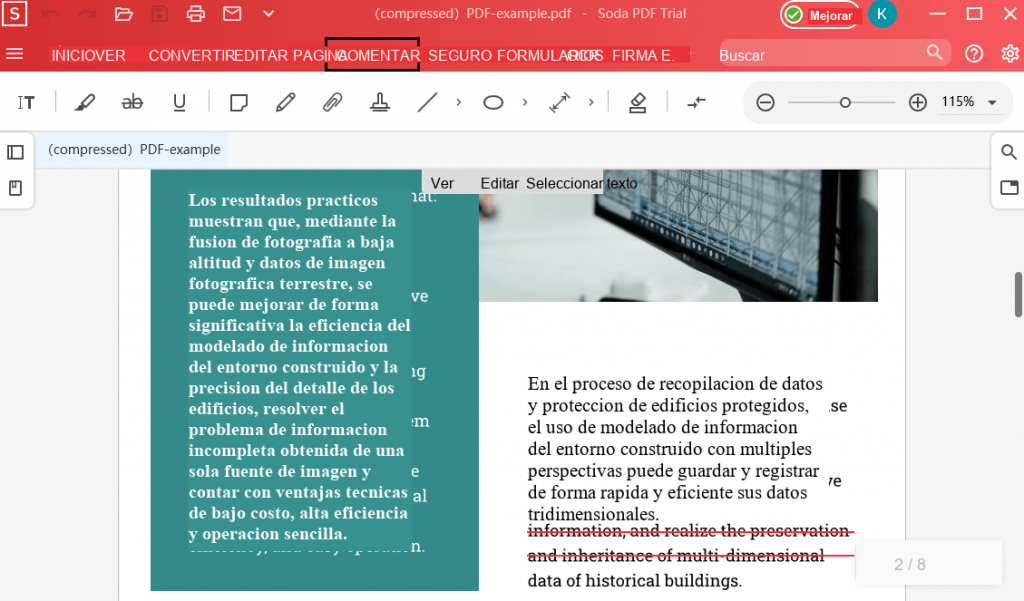
7. Soda PDF Anotador
Soda PDF es un software de gestión y anotación de PDF diseñado para simplificar el flujo de trabajo diario. Ofrece herramientas de edición multiplataforma que se pueden utilizar tanto instalando su aplicación de escritorio como directamente en línea desde el navegador web. Entre sus funciones incluye la adición de notas adhesivas, OCR y firma electrónica; sin embargo, su catálogo de herramientas específicas para la anotación es algo limitado.
Ventajas:
- Multiplataforma: Compatible con Windows y Mac.
- Conversión ultrarrápida de archivos de Microsoft Office a PDF.
- Multilingüe: Soporta 8 idiomas diferentes.
- Flexibilidad total: Disponible tanto online como offline.
- Integración en la nube con aplicaciones de almacenamiento de terceros.
- Procesamiento por lotes para trabajar con varios archivos a la vez.
Desventajas:
- Registro obligatorio para poder acceder a la versión de prueba.
- Errores técnicos: Se han reportado fallos y bugs en sus últimas actualizaciones.
- Versión web limitada: Las herramientas online ofrecen menos opciones de personalización.
- Pocas herramientas de anotación en comparación con sus competidores
8. PDF-XChange Editor
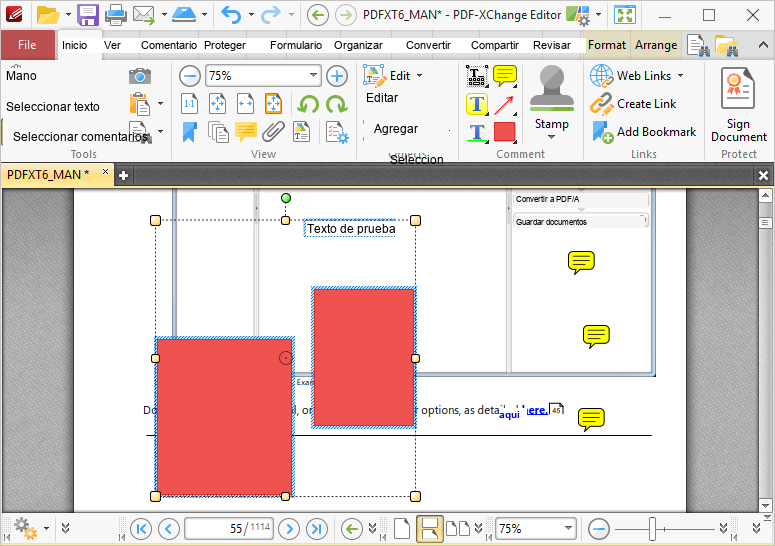
PDF-XChange Editor es un editor de PDF avanzado y rápido para Windows que destaca por su gran capacidad de procesamiento y su amplio abanico de herramientas de edición. Permite modificar, anotar y revisar documentos de forma exhaustiva, siendo una opción muy valorada por usuarios que necesitan un control técnico detallado sobre sus archivos digitales.
Ventajas:
- Opciones flexibles: Dispone tanto de versión gratuita como de planes de pago.
- Inserción de imágenes mejorada en cualquier sección del documento.
- Manipulación de texto rápida para realizar ediciones ágiles.
- Control de cambios disponible para rastrear todas las modificaciones de forma clara.
Desventajas:
- Exclusivo para Windows, sin soporte nativo para Mac o entornos móviles.
- Versión gratuita limitada, ya que añade marcas de agua en las funciones avanzadas.
- Interfaz anticuada y algo compleja, lo que satura a los usuarios principiantes
9. PDFescape - Software gratis para Anotar PDF
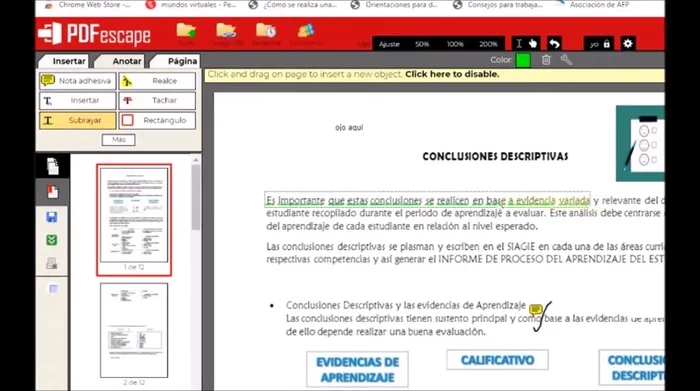
PDFescape es una herramienta gratuita que permite añadir comentarios y marcas de revisión en tus documentos PDF. Funciona principalmente como un lector y editor en línea, facilitando tareas básicas como resaltar, subrayar y tachar contenido. Ofrece opciones de uso tanto en su plataforma web como en su versión de escritorio.
Ventajas:
- Versatilidad de uso: Disponible tanto online como offline.
- Sin marcas de agua en los documentos guardados.
- Interfaz sencilla y directa, ideal para tareas rápidas.
- Relleno de formularios digitales integrado.
- Compartición fácil de documentos a través de la web.
Desventajas:
- Funciones muy limitadas en su plan gratuito.
- Exclusivo para Windows en su versión de escritorio.
10. Qiqqa - Anotador para Windows
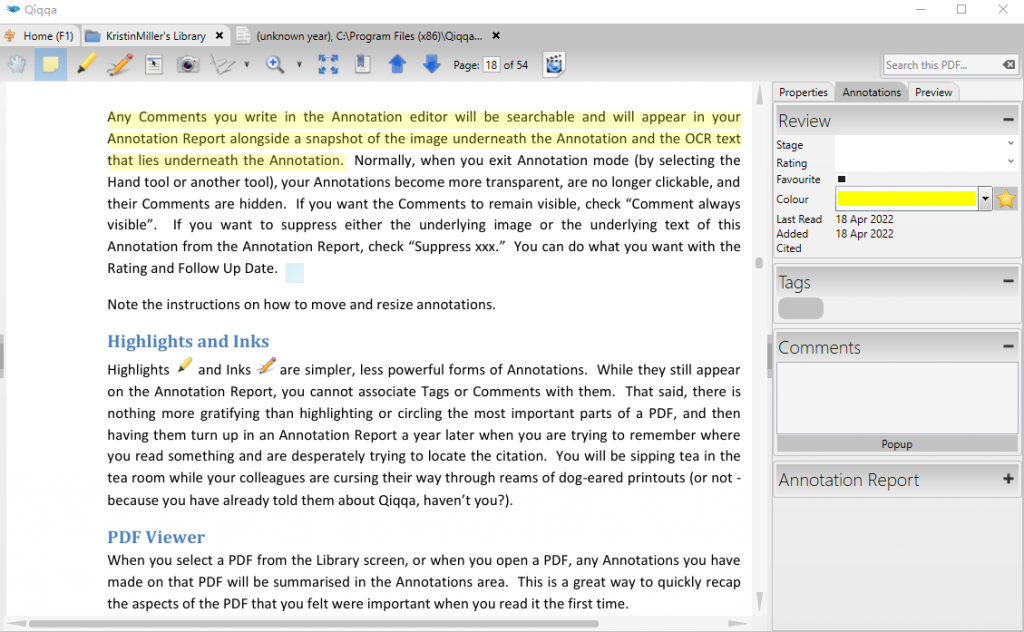
Qiqqa es un gestor de referencias e investigación gratuito utilizado en el entorno académico, científico y empresarial. Se trata de una plataforma de código abierto (open-source) que genera automáticamente citas y bibliografías en múltiples estilos. Permite añadir anotaciones, resaltados y dibujos libres, además de visualizar varias páginas simultáneamente y ofrecer una gestión documental avanzada mediante bibliotecas independientes.
Ventajas:
- Potencia al estilo Google en sus capacidades de búsqueda y organización
- Ofrece almacenamiento ilimitado para tus documentos
- Aplicación para Android disponible, lo que facilita el acceso móvil
- PDF protegidos y seguros para mantener la confidencialidad de la información
Desventajas:
- No ofrece actualmente una interfaz nativa completa en español.
- Software exclusivo para Windows, sin versión nativa para otros sistemas de escritorio
- Carece de otras funciones avanzadas relacionadas con la edición integral de PDF
Parte 3. Top 6 anotadores de PDF en línea
Además de los editores instalables, los anotadores de PDF en línea son una excelente alternativa para editar documentos cuando lo necesitas. Son la mejor opción cuando tienes prisa y necesitas enviar un documento oficial rápidamente. Estas herramientas web ofrecen una amplia variedad de funciones de anotación; a continuación, analizamos las opciones más destacadas del mercado:
1. LightPDF
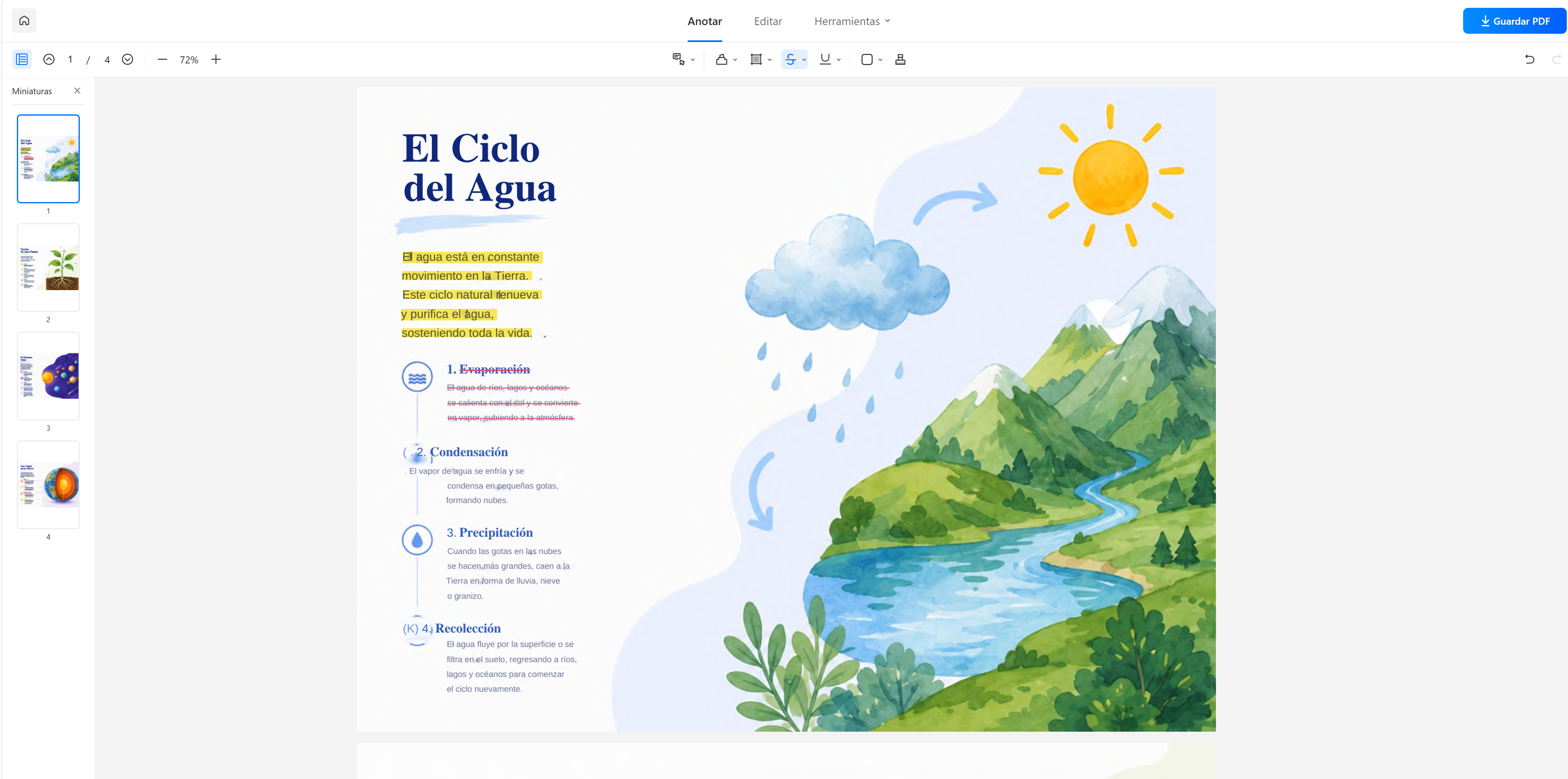
LightPDF es una plataforma en línea ideal para profesionales y docentes que necesitan revisar documentos o añadir anotaciones rápidamente. Destaca por su versatilidad, permitiendo insertar comentarios, resaltar texto y enriquecer el contenido sin necesidad de instalar ningún software. A diferencia de otras herramientas web gratuitas, prioriza la seguridad y privacidad de los archivos cargados.
Ventajas:
- Edición directa del contenido original del PDF, incluyendo formato, fuentes, colores e imágenes.
- Acceso inmediato sin necesidad de registrarse ni crear una cuenta para utilizar sus funciones principales.
- API de alta precisión (OCR) para convertir contenido de PDF a texto editable de forma rápida.
Desventajas:
- Límite de tamaño estricto: La versión gratuita no permite procesar archivos que superen los 5 MB.
2. zipBoard
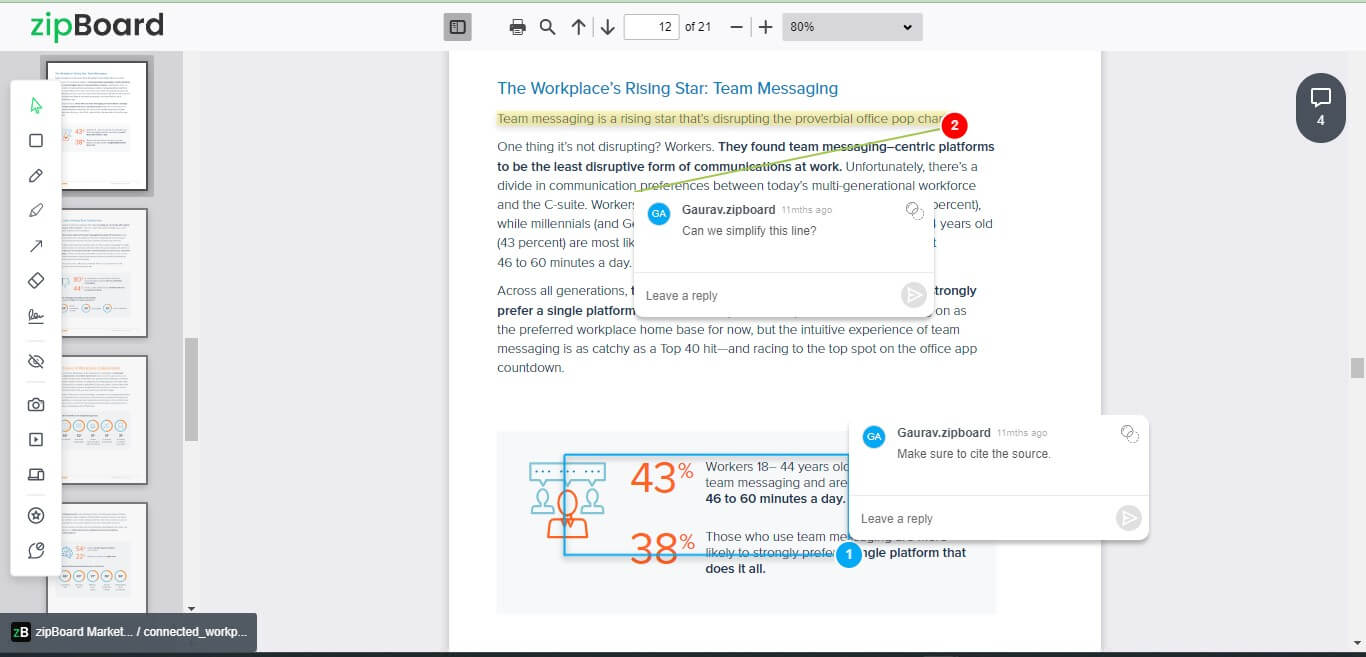
zipBoard es una herramienta centralizada de anotación de PDF diseñada para que equipos internos y colaboradores externos revisen documentos y dejen comentarios contextuales en tiempo real. Su sistema de revisión visual incluye lápiz, rectángulos, flechas, resaltador y capturas de pantalla, lo que agiliza el proceso de aprobación sin necesidad de reuniones encadenadas para compartir pantalla o interminables hilos de correo electrónico.
Ventajas:
- Vistas flexibles: Organiza tareas y revisiones mediante tableros Kanban y hojas de cálculo en un solo lugar.
- Colaboración ilimitada: Permite añadir proyectos y colaboradores sin restricciones.
- Validación personalizada: Incluye sellos de aprobación y firmas personalizadas para cerrar los documentos.
- Integración nativa: Conecta fácilmente con Slack, Microsoft Teams y otros sistemas de gestión documental mediante API.
- Compartición sencilla: Permite compartir los PDF con clientes y socios mediante un simple enlace.
- Sin instalaciones: Funciona directamente desde el navegador, sin descargas ni extensiones.
Desventaja
- Actualmente, zipBoard solo está disponible en inglés y no ofrece una interfaz nativa en español.
3. Sejda
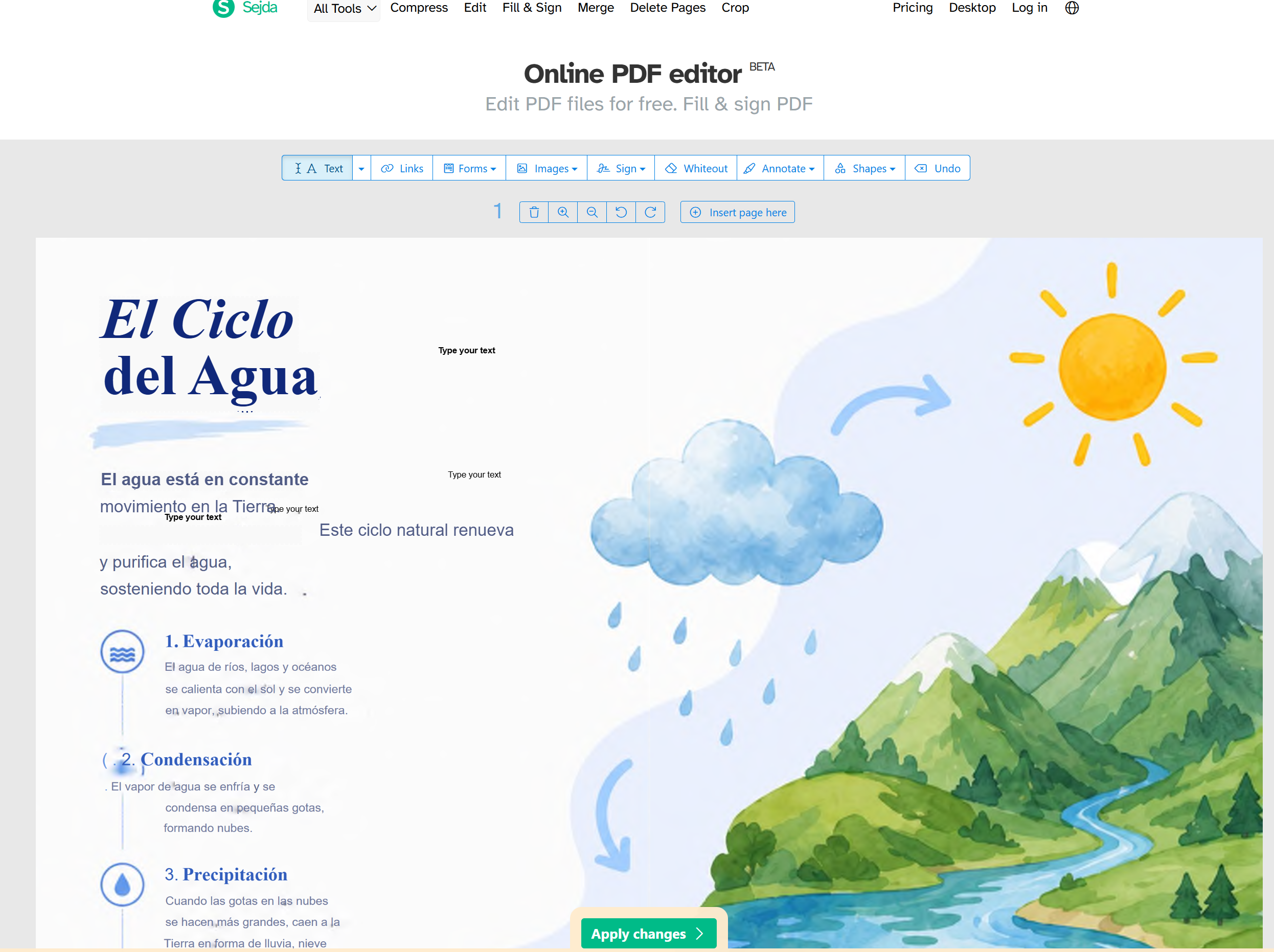
Sejda es un anotador de PDF en línea muy eficiente para entornos profesionales donde se necesita corregir y validar documentos de forma rápida. Una de sus funciones más útiles para la revisión de contratos o presupuestos es la herramienta de tachado (strikethrough), que permite señalar visualmente al cliente o colaborador los textos o importes que deben eliminarse, agilizando la edición conjunta.
Ventajas:
- Multifunción integrada: Permite tanto la edición como la conversión de imágenes a PDF y la fusión de archivos.
- Herramienta de borrado (whiteout): Facilita la eliminación rápida de comentarios, texto o marcas no deseadas en el documento.
- Fácil inserción de marcas de agua: Ideal para proteger la propiedad intelectual o indicar el estado de un documento (ej. "Borrador").
Desventajas:
- Catálogo de fuentes limitado: Dificulta encontrar tipografías idénticas a las del PDF original al editar texto existente.
- Restricciones en la versión gratuita: Limita el número de tareas diarias y el tamaño de los archivos si no se adquiere un plan de pago.
4. PDF Bob
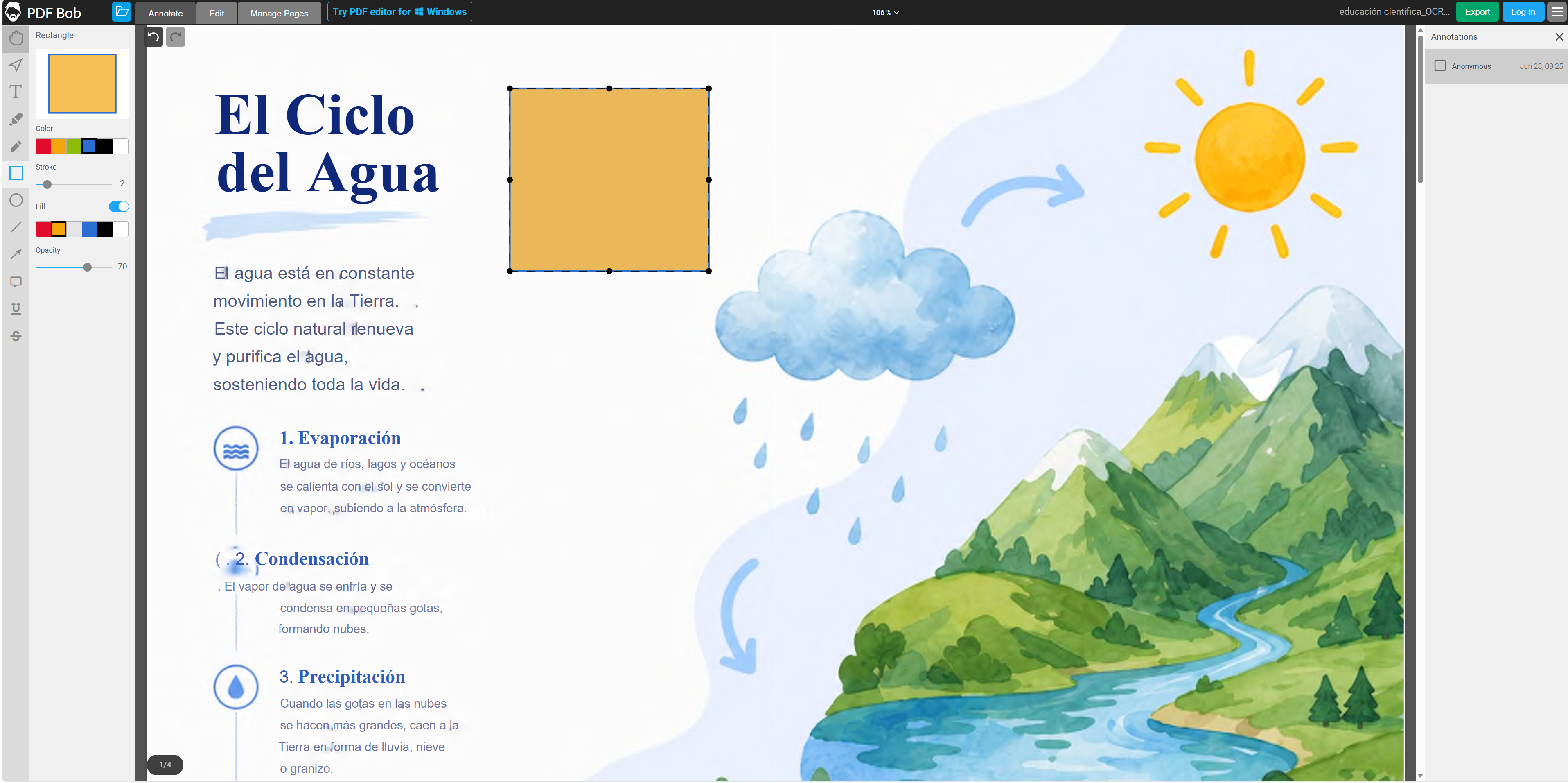
PDF Bob es una herramienta de anotación en línea muy completa que agrupa las funciones esenciales en un solo espacio de trabajo. Su interfaz intuitiva permite añadir notas adhesivas y estructurar información visualmente mediante el uso de formas geométricas (rectángulos, óvalos y líneas), siendo una opción muy práctica para estudiantes y profesionales que organizan apuntes o esquemas.
Ventajas:
- Gestión de páginas avanzada: Permite añadir, reorganizar, fusionar o eliminar páginas del PDF de forma muy sencilla
- Formatos de exportación: Además de guardar en PDF, permite exportar el documento final como imagen en formato JPEG o PNG
- Herramientas de dibujo libre: Incluye un lápiz digital fluido ideal para realizar anotaciones a manozada o bocetos rápidos
Desventajas:
- Sin firma electrónica: Carece de herramientas para firmar documentos digitales, lo que obliga al usuario a cambiar de plataforma para trámites legales o contratos
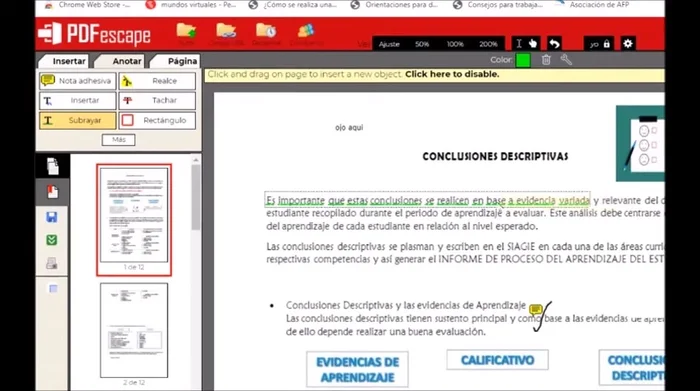
5. PDFescape (Versión Web)
PDFescape vuelve a destacar en su formato en línea como una solución muy versátil para la edición y revisión rápida de documentos en el día a día de cualquier oficina. Esta versión web permite añadir texto, formas geométricas y comentarios de manera casi instantánea, consolidándose como una herramienta práctica que combina la lectura, la edición básica y la seguridad sin salir del navegador.
Ventajas:
- Firma digital integrada: Permite firmar documentos extensos de forma remota y sin complicaciones
- Solución rentable: Su relación calidad-precio la hace ideal tanto para autónomos como para pequeñas y medianas empresas (pymes)
- Seguridad avanzada: Además de las herramientas de anotación y borrado (whiteout), permite proteger los archivos PDF mediante cifrado con contraseña
Desventajas:
- Sin funciones por lotes: No permite fusionar varios archivos PDF ni procesar múltiples documentos de forma simultánea
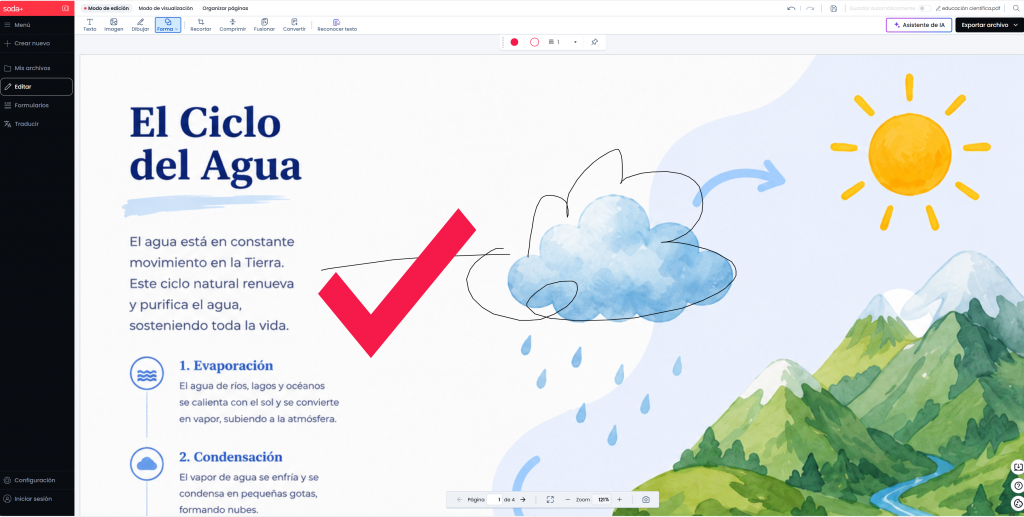
6. Soda PDF (Versión Web)
Soda PDF es uno de los anotadores en línea más completos y versátiles del mercado. Su plataforma web está diseñada para ofrecer una experiencia de usuario fluida en la edición y revisión de documentos, garantizando la seguridad de los archivos compartidos. Es una opción idónea para entornos profesionales gracias a la integración de herramientas clave como la firma electrónica.
Ventajas:
- Editor multifunción: Permite convertir archivos a múltiples formatos y diseñar formularios digitales profesionales.
- Acceso multiplataforma: Compatible con PC, Mac, tabletas y móviles para editar documentos desde cualquier lugar.
- OCR y personalización: Incluye reconocimiento óptico de caracteres para extraer texto de imágenes y permite crear una barra de herramientas a medida.
Desventajas:
- Problemas de estabilidad: Ocasionalmente presenta retrasos en el tiempo de respuesta, lo que puede obligar a recargar la página y causar la pérdida de los cambios no guardados
Parte 4. Gratis vs. De pago: la realidad sobre los anotadores de PDF
Una vez analizadas las características, ventajas y desventajas de los principales anotadores, el siguiente paso es determinar qué herramienta se adapta mejor a tu perfil profesional, flujo de trabajo, presupuesto y dispositivos.
| Dimensión de comparación | Herramientas gratuitas | Herramientas de pago |
|---|---|---|
| Anotación básica (resaltar, subrayar) | Compatible | Compatible |
| Dibujos, formas, notas adhesivas | Compatibilidad básica | Funciones completas y personalizables |
| Sincronización multiplataforma | Nula o muy limitada | Sincronización completa en la nube en todos los dispositivos |
| Gestión de anotaciones (buscar, filtrar, exportar) | Normalmente no compatible | Compatible |
| OCR (convertir documentos escaneados en PDF anotables) | No compatible | Compatible (por ejemplo, UPDF) |
| Asistencia con IA (resumir anotaciones, marcado inteligente) | No compatible | Algunas herramientas la incluyen (por ejemplo, UPDF) |
| Colaboración en equipo | No | Resúmenes de anotaciones, seguimiento de versiones |
| Exportación sin marca de agua | Algunas incluyen marcas de agua | Sin marcas de agua |
| Atención al cliente | No | Soporte por correo electrónico/en línea |
| Precio | $0 | $30 – $200/año o compra única |
Las herramientas gratuitas son una opción excelente para necesidades ocasionales, tareas rápidas o documentos que no contengan información confidencial. Sin embargo, si trabajas con archivos PDF de forma semanal —o necesitas funciones avanzadas como el procesamiento de documentos sensibles, la colaboración en equipo en tiempo real o la gestión de archivos por lotes—, las herramientas de pago ofrecen un retorno de inversión muy elevado en términos de productividad.
En este escenario, UPDF destaca como la única solución que sobresale en tres áreas clave: anotación asistida por Inteligencia Artificial, sincronización multiplataforma en tiempo real y un modelo de pago único muy competitivo.
Te invitamos a descargar UPDF ahora mismo y transformar por completo tu forma de trabajar con documentos digitales.
Windows • macOS • iOS • Android 100% Seguro
Parte 4. Preguntas frecuentes sobre cómo elegir un anotador de PDF
1. ¿Los anotadores de PDF son gratuitos?
Existen tanto anotadores de PDF gratuitos como de pago, y las diferencias entre ambos son significativas. Las herramientas gratuitas suelen ofrecer funciones de anotación básicas, como el resaltado de texto. Sin embargo, si buscas herramientas más completas, las opciones de pago ofrecen un abanico de marcado mucho más amplio.
Tomando UPDF como ejemplo, esta plataforma no solo incluye herramientas para resaltar, subrayar, tachar y añadir líneas onduladas al texto, sino que también ofrece notas adhesivas, cuadros de texto, herramientas de máquina de escribir, globos de texto, sellos, pegatinas, firmas, formas geométricas, lápiz y borrador. Una variedad increíble, ¿verdad? Puedes probarlo ahora mismo.
Windows • macOS • iOS • Android 100% Seguro
2. ¿Cuál es el mejor software para anotar archivos PDF?
Desde una perspectiva profesional, Adobe Acrobat Pro DC y UPDF se consolidan como las mejores opciones de software para anotar PDF, ya que ambos son herramientas robustas que ofrecen la máxima capacidad y potencia para editar y marcar tus archivos.
No obstante, al considerar la notable diferencia de precio (mientras que Adobe Acrobat tiene un coste de 239,88 USD al año, UPDF se ofrece por tan solo 115.98€ al año en su plan promocional estándar), UPDF resulta la alternativa más atractiva y rentable para la mayoría de los usuarios.
3. ¿Para qué se utiliza un anotador de PDF?
Un anotador de PDF sirve para resaltar contenido clave en un archivo, añadir comentarios y revisar documentos para colaborar con otras personas. Es una herramienta muy utilizada por estudiantes, profesores, abogados, agentes inmobiliarios y cualquier profesional que trabaje con el formato PDF en su día a día.
4. ¿Cómo elijo el mejor anotador de PDF?
Para elegir el anotador de PDF adecuado, debes evaluar los siguientes aspectos:
- Relación calidad-precio: ¿El coste se ajusta a tu presupuesto?
- Variedad de herramientas: ¿Ofrece opciones de marcado ricas y verdaderamente útiles?
- Estabilidad y rendimiento: ¿El software funciona de manera fluida y sin cuelgues?
- Velocidad de carga: ¿Abre y procesa archivos grandes de forma rápida?
- Funciones adicionales: ¿Necesitas extras como OCR, edición de texto original o firma electrónica?
Teniendo en cuenta estos puntos, UPDF se consolida como la opción ideal, ya que reúne todas estas ventajas en una sola plataforma.
Conclusión
Los anotadores de PDF han simplificado notablemente nuestro día a día. No solo optimizan la productividad en el entorno laboral, sino que también facilitan una colaboración fluida con otros usuarios gracias a las herramientas que proporcionan.
Contar con la herramienta adecuada marca la diferencia en términos de eficiencia. A diferencia de las opciones en línea —que suelen imponer restricciones en el tamaño de los archivos y presentan riesgos de seguridad con la información confidencial— o de los programas profesionales tradicionales —cuya interfaz compleja resulta intimidante para los principiantes—, UPDF sobresale en todos estos aspectos. Elegir UPDF para anotar tus archivos PDF es, sin duda, la decisión más inteligente.
Windows • macOS • iOS • Android 100% Seguro






 Thanakorn Srisuwan