UPDF
UPDF
 UPDF para Windows
 UPDF para Mac
 UPDF para iPhone/iPad
 UPDF para Android
 UPDF AI ONLINE
 UPDF Sign
 Editar PDF
 Anotar PDF
 Crear PDF
 Formulario PDF
 Editar enlaces
 Convertir PDF
 OCR
OCR PDF a Word
 PDF a imagen
 PDF a Excel
 Organizar PDF
 Combinar PDF
 Dividir PDF
 Recortar PDF
 Girar PDF
 Proteger PDF
 Firmar PDF
 Redactar PDF
 Desinfectar PDF
 Eliminar seguridad
 Leer PDF
 UPDF Cloud
 Comprimir PDF
 Imprimir PDF
 Proceso por lotes
 Sobre UPDF IA
 Soluciones de UPDF IA
 Guía de Usuario de IA
 Preguntas frecuentes sobre UPDF IA
 Resumir PDF
 Traducir PDF
 Chat con PDF
 Chat con imagen
 PDF a Mapa Mental
 Chat con IA
 Explicar PDF
 Herramientas IA para PDF
 Herramientas IA para Imagen
 Herramientas IA de Chat
 Herramientas IA de Redacción
 Herramientas IA de Estudio
 Herramientas IA de Trabajo
 Otras Herramientas IA
 PDF a Word
 PDF a Excel
 PDF a PowerPoint
 Solución Empresarial
 Letrero de empresa
 Inteligencia artificial empresarial
 Plan para Empresas
 Guía del Usuario Empresarial
 Webinar Empresarial
 Banca
Banca Salud
Salud Seguros
 Legal
Legal Manufactura
 Gobierno
 Solución para Educación
  Historias de Clientes
 Guía del Usuario
 Trucos de UPDF
 Preguntas Frecuentes
 Reseñas de UPDF
 Centro de descargas
 Blog
Blog Sala de prensa
 Especificaciones Técnicas
 Actualizaciones
 UPDF vs. Adobe Acrobat
 UPDF vs. Foxit
 UPDF vs. PDF Expert

A veces, el contenido escrito no es suficiente cuando se trata de un documento PDF. De hecho, puede ser mucho mejor dibujar líneas en los documentos PDF para ilustrar mejor su punto de vista. Después de todo, ¡una imagen vale más que mil palabras! Los dibujos en un PDF pueden mejorar la legibilidad de su documento y ayudar a explicar un punto sin necesidad de largos párrafos.
Entonces, ¿qué herramientas existen para dibujar una línea en un PDF y cómo se deben utilizar? Siga leyendo para descubrir cómo hacer que sus documentos de texto sean más fáciles de leer con herramientas de dibujo de líneas como UPDF.
Cómo dibujar una línea en documentos PDF con UPDF
UPDF es una herramienta muy popular para anotar y editar documentos PDF. Su software integrado con IA permite a los usuarios rellenar, firmar, editar y anotar documentos PDF, y utiliza la tecnología actual de IA para traducir y resumir textos. Los usuarios pueden incluso convertir imágenes en texto con la función avanzada de OCR. Las funciones de anotación de UPDF son quizás uno de los componentes más destacados de la plataforma, incluyendo las herramientas de dibujo de formas y líneas.
Dibujar una línea recta en PDF
Paso 1. Descargar UPDF
En primer lugar, debes descargar UPDF. Puedes elegir entre descargar el software de forma gratuita o seleccionar un plan de pago para desbloquear más funciones premium. Si compras un plan anual, puedes ahorrar hasta un 43%.
Windows • macOS • iOS • Android 100% Seguro
Paso 2. Elija la opción Línea.
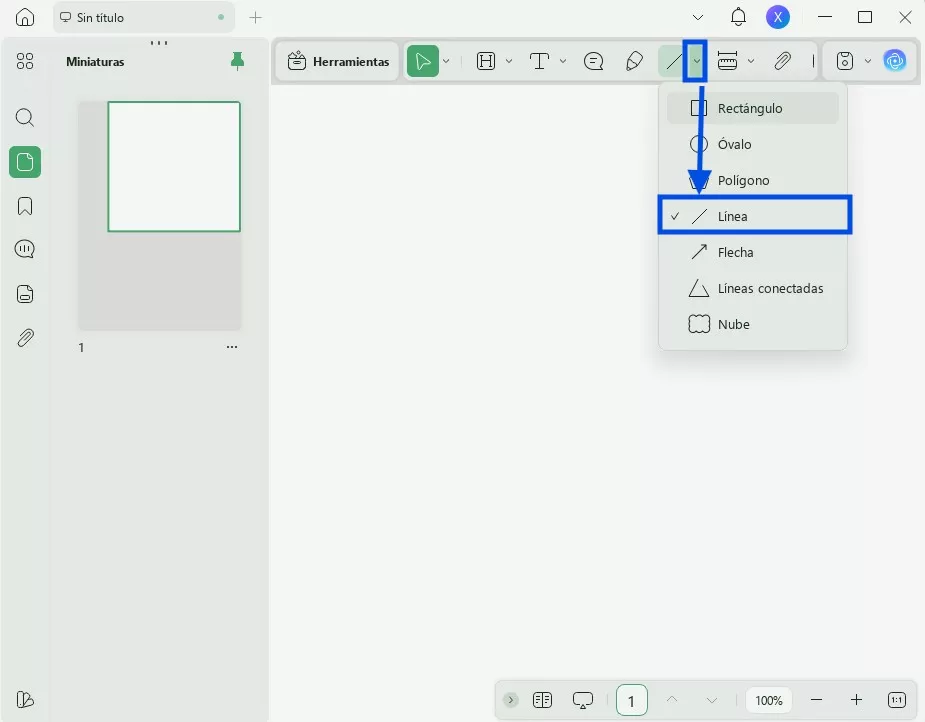
Una vez completada la descarga, abra el documento en UPDF y vaya al modo "Comentario" en "Herramientas". Aquí es donde se enumeran todas las funciones de dibujo. Haga clic en el icono de forma y, a continuación, seleccione la opción de línea que se encuentra debajo.
Paso 3. Añadir líneas al PDF y cambiar las propiedades
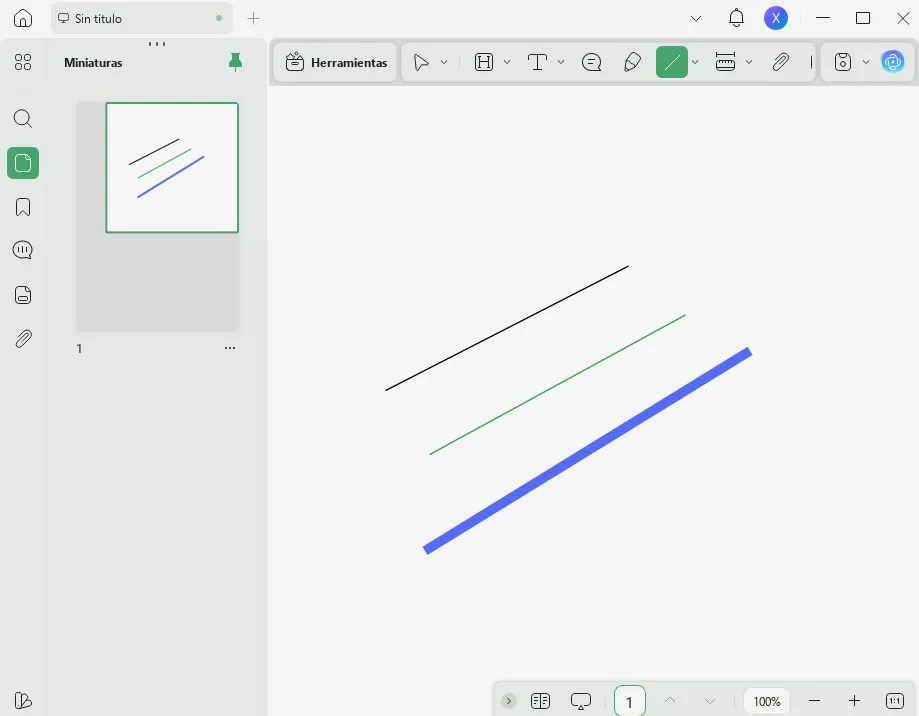
Establezca el color, la opacidad y el grosor de la línea con la herramienta. Elija uno de los colores preestablecidos o introduzca su propio código hexadecimal para personalizar el color. Establezca la opacidad entre 0 % y 100 % y el grosor de la línea, medido en píxeles.
Después de configurar las propiedades de la línea, puede utilizar el cursor para dibujar libremente en su documento PDF. También puede cambiar las propiedades haciendo clic o clic con el botón derecho del ratón en la línea y seleccionando la opción «Propiedades».
Dibujar líneas curvas de forma libre en PDF
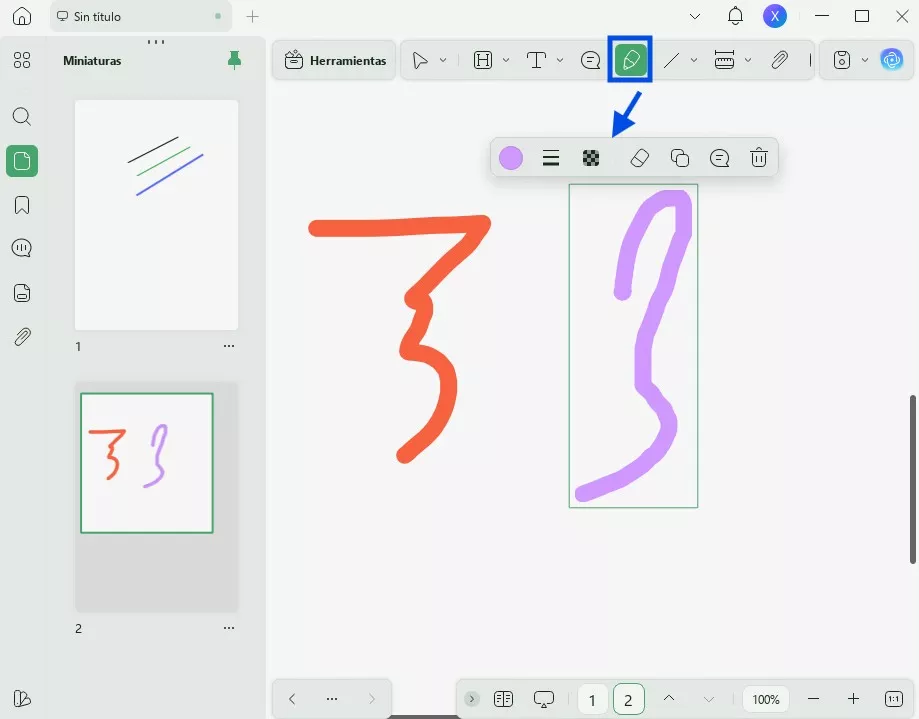
Utiliza la herramienta Lápiz para dibujar líneas en un PDF.
En UPDF puedes dibujar tanto líneas rectas como curvas de forma libre, según tus preferencias. Puedes utilizar la herramienta Lápiz para dibujar la línea en tu PDF. Elimina, mueve, copia, corta o edita como desees haciendo clic con el botón derecho y seleccionando «Propiedades».
Otras características de UPDF
La herramienta de anotación es una herramienta excelente para añadir líneas a tu documento PDF, ¡pero también puede hacer muchas otras cosas! La herramienta de anotación de UPDF también permite a los usuarios añadir:
- Sellos estándar o personalizados, como «Aprobado», «Confidencial» y «Firmar aquí».
- Comentarios de texto.
- Comentarios en notas adhesivas.
- Marcas de texto, como resaltado, tachado, subrayado y subrayado ondulado.
- Marcas de dibujo a lápiz.
- Otras formas, como rectángulos, óvalos y flechas.
- Pegatinas, incluidos emojis y texto interesante.
Además de la función de anotación multifuncional, UPDF también permite a los usuarios editar documentos PDF, resumir documentos PDF con IA y convertir documentos PDF a otros formatos como JPEG y documentos de Word. La función de reconocimiento óptico de caracteres (OCR) también permite a los usuarios convertir fácilmente el contenido escrito dentro de las imágenes en documentos de texto. ¡Descargue UPDF ahora y pruebe todas las funciones usted mismo!
Windows • macOS • iOS • Android 100% Seguro
¿Cómo dibujar líneas rectas en Adobe PDF con Acrobat?
Recomendamos instalar UPDF como tu herramienta integral para todo lo relacionado con las anotaciones en PDF. Para aquellos que utilizan las herramientas de anotación de PDF de Notability, UPDF ofrece funciones similares. Pero si ya tienes instalado Adobe Acrobat, sigue estas instrucciones para aprender a dibujar una línea en Adobe Acrobat.
- En primer lugar, abra el archivo PDF en Acrobat seleccionando 'Archivo' y, a continuación, 'Abrir'.
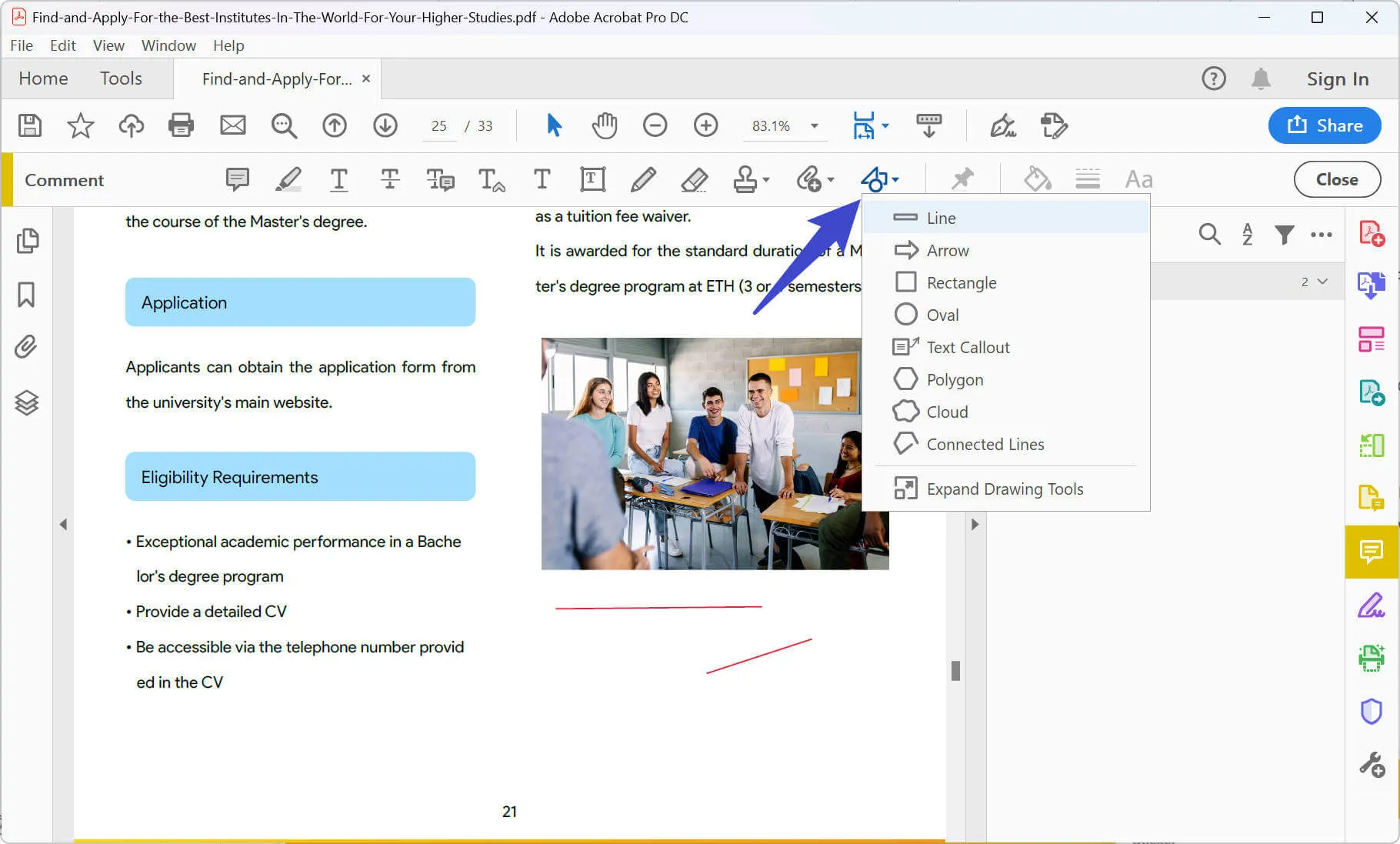
- Acceda a las herramientas de comentarios haciendo clic en 'Comentario' en la barra de la derecha, seleccione 'Herramientas de dibujo' y, a continuación, seleccione 'Línea'.
- Dibuje una línea en el documento. Para trazar una línea recta, mantenga pulsada la tecla Mayús mientras lo hace.
- Para ajustar el color, el grosor y la opacidad, haga clic en el icono con cuatro líneas en la barra de herramientas de comentarios.
Es muy fácil dibujar líneas en Adobe Acrobat para resaltar información clave, crear diagramas que faciliten la lectura y tomar notas en un documento PDF sin añadir notas adhesivas, sellos o cuadros de texto. Dado que dibujar es sencillo y fácil, Adobe Acrobat es una herramienta muy valiosa tanto para uso personal como profesional. Una vez que se acostumbren a la compleja interfaz de Adobe, los usuarios podrán realizar una serie de cambios para personalizar sus PDF y, en última instancia, aumentar la productividad de su equipo.
Cómo dibujar una línea en un PDF en línea
Si no desea instalar ningún software para dibujar una línea en su documento PDF, la práctica herramienta de Smallpdf es justo lo que necesita. Siga estos pasos para añadir líneas a documentos PDF.
- Dirígete al editor de PDF Smallpdf y sube tu archivo PDF.
- Selecciona la herramienta lápiz en la barra de herramientas situada en la parte superior del editor.
- Elige el color, el grosor y la opacidad de la línea que deseas dibujar.
- Dibuja la línea (o líneas) en tu documento y descarga el PDF cuando hayas terminado tus dibujos.
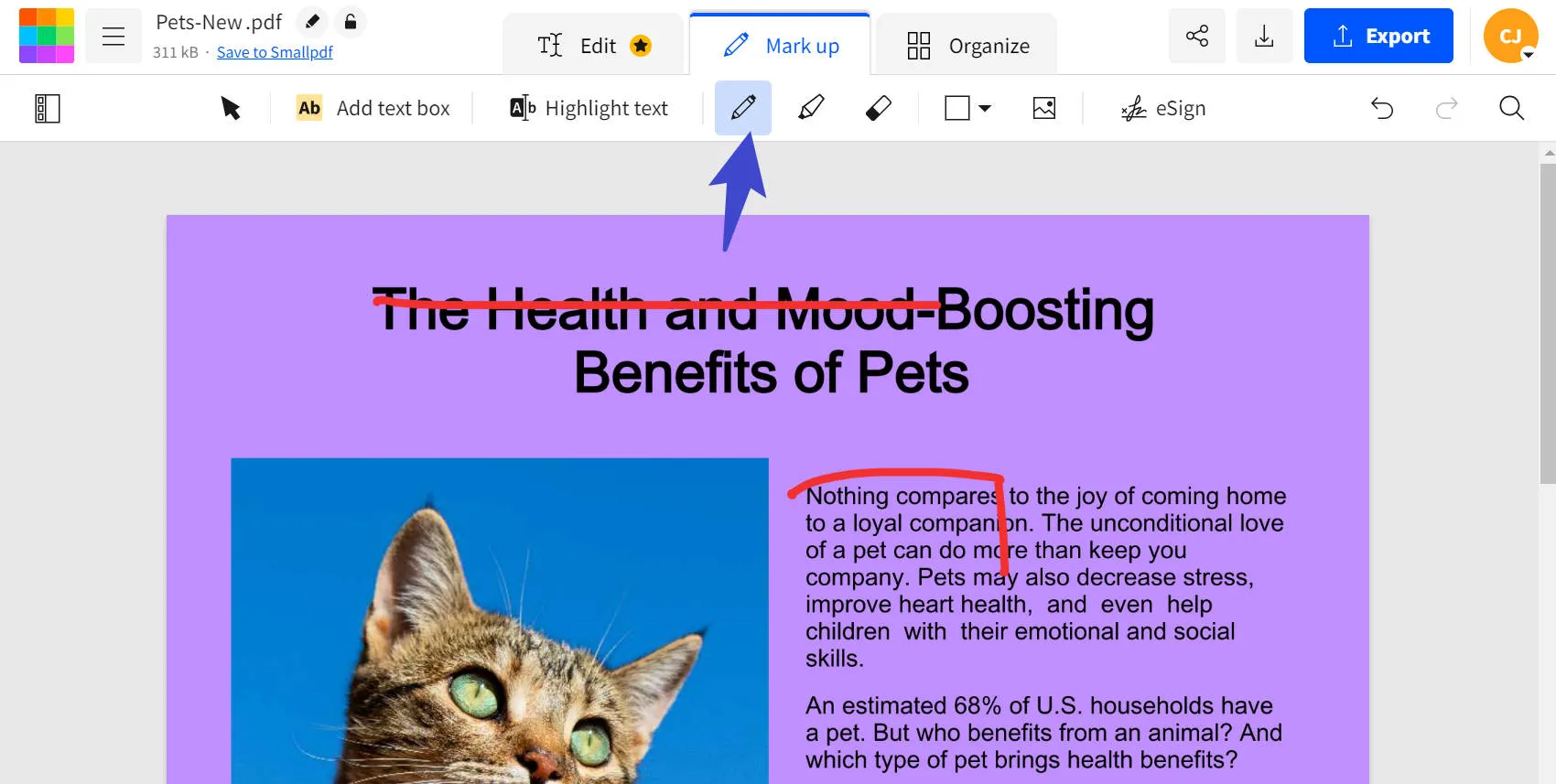
Una de las muchas ventajas de utilizar la plataforma Smallpdf para anotar tus archivos PDF es su interfaz intuitiva y sencilla. Como los usuarios no necesitan descargar ningún software, es mucho más fácil familiarizarse con el funcionamiento de la plataforma. Esto supone un ahorro de tiempo, ya que no hay que investigar cómo utilizar la plataforma, y, por supuesto, también supone un ahorro de costes.
No hay limitaciones en cuanto al lugar donde se puede utilizar este software, ya que se trata de un sitio web que, por su diseño, ya es compatible con todos los navegadores y dispositivos. No es necesario instalar versiones diferentes para dispositivos iOS, Android, Windows o Mac.
Sin embargo, si lo que buscas es dibujar líneas rectas en PDF, necesitarás utilizar otra herramienta, ya que Smallpdf solo permite a los usuarios dibujar líneas de forma libre. La versión gratuita tiene muchas limitaciones; por ejemplo, no puedes acceder a la herramienta Editar hasta que no te pases a la versión premium. Hay limitaciones en cuanto al tamaño de los archivos que puedes subir y hay un límite de descargas para procesar archivos PDF.
¿Qué método debes utilizar para insertar líneas en documentos PDF?
| UPDF | Adobe Acrobat | Smallpdf | |
| Dibujos de líneas rectas | |||
| Dibujo a lápiz | |||
| Precios | El plan más económico cuesta 45.99€ al año, y hay planes más completos disponibles para desbloquear más funciones. | Muchas opciones para editar y anotar un PDF Los usuarios pueden dibujar líneas rectas y líneas de forma libre. | Versión gratuita disponible, o el plan premium más económico cuesta 84 dólares al año, con planes más completos disponibles para desbloquear más funciones. |
| Ventajas | Interfaz fácil de usar, amplia variedad de funciones Precio anual asequible Los usuarios pueden dibujar líneas rectas y formas libres | La versión gratuita permite a los usuarios dibujar líneas No es necesario registrarse ni descargar nada | La versión gratuita permite a los usuarios dibujar líneas. No es necesario registrarse ni descargar nada. |
| Contras | Es un producto relativamente nuevo. | Caro. Interfaz compleja a la que cuesta acostumbrarse. La versión gratuita no permite a los usuarios dibujar líneas. | Sin herramienta de línea recta Limitaciones de la versión gratuita |
| Calificación | 4.8/5 | 4.7/5 | 4.3/5 |
Con la mejor valoración y el precio más económico, es fácil ver por qué UPDF es la opción ganadora si quieres insertar una línea en un documento PDF.
Entonces, ¿por qué añadir una línea en los documentos PDF? Dibujar diagramas visuales en tu PDF divide los párrafos largos y hace que el documento sea más fácil de digerir para los lectores. Junto con buenos títulos, una página de contenido y fotos, las líneas se pueden utilizar no solo para enfatizar áreas clave, sino también para guiar fácilmente a los lectores a través del documento. Las líneas y otras formas se pueden utilizar para facilitar la legibilidad en muchos dispositivos diferentes, ya sea que el PDF se vea en una computadora, tableta o teléfono móvil.
Aunque Adobe Acrobat y Smallpdf ofrecen excelentes soluciones para anotar documentos PDF, UPDF es claramente el favorito entre los usuarios, tanto particulares como empresas. Descargue UPDF para disfrutar de todas las ventajas de esta innovadora plataforma.
Windows • macOS • iOS • Android 100% Seguro





 Thanakorn Srisuwan