 UPDF
 UPDF para Windows
 UPDF para Mac
 UPDF para iPhone/iPad
 UPDF para Android
 Nomostar
 UPDF AI ONLINE
 UPDF Sign
 IvyCraft
 Editar PDF
 Anotar PDF
 Crear PDF
 Formulario PDF
 Editar enlaces
 Convertir PDF
 OCR
 PDF a Word
 PDF a imagen
 PDF a Excel
 Organizar PDF
 Combinar PDF
 Dividir PDF
 Recortar PDF
 Girar PDF
 Proteger PDF
 Firmar PDF
 Redactar PDF
 Desinfectar PDF
 Eliminar seguridad
 Leer PDF
 UPDF Cloud
 Comprimir PDF
 Imprimir PDF
 Proceso por lotes

 Sobre UPDF IA
 Soluciones de UPDF IA
 Guía de Usuario de IA
 Preguntas frecuentes sobre UPDF IA
 Resumir PDF
 Traducir PDF
 Chat con PDF
 Chat con imagen
 PDF a Mapa Mental
 Chat con IA
 Explicar PDF
 Herramientas IA para PDF
 Herramientas IA para Imagen
 Herramientas IA de Chat
 Herramientas IA de Redacción
 Herramientas IA de Estudio
 Herramientas IA de Trabajo
 Otras Herramientas IA
 Generación de Marcadores con IA
 Resumen de Marcadores con IA
 Generación de Marcas de Agua con IA
 Generación de Fondos con IA
 Generación de Pegatinas con IA
 Generación de Sellos con IA
 Suite de Escritura con IA
 UPDF Copilot
 Gestión de Páginas con IA
 Búsqueda Semántica con IA
 PDF a Word
 PDF a Excel
 PDF a PowerPoint
 Solución Empresarial
 Letrero de empresa
 Inteligencia artificial empresarial
 Plan para Empresas
 Guía del Usuario Empresarial
 Webinar Empresarial
 IT
 Educativos
 Construcción
 Servicios Financieros
 Salud
 Seguros
 Legal
 Manufactura
 Gobierno
 Investigadores y doctorandos
 Emprendedores individuales
 Abogados y despachos
 Profesionales inmobiliarios
 Solución para Educación
 Historias de Clientes
 Guía del Usuario
 Trucos de UPDF
 Preguntas Frecuentes
 Reseñas de UPDF
 Centro de descargas
 Blog
 Sala de prensa
 Especificaciones Técnicas
 Actualizaciones
 UPDF vs. Adobe Acrobat
 UPDF vs. Foxit
 UPDF vs. PDF Expert


Respuesta rápida
Gestionar contratos por correo puede complicarse rápidamente. Envías un documento a una persona, esperas su aprobación, contactas con otro firmante y, a veces, acabas con varias versiones del mismo acuerdo. La situación se complica aún más cuando el contrato requiere una revisión jurídica, la aprobación de la dirección y las firmas de clientes externos.
Un flujo de firma de Adobe permite organizar todos estos pasos en un único proceso digital. Esta guía explica cómo preparar, enviar, firmar y supervisar contratos con Adobe Acrobat Sign, además de cómo evitar los retrasos más habituales.
Para utilizar Sign, casi siempre tienes que contratar Acrobat. Además, tendrás un límite de 150 firmas al año, salvo que elijas un plan más caro. Por eso, también veremos cómo UPDF permite contratar la edición y la firma por separado para que puedas pagar solo por lo que necesitas.
¿Qué es un flujo de firma de Adobe?
Un flujo de firma de Adobe es un proceso digital que permite llevar un documento desde su preparación hasta la revisión, aprobación, firma y archivo mediante Adobe Acrobat o Adobe Acrobat Sign.
Creas un único acuerdo e indicas quién debe revisarlo o firmarlo. La plataforma envía las notificaciones, gestiona el orden de firma y registra la actividad del acuerdo, lo que evita tener que distribuir copias independientes por correo.
Hay dos formas habituales de utilizarlo:
- Solicitudes de firma estándar: Permiten enviar un contrato a uno o varios destinatarios. Puedes asignar funciones, añadir campos y consultar el progreso.
- Flujos de trabajo personalizados: Están pensados para procesos empresariales recurrentes o más complejos. Los administradores pueden configurar documentos predefinidos, funciones de los participantes, reglas de envío e instrucciones mediante el diseñador de flujos de trabajo. Esta función solo está disponible para cuentas Enterprise.
Cada contrato requiere un proceso acorde con su complejidad. Una solicitud de firma sencilla suele bastar para un acuerdo habitual con un cliente. Un flujo automatizado resulta más adecuado para procesos que se repiten, como la incorporación de empleados o los contratos con proveedores.
Cómo crear un flujo de firma de Adobe en 6 pasos
Paso 1. Prepara y revisa el contrato
Antes de abrir Acrobat Sign, comprueba que el documento está listo para su aprobación.
Empieza por asegurarte de que utilizas la última versión del contrato. Revisa los nombres de las partes, las condiciones de pago, las fechas, las obligaciones y los anexos necesarios. Retira los borradores obsoletos y resuelve los comentarios internos antes de enviar el acuerdo fuera de la organización.
A continuación, identifica a todas las personas que deben participar.
Por ejemplo, un contrato comercial podría requerir la intervención de las siguientes personas:
- Un responsable comercial que apruebe las condiciones de la operación.
- Un miembro del equipo jurídico que revise determinadas cláusulas.
- Un cliente que firme el acuerdo.
- Un representante de la empresa que aporte la firma final.
La persona que aprueba el contrato puede ser distinta de quien lo firma. Definir las responsabilidades de antemano ayuda a evitar pasos de envío innecesarios.
Paso 2. Sube el documento y añade los destinatarios
Abre Adobe Acrobat y selecciona Firma electrónica > Solicitar firmas electrónicas. Introduce el nombre y la dirección de correo del destinatario y selecciona Preparar documento.
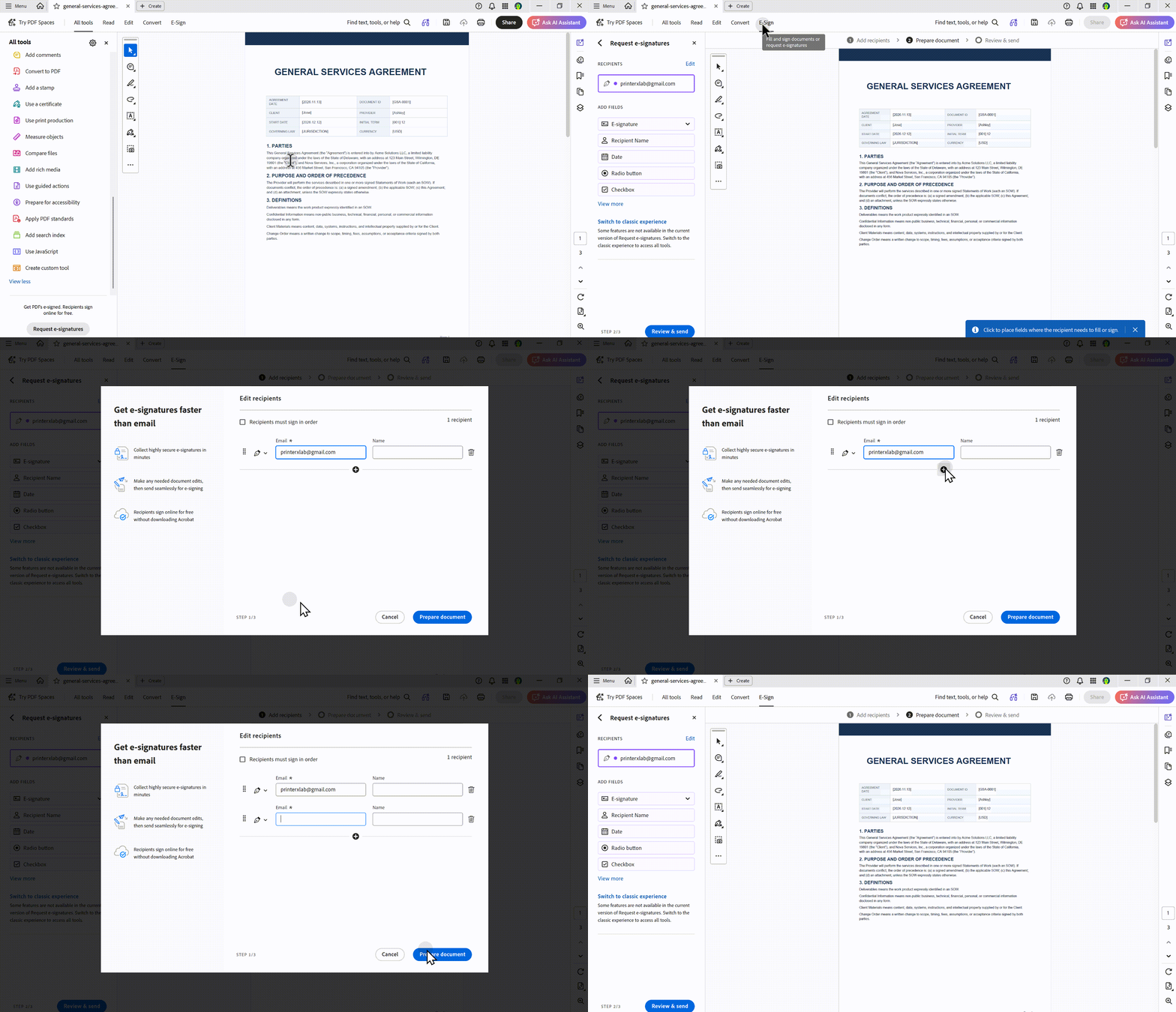
Puedes añadir varios destinatarios, incluirte cuando sea necesario y poner en copia a las personas que solo deban recibir una notificación o una copia del documento.
Antes de continuar, asigna al acuerdo un nombre fácil de identificar. Por ejemplo, ClientName_ServiceAgreement_2026 será más fácil de localizar después que un nombre genérico como Contract_Final.pdf.
Si el contrato consta de varios documentos, comprueba su orden antes de enviarlo. Acrobat Sign puede combinar los archivos subidos en un único acuerdo, por lo que su secuencia determina el orden en que los destinatarios verán el documento final.
Paso 3. Establece el orden de firma y aprobación
Una de las decisiones más importantes al configurar un flujo de firma de Adobe es determinar cuándo debe recibir el acuerdo cada participante.
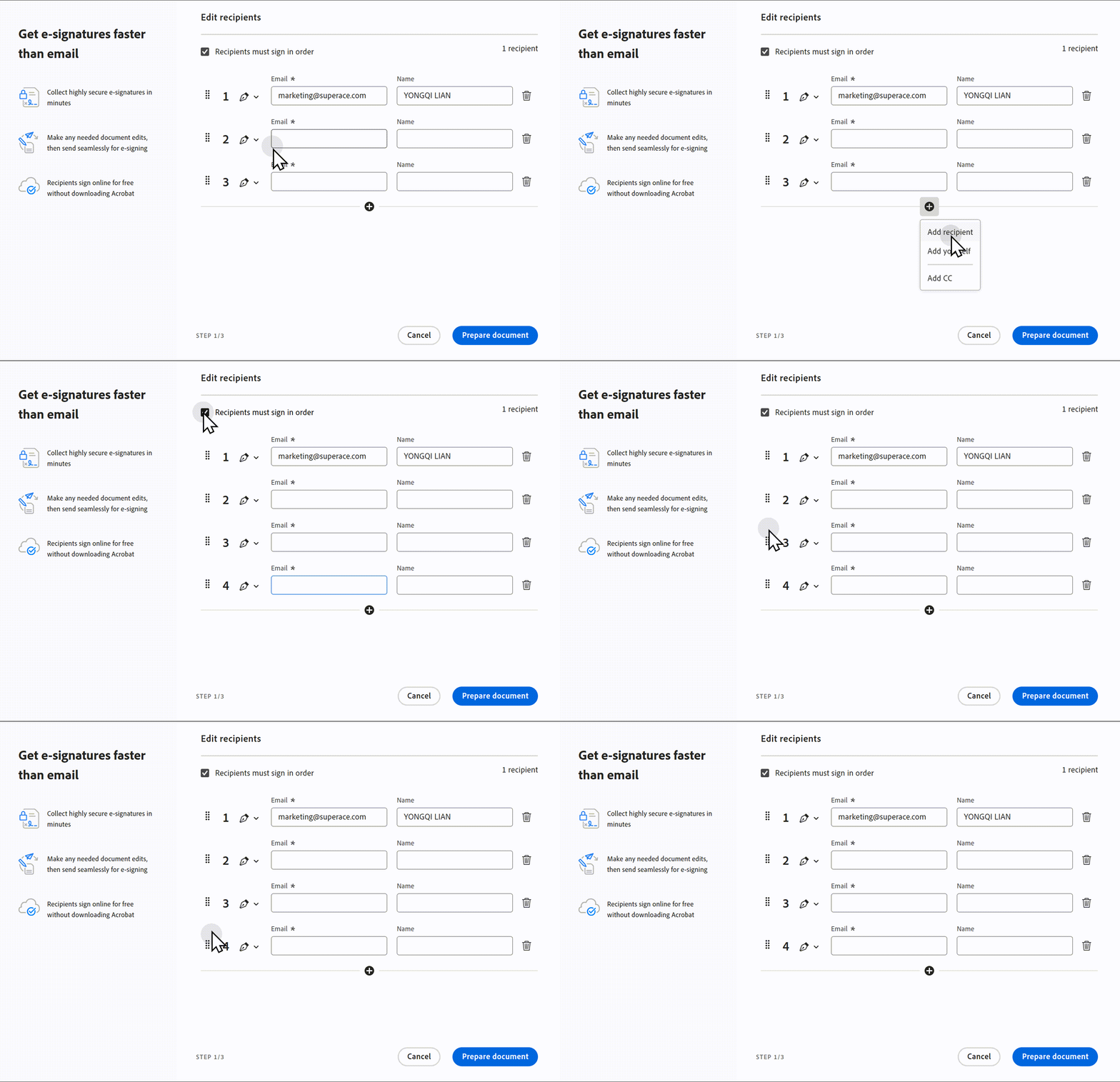
Adobe admite varias modalidades de envío:
Firma secuencial: Los destinatarios reciben el acuerdo por turnos. Se avisa a la siguiente persona cuando la anterior ha completado su tarea. Esta opción resulta útil cuando un responsable debe aprobar el contrato antes de que lo firme el cliente.
Firma en paralelo: Todos los destinatarios reciben la solicitud al mismo tiempo. Es una buena opción cuando varias personas pueden firmar de forma independiente y no necesitan seguir un orden.
Firma híbrida: Combina la participación secuencial y en paralelo. Por ejemplo, el contrato puede pasar primero por un grupo de revisores internos y después llegar a un directivo para la firma final.
Elige la modalidad de envío según el proceso de aprobación que realmente necesites. El número de destinatarios, por sí solo, no determina el orden adecuado. Exigir una secuencia innecesaria puede retrasar un contrato que todos podrían firmar simultáneamente.
Ten en cuenta que el envío híbrido puede requerir que un administrador lo configure.
Paso 4. Añade los campos de firma y configura la autenticación
Después de configurar los destinatarios, prepara los campos interactivos del documento.
Selecciona el tipo de campo adecuado y colócalo donde el destinatario deba introducir la información. Entre los campos más habituales se encuentran los siguientes:
- Campos de firma para las personas legalmente autorizadas a firmar.
- Campos de iniciales para confirmar la conformidad con páginas o apartados concretos.
- Campos de fecha para registrar las fechas pertinentes.
- Campos de texto para nombres, cargos u otros datos necesarios.
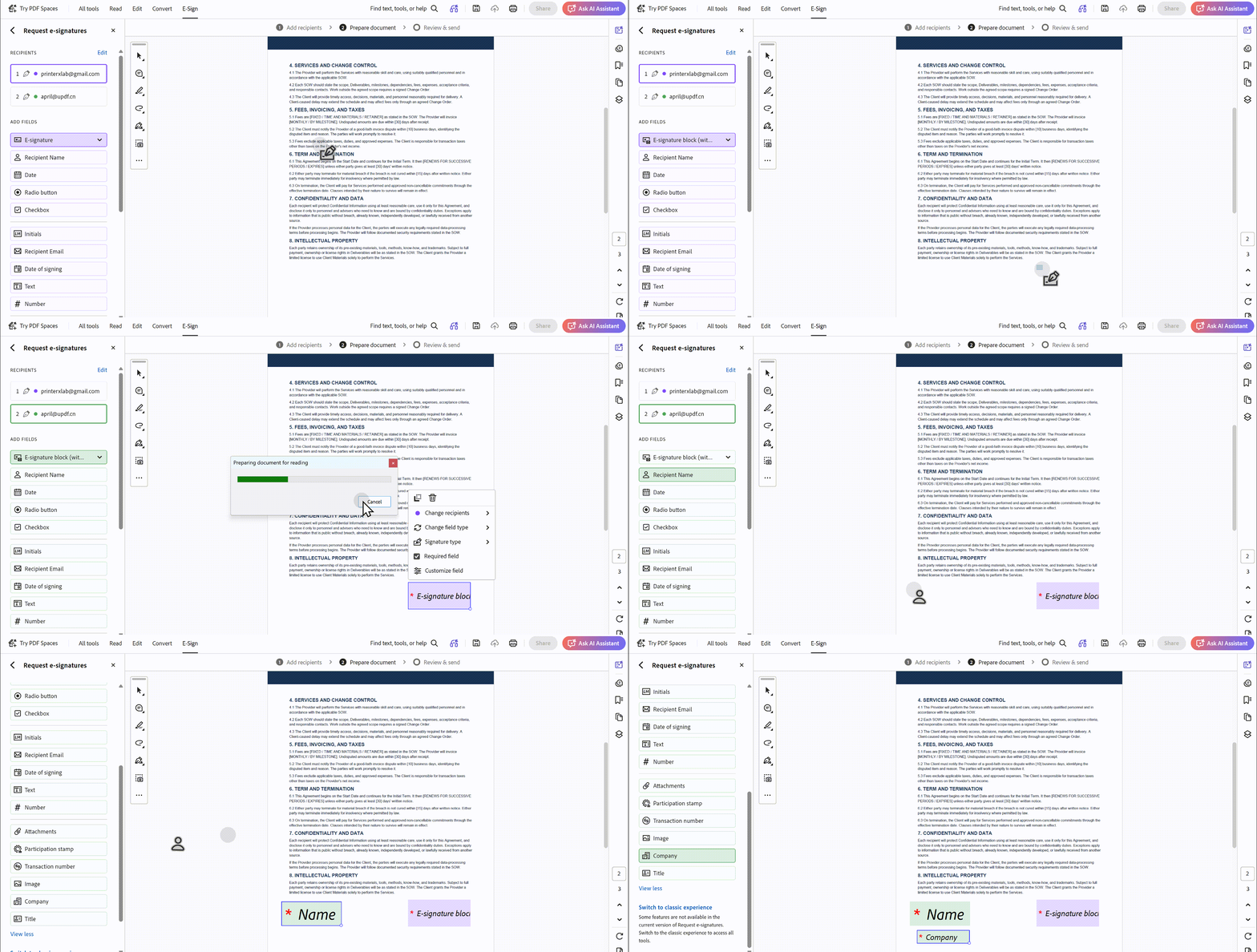
Presta especial atención a la asignación de campos cuando participen varias personas. Comprueba, por ejemplo, que el campo de firma del cliente esté asignado al cliente y no a un revisor interno.
También conviene valorar cómo se verificará la identidad de los destinatarios. Según los requisitos de tu organización y el plan de Adobe contratado, podrás utilizar métodos de autenticación adicionales, como contraseñas o comprobaciones de identidad.
Antes de enviar el acuerdo, revisa el documento completo y confirma que todos los campos obligatorios estén asignados correctamente.
Paso 5. Envía el acuerdo y haz un seguimiento
Cuando el documento esté listo, revisa el nombre del acuerdo, los destinatarios, el mensaje y la configuración de los recordatorios. Después, selecciona Enviar.
Las funciones de gestión de acuerdos de Adobe Acrobat Sign permiten consultar qué contratos siguen pendientes y cuáles se han completado.
El envío de la solicitud es solo una parte del proceso. Un destinatario puede pasar por alto el correo, estar ausente o tener problemas para acceder al documento.
Para los acuerdos importantes, establece plazos y recordatorios con una frecuencia razonable. Si un contrato se retrasa, consulta el historial de actividad para identificar quién debe actuar y cuál fue la última acción registrada.
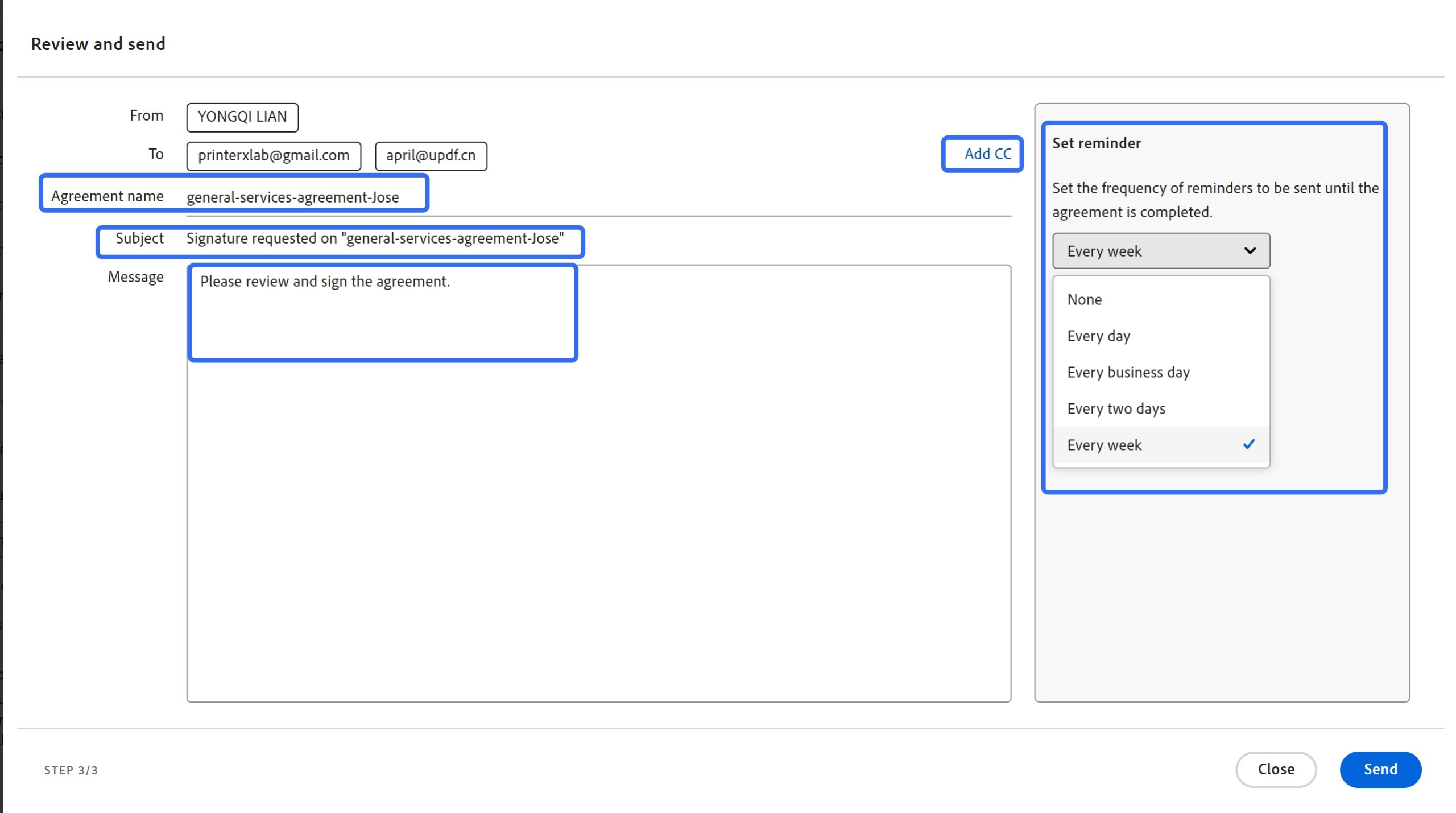
Una buena práctica es contactar directamente con la persona responsable del siguiente paso. Así evitas enviar recordatorios repetidos a todos los participantes.
Paso 6. Descarga el PDF firmado y guarda el informe de auditoría
Cuando todos los participantes hayan completado las acciones necesarias, descarga la versión final del acuerdo firmado.
Guarda también el informe de auditoría asociado. Este recoge los acontecimientos importantes del acuerdo, como la creación del documento, el envío, la actividad de los destinatarios, las firmas y el estado final.
Para facilitar la gestión del contrato, archiva el PDF firmado y el informe de auditoría juntos en una carpeta bien organizada.
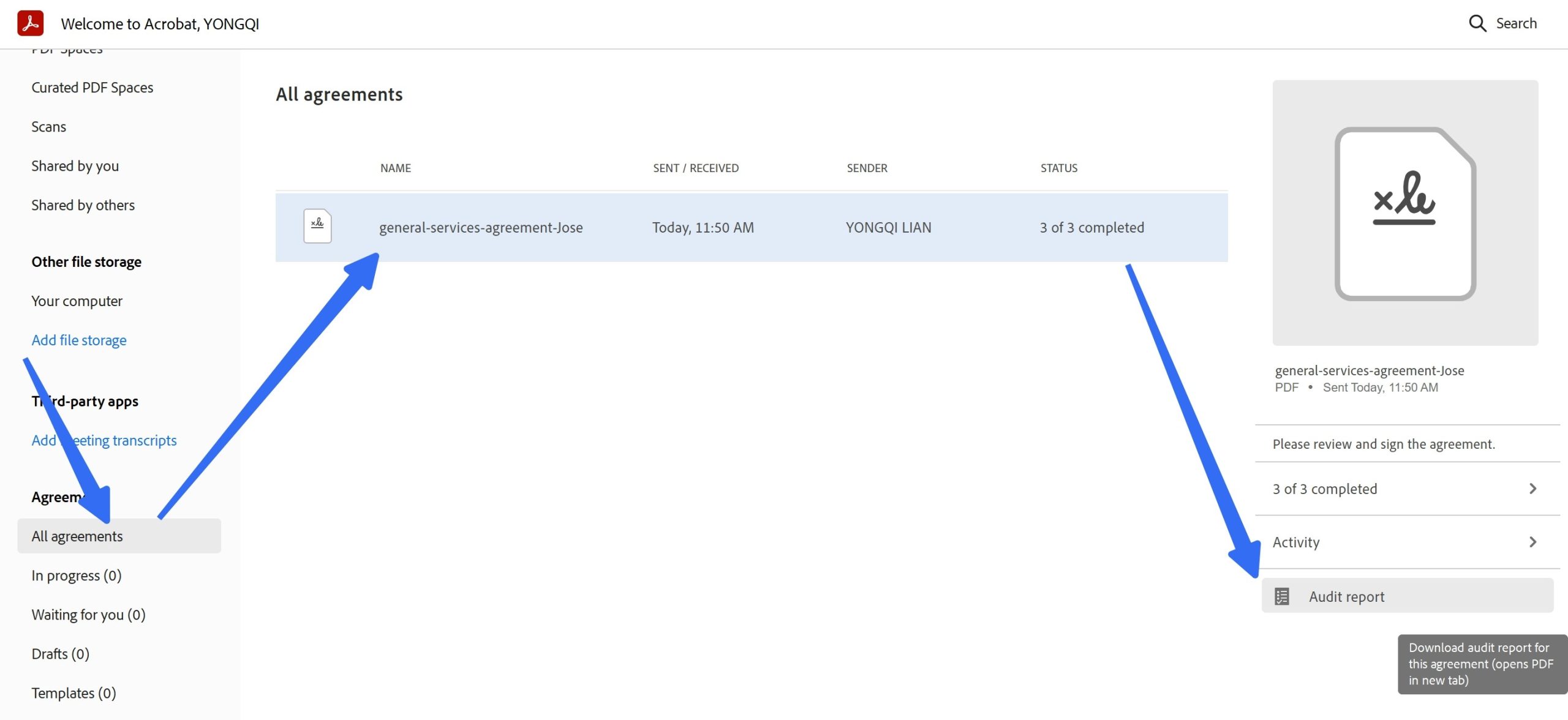
Puedes utilizar una estructura de carpetas y nombres como esta:
Contracts / 2026 / Clients / ClientName / Signed_Agreement.pdf
Limita el acceso a las personas que necesiten consultar el documento y sigue las políticas de conservación y copias de seguridad de tu organización.
Este último paso permite localizar la versión correcta del contrato firmado cuando haga falta consultarla.
Cómo agilizar los procesos de contratación recurrentes
Si tu organización envía contratos similares con frecuencia, una plantilla reutilizable puede ahorrar mucho tiempo.
Crea plantillas reutilizables
Crea una plantilla del documento para evitar subir el mismo acuerdo y colocar los campos de firma cada vez que lo envías.
Puedes preparar de antemano los campos y los datos que utilizas habitualmente. Resulta especialmente práctico para contratos laborales, documentos de alta de clientes, acuerdos de prestación de servicios y contratos con proveedores.
Las plantillas también ayudan a evitar errores, como olvidar un campo de firma obligatorio o alterar el orden de los destinatarios.
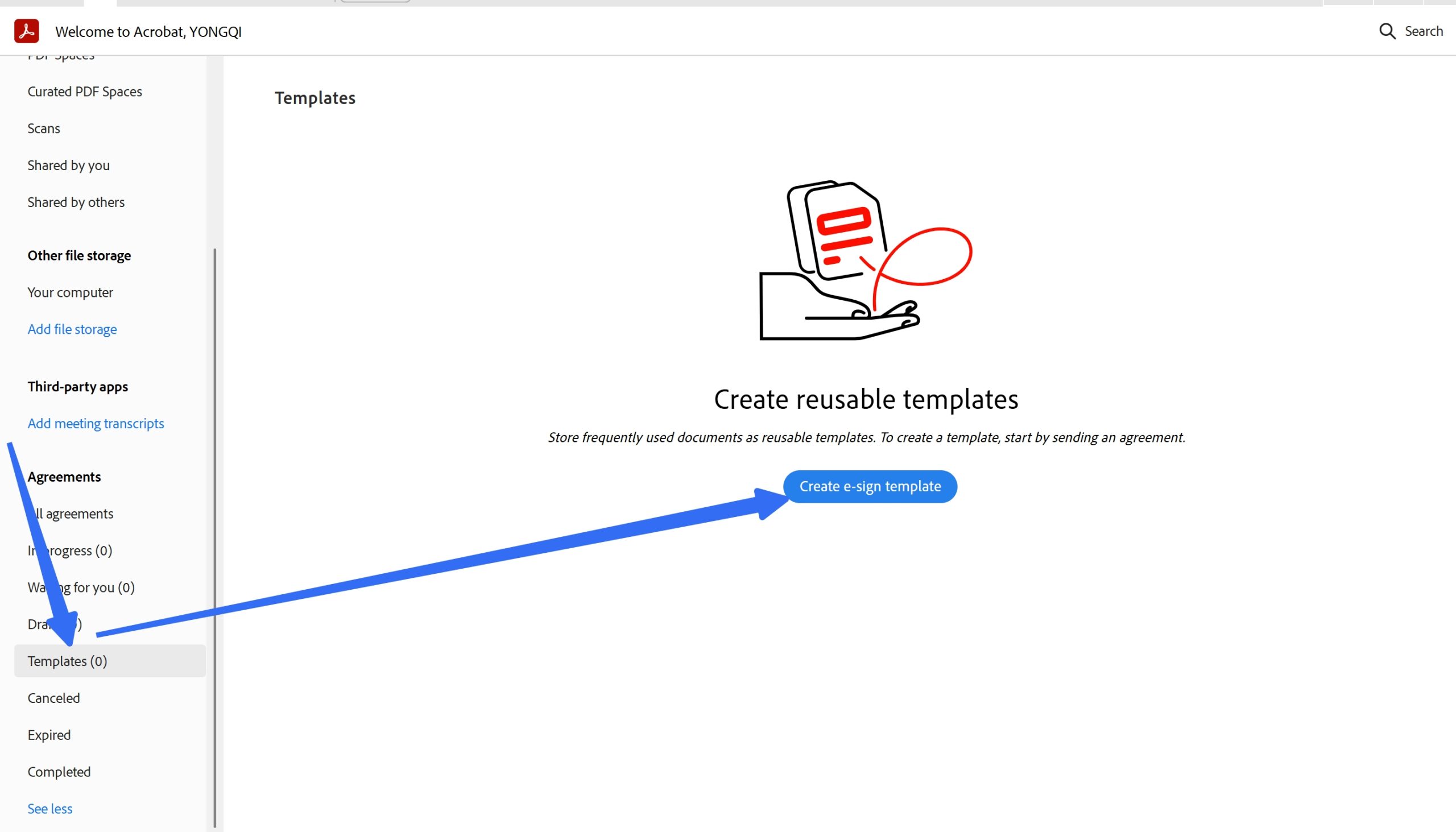
Utiliza el diseñador de flujos de trabajo personalizados para procesos complejos
El diseñador de flujos de trabajo personalizados de Adobe Acrobat Sign ofrece más opciones de control a las organizaciones con requisitos más específicos.
Los administradores pueden definir las funciones de los destinatarios, el orden de firma, los conjuntos de documentos, los campos que debe rellenar el remitente y las instrucciones del proceso. Esto ayuda a que los distintos departamentos apliquen los mismos procedimientos en las tareas recurrentes.
La disponibilidad depende del plan contratado. La documentación actual de Adobe sitúa el diseñador de flujos de trabajo personalizados en Acrobat Sign Solutions y Government. Los planes habituales de Acrobat Standard y Pro no ofrecen acceso configurable a esta función.
Si envías contratos de forma ocasional, puede bastarte con una solicitud de firma estándar. Considera un proceso de gestión de contratos personalizado cuando varios departamentos deban seguir habitualmente el mismo circuito de aprobación.
Problemas habituales en los flujos de firma de Adobe y cómo resolverlos
Incluso un proceso bien diseñado puede encontrarse con dificultades en la práctica.
Los correos de solicitud de firma no llegan.
Comprueba la dirección del destinatario, la carpeta de correo no deseado y el historial de actividad del acuerdo. Si el historial indica que el mensaje ha sido devuelto, consulta el problema de entrega con el administrador del correo o con el soporte de Adobe antes de volver a enviar solicitudes duplicadas.
La solicitud de firma llega a la persona equivocada.
Revisa la lista de destinatarios y el orden de firma antes de enviar el documento. Asegúrate de que cada campo de firma esté asignado al participante correcto.
Un destinatario aún no ha completado su tarea.
Consulta el estado actual del acuerdo y envía un recordatorio cuando corresponda. Si el contrato es urgente, comunica el plazo directamente al destinatario, además de utilizar las notificaciones automáticas.
La interfaz de firma es distinta de la que aparece en las instrucciones.
La experiencia de firma varía entre Acrobat para escritorio, Acrobat en la web y Acrobat Sign. Algunas opciones de personalización también dependen de los permisos de la cuenta. Antes de seguir un tutorial, comprueba qué producto e interfaz utiliza tu organización.
Estos problemas también aparecen en experiencias compartidas por usuarios. En Adobe Community hay casos de notificaciones devueltas, y en Reddit se han descrito confusiones entre las interfaces de preparación de documentos y de firma. Un procedimiento interno claro puede facilitar el trabajo a todos los participantes.
Cómo encaja UPDF en tu proceso de gestión de contratos
Adobe Acrobat Sign permite enviar acuerdos a sus destinatarios y recopilar firmas. La gestión de contratos también incluye otras tareas antes y después del envío.
Puede que necesites revisar cláusulas, editar el contenido del PDF, organizar páginas, añadir comentarios o comprender un acuerdo extenso antes de llegar a la fase de firma.
UPDF 3.0 incorpora UPDF Sign e integra las solicitudes de firma en su espacio de trabajo con PDF para Windows y Mac.
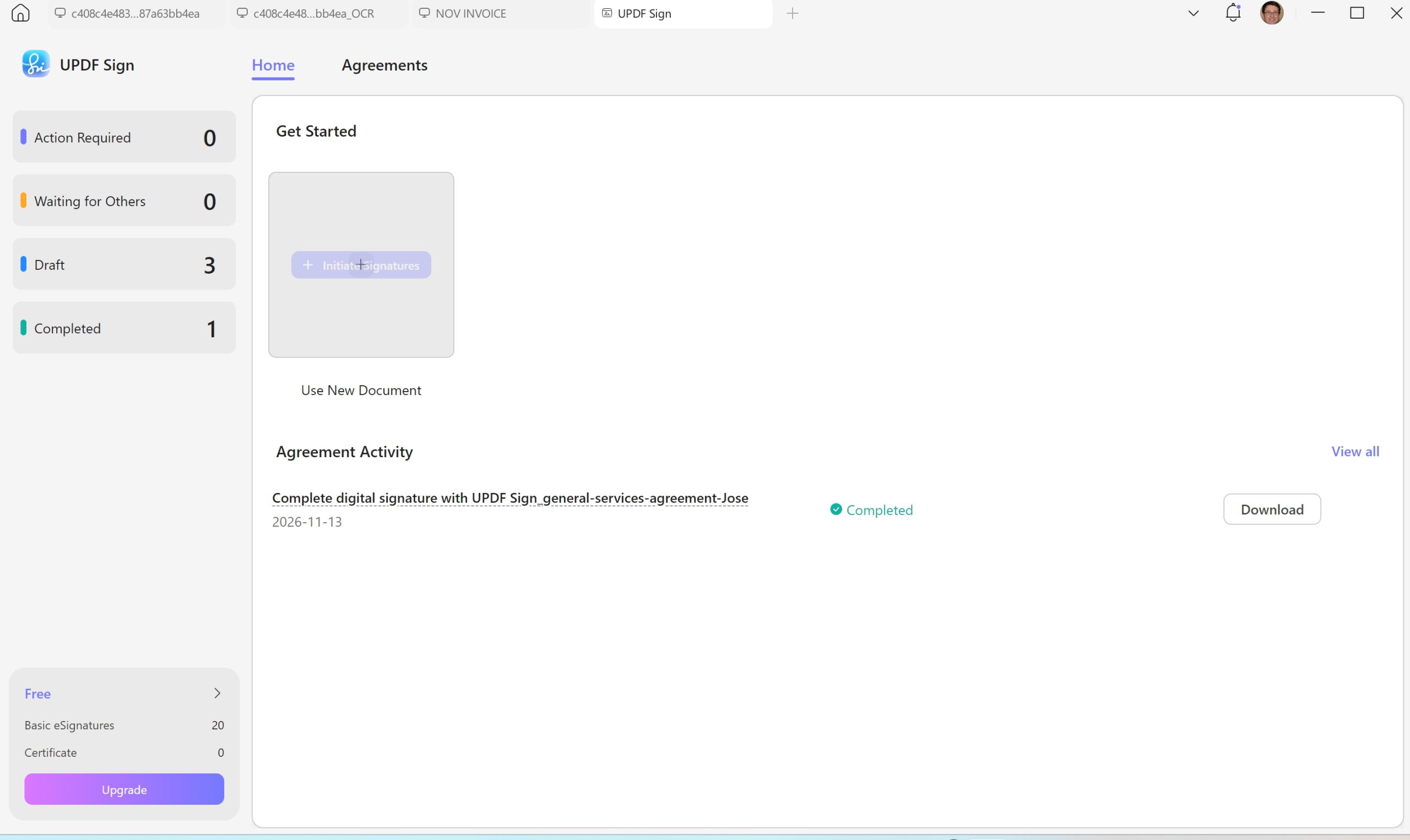
Puedes preparar un contrato, añadir destinatarios, asignar campos de firma y fecha, establecer el orden de firma y comprobar quién ha visto o firmado el documento. También puedes utilizar recordatorios para hacer un seguimiento de las solicitudes pendientes.
Así, los equipos disponen de otra opción para revisar, editar y gestionar sus contratos desde una misma aplicación centrada en el trabajo con PDF.
Firma documentos sin acumular suscripciones por usuario
Antes de comparar precios, conviene entender qué incluye exactamente la oferta de Adobe.
Acrobat Sign existe como producto independiente, aunque Adobe no lo comercializa de ese modo para la mayoría de los compradores. En la página pública de precios, las funciones de firma electrónica forman parte de las suscripciones de Acrobat. Acrobat Standard cuesta 14,99 USD al mes e incluye firma básica con un límite de 150 firmas al año. Acrobat Pro, por 19,99 USD al mes, elimina ese límite, pero sigue requiriendo la suscripción completa a Acrobat. El producto independiente Acrobat Sign Solutions, con puestos ilimitados y funciones de cumplimiento normativo para empresas, no muestra un precio público. Para contratarlo, debes contactar con el equipo comercial.
Con esta estructura, el acceso a las funciones de firma comienza con una suscripción a Acrobat y una cuota de firmas relativamente limitada. La página pública no ofrece una opción más económica que incluya únicamente la firma.
UPDF organiza la edición y la firma de otra manera, aunque permite realizar ambas tareas desde una misma aplicación. El plan educativo de UPDF Pro, por 39,99 USD al año, incluye edición de PDF, OCR, conversión y 20 firmas electrónicas básicas al año en una sola suscripción. El plan de UPDF Pro para particulares cuesta $64.99 al año o $94.99 con licencia de por vida e incluye funciones de edición y anotación, además de 50 firmas electrónicas básicas al año.
Windows • macOS • iOS • Android 100% Seguro
Si necesitas un mayor volumen de firmas, puedes contratar UPDF Sign por separado. Por 99 USD al año, ofrece firmas electrónicas básicas ilimitadas y 300 solicitudes de firma basadas en certificados, sin exigir una licencia del editor.
Adobe ofrece una infraestructura empresarial de auditoría y cumplimiento normativo que UPDF no iguala. Para un profesional independiente o un equipo pequeño, conviene valorar si necesita pagar por esa infraestructura para enviar un contrato de alquiler, una oferta de empleo o un acuerdo con un proveedor.
Solicita firmas por lotes sin configurar un diseñador de flujos
Los flujos personalizados de Adobe están pensados para administradores que configuran las funciones de los destinatarios y los campos bloqueados a nivel de cuenta. Con UPDF Sign puedes subir hasta 50 documentos a la vez y enviarlos a un máximo de 50 destinatarios para que los firmen, con seguimiento desde el mismo panel. Para un profesional que envía cartas de encargo a una docena de clientes o un pequeño equipo de recursos humanos que tramita varias ofertas de empleo, esto puede convertir una tarde de configuración en una tarea de diez minutos.
Firmas reutilizables y campos personalizados
UPDF admite firmas electrónicas dibujadas, escritas con el teclado o importadas como imagen, así como firmas digitales con verificación mediante certificados. Una vez creada una firma, puedes reutilizarla en otros documentos. Los campos de firma personalizados permiten indicar dónde debe firmar cada destinatario, y la vista de seguimiento muestra quién ha firmado y quién sigue pendiente.
También te puede interesar: Diferencias entre firma electrónica y firma digital
Windows • macOS • iOS • Android 100% Seguro
Preguntas frecuentes
¿Puedo crear un flujo de firma con Adobe Acrobat Pro?
Sí. Acrobat Pro permite solicitar firmas, añadir destinatarios, asignar campos de firma y hacer un seguimiento de los acuerdos. La configuración avanzada de flujos personalizados está disponible en Acrobat Sign Solutions y en otros planes de servicio compatibles.
¿Qué diferencia hay entre la firma secuencial y la firma en paralelo?
Con la firma secuencial, los destinatarios reciben el acuerdo siguiendo un orden establecido. Con la firma en paralelo, todos lo reciben al mismo tiempo. El envío secuencial es útil cuando las aprobaciones dependen unas de otras. El envío en paralelo encaja mejor cuando cada persona puede firmar de forma independiente.
¿Necesitan los destinatarios una cuenta de Adobe para firmar un documento?
En una solicitud de firma habitual enviada por correo, los destinatarios pueden abrir el enlace y completar su tarea sin crear una cuenta de Adobe. Según la configuración del remitente, pueden aplicarse requisitos de autenticación adicionales.
¿Cómo puedo consultar el estado de un contrato firmado en Adobe Acrobat Sign?
Abre el área de gestión de acuerdos y selecciona el contrato correspondiente. Allí puedes consultar su estado y su historial de actividad, descargar el PDF completado y acceder al informe de auditoría que documenta el proceso.
Conclusión
Un flujo de firma de Adobe bien organizado conecta la preparación del contrato, la aprobación interna, el envío a los destinatarios, el seguimiento y el archivo de los documentos en un proceso fácil de gestionar.
Define un orden de firma claro, prepara el documento con cuidado y guarda juntos el acuerdo firmado y el informe de auditoría. Si también necesitas editar PDF, aplicar OCR o convertir archivos, UPDF ofrece una solución más práctica y económica que combina estas tareas con la firma electrónica. Si solo necesitas firmar documentos y quieres evitar el coste adicional de una suscripción a Adobe Acrobat, UPDF Sign es la opción más adecuada.






 Estrella López
 Thanakorn Srisuwan