 UPDF
UPDF
 UPDF für Windows
 UPDF für Mac
 UPDF für iPhone/iPad
 UPDF für Android
 UPDF AI Online
 UPDF Sign
 PDF bearbeiten
 PDF kommentieren
 PDF erstellen
 PDF-Formular
 Links bearbeiten
 PDF konvertieren
 OCR
OCR PDF in Word
 PDF in Bild
 PDF in Excel
 PDF organisieren
 PDFs zusammenführen
 PDF teilen
 PDF zuschneiden
 PDF drehen
 PDF schützen
 PDF signieren
 PDF schwärzen
 PDF bereinigen
 Sicherheit entfernen
 PDF lesen
 UPDF Cloud
 PDF komprimieren
 PDF drucken
 Stapelverarbeitung
 Über UPDF AI
 UPDF AI Lösungen
 KI-Benutzerhandbuch
 FAQ zu UPDF AI
 PDF zusammenfassen
 PDF übersetzen
 Chatten mit PDF
 Chatten mit AI
 Chatten mit Bild
 PDF zu Mindmap
 PDF erklären
 PDF-KI-Tools
 Bild-KI-Tools
 KI-Chat-Tools
 KI-Schreibtools
 KI-Lerntools
 KI-Arbeitstools
 Weitere KI-Tools
 PDF in Word
 PDF in Excel
 PDF in PowerPoint
 Unternehmenslösung
 Unternehmen Sign
 Unternehmen AI
 Unternehmensplan
 Benutzerhandbuch für Unternehmen
 Unternehmens-Webinar
 Bankwesen
 Gesundheitswesen
 Versicherung
 Rechtlich
 Fertigung
 Regierung
 Bildungsbereich-Lösung
 Kundengeschichten
 Tutorials
 UPDF Tipps
 FAQs
FAQs UPDF Bewertungen
 Downloadcenter
 Blog
Blog Newsroom
 Technische Daten
 Updates
 UPDF vs. Adobe Acrobat
 UPDF vs. Foxit
 UPDF vs. PDF Expert

Papersuche
Die Suche nach wissenschaftlichen Arbeiten dauert oft länger als erwartet. Man springt zwischen Websites hin und her, überfliegt lange Texte und ist sich trotzdem nicht sicher, was wirklich nützlich ist. Hier kommt Papersuche von UPDF AI ins Spiel. Sie hilft Ihnen, die richtigen Arbeiten schneller zu finden, ohne langes Hin und Her.
In diesem Leitfaden führen wir Sie durch die einzelnen Teile von Papiersuche. Wir zeigen Ihnen, was es kann, wie Sie es verwenden und wie es Ihre Recherche erheblich vereinfacht.
- Öffnen Sie das UPDF AI Papersuche Tool
- Wählen Sie den Suchmodus für Dokumente aus
- Artikel im Tiefes Denken-Modus suchen
- Artikel im Schlüsselwortmodus suchen
- Fügen Sie Filter hinzu und interagieren Sie mit den Suchergebnissen
- Erkunden Sie die Papierverbindung mit dem Relationsdiagramm
- Wählen Sie mehrere Dokumente aus und handeln Sie sofort
- Übersetzen Sie Zusammenfassungen von Aufsätzen mit einem Klick
5. Vertiefen Sie Ihr Wissen durch das Zitieren von Artikeln und Referenzen
6. Tipps, wie Sie die Papersuche optimal nutzen können
Der Einstieg ist in Sekundenschnelle erledigt. So funktioniert es:
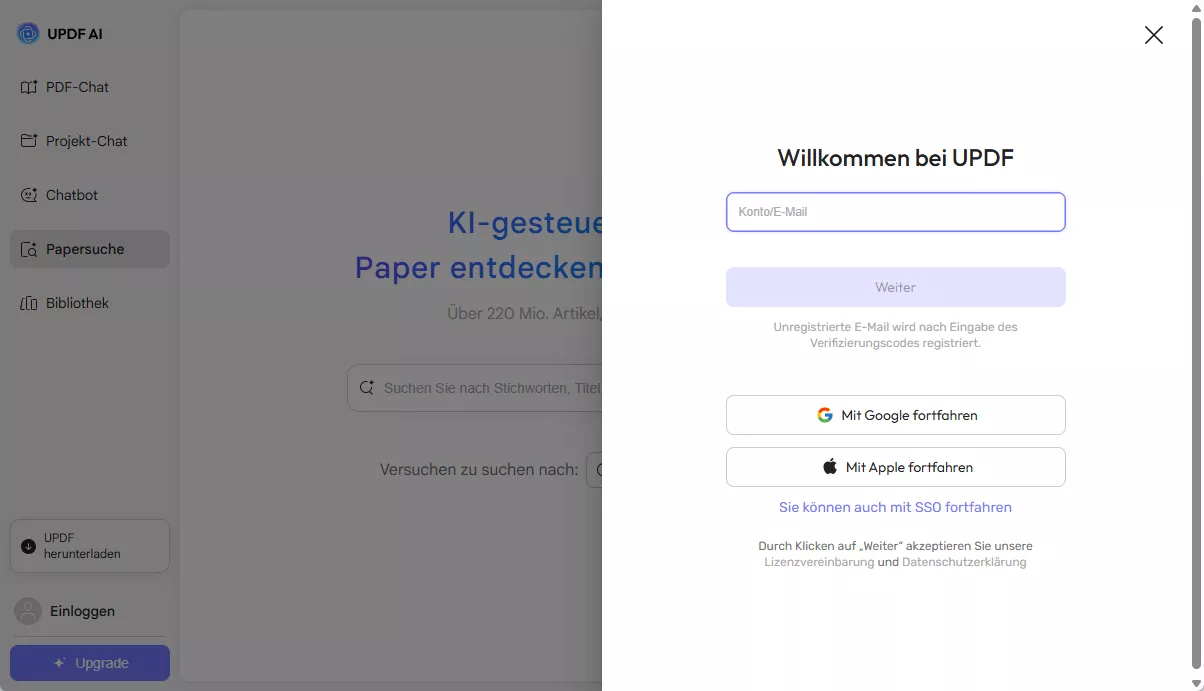
1. Öffnen Sie das UPDF AI Papersuche Tool
- Öffnen Sie Ihren Browser und besuchen Sie die offizielle Website von UPDF AI.
- Hier können Sie sich mit Ihrem UPDF-Konto anmelden. Falls Sie noch kein Konto haben, können Sie sich ganz einfach registrieren.
2. Wählen Sie den Suchmodus für Dokumente aus
- Nach dem Einloggen wählen Sie bitte in der linken Seitenleiste die Option „Papersuche“. Unterhalb des Eingabefelds sehen Sie zwei Optionen:
- Tiefes Denken – Sie können Forschungsfragen direkt stellen, und UPDF AI interpretiert Ihre Frage, analysiert relevante Forschungsarbeiten und liefert zusammengefasste, zitationsbasierte Antworten.
- Schlüsselwortsuche – ein traditioneller Suchmodus, bei dem Sie bestimmte Begriffe eingeben, um Dokumente zu finden.
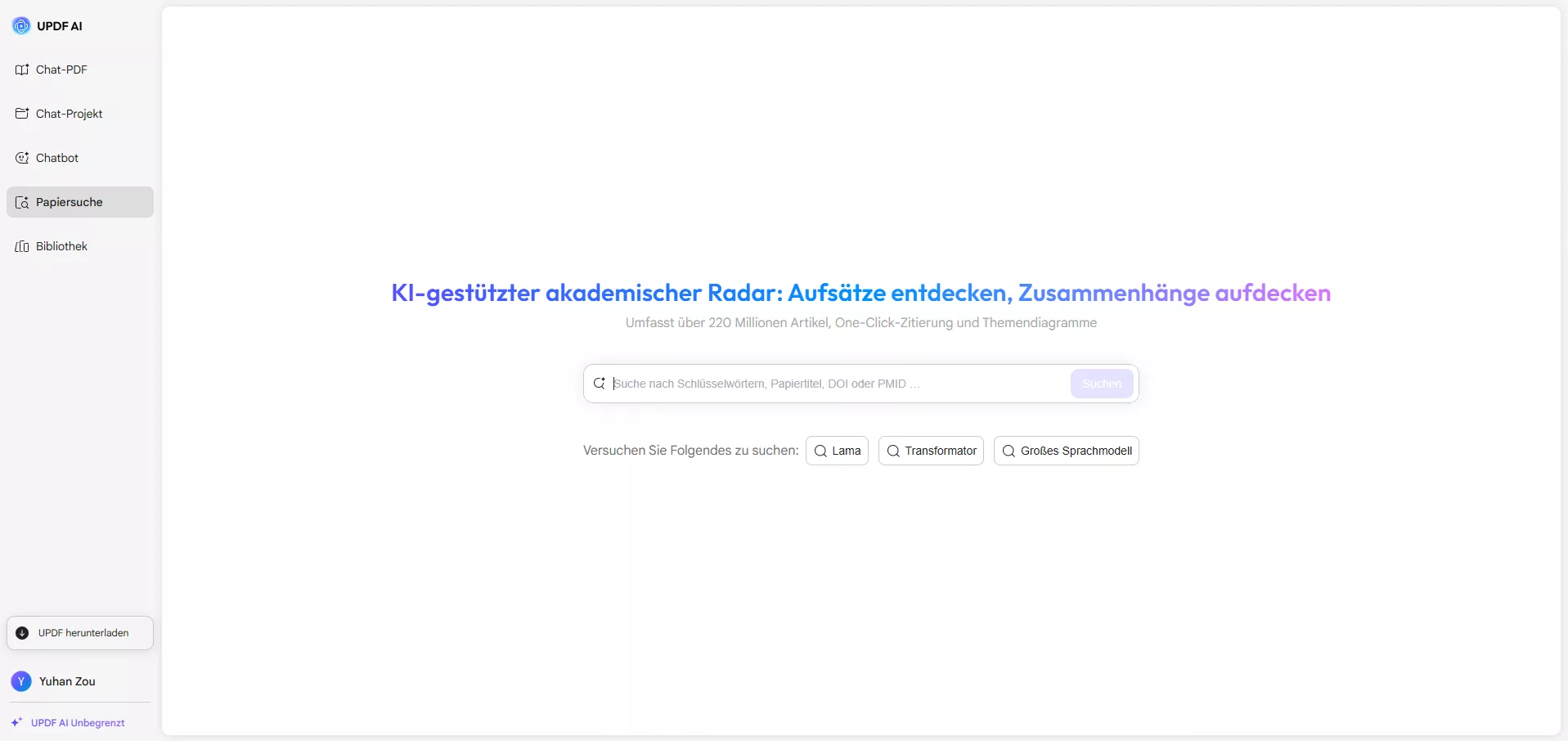
2. Bitte wählen Sie eine der Optionen, um Ihre Artikelsuche zu starten; andernfalls wird UPDF AI standardmäßig im Tiefes Denken -Modus arbeiten.
3. Artikel im Tiefes Denken-Modus suchen
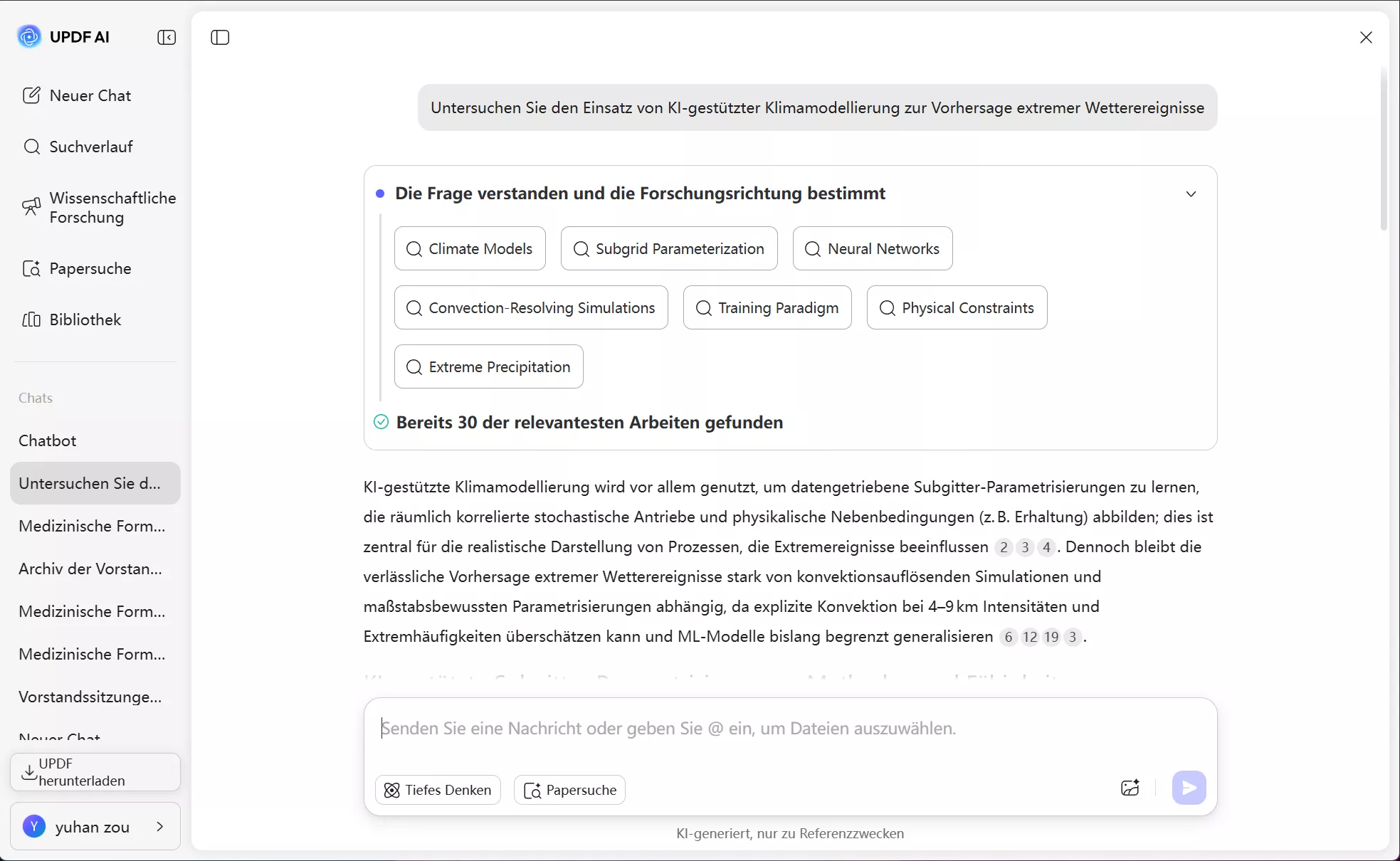
- Im Tiefes Denken - Modus geben Sie Ihre Forschungsfrage ein und drücken die Eingabetaste.
- UPDF AI analysiert anschließend Ihre Forschungsfrage, ermittelt die Forschungsrichtung, findet die relevantesten Artikel und liefert Ihnen zitationsbasierte Antworten.
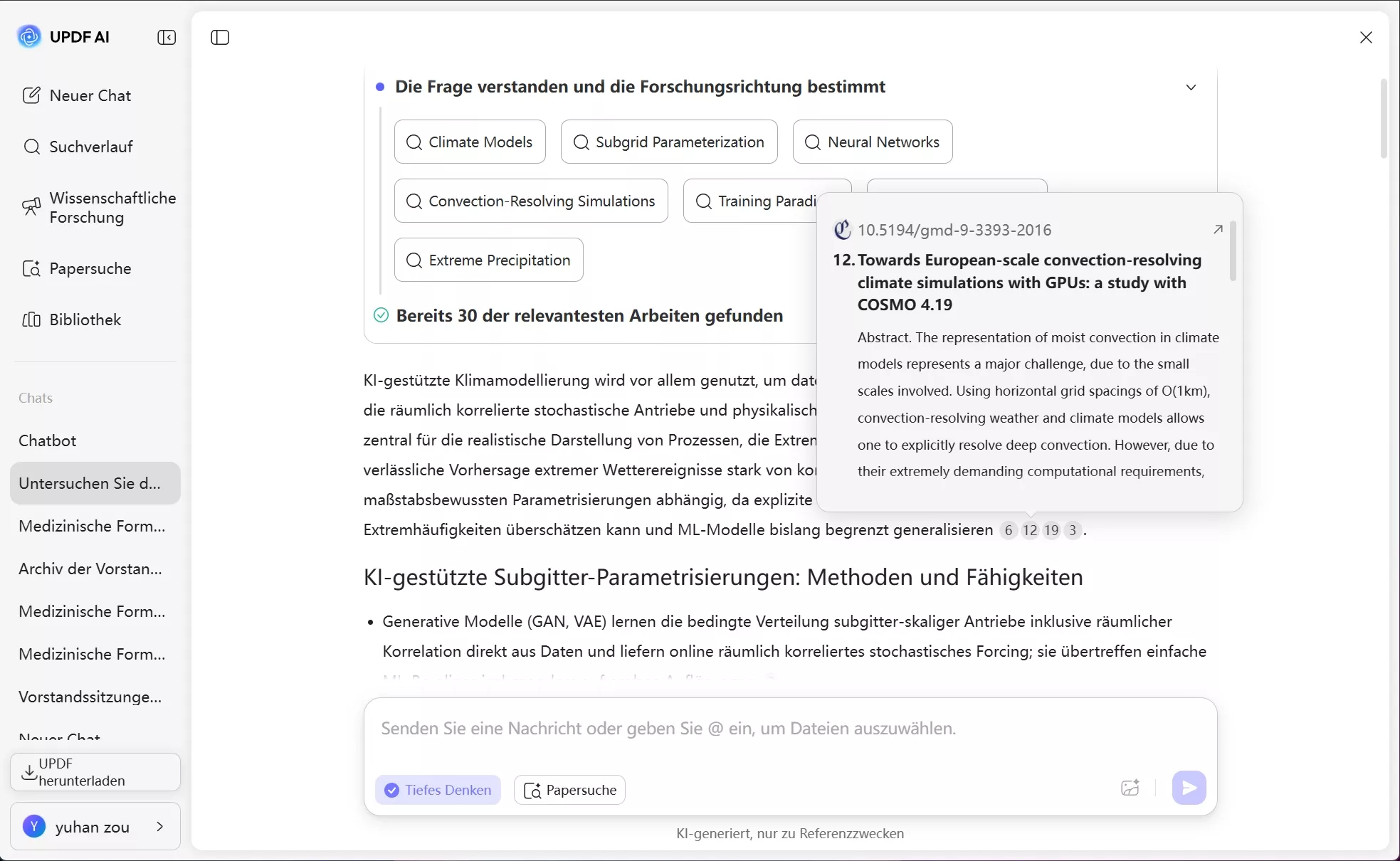
3. Wenn Sie den Mauszeiger über die Nummer einer von UPDF AI zitierten Publikation bewegen, öffnet sich ein Popup-Fenster mit der Zusammenfassung und dem DOI der Publikation. Sie können in diesem Fenster scrollen, um die vollständige Zusammenfassung anzuzeigen.
4. Um weitere Details zu einem Artikel anzuzeigen, klicken Sie auf die Nummer des von UPDF AI zitierten Artikels oder direkt auf das Pop-up-Fenster. UPDF AI öffnet dann ein neues Fenster mit zusätzlichen Informationen wie den Autoren, der Zeitschrift, in der der Artikel veröffentlicht wurde, der Anzahl der Zitationen und mehr.
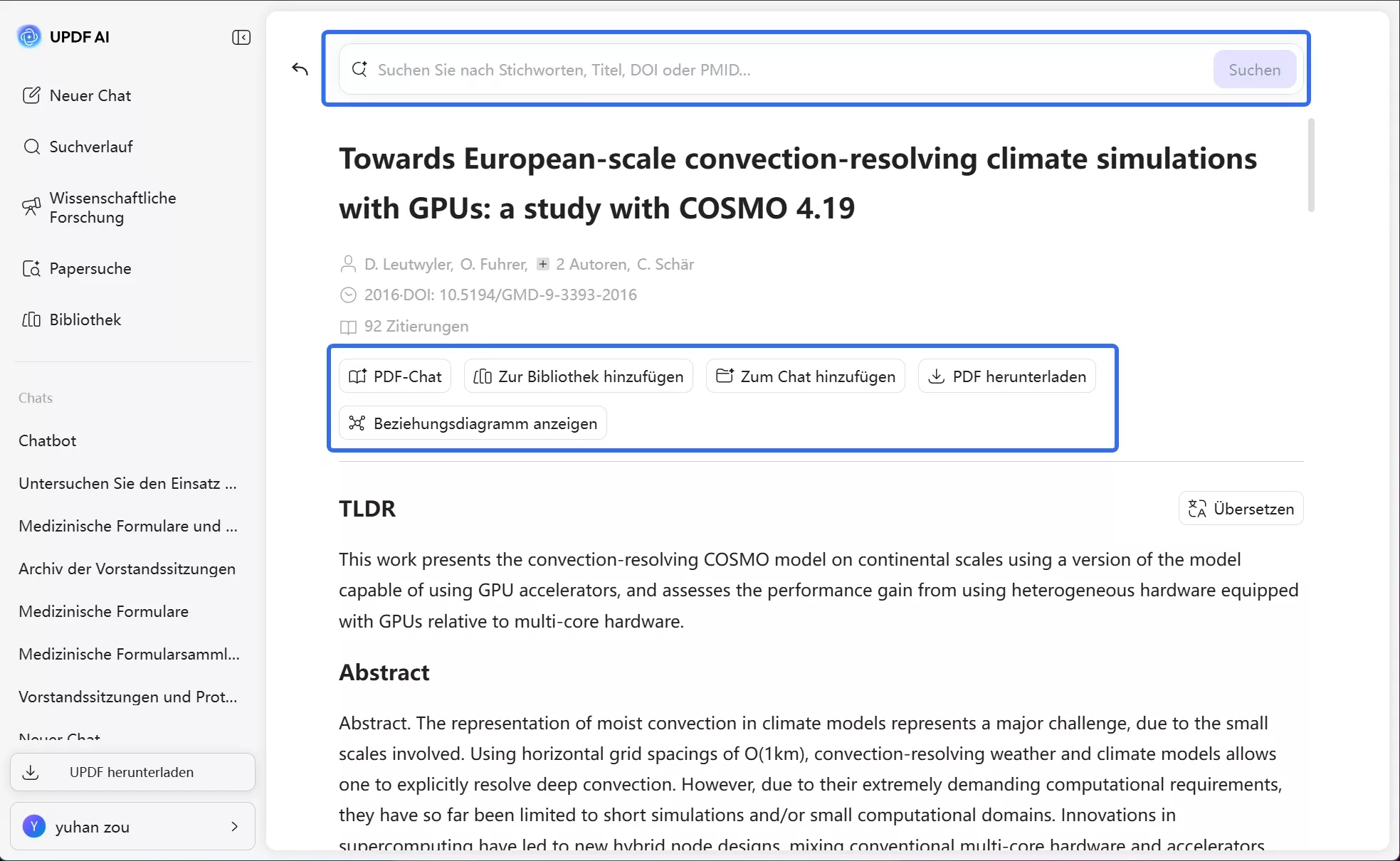
5. UPDF AI ermöglicht Ihnen außerdem Folgendes:
- PDF-Chat – Interagieren Sie mit dem aktuellen Forschungspapier, stellen Sie Fragen zu dessen Inhalt und erhalten Sie KI-gestützte Antworten.
- Zur Bibliothek hinzufügen – Damit können Sie die Forschungsarbeit in Ihrer persönlichen Bibliothek auf UPDF AI speichern, um später einfach darauf zugreifen zu können.
- Zum Chat hinzufügen – Ermöglicht es Ihnen, die PDF-Datei in Ihrem aktuellen oder vorherigen Chat zu teilen, damit Sie sie mit KI diskutieren oder analysieren können.
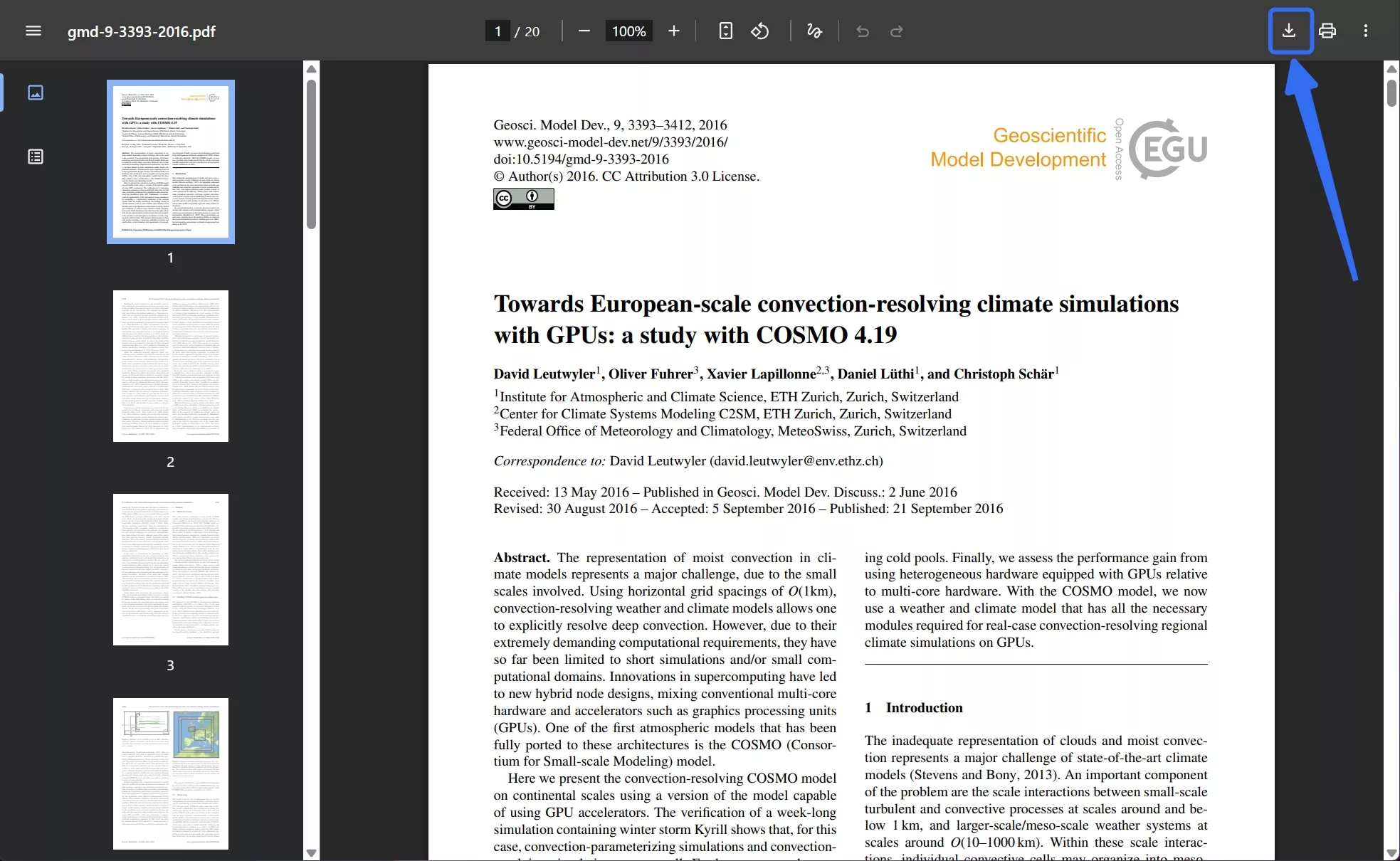
- PDF herunterladen – Mit dieser Option können Sie die PDF-Datei auf Ihr Gerät herunterladen, um sie offline zu lesen. Wenn Sie diese Option auswählen, öffnet UPDF AI die PDF-Version des Dokuments auf der Webseite. Klicken Sie anschließend auf den Download-Button oben rechts, um die Datei auf Ihrem Gerät zu speichern.
- Beziehungsdiagramm anzeigen: Erfahren Sie, wie die Arbeit durch Zitate und gemeinsame Themen mit anderen Arbeiten verbunden ist.
Notiz
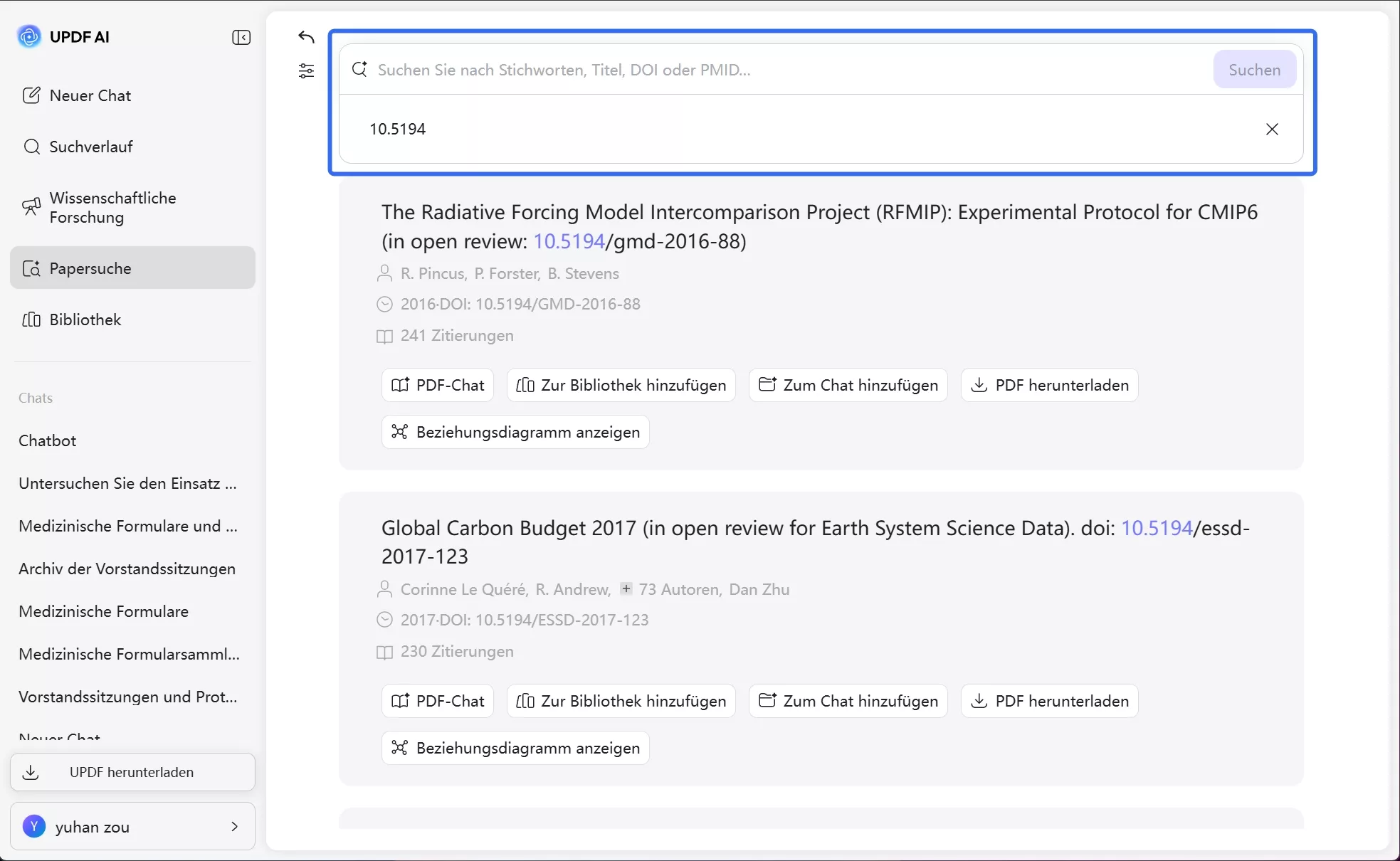
6. Auf dieser Seite können Sie auch direkt andere Schlüsselwörter, Titel von Publikationen oder eine DOI bzw. PMID eingeben, um in den herkömmlichen Suchmodus zu wechseln und nach weiteren Publikationen zu suchen. Wenn Sie eine exakte DOI oder PMID eingeben, zeigt UPDF AI die detaillierten Informationen zu dieser spezifischen Publikation an.
4. Artikel im Schlüsselwortmodus suchen
Kommen wir nun zum Schlüsselwortmodus für die Dokumentensuche, der die traditionelle Suchmethode darstellt. Wenn Sie die Hauptoberfläche der UPDF AI-Dokumentensuche öffnen und unterhalb des Eingabefelds den Schlüsselwortmodus auswählen, wird Ihnen die unten dargestellte Oberfläche angezeigt.
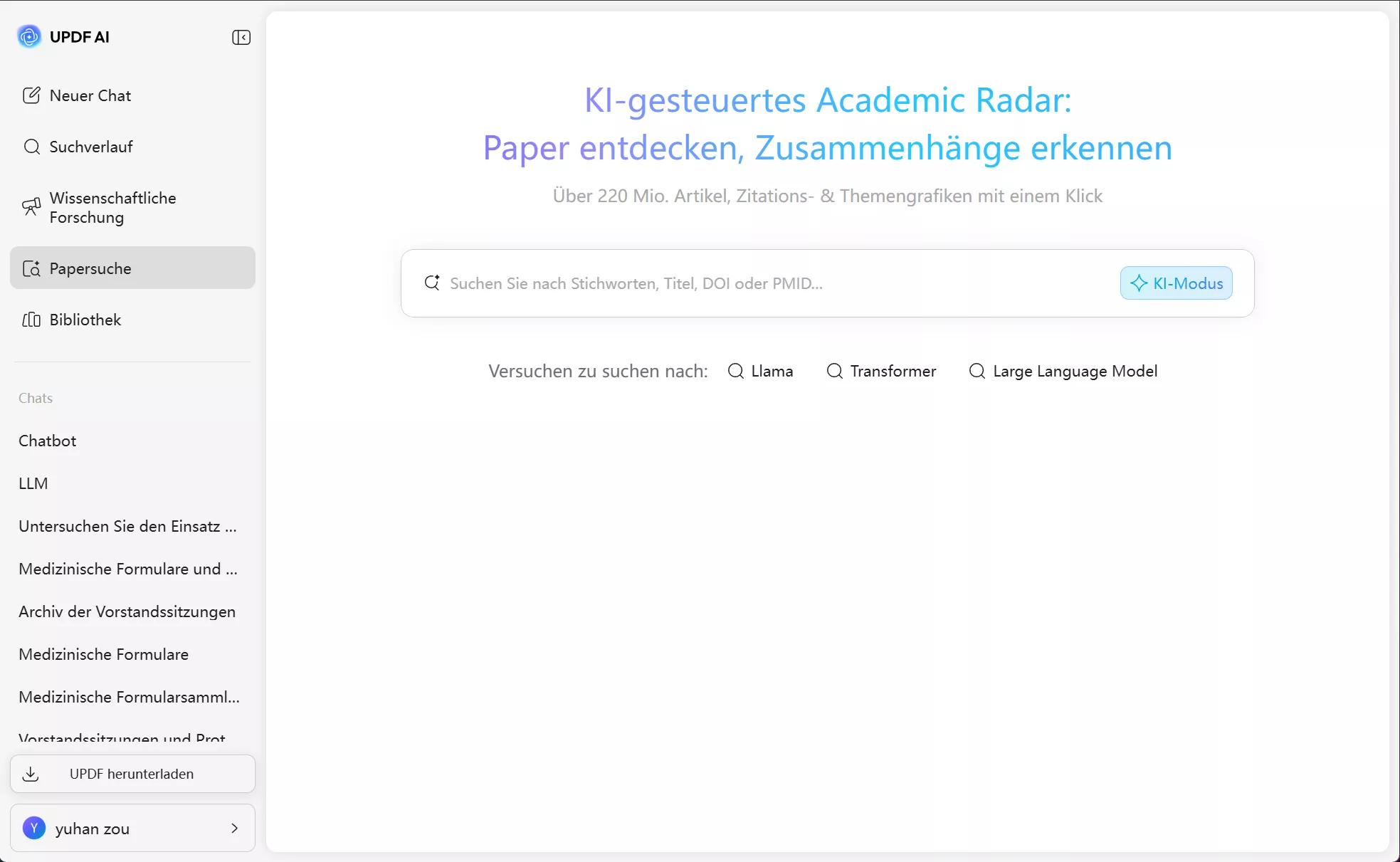
Geben Sie nun das gewünschte Thema oder Stichwort ein und drücken Sie die Eingabetaste. UPDF AI führt eine kurze Recherche durch und liefert Ihnen innerhalb weniger Sekunden zahlreiche Ergebnisse. Um zum Tiefes Denken-Modus zurückzukehren, klicken Sie einfach auf die Option „KI-Modus“ in dieser neuen Benutzeroberfläche.
- Filter hinzufügen und mit den Suchergebnissen interagieren
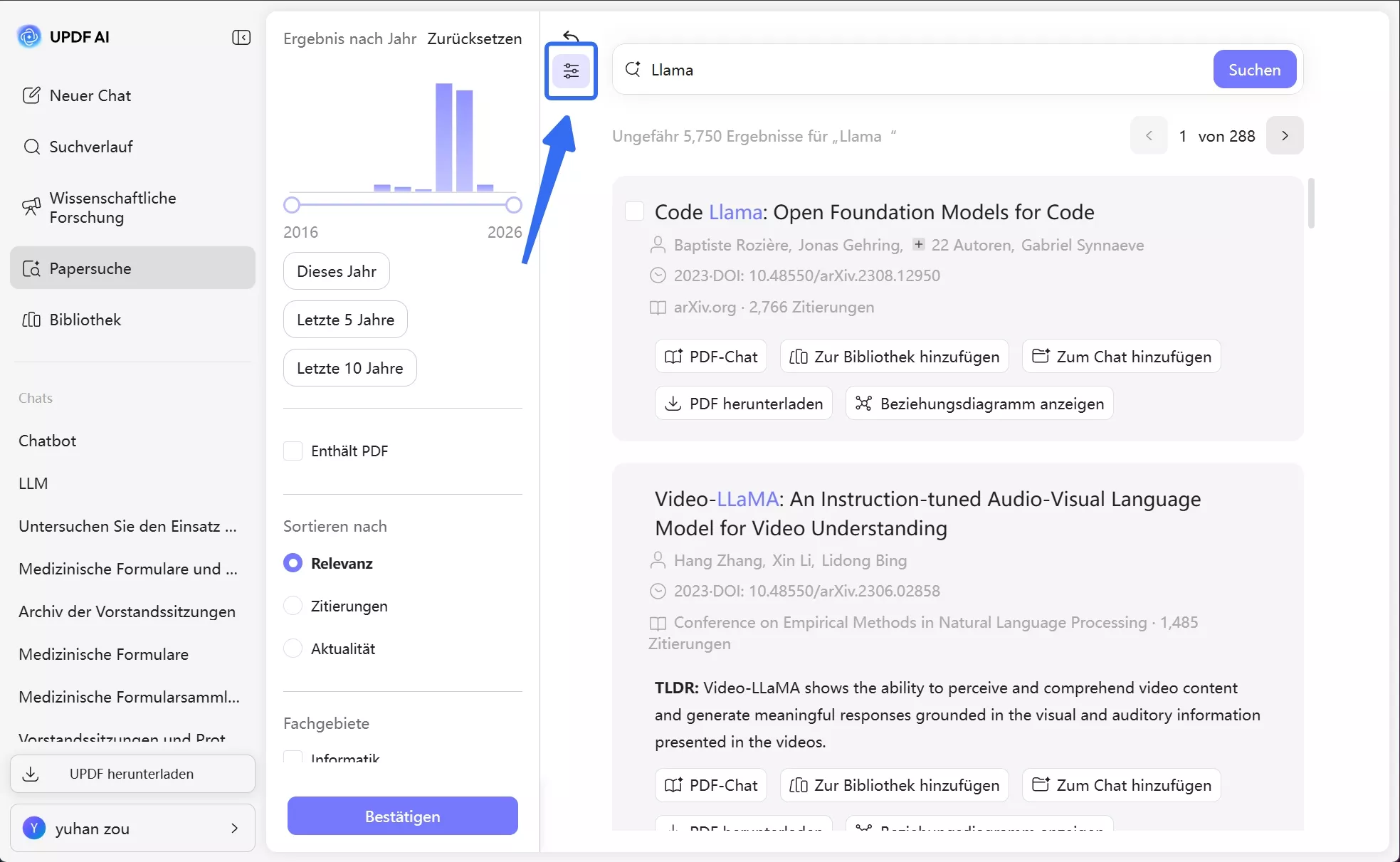
Mit den integrierten Filtern der UPDF AI Paper Search finden Sie leichter die passende wissenschaftliche Arbeit. Filtern Sie Ihre Suchergebnisse, um Arbeiten zu finden, die Ihren Anforderungen entsprechen. Sobald die Ergebnisse geladen sind, können Sie direkt in der Liste mit jeder Arbeit interagieren. So geht's:
- Klicken Sie auf das Filtersymbol und grenzen Sie die Ergebnisse mithilfe eines interaktiven Zeitleistenschiebers nach Erscheinungsjahr ein. Alternativ können Sie Schnellzugriffsschaltflächen wie „Dieses Jahr“, „Letzte 5 Jahre“ und „Letzte 10 Jahre“ verwenden.
- Sie können auch auswählen, nur Dokumente anzuzeigen, die herunterladbare PDFs enthalten.
- Für genauere Ergebnisse wählen Sie die entsprechenden Optionen unter „Sortieren nach“ und „Fachgebiete“ aus.
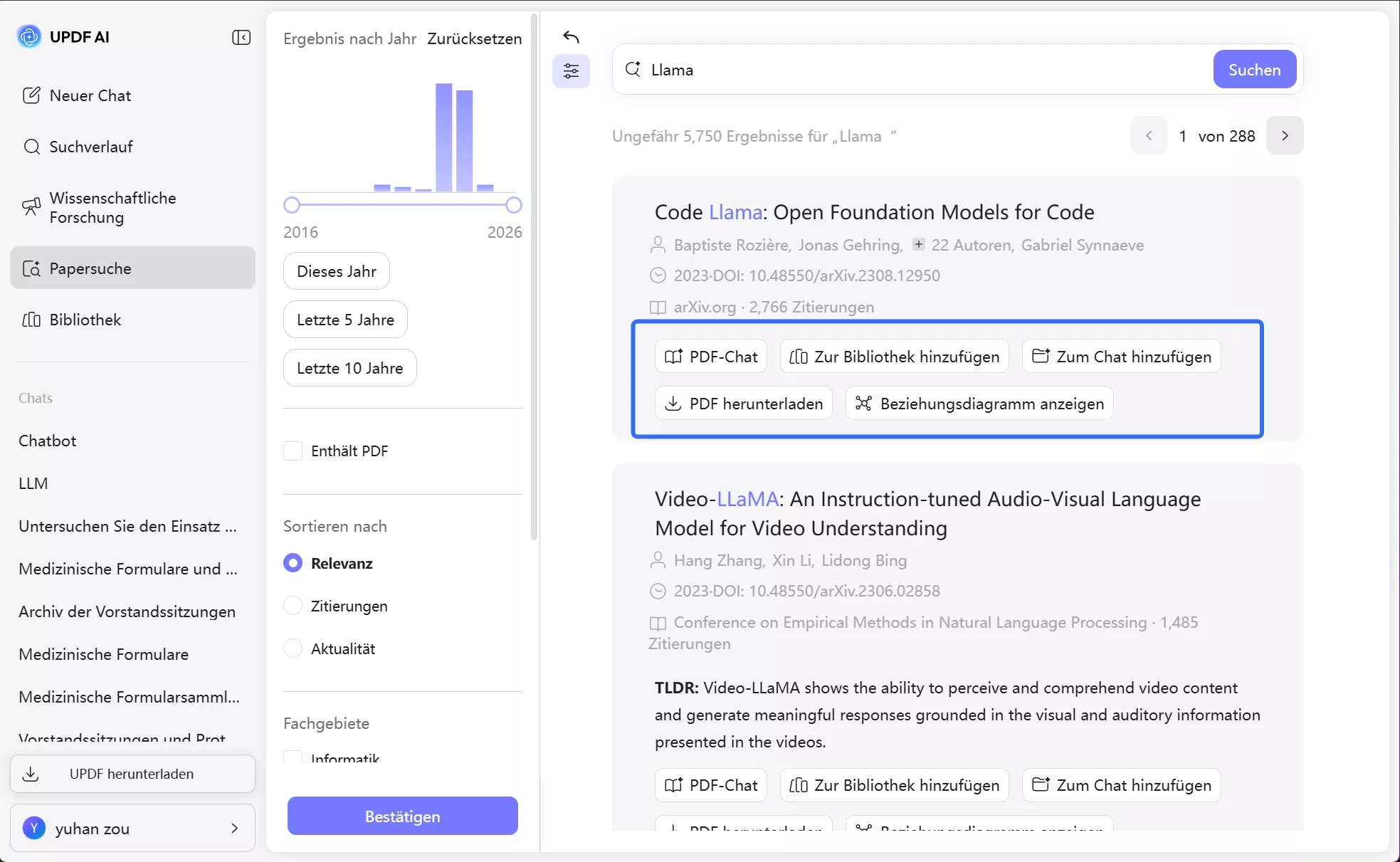
4. Sie können auch mit den Suchergebnissen interagieren. Folgendes ist möglich:
- PDF-Chat: Öffnen Sie einen PDF-Chatbot für das ausgewählte Dokument und stellen Sie Ihre Fragen.
- Zur Bibliothek hinzufügen: Speichern Sie das Dokument in Ihrer persönlichen UPDF-Bibliothek, um es später wiederzufinden.
- Zum Chat hinzufügen: Teilen Sie die PDF-Datei in Ihrem aktuellen oder vorherigen Chat, damit Sie sie mit KI diskutieren oder analysieren können.
- PDF herunterladen: Laden Sie das vollständige Dokument sofort herunter (sofern eine PDF-Datei verfügbar ist).
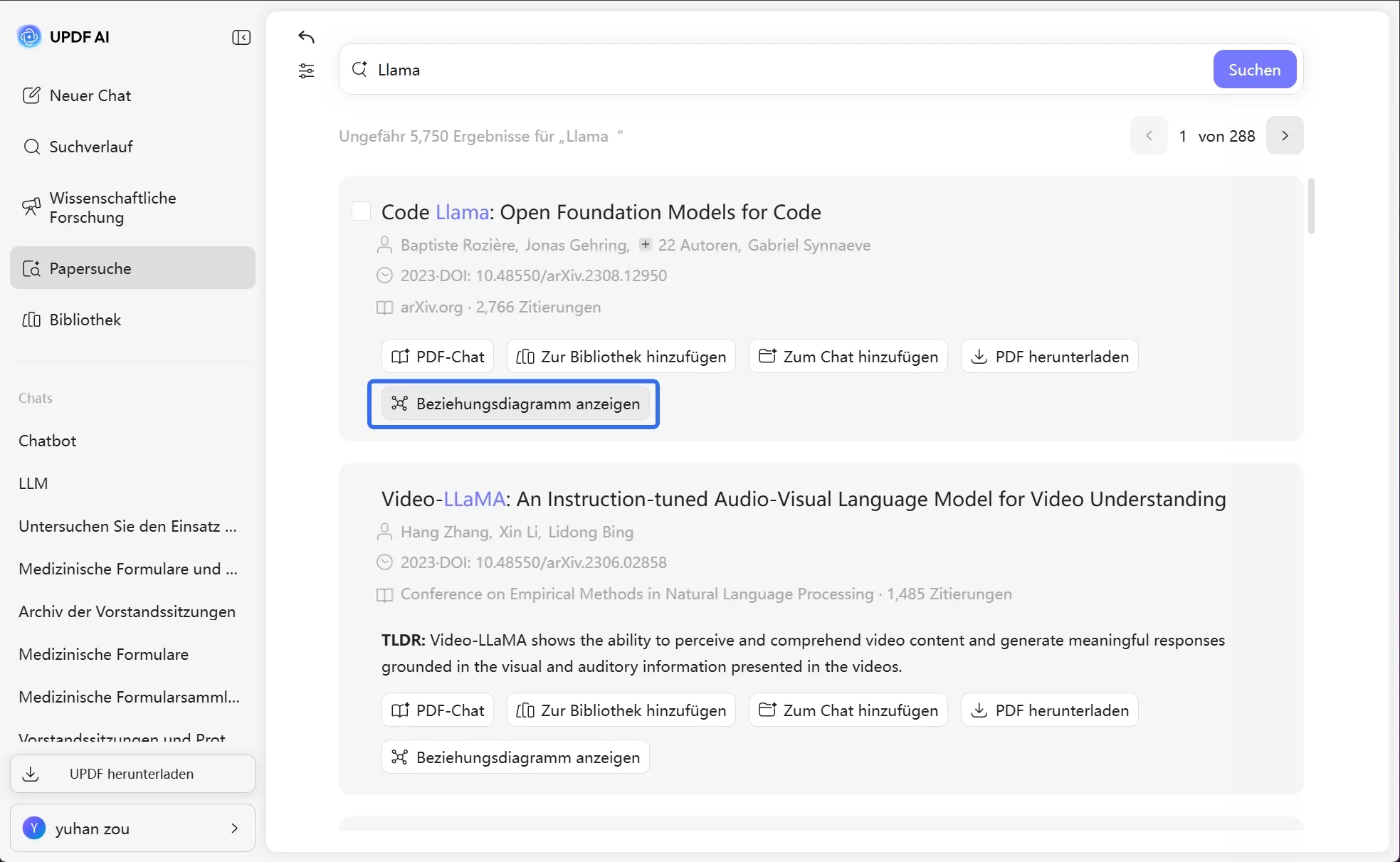
- Beziehungsdiagramm anzeigen: Erfahren Sie, wie die Arbeit durch Zitate und gemeinsame Themen mit anderen Arbeiten verbunden ist.
• Erkunden Sie die Papierverbindung mit dem Relationsdiagramm
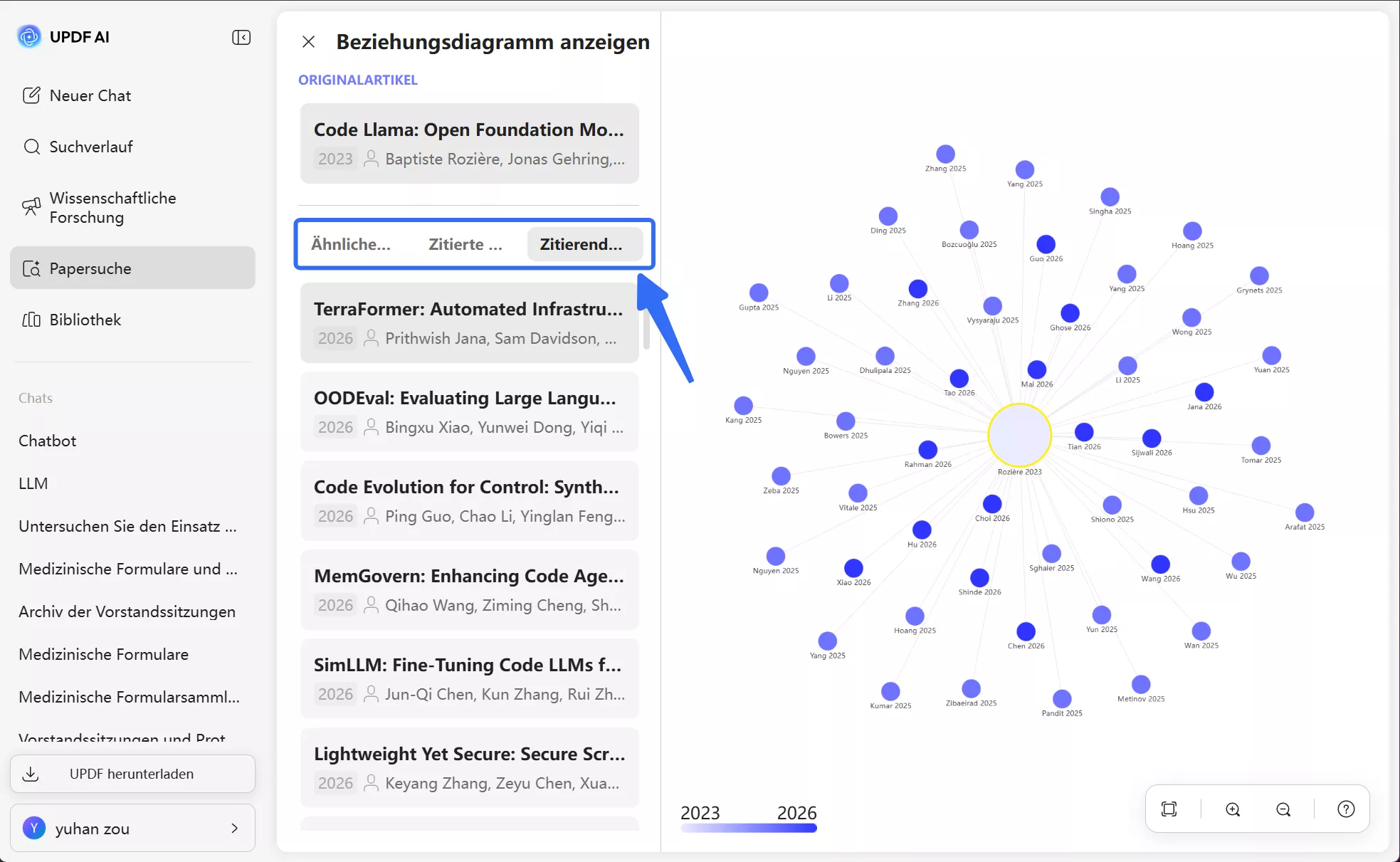
Das Beziehungsdiagramm bietet eine hervorragende Möglichkeit, die Zusammenhänge zwischen Forschungsarbeiten zu visualisieren. Nach dem Öffnen sehen Sie ein übersichtliches Netzwerk aus Kreisen. Jeder Kreis steht für eine Publikation, und Linien zeigen die Verbindungen durch Zitate oder thematische Ähnlichkeiten. Zusätzlich werden ähnliche Publikationen, Referenzen und zitierende Arbeiten in separaten Tabs angezeigt.
Das Diagramm verwendet außerdem Farbschattierungen, um das Alter darzustellen. Dunklere Knoten repräsentieren neuere Veröffentlichungen, hellere hingegen ältere.
- Klicken Sie in den Suchergebnissen auf die Schaltfläche „Beziehungsdiagramm anzeigen“ neben dem Dokument, das Sie genauer untersuchen möchten.
2. Sobald das Diagramm geöffnet ist, können Sie mit der Maus über die Knoten fahren oder diese anklicken, um die verbundenen Dokumente genauer zu erkunden.
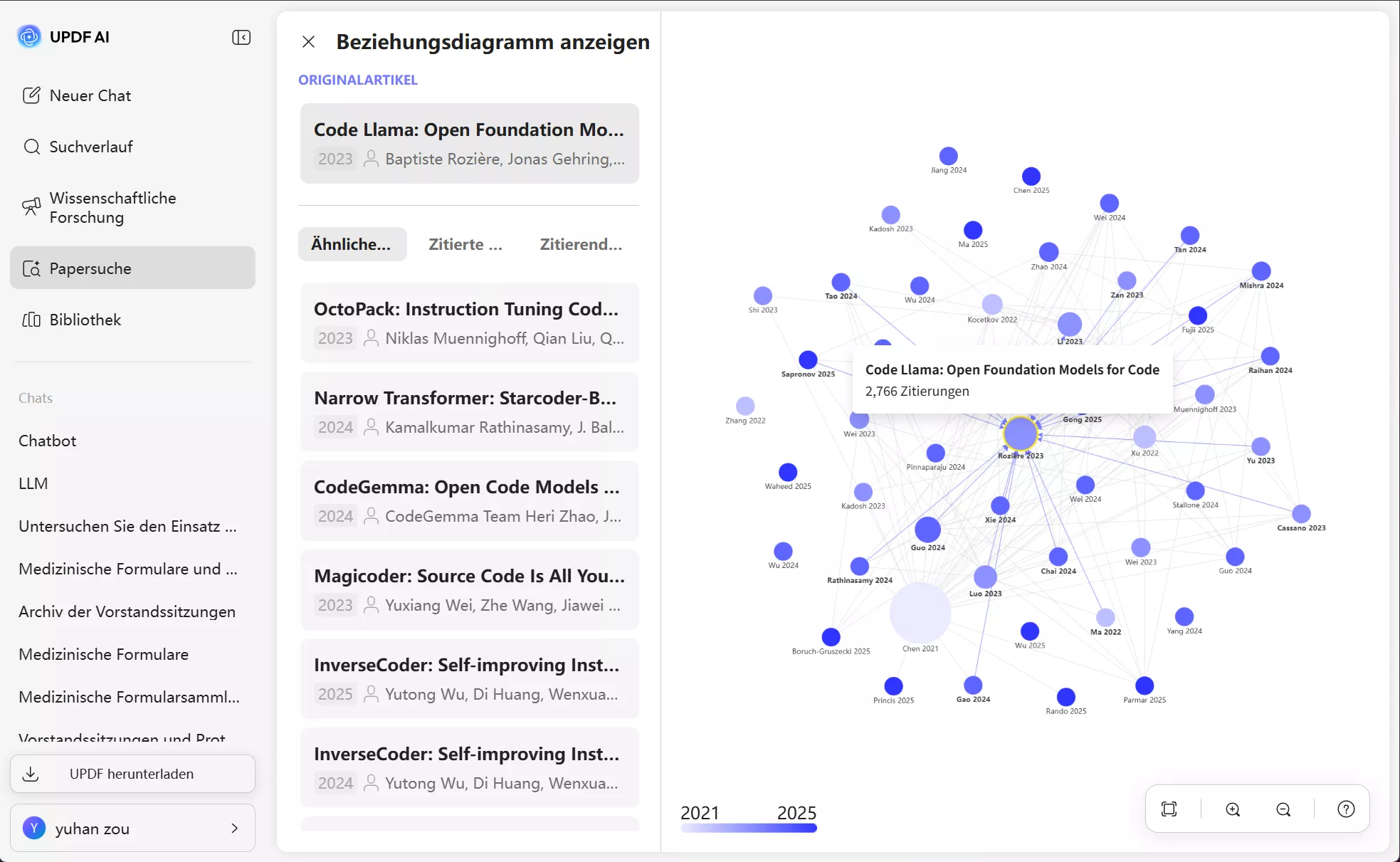
3. Hier können Sie zwischen verschiedenen Registerkarten wechseln, um dieselben Dokumente, Referenzen oder zitierten Werke anzuzeigen.
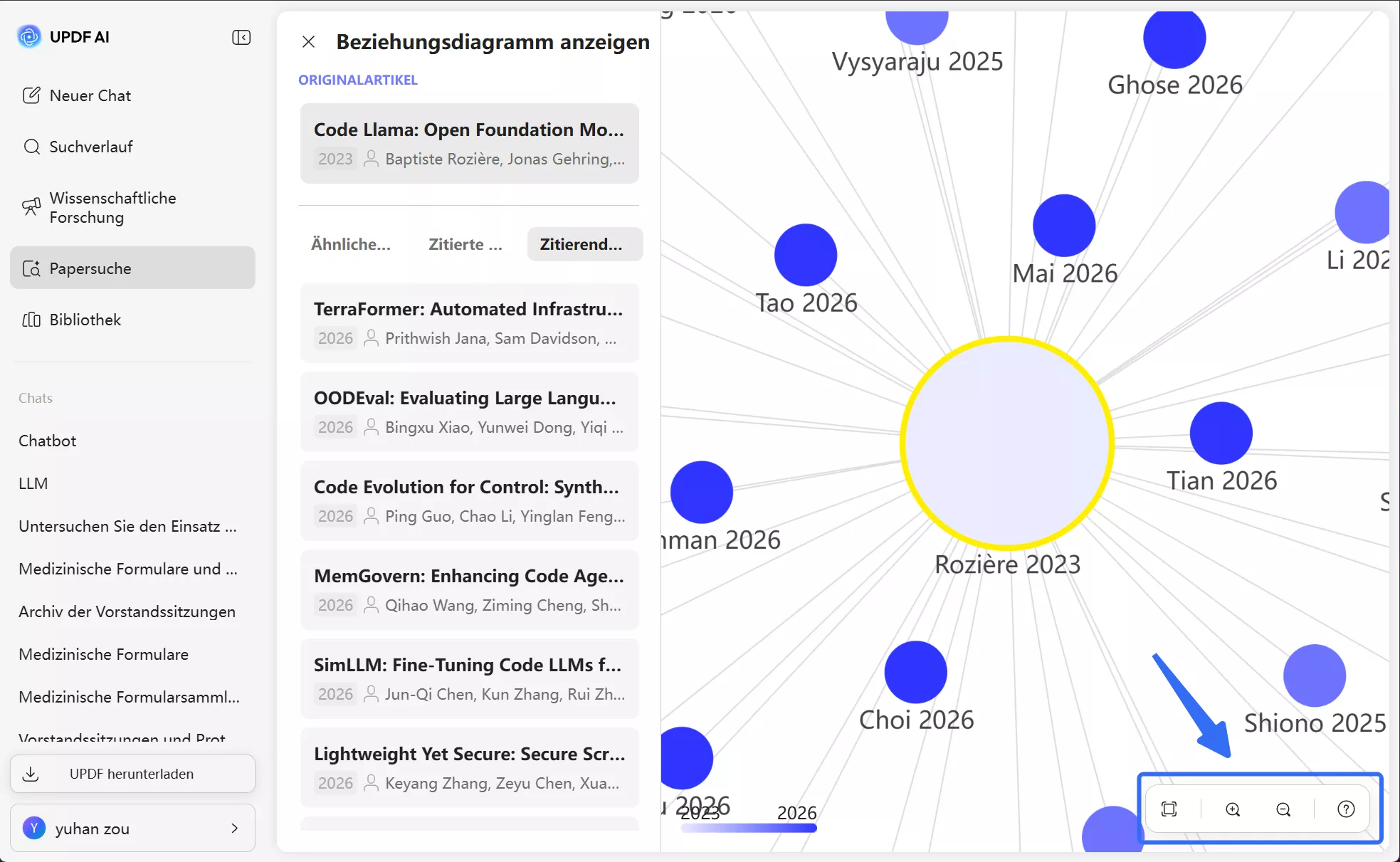
4. Mit diesen Schaltflächen können Sie zoomen und schwenken, um das gesamte Netzwerk an Zitaten und Themen zu erkunden.
• Wählen Sie mehrere Dokumente aus und handeln Sie sofort
Sie können mehrere Dokumente gleichzeitig aus den Suchergebnissen auswählen. So können Sie Aktionen wie Speichern, Herunterladen oder Kopieren von Links durchführen – alles mit einem Klick, ohne jedes Dokument einzeln öffnen zu müssen.
- Markieren Sie das Kästchen neben einem beliebigen Ergebnis, und am unteren Bildschirmrand erscheint eine schwebende Aktionsleiste.
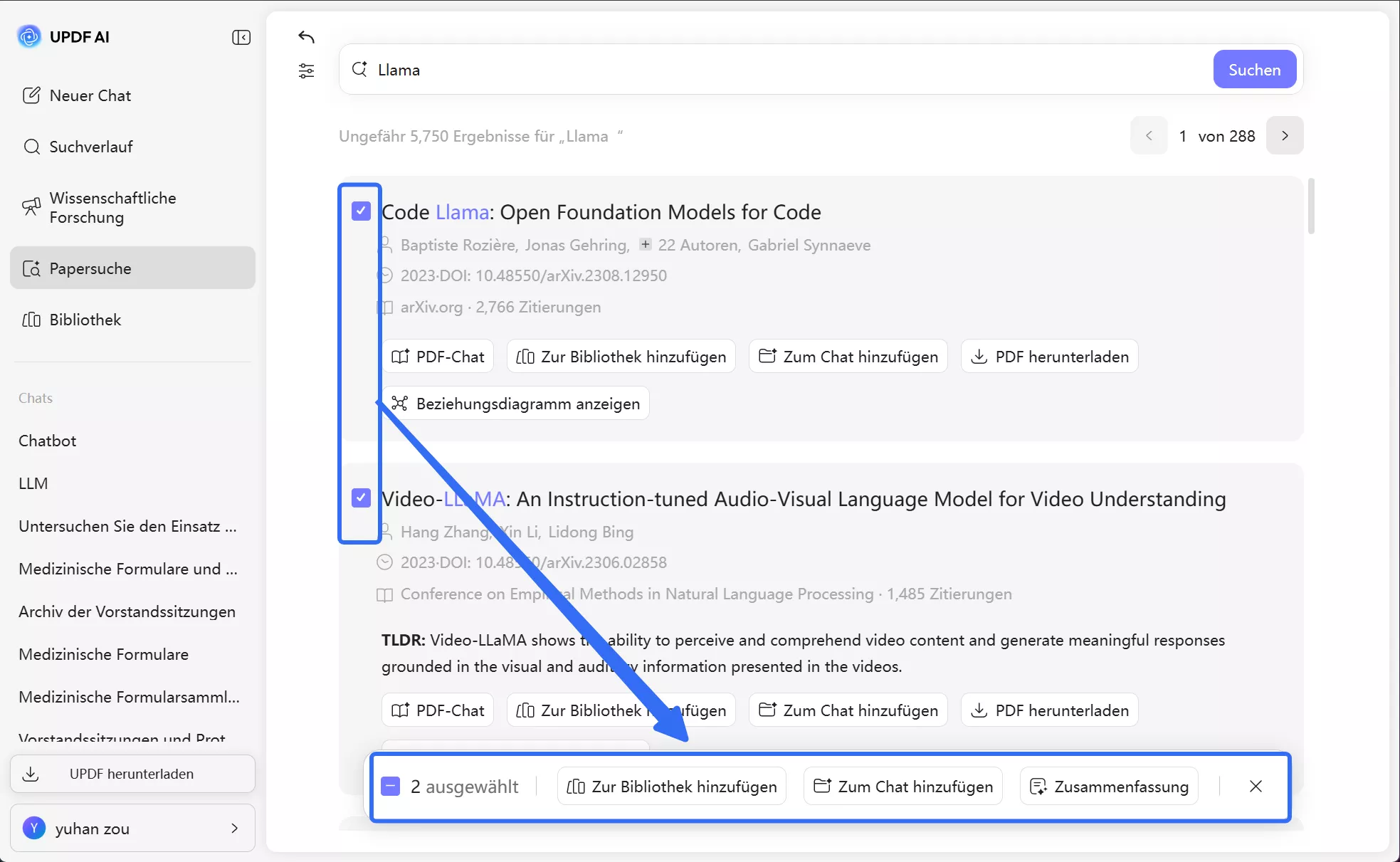
2. Diese Leiste ermöglicht es Ihnen, mehrere Dokumente gleichzeitig zu verwalten.
Folgendes können Sie tun:
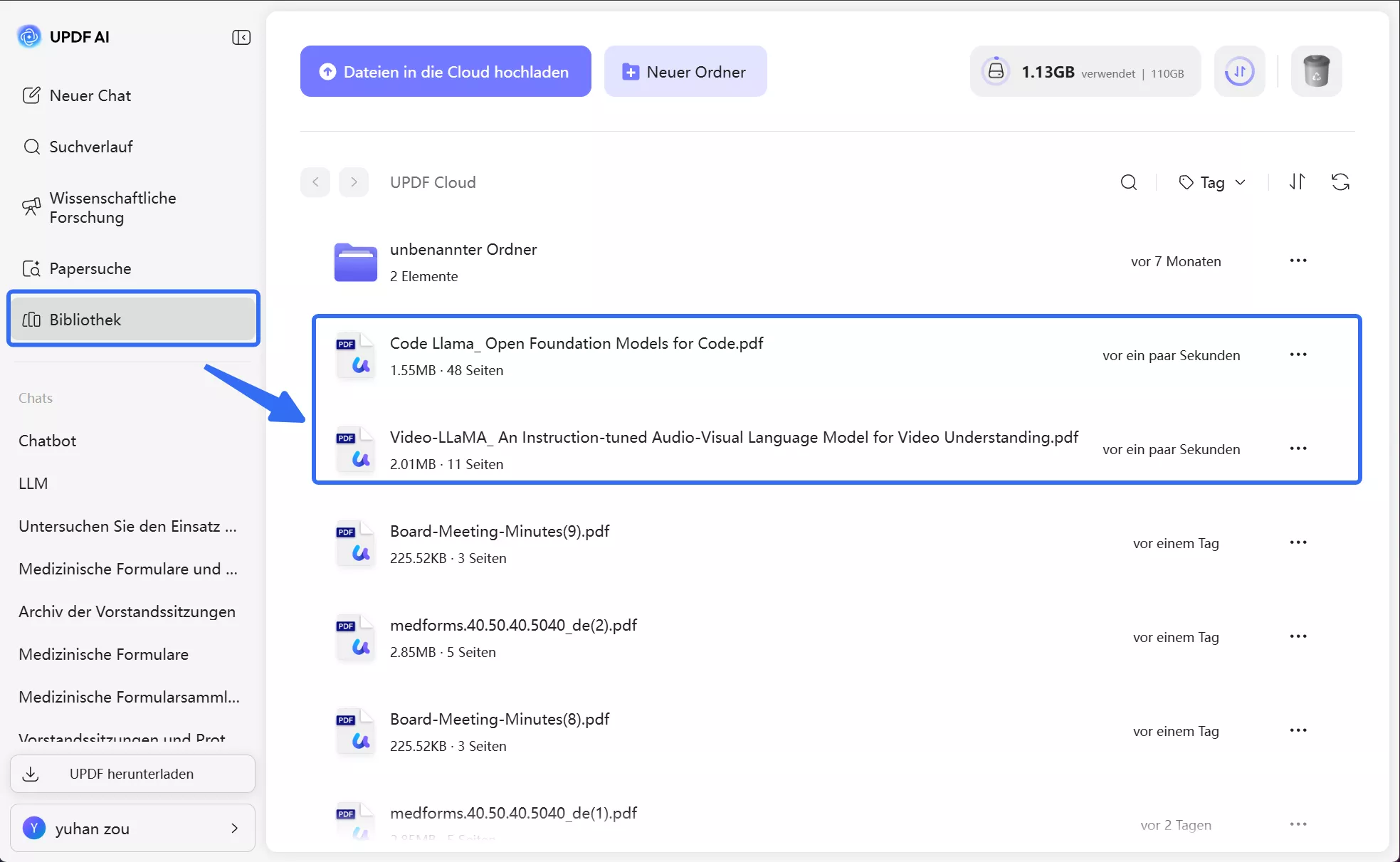
- Zur Bibliothek hinzufügen: Speichern Sie alle ausgewählten Dokumente mit einem Klick in Ihrer UPDF-Bibliothek. Klicken Sie auf „Zur Bibliothek hinzufügen“. Ein neues Fenster öffnet sich. Wählen Sie den Ordner aus, in dem Sie die Datei speichern möchten, und klicken Sie auf „Hier hinzufügen“. Sie können auch einen neuen Ordner erstellen, indem Sie oben im Fenster auf „Erstellen“ klicken.
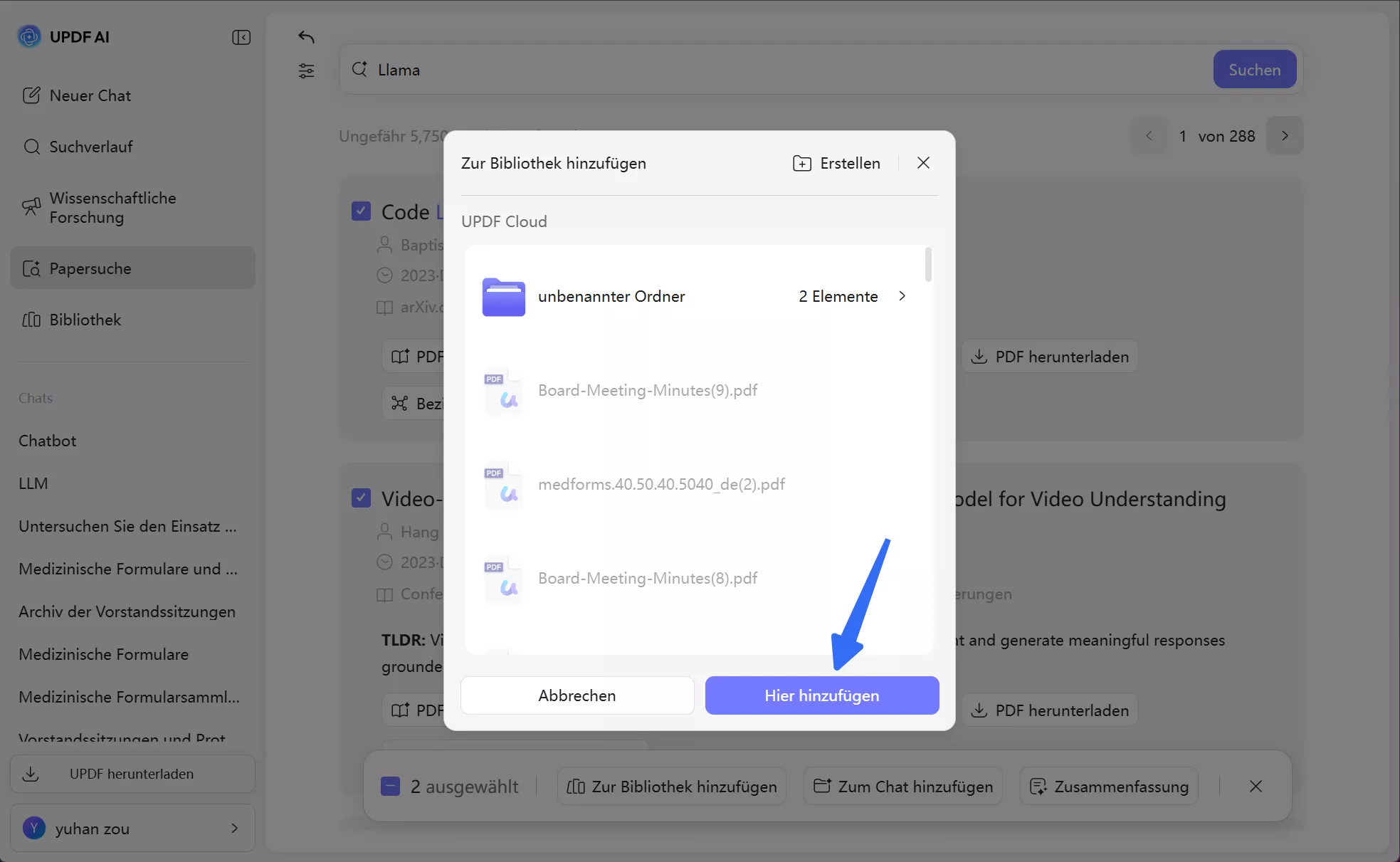
Sie können im linken Bereich auf die Schaltfläche „Bibliothek“ klicken und so auf Ihre gespeicherten Suchergebnisse zugreifen.
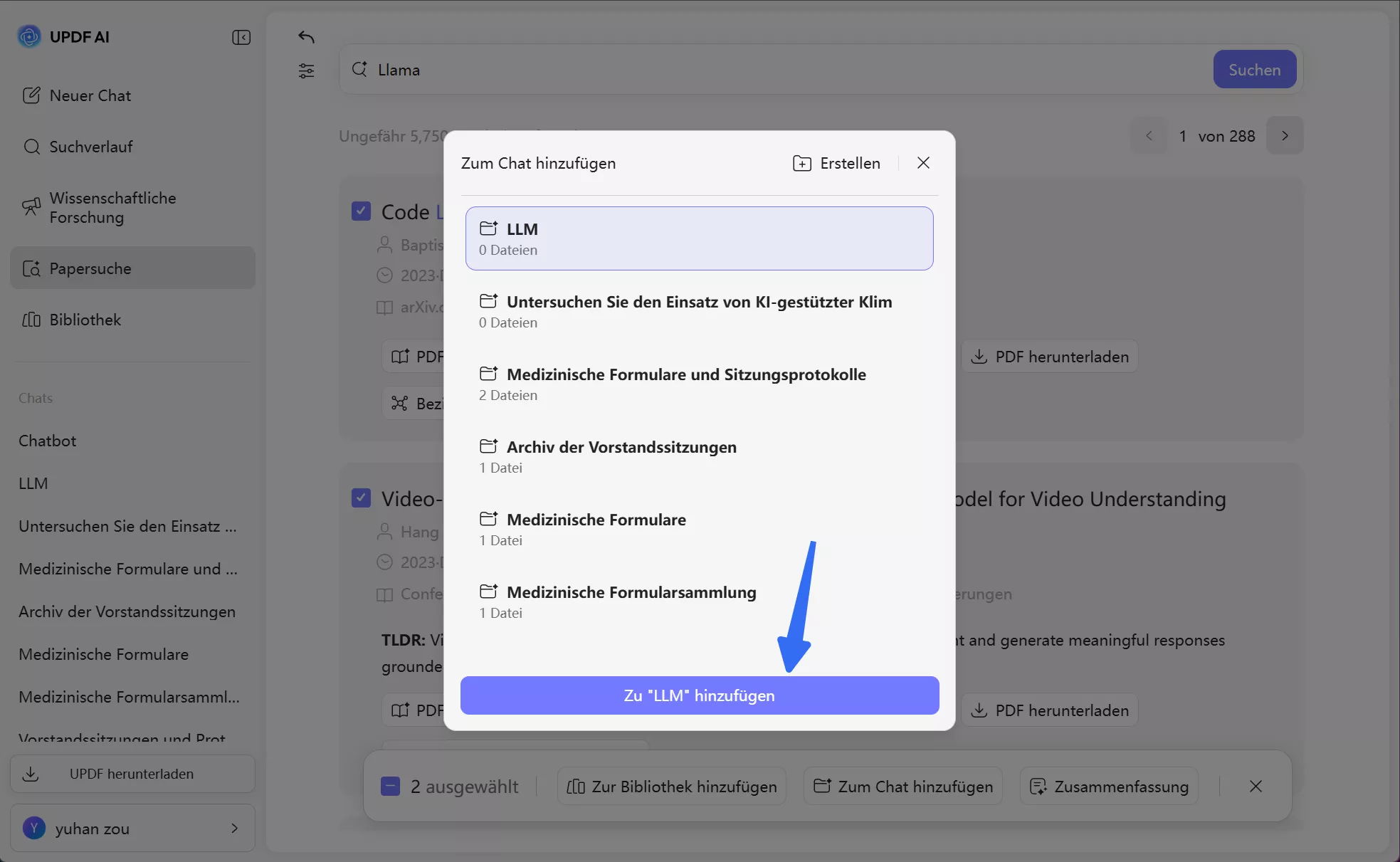
- Zum Chat hinzufügen: Klicken Sie auf „Zum Chat hinzufügen“. Ein Fenster öffnet sich. Wählen Sie den Chatverlauf aus, dem Sie das Suchpapier hinzufügen möchten, und klicken Sie auf „Zu '...' hinzufügen“. Alternativ können Sie über die Schaltfläche „Erstellen“ einen neuen Chat anlegen.
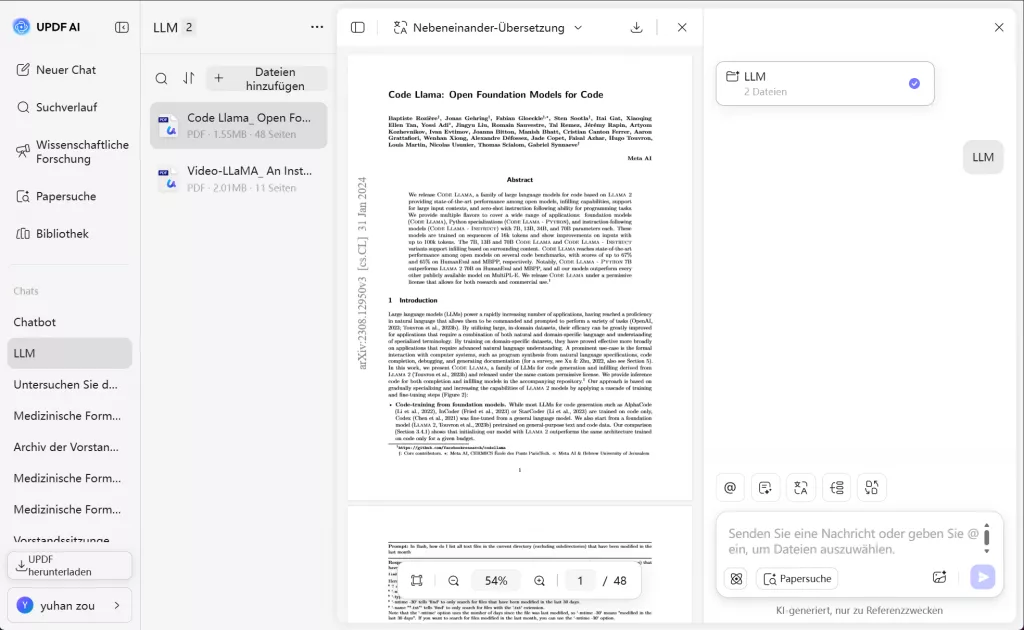
Gehen Sie anschließend im linken Bereich zum Abschnitt „Chats“ und klicken Sie auf den gewünschten Chat. Nun können Sie mit den soeben hinzugefügten Forschungsarbeiten interagieren.
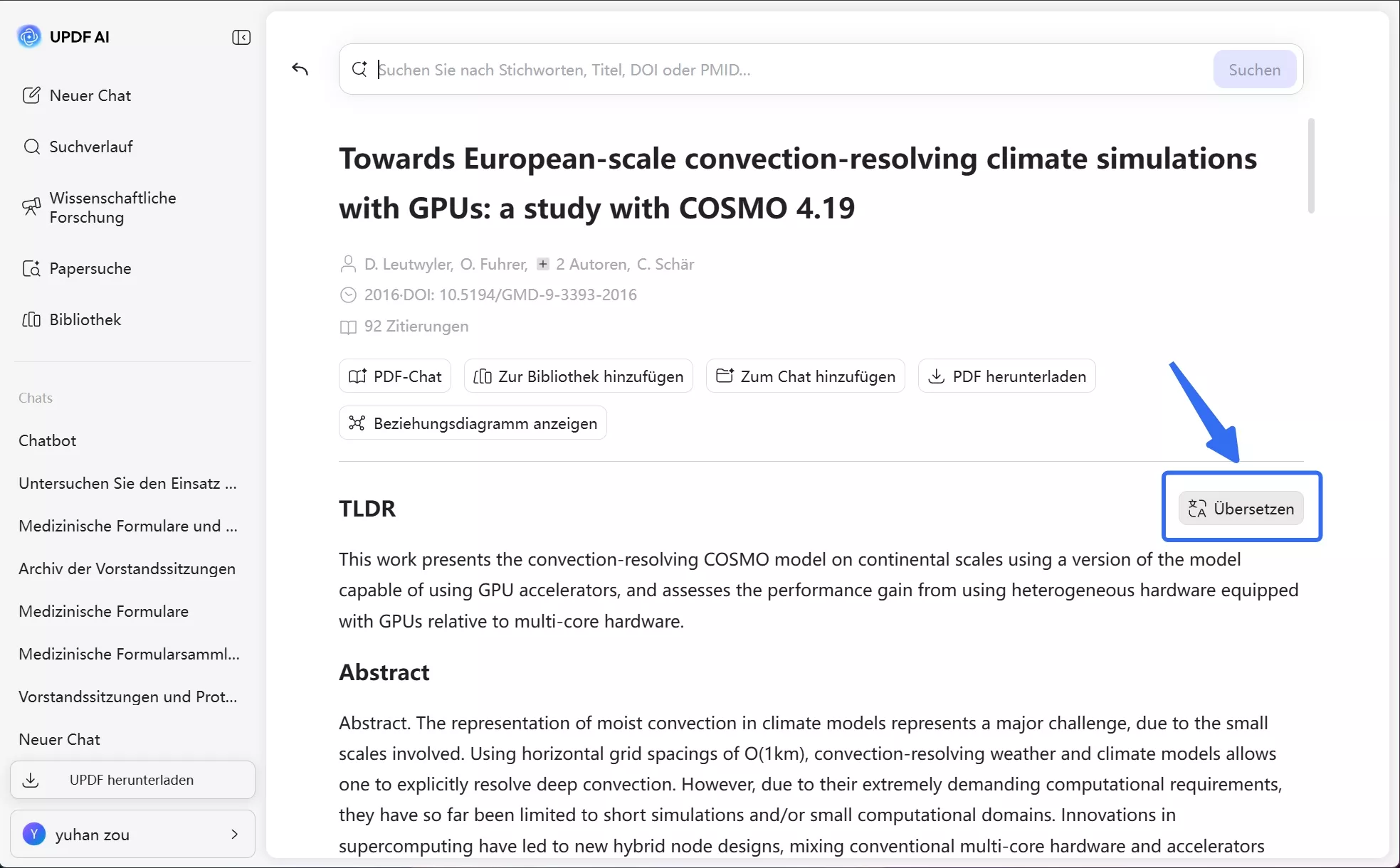
• Übersetzen Sie Zusammenfassungen von Aufsätzen mit einem Klick
Sie möchten Forschungsergebnisse in Ihrer bevorzugten Sprache lesen? UPDF AI Paper Search macht es Ihnen leicht. Sie können Zusammenfassungen von Forschungsarbeiten schnell in jede gewünschte Sprache übersetzen. Ein Klick genügt, und die Zusammenfassung erscheint in der von Ihnen gewählten Sprache – ganz ohne Umschalten zwischen verschiedenen Tools.
- Klicken Sie unten links auf Ihren Profilnamen und wählen Sie „Antwortsprache“. Wählen Sie anschließend die Sprache aus, in die der Inhalt übersetzt werden soll.
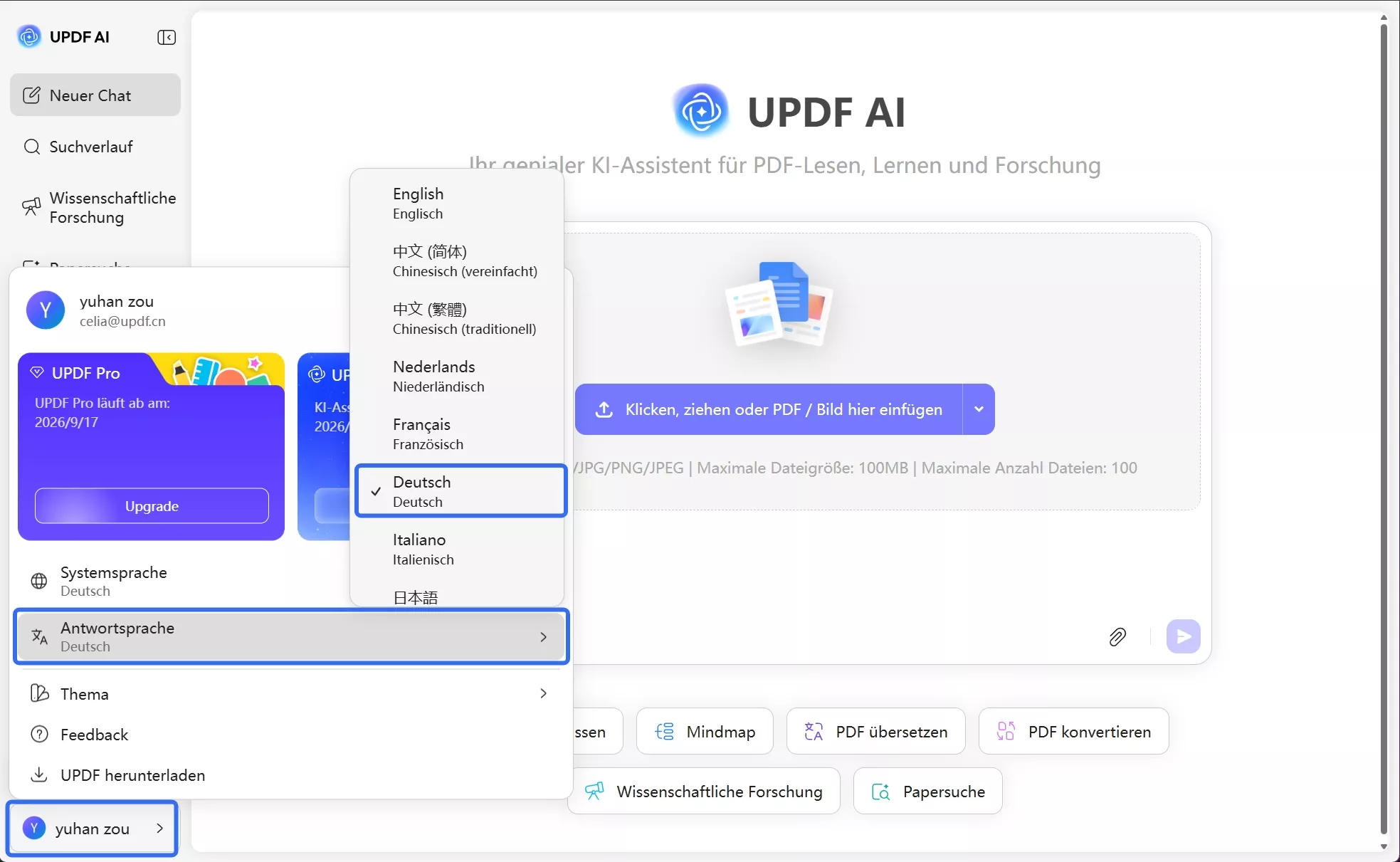
2. Sobald Sie eine Sprache ausgewählt haben,
erscheint beim Öffnen eines Dokuments oben rechts in der Zusammenfassung (TLDR) ein Übersetzungssymbol. Durch Klicken auf dieses Symbol übersetzt UPDF die Zusammenfassung des Dokuments umgehend in die von Ihnen gewählte Sprache.
5. Vertiefen Sie Ihr Wissen durch das Zitieren von Artikeln und Referenzen
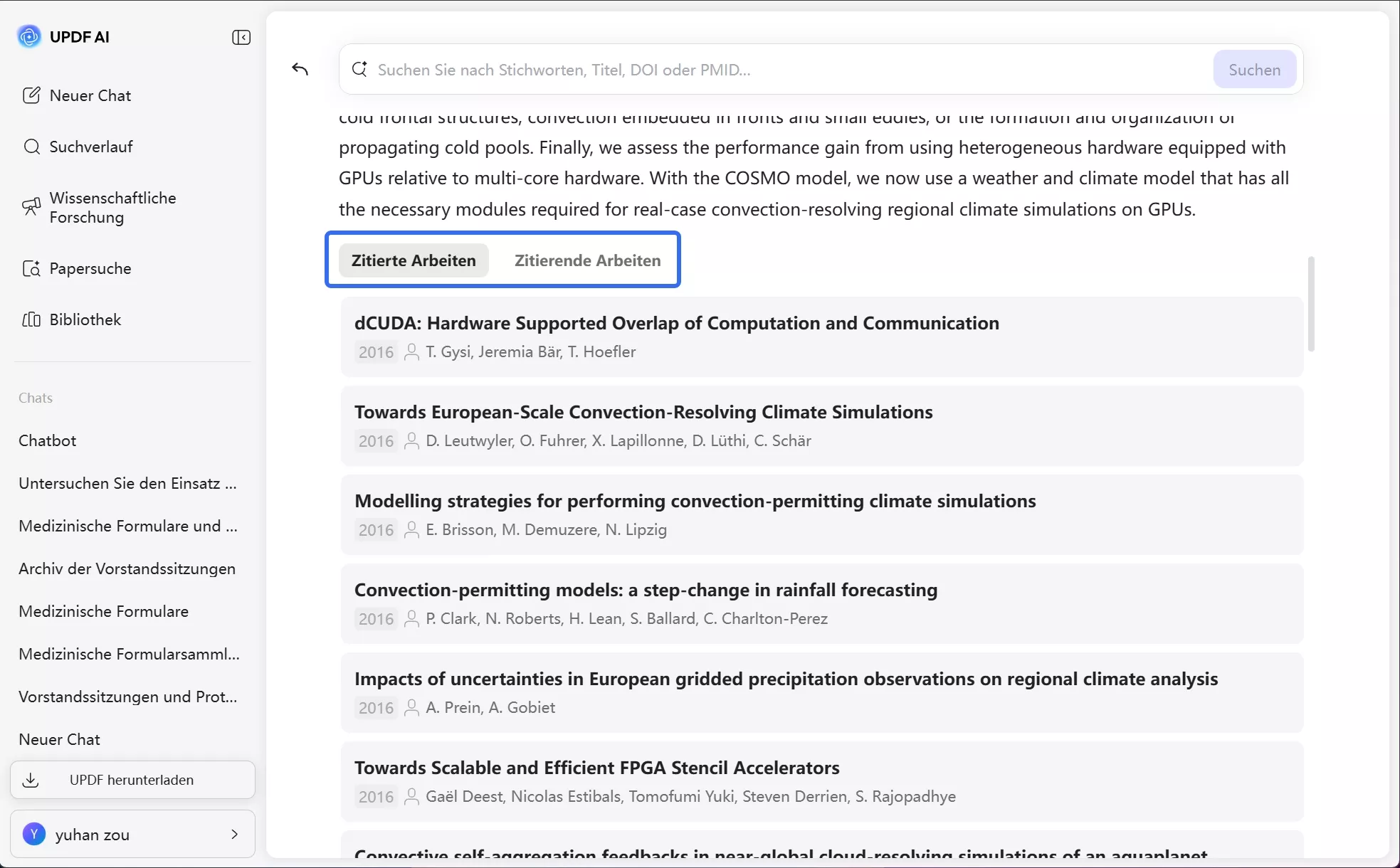
Wenn Sie einen gefundenen Artikel lesen, scrollen Sie einfach ein Stück nach unten. Dort sehen Sie zwei Schaltflächen: „Zitierte Arbeiten“ und „Zitierende Arbeiten“.
- Die Funktion „Zitierte Arbeiten“ zeigt Ihnen neuere Studien an, die die aktuell gelesene Arbeit erwähnen oder verwenden. So können Sie hervorragend nachvollziehen, welche Auswirkungen die Arbeit hatte und welche neuen Ideen im Laufe der Zeit daraus entstanden sind.
- Zitierende Arbeiten funktionieren genau umgekehrt! Hier werden alle älteren Arbeiten und Quellen angezeigt, die in der aktuell gelesenen Arbeit verwendet wurden. Es ist, als würde man die Bausteine sehen, die für die vorliegende Studie verwendet wurden.
6. Tipps, wie Sie die Papersuche optimal nutzen können
Hier sind einige Tipps, die Sie befolgen können, um die Funktion „Papersuche“ optimal zu nutzen:
- Versuchen Sie, andere Schlüsselwörter oder Ausdrücke zu verwenden.
- Wenden Sie Filter an, um die Ergebnisse für eine genaue und schnelle Recherche einzugrenzen.
- Verwenden Sie die KI-Zusammenfassungen, um zu prüfen, ob es sich lohnt, einen Artikel vollständig zu lesen.
- Erkunden Sie den Beziehungsgraphen, um nach Thema oder Zitaten verknüpfte Dokumente zu entdecken.
- Speichern Sie nützliche Dokumente in Ihrer Bibliothek oder einem Projektordner, damit Sie sie später leicht finden können.
- Übersetzen Sie bei Bedarf die Zusammenfassungen von Dokumenten, perfekt zum Lesen in Ihrer bevorzugten Sprache.
- Verwenden Sie das Zitat-Tool, um Referenzen zu kopieren, ohne die Formatierung selbst vorzunehmen.
