UPDF
UPDF
 UPDF für Windows
 UPDF für Mac
 UPDF für iPhone/iPad
 UPDF für Android
 UPDF AI Online
 UPDF Sign
 PDF bearbeiten
 PDF kommentieren
 PDF erstellen
 PDF-Formular
 Links bearbeiten
 PDF konvertieren
 OCR
OCR PDF in Word
 PDF in Bild
 PDF in Excel
 PDF organisieren
 PDFs zusammenführen
 PDF teilen
 PDF zuschneiden
 PDF drehen
 PDF schützen
 PDF signieren
 PDF schwärzen
 PDF bereinigen
 Sicherheit entfernen
 PDF lesen
 UPDF Cloud
 PDF komprimieren
 PDF drucken
 Stapelverarbeitung
 Über UPDF AI
 UPDF AI Lösungen
 KI-Benutzerhandbuch
 FAQ zu UPDF AI
 PDF zusammenfassen
 PDF übersetzen
 Chatten mit PDF
 Chatten mit AI
 Chatten mit Bild
 PDF zu Mindmap
 PDF erklären
 PDF-KI-Tools
 Bild-KI-Tools
 KI-Chat-Tools
 KI-Schreibtools
 KI-Lerntools
 KI-Arbeitstools
 Weitere KI-Tools
 KI-Lesezeichen-Generierung
 KI-Lesezeichen-Zusammenfassung
 KI-Wasserzeichen-Generierung
 KI-Hintergrund-Generierung
 KI-Sticker-Generierung
 KI-Stempel-Generierung
 KI-Schreibtools
 UPDF Copilot
 KI-Seitenverwaltung
 KI-Semantische Suche
 PDF in Word
 PDF in Excel
 PDF in PowerPoint
 Unternehmenslösung
 Unternehmen Sign
 Unternehmen AI
 Unternehmensplan
 Benutzerhandbuch für Unternehmen
 Unternehmens-Webinar
 Bankwesen
 Gesundheitswesen
 Versicherung
 Rechtlich
 Fertigung
 Regierung
 Bildungsbereich-Lösung
 Kundengeschichten
 Tutorials
 UPDF Tipps
 FAQs
FAQs UPDF Bewertungen
 Downloadcenter
 Blog
Blog Newsroom
 Technische Daten
 Updates
 UPDF vs. Adobe Acrobat
 UPDF vs. Foxit
 UPDF vs. PDF Expert

Viele Benutzer haben damit zu kämpfen, dass sie aufgrund des Fehlers „Adobe Acrobat lässt keine Verbindung zu“ nicht auf Dateien oder Links in Adobe Acrobat zugreifen können. Nach eingehender Recherche zu diesem Thema haben wir im Folgenden vier Methoden gefunden, um dieses Problem zu beheben.
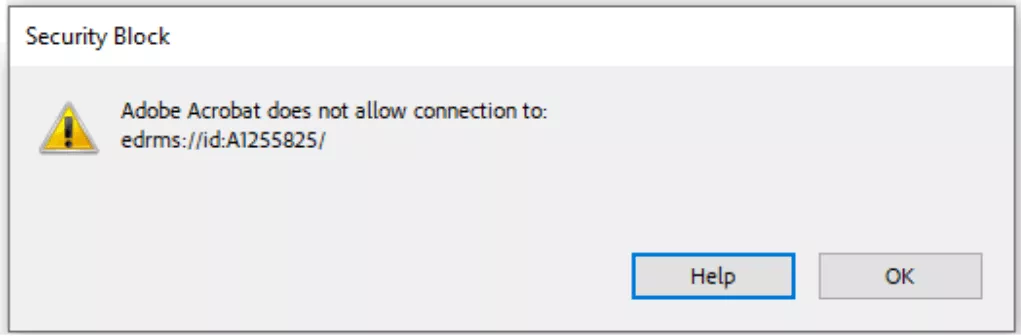
In den meisten Fällen resultiert dieser Fehler aus Sicherheitskonfigurationen, die den Zugriff auf Erweiterungen innerhalb von Adobe Acrobat blockieren. Sie können daher versuchen, die Einstellungen zu ändern oder grundlegende Lösungen wie das Drucken als PDF auszuprobieren, um Ihre Dateien ohne Einschränkungen zu öffnen.
Um diesen Fehler von Vornherein jedoch zu vermeiden, würden wir Ihnen den Wechsel auf UPDF empfehlen. Mit dieser Adobe-Alternative lässt sich jeder Link oder jede Datei ohne Probleme öffnen. Lassen Sie uns jetzt also die Vorteile dieser Adobe-Alternative entdecken und auf die Adobe-spezifischen Lösungen eingehen.
Lösung 1. Eine Acrobat-Alternative verwenden
Wenn beim Klicken auf Links oder beim Öffnen Ihrer PDF-Datei die Fehlermeldung „Adobe Acrobat lässt keine Verbindung zu“ angezeigt wird, sollten Sie einen Wechsel zu einer Alternative wie UPDF in Betracht ziehen. Im Gegensatz zu Acrobat lässt UPDF den Zugriff auf alle PDF-Inhalte zu – ohne diese frustrierenden Einschränkungen.
Allem voran können Sie mit UPDF Ihre PDFs lesen und anzeigen, ohne auch nur einen Cent bezahlen zu müssen. Und falls Sie dennoch erweiterte Funktionen wie das Bearbeiten, Umwandeln, Komprimieren oder Organisieren von PDF-Dateien benötigen, lassen sich diese bei UPDF zu deutlich geringeren Kosten als bei Adobe Acrobat nutzen. Überprüfen Sie hier gerne den Preis und führen Sie das Upgrade durch.
Laden Sie UPDF noch heute herunter und verwalten Sie Ihre PDFs ab sofort ohne Frust. Anhand der folgenden Schritte können Sie Ihre PDFs und Links kinderleicht und reibungslos öffnen.
Windows • macOS • iOS • Android 100% sicher
Schritt 1. Importieren Sie die Datei in UPDF
Tippen Sie nach dem Start dieses fortschrittlichen Readers auf die Schaltfläche „Datei öffnen“, um die Datei zu importieren, die Acrobat nicht öffnen konnte.
Schritt 2. Öffnen Sie den eingebetteten Link mit UPDF
Sobald Sie auf die Datei zugreifen, tippen Sie auf den Link, der in Adobe Acrobat nicht geöffnet werden konnte. Der Link wird dann in Ihrem Browser geöffnet.
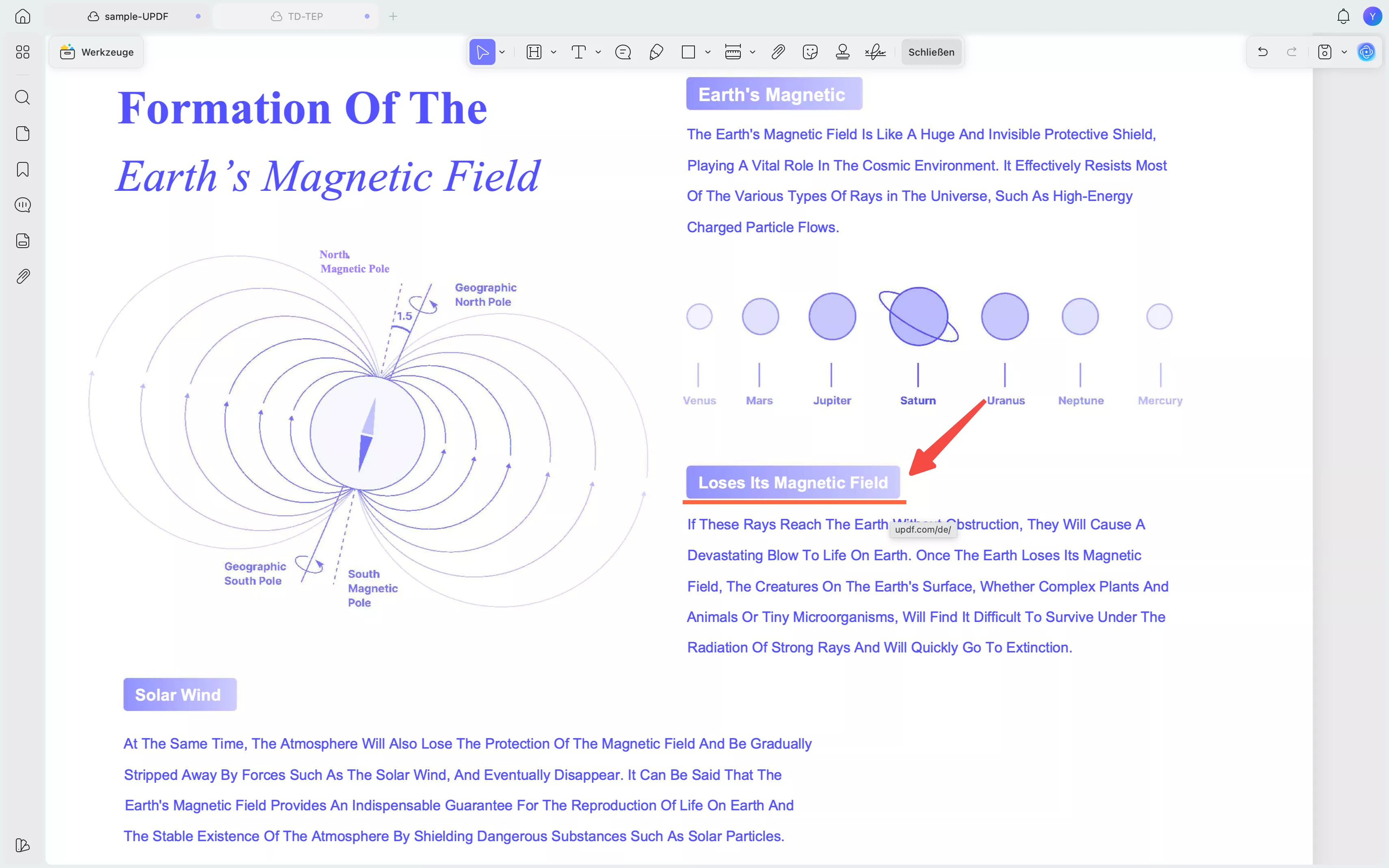
Neben der Funktion zum Öffnen und Lesen von PDF-Dateien wartet UPDF jedoch mit noch vielen weiteren Funktionen auf, von denen wir Ihnen hier einige vorstellen möchten.
Weitere wichtige Funktionen von UPDF
Nachdem Sie gelernt haben, wie Sie den Fehler „Adobe Acrobat lässt keine Verbindung zu“ beheben können, können Sie mit UPDF auch die folgenden Funktionen in Anspruch nehmen:
- Lesemodi: Sie können aus mehreren Lesemodi wählen, darunter die Zweiseitenansicht und das Scrollen für komfortables Lesen.
- Dateien bearbeiten: Mit UPDF können Sie Text und Bilder in Ihren Dokumenten ganz einfach ändern, um den Inhalt anzupassen.
- PDFs beschriften: Während des Lesens von Dateien lassen sich Kommentare, Markierungen und Stempel hinzufügen, um die Zusammenarbeit und Überprüfungsprozesse zu verbessern.
- Dokumente übersetzen: Mit UPDF AI können Sie ganze PDF-Dateien oder ausgewählten Text sofort in mehrere Sprachen übersetzen.
- Inhalte zusammenfassen: UPDF liefert prägnante Zusammenfassungen langer Dateien, um wichtige Punkte schneller zu erfassen.
- Dateien umwandeln: Dieser PDF-Editor wandelt PDFs in Office-Formate und Bilder um, wobei Layout und Formatierung beibehalten werden.
Wenn Sie die Funktionen von UPDF mit denen von Adobe Acrobat direkt vergleichen möchten, können Sie gerne diesen diesen Artikel lesen. Weitere Informationen zu UPDF finden Sie zudem im folgenden Video.
Lösung 2: Den Dateinamen kürzen
Sie können den Fehler „Adobe Acrobat lässt keine Verbindung zu“ auch beheben, indem Sie einfach den Namen der Datei oder die Erweiterung verkürzen. Zu lange Dateinamen oder Dateipfade können die Link-Funktionalität in PDF-Dateien mit Adobe beeinträchtigen.
Auch wenn eine Datei Sonderzeichen enthält oder die Zeichenbegrenzung überschreitet, kann es vorkommen, dass Acrobat die Datei oder ihren Link nicht richtig verarbeiten kann. Um diese Methode für eine bestimmte Datei zu testen, befolgen Sie die nachstehenden Anweisungen.
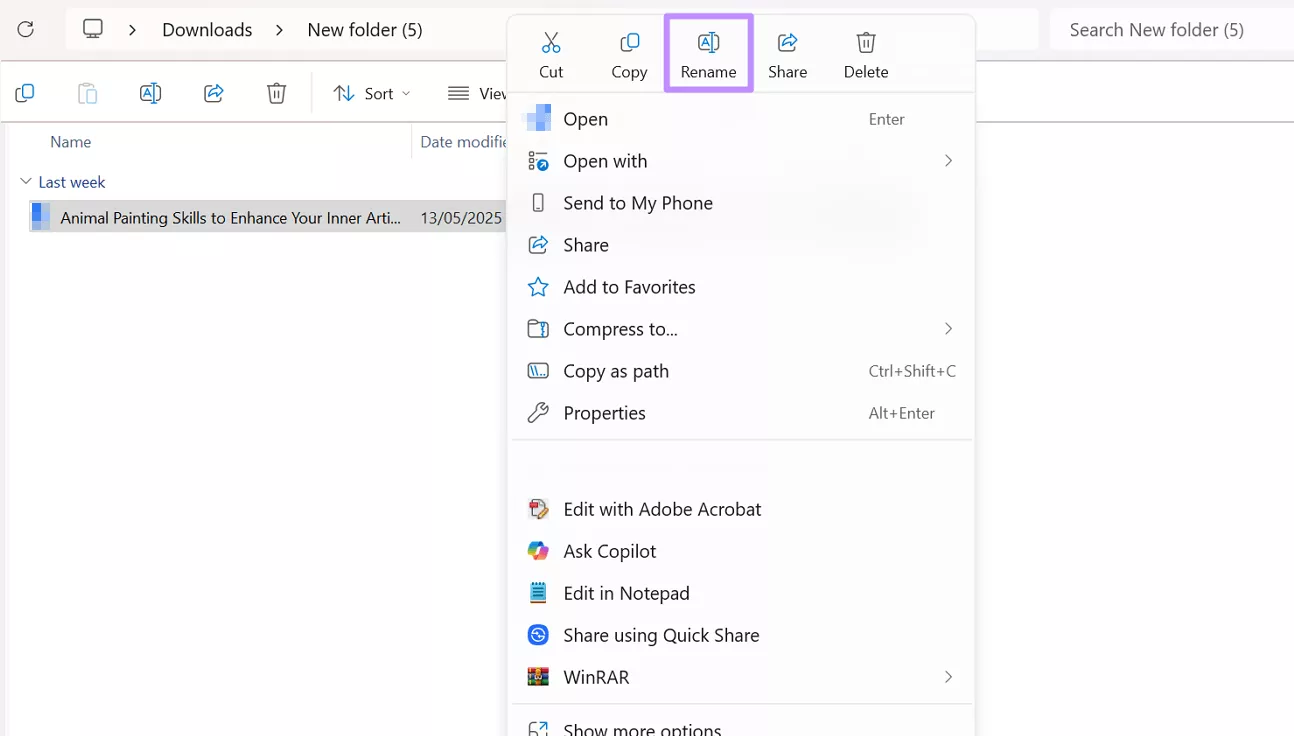
Schritt 1: Öffnen Sie den gewünschten Ordner, klicken Sie mit der rechten Maustaste auf die Datei und wählen Sie im Popup-Menü die Option „Umbenennen“.
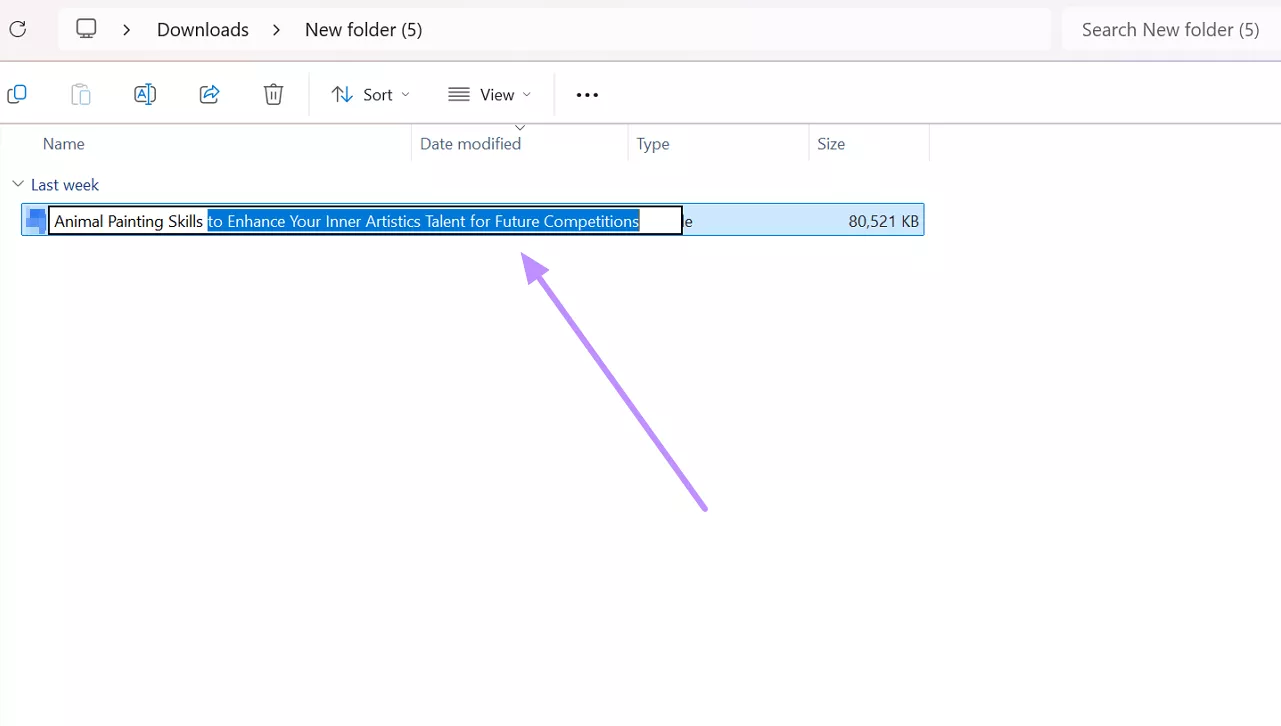
Schritt 2: Wählen Sie nun den Text aus, den Sie aus dem Namen löschen möchten, einschließlich Sonderzeichen und unnötiger Wörter. Drücken Sie abschließend die Rücktaste auf Ihrer Tastatur, um den Namen auf die gewünschte Zeichenanzahl zu verkürzen.
Lösung 3: Als PDF drucken
Um den Fehler „Adobe Acrobat lässt keine Verbindung zu“ zu beheben, können Sie versuchen, das Dokument als PDF zu drucken, um eingebettete Sicherheitseinstellungen zu entfernen. Mit dieser Methode können Sie sogar die beschädigten Elemente beseitigen, die das Problem verursachen könnten.
So erstellen Sie eine neue Version des Dokuments ohne problematische Konfigurationen. Führen Sie dafür nach dem Zugriff auf die Datei in Adobe Acrobat die folgenden Schritte aus:
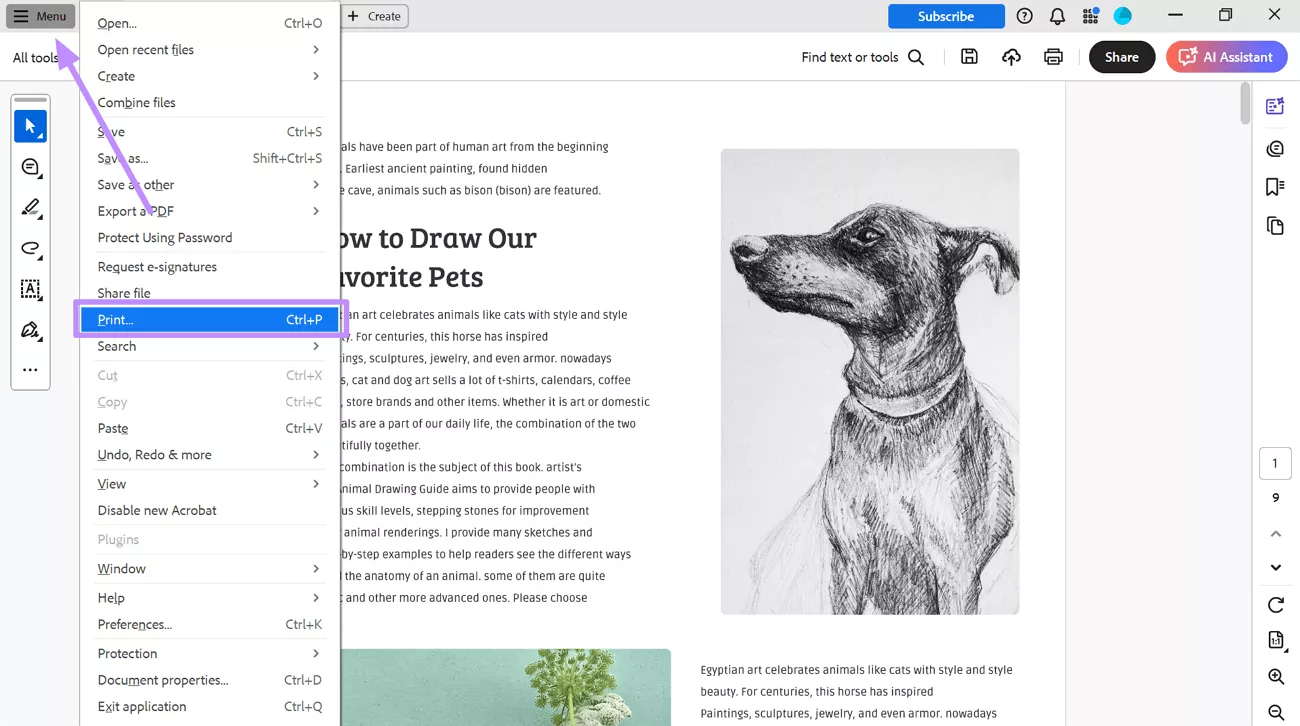
Schritt 1. Nachdem Sie eine PDF-Datei in Adobe Acrobat geöffnet haben, tippen Sie auf die Menüschaltfläche und wählen Sie im Popup-Fenster die Option „Drucken“.
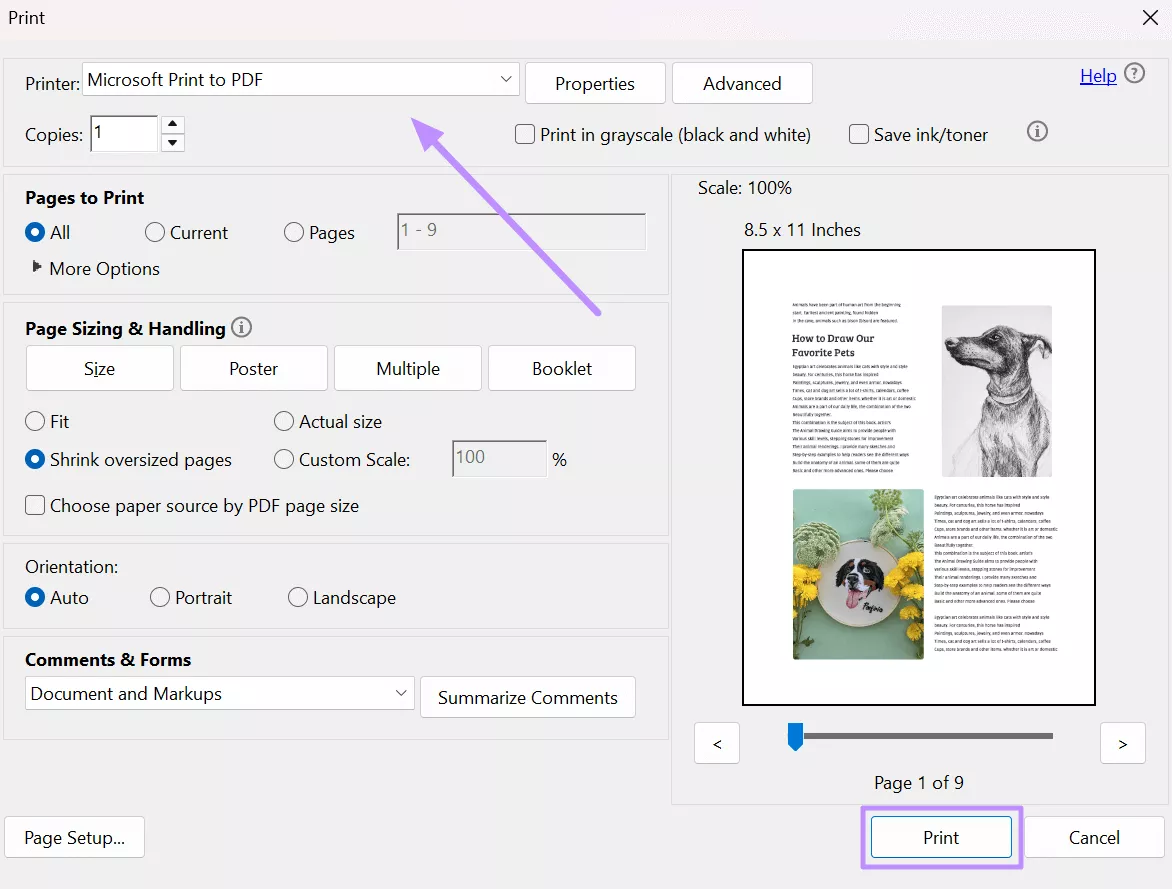
Schritt 2: Wählen Sie im Dialogfeld „Drucken“ die Option „Microsoft Print to PDF“ und passen Sie andere Einstellungen an, bevor Sie auf die Schaltfläche „Drucken“ klicken.
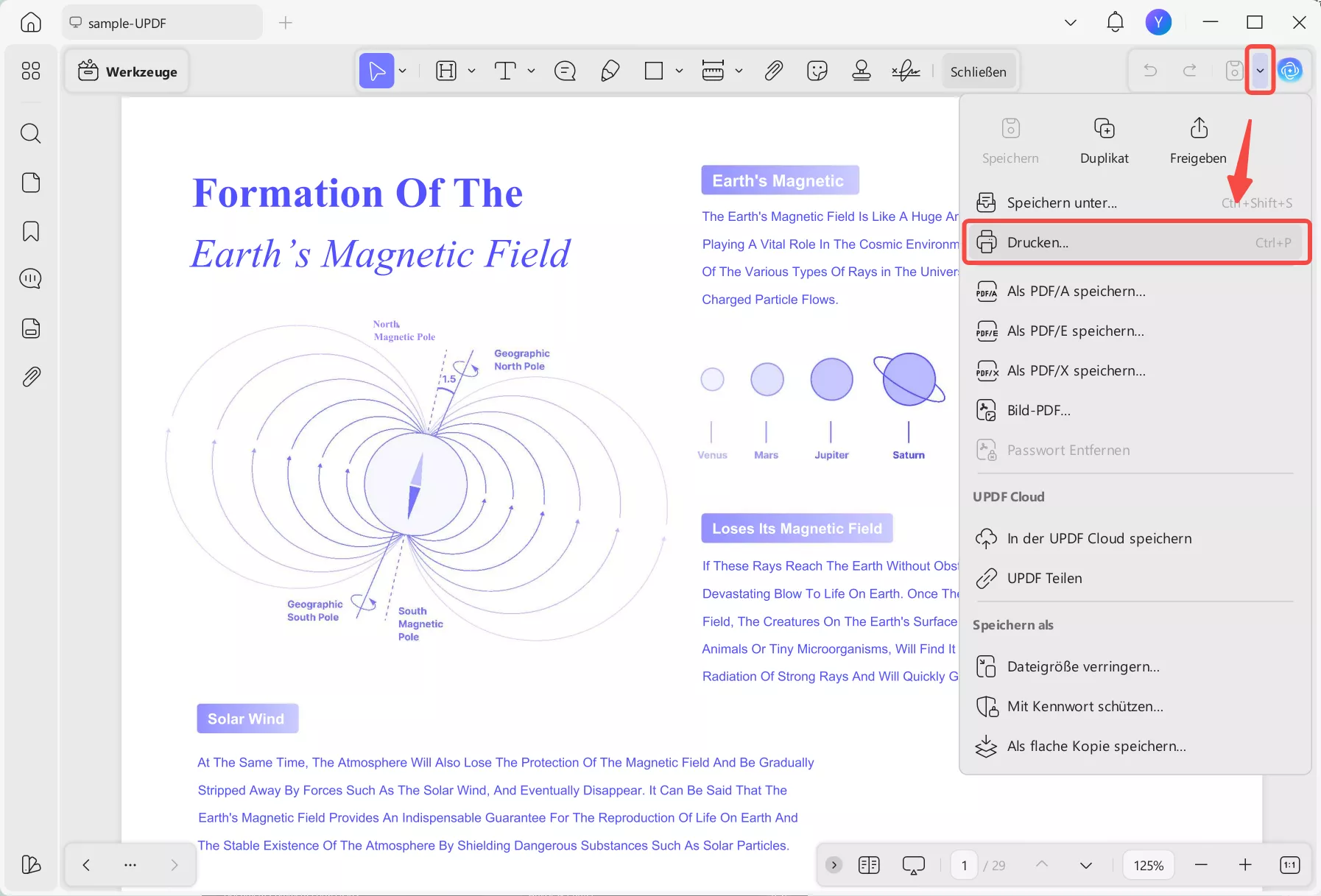
Wenn Sie die Datei in Adobe Acrobat für diese Maßnahme nicht öffnen können, würden wir Ihnen wieder zu UPDF raten, um das Dokument als PDF zu drucken. Befolgen Sie dazu die unten beschriebenen Schritte.
Schritt 1: Nachdem Sie die Datei in UPDF geöffnet haben, klicken Sie auf das Pfeil-Menü hinter dem Icon „Speichern“ und wählen Sie die Option „Drucken“.
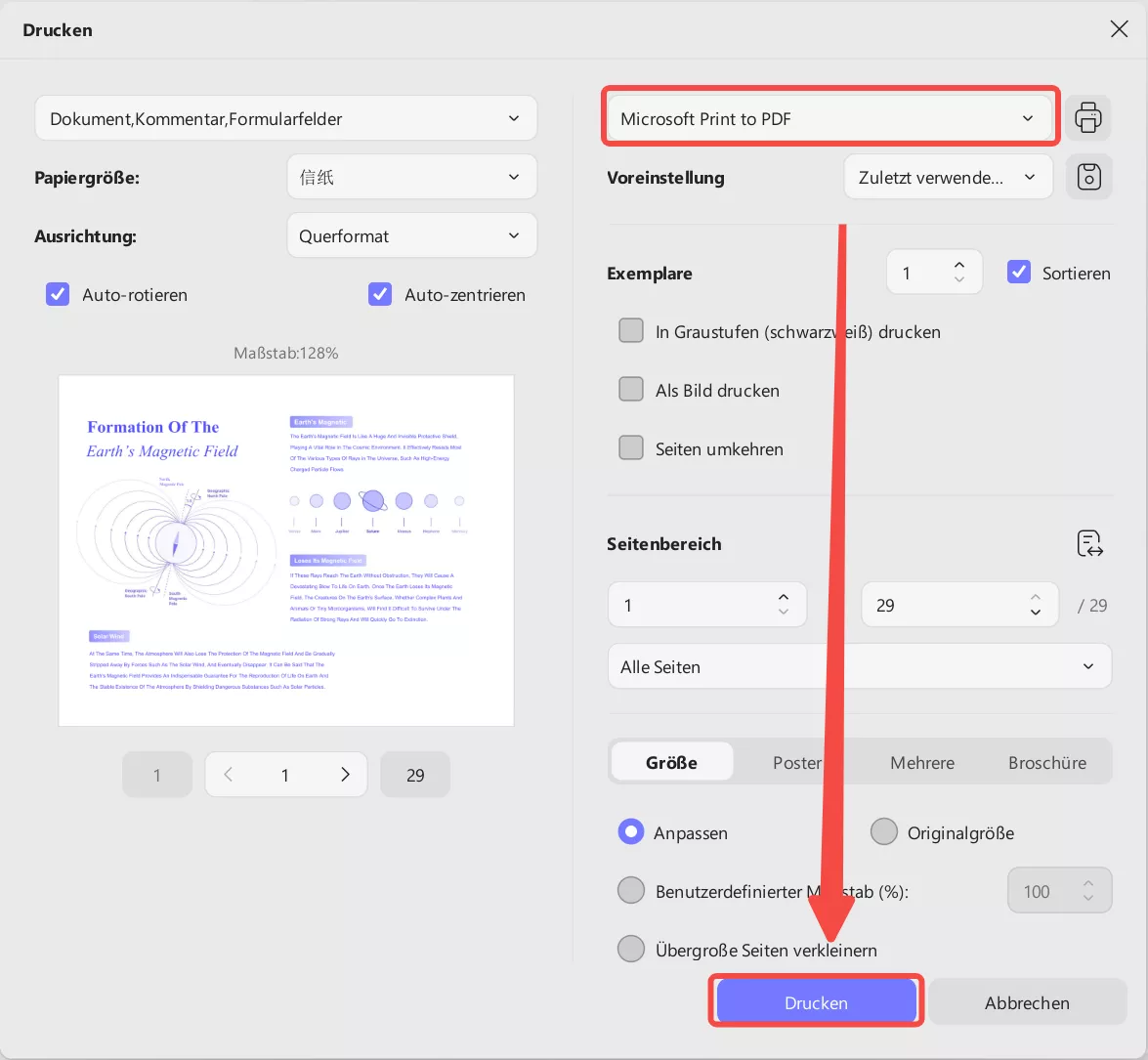
Schritt 2: Wählen Sie im neu angezeigten Dialogfeld „Microsoft Print to PDF“ aus und klicken Sie auf die Schaltfläche „Drucken“, um eine Datei ohne problematische Konfigurationen zu erhalten. Anschließend können Sie diese neue Datei mit Adobe Acrobat ohne Fehlermeldung öffnen.
Lösung 4: Die Einstellungen ändern
Wenn keine der grundlegenden Lösungen funktioniert, müssen Sie die Einstellungen ändern, um alle Konfigurationen zu entfernen, die das Öffnen dieser Datei verhindern. Experimentieren Sie dazu etwas, z. B. indem Sie den geschützten Modus deaktivieren oder die erweiterte Sicherheit ausschalten.
Sie können auch versuchen, der Software den Zugriff auf externe Links innerhalb der PDF-Datei zu erlauben. Befolgen Sie die nachstehenden Anweisungen, um den Fehler „Adobe Acrobat lässt keine Verbindung zu“ auf diese Art und Weise zu beheben:
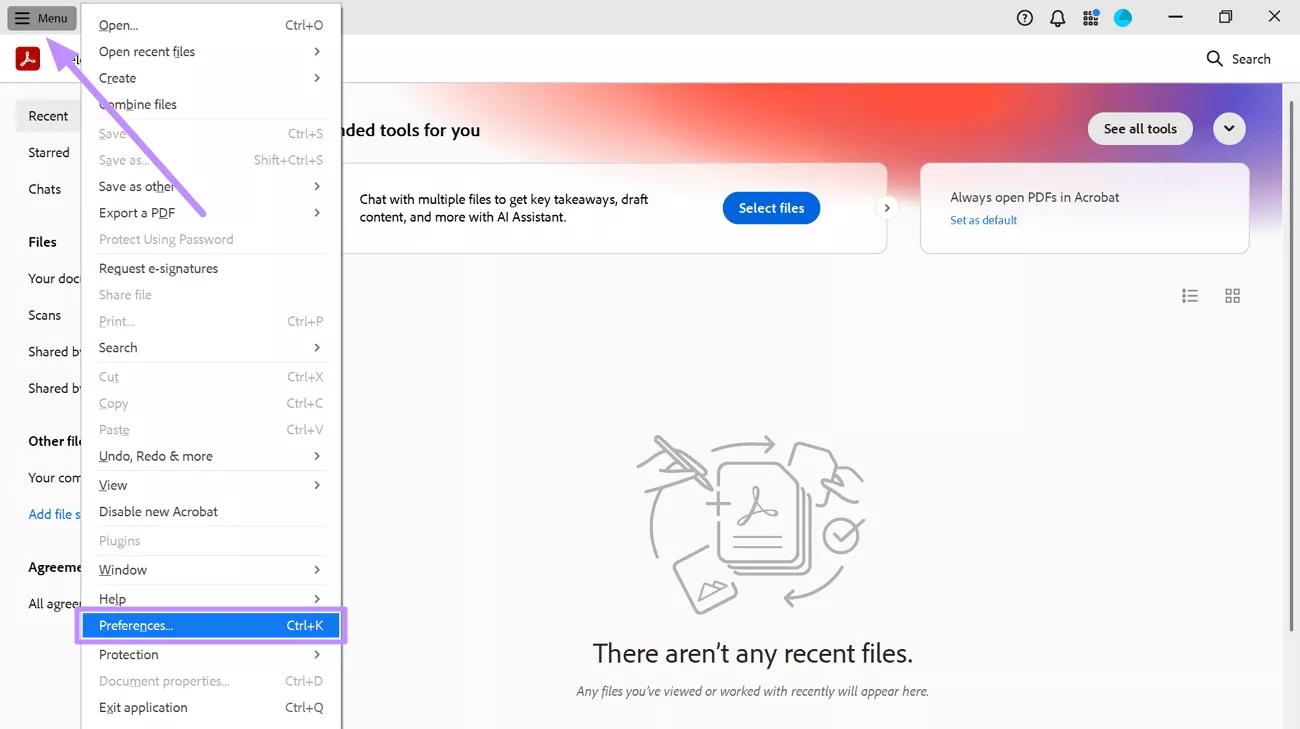
Schritt 1. Starten Sie zunächst Adobe Acrobat auf Ihrem Computer und tippen Sie auf die Menüschaltfläche. Wenn ein neues Popup-Fenster angezeigt wird, tippen Sie auf „Einstellungen“, um fortzufahren.
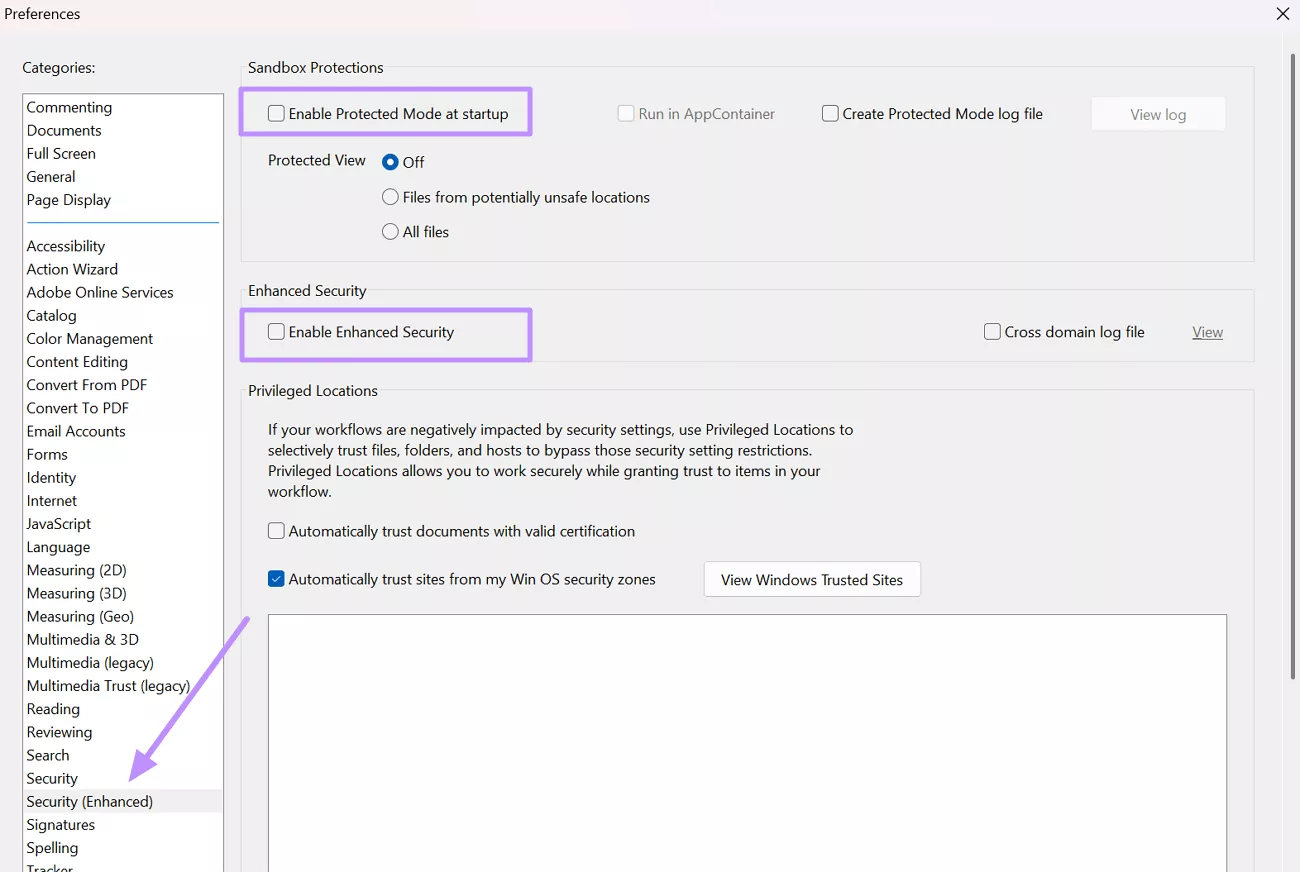
Schritt 2: Rufen Sie im Fenster „Einstellungen“ die Registerkarte „Sicherheit (erweitert)“ auf. Deaktivieren Sie nun die Kontrollkästchen „Geschützten Modus beim Start aktivieren“ und „Erweiterte Sicherheit aktivieren“, um diese Einstellungen zu deaktivieren.
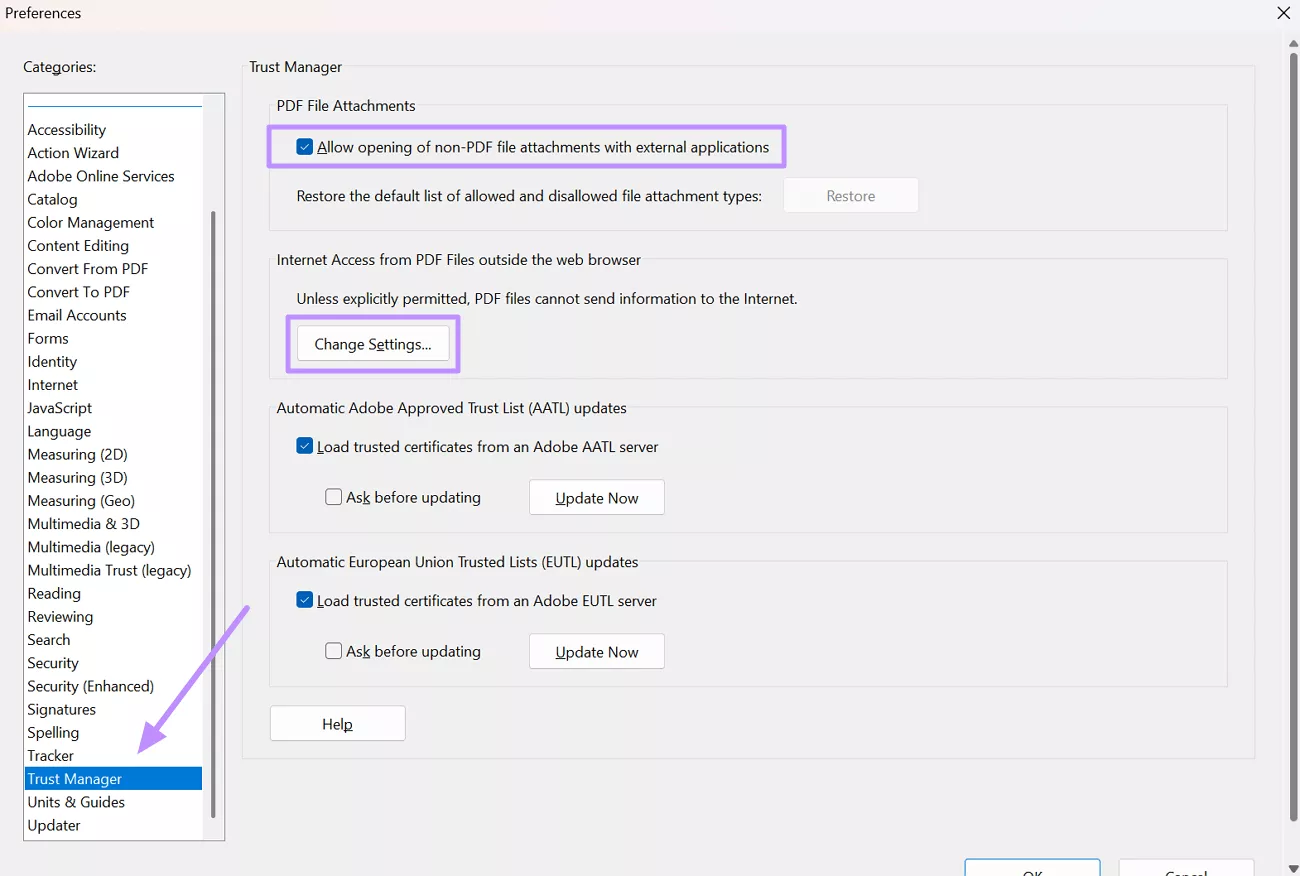
Schritt 3: Wechseln Sie zur Registerkarte „Vertrauensmanager“ und aktivieren Sie das Kontrollkästchen „Öffnen von Nicht-PDF-Dateianhängen in externen Anwendungen zulassen“. Um erweiterte Konfigurationen vorzunehmen, klicken Sie auf die Schaltfläche „Einstellungen ändern“.
Schritt 4: Aktivieren Sie im Dialogfeld „Internetzugriff verwalten“ die Option „PDF-Dateien den Zugriff auf alle Websites erlauben“.
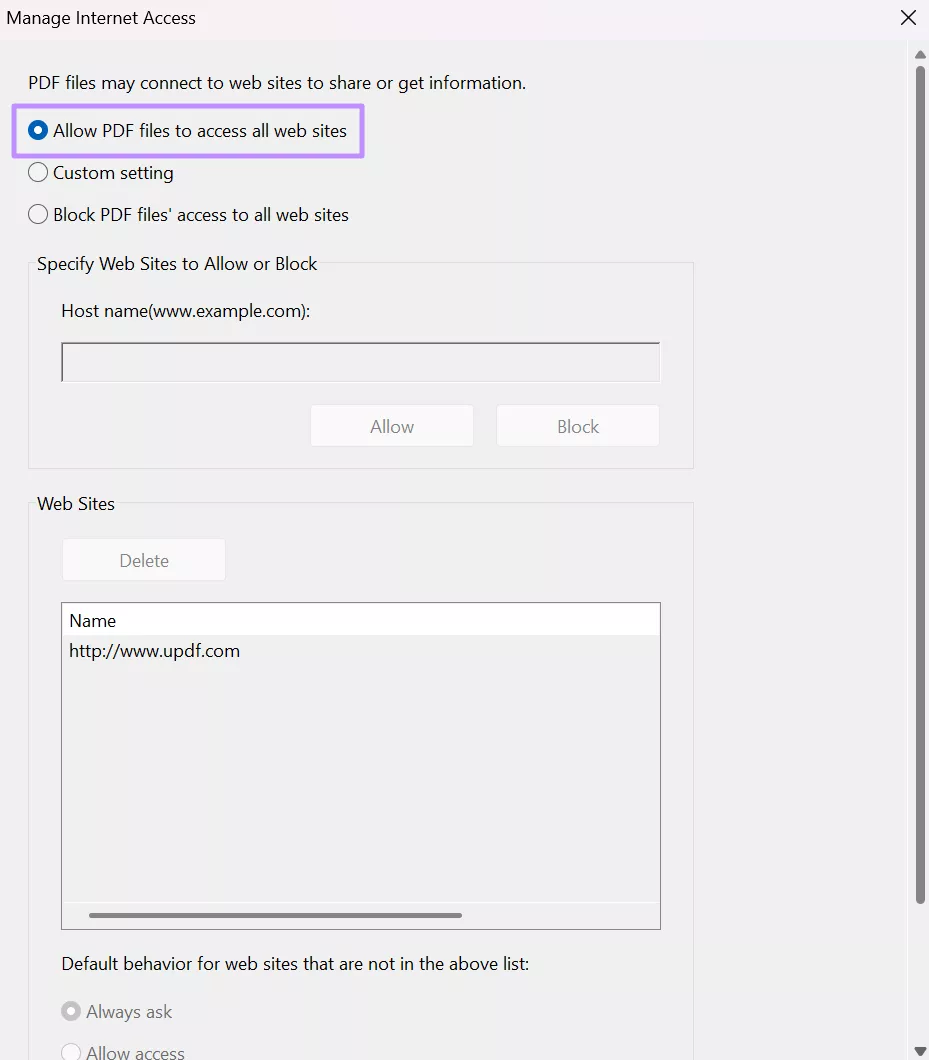
Schritt 5: Um mehr Kontrolle über die Zugriffskonfiguration zu erhalten, aktivieren Sie die Option „Benutzerdefinierte Einstellung“. Geben Sie nun den Link ein, den Sie in der PDF-Datei öffnen wollten, und klicken Sie auf die Schaltfläche „Zulassen“.
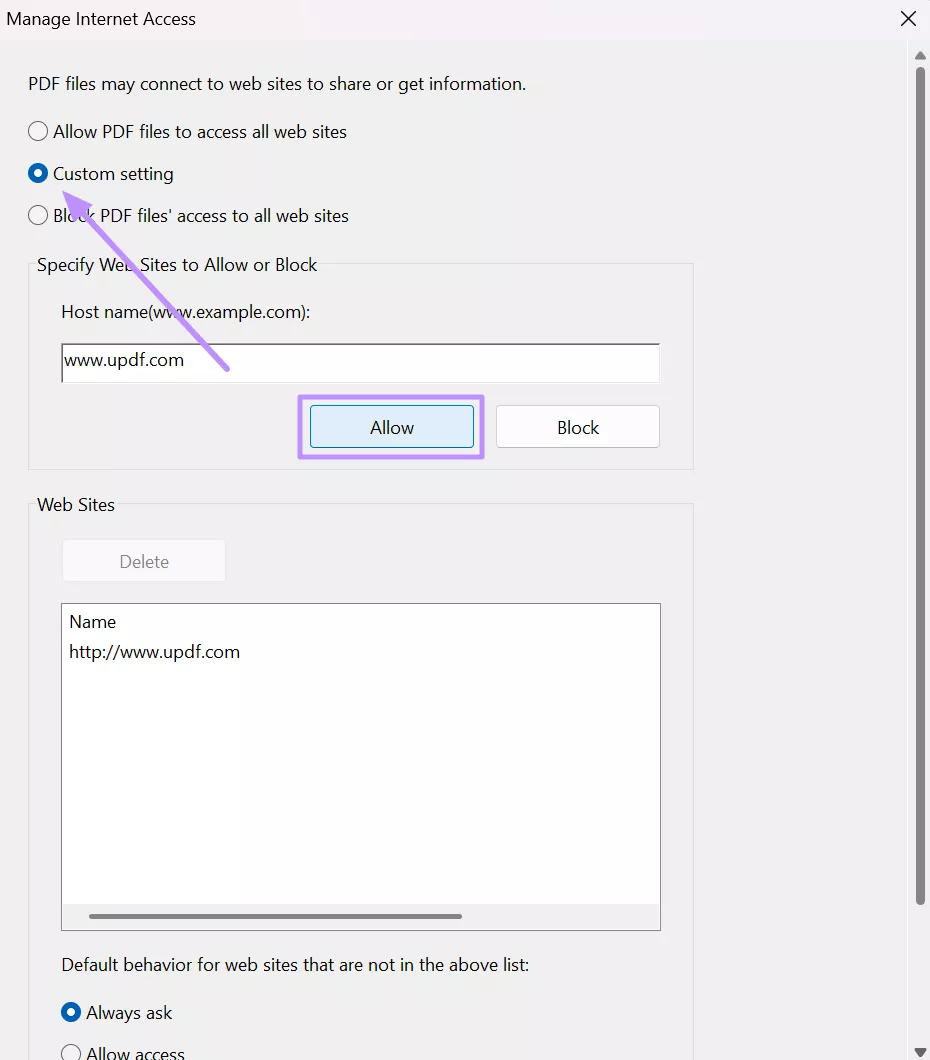
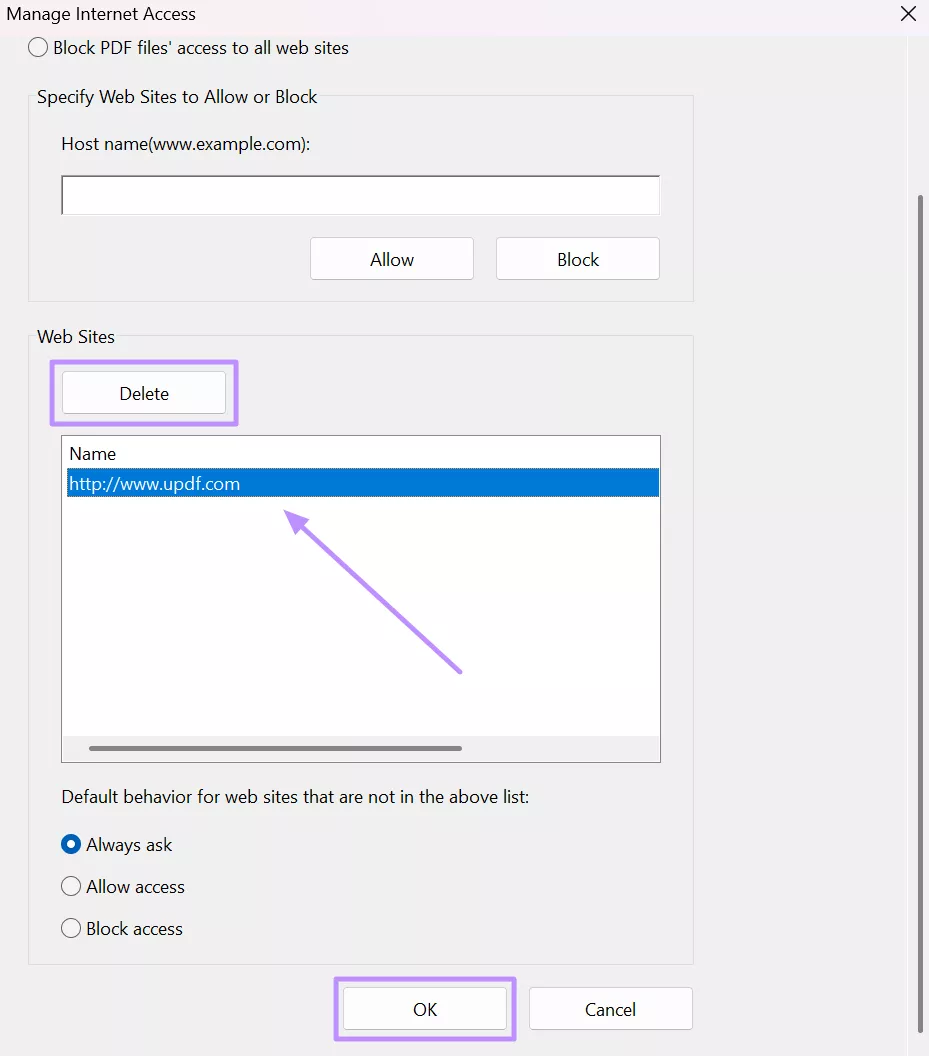
Schritt 6: Wenn die Website, die Sie öffnen wollten, zuvor blockiert war, klicken Sie auf den entsprechenden Link und klicken Sie auf die Schaltfläche „Löschen“. Tippen Sie nun auf die Schaltfläche „OK“, um diese Einstellungen für die Zukunft zu speichern.
Fazit
Der Fehler „Adobe Acrobat lässt keine Verbindung zu“ kann aufgrund von Sicherheitseinstellungen oder anderen beschädigten Konfigurationen auftreten. Durch einige simple Maßnahmen wie das Kürzen von Dateinamen und das erneute Drucken der PDF-Datei lässt er sich jedoch in der Regel schnell beheben.
Sollten diese grundlegenden Lösungen allerdings nicht ausreichen, können Sie die Sicherheitseinstellungen anzupassen oder eine alternative, dauerhafte Lösung suchen. Hierfür empfehlen wir Ihnen in erster Linie den Wechsel auf UPDF, um lästige Probleme mit Adobe Acrobat gänzlich aus dem Weg zu gehen.
UPDF lässt Sie ohne Einschränkungen und zu wesentlich geringeren Kosten auf PDF-Inhalte zugreifen und diese bearbeiten. Laden Sie UPDF zum Testen am besten gleich kostenlos herunter und holen Sie sich bei Gefallen die günstige Premium-Version, um von den erweiterten Funktionen zur PDF-Bearbeitung zu profitieren!
Windows • macOS • iOS • Android 100% sicher







 Wayne Austin