UPDF
UPDF
 Windows版UPDF
 Mac版UPDF
 iPhone/iPad版UPDF
 Android版UPDF
 Nomostar
 UPDF AI オンライン
 UPDF Sign
 IvyCraft
 PDF編集
PDF編集 PDF注釈付け
 PDF作成
PDF作成 PDFフォーム
 リンクの編集
 PDF変換
PDF変換 OCR機能
OCR機能 PDFからWordへ
 PDFから画像へ
 PDFからExcelへ
 PDFのページ整理
 PDF結合
PDF結合 PDF分割
PDF分割 ページのトリミング
 ページの回転
 PDF保護
PDF保護 PDF署名
PDF署名 PDFの墨消し
 PDFサニタイズ
 セキュリティ解除
 PDF閲覧
PDF閲覧 UPDF クラウド
 PDF圧縮
PDF圧縮 PDF印刷
PDF印刷 PDFのバッチ処理
 UPDF AIについて
 UPDF AIソリューション
 AIユーザーガイド
 UPDF AIによくある質問
 PDF要約
PDF要約 PDF翻訳
PDF翻訳 PDF付きチャット
 AIでチャット
 画像付きチャット
 PDFからマインドマップへの変換
 PDF説明
PDF説明 PDF AIツール
 画像AIツール
 AIチャットツール
 AIライティングツール
 AI学習ツール
 AI業務ツール
 その他のAIツール
 AI ブックマーク生成
 AI ブックマーク要約
 AI 透かし生成
 AI 背景生成
 AI ステッカー生成
 AI スタンプ生成
 AI 編集スイート
 UPDF コパイロット
 AI ページ管理
 AI セマンティックサーチ
 PDFからWordへ
 PDFからExcelへ
 PDFからPowerPointへ
 ソリューション
 電子署名
電子署名 ビジネスAI
 料金プラン
料金プラン 導入・運用ガイド
 ウェビナー
ウェビナー IT
IT 教育
教育 建設
建設 金融サービス
 医療
医療 保険
保険 法務
法務 製造業
製造業 官公庁
官公庁 研究者・博士向け
 個人事業主・フリーランス向け
 弁護士・法務専門家向け
 不動産担当者・仲介業者向け
 教育機関向けソリューション
 導入事例
導入事例 ユーザーガイド
 公式ブログ
公式ブログ UPDF 活用術
 UPDF vs Adobe Acrobat
 UPDF vs Foxit
 UPDF vs PDF Expert
 よくある質問(FAQ)
 ダウンロードセンター
 動作環境・仕様
 お問い合わせ
 ニュースルーム
 アップデート履歴
 ユーザーレビュー
 会社概要
会社概要

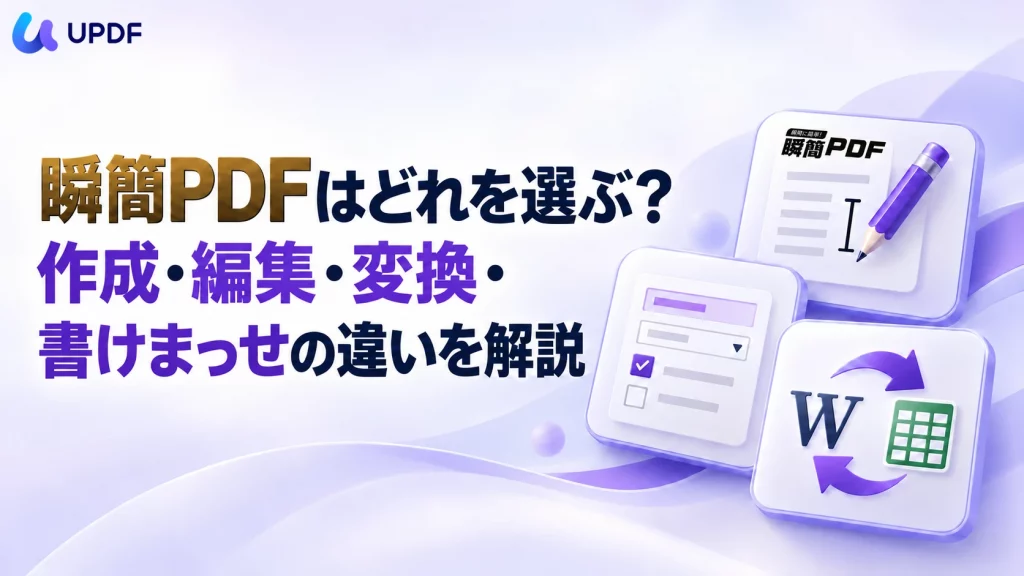
瞬簡PDFは、元の文章を直すなら「編集」、帳票への記入を効率化するなら「書けまっせ」、WordやExcelで再利用するなら「変換」が主な候補です。まず「完成後の文書をどう使うか」を決めると、必要な製品を絞れます。
瞬簡PDF 2024の選び方
瞬簡PDF 2024の種類と価格
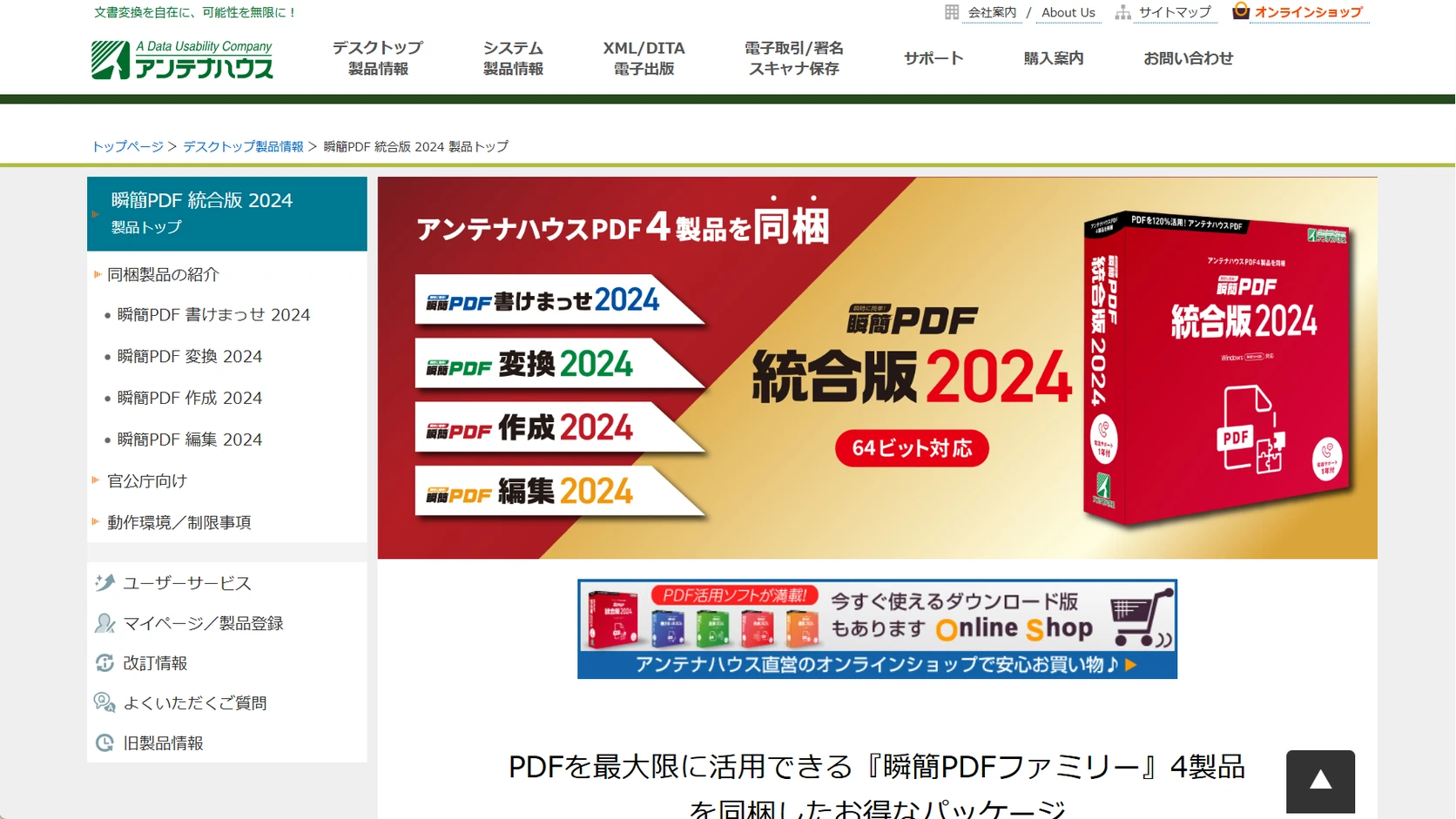
瞬簡PDFは、アンテナハウスのPDFソフトシリーズです。Office文書などからPDFを作る「作成」と、「編集」「変換」「書けまっせ」の4単品があり、4製品をまとめた「統合版」も選べます。
| 製品 | ダウンロード版・税込 |
|---|---|
| 瞬簡PDF 作成 2024 | 2,420円 |
| 瞬簡PDF 編集 2024 | 5,500円 |
| 瞬簡PDF 変換 2024 | 4,510円 |
| 瞬簡PDF 書けまっせ 2024 | 6,930円 |
| 瞬簡PDF 統合版 2024 | 14,190円 |
価格は2026年10月16日時点、新規購入向けダウンロード版の税込価格です。
「編集」「書けまっせ」「変換」3製品の違い
3製品の選び分けは、PDF自体を直すのか、帳票への記入を効率化するのか、Office文書に戻して再利用するのかで決まります。
| 比較項目 | 瞬簡PDF 編集 2024 | 瞬簡PDF 書けまっせ 2024 | 瞬簡PDF 変換 2024 |
|---|---|---|---|
| 作業の中心 | PDFの本文・画像を直接修正する | 既存の帳票に文字・図形・印影を配置する | PDFをWord・Excel・PowerPointに変換する |
| 選ぶ決め手 | 本文修正に加え、ページ整理やフォーム作成も行える | 入力欄に合うテキストボックスの自動作成と、データの差込出力 | 画像PDFもOCRで文字を認識し、Office文書として再利用できる |
| 向いている仕事 | 契約書の文面修正、複数資料のページ組み替え | 定型申請書への記入、同じ様式の帳票を繰り返し作成 | 報告書をWordで再編集、PDFの表をExcelで加工 |
- 本文修正と記入を両方するなら: 「編集 2024」でも追記やフォームの作成ができます。「書けまっせ」を選ぶ理由は、単なる追記よりも帳票記入の効率化にあります。
- Word・Excelの元ファイルがあるなら: 原稿を修正してPDFを作り直す方法があります。PDFしか残っていない場合と分けて考えると、不要な単品購入を避けられます。
統合版の対応PC・利用台数
統合版の対応環境・利用条件は次のとおりです。
- 対応PC: 日本語版Windows 11の64ビット・インテルx64系環境に対応します。32ビット版とARM版Windowsは対象外です。
- 利用台数: 通常ライセンスはPC1台分です。複数台で使う場合は、必要な台数分のライセンスが必要になります。
UPDFが選択肢になるケース
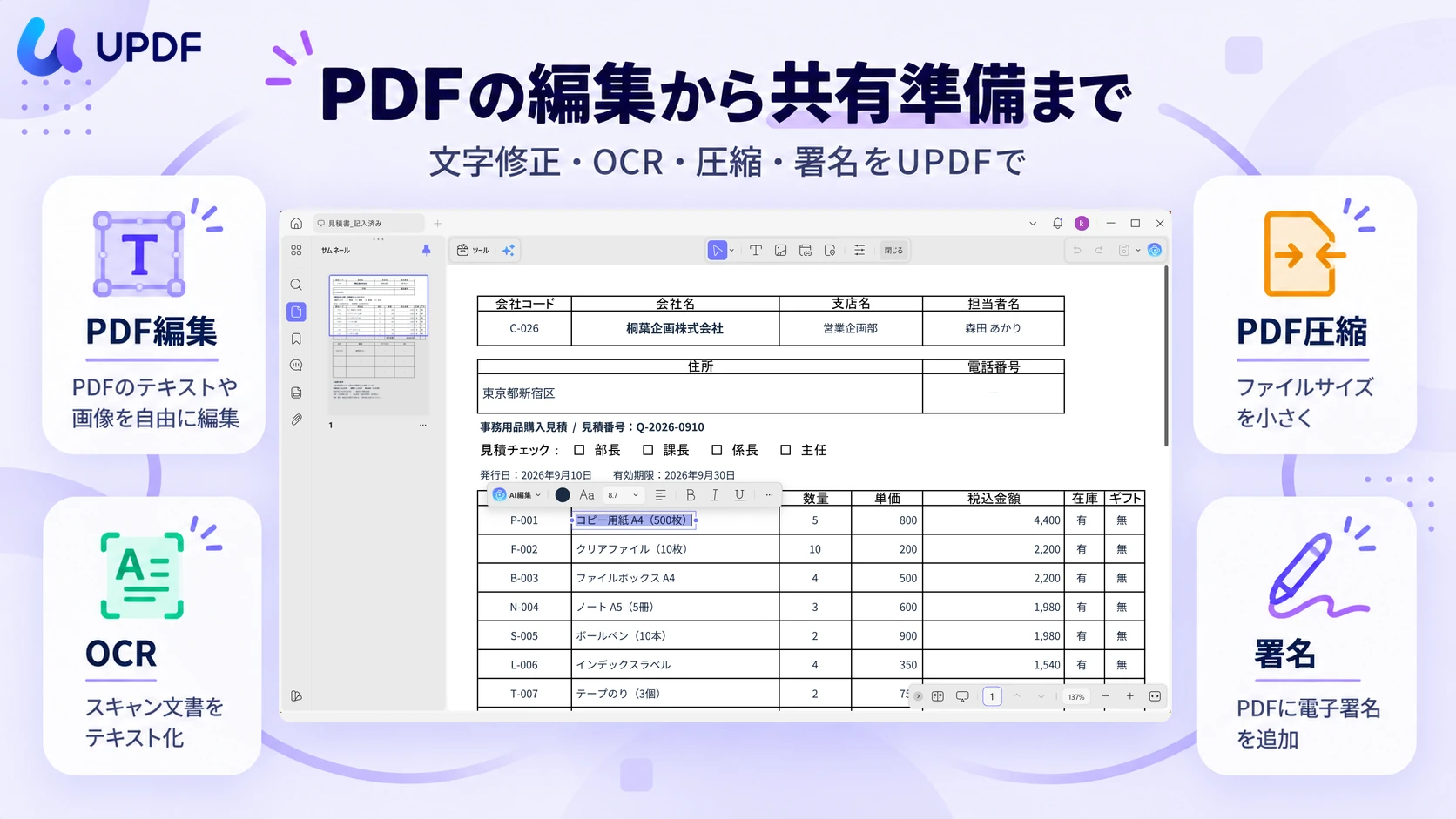
UPDFはWindows・Mac・iOS・Android向けのPDFソフトです。対応端末に加え、スキャン文書の文字認識、PDF本文の修正、Wordへの変換を一つのアプリで進めたい場合も比較対象になります。
MacやスマホでもPDFを扱いたい
WindowsとMacの両方でPDFを編集したい人や、外出先ではスマホで資料を閲覧・注釈したい人に向いています。Windowsだけで必要な作業が済む場合は、瞬簡PDFを使い続ける選択もできます。
スキャンPDFを修正し、Wordでも使いたい
校正済みのPDFとWord文書の両方が必要な仕事では、PDFの状態で文字を直してからWordへ変換する流れが役立ちます。以下はWindows版の手順です。元のスキャンを残して作業用コピーで進め、OCR後のPDFの保存・編集にはPro版を使います。
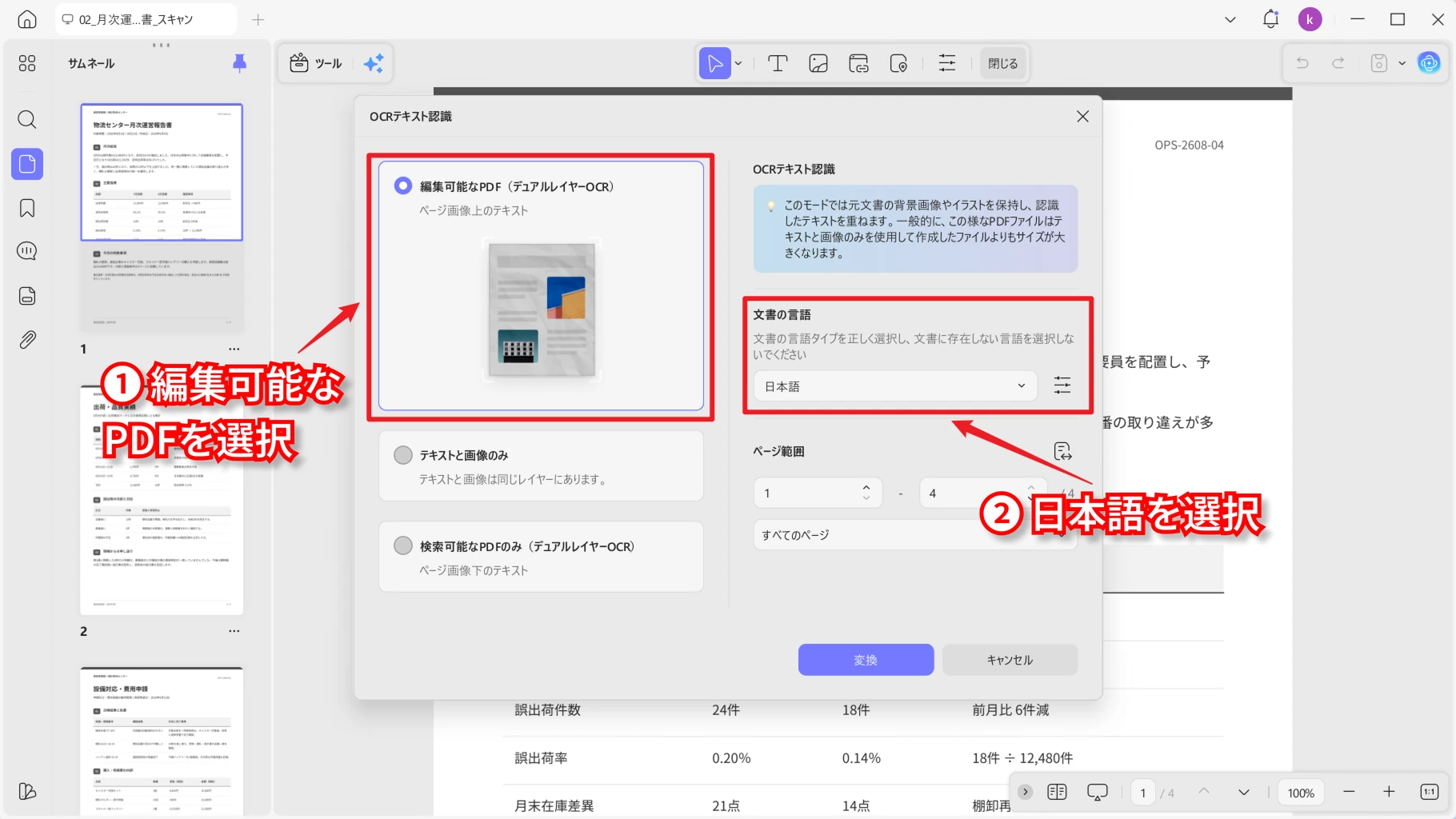
- PDFを開き、「ツール」→「OCR」で文字を認識します。「編集可能なPDF(デュアルレイヤーOCR)」「日本語」と必要なページ範囲を選び、「変換」を実行します。初回はOCR機能のインストールが必要になる場合があります。
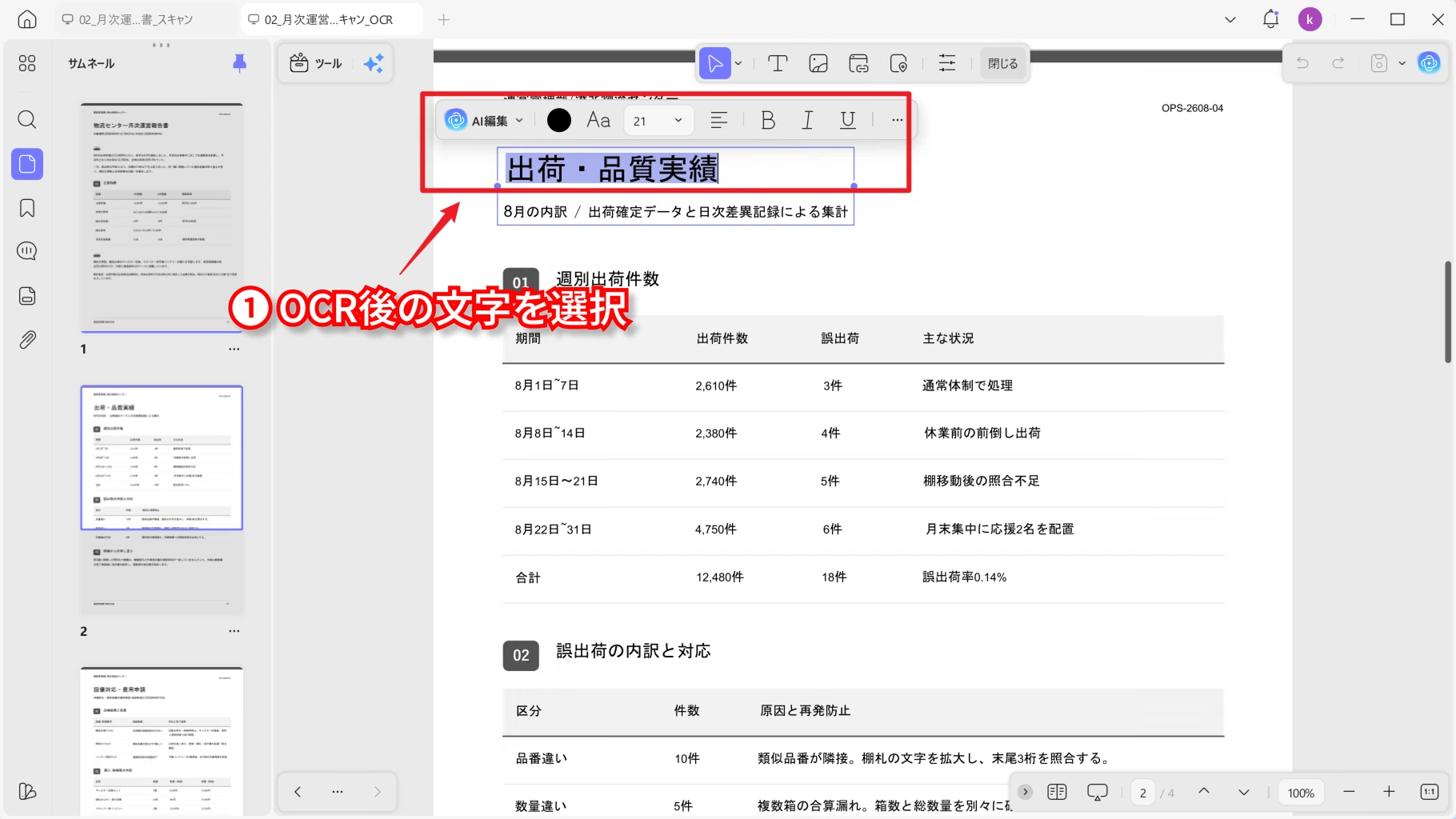
- OCR後のPDFで「ツール」→「編集」を選び、対象の文字を選択します。原稿と照合しながら訂正し、文字の重なりや改行を確認して別名の作業用PDFとして保存します。
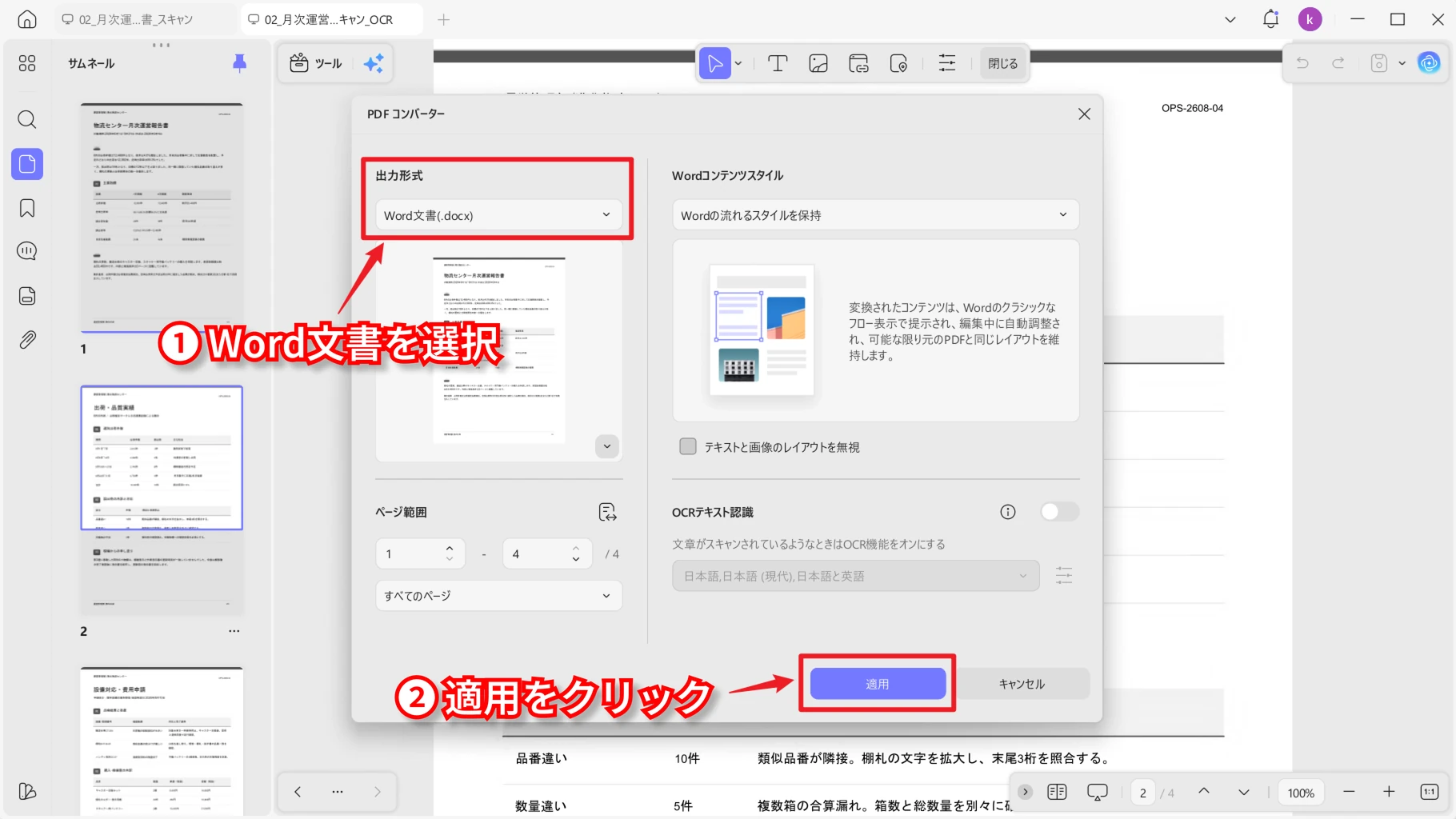
- 「ツール」→「Word」で出力形式とページ範囲を確認します。「Wordの流れるスタイルを保持」など用途に合う設定を選び、「適用」から保存先を指定します。
出力したWord文書は、次の3点で実務に使えるかを確認しましょう。
- 文字の再利用: 本文を選択し、必要な箇所を書き直せるか。
- 内容の正確さ: 日付・金額・固有名詞が原稿と一致しているか。
- レイアウト: 表の列や改ページに、修正が必要な崩れがないか。
Windows • macOS • iOS • Android 100%安全
よくある質問
Q1. 旧版を持っている場合も新規購入になりますか?
旧版ユーザー向けには有料のバージョンアップ販売があり、対象製品のライセンスがあれば新規購入以外の方法を選べます。メジャーバージョンアップは無料更新には含まれません。
Q2. 通常の「編集 2024」で官公庁向けの電子署名まで使えますか?
通常の「編集 2024」では、官公庁向けの電子署名の付与・検証は利用できません。これらは「統合版 2024 官公庁向け」の追加機能です。
Q3. 無料で使うだけならUPDFへの乗り換えが得ですか?
上で紹介したOCR後の保存・編集にはPro版が必要なので、この作業を無料化するための乗り換えには向きません。無料版で編集したPDFの保存には透かしが入ります。
まとめ
まず、必要な処理が一つの単品で足りるか、元のWord・Excelファイルを直す方法で済むかを基準にすると、追加購入の必要性を判断できます。複数の単品を継続して使うなら統合版、端末の使い分けやスキャン文書の一連処理を重視するならUPDFまで比較対象を広げましょう。



 高美季子
高美季子