UPDF
UPDF
 UPDF para Windows
 UPDF para Mac
 UPDF para iPhone/iPad
 UPDF para Android
 Nomostar
 UPDF AI Online
 UPDF Sign
 IvyCraft
 Editar PDF
 Anotar PDF
 Criar PDF
 Formulário PDF
 Editar links
 Converter PDF
 OCR
OCR PDF para Word
 PDF para Imagem
 PDF para Excel
 Organizar PDF
 Mesclar PDF
 Dividir PDF
 Cortar PDF
 Girar PDF
 Proteger PDF
 Assinar PDF
 Redigir PDF
 Sanitizar PDF
 Remover Segurança
 Ler PDF
 Nuvem UPDF
 Comprimir PDF
 Imprimir PDF
 Processamento em Lote
 Sobre o UPDF AI
 Soluções UPDF AI
 Guia do Usuário de IA
 Perguntas Frequentes
 Resumir PDF
 Traduzir PDF
 Converse com o PDF
 Converse com IA
 Converse com a imagem
 PDF para Mapa Mental
 Explicar PDF
 Ferramentas de IA para PDF
 Ferramentas de IA para Imagem
 Ferramentas de Chat com IA
 Ferramentas de Escrita com IA
 Ferramentas de Estudo com IA
 Ferramentas de Trabalho com IA
 Outras Ferramentas de IA
 Geração de marcadores
 Resumo de marcadores
 Geração de marca d’água
 Geração de fundo
 Geração de adesivos
 Geração de carimbos
 Suite de Redação
 UPDF Copilot
 Gerenciamento de páginas
 Pesquisa Semântica
 PDF para Word
 PDF para Excel
 PDF para PowerPoint
 Solução Empresarial
 Sinal de empresa
 IA empresarial
 Plano Empresarial
 Guia do Usuário Corporativo
 Webinar Empresarial
 TI
TI Educação
 Construção
 Serviços Financeiros
 Saúde
Saúde Seguro
 Jurídico
 Manufatura
 Governo
 Pesquisadores e doutorandos
 Empreendedores individuais
 Advogados e escritórios
 Profissionais do mercado imobiliário
 Solução Educacional
 Histórico de Clientes
 Guia do Usuário
 Truques do UPDF
 Perguntas Frequentes
 Avaliações do UPDF
 Centro de Download
 Blog
Blog Sala de Imprensa
 Especificações Técnicas
 Atualizações
 UPDF vs. Adobe Acrobat
 UPDF vs. Foxit
 UPDF vs. PDF Expert

Anotar PDF
As ferramentas de comentários permitem que os usuários adicionem comentários a PDFs facilmente. A intenção de um comentário escrito é descrever um ponto de vista, uma ilustração, um exemplo ou uma revelação da realidade, demonstrando principalmente uma reação ou atitude pessoal. Você pode adicionar, editar e excluir os comentários facilmente.

- 1. Adicionar comentários de texto (máquina de escrever/caixa de texto/nota)
- 2. Nota adesiva
- 3. Marcações de texto (destaque/tachado/sublinhado/inserir texto/substituir texto)
- 4. Ferramenta Lápis e Borracha
- 5. Adicione formas
- 6. Ferramenta de Medição
- 7. Ferramenta de fixação
- 8. Adicione adesivos
- 9. Insira carimbos
- 10. Propriedades do comentário
- 11. Gerenciar listas de comentários
- 12. Desfazer/Excluir Anotações
A seguir, vamos nos aprofundar em como você pode usar essas ferramentas de anotação no UPDF.
Tutorial em vídeo sobre como fazer anotações em PDFs com o UPDF
1. Adicionar comentários de texto
O recurso de Comentário de texto na barra de anotação permite que você adicione 3 tipos de texto: Comentários de texto , Caixa de texto e Texto explicativo .
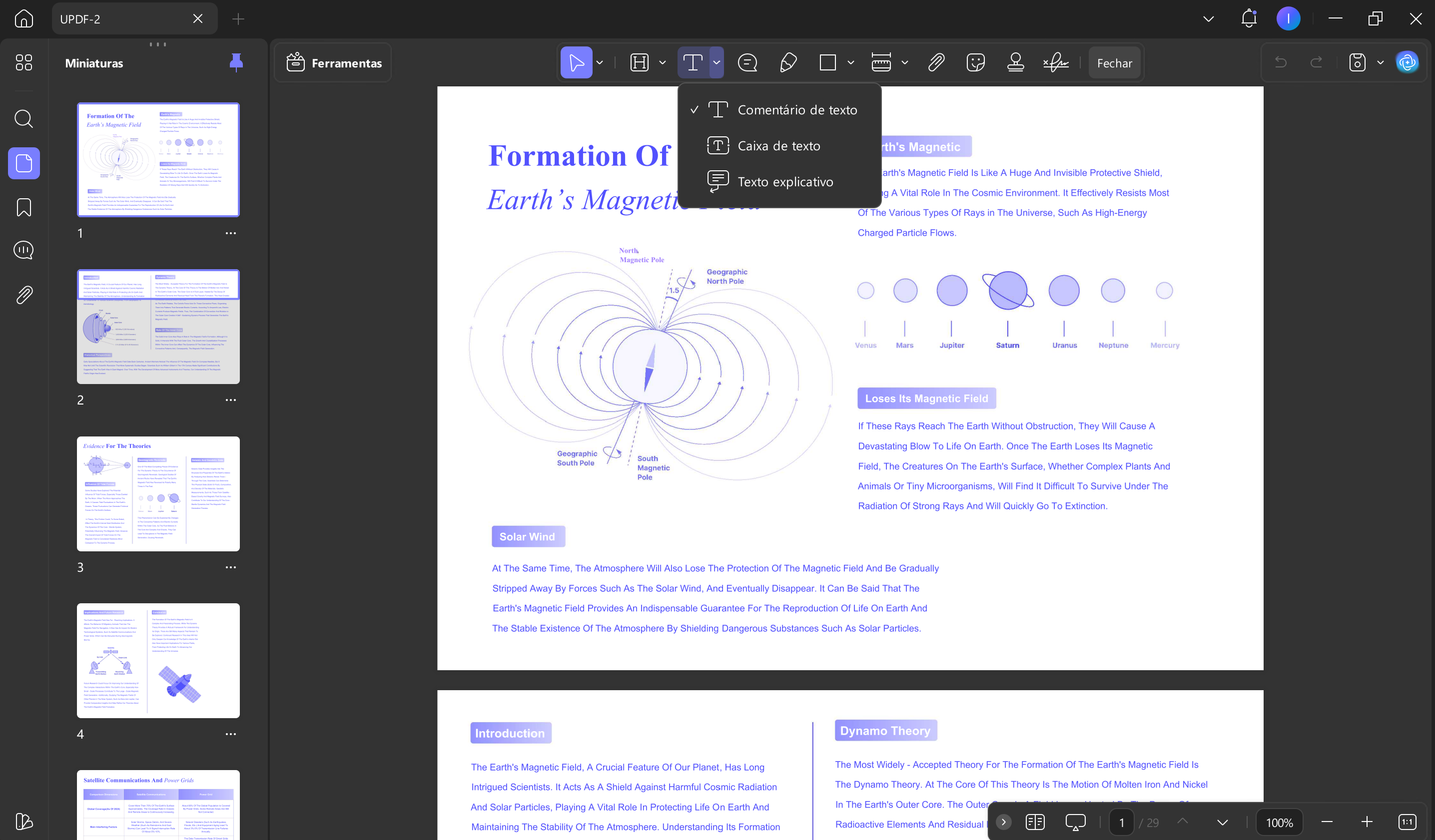
Comentário de texto
- Para adicionar uma máquina de escrever, pressione o ícone T e clique em qualquer lugar do PDF onde deseja inserir o comentário da máquina de escrever. Uma vez inserido, comece a escrever um comentário na caixa de texto.
- Depois de escrever um comentário, uma barra flutuante aparece fornecendo opções como alterar opacidade, fonte, tamanho do texto e cor do texto.
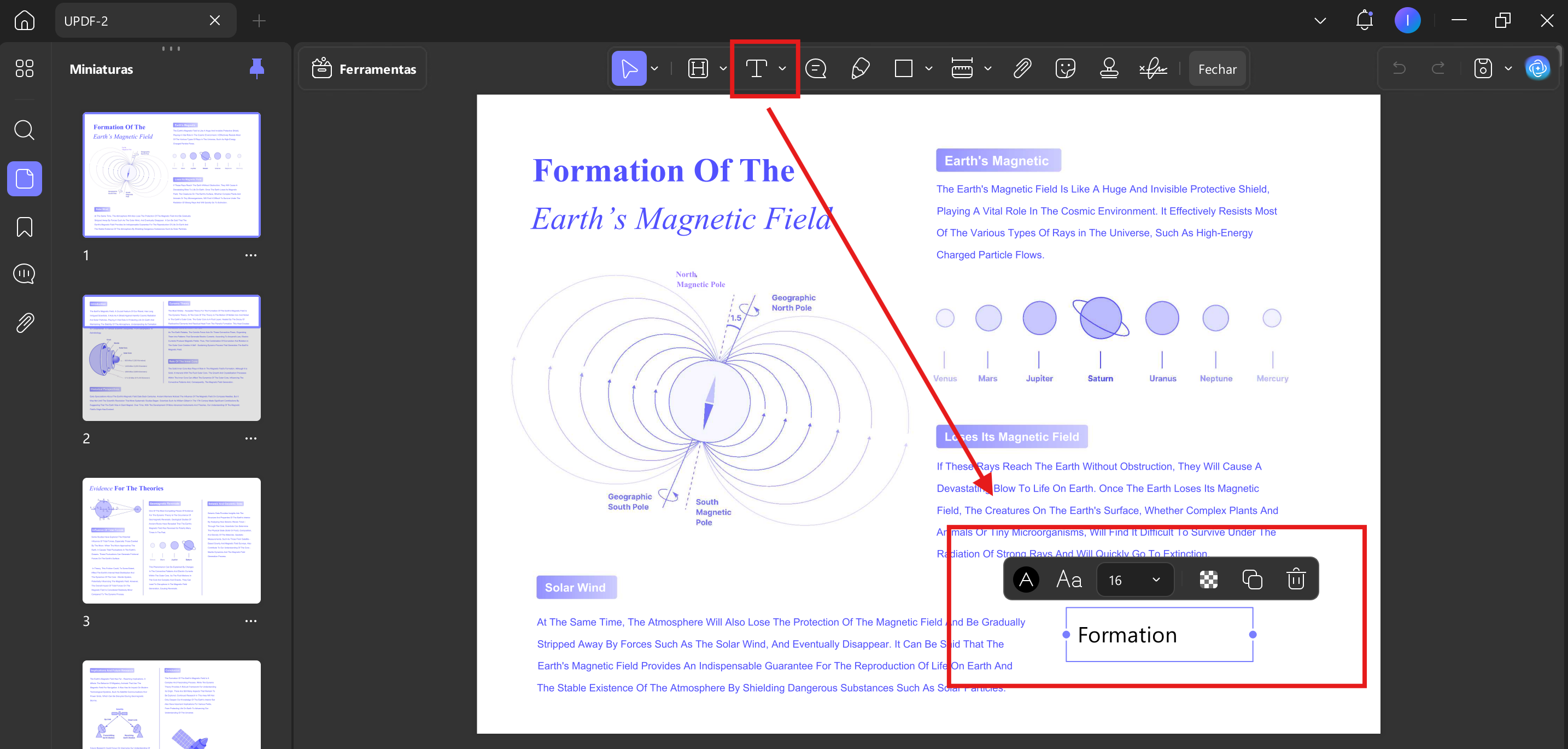
Caixa de texto
- Para inserir uma caixa de texto, pressione o ícone T e escolha a opção Caixa de Texto. Em seguida, clique em qualquer lugar do PDF para adicionar uma caixa de texto.
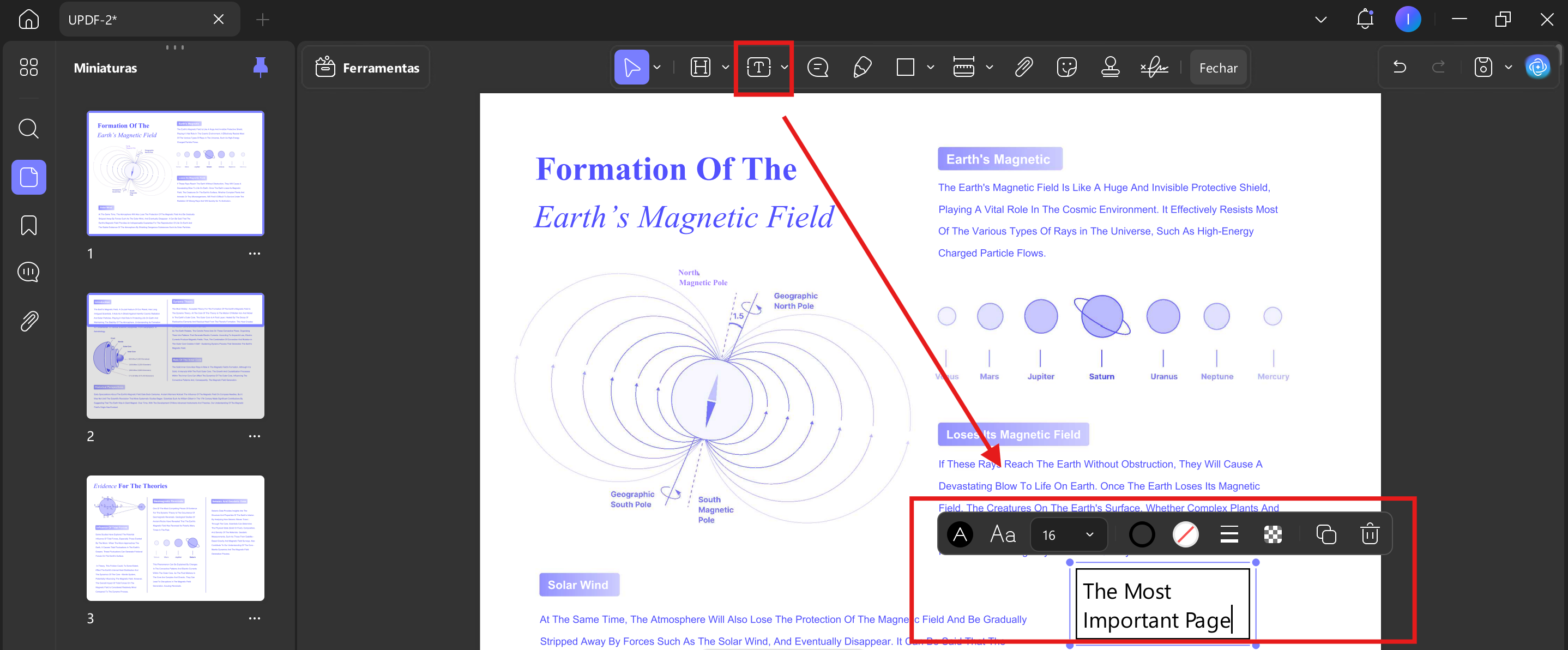
Texto explicativo
- Este recurso de Chamada de Texto pode ser adicionado quando você pressiona o ícone T e escolhe a opção Texto explicativo na barra de anotações.
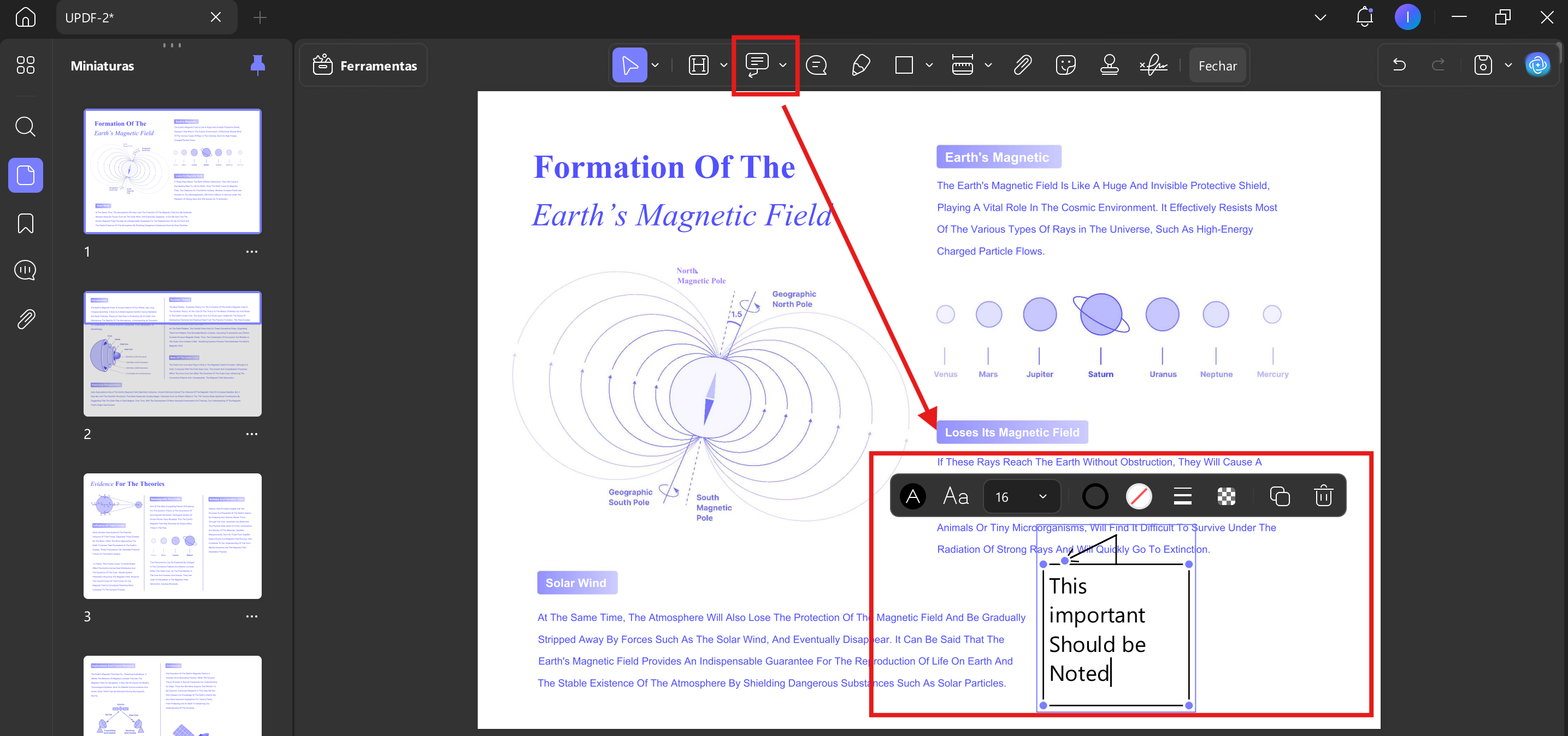
- Depois de adicionar o comentário, você pode selecioná-lo para copiar, excluir ou visualizar/alterar as propriedades.
2. Nota adesiva
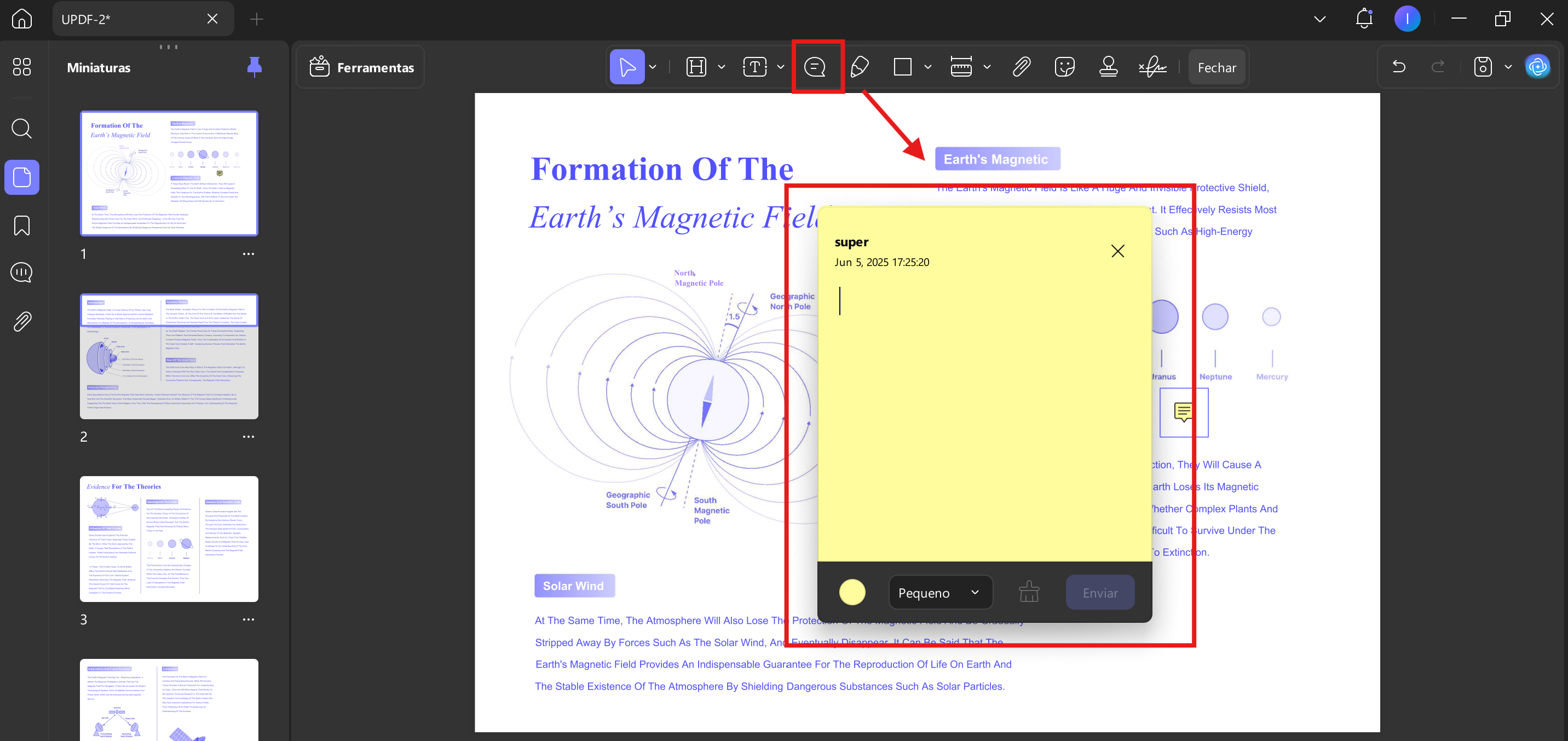
- Para adicionar uma Nota Autoadesiva, navegue até a barra de Anotações e escolha o ícone Nota auto-adesiva .
- Uma vez feito isso, ele fornecerá possibilidades como cor de preenchimento, tamanho da fonte (pequeno, médio e grande), um ícone Limpar e um botão Enviar .
3. Marcações de texto
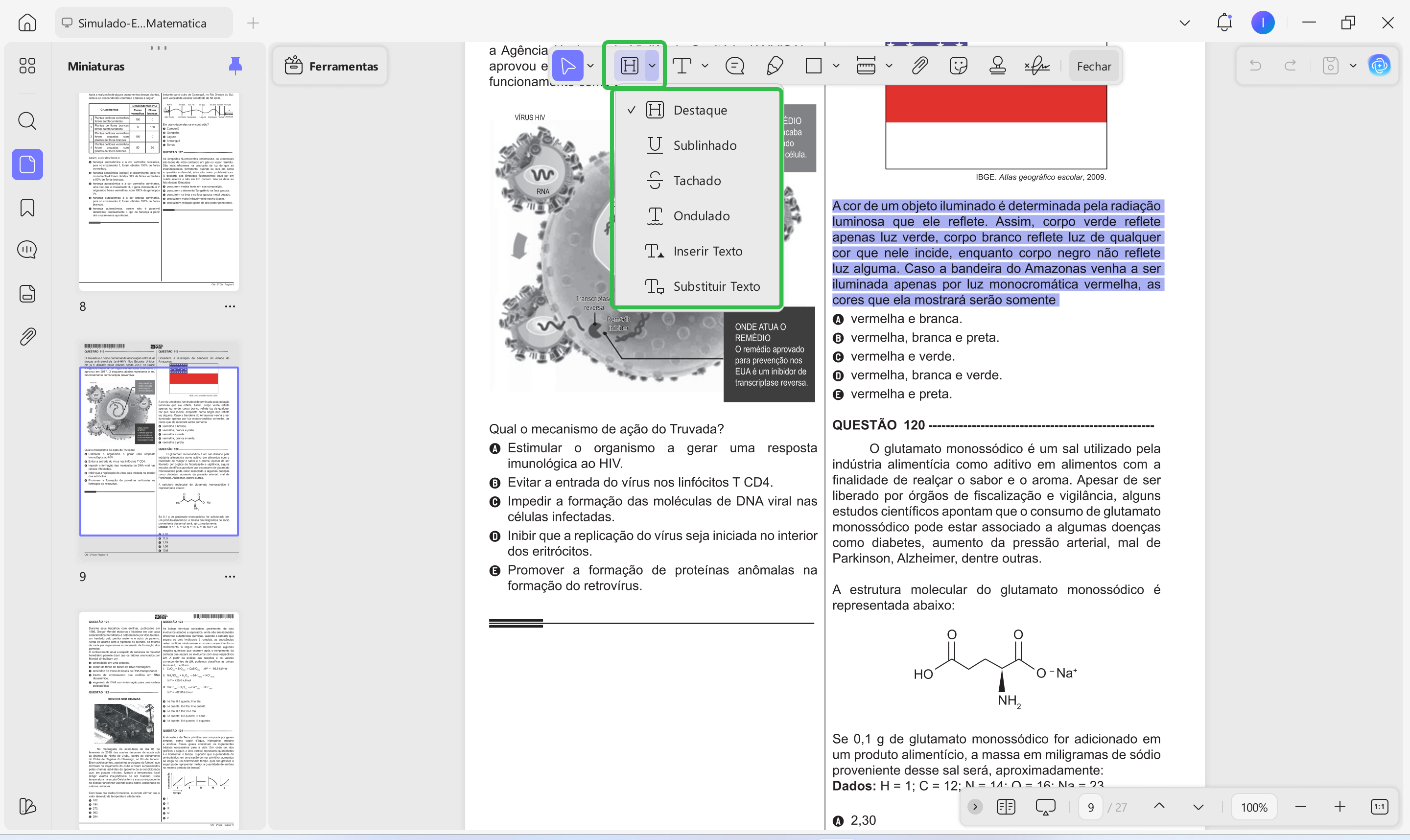
Marcações de texto estão disponíveis na barra de anotações e ajudam você a adicionar os seguintes tipos de marcações:
- Destaque
- Riscado
- Sublinhado
- Rabiscado
- Inserir texto
- Substituir texto
Independentemente do tipo de marcação, você pode editá-la facilmente através da barra flutuante que aparece ao marcar. Por outro lado, se você cometer um erro, basta pressionar Ctrl + Z para desfazer a anotação instantaneamente. Agora, vamos discutir cada um dos seguintes recursos de marcação em detalhes:
Destaque: Para destacar, navegue até a Ferramenta de Marcação e selecione o recurso Destaque.
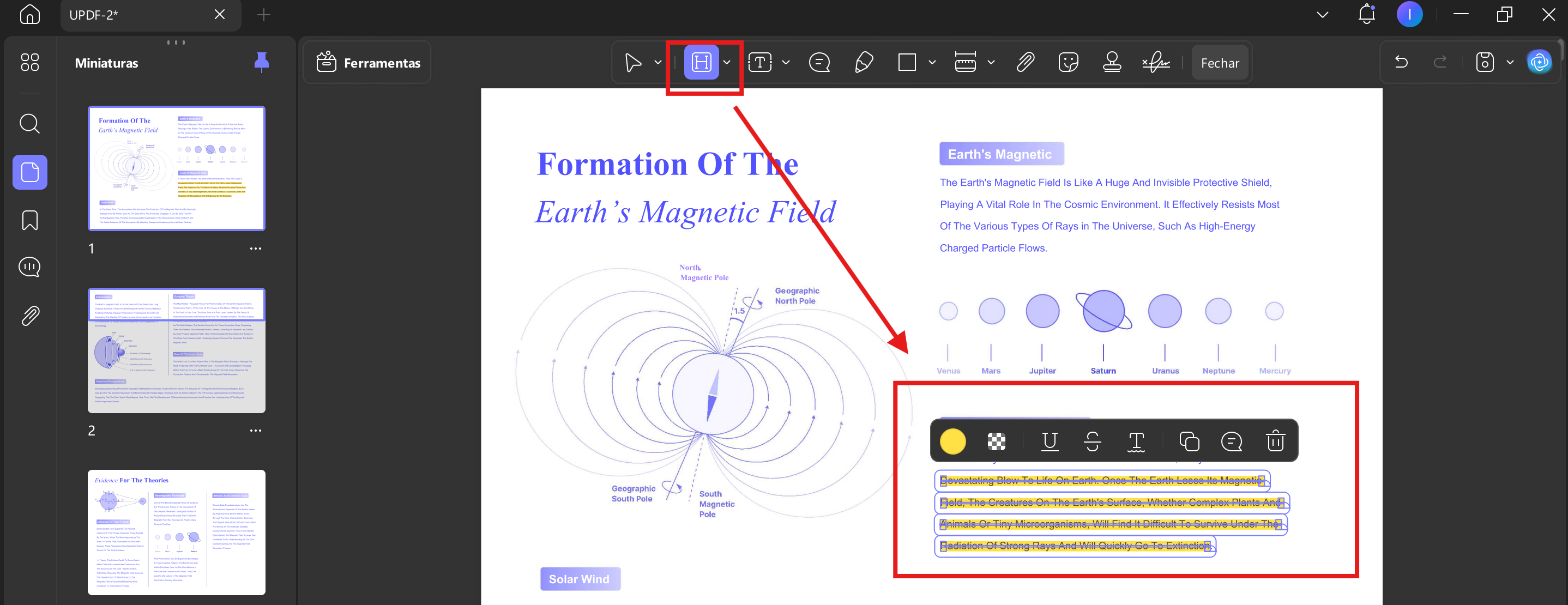
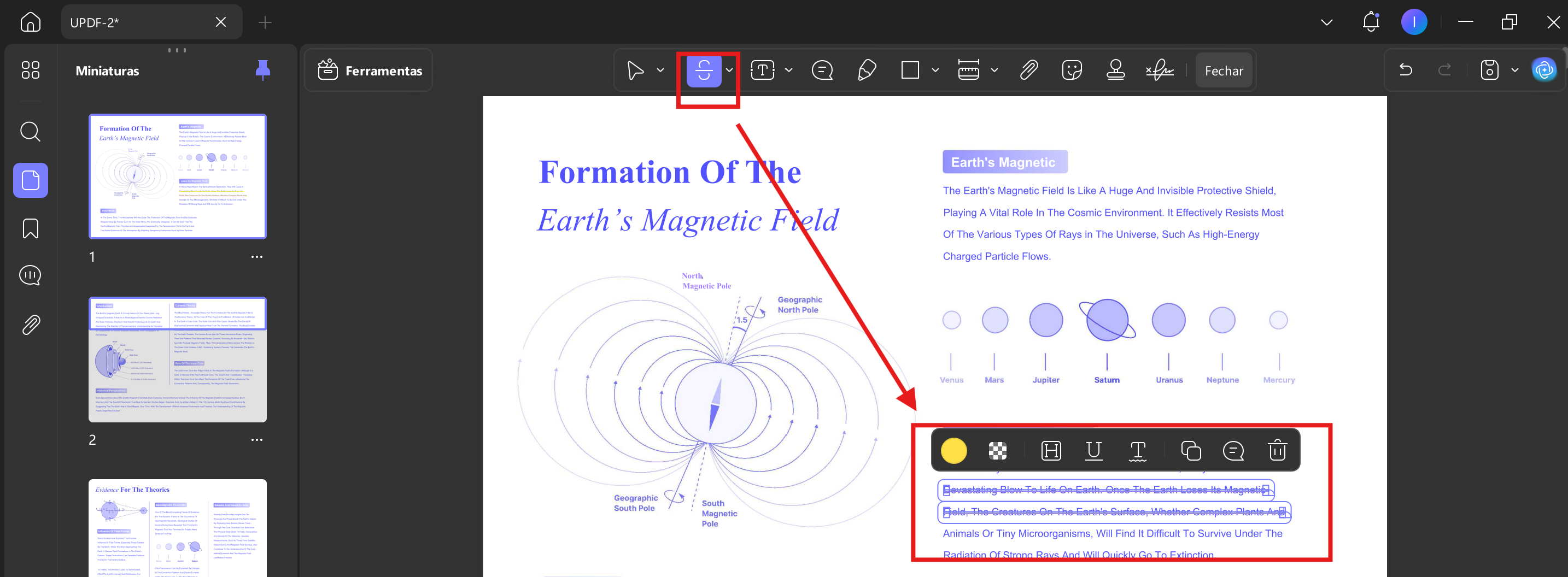
Tachado: Para tachar, pressione a Ferramenta de Marcação novamente e selecione a opção Tachado no menu. Este recurso ajuda outras pessoas a saberem que o texto foi excluído.
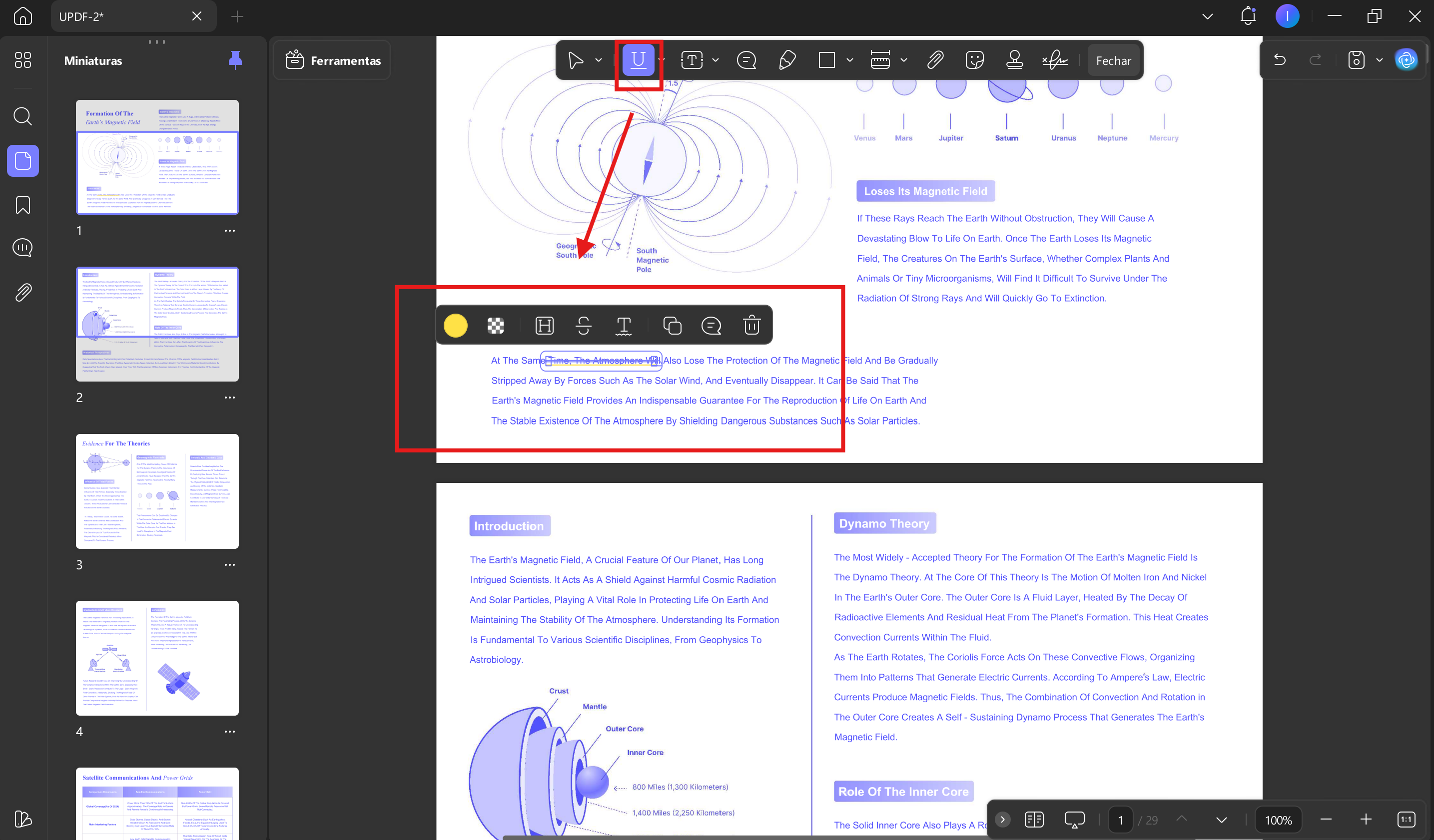
Sublinhado: Para sublinhar um texto importante, basta clicar na opção Sublinhado da Ferramenta de Marcação na barra de anotação.
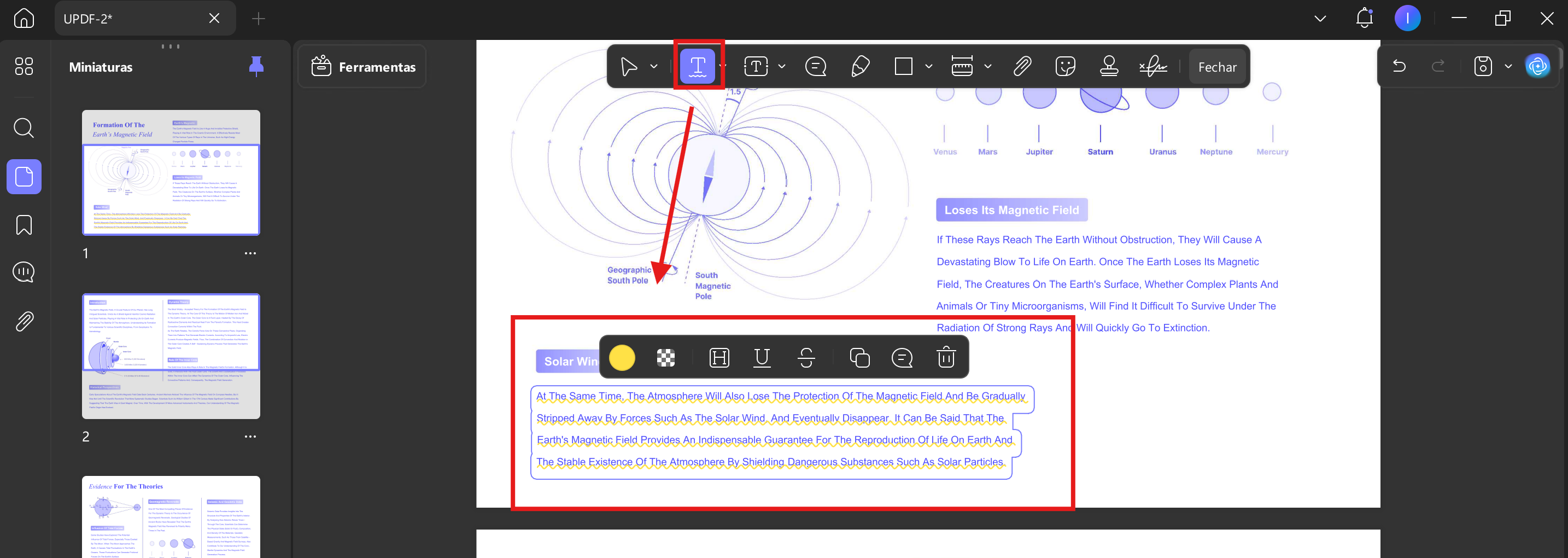
Ondulado: vá até o ícone da Ferramenta de Marcação na barra de anotação e selecione a opção Ondulado .
Inserir texto: A função de anotação de inserção de texto permite marcar onde o novo texto deve ser adicionado ao documento durante a revisão ou edição.
Clique na seta suspensa ao lado do botão "Realçar". No menu de ferramentas que aparece, clique na opção "Inserir texto".
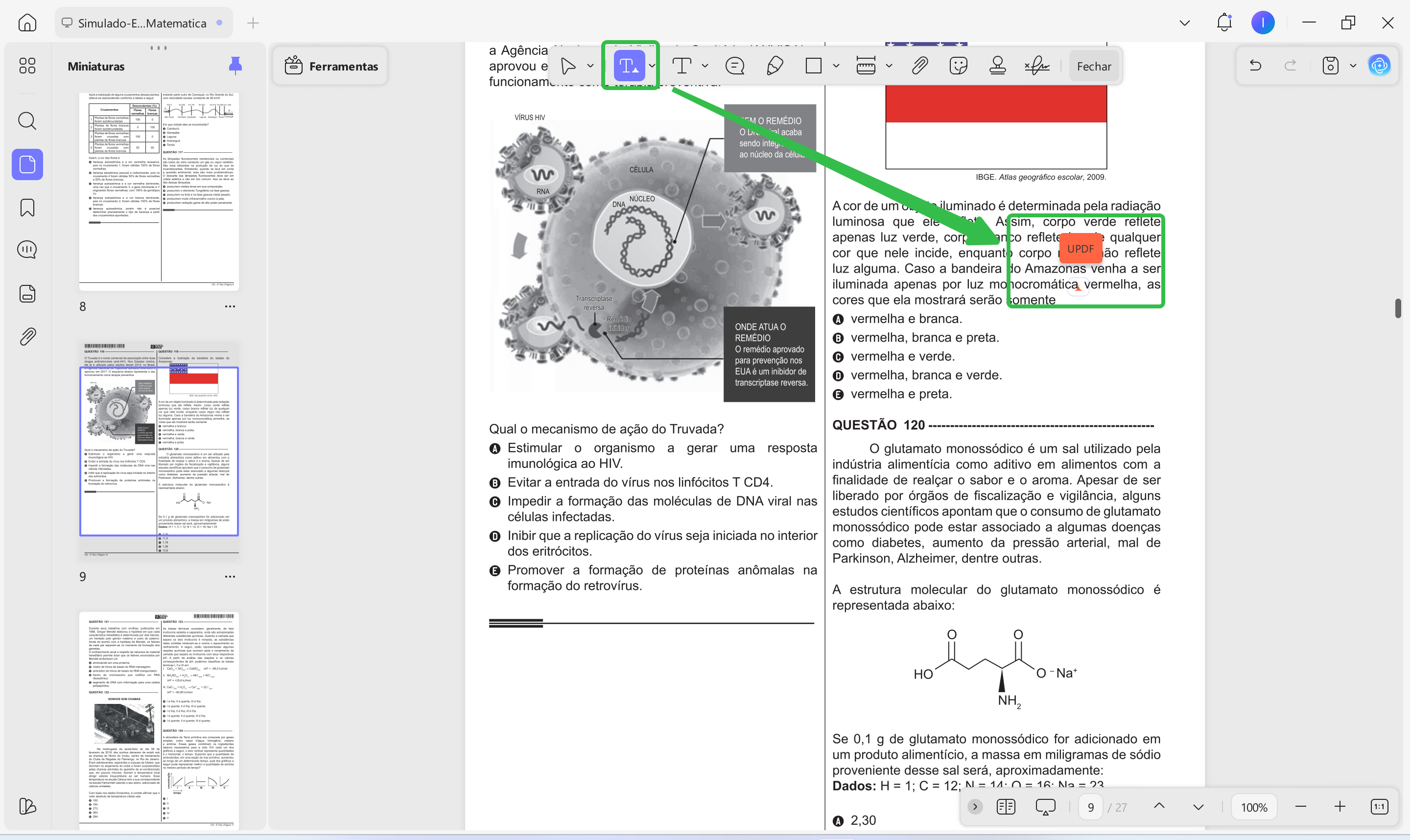
Mova o cursor do mouse para o local específico do documento onde deseja adicionar um novo texto e clique com o botão esquerdo do mouse. Uma caixa de texto será exibida. Digite o novo texto que deseja adicionar na caixa de texto.
Substituir texto: O recurso de anotação de substituição de texto permite sugerir textos substitutos diretamente no PDF, o que facilita uma colaboração mais eficiente.
Clique na seta suspensa ao lado do botão "Realçar". No menu de ferramentas que aparece, clique na opção "Substituir texto".
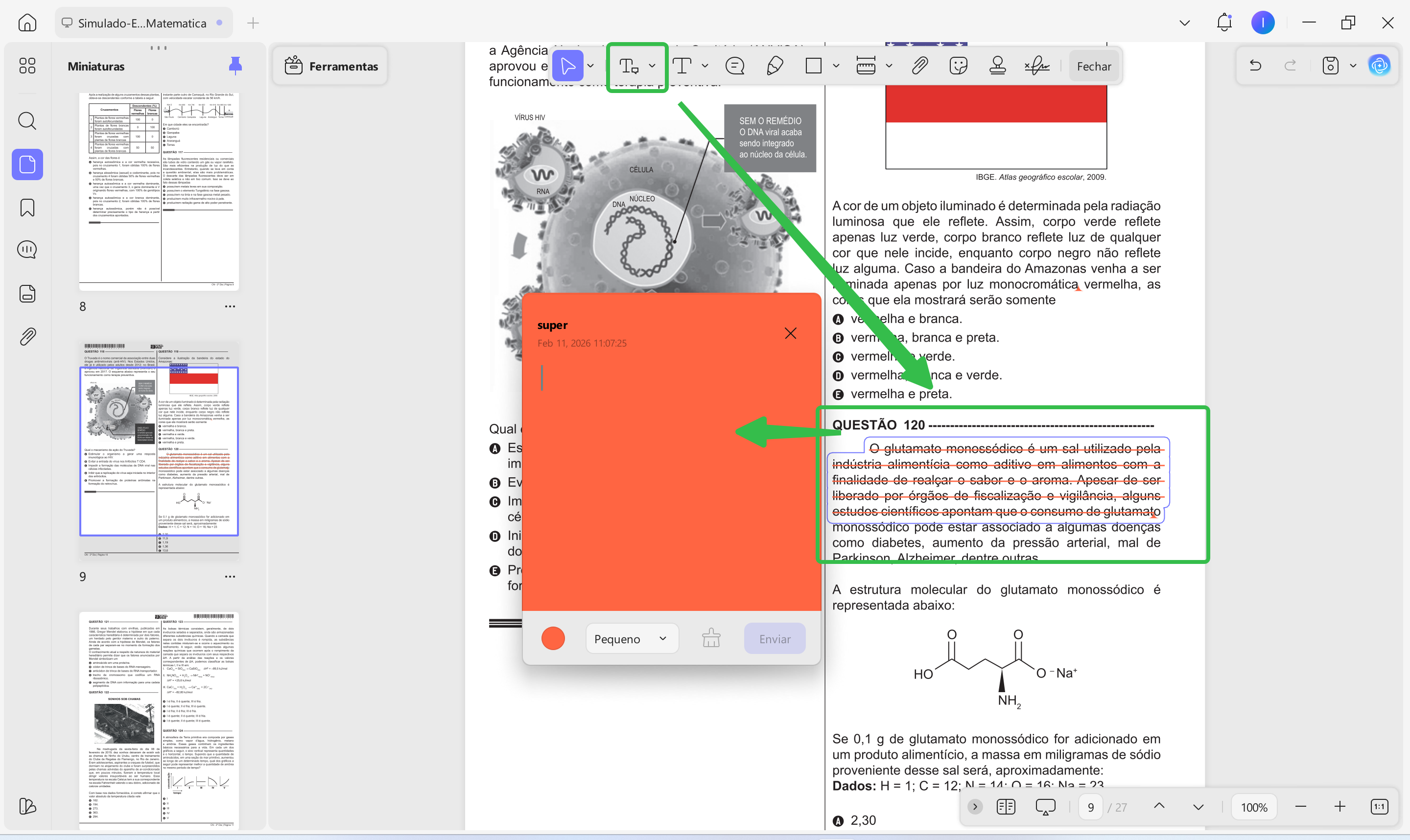
Use o mouse ou o cursor para selecionar o texto no PDF que você deseja substituir. Depois de selecionar o texto, digite o texto que você acha que deve substituir o texto selecionado. Após inserir o texto de substituição, salve as alterações no PDF.
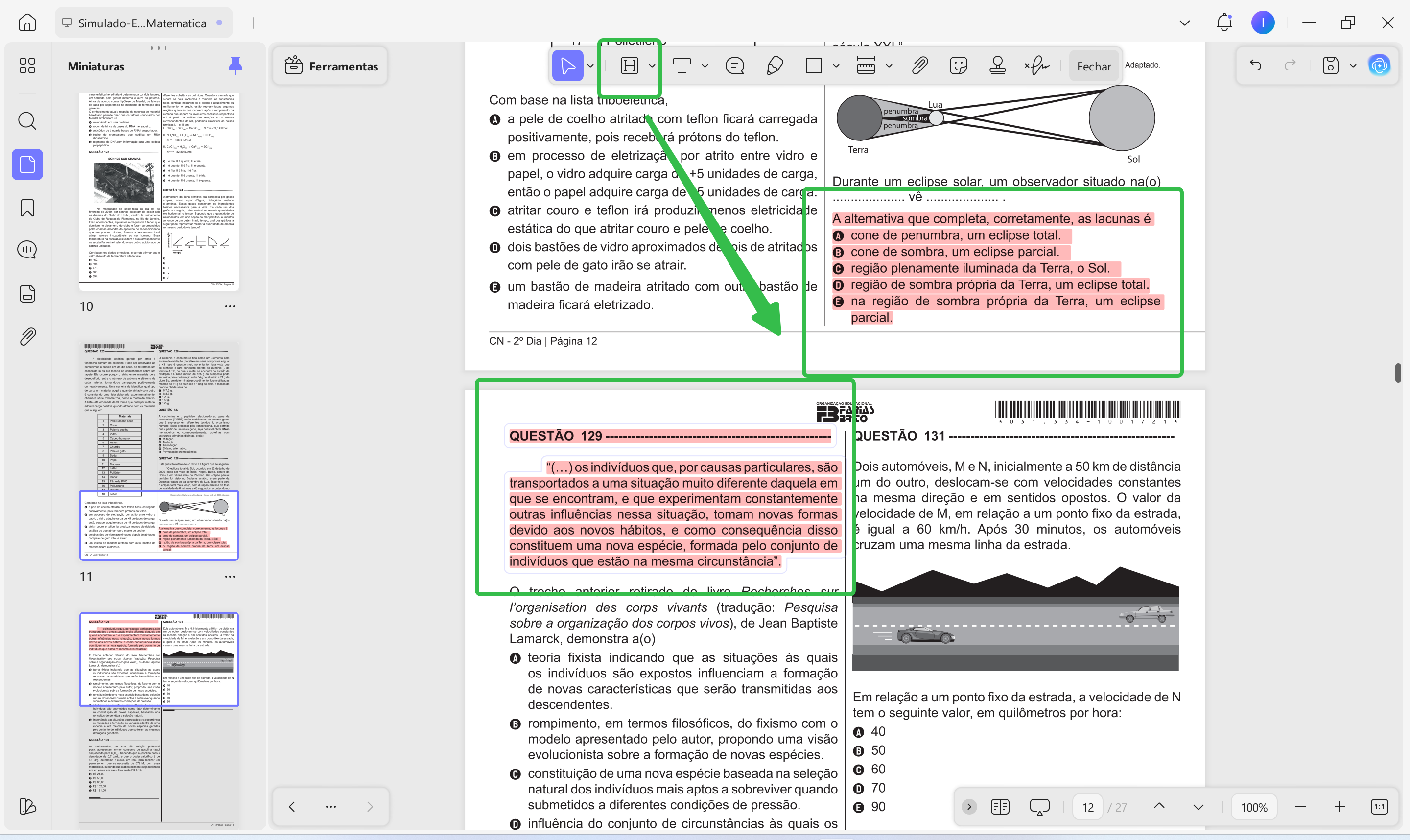
Anotação entre páginas: No UPDF, o recurso de anotação entre páginas permite adicionar e gerenciar continuamente realce, tachado, sublinhado e ondulado em várias páginas, possibilitando a marcação consistente de conteúdo que abrange diversas páginas.
4. Ferramenta Lápis e Borracha
Se você deseja desenhar à mão livre em um documento PDF, pode usar a ferramenta lápis e borracha fornecida pelo UPDF.
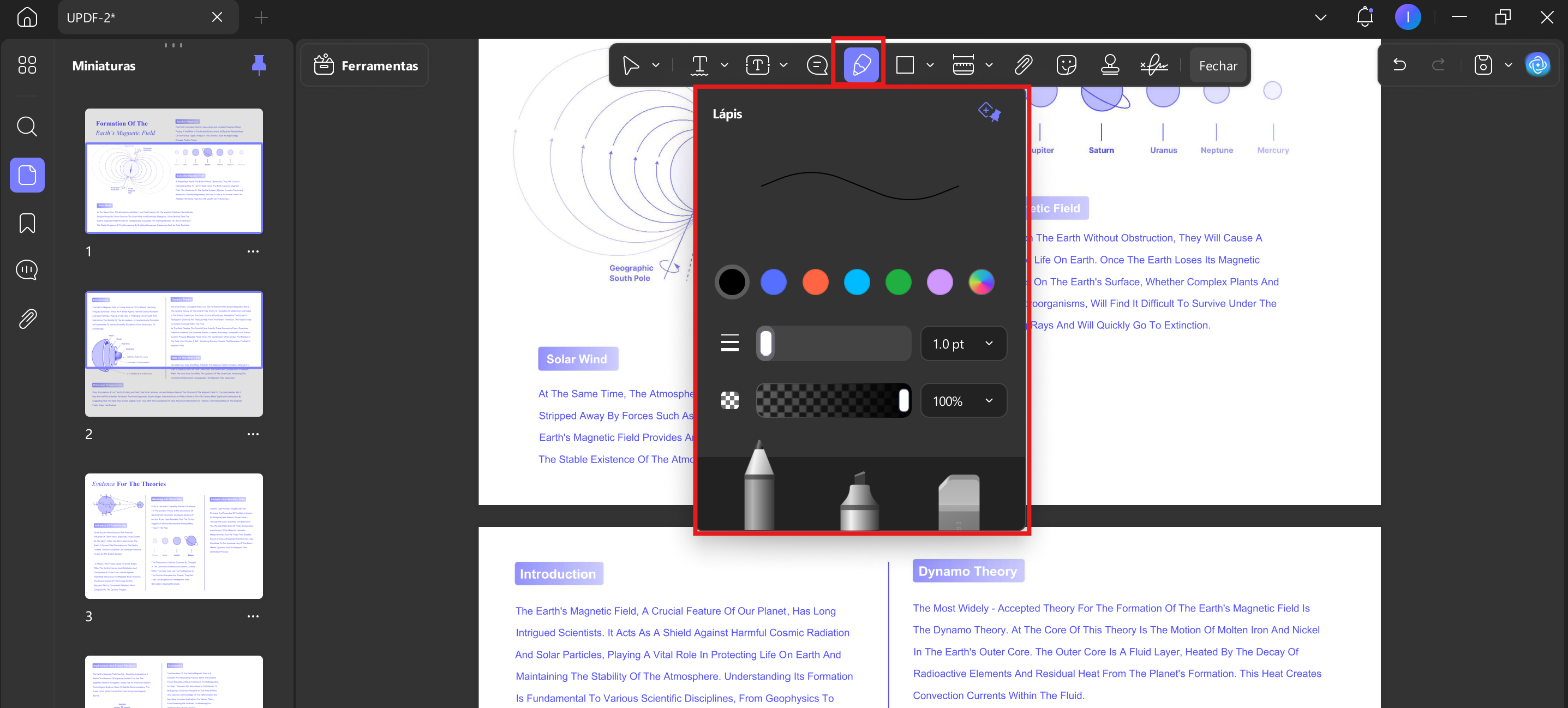
- Selecione a ferramenta " Lápis " no menu superior, que abrirá algumas opções de personalização antes de você desenhar no PDF.
- No menu Lápis , você pode escolher a cor, ajustar a espessura (com um controle deslizante ou uma lista de intervalos de pontos) e alterar sua opacidade (por meio de um controle deslizante e do menu %).
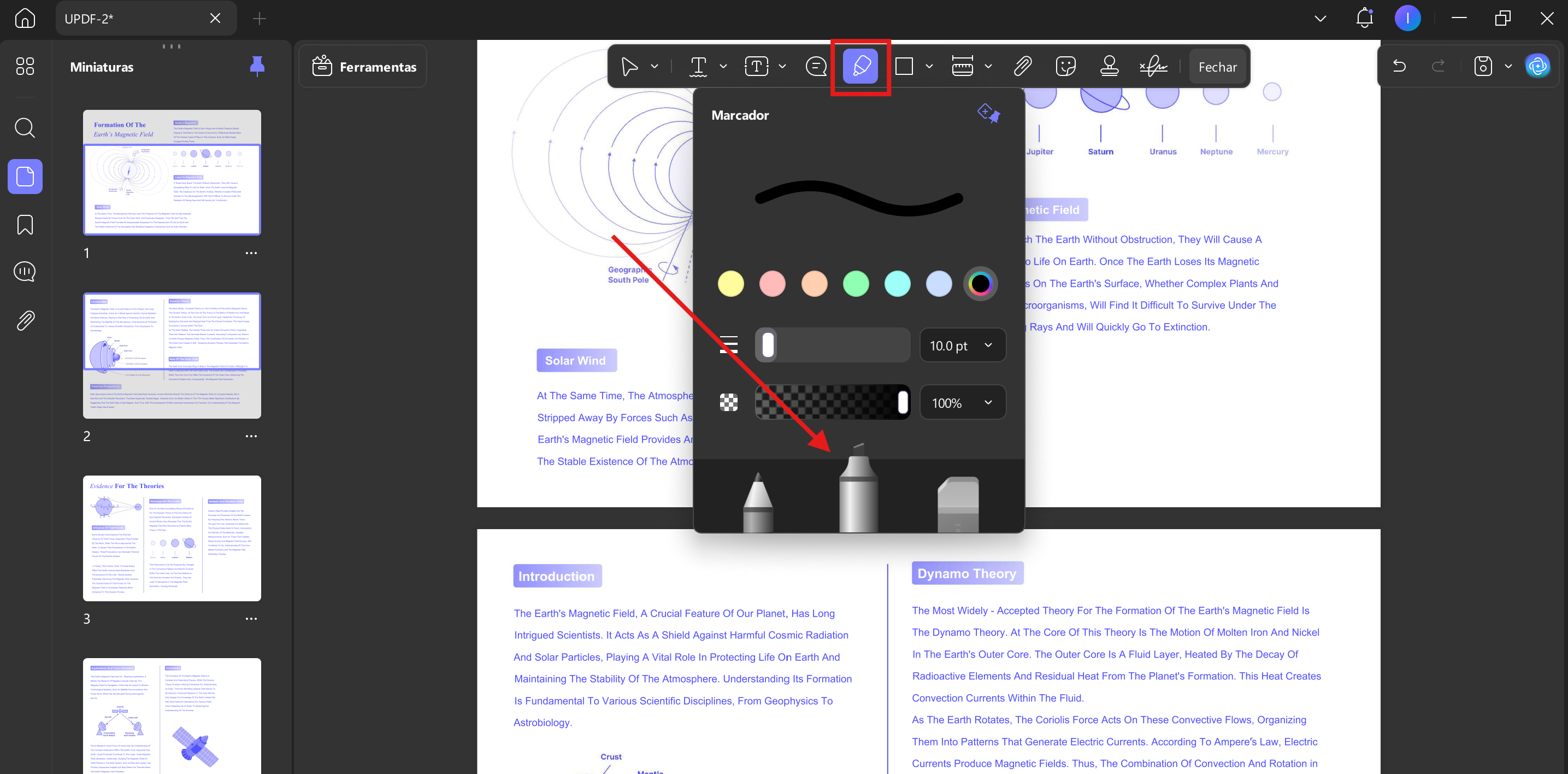
- Você também pode acessar a ferramenta Marcador (comparativamente mais grosso que um lápis) e Borracha para adicionar ou remover marcações.
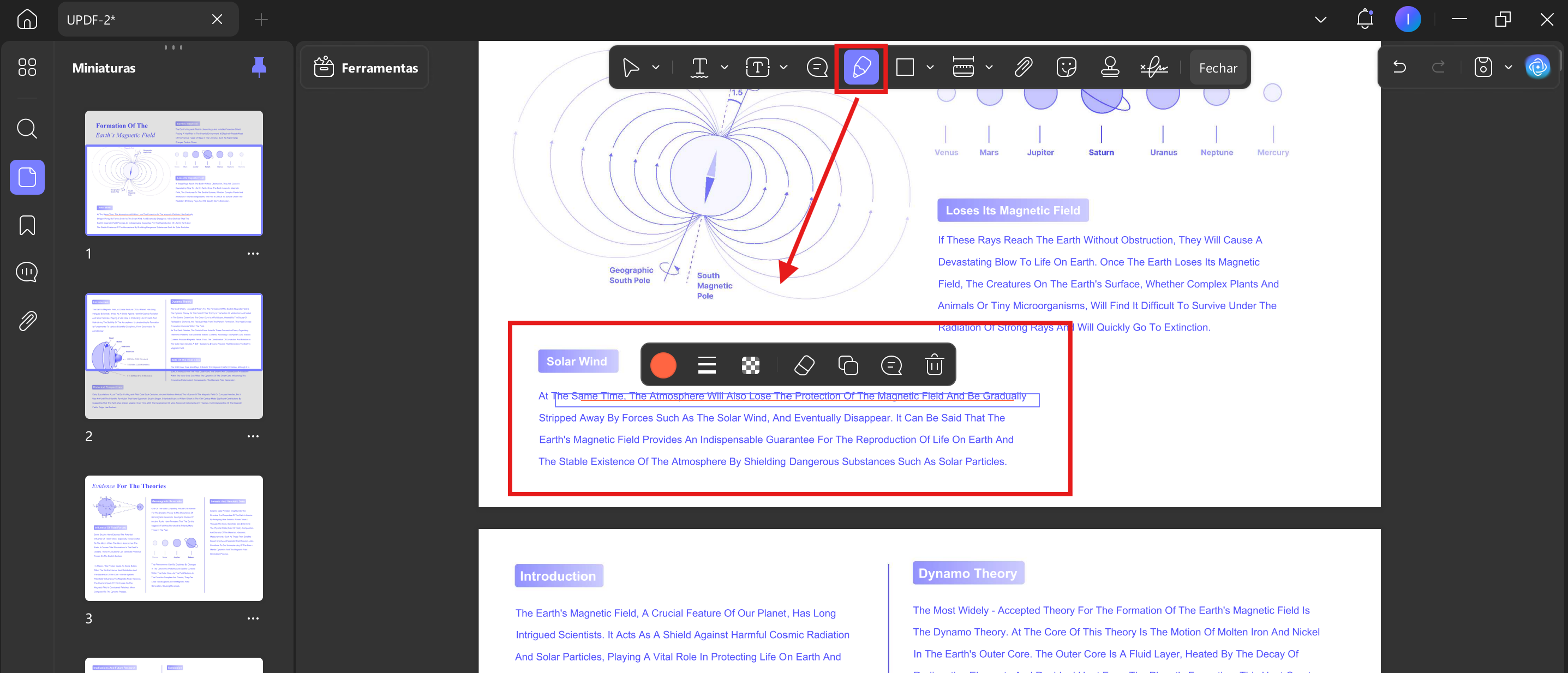
Ao marcar com um lápis, é revelado um menu flutuante que fornece opções como Cor, Espessura, Borracha e Excluir.
Marcador: pode ser selecionado no menu de lápis quando você acessa o ícone de lápis no kit de ferramentas de anotação.
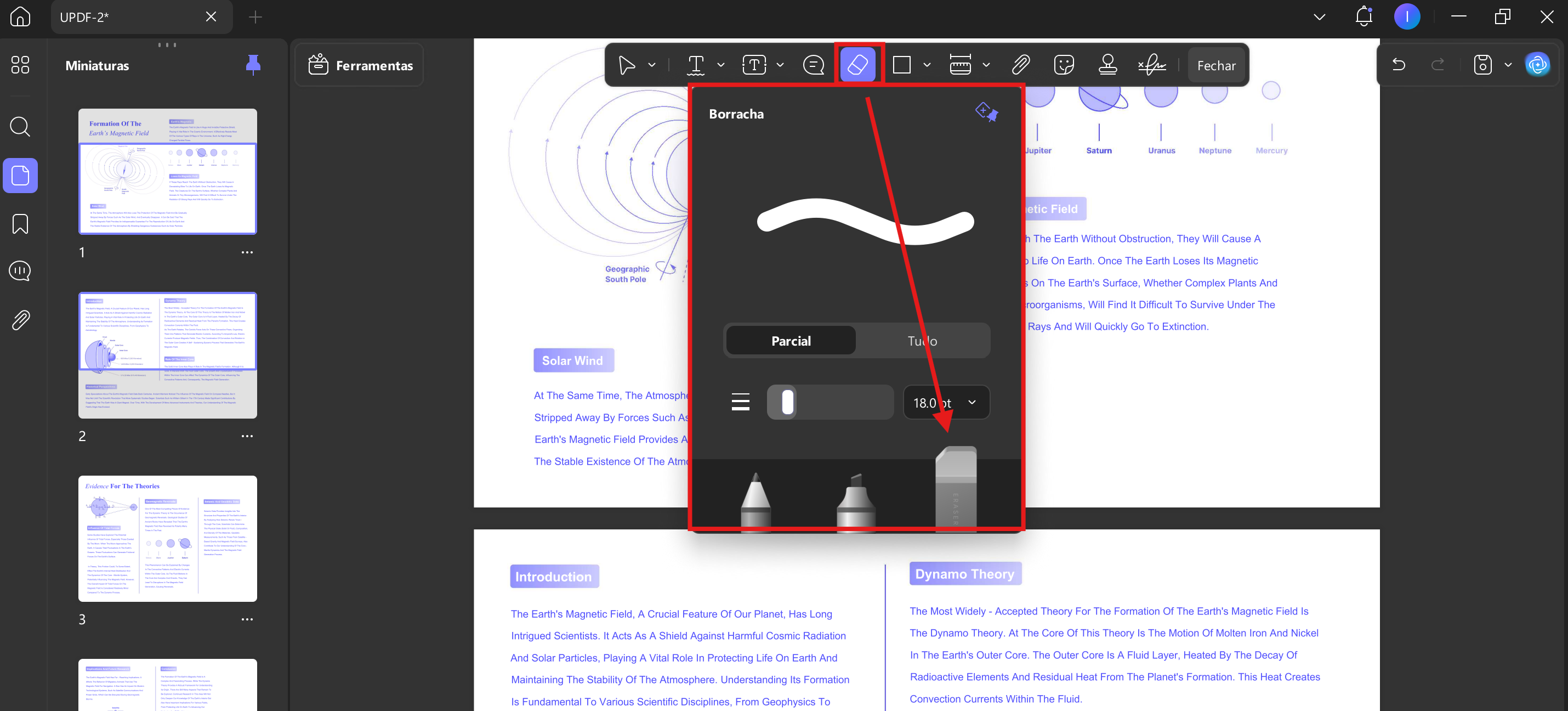
Borracha: Você pode apagar qualquer marcação adicionada com um lápis ou marca-texto. No entanto, a própria ferramenta Lápis oferece uma Borracha, que revela um menu para remoção precisa. No menu, você verá duas opções: Parcial (apagar manualmente com o cursor) e Tudo (remover toda a marcação de uma só vez).
No mesmo menu, ajuste a espessura da borracha por meio de um controle deslizante e um menu estendido para pontos. Em seguida, você pode remover facilmente os itens marcados dos seus PDFs.
5. Adicione formas
O UPDF permite adicionar várias formas ou linhas ao seu documento com o ícone Formas na barra de ferramentas de anotação. Expandir o menu de formas revela possibilidades como Retângulo , Oval , Polígono , Linha , Seta e Linhas Conectadas. Após adicionar o PDF, navegue até o ícone Formas e selecione as ferramentas de desenho no menu suspenso.
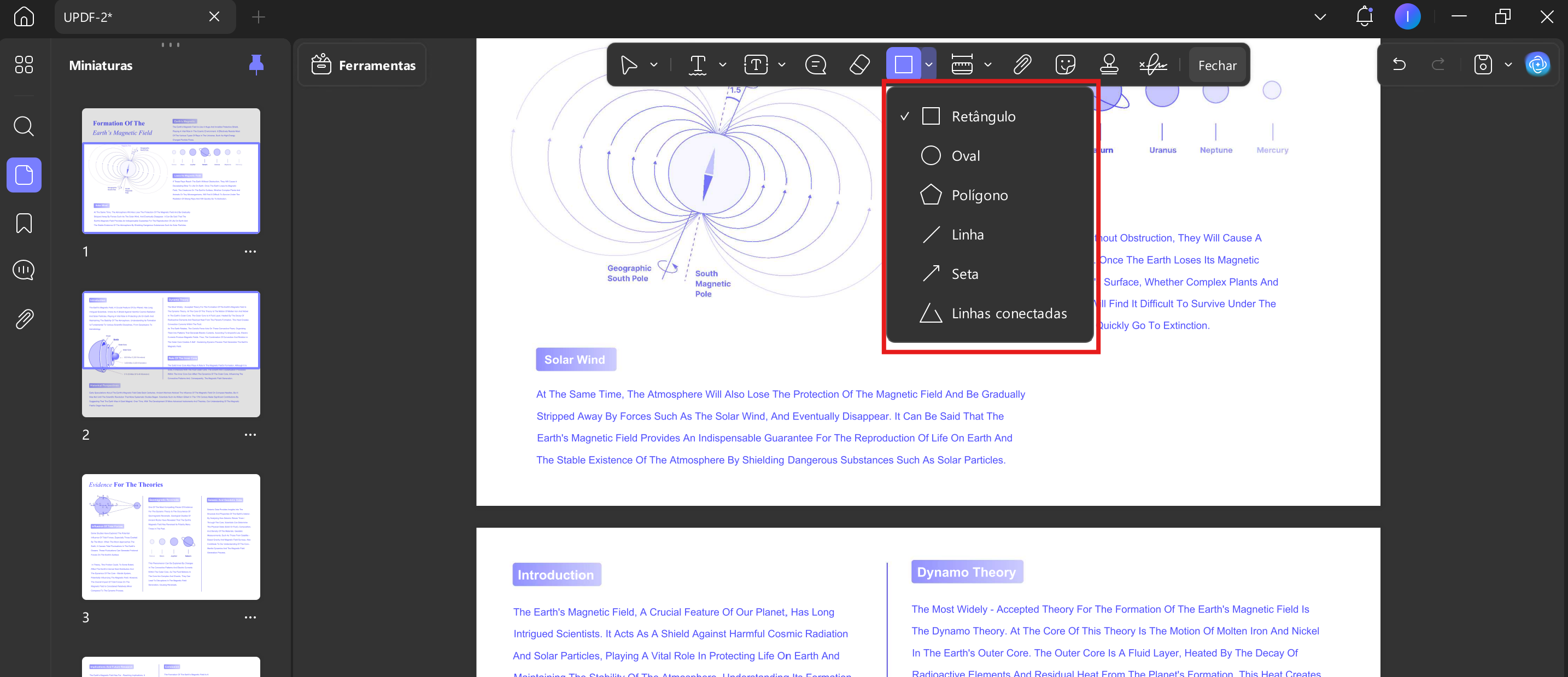
- Retângulo: Para adicionar um retângulo ao seu documento, clique no formato do retângulo e use a ação de clicar e arrastar para desenhá-lo no documento.
- Oval: Clique no ícone oval e arraste-o sobre o seu documento. Você pode ajustar o formato do oval a qualquer momento selecionando-o.
- Polígono: Como outras formas, navegue até o ícone Formas e escolha a forma Polígono .
- Linha: Escolha a opção Linha no ícone Formas e desenhe uma linha.
- Seta: Para adicionar uma marcação de seta, você precisa clicar no ícone de seta.
- Linhas conectadas: Você pode adicionar linhas conectadas ao seu PDF, com opções de modificação semelhantes na barra flutuante.
6. A ferramenta de medição
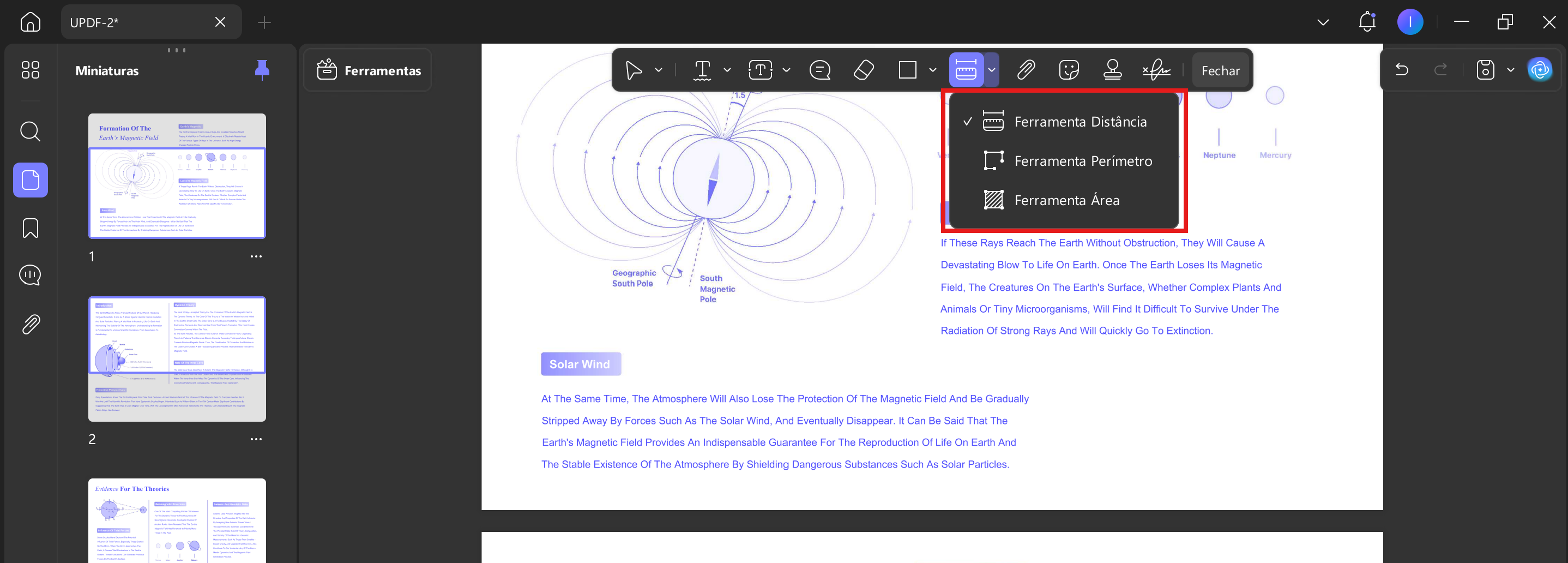
O UPDF também suporta a medição de PDFs com a ajuda de ferramentas como Distância, Perímetro e Área. Com essas informações, você pode analisar melhor a natureza do seu PDF, editando-o com precisão ao adicionar formas e adesivos ou criando-o do zero. Você pode simplesmente alocar uma área específica para cada parâmetro potencial do PDF para simplificar sua edição.
Veja como você pode medir PDF com UPDF:
Navegue até a Ferramenta Medir na barra de anotações na parte superior e passe o mouse sobre este ícone para revelar as seguintes opções:
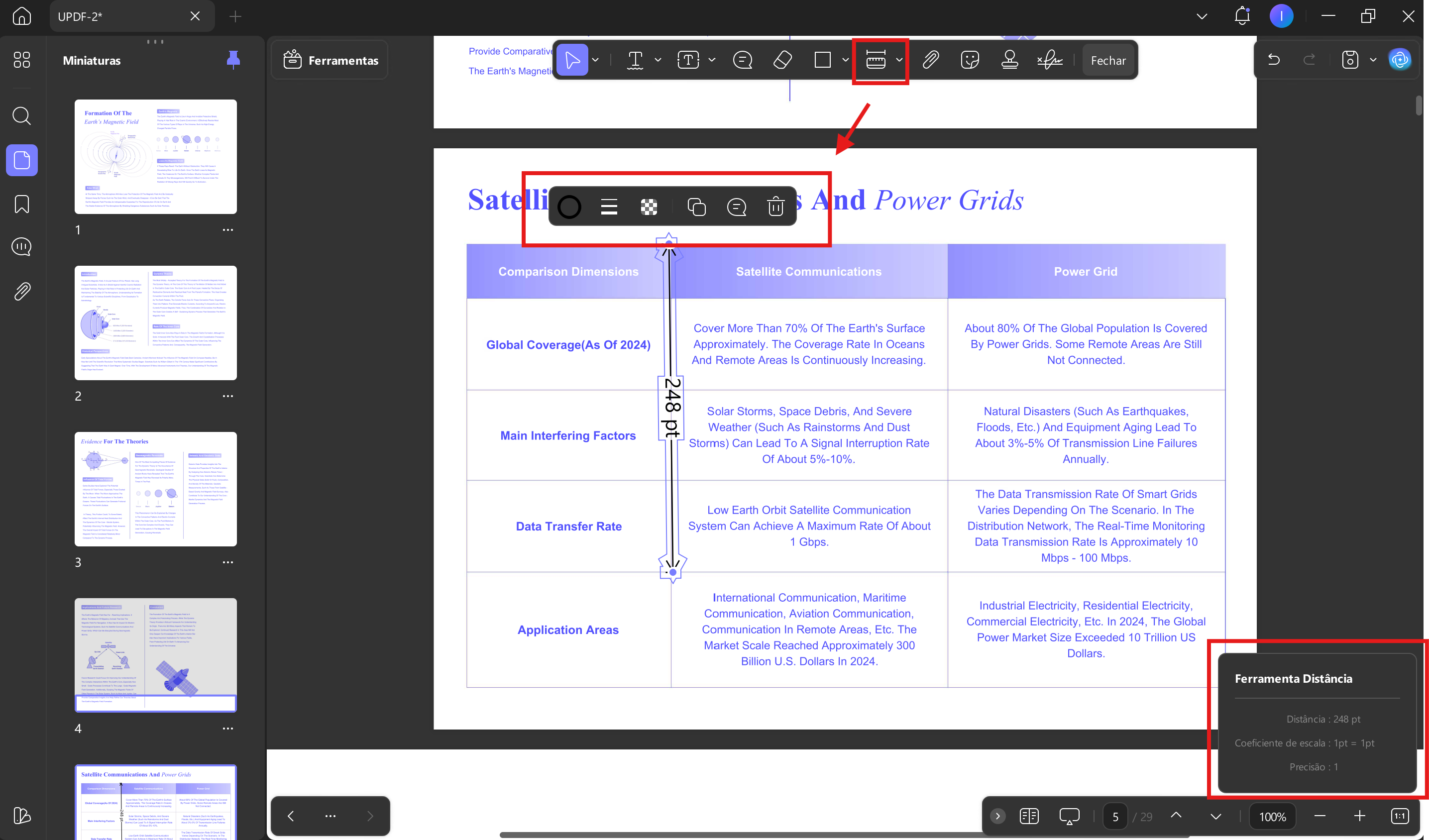
Ferramenta Distância: Revela informações como a distância da região especificada, detalhes dos eixos X e Y, proporção da escala e precisão dos detalhes oferecidos. Para acessar este recurso, siga o tutorial fornecido:
- Uma vez feito isso, a distância medida será revelada na tela, exibindo Distância, Proporção de Escala e Precisão.
- Na barra de anotação, expanda o menu da Ferramenta de medição e escolha Ferramenta de distância nas opções.
- Agora, use o cursor e comece a medir a distância ao longo da linha.
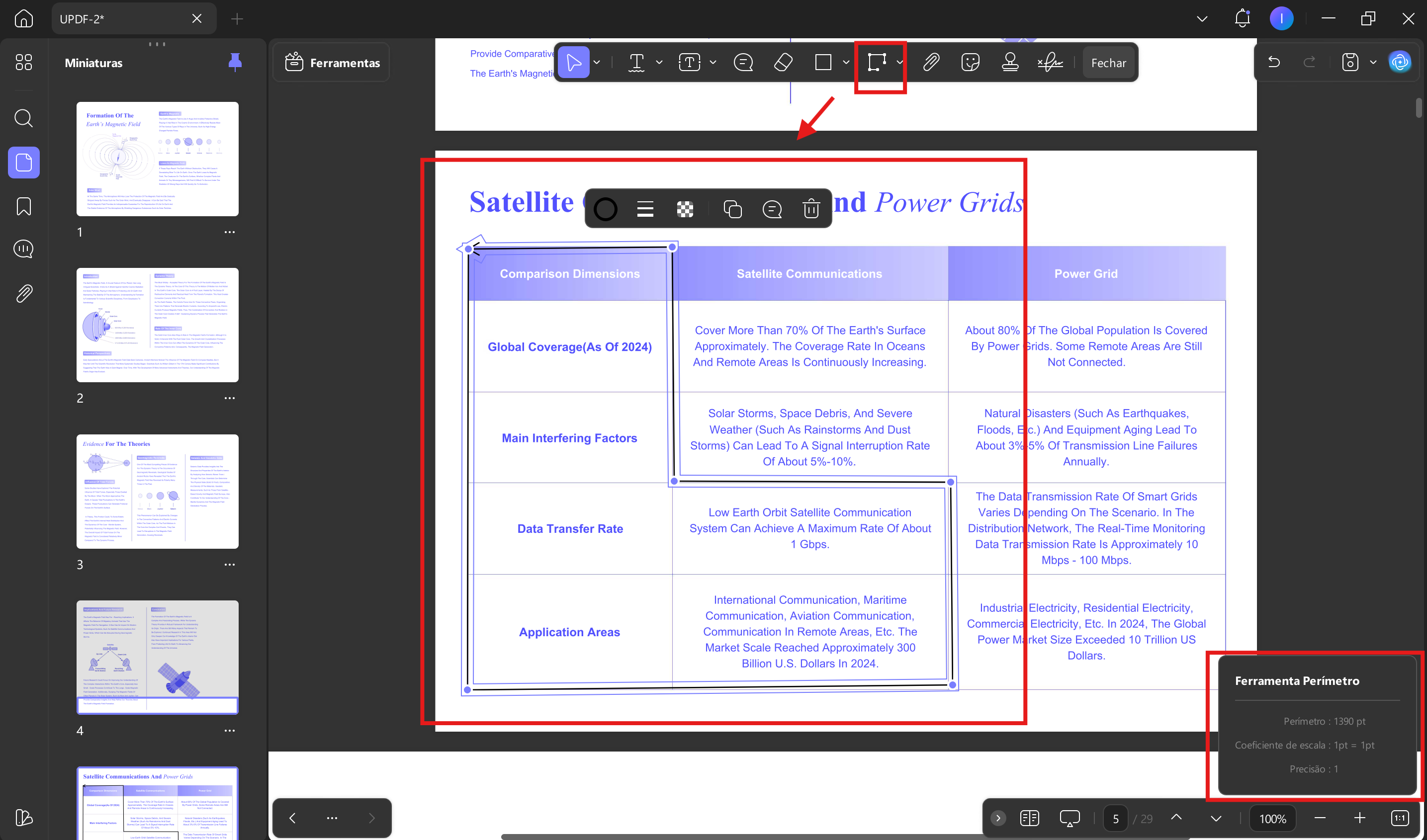
Ferramenta Perímetro: exibe informações sobre o Perímetro, Proporção da Escala e Precisão da área medida.
Ferramenta Área: Oferece detalhes sobre a Área , Proporção de Escala e Precisão para as áreas marcadas no PDF.
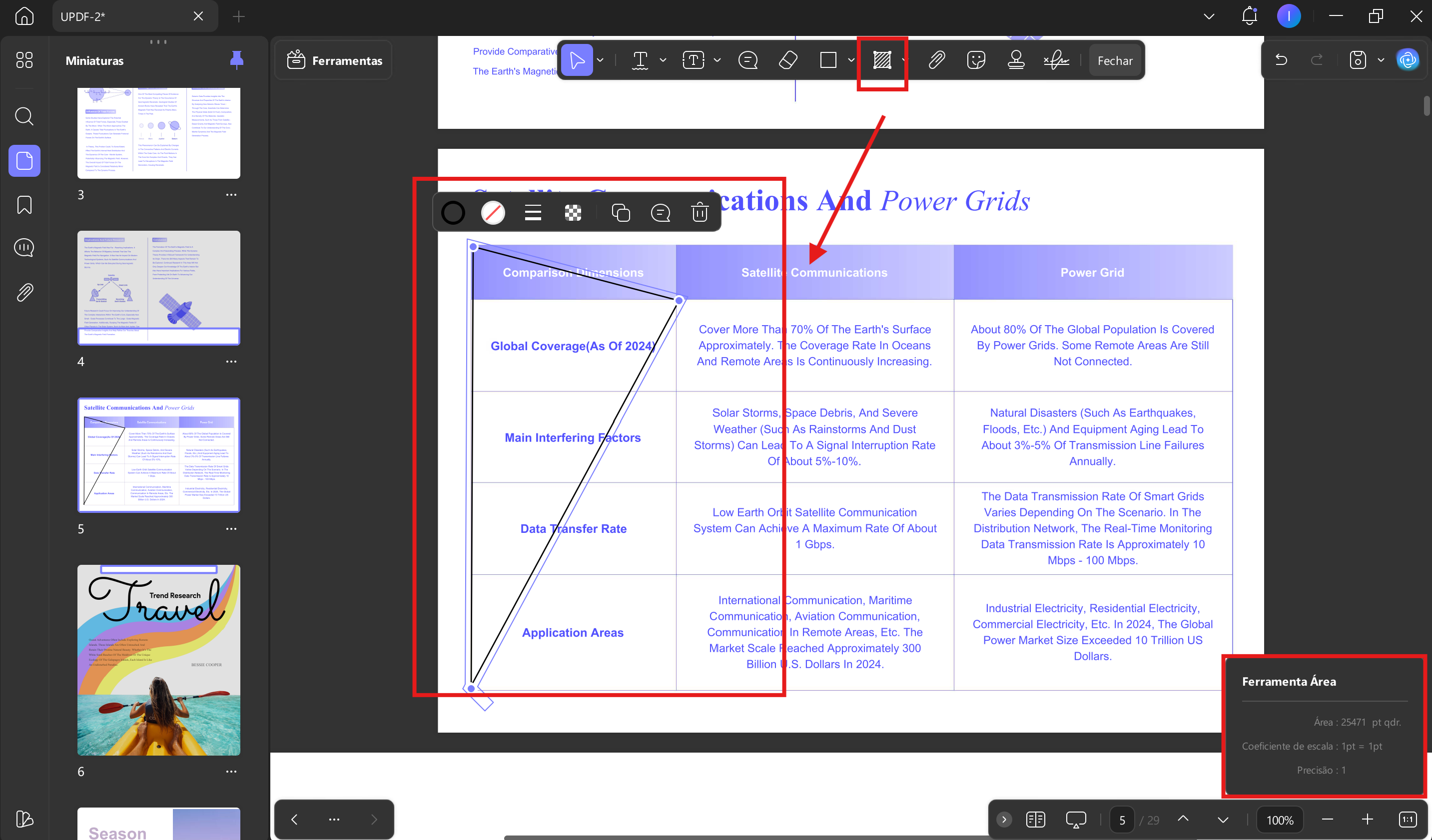
Depois de selecionar a opção desejada, você deve criar uma linha especificando a região onde deseja fazer as medições.
Após definir a linha, clique duas vezes e as informações desejadas serão exibidas. Você pode personalizar a aparência, incluindo cor e proporção, para melhorar a clareza do documento. Além disso, você também pode excluir, copiar e colar a linha.
7. Adicionar anexo
A ferramenta de anexos do UPDF permite adicionar um anexo de arquivo ao PDF importado como referência ao seu leitor. O processo é bastante simples; siga estes passos para adicionar um anexo ao seu documento.
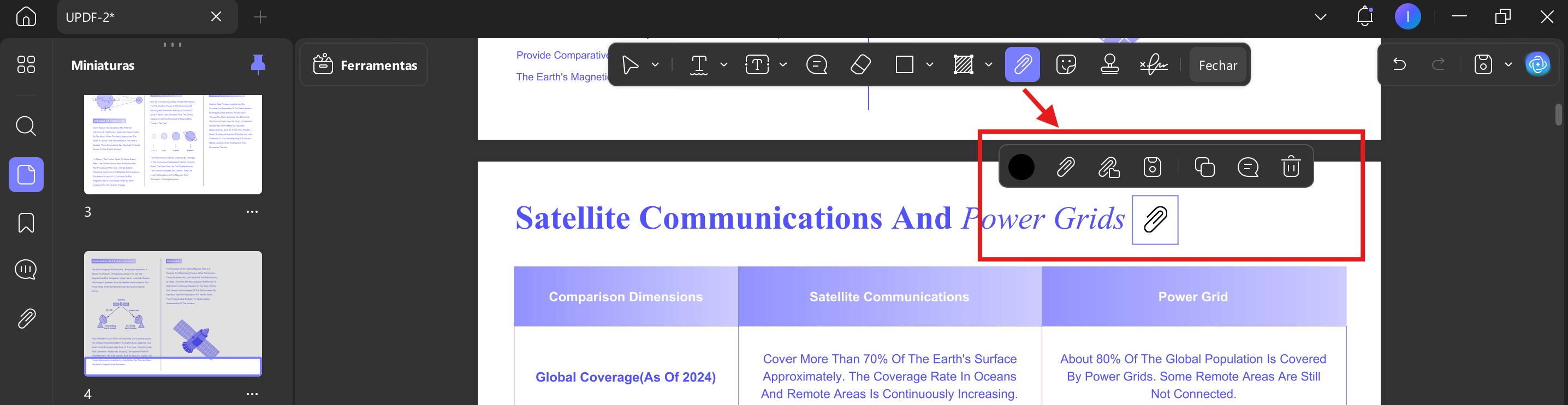
- Abra qualquer arquivo PDF do seu dispositivo e acesse a ferramenta Anexo, que aparece na barra de anotações superior. Em seguida, você pode alterar a aparência do botão de anexo no documento com a opção Cores e Opacidade no menu. Além disso, ele oferece outros ícones de anexo, como Clipe de Papel , Gráfico, Alfinete e Marcador .
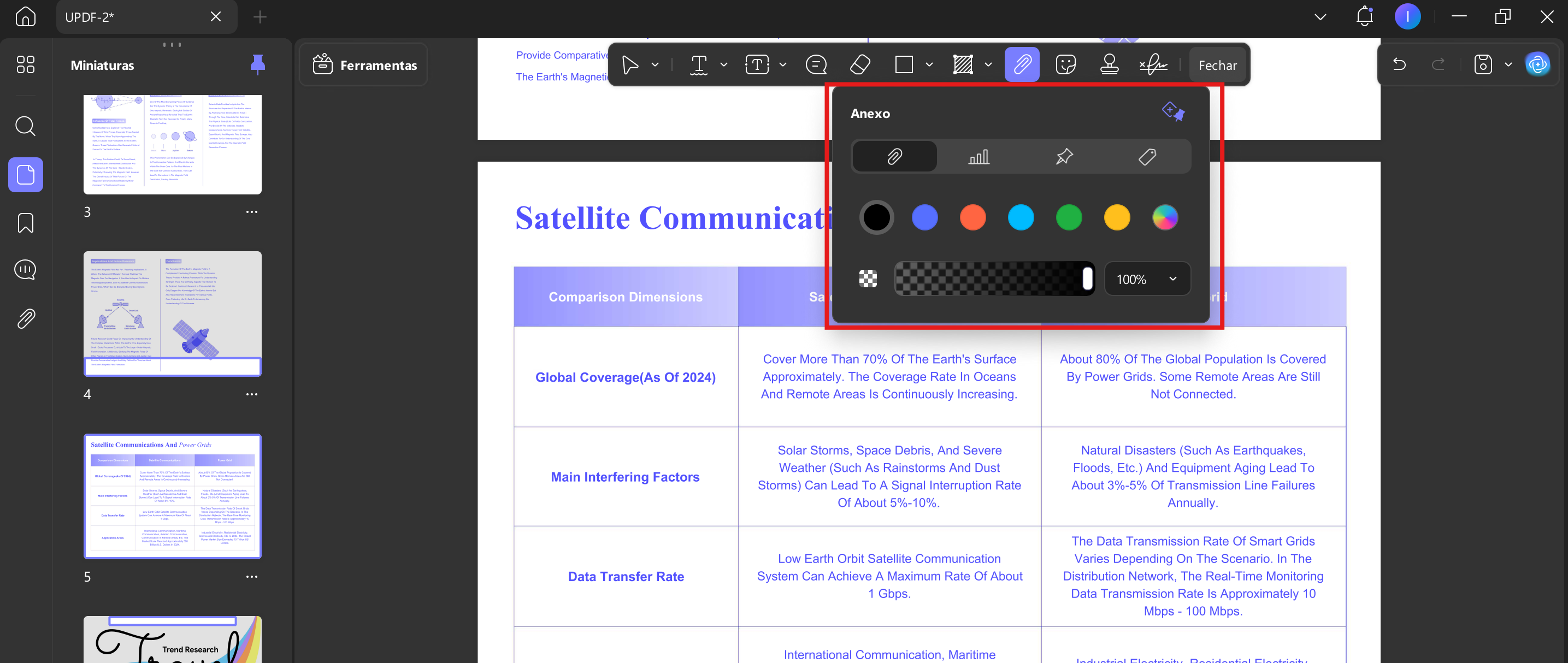
- Após clicar no ícone de anexo (clipe de papel, gráfico, alfinete ou marcador), clique em qualquer lugar do documento. Isso abrirá a janela pop-up do Gerenciador de Arquivos, permitindo que você selecione um documento específico da memória do seu dispositivo.
- Depois que o anexo for colocado, você poderá abri-lo, salvá-lo, alterar sua cor, escolher o ícone do anexo, copiar ou excluir e adicionar uma nota.
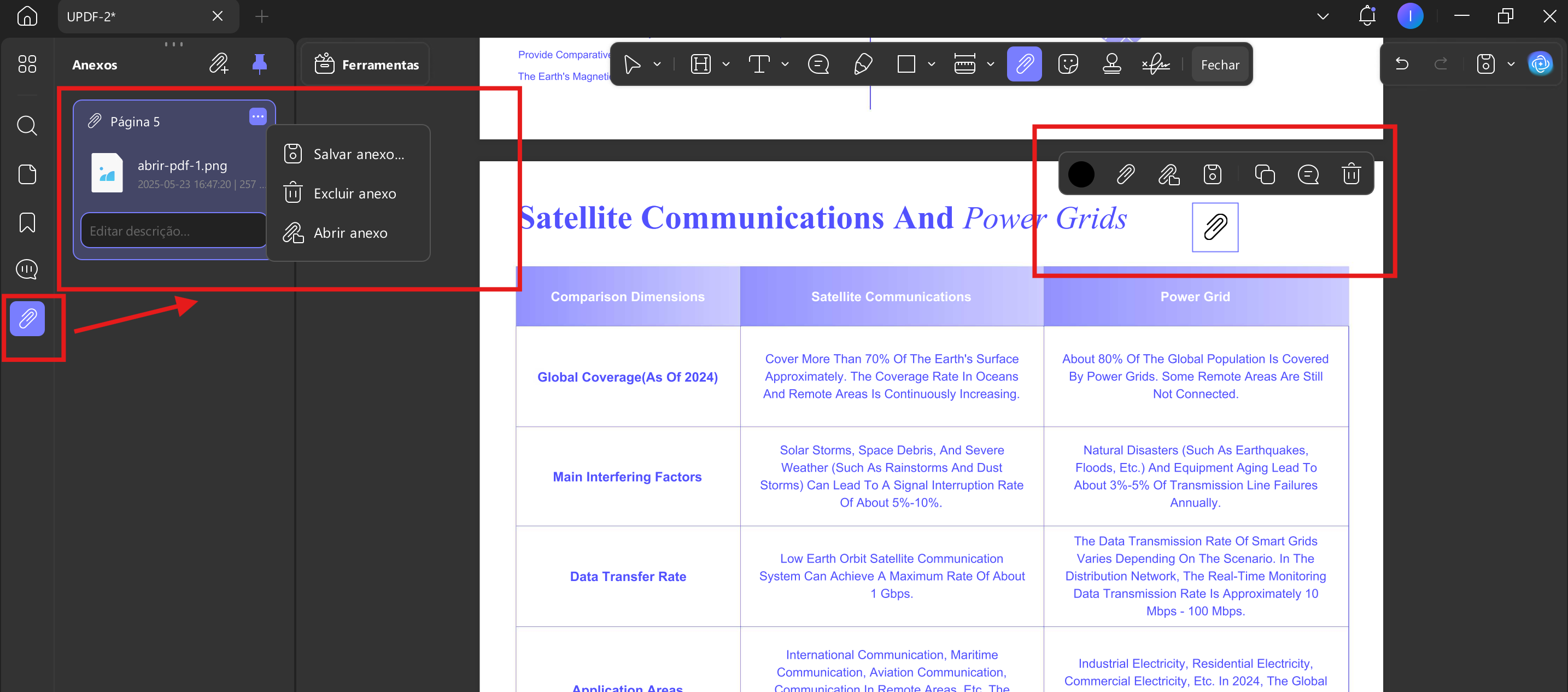
- O ícone "Anexo" no painel esquerdo mostra todos os anexos que você tem no arquivo PDF e em qual página eles estão. Você pode selecionar um anexo para Editar a Descrição.
- Acesse o ícone de três pontos para salvar, excluir e abrir o anexo.
- Além disso, você também pode adicionar o anexo diretamente aqui clicando no ícone "+" e adicionar a descrição de cada anexo.
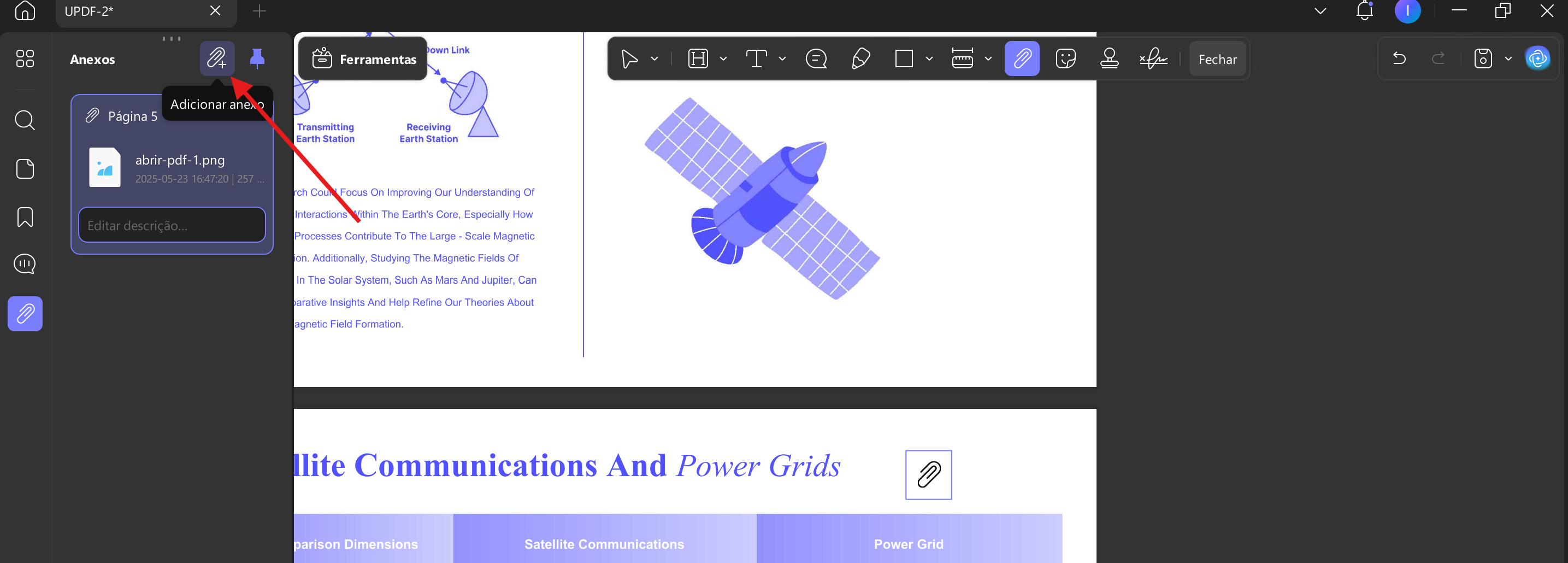
Observação: É importante observar que, se você tiver um PDF anexado aqui, o usuário poderá abrir qualquer documento PDF no programa UPDF. Qualquer outro arquivo ou documento anexado será aberto no programa padrão.
8. Adicione adesivos
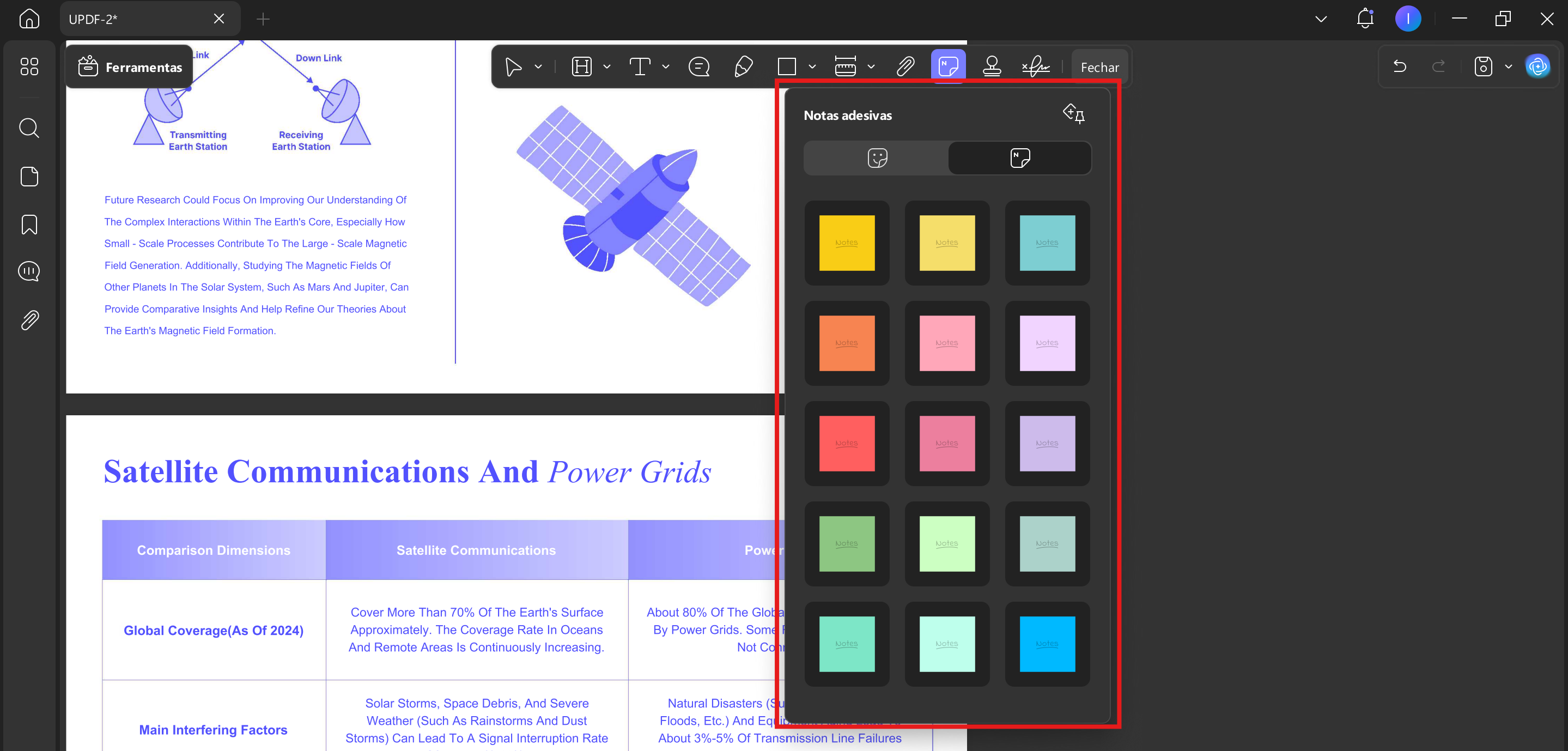
Na barra de anotações, ao lado da ferramenta de anexos, você verá o ícone de Adesivos. Ao acessá-lo, um longo menu suspenso será aberto, oferecendo duas opções: Adesivo e Notas Adesivas .
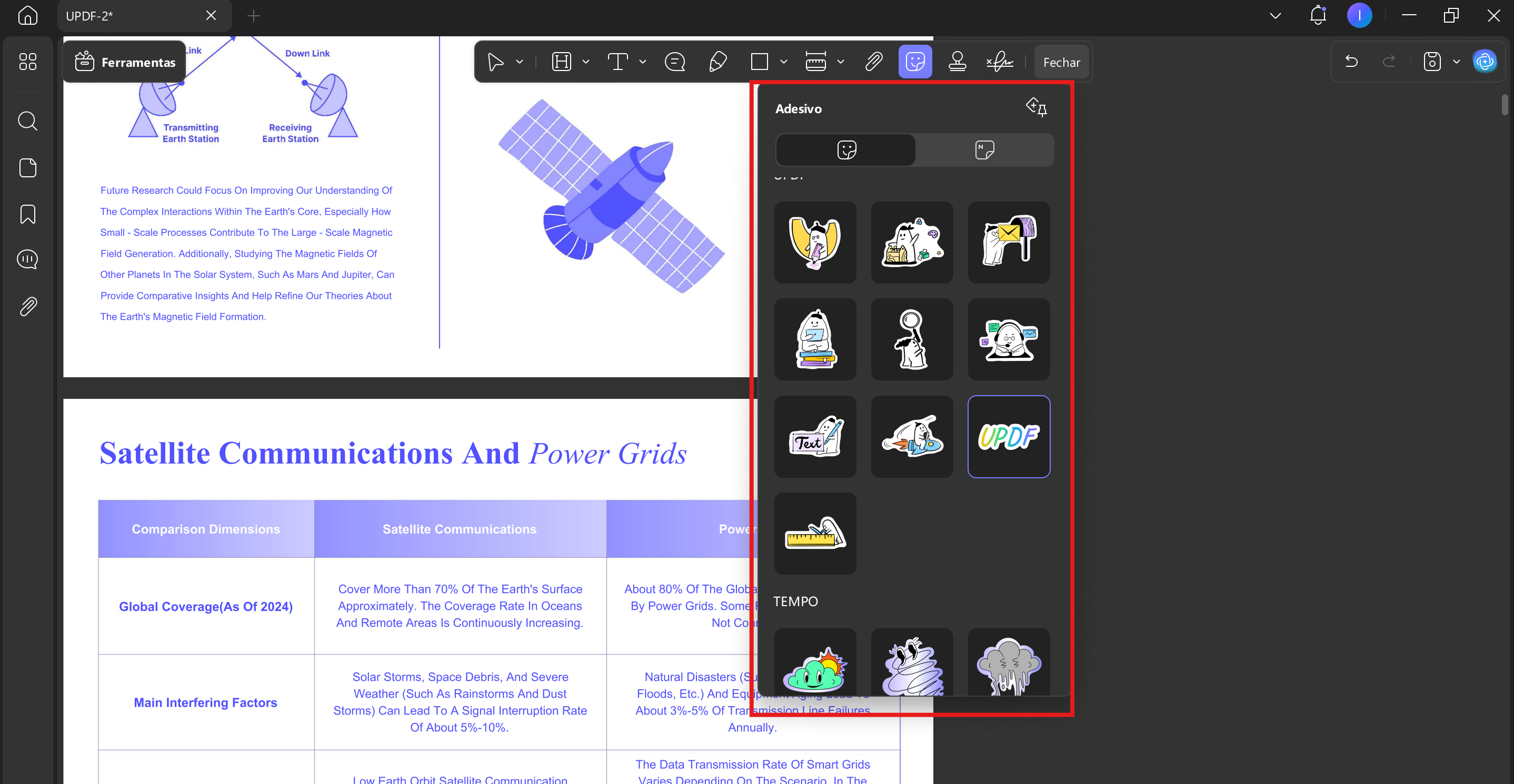
Adesivo: Com o menu que abre, você pode acessar diversas opções de adesivos, como etiquetas, marcações e letras.
Notas Adesivas: Permite escolher uma cor para o post e colocá-lo como adesivo no PDF.
9. Insira carimbos
Acesse o ícone "Carimbos" na parte superior para abrir um menu suspenso. O UPDF oferece dois métodos para criar um carimbo:
- Carimbos
- Personalizar
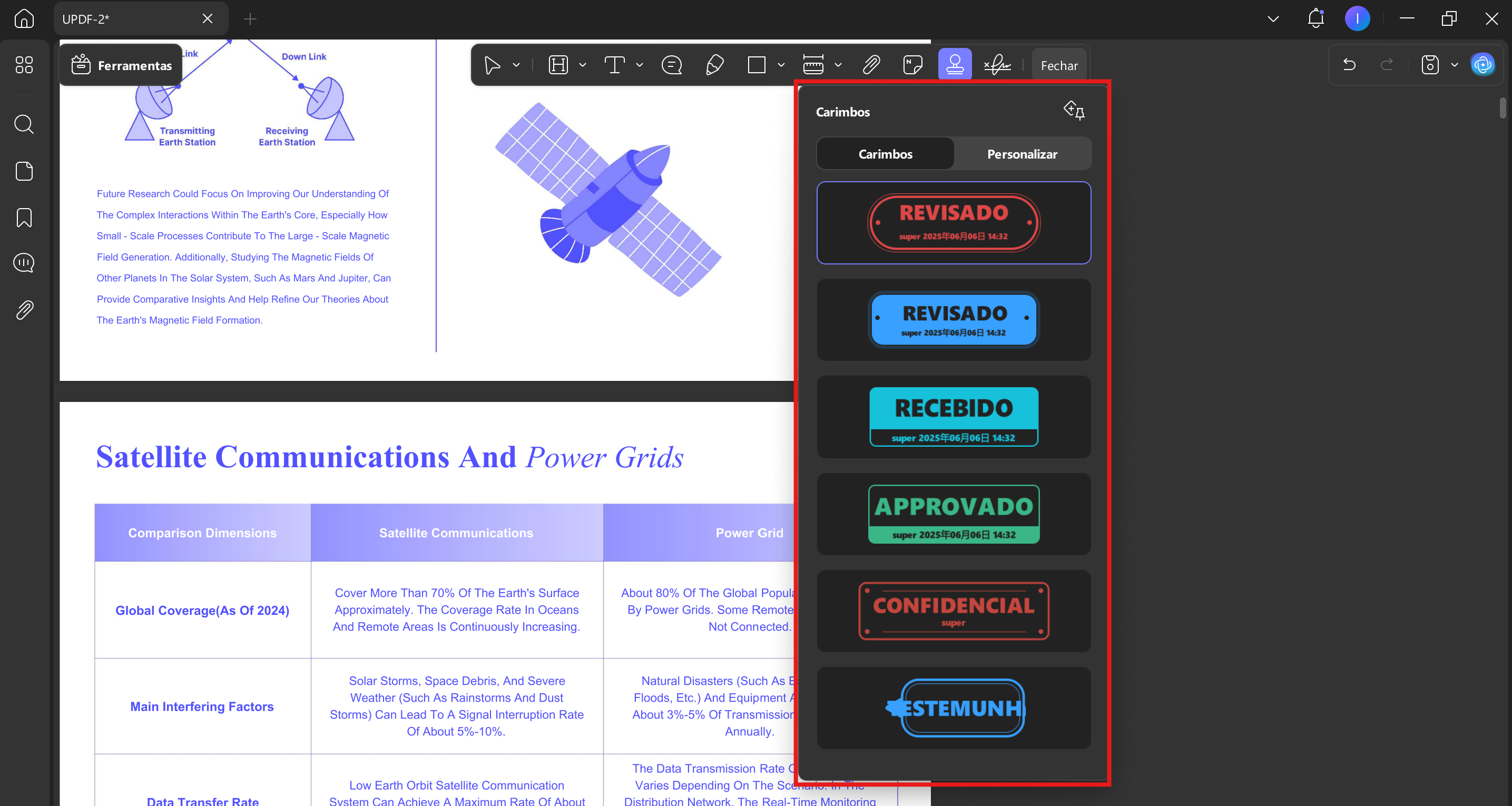
Carimbos pré-fabricados: Você pode selecionar qualquer carimbo específico na seção "Carimbos". Após selecionar um carimbo, clique em qualquer lugar do PDF para adicioná-lo.
Carimbos personalizados: Em Carimbos personalizados, você pode ver duas opções: Importar e Criar .
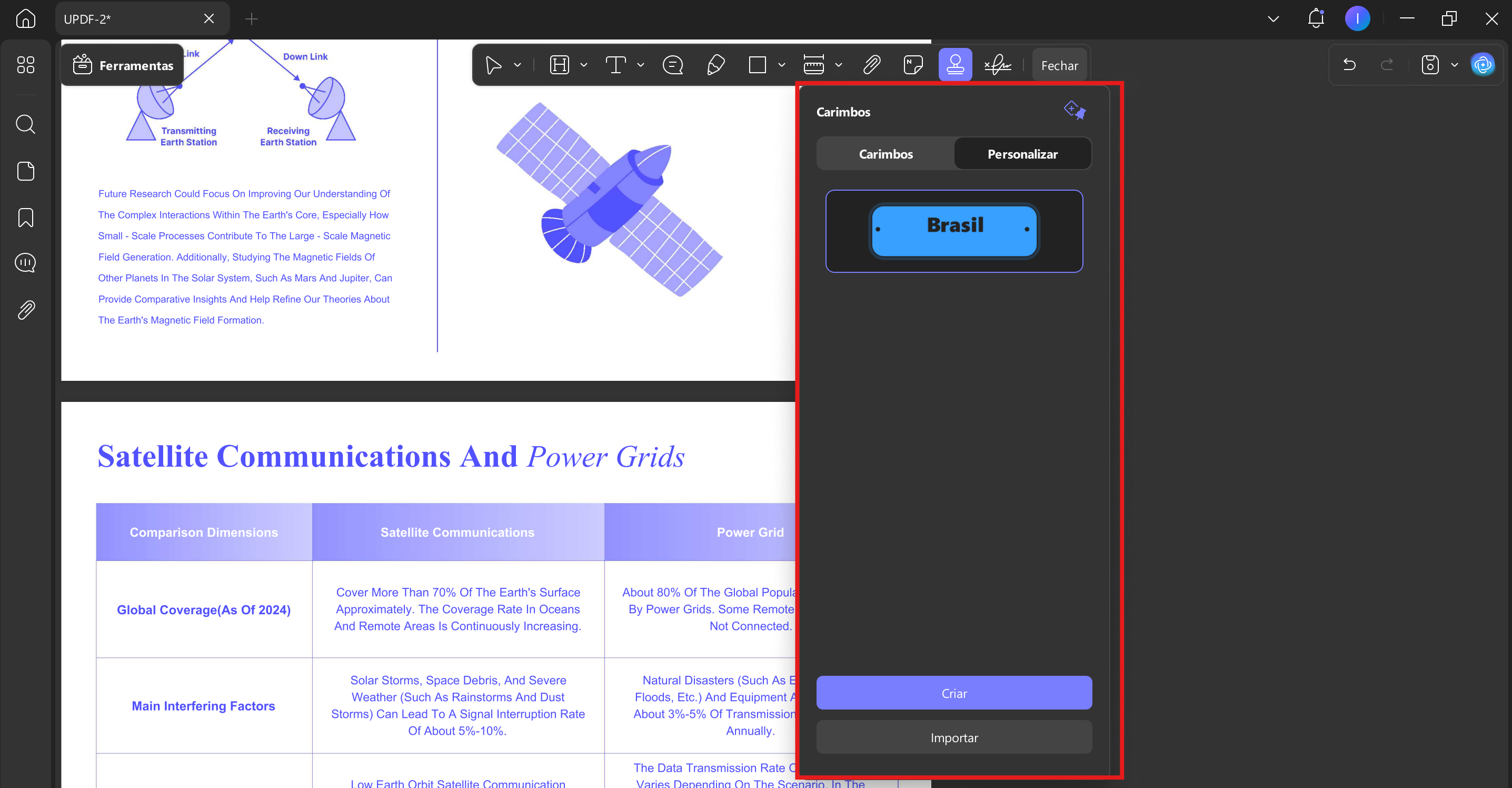
Criar: O recurso Criar carimbo permite que você escolha o formato do seu carimbo.
- Depois disso, você pode adicionar um texto de exemplo no espaço de texto fornecido para seu carimbo.
- Ele fornece opções como o ícone Calendário (para datas e dias), ícone Relógio (para adicionar tempo) e ícone Cor para alterar a cor.
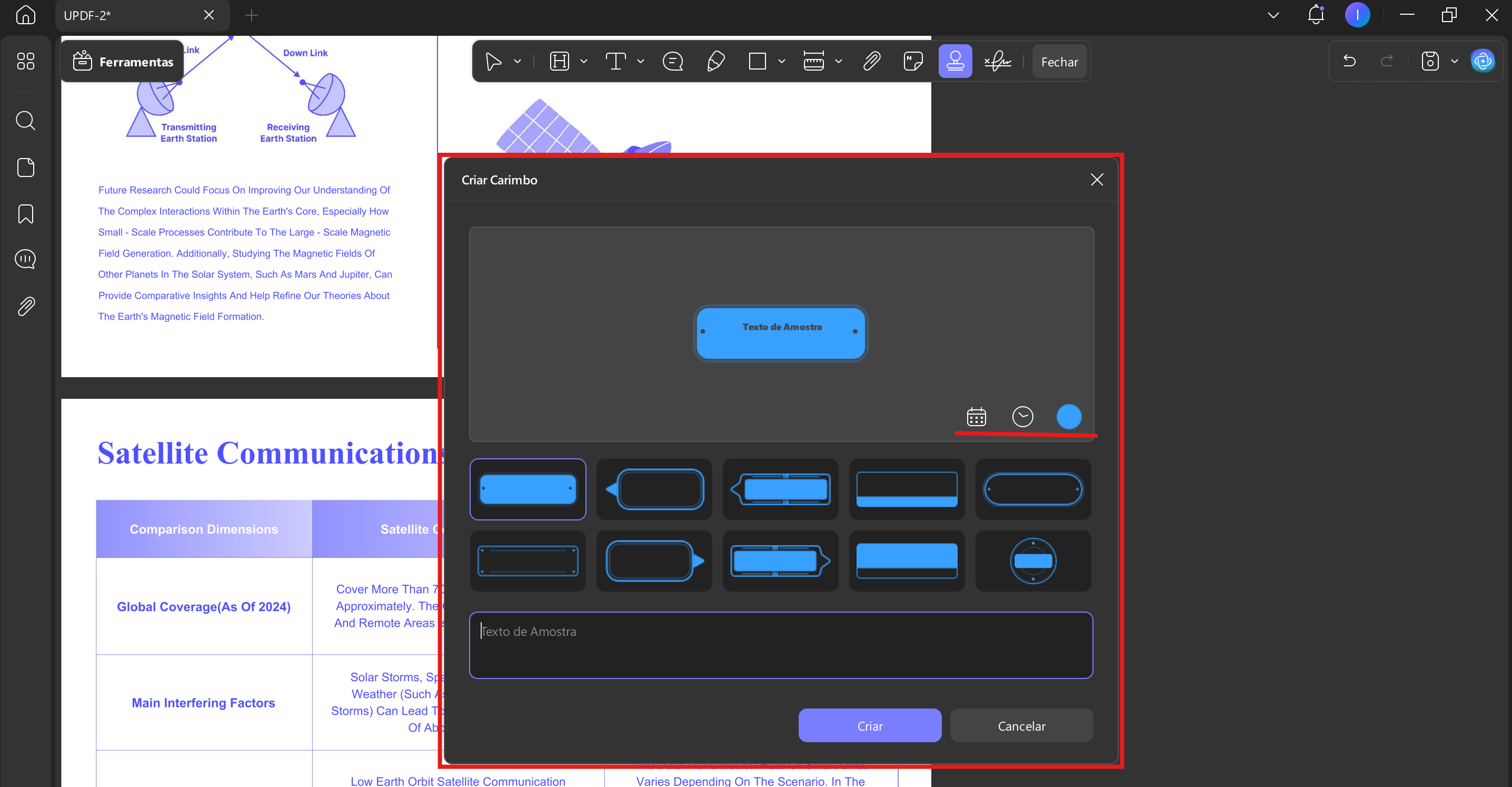
Importar: Você também pode importar carimbos para o seu PDF acessando a seção "Personalizado" no recurso "Carimbo". Clique em "Importar" para procurar o carimbo apropriado e adicioná-lo ao seu PDF com sucesso.
Observação: você pode importar ou criar até 40 carimbos.
10. Propriedades do comentário
Você também pode definir as propriedades ao comentar no seu arquivo PDF. Você também pode alterar a cor do texto, a cor da borda e os atributos da fonte. Você pode alterar as propriedades clicando com o botão direito do mouse nas anotações ou selecionando Propriedades no menu de contexto.
11. Gerenciar listas de comentários
O recurso Gerenciar Listas de Comentários permite que os usuários visualizem, filtrem, classifiquem, pesquisem e interajam com os comentários (por exemplo, responder, excluir, editar) em um documento. Ele está integrado ao painel "Comentários" à esquerda e colabora com o conteúdo do documento à direita para referência contextual. Os principais recursos incluem:
- Exibição de comentários: Lista todos os comentários com metadados (nome de usuário, data e hora, trecho do conteúdo).
- Filtrar comentários: Restringe os comentários por tipo, cor ou comentarista.
- Classificar comentários: Ordena os comentários por página, autor, tipo, data ou cor.
- Pesquisar: Localiza comentários específicos por meio da correspondência de palavras-chave.
- Exportar PDF: Exporta comentários para PDF.
- Interação: Permite responder, excluir ou editar comentários.
Operações passo a passo :
Passo 1: Acessar o painel de comentários
- Abra o documento no UPDF e clique no botão "Comentário" no painel lateral esquerdo. Aqui está uma lista de todos os comentários existentes.
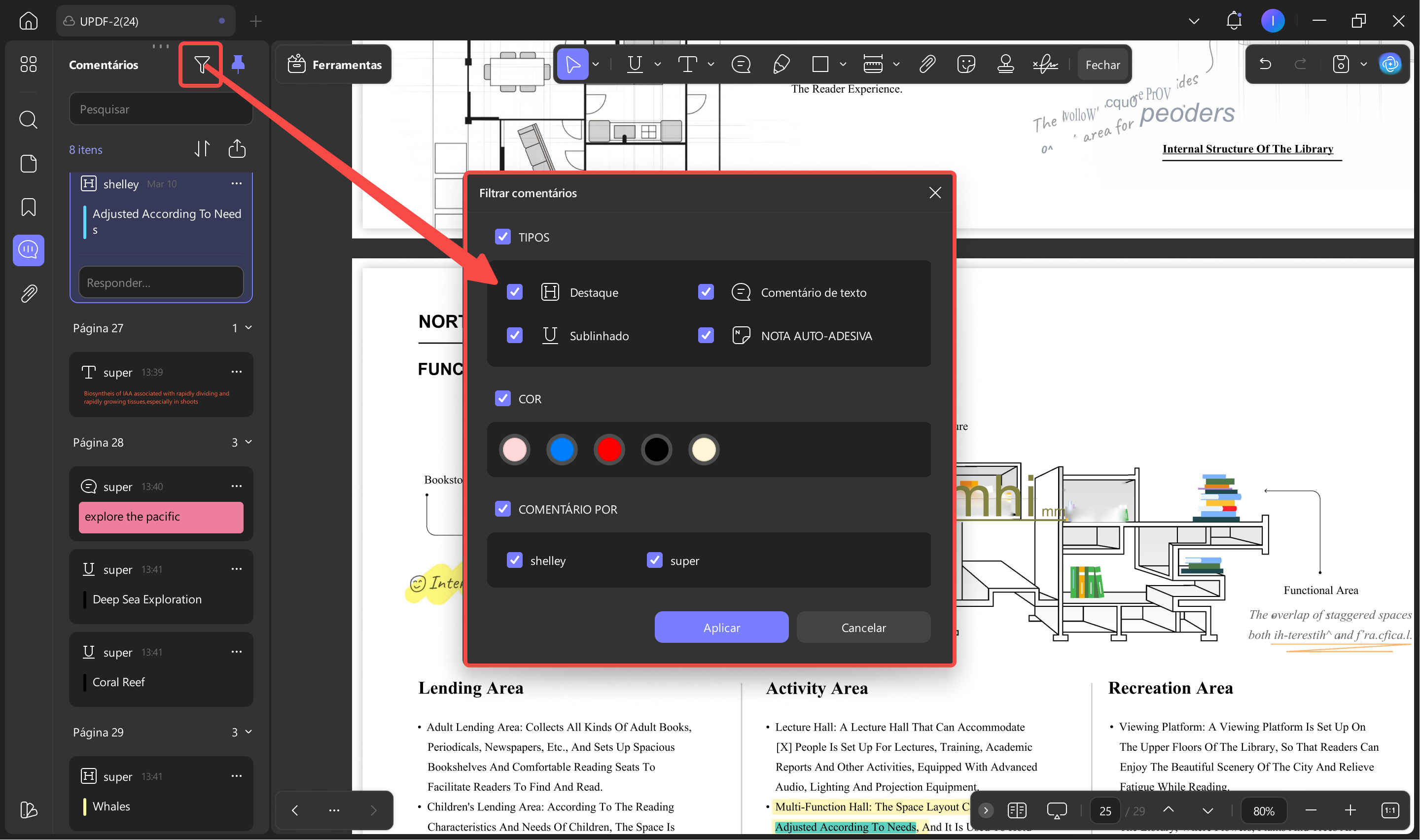
Passo 2: Filtrar comentários por critérios
- Clique no ícone do funil para abrir a janela pop-up "Filtrar comentários".
- Você pode definir filtros para refinar quais comentários são exibidos. Em " TIPOS ", marque os formatos de comentário desejados, como Destacado ou Tachado. Em "COR", selecione as etiquetas de cor que deseja incluir. Em "COMENTÁRIO POR", marque usuários específicos para visualizar apenas os comentários deles.
- Por fim, clique em "Aplicar" para atualizar a lista ou em "Cancelar" para descartar as alterações.
Passo 3: Exportar PDF
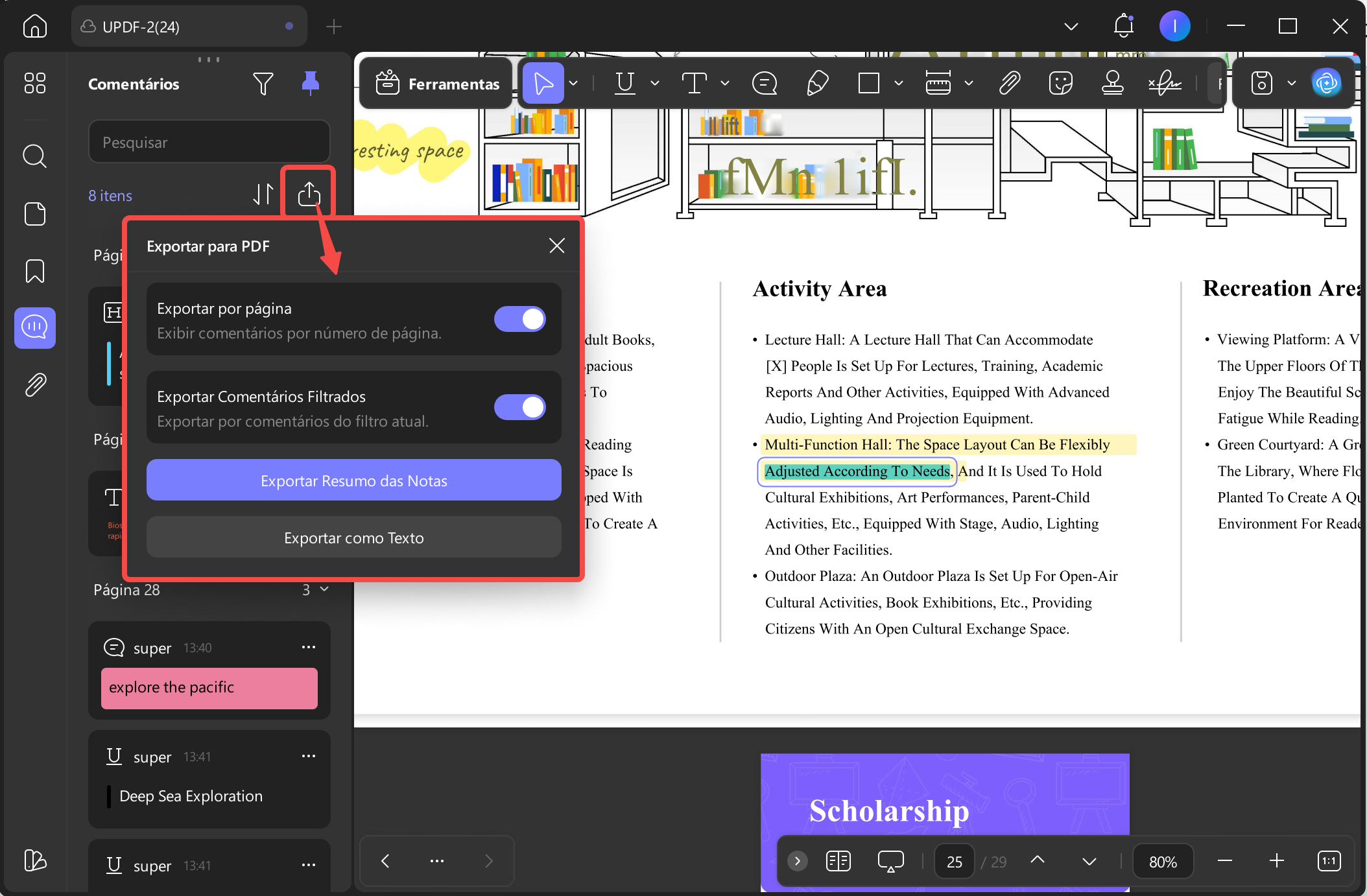
- Clique no ícone " Exportar PDF " no painel de comentários.
- Na janela Exportar para PDF, escolha suas preferências de exportação:
- Exportar por página – Exibir comentários por número de página.
- Exportar Comentários Filtrados – Exportar por comentários do filtro atual.
- Clique em "Exportar Resumo das Notas" para gerar e exportar o resumo dos comentários como um arquivo PDF.
- (Opcional) Você também pode selecionar " Exportar como Texto " se preferir exportar os comentários em formato de texto em vez de PDF.
Passo 4: Classificar comentários
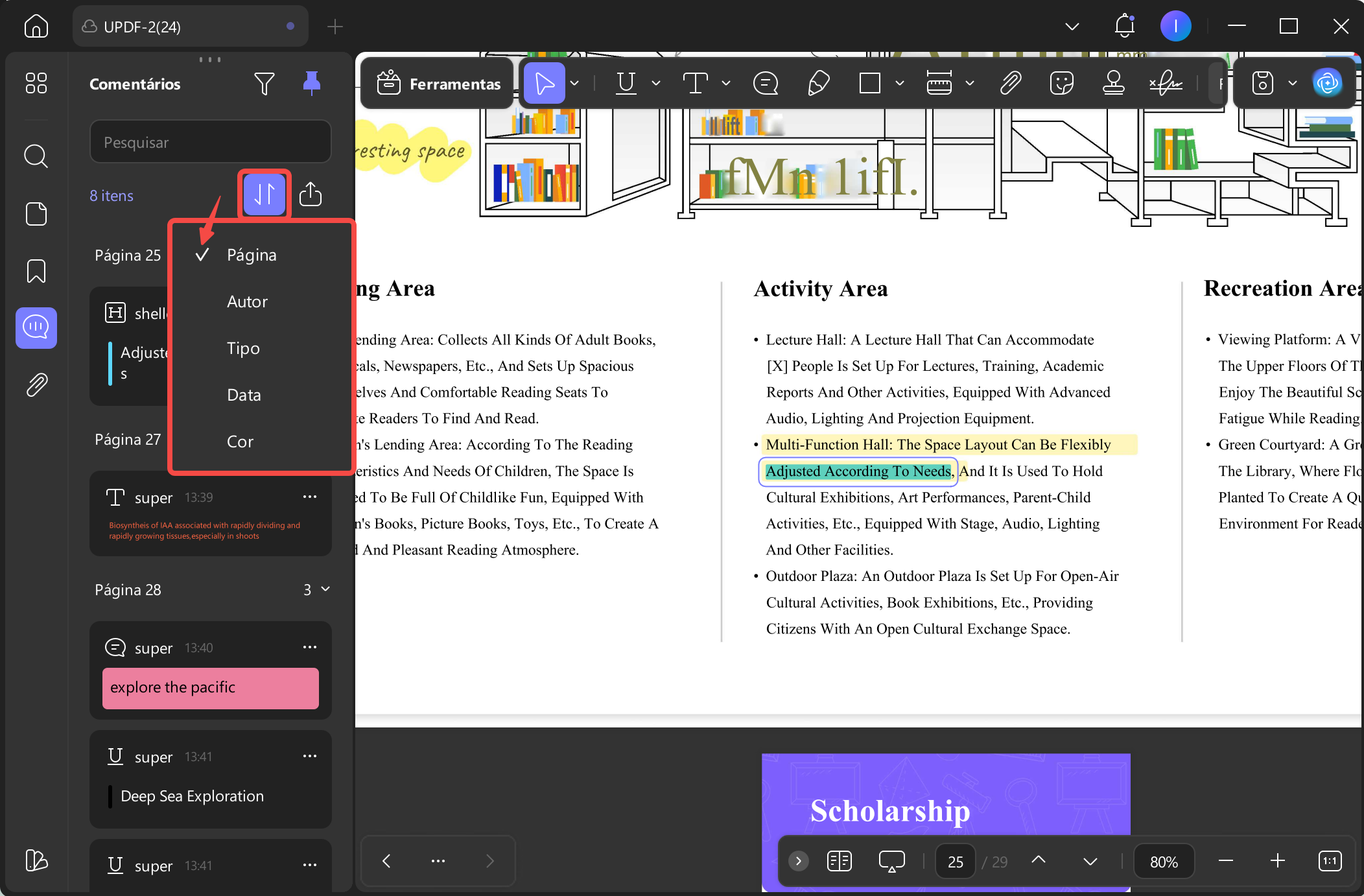
- Clique no ícone "Classificar comentários" na parte superior do painel de comentários.
- Um menu suspenso aparecerá com várias opções de classificação. Escolha como deseja classificar seus comentários:
- Página – Classificar comentários por ordem de publicação na página.
- Autor – Classificar comentários em ordem alfabética pelo nome do autor.
- Tipo – Classificar comentários com base no tipo de anotação (por exemplo, destaque, nota).
- Data – Classifique os comentários por data de criação ou modificação.
- Cor – Classifique os comentários por suas etiquetas de cor.
- A lista de comentários será atualizada automaticamente de acordo com a opção de classificação selecionada.
Passo 5: Interagir com comentários individuais
- Responder: Clique duas vezes na caixa de texto do campo de resposta abaixo de um comentário ou clique no menu de três pontos (•••) → " Responder " para adicionar uma resposta.
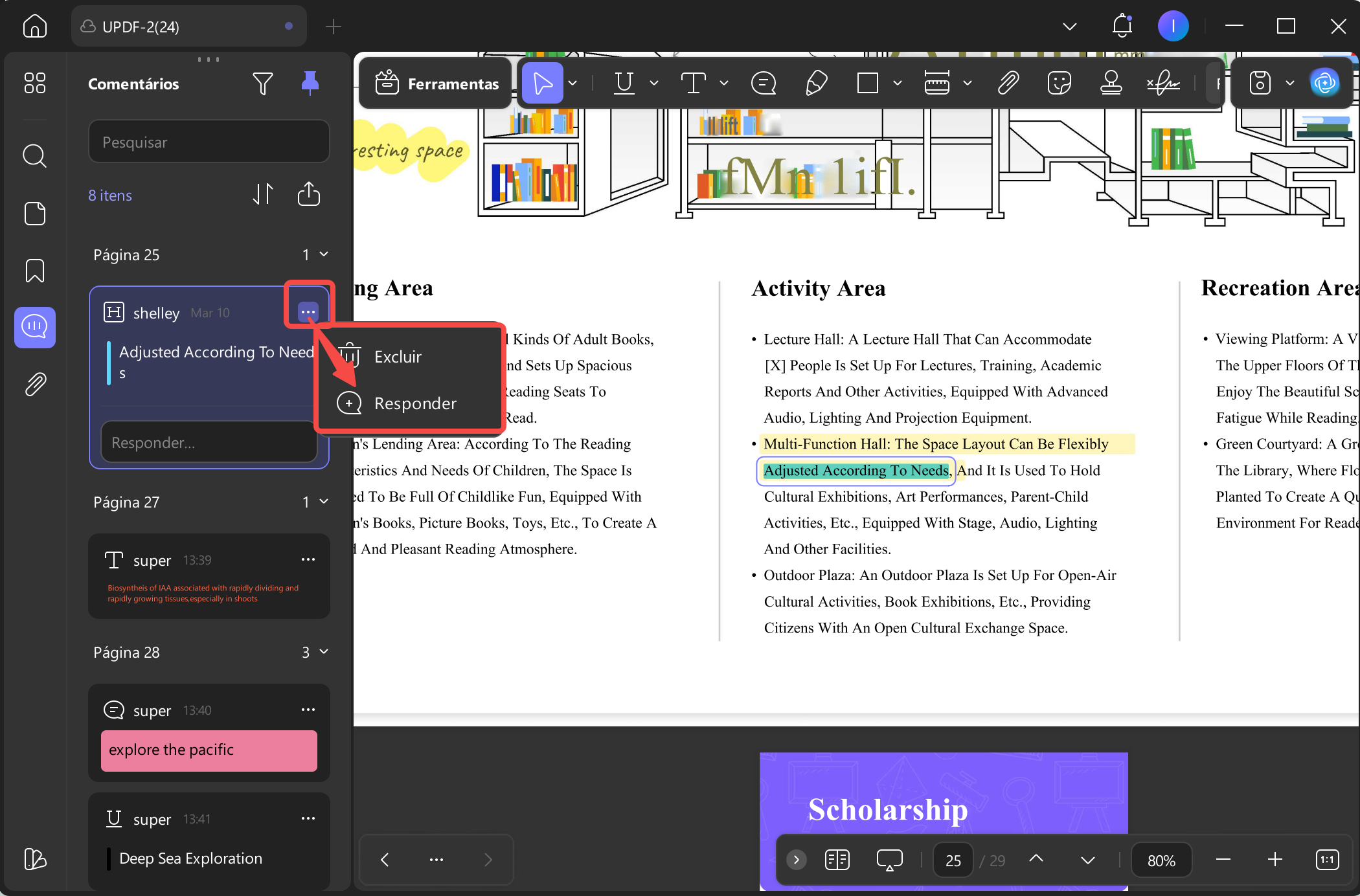
- Após digitar, clique no botão "Enviar" para responder a um comentário.
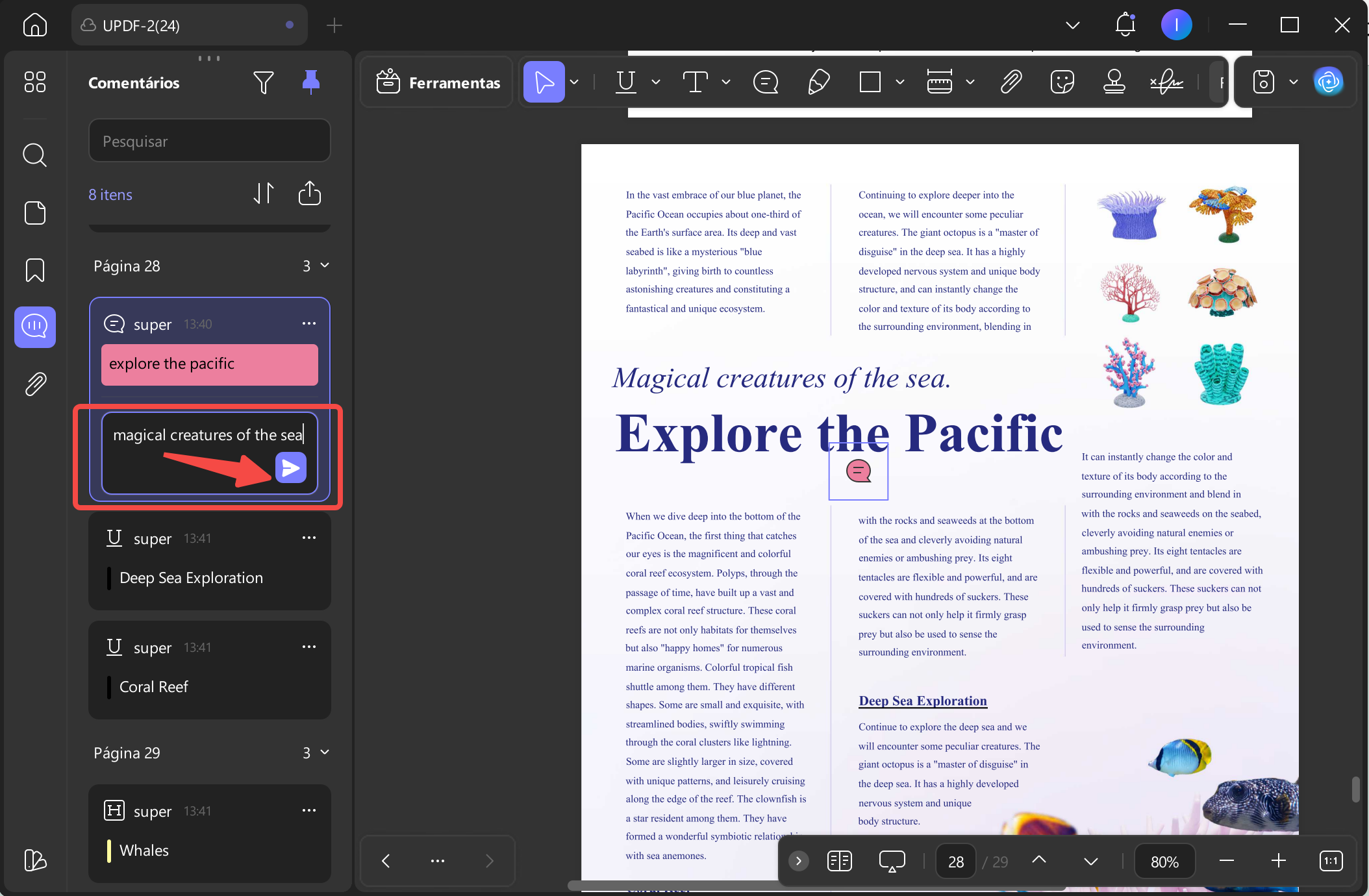
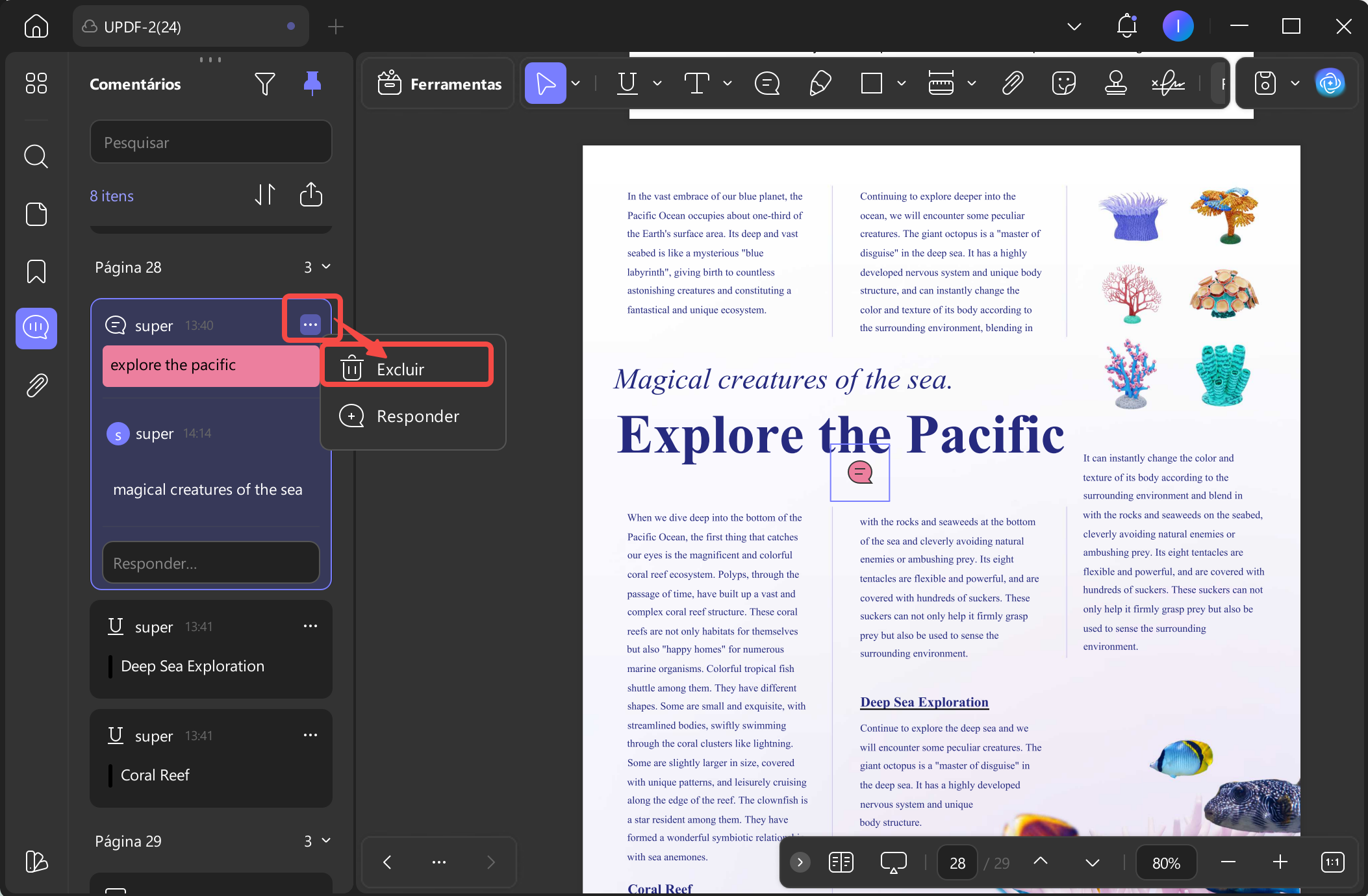
- Excluir: Você também pode clicar no menu de três pontos (•••) → "Excluir" para remover um comentário.
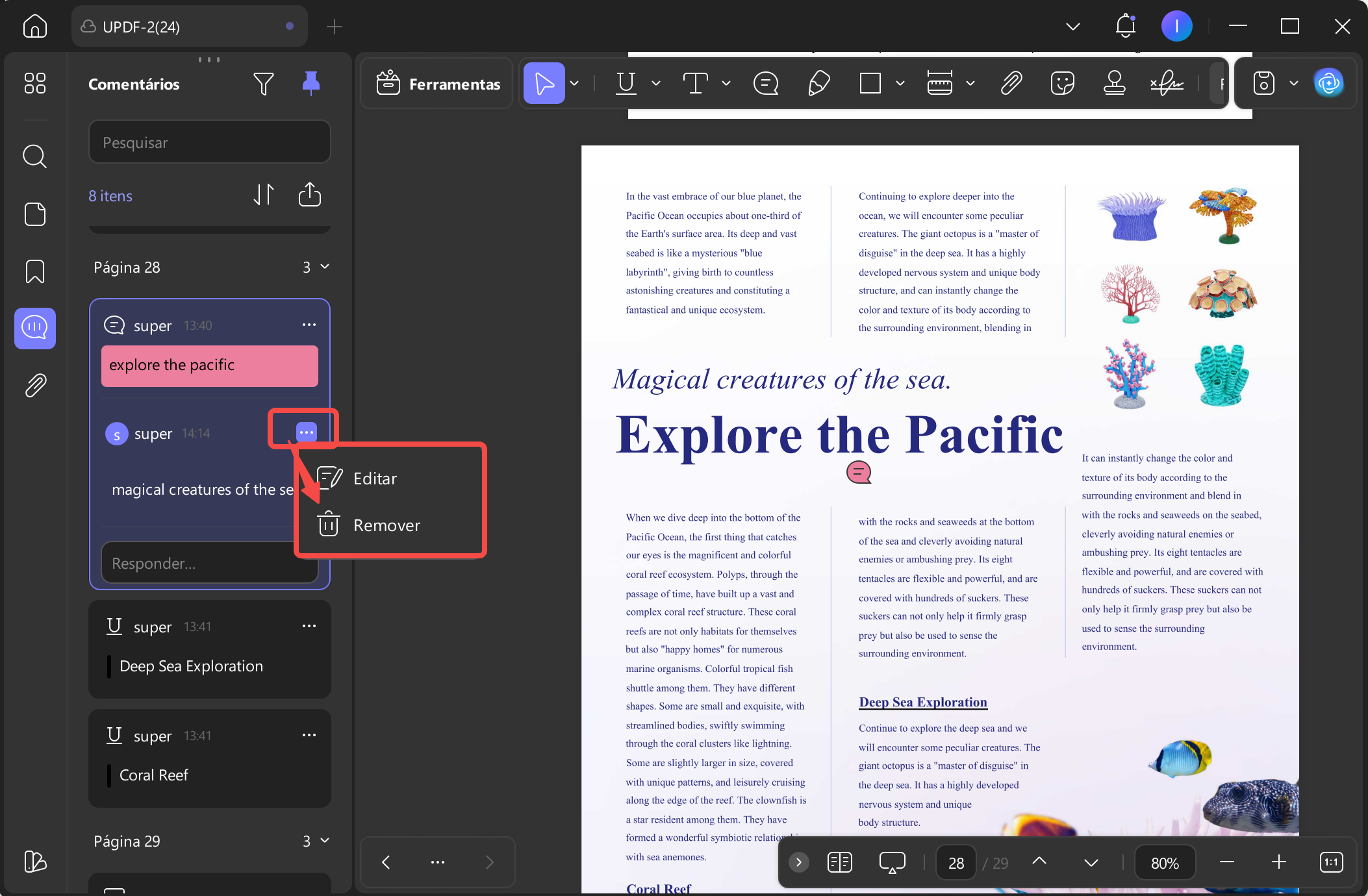
Passo 6: Editar ou excluir uma resposta
- Editar: Clique no ícone de três pontos ao lado da resposta. Em seguida, selecione o botão “Editar” no menu suspenso. Agora, o UPDF permitirá que você modifique o texto. Quando terminar, clique no botão “Enviar” para responder novamente ao comentário.
- Remover: Para remover a resposta, clique no ícone de três pontos e selecione “Remover” no menu suspenso. Sua resposta será excluída com sucesso.
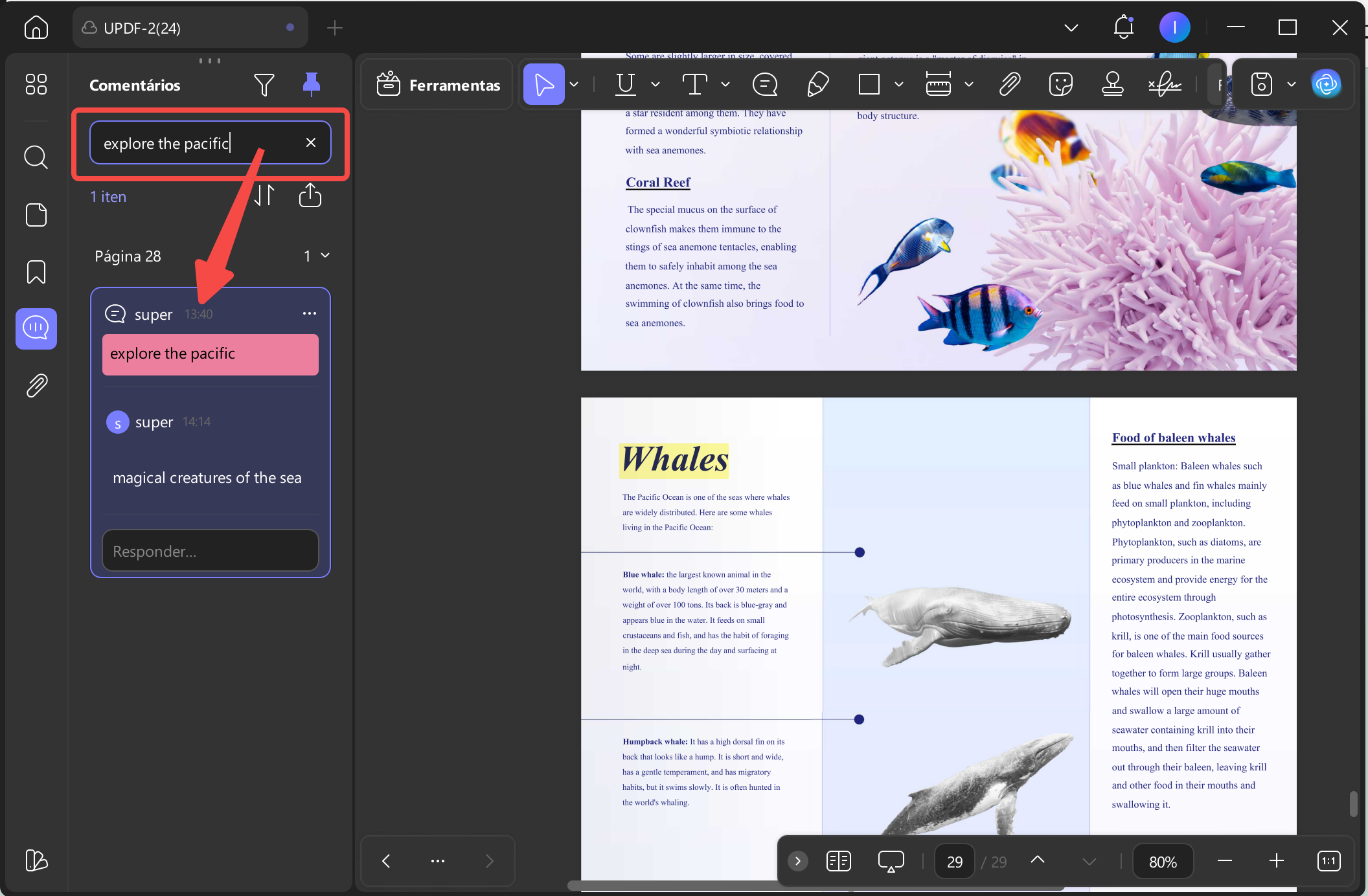
Passo 7: Pesquise comentários específicos
- Utilize a barra de pesquisa na parte superior dos comentários e insira palavras-chave no campo de pesquisa. O UPDF exibirá automaticamente os comentários correspondentes.
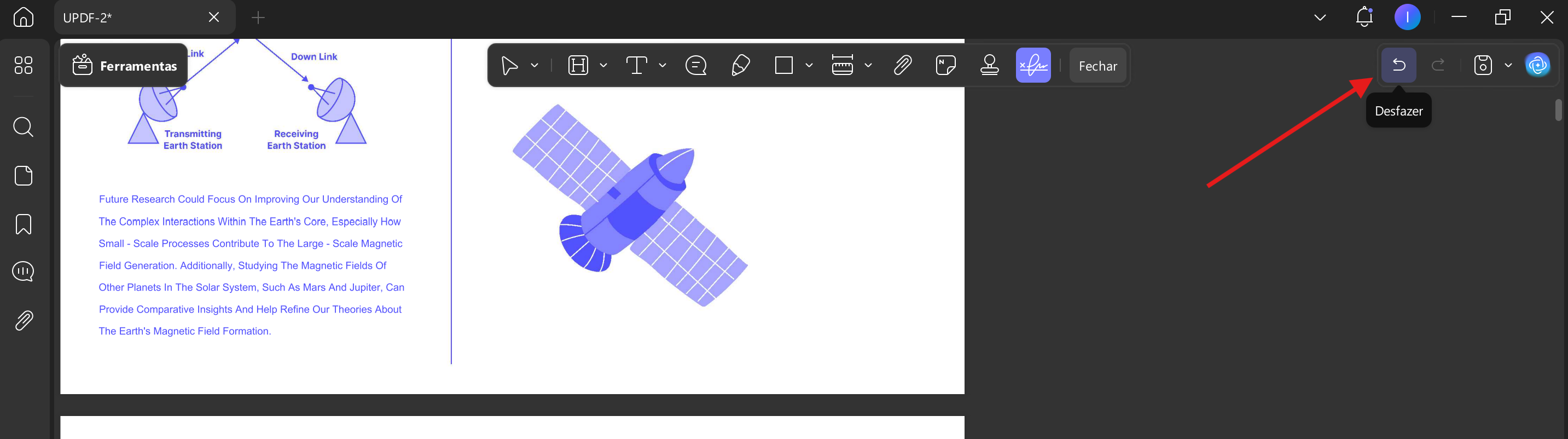
12. Desfazer/Excluir Anotações
Depois que as anotações forem aplicadas aos seus documentos, você poderá desfazê-las/excluí-las. Para desfazer quaisquer alterações, use o atalho de teclado CTRL + Z para desfazer as anotações.
Você pode excluí-lo com a ajuda do mouse. Navegue até o ícone Desfazer no canto superior direito e desfaça a última ação realizada no seu documento para anotação.