 UPDF
UPDF
 UPDF para Windows
 UPDF para Mac
 UPDF para iPhone/iPad
 UPDF para Android
 Nomostar
 UPDF AI Online
 UPDF Sign
 IvyCraft
 Editar PDF
 Anotar PDF
 Criar PDF
 Formulário PDF
 Editar links
 Converter PDF
 OCR
OCR PDF para Word
 PDF para Imagem
 PDF para Excel
 Organizar PDF
 Mesclar PDF
 Dividir PDF
 Cortar PDF
 Girar PDF
 Proteger PDF
 Assinar PDF
 Redigir PDF
 Sanitizar PDF
 Remover Segurança
 Ler PDF
 Nuvem UPDF
 Comprimir PDF
 Imprimir PDF
 Processamento em Lote
 Sobre o UPDF AI
 Soluções UPDF AI
 Guia do Usuário de IA
 Perguntas Frequentes
 Resumir PDF
 Traduzir PDF
 Converse com o PDF
 Converse com IA
 Converse com a imagem
 PDF para Mapa Mental
 Explicar PDF
 Ferramentas de IA para PDF
 Ferramentas de IA para Imagem
 Ferramentas de Chat com IA
 Ferramentas de Escrita com IA
 Ferramentas de Estudo com IA
 Ferramentas de Trabalho com IA
 Outras Ferramentas de IA
 Geração de marcadores
 Resumo de marcadores
 Geração de marca d’água
 Geração de fundo
 Geração de adesivos
 Geração de carimbos
 Suite de Redação
 UPDF Copilot
 Gerenciamento de páginas
 Pesquisa Semântica
 PDF para Word
 PDF para Excel
 PDF para PowerPoint
 Solução Empresarial
 Sinal de empresa
 IA empresarial
 Plano Empresarial
 Guia do Usuário Corporativo
 Webinar Empresarial
 TI
TI Educação
 Construção
 Serviços Financeiros
 Saúde
Saúde Seguro
 Jurídico
 Manufatura
 Governo
 Pesquisadores e doutorandos
 Empreendedores individuais
 Advogados e escritórios
 Profissionais do mercado imobiliário
 Solução Educacional
 Histórico de Clientes
 Guia do Usuário
 Truques do UPDF
 Perguntas Frequentes
 Avaliações do UPDF
 Centro de Download
 Blog
Blog Sala de Imprensa
 Especificações Técnicas
 Atualizações
 UPDF vs. Adobe Acrobat
 UPDF vs. Foxit
 UPDF vs. PDF Expert

Converter PDFs no Windows
O UPDF permite converter seus PDFs para diversos formatos no Windows. Os seguintes formatos de conversão são suportados atualmente pelo UPDF:
- PDF para Word (.docx)
- PDF para PowerPoint (.pptx)
- PDF para Excel (.xlsx)
- PDF para imagem (.png, .jpg, .bmp, .gif, .tiff)
- PDF para CSV (.csv)
- PDF para formato Rich Text (.rtf)
- PDF para texto (.txt)
- PDF para XML (.xml)
- PDF para HTML (.html)
Em vez de ler o guia de texto abaixo, você também pode assistir a este guia em vídeo para entender melhor os recursos de conversão de UPDF:
Como converter PDFs?
Converter PDFs para Word, Excel e outros formatos é um processo muito simples se você usa o UPDF. Certifique-se de ter baixado e instalado a versão mais recente do UPDF no seu Windows. Caso contrário, clique no botão abaixo.
- Abra seus arquivos PDF em UPDF.
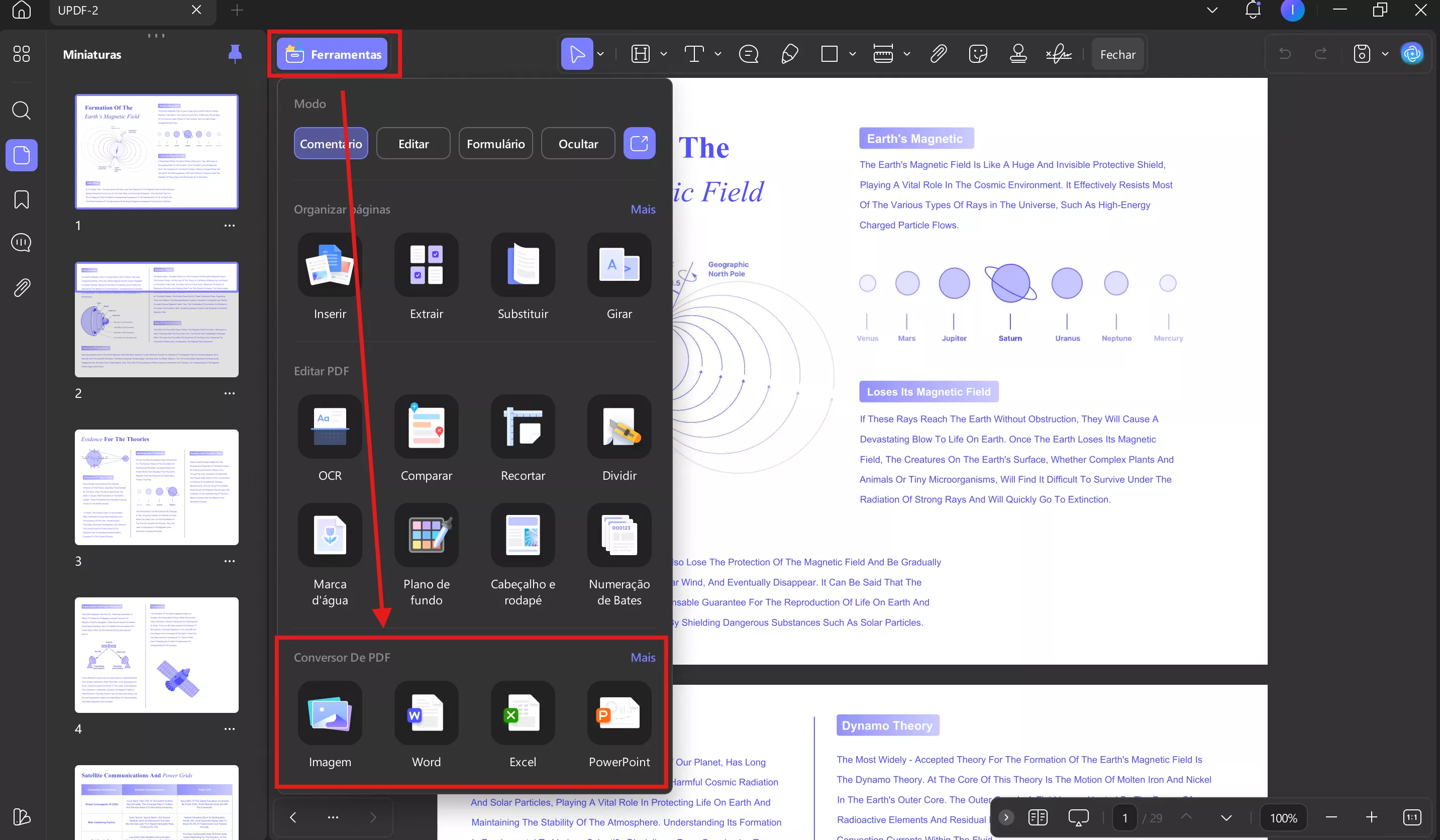
- No lado esquerdo, você verá a opção Ferramentas e encontrará a opção Converter para no menu. Você encontrará os ícones "Word", "Imagem", "Excel" e "PowerPoint" . Selecione um ou clique no ícone " Mais ".
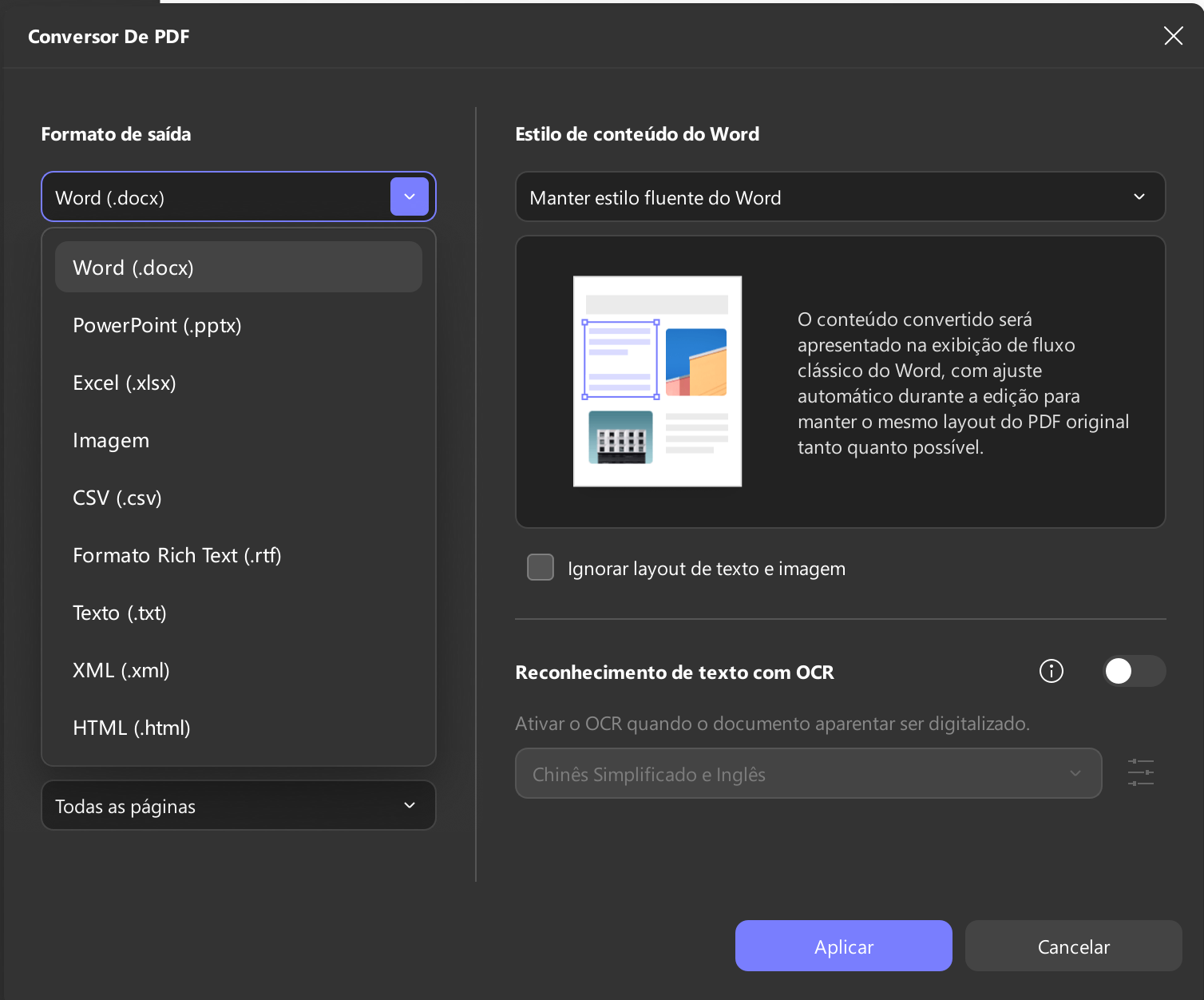
- Em seguida, uma nova janela aparecerá na tela. Você pode selecionar o formato para o qual deseja converter o arquivo PDF, expandindo o menu "Formato de saída",caso não seja o formato desejado.
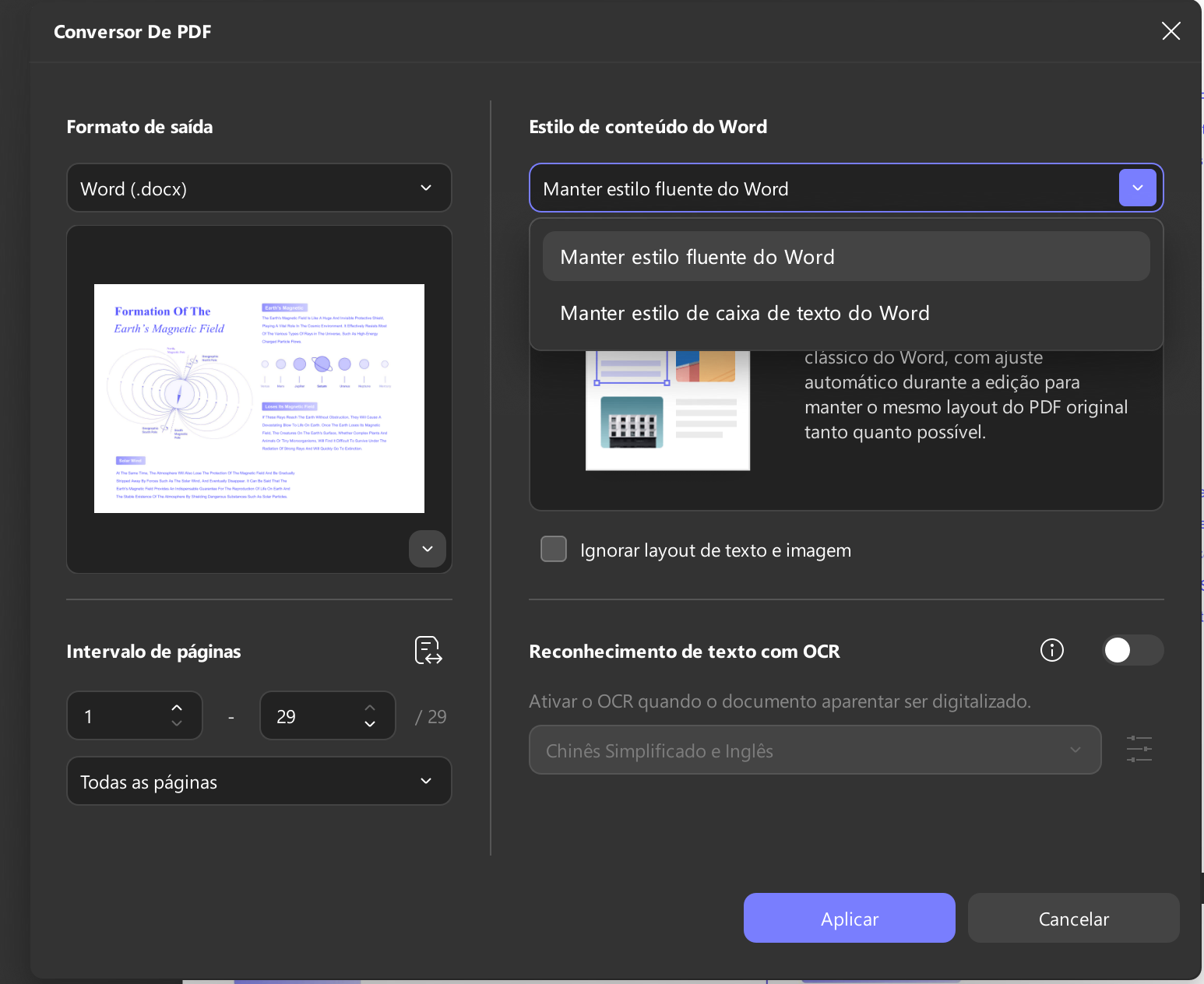
- Se você escolher o formato Word, a nova versão UPDF fornecerá mais configurações, que incluem Intervalo de páginas, Estilo de conteúdo do Word, opção de OCR e Idioma do documento .
- O estilo de conteúdo do Word permite que você escolha entre Manter estilo fluente do Word e Manter estilo de caixa de texto do Word.
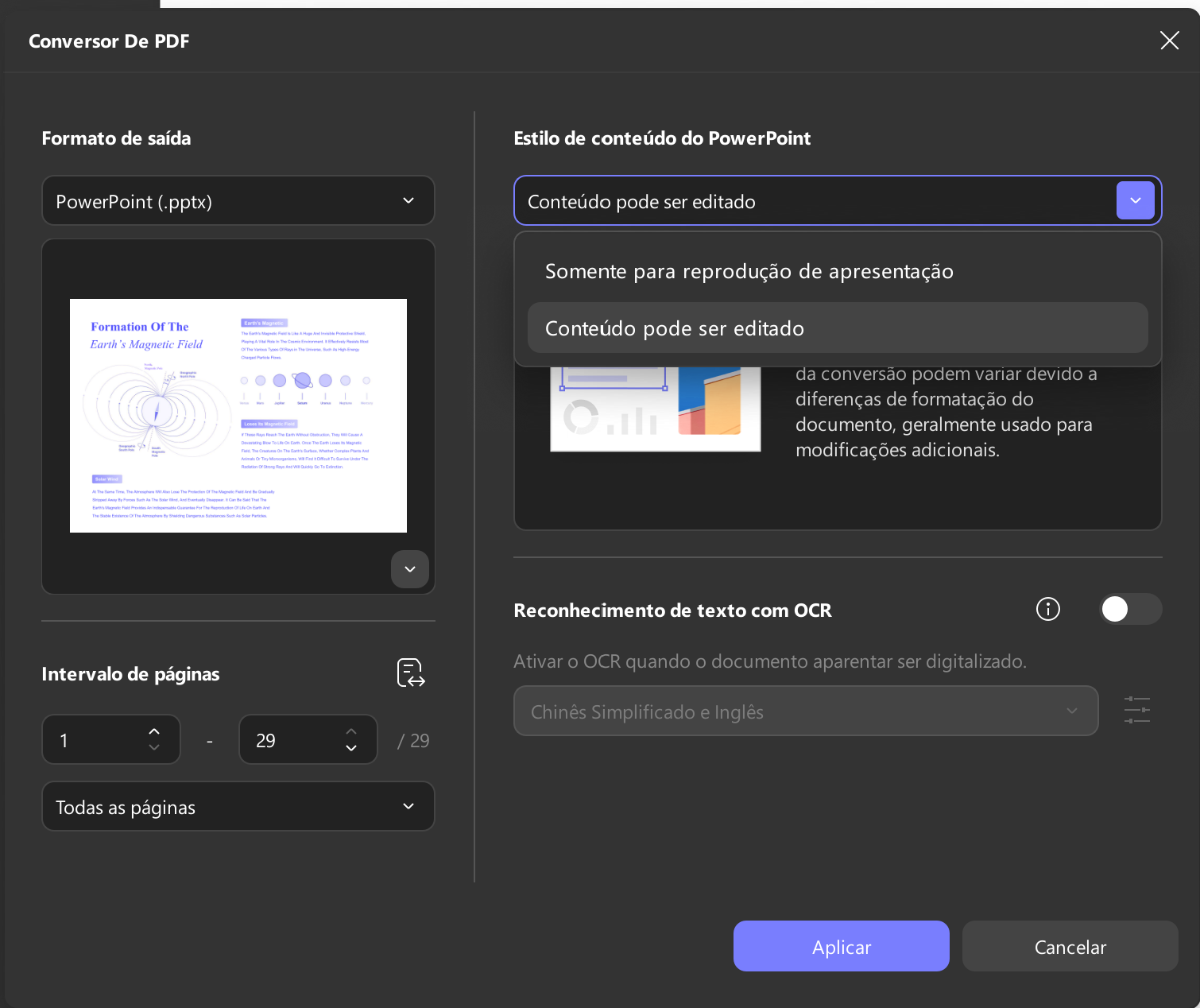
- Para PowerPoint: além das configurações de intervalo de páginas, o UPDF fornece as seguintes configurações quando você escolhe o PowerPoint como seu formato de conversão.
- Para Excel: As seguintes configurações são fornecidas para Configurações da pasta de trabalho do Excel pelo UPDF para conversão em Excel.
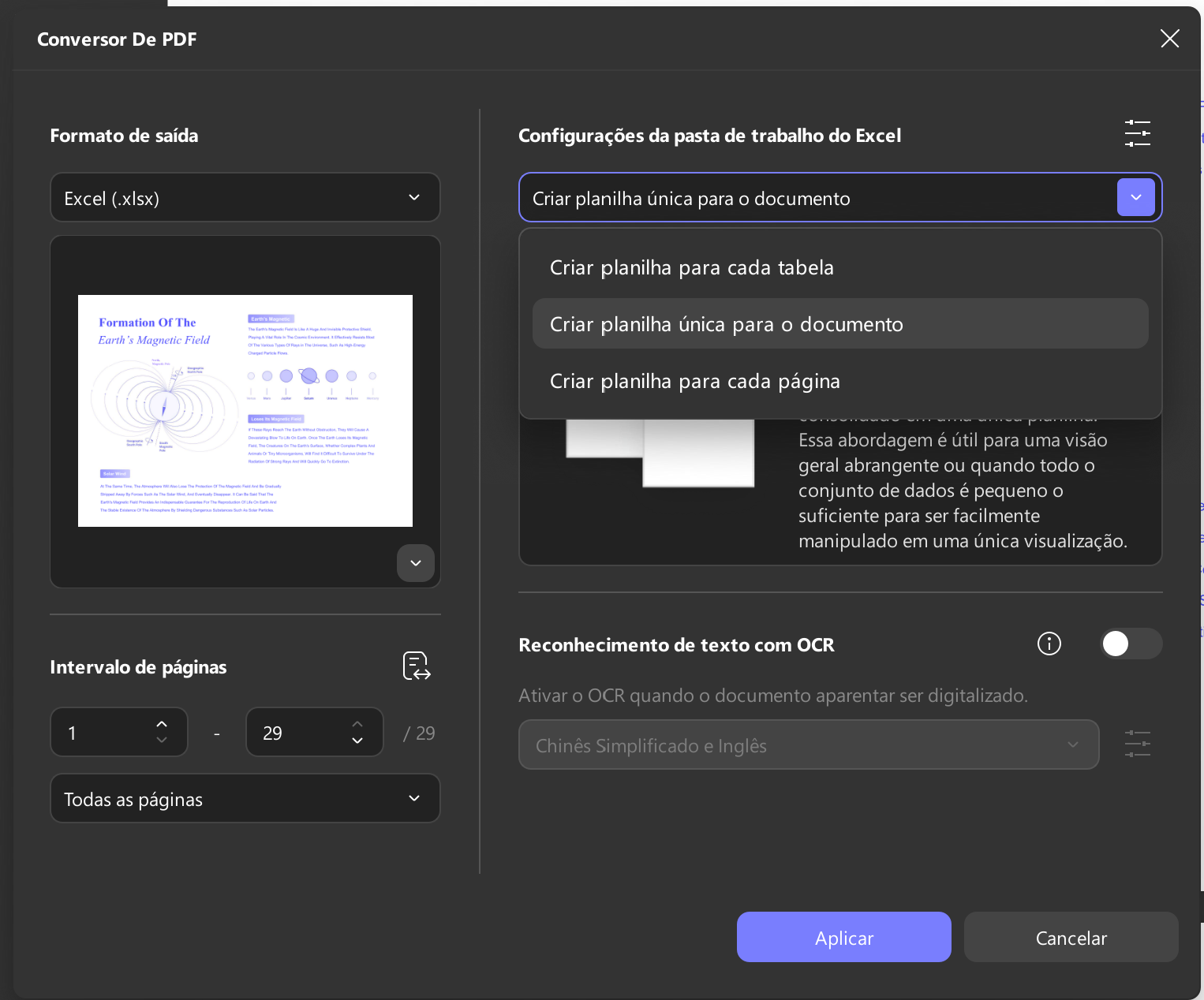
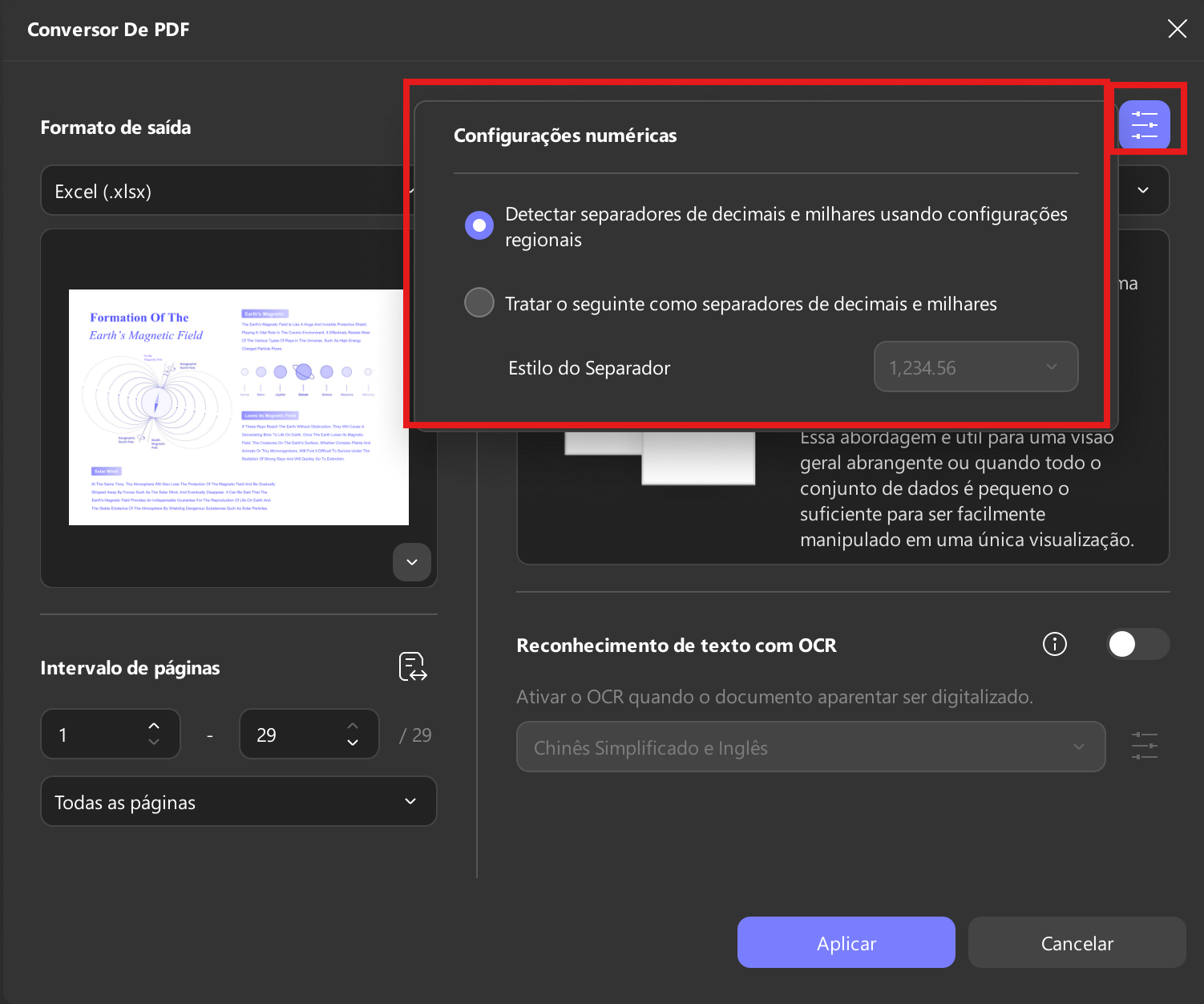
- Ele também fornece um menu adicional de configurações numéricas , conforme mostrado na imagem abaixo:
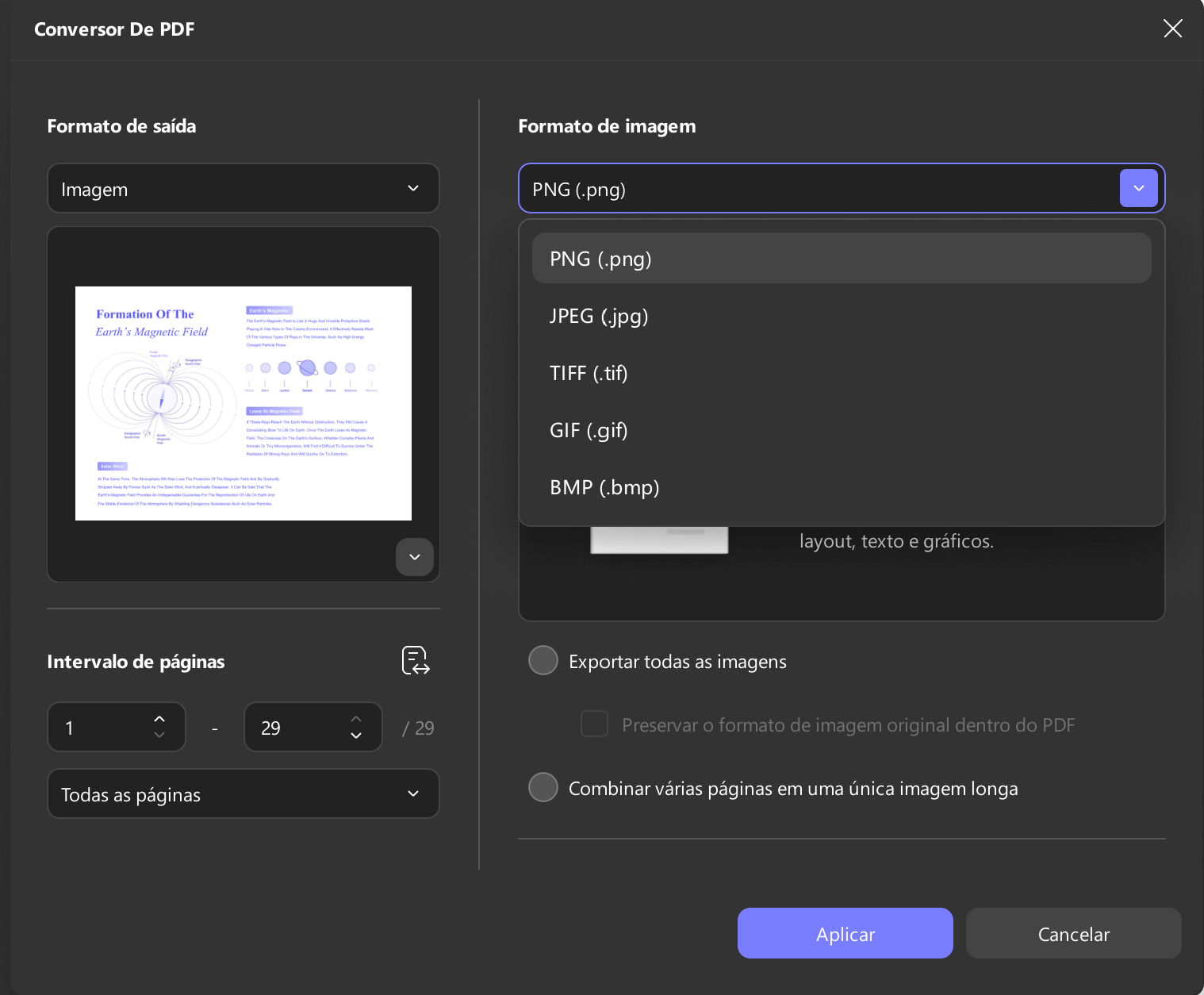
- Para imagem: Se optar por converter para imagem, você pode selecionar formatos de imagem como BMP, JPEG, PNG, TIFF e GIF. Para mais opções de configuração, explore a imagem fornecida abaixo:
- Para conversão para CSV, Texto, HTML, Formato Rich Text e XML , todas as configurações permanecem as mesmas, conforme mostrado abaixo. Tudo o que você precisa fazer é escolher um formato de conversão e ajustar as configurações de acordo.
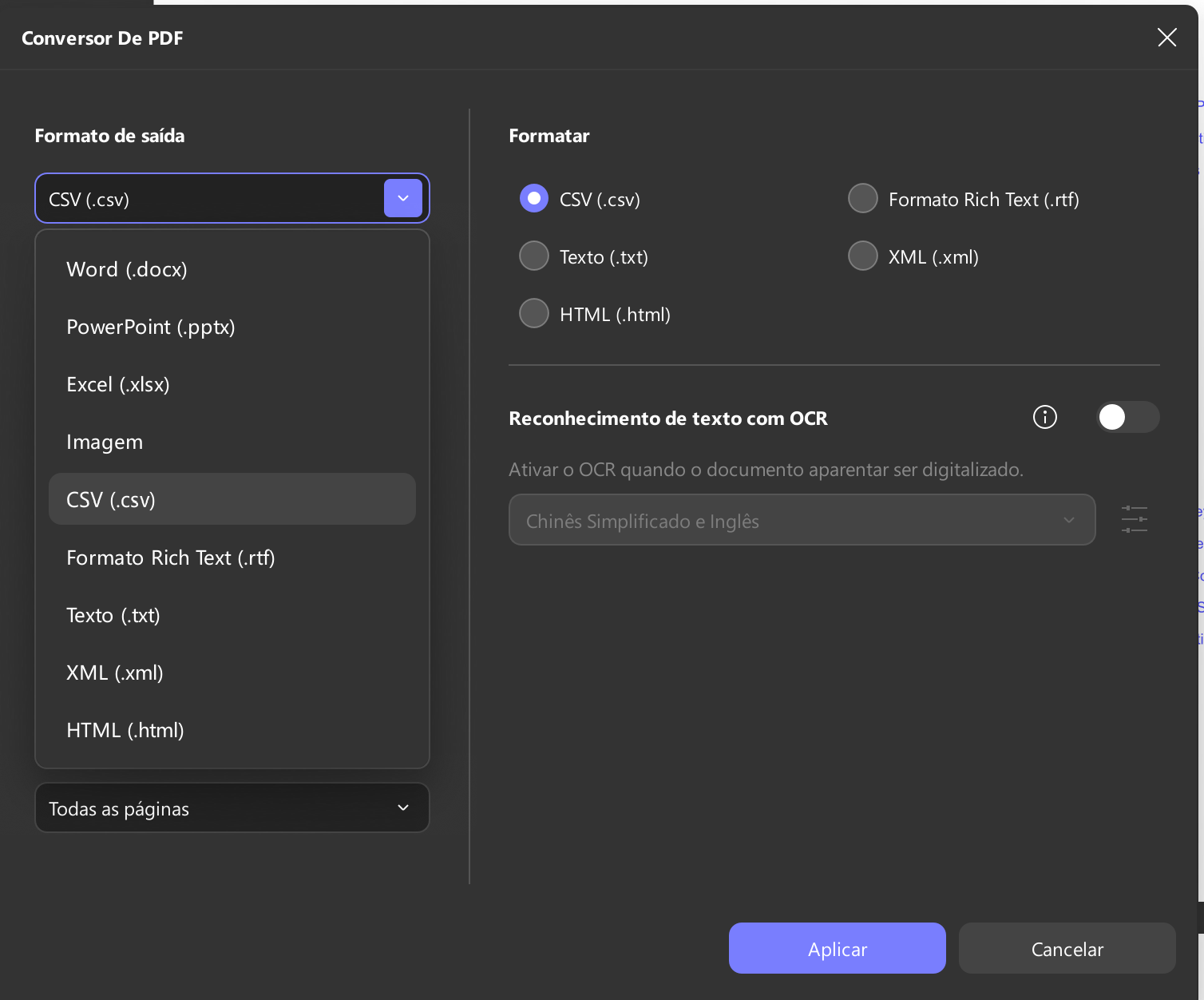
Após concluir essas configurações, clique no botão Aplicar e selecione a pasta de destino. Sua conversão será concluída em breve.
Na versão gratuita, você só pode converter 2 arquivos por dia. Se você tiver muitas tarefas de conversão de PDF, recomendamos que você atualize para a versão pro com preço baixo .