UPDF
UPDF
 UPDF para Windows
 UPDF para Mac
 UPDF para iPhone/iPad
 UPDF para Android
 Nomostar
 UPDF AI Online
 UPDF Sign
 IvyCraft
 Editar PDF
 Anotar PDF
 Criar PDF
 Formulário PDF
 Editar links
 Converter PDF
 OCR
OCR PDF para Word
 PDF para Imagem
 PDF para Excel
 Organizar PDF
 Mesclar PDF
 Dividir PDF
 Cortar PDF
 Girar PDF
 Proteger PDF
 Assinar PDF
 Redigir PDF
 Sanitizar PDF
 Remover Segurança
 Ler PDF
 Nuvem UPDF
 Comprimir PDF
 Imprimir PDF
 Processamento em Lote
 Sobre o UPDF AI
 Soluções UPDF AI
 Guia do Usuário de IA
 Perguntas Frequentes
 Resumir PDF
 Traduzir PDF
 Converse com o PDF
 Converse com IA
 Converse com a imagem
 PDF para Mapa Mental
 Explicar PDF
 Ferramentas de IA para PDF
 Ferramentas de IA para Imagem
 Ferramentas de Chat com IA
 Ferramentas de Escrita com IA
 Ferramentas de Estudo com IA
 Ferramentas de Trabalho com IA
 Outras Ferramentas de IA
 Geração de marcadores
 Resumo de marcadores
 Geração de marca d’água
 Geração de fundo
 Geração de adesivos
 Geração de carimbos
 Suite de Redação
 UPDF Copilot
 Gerenciamento de páginas
 Pesquisa Semântica
 PDF para Word
 PDF para Excel
 PDF para PowerPoint
 Solução Empresarial
 Sinal de empresa
 IA empresarial
 Plano Empresarial
 Guia do Usuário Corporativo
 Webinar Empresarial
 TI
TI Educação
 Construção
 Serviços Financeiros
 Saúde
Saúde Seguro
 Jurídico
 Manufatura
 Governo
 Pesquisadores e doutorandos
 Empreendedores individuais
 Advogados e escritórios
 Profissionais do mercado imobiliário
 Solução Educacional
 Histórico de Clientes
 Guia do Usuário
 Truques do UPDF
 Perguntas Frequentes
 Avaliações do UPDF
 Centro de Download
 Blog
Blog Sala de Imprensa
 Especificações Técnicas
 Atualizações
 UPDF vs. Adobe Acrobat
 UPDF vs. Foxit
 UPDF vs. PDF Expert

Adicionar, editar e remover marca d'água
Como você pode querer colocar uma marca d'água em seu PDF para especificar a propriedade, este guia apresenta uma visão geral completa de como você deve usar o recurso de marca d'água no UPDF.
Adicionar marca d'água
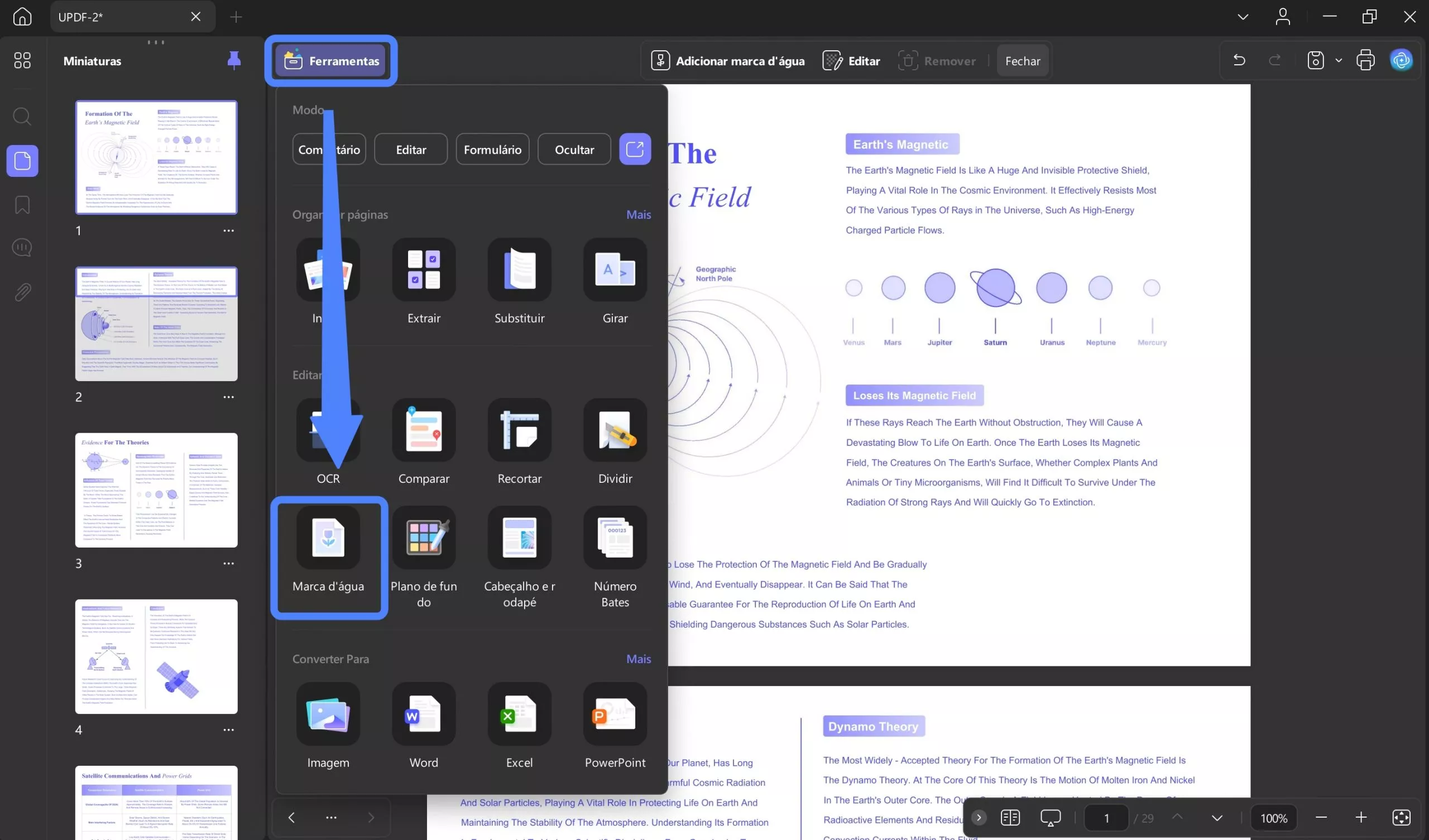
Começando com o PDF, vá para a opção Ferramentas no lado esquerdo da tela. Você encontrará a opção Marca d'água no menu para prosseguir com a adição da marca d'água.
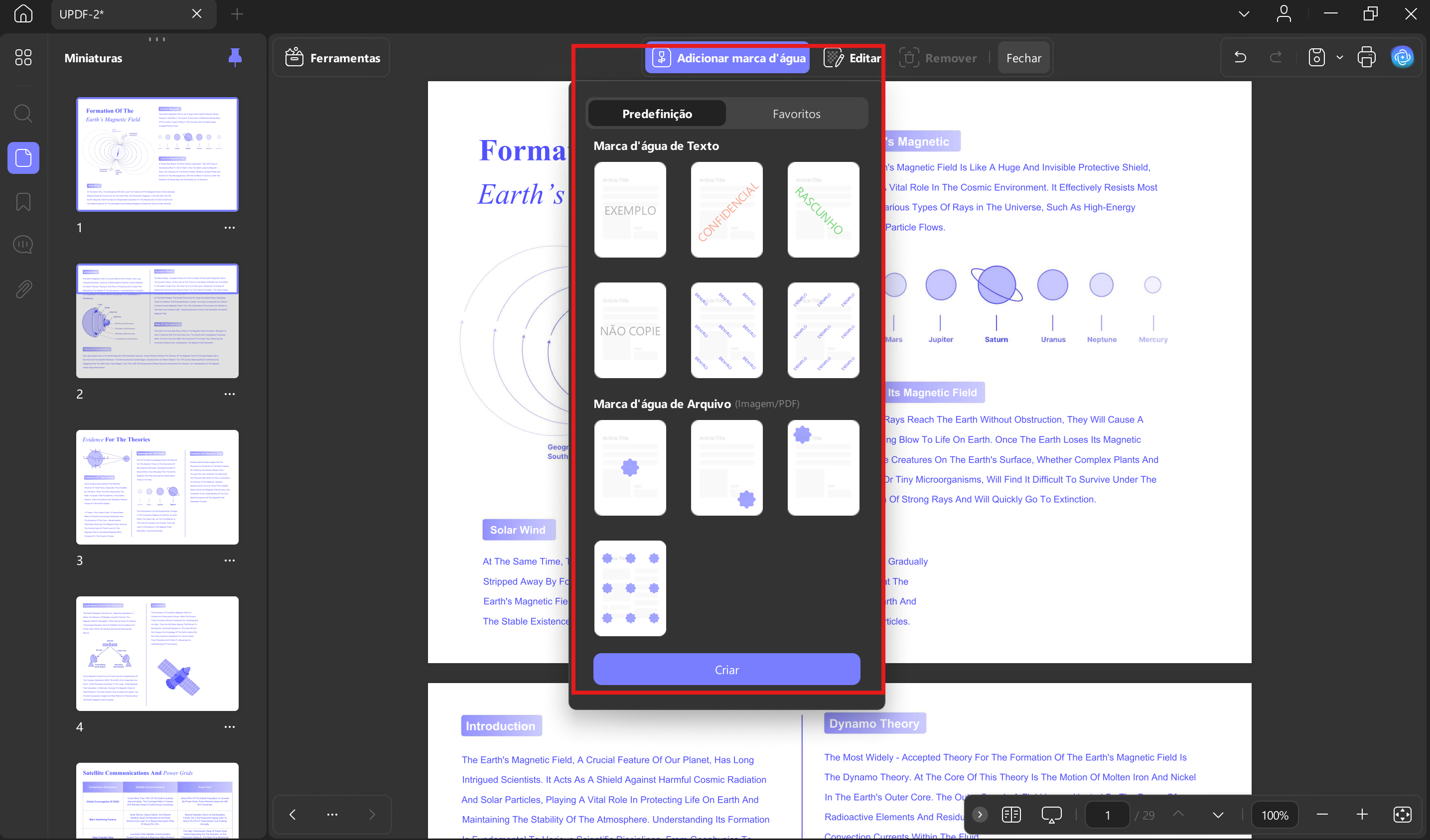
- Clique na opção Adicionar marca d'água na barra de ferramentas exibida para começar a criar a marca d'água que você adicionará ao PDF.
- A opção Adicionar marca d'água revela um menu para marcas d'água predefinidas e marcadas com estrela .
- A partir daí, a Predefinição oferece opções de marca d'água de Texto e Arquivo (Imagem e PDF). Você pode clicar para selecionar o modelo desejado ou clicar em "Criar" para começar do zero e acessar o painel Editar Marca d'água .
- No painel Editar Marca D'água, você pode personalizar a marca d'água de acordo com suas necessidades. Ele oferece opções de edição, incluindo alteração de texto, fonte, sublinhado, alinhamento e cor do texto.
- Você pode girar a marca d'água especificando seu grau por meio do controle deslizante ou do menu. Com o controle deslizante de Opacidade, você pode ajustar sua aparência conforme necessário.
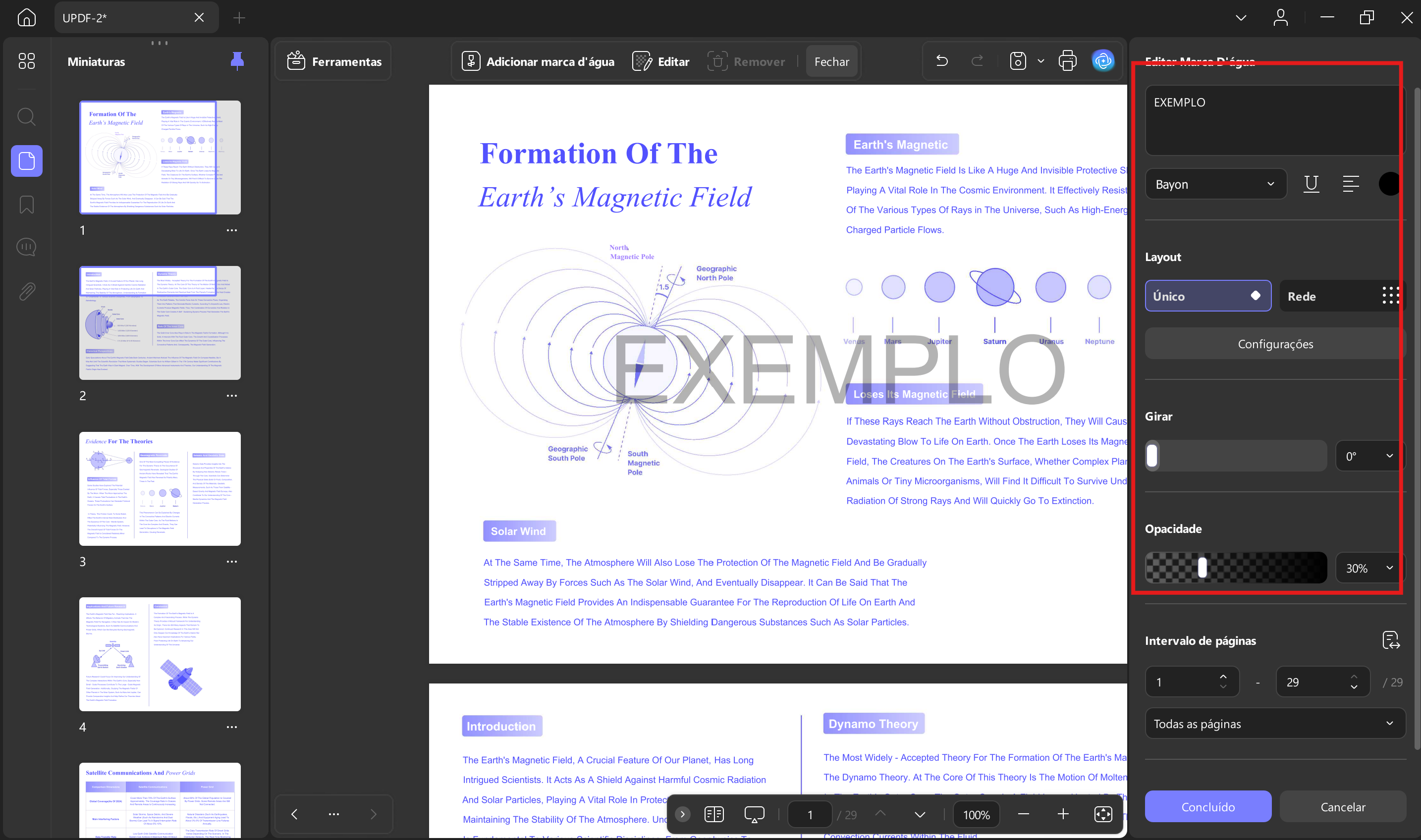
- Além disso, a seção Layout permite que você ajuste as configurações da marca d'água, incluindo Posição, Tamanho e Camada para marcas d'água Única ou Marcas d'água de Grade.
- A seção Posição permite que você digite a posição para os eixos X e Y, respectivamente, na barra fornecida.
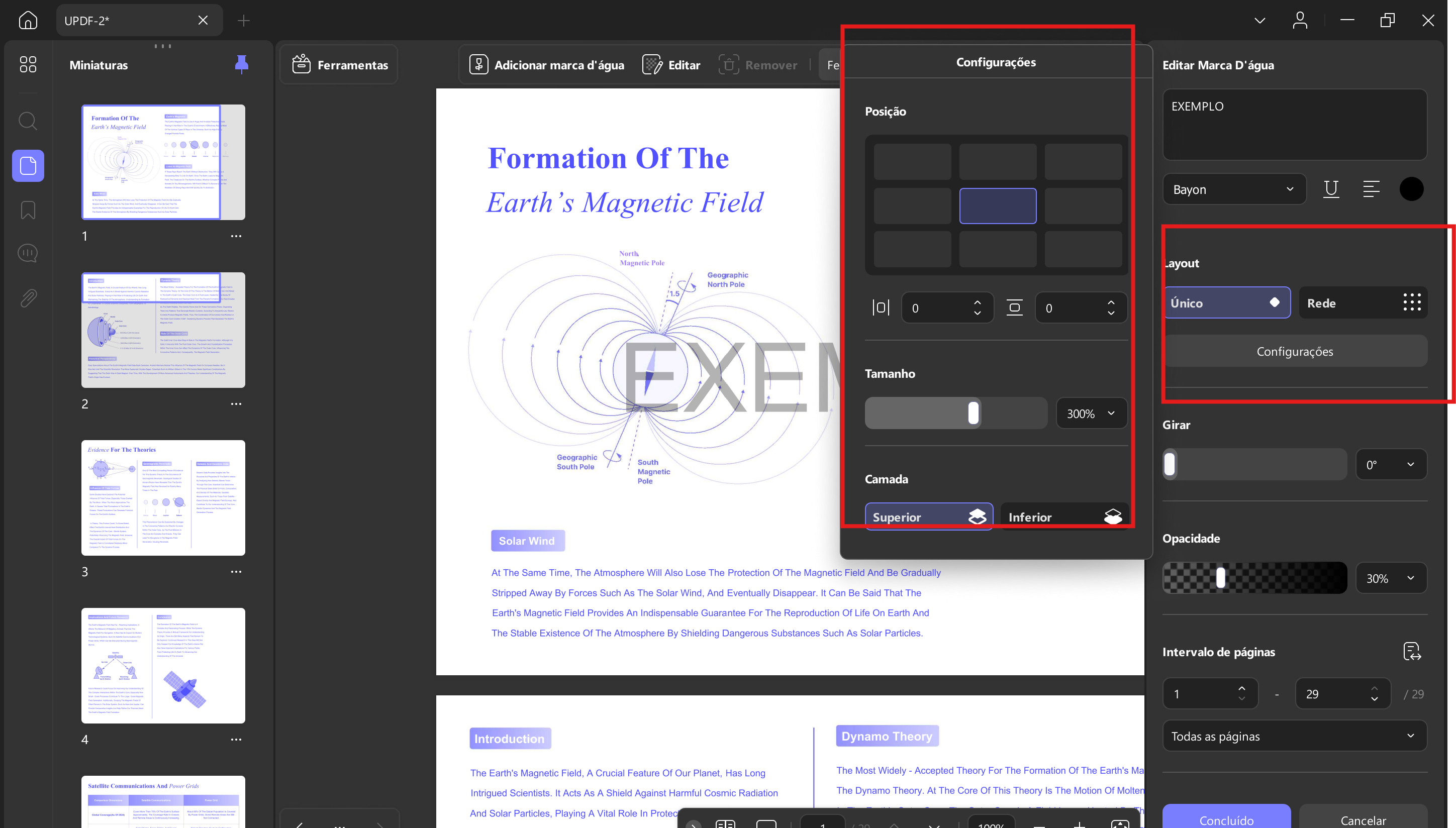
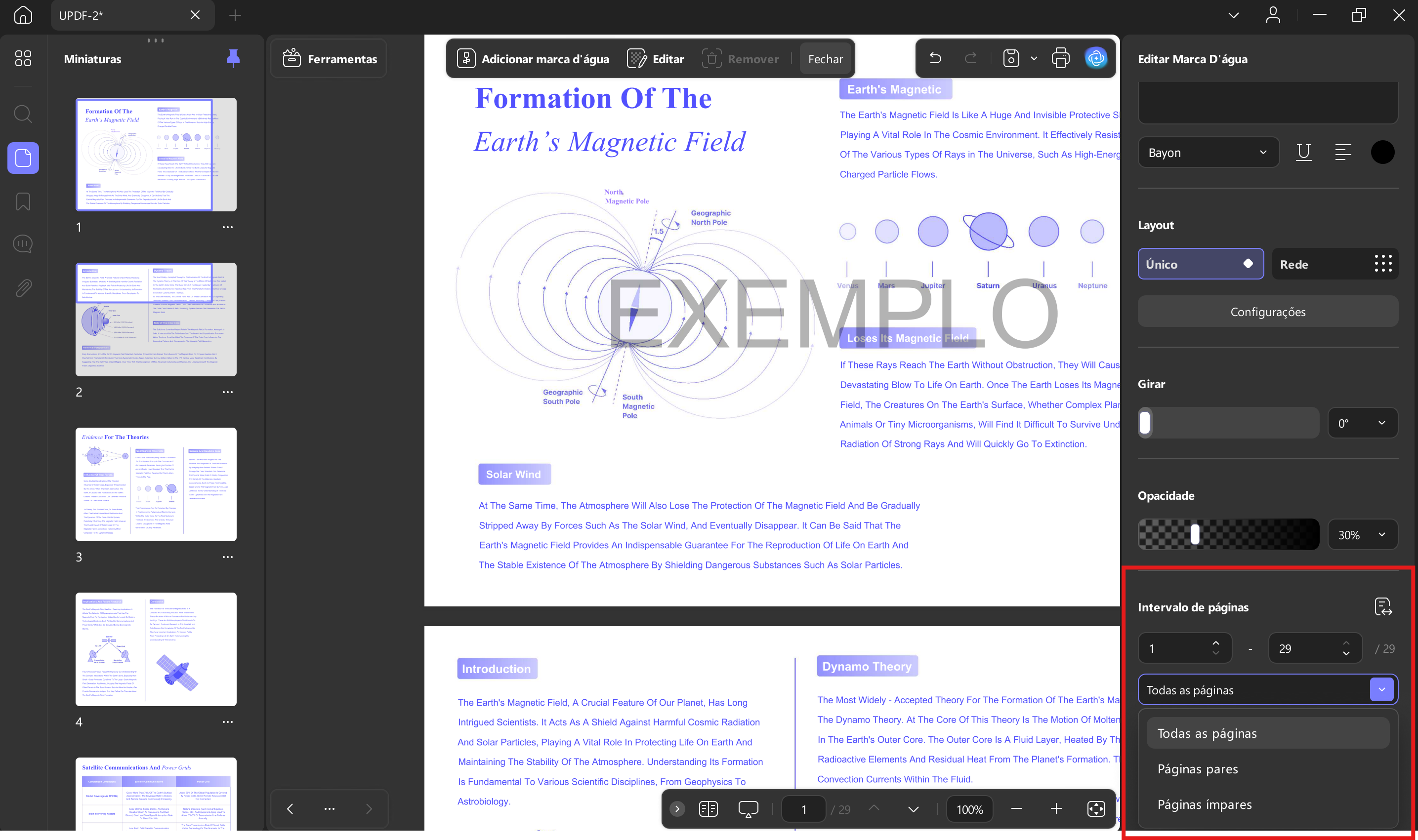
- Agora, role para baixo até a opção Intervalo de páginas no mesmo menu.
- Especifique as páginas manualmente ou estendendo o menu e escolhendo a opção Todas as páginas, Páginas pares ou Páginas ímpares, se necessário.
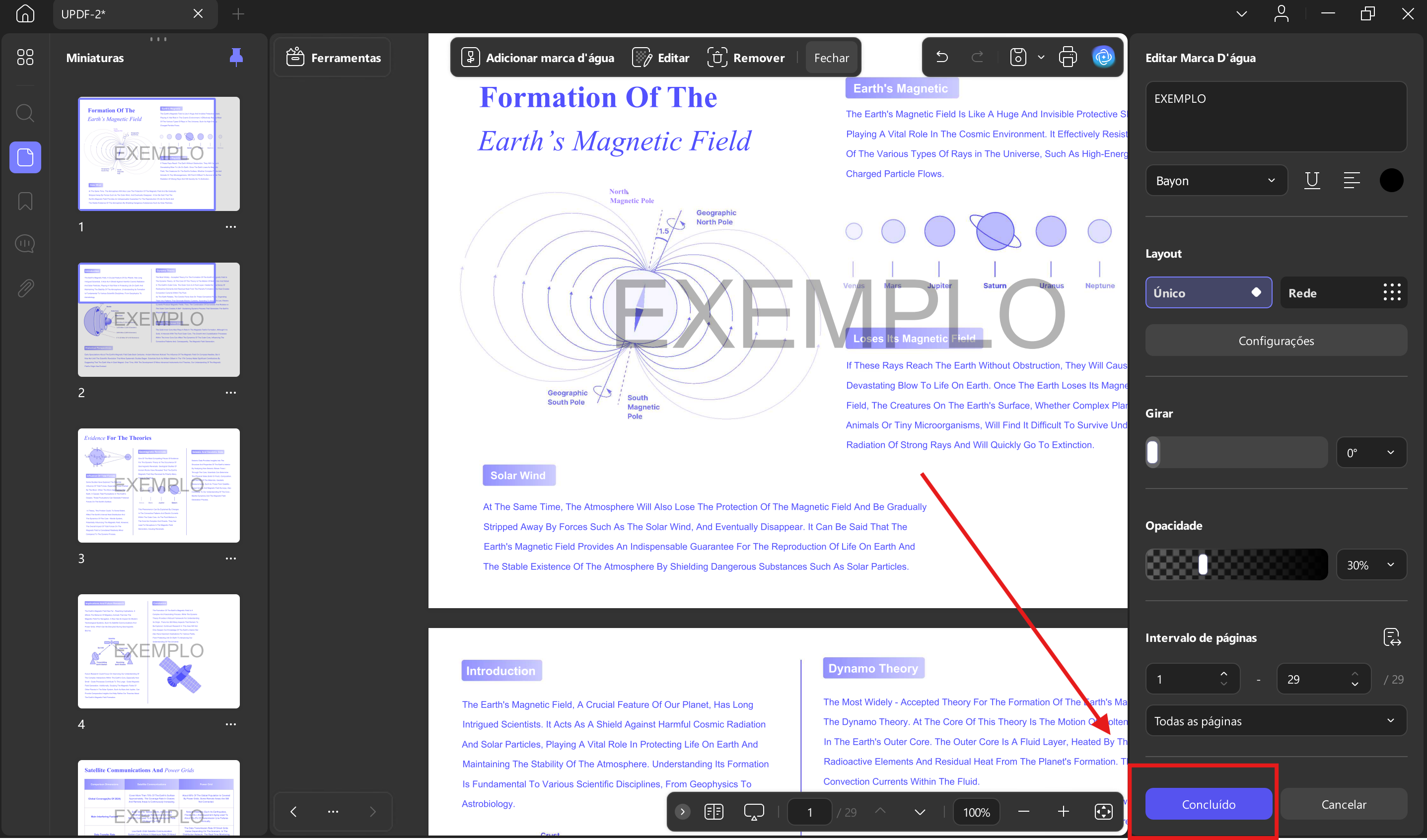
- Por fim, clique no botão Concluído para aplicar a marca d'água.
Editar marca d'água
Após adicionar a marca d'água, acesse a aba Editar na barra de ferramentas. Agora, passe o mouse sobre a marca d'água adicionada e pressione o ícone Editar que aparece nela.
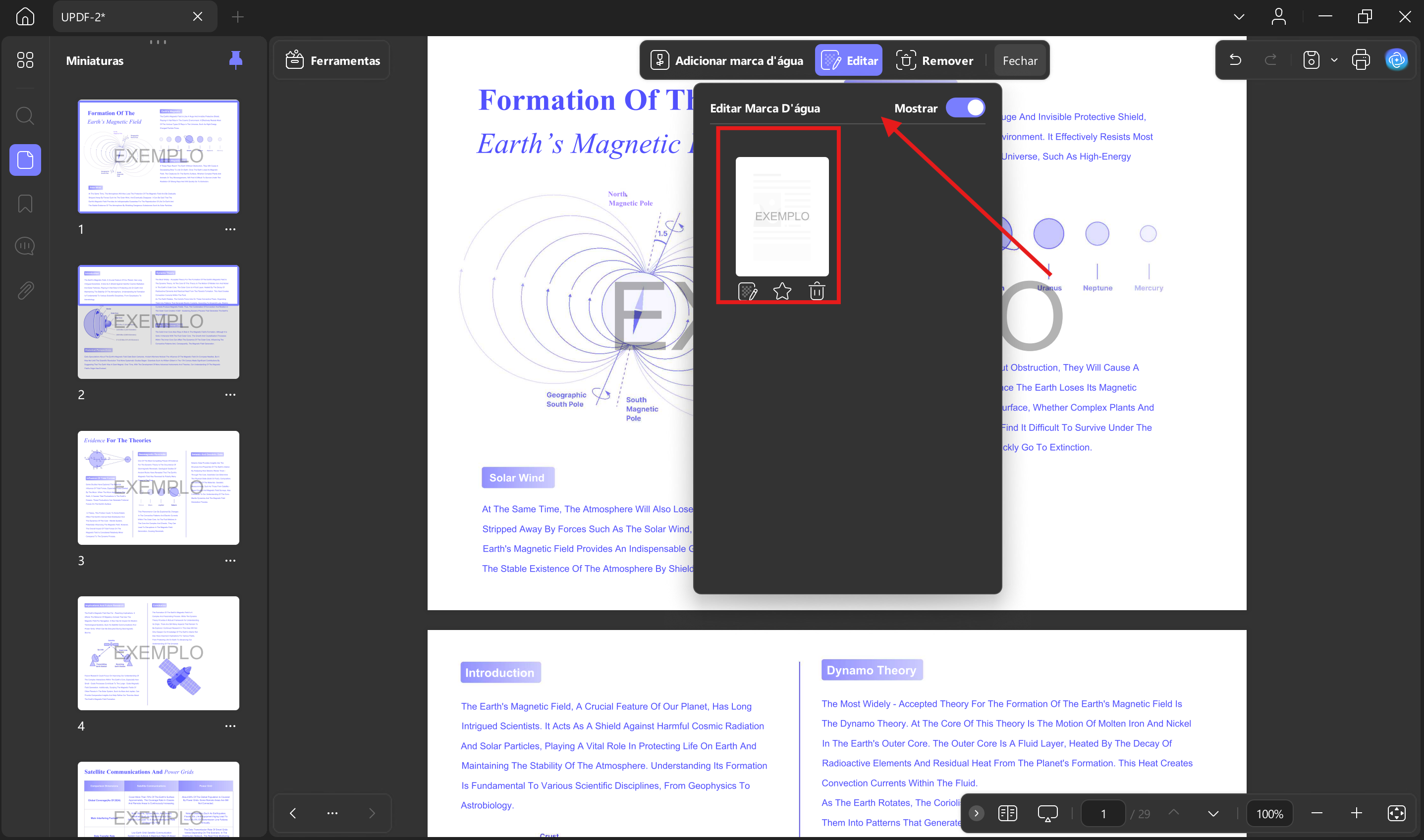
O painel de edição será reaberto, onde você poderá alterar todas as propriedades da marca d'água com facilidade. Em seguida, selecione "Concluído" para fazer alterações na marca d'água.
Excluir marca d'água
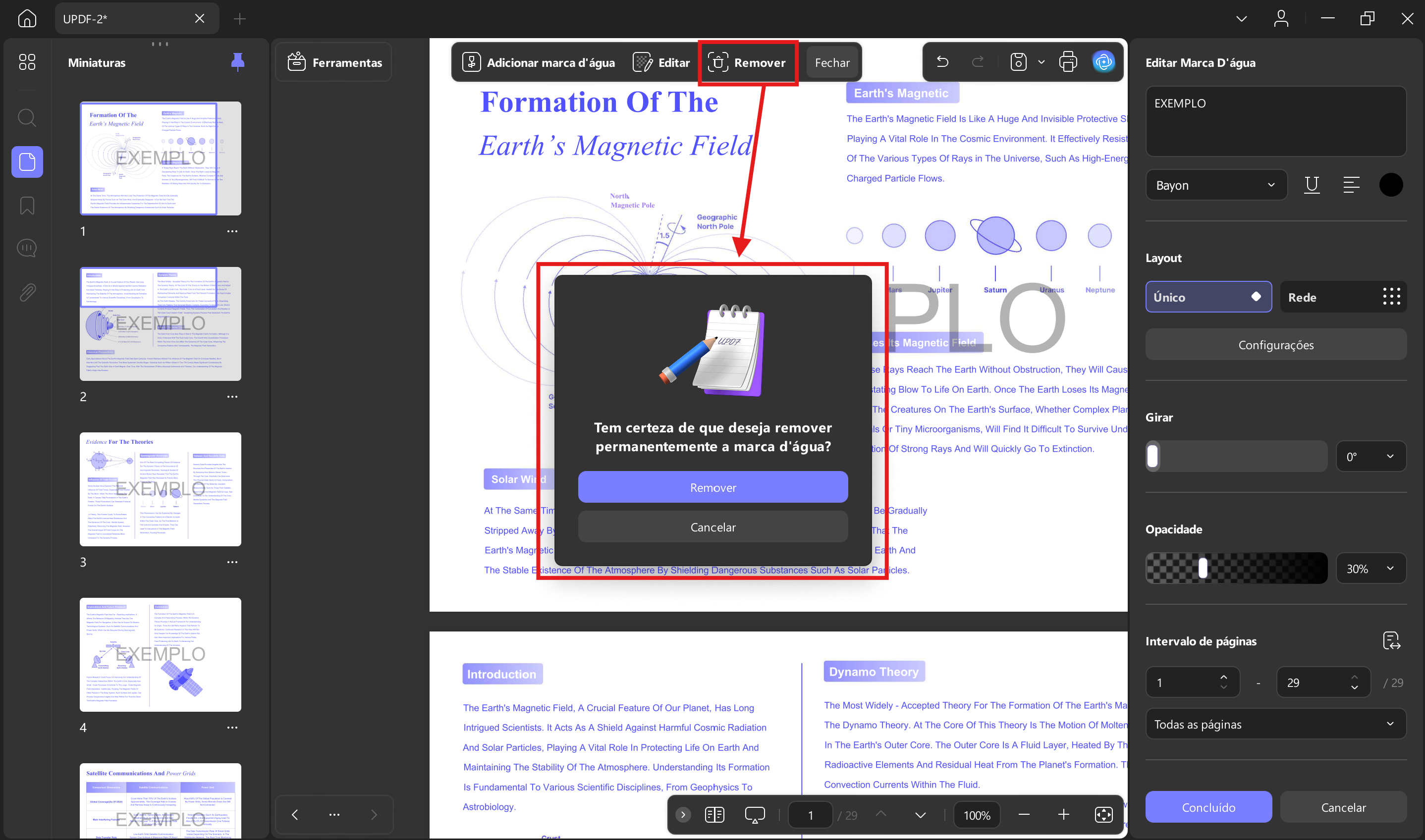
Para remover a marca d'água adicionada, navegue até a barra de ferramentas na parte superior e escolha a opção Remover. Uma janela pop-up aparecerá solicitando que você remova a marca d'água ou cancele a tarefa. Ao clicar no botão Remover, a marca d'água será removida do PDF.