UPDF
UPDF
 UPDF para Windows
 UPDF para Mac
 UPDF para iPhone/iPad
 UPDF para Android
 UPDF AI Online
 UPDF Sign
 Editar PDF
 Anotar PDF
 Criar PDF
 Formulário PDF
 Editar links
 Converter PDF
 OCR
OCR PDF para Word
 PDF para Imagem
 PDF para Excel
 Organizar PDF
 Mesclar PDF
 Dividir PDF
 Cortar PDF
 Girar PDF
 Proteger PDF
 Assinar PDF
 Redigir PDF
 Sanitizar PDF
 Remover Segurança
 Ler PDF
 Nuvem UPDF
 Comprimir PDF
 Imprimir PDF
 Processamento em Lote
 Sobre o UPDF AI
 Soluções UPDF AI
 Guia do Usuário de IA
 Perguntas Frequentes
 Resumir PDF
 Traduzir PDF
 Converse com o PDF
 Converse com IA
 Converse com a imagem
 PDF para Mapa Mental
 Explicar PDF
 Ferramentas de IA para PDF
 Ferramentas de IA para Imagem
 Ferramentas de Chat com IA
 Ferramentas de Escrita com IA
 Ferramentas de Estudo com IA
 Ferramentas de Trabalho com IA
 Outras Ferramentas de IA
 Geração de marcadores
 Resumo de marcadores
 Geração de marca d’água
 Geração de fundo
 Geração de adesivos
 Geração de carimbos
 Suite de Redação
 UPDF Copilot
 Gerenciamento de páginas
 Pesquisa Semântica
 PDF para Word
 PDF para Excel
 PDF para PowerPoint
 Solução Empresarial
 Sinal de empresa
 IA empresarial
 Plano Empresarial
 Guia do Usuário Corporativo
 Webinar Empresarial
 Bancário
 Saúde
Saúde Seguro
 Jurídico
 Manufatura
 Governo
 Solução Educacional
 Histórico de Clientes
 Guia do Usuário
 Truques do UPDF
 Perguntas Frequentes
 Avaliações do UPDF
 Centro de Download
 Blog
Blog Sala de Imprensa
 Especificações Técnicas
 Atualizações
 UPDF vs. Adobe Acrobat
 UPDF vs. Foxit
 UPDF vs. PDF Expert

Os dispositivos Kindle revolucionaram a forma como lemos, oferecendo uma vasta biblioteca que vai desde os best-sellers mais recentes até clássicos atemporais. No entanto, muitos leitores se perguntam como podem baixar livros do Kindle em um formato mais versátil, como PDF — seja para fazer anotações detalhadas, realizar pesquisas ou facilitar o compartilhamento. Este guia irá orientá-lo sobre as possibilidades, limitações e formas seguras de interagir com o conteúdo do Kindle.
Também apresenta o UPDF, uma poderosa ferramenta de PDF que melhora sua experiência de leitura e gerenciamento de documentos. Com o UPDF, você pode ler, anotar e organizar PDFs de forma eficiente. Interessado? Clique no botão abaixo para experimentar!
Continue a leitura para explorar abordagens seguras para trabalhar com livros Kindle e descobrir como desbloquear todo o potencial da sua biblioteca digital.
Parte 1. Posso baixar um livro do Kindle como um PDF?
Devido à gestão de direitos digitais (DRM), não é possível baixar ou
converter livros Kindle diretamente para PDF. Os livros Kindle geralmente são formatados em formatos proprietários da Amazon, como AZW ou MOBI, projetados para serem lidos somente em dispositivos ou aplicativos Kindle. Essa tecnologia DRM garante que o conteúdo não possa ser distribuído sem permissão.
No entanto, existem métodos legítimos para ler livros Kindle em dispositivos compatíveis com PDF:
- Kindle para PC/Mac ou aplicativo Kindle: Você pode abrir seus livros Kindle comprados em aplicativos para computador ou dispositivos móveis e, em alguns casos, usar as opções de impressão ou o Kindle Cloud Reader da Amazon para leitura offline.
- Para anotações e pesquisas pessoais: Se o seu objetivo é anotar ou analisar conteúdo, você pode usar ferramentas como o UPDF para gerenciar e anotar versões em PDF de notas de aula, artigos de pesquisa ou documentos sem DRM.
Por que usar o UPDF para leitura e anotação?
- Leitura de PDFs sem esforço : Ambiente de leitura confortável e personalizável.
- Anotações e marcações : destaque texto, adicione notas, desenhe e gerencie trechos importantes.
- Organização de documentos : Mantenha seus PDFs, trabalhos de pesquisa e anotações em um só lugar com a sincronização na nuvem entre Windows, Mac, iOS e Android.
Seja para pesquisa, estudo ou revisão de vários documentos, o UPDF oferece uma solução completa e confiável para gerenciar e interagir com PDFs.
Windows • macOS • iOS • Android Seguro 100%
Parte 2. Como Baixar Livro Kindle e Salvar como PDF
Converter um livro Kindle em PDF requer alguns passos, já que os livros Kindle não estão disponíveis nativamente em formato PDF. Esse processo envolve transformar o arquivo Kindle em um formato que possa ser lido como PDF. É importante observar que, embora essa conversão seja tecnicamente possível, ela deve ser feita em conformidade com as leis de direitos digitais e direitos autorais. Nesta seção, vamos orientá-lo(a) nos passos para baixar e salvar um livro Kindle como PDF. Esse processo é útil para quem prefere a versatilidade e acessibilidade dos PDFs ou precisa usar o conteúdo do Kindle em um formato mais universalmente compatível.
Método 1. Aplicativo Kindle:
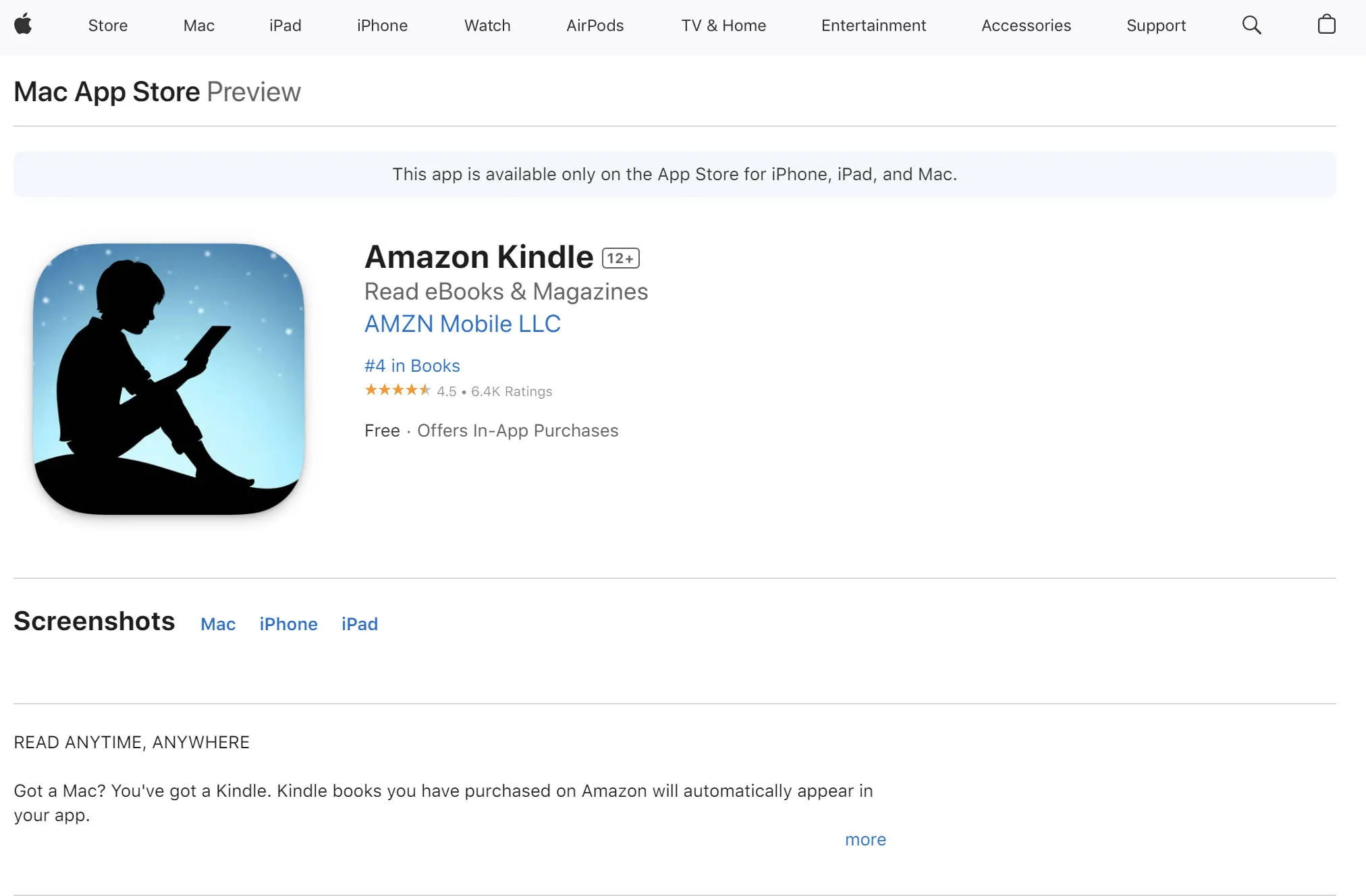
Para baixar livros Kindle como PDFs usando o aplicativo Kindle em seu smartphone ou tablet, siga estas etapas detalhadas:
- Inicie o aplicativo Kindle no seu dispositivo e faça login usando suas credenciais da Amazon.
- Acesse a seção Biblioteca, onde você encontrará toda a sua coleção de livros Kindle.
- Procure o livro específico que deseja baixar em formato PDF e selecione-o para abri-lo.
- Com o livro aberto, você verá vários ícones na parte superior da tela. Procure um ícone que se pareça com três pontos ou linhas e toque nele para visualizar opções adicionais.
- No menu que aparecer, escolha a opção "Download" ou "Export". Essa ação iniciará o processo de conversão e download do livro como um arquivo PDF.
- O tempo necessário para concluir o download depende do tamanho do livro e da velocidade da sua conexão com a internet. Pode variar de alguns segundos a vários minutos.
- Após a conclusão do download, o arquivo PDF será salvo na pasta de downloads do seu dispositivo ou na área de Downloads do aplicativo Kindle.
- Agora você pode acessar e ler facilmente a versão em PDF do livro Kindle baixado usando qualquer aplicativo leitor de PDF, como o UPDF, em seu dispositivo.
Windows • macOS • iOS • Android Seguro 100%
Método 2. Kindle e-Reader:
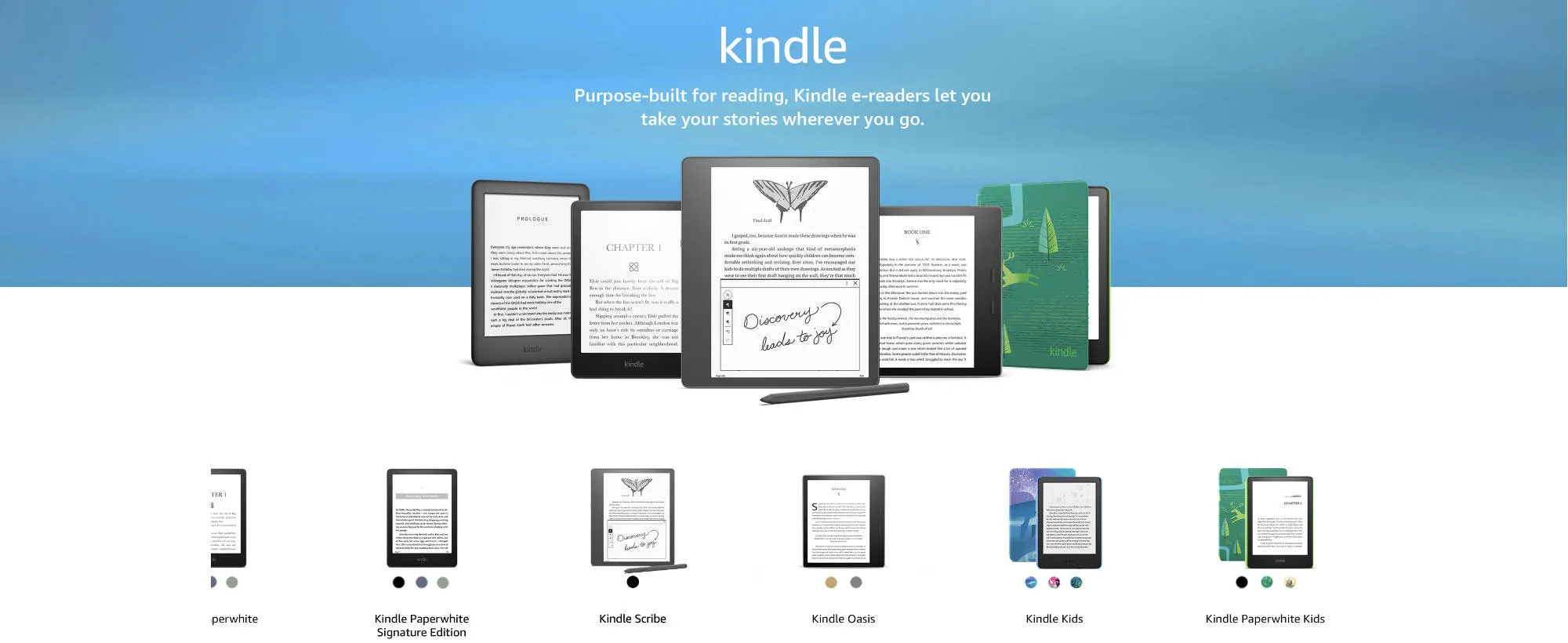
Para quem possui um Kindle, converter livros digitais para PDF diretamente no dispositivo é um processo simples. Aqui está um guia passo a passo.
- Ligue seu leitor de livros digitais Kindle e certifique-se de que ele esteja conectado a uma rede Wi-Fi.
- Na tela inicial, acesse a seção "Biblioteca" ou "Todos os itens", que contém sua coleção de livros Kindle.
- Use os botões direcionais do seu Kindle para navegar até o livro que deseja converter em PDF. Pressione o botão central para abrir o livro selecionado.
- Com o livro aberto, acesse o botão “Menu” ou “Opções” do seu Kindle. Essa ação exibirá diversas opções.
- No menu, procure e selecione a função “Exportar” ou “Salvar como PDF”. Isso iniciará a conversão do livro para o formato PDF.
- O leitor de livros digitais Kindle levará alguns instantes para processar e criar a versão em PDF do livro.
- Após a conclusão bem-sucedida do processo de conversão, uma notificação confirmará a criação do arquivo PDF. Você poderá encontrar o PDF recém-criado na pasta "Documentos" ou "Meus Arquivos" do seu Kindle.
- Se desejar transferir este arquivo PDF para outro dispositivo ou computador para acessar um editor de PDF como o UPDF, conecte seu Kindle ao computador usando um cabo USB. Seu Kindle aparecerá como um dispositivo de armazenamento externo, permitindo que você copie o arquivo PDF para o local desejado em seu computador ou outro dispositivo.
Método 3. Amazon.com
Baixar livros Kindle em formato PDF pelo computador ou notebook é um processo prático que pode ser feito pelo site da Amazon. Aqui está um guia detalhado de como fazer isso:
- Comece iniciando seu navegador preferido e navegando até o site da Amazon.
- Faça login em sua conta Amazon com seu nome de usuário e senha.
- Após fazer login, localize e clique no botão "Conta e Listas" no canto superior direito da página inicial da Amazon.
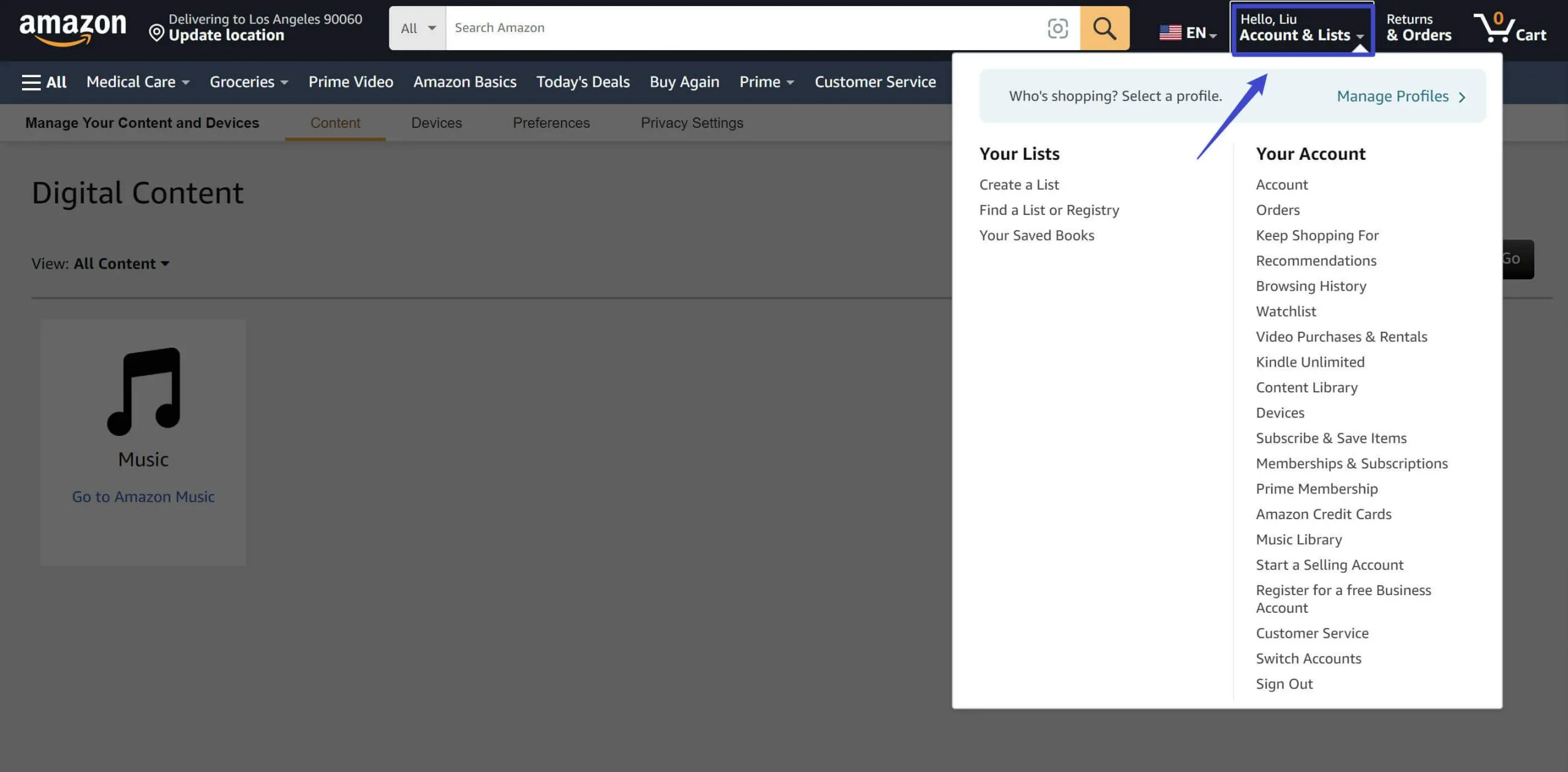
- No menu suspenso que aparece, selecione a opção "Conteúdo e dispositivos". Essa ação o direcionará para uma página onde você poderá gerenciar e visualizar todos os seus livros Kindle.
- Nesta página de gerenciamento de conteúdo, encontre o livro específico que deseja baixar em PDF. Você pode usar a função de busca ou navegar pela sua biblioteca Kindle para localizar o livro.
- Ao encontrar o livro, selecione-o clicando na caixa de seleção ao lado do título. Você tem a opção de escolher vários livros para download simultâneo.
- Após selecionar o(s) livro(s), clique no botão "..." associado ao(s) livro(s) selecionado(s) para revelar mais opções.
- Uma janela de download poderá aparecer, dependendo das configurações do seu navegador. Escolha um local adequado no seu computador para salvar o arquivo PDF e confirme o download clicando em "Salvar" ou "OK".
- Após a conclusão do download, o livro Kindle em formato PDF estará disponível no seu computador. Você poderá abri-lo utilizando qualquer leitor de PDF instalado no seu computador, como o UPDF, para fazer anotações e editar o documento.
- Se precisar transferir o arquivo PDF baixado para outro dispositivo, conecte-o ao computador usando um cabo apropriado. Em seguida, copie o arquivo PDF para o local desejado no dispositivo conectado.
Este método oferece uma ótima maneira de acessar livros Kindle em um formato mais versátil, permitindo a leitura fácil em diversos dispositivos e a possibilidade de compartilhamento com outras pessoas.
Parte 3. Maximizando sua experiência com PDFs usando o UPDF após modificar livros Kindle
Os usuários frequentemente preferem acessar livros Kindle em formato PDF devido à flexibilidade e conveniência que esse formato oferece. Ao contrário dos formatos proprietários do Kindle, os PDFs podem ser abertos em praticamente qualquer dispositivo — smartphones, tablets ou computadores — garantindo uma experiência de leitura perfeita em todas as plataformas. Isso faz dos PDFs a escolha preferida de estudantes, profissionais e leitores ávidos em todo o mundo.
O UPDF aprimora a experiência com PDFs ao combinar recursos avançados de leitura, edição e inteligência artificial em uma única plataforma:
- Leitura e anotação de PDFs: destaque texto, adicione notas, desenhe e organize páginas adicionando, excluindo ou reorganizando-as.
- Assistente de IA para leitura eficiente: Resuma documentos, extraia informações essenciais e compreenda rapidamente conteúdos complexos — ideal para estudo, pesquisa ou trabalho profissional.
- Suporte multilíngue e conversão de texto em fala: Leia PDFs em voz alta em vários idiomas, facilitando o estudo ou a revisão do conteúdo no seu idioma preferido.
- Modos de conforto para os olhos : Escolha entre vários modos de leitura que não cansam a vista, incluindo o Modo Escuro, para reduzir o cansaço visual durante longas sessões de leitura.
Com esses recursos, o UPDF ajuda os usuários a ler, anotar e gerenciar PDFs com eficiência, protegendo a saúde ocular e melhorando a compreensão, independentemente do dispositivo ou local em que estejam.
Windows • macOS • iOS • Android Seguro 100%
Após se certificar de que está satisfeito com a funcionalidade, atualize para a versão UPDF Pro para desfrutar plenamente dos recursos de PDF desta ferramenta.
Conclusão
Em resumo, a conversão de livros Kindle para PDFs é uma inovação revolucionária para bibliotecas digitais, introduzindo um novo nível de versatilidade e acessibilidade. Essa transformação permite que os leitores acessem seus livros favoritos em uma gama maior de dispositivos, superando as limitações dos formatos específicos do Kindle. No entanto, é a integração com o UPDF que realmente eleva essa experiência a um novo patamar. O UPDF, com seus recursos avançados de edição e anotação de PDFs, permite que os usuários interajam com seus PDFs de maneiras dinâmicas e personalizadas. Baixe o UPDF hoje mesmo para saber mais!
Windows • macOS • iOS • Android Seguro 100%