UPDF
UPDF
 Windows版UPDF
 Mac版UPDF
 iPhone/iPad版UPDF
 Android版UPDF
 Nomostar
 UPDF AI オンライン
 UPDF Sign
 IvyCraft
 PDF編集
PDF編集 PDF注釈付け
 PDF作成
PDF作成 PDFフォーム
 リンクの編集
 PDF変換
PDF変換 OCR機能
OCR機能 PDFからWordへ
 PDFから画像へ
 PDFからExcelへ
 PDFのページ整理
 PDF結合
PDF結合 PDF分割
PDF分割 ページのトリミング
 ページの回転
 PDF保護
PDF保護 PDF署名
PDF署名 PDFの墨消し
 PDFサニタイズ
 セキュリティ解除
 PDF閲覧
PDF閲覧 UPDF クラウド
 PDF圧縮
PDF圧縮 PDF印刷
PDF印刷 PDFのバッチ処理
 UPDF AIについて
 UPDF AIソリューション
 AIユーザーガイド
 UPDF AIによくある質問
 PDF要約
PDF要約 PDF翻訳
PDF翻訳 PDF付きチャット
 AIでチャット
 画像付きチャット
 PDFからマインドマップへの変換
 PDF説明
PDF説明 PDF AIツール
 画像AIツール
 AIチャットツール
 AIライティングツール
 AI学習ツール
 AI業務ツール
 その他のAIツール
 AI ブックマーク生成
 AI ブックマーク要約
 AI 透かし生成
 AI 背景生成
 AI ステッカー生成
 AI スタンプ生成
 AI 編集スイート
 UPDF コパイロット
 AI ページ管理
 AI セマンティックサーチ
 PDFからWordへ
 PDFからExcelへ
 PDFからPowerPointへ
 ソリューション
 電子署名
電子署名 ビジネスAI
 料金プラン
料金プラン 導入・運用ガイド
 ウェビナー
ウェビナー IT
IT 教育
教育 建設
建設 金融サービス
 医療
医療 保険
保険 法務
法務 製造業
製造業 官公庁
官公庁 研究者・博士向け
 個人事業主・フリーランス向け
 弁護士・法務専門家向け
 不動産担当者・仲介業者向け
 教育機関向けソリューション
 導入事例
導入事例 ユーザーガイド
 公式ブログ
公式ブログ UPDF 活用術
 UPDF vs Adobe Acrobat
 UPDF vs Foxit
 UPDF vs PDF Expert
 よくある質問(FAQ)
 ダウンロードセンター
 動作環境・仕様
 お問い合わせ
 ニュースルーム
 アップデート履歴
 ユーザーレビュー
 会社概要
会社概要

JUST PDF 6は、ジャストシステムが提供するWindows向けのPDFソフトです。個人向け単体製品には通常版とPro版があり、PDF内の文字や画像を直接修正するにはPro版が必要です。
無料で使えるかを調べている方は、「個人向け単体製品」「法人向け体験版」「JUST Officeに含まれる体験版」を分けて確認しましょう。個人向け単体製品には購入前の体験版がありませんが、別の条件で提供される試用制度はあります。
JUST PDF 6を検討する際は、通常版とProの違いに加え、購入前に試せるかどうかも気になるところです。この記事では、2026年9月21日時点の公式情報をもとに、機能・価格・対応環境・試用条件を整理し、用途に合うかを判断するポイントを紹介します。
JUST PDF 6とProの機能・価格の違い
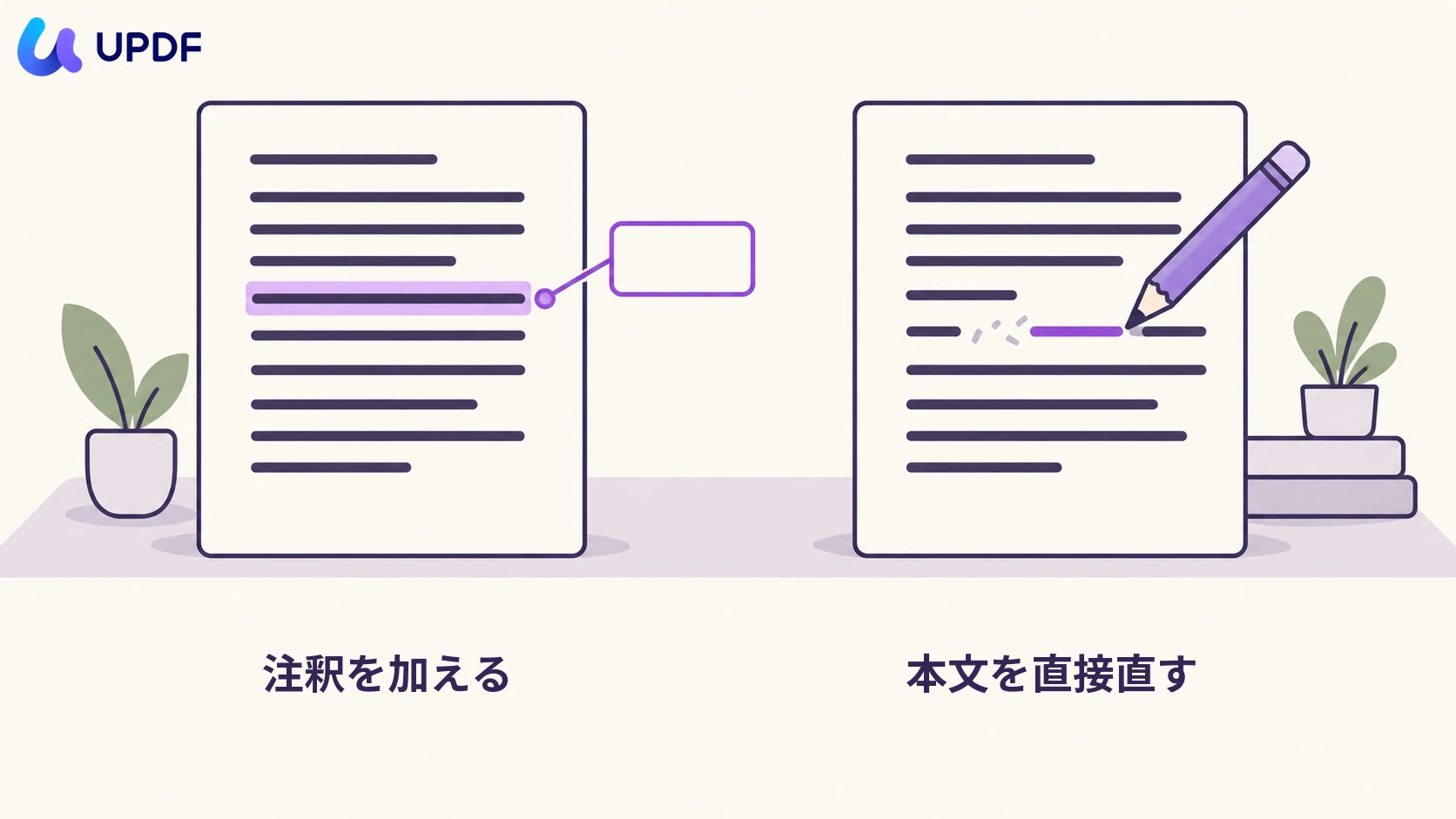
JUST PDF 6は、文書をPDFにする「作成」、PDFや画像を別の形式に変換する「データ変換」、ページの整理や注釈の追加などを行う「編集」を備えたWindows向けPDFソフトです。個人向け単体製品には通常版とPro版があり、「作成」「データ変換」は共通ですが、通常版は「編集」、Pro版は「編集Pro」を搭載します。以下の表で、税込の通常価格と主な機能の違いを確認できます。
| 製品 | 通常価格(税込) | 編集機能の主な違い | 選ぶ目安 |
|---|---|---|---|
| JUST PDF 6 | 6,820円 | ページの追加・削除、注釈などの基本編集 | PDFの作成、資料の整理、コメントでの確認が中心 |
| JUST PDF 6 Pro | 16,390円 | 文字・画像の直接編集、墨消し、PDFポートフォリオJPなど | 既存の文字・画像の修正、墨消し、PDFポートフォリオJPによる文書管理が必要 |
価格は2026年9月21日時点の公式の個人向け価格・購入案内に基づきます。パッケージ版とダウンロード版の通常価格は同額です。法人向けライセンスや販売店の価格とは区別してください。
Proには10,010円(税込)のバージョンアップ価格もありますが、対象となる旧製品の所有とユーザー登録などの条件があります。新規購入者全員に適用される価格ではありません。
OCR・Word変換はProだけの機能ではない
通常版にも「JUST PDF 6[データ変換]」が含まれます。データ変換の公式説明では、PDFや画像内の文字をOCRで認識し、Word、Excel、PowerPoint、一太郎などの形式に変換する機能が案内されています。スキャン資料から文字を取り出したいという理由だけで、Proが必須だと判断する必要はありません。
ただし、別の形式に変換して編集することと、PDFのまま既存の文字を直接編集することは同じではありません。また、公式にも、元のPDFによってはレイアウトや文字が期待どおりに変換されない場合があると案内されています。表の結合、段組み、画像と文字が混在する資料では、変換後の確認を前提にしてください。
無料版はある?個人・法人で異なる試用条件
個人向け単体製品:期限なく無料で使えるJUST PDF 6は、現行の公式ラインアップに掲載されていません。公式FAQでも、個人向けJUST PDF 6の購入前の無償試用版は提供していないと明記されています。「無料ダウンロード」という案内を見つけても、有料製品のインストーラーなのか、別製品に含まれる体験版なのかを確認しましょう。
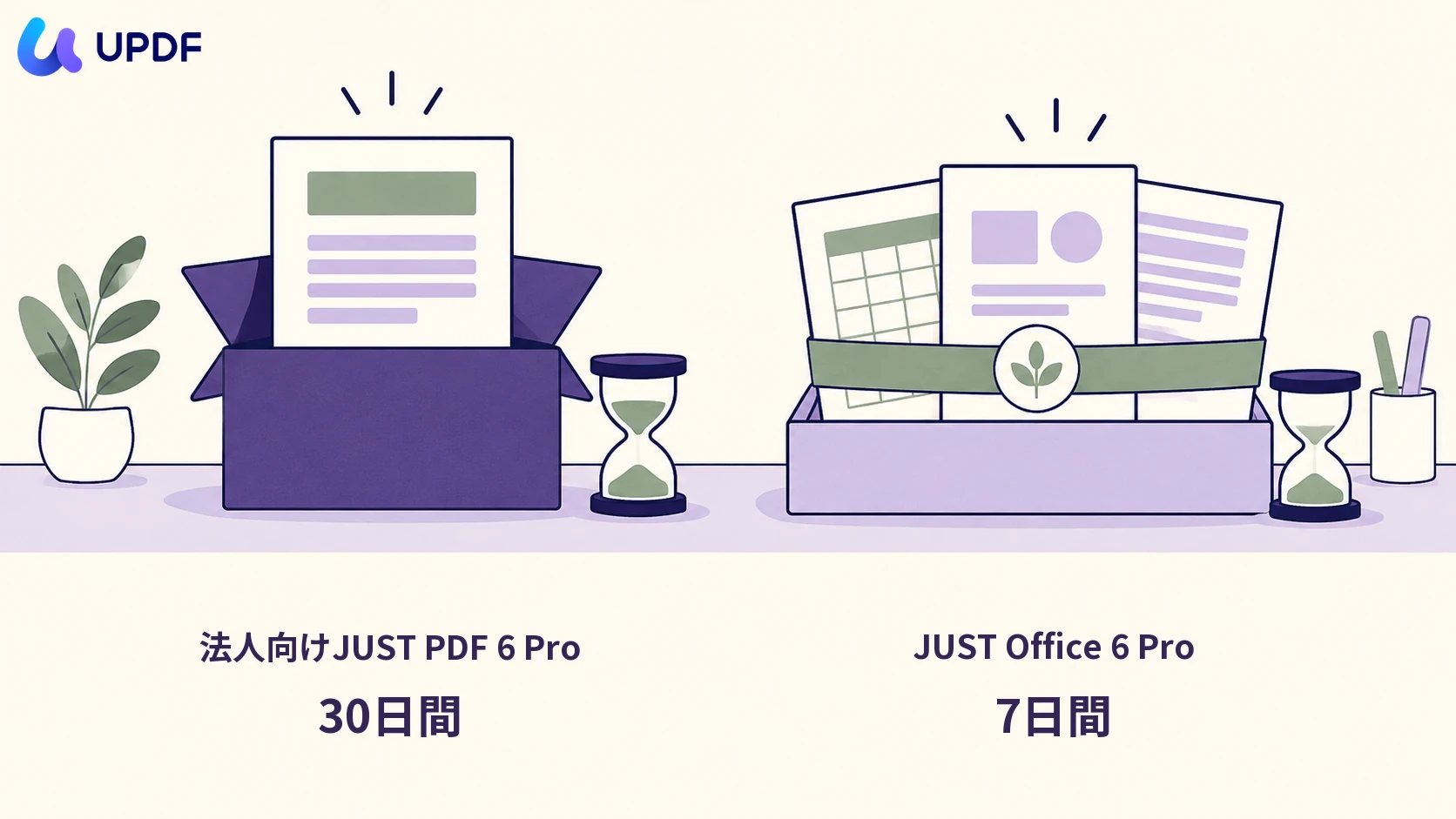
法人向け:購入前の検証を目的とするJUST PDF 6 Proの30日間体験版があります。申込者1人につき1台で、インストールから30日間利用できます。法人向けライセンスの検証用であり、個人向け単体製品の試用制度とは異なります。商品版の対象となる法人・個人事業主や利用PCの条件も、申込ページで確認してください。
JUST Officeの体験版:JUST Office 6 Proの7日間体験版には、JUST PDF 6の「作成」「編集プラス」「データ変換」が含まれます。ただし、これはオフィス統合ソフトの体験版です。「編集プラス」を、単体のJUST PDF 6 Proに含まれる「編集Pro」と同じものとして扱うことはできません。
この統合ソフトの体験版は1人1台までで、既存のJUST OfficeやJUST PDFの導入状況によってはインストールできない条件があります。利用中の環境を変更する前に公式の注意事項を確認してください。なお、JUST Office 6 PersonalにはJUST PDF 6は含まれません。
購入前に確認したい対応OSと導入条件
現在の公式の商品構成・動作環境では、個人向けの対応OSはWindows 11日本語版、64ビットのx64/Arm64環境です。過去の紹介記事にある「Windows 10/11対応」を、そのまま現在の個人向け購入条件と考えないようにしましょう。
- 利用するOS:Macやスマートフォン向けの製品としては案内されていません。Windows以外で使う場合は、対応する別のPDFソフトを検討します。
- 個人向けと法人向け:法人向けの動作環境にはWindows 10やWindows Serverも記載されています。個人向けとは条件を分けて確認します。
- 入手方法:個人向けパッケージ版にもインストールメディアは同梱されません。プログラムのダウンロード用にインターネット環境が必要です。
- 登録と再導入:利用にはメールアドレスやJustアカウントの登録が必要です。プログラムのダウンロードには期限があるため、購入形態に応じた条件も確認します。
仕様から見た評価:どんな人に向いている?
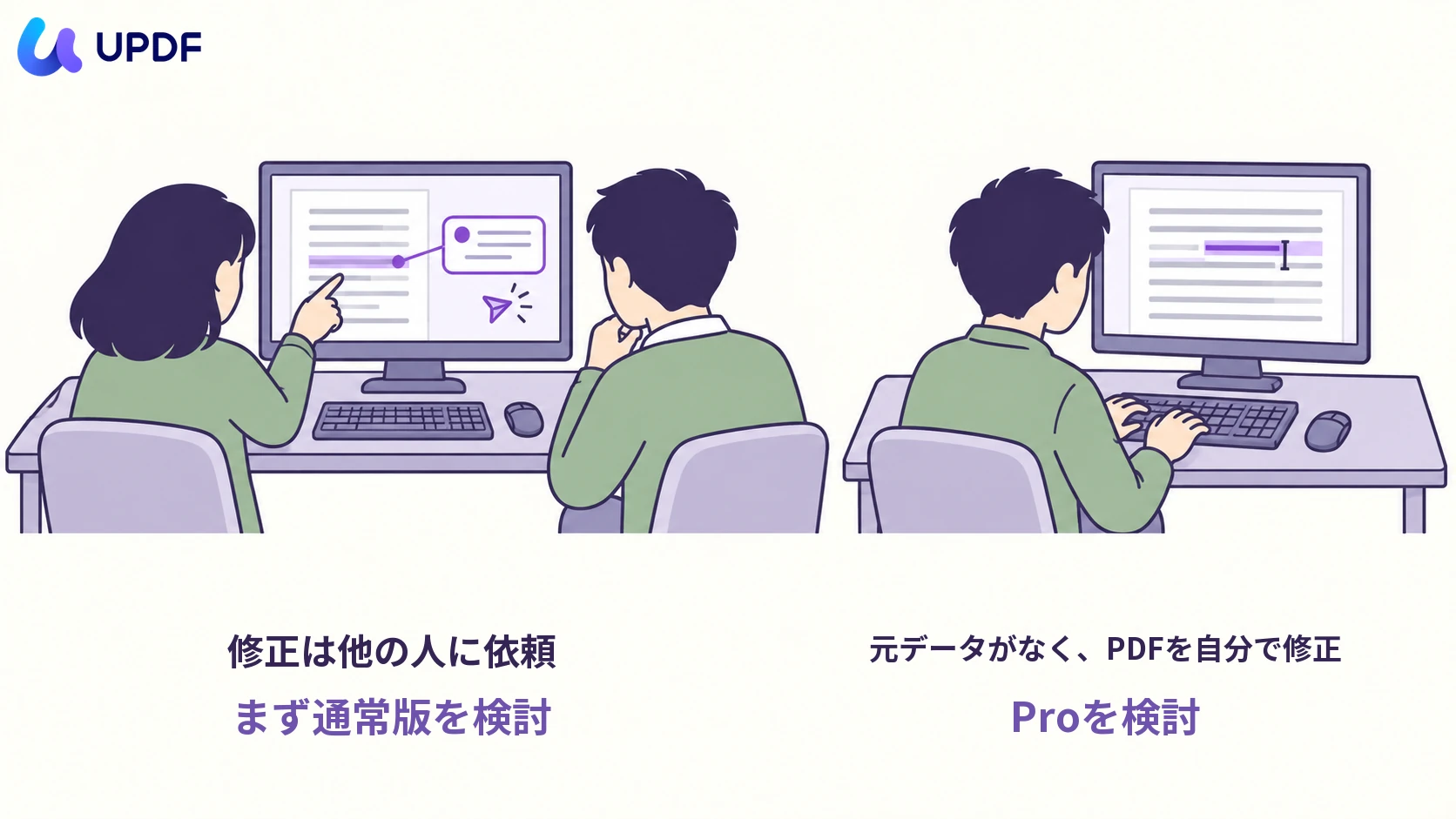
Windows 11で配布資料をまとめ、修正はコメントで依頼する仕事なら、まず通常版を検討できます。OCRや一太郎への変換も必要な場合は、通常版に含まれる「データ変換」で要件を満たすか確認しましょう。
Proの追加費用を検討する目安は、元の編集用ファイルを入手できず、PDF自体を修正する仕事があるかどうかです。修正依頼を出す側なのか、自分で内容を書き換える側なのかを整理すると、必要なエディションを絞れます。
一方、Macでの作業が前提の方や、購入候補そのものを個人向け単体体験版で確かめたい方には、対応環境と試用制度が選択上の制約になります。価格だけを見て決めず、普段のPC、必要な編集の種類、購入前に確認できる範囲をそろえて比較することが大切です。
ここでの評価は公開仕様に基づくもので、実機での操作性やOCR精度、変換品質、処理速度を検証したものではありません。操作感やOCRの仕上がりは、機能表だけでは判断できません。口コミを参考にするときも、JUST PDFのどのバージョン・エディションか、どのような資料で使った評価かを確認してください。
条件が合わない場合に検討したい代替ソフト
MacでもPDFを編集したい場合や、WindowsとMacで使うPDFソフトを検討している場合は、UPDFが代替候補になります。デスクトップ版では、文字・画像の編集、ページ整理、形式変換などを扱えます。MacでOCRを使う場合は、公式サイトから配布されるAppleシリコン搭載Mac向けの版が対象です。Intel搭載Mac版とMac App Store版では、OCRは利用できません。
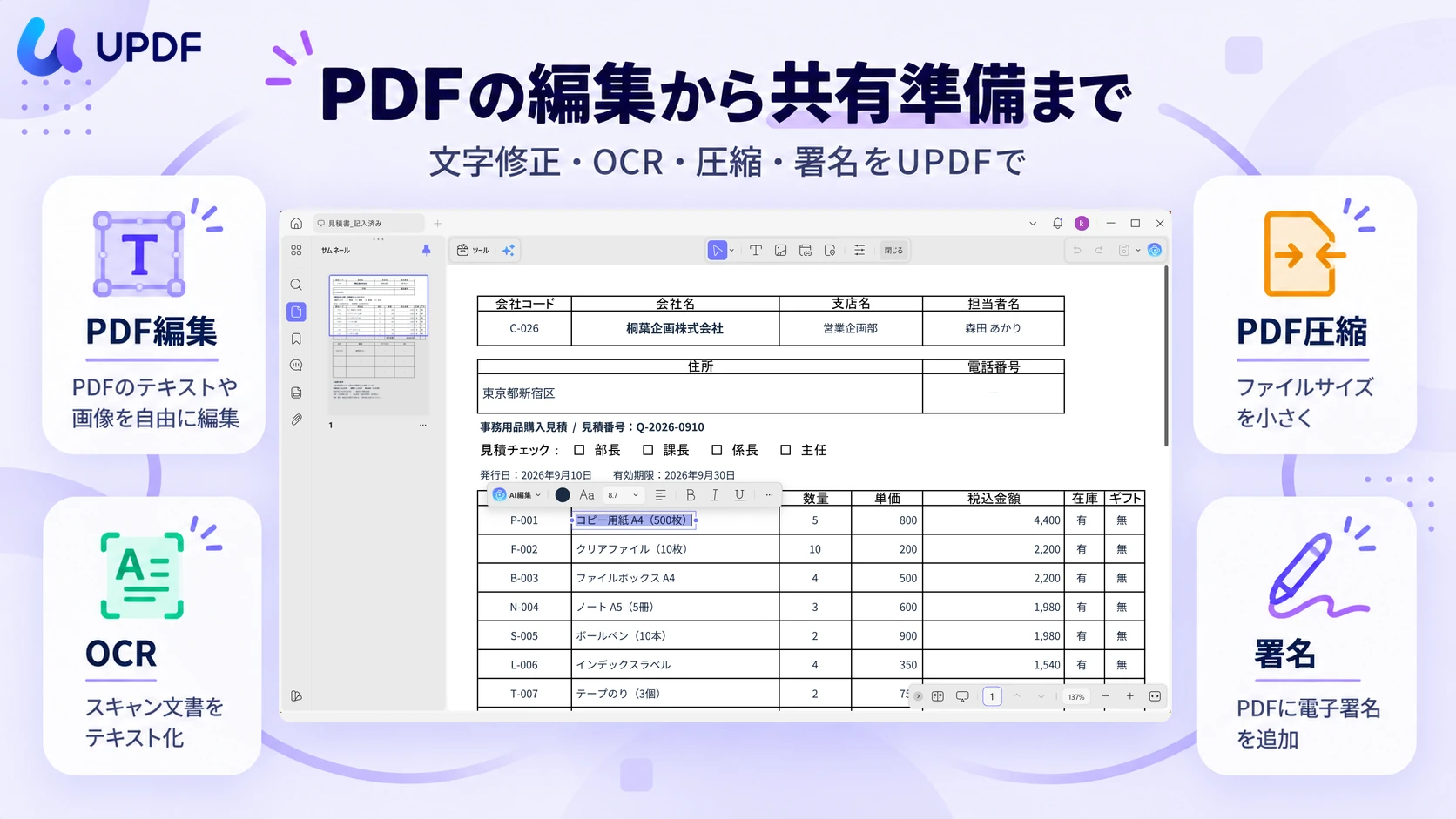
たとえば、受け取った資料の文言を修正し、別の資料はWordへ変換して再利用する用途を、同じPDFソフトで扱いたい場合に検討できます。モバイル版もありますが、デスクトップ版と利用できる機能は異なります。
UPDFにはアカウント登録で利用できる無料版があります。ただし、保存したPDFに透かしが入り、機能や処理回数などにも制限があります。提出用ファイルを無料で制限なく仕上げられるという意味ではありません。また、PDF編集用のUPDF ProとAI機能のプランは利用範囲が異なるため、AIも使いたい場合は契約内容を分けて確認してください。条件はUPDFの公式FAQで確認できます。
UPDFを検討する場合は、無料版の制限を踏まえ、普段扱うPDFのコピーで必要な機能と保存結果を確認しましょう。
UPDFの無料版で、普段使うPDFに必要な編集機能を確かめてみてください。
Windows • macOS • iOS • Android 100%安全
JUST PDF 6についてよくある質問
個人向けJUST PDF 6は何台までインストールできますか?
同じ人だけが使用するPCに、3台までインストールできます。ただし、同時に使用しないことが条件です。複数の人で共有できる3人分のライセンスではありません。法人向けの契約条件とは分けて確認してください。
JUST PDF 3・4の「高度編集」と同じ使い方ですか?
同じアプリケーションではありません。公式FAQでは、JUST PDF 6の「編集Pro」はJUST PDF 3・4の「高度編集」と異なり、搭載機能も違うと案内されています。旧版の手順や画面説明を、そのまま6に当てはめないようにしてください。
ダウンロード版のプログラムは、購入後いつまで入手できますか?
公式の個人向け案内では、Just MyShopで購入したダウンロード版のダウンロード期限は購入から3年です。これはプログラムを入手できる期間の説明であり、製品の使用期間とは別です。パッケージ版には別の期限条件があります。
まとめ
購入前に、必要な編集作業に合うエディションと、使用するPCの動作環境を確認しましょう。個人向け単体製品には購入前の体験版がないため、法人向けやJUST Officeの試用条件と混同しないことも大切です。
Macでの編集など、JUST PDF 6の対応範囲と合わない条件がある場合は、UPDFも候補に入れ、必要な作業と無料版の制限を照らし合わせて検討してください。
Windows • macOS • iOS • Android 100%安全
本記事はUPDFが提供する解説です。JUST PDFは株式会社ジャストシステムの登録商標または商標です。





 高美季子
高美季子