UPDF
UPDF
 Windows版UPDF
 Mac版UPDF
 iPhone/iPad版UPDF
 Android版UPDF
 Nomostar
 UPDF AI オンライン
 UPDF Sign
 IvyCraft
 PDF編集
PDF編集 PDF注釈付け
 PDF作成
PDF作成 PDFフォーム
 リンクの編集
 PDF変換
PDF変換 OCR機能
OCR機能 PDFからWordへ
 PDFから画像へ
 PDFからExcelへ
 PDFのページ整理
 PDF結合
PDF結合 PDF分割
PDF分割 ページのトリミング
 ページの回転
 PDF保護
PDF保護 PDF署名
PDF署名 PDFの墨消し
 PDFサニタイズ
 セキュリティ解除
 PDF閲覧
PDF閲覧 UPDF クラウド
 PDF圧縮
PDF圧縮 PDF印刷
PDF印刷 PDFのバッチ処理
 UPDF AIについて
 UPDF AIソリューション
 AIユーザーガイド
 UPDF AIによくある質問
 PDF要約
PDF要約 PDF翻訳
PDF翻訳 PDF付きチャット
 AIでチャット
 画像付きチャット
 PDFからマインドマップへの変換
 PDF説明
PDF説明 PDF AIツール
 画像AIツール
 AIチャットツール
 AIライティングツール
 AI学習ツール
 AI業務ツール
 その他のAIツール
 AI ブックマーク生成
 AI ブックマーク要約
 AI 透かし生成
 AI 背景生成
 AI ステッカー生成
 AI スタンプ生成
 AI 編集スイート
 UPDF コパイロット
 AI ページ管理
 AI セマンティックサーチ
 PDFからWordへ
 PDFからExcelへ
 PDFからPowerPointへ
 ソリューション
 電子署名
電子署名 ビジネスAI
 料金プラン
料金プラン 導入・運用ガイド
 ウェビナー
ウェビナー IT
IT 教育
教育 建設
建設 金融サービス
 医療
医療 保険
保険 法務
法務 製造業
製造業 官公庁
官公庁 研究者・博士向け
 個人事業主・フリーランス向け
 弁護士・法務専門家向け
 不動産担当者・仲介業者向け
 教育機関向けソリューション
 導入事例
導入事例 ユーザーガイド
 公式ブログ
公式ブログ UPDF 活用術
 UPDF vs Adobe Acrobat
 UPDF vs Foxit
 UPDF vs PDF Expert
 よくある質問(FAQ)
 ダウンロードセンター
 動作環境・仕様
 お問い合わせ
 ニュースルーム
 アップデート履歴
 ユーザーレビュー
 会社概要
会社概要

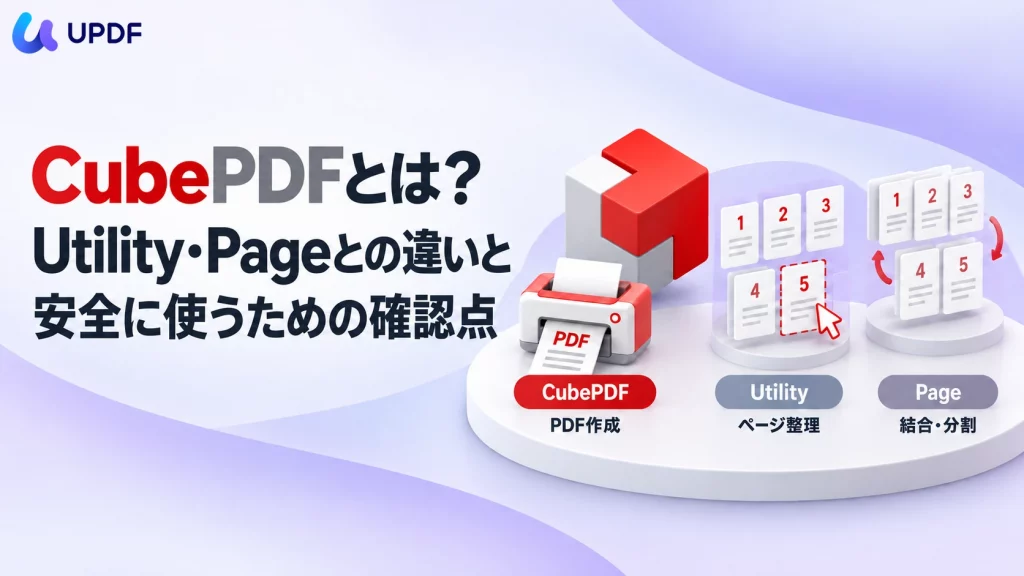
CubePDFは、Windowsで印刷できる資料をPDFに変換する無料ソフトです。一方、名前の似たCubePDF UtilityやCubePDF Pageは、ページの整理やファイルの結合・分割を担う別のソフトです。
どれを使えばよいか迷ったら、まずは「PDFを作りたい」「ページを並べ替えたい」「複数のPDFをまとめたい」のどれに当てはまるかを確認しましょう。シリーズの違いに加え、インストール時の注意点や無料で使える範囲も紹介します。
CubePDFシリーズは何が違う?用途別の比較
3製品はいずれもWindows向けの無料ソフトですが、できることが異なります。次の表で、目的に合うものを確認してください。
| 製品 | 主な用途 | 選び方のポイント |
|---|---|---|
| CubePDF | 印刷できる資料をPDF・画像に変換 | 元のアプリに印刷機能があることが前提 |
| CubePDF Utility | ページの挿入・抽出・削除・並べ替え・回転 | ページを編集したいときに。本文の文字修正用ではない |
| CubePDF Page | 複数ファイルの結合、PDFのページごとの分割 | ファイルをまとめる・分ける作業に。ページの調整はUtilityで |
CubePDF・Utility・Pageでできること
CubePDF:印刷できる資料をPDFにする
CubePDFは、紙のプリンターの代わりにPDFを出力する「仮想プリンター」です。WordやExcel、Webブラウザーなど、印刷機能を持つアプリで作成した資料をPDFにまとめる用途に向いています。
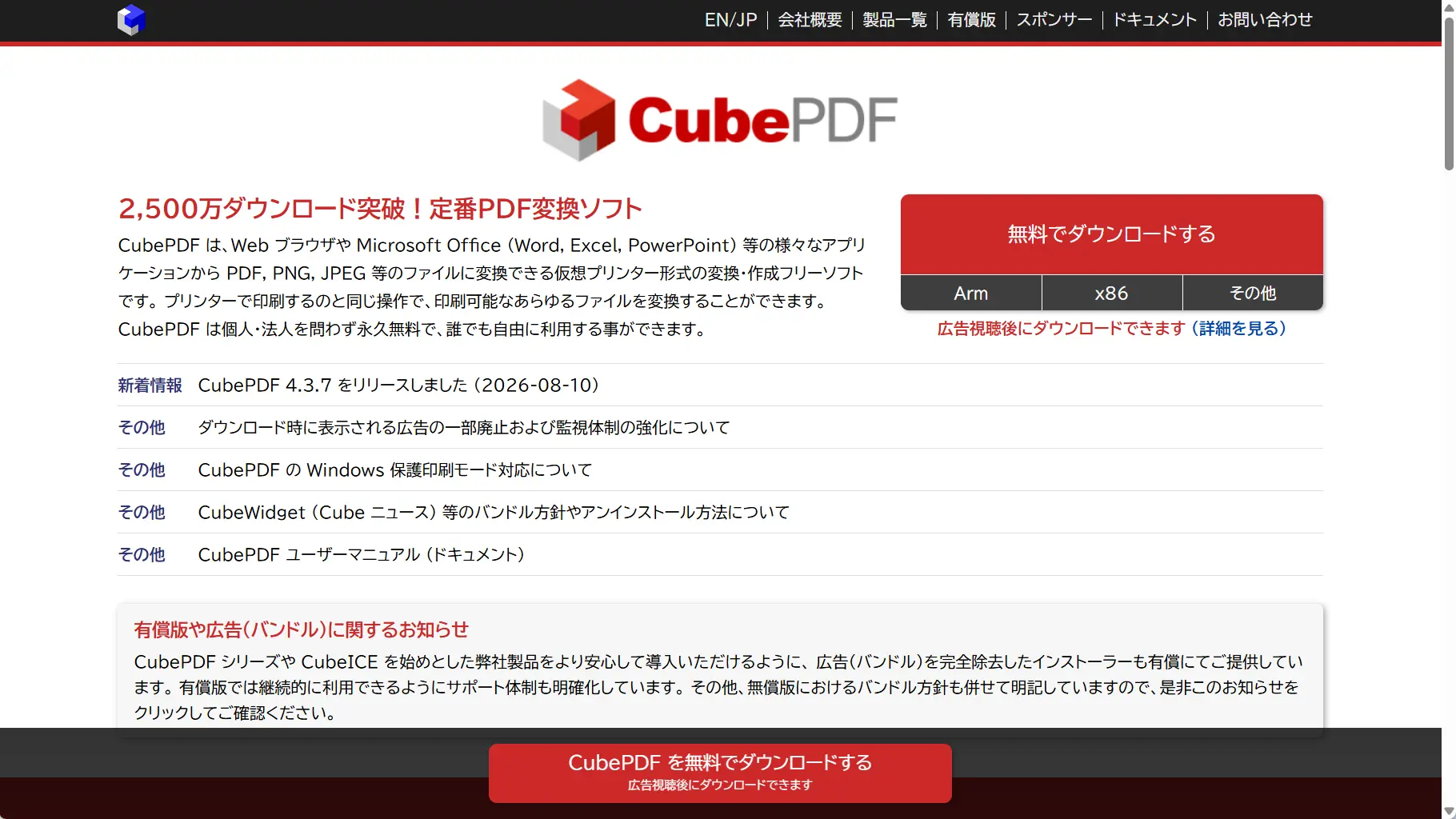
- 向いている場面: Excelの見積書やブラウザーで表示した資料など、印刷できる内容をPDFで渡したいとき。
- 出力の選択肢: PDFのほか、PNGやJPEGなどの画像出力にも対応します。
- 結合の範囲: 変換結果を既存PDFの先頭・末尾に追加できます。ページ全体を見ながら順番を組み直すなら、Utilityが候補です。
CubePDF Utility:ページを見ながら構成を整える
CubePDF Utilityは、サムネイルでページを確認しながらPDFの構成を整えるソフトです。資料の順番を変える、一部を抜き出す、不要なページを取り除くといった作業に向いています。
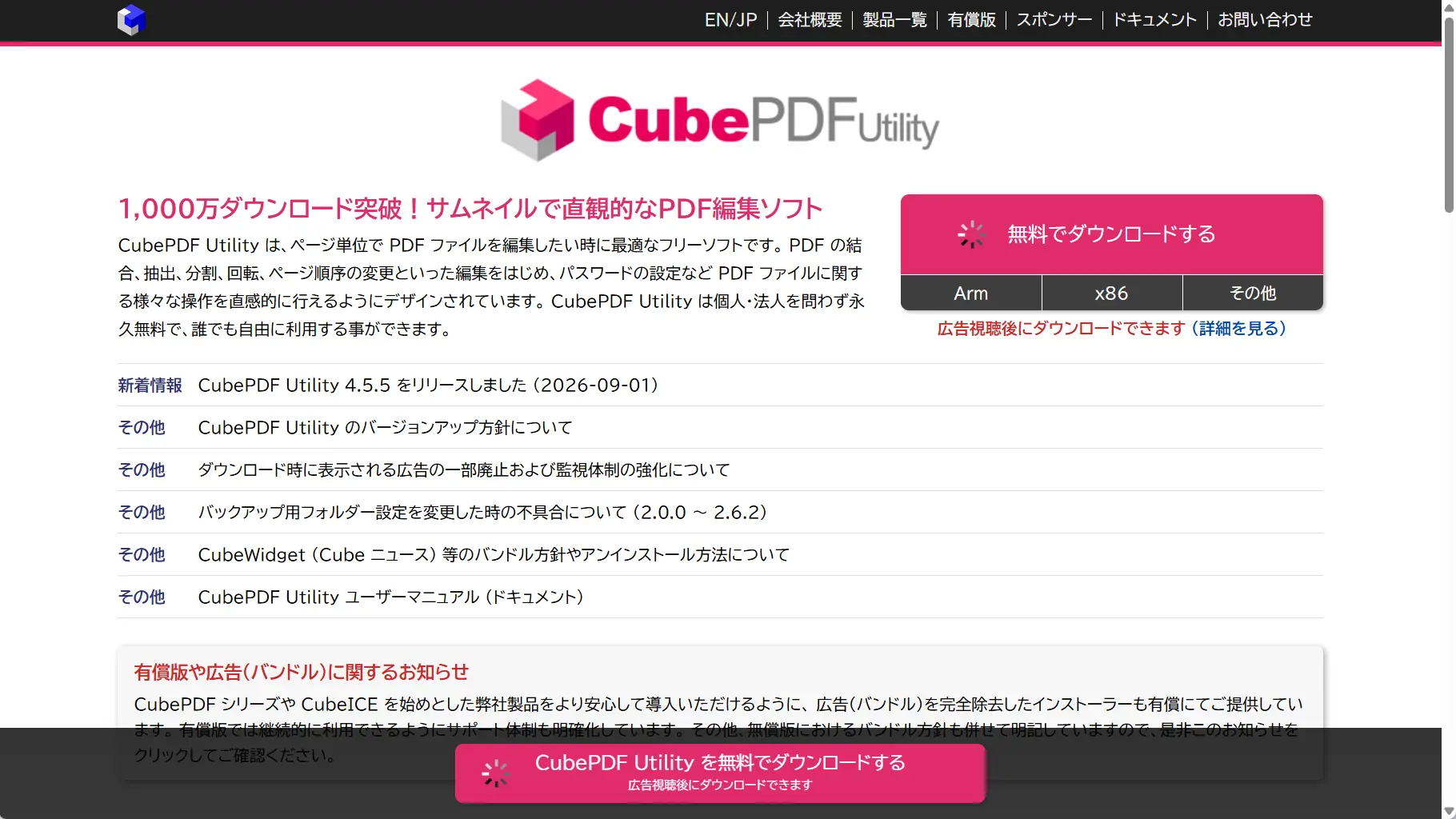
- 向いている場面: 会議資料の表紙・本文・添付資料を、中身を確認しながら一つにまとめたいとき。
- 扱える素材: PDFに加え、PNG・JPEG・BMP・TIFFの画像もページとして取り込めます。
- 編集の範囲: 主にページの構成を変える用途です。請求書の金額や本文の文字を書き換える機能とは異なります。
ページの削除や並べ替えでどのように資料を整えられるかは、PDFページの編集・整理の解説も参考になります。
CubePDF Page:ファイル単位の結合・分割に絞る
CubePDF Pageは、ファイル単位でPDFを結合・分割する用途に特化しています。
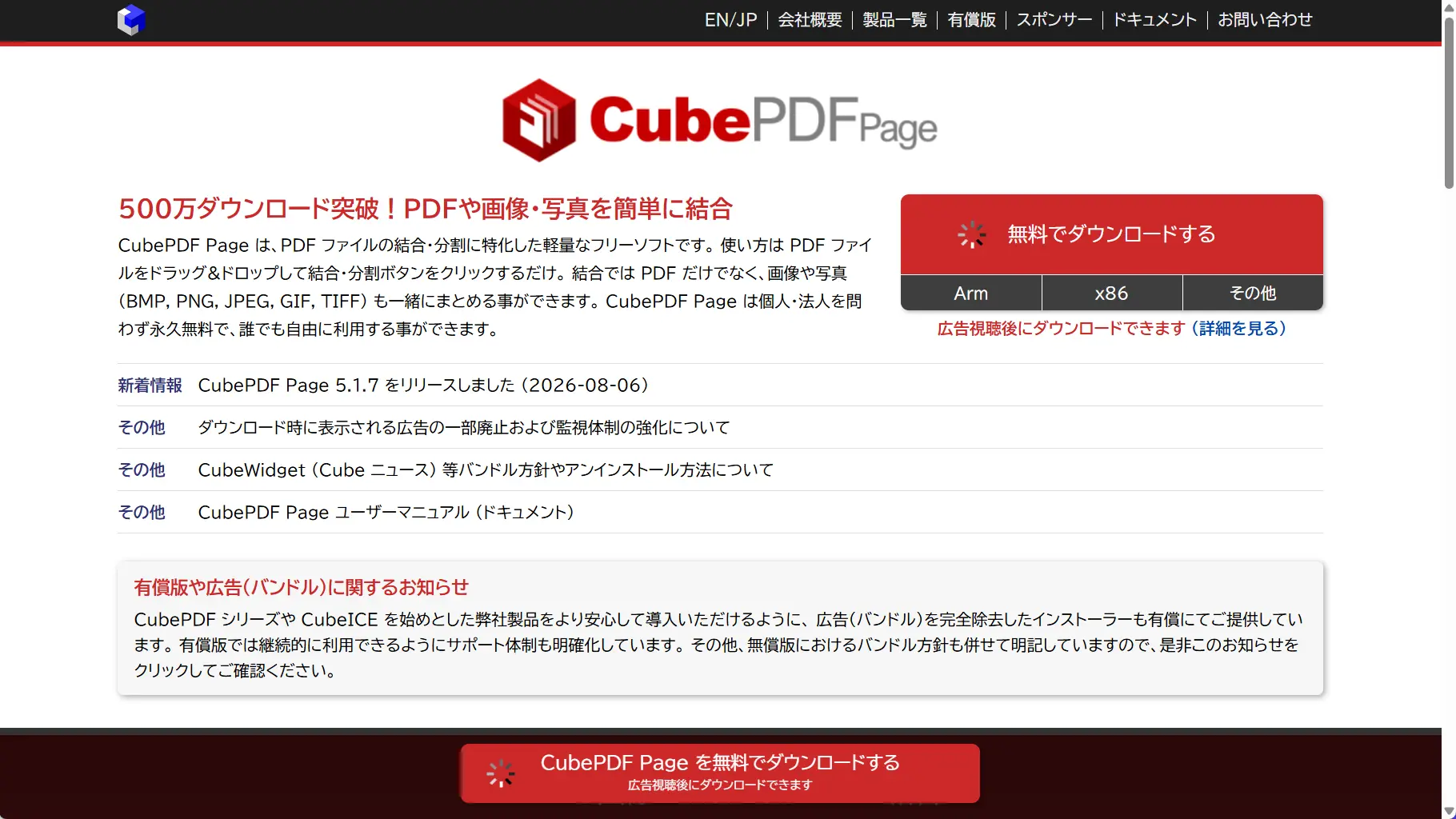
- 向いている場面: 請求書や申込書など、複数のPDFを決まった順番で一つにまとめたいとき。
- 分割後の形: 複数ページのPDFは、1ページずつのPDFとして保存されます。
- Utilityを選ぶ場面: 必要な数ページの抽出や、ページごとの回転・並べ替えまで行いたいとき。
CubePDFを使う前に確認したい安全性と注意点
導入前に気になるのは、PDFの内容が外部に送られないか、不要なソフトが追加されないか、といった点です。文書の処理、インストール時の案内、ダウンロードページの広告を順に確認しましょう。
PDFはPC内で処理。更新確認では通信が発生する
- PDFの処理: 3製品とも、通常の変換・編集にオンラインサービスへの文書アップロードを必要としません。利用者情報の登録も不要と案内されています。
- 更新確認の通信: Utilityの公式FAQでは、更新確認時にアプリ、Windows、.NET Frameworkのバージョン番号を送信すると説明されています。
PDFをアップロードせずに処理できても、更新確認などで通信が発生する場合はあります。社外への通信に制限があるPCでは、会社の利用ルールに合うか確認してください。
追加ソフトの案内と広告に注意
追加ソフトの案内は、内容を読んで選ぶ。 キューブ・ソフトのバンドル方針では、追加ソフトの案内に「PR」を付け、同意のチェックを初期状態では外すとしています。案内されるソフトは時期によって変わるため、インストールを進める前に名称と選択状態を確認しましょう。
ダウンロードページの広告にも注意する。 公式は2026年4月に一部のバナー広告を廃止すると告知し、5月からサポート詐欺広告への監視・ブロック体制を強化したと説明しています。詳しくは広告に関する公式のお知らせを確認できます。
ダウンロードは公式製品ページから行いましょう。ページ上の広告に警告や別のソフトへの誘導が表示されても、CubePDFのダウンロードに必要な案内とは限りません。
CubePDFは無料?商用利用と対応OSを確認
CubePDFシリーズは個人でも会社でも無料で使えます。ただし、対応OSや社内のインストール規定は別に確認が必要です。
- 商用利用: 通常版は個人・法人とも無料です。詳しくは公式のライセンス・利用条件で確認できます。
- 追加ソフトの社内規定: 追加ソフトを含まない有償版インストーラーも提供されています。社内規定でバンドルを認めていない場合は、管理者に相談しましょう。
- 対応OS: 3製品ともWindows用です。Microsoftのサポート期間内のWindowsと、各製品が指定する.NET Frameworkが必要です。Mac・iPhone・Android向けのソフトではありません。
Windows保護印刷モード(WPP)が有効なPCの場合: CubePDFを導入する前に管理者へ相談してください。公式が2026年3月に公開したWPP対応版は実験版で、実運用は推奨されていません。WPP対応版の公式案内をもとに、使える構成か確認しましょう。
本文の修正やOCRまで必要なら、別の選択肢を検討
ここまで紹介した3製品は、PDFの作成やページの整理に向いています。一方、PDF内の文字を書き換えたり、スキャンした文書を文字として認識させたりしたい場合は、それらに対応したPDFエディターが必要です。Windows版UPDFは、本文編集・OCR・ページ整理に対応しており、次のような用途で検討できます。
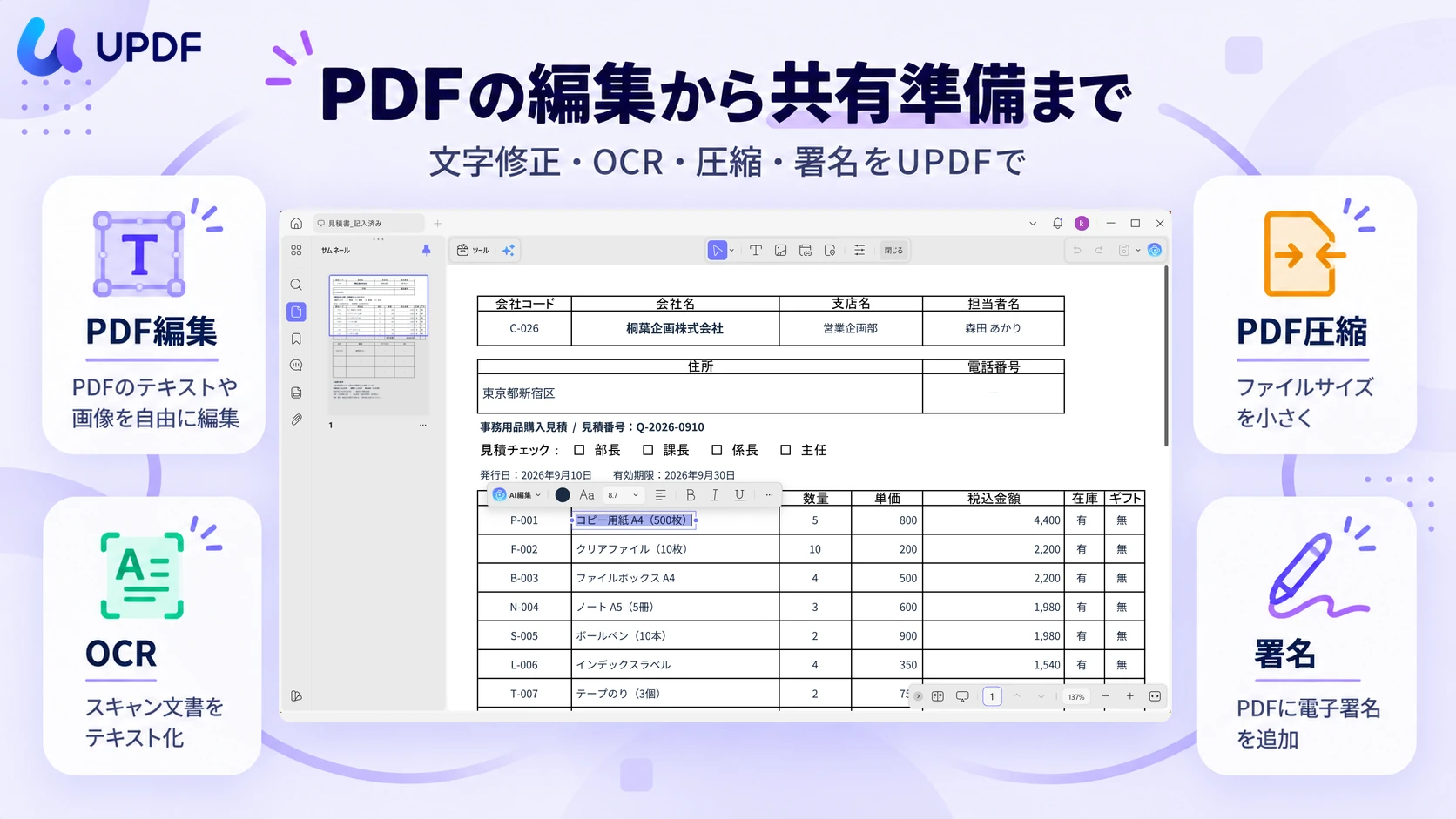
- 元データのないPDFを修正したい: Windows版UPDFは既存テキストの編集に対応しています。具体的な操作は、PDFの文字や画像を編集する方法で確認できます。
- スキャン文書の文字を扱いたい: 文字が画像になっているPDFにはOCRが必要です。Windows版UPDFはOCRに対応していますが、認識結果は画質や文字の状態に左右されます。金額や日付は原本と照合しましょう。
無料で試せますが、保存時の制限や利用する端末の対応機能も確認しておきましょう。
- 無料試用の制限: 保存時の透かしや機能上の制限があります。透かしなしの保存などには有料版が必要です。
- 端末ごとの機能差: Mac版・iOS版・Android版もありますが、Windows版の機能をすべて同じように使えるわけではありません。
- 導入時の通信: アカウントの登録・認証や、初めてOCRを使う際のプラグイン取得には通信が必要です。インターネットに接続できないPCで使う場合は、事前に導入条件を確認してください。
PDFの作成やページ整理だけなら、CubePDFシリーズで足りる場合があります。本文編集やOCRも必要な方は、手元の文書でUPDFを試し、仕上がりと利用条件を確認してから選ぶとよいでしょう。
Windows • macOS • iOS • Android 100%安全
CubePDFについてよくある質問
Q1. CubePDFでPDFを開いて編集できますか?
CubePDFは、WordやExcelなどの印刷機能からPDFを作るソフトです。既存のPDFを開いて編集するアプリではありません。ページの並べ替えにはUtility、本文の文字修正にはPDFエディターを選びます。
Q2. CubePDF・Utility・Pageは3つともインストールする必要がありますか?
いいえ。使いたい機能を備えたものだけで構いません。3製品はそれぞれ独立しているため、必要になったときに別のソフトを追加できます。
Q3. CubePDFでPDFを作り直せば、必ずファイルサイズは小さくなりますか?
必ず小さくなるとは限りません。CubePDFには画像のJPEG圧縮などの設定がありますが、結果は元のPDFの内容や出力条件によって変わります。変換後はファイルサイズだけでなく、文字や図の読みやすさも確認してください。
まとめ
印刷できる資料をPDFにするならCubePDF、ページを見ながら並べ替えるならUtility、ファイルの結合や1ページごとの分割ならPageが向いています。まずは普段の作業に合う1本を選びましょう。
導入時は、対応するWindows環境と追加ソフトの案内を確認し、公式サイトから入手してください。本文の修正やOCRが必要な場合は、UPDFなどのPDFエディターも選択肢になります。



 高美季子
高美季子