UPDF
UPDF
 UPDF pour Windows
 UPDF pour Mac
 UPDF pour iPhone/iPad
 updf android
 Nomostar
 UPDF AI en ligne
 UPDF Sign
 IvyCraft
 Modifier le PDF
 Annoter le PDF
 Créer un PDF
 Formulaire PDF
 Modifier les liens
 Convertir le PDF
 OCR
OCR PDF en Word
 PDF en Image
 PDF en Excel
 Organiser les pages PDF
 Fusionner les PDF
 Diviser le PDF
 Rogner le PDF
 Pivoter le PDF
 Protéger le PDF
 Signer le PDF
 Rédiger le PDF
 Biffer le PDF
 Supprimer la sécurité
 Lire le PDF
 UPDF Cloud
 Compresser le PDF
 Imprimer le PDF
 Traiter par lots
 À propos de UPDF AI
 Solutions de UPDF AI
 Mode d'emploi d'IA
 FAQ sur UPDF AI
 Résumer le PDF
 Traduire le PDF
 Analyser le PDF
 Discuter avec IA
 Analyser l'image
 PDF vers carte mentale
 Expliquer le PDF
 Outils IA PDF
 Outils IA Image
 Outils de Chat IA
 Outils de Rédaction IA
 Outils d’Étude IA
 Outils Professionnels IA
 Autres Outils IA
 Génération de signets IA
 Résumé de signets IA
 Génération de filigranes IA
 Génération d’arrière-plans IA
 Génération d’autocollants IA
 Génération de tampons IA
 Suite de rédaction IA
 UPDF Copilot
 Gestion des pages IA
 Recherche sémantique IA
 PDF en Word
 PDF en Excel
 PDF en PowerPoint
 UPDF pour les entreprises
 UPDF Sign pour les entreprises
 UPDF AI pour les entreprises
 Plans pour les entreprises
 Mode d'emploi pour les entreprises
 Webinar d'Entreprise
 Banque
 Santé
Santé Assurance
 Juridique
 Fabrication
 Gouvernement
 Solution pour l'éducation
 Témoignages de clients
 Mode d'emploi
 Astuces UPDF
 FAQ
FAQ Avis sur UPDF
 Centre de téléchargement
 Blog
Blog Actualités
 Spécifications techniques
 Mises à jour
 UPDF vs. Adobe Acrobat
 UPDF vs. Foxit
 UPDF vs. PDF Expert

Régler les préférences sur iOS
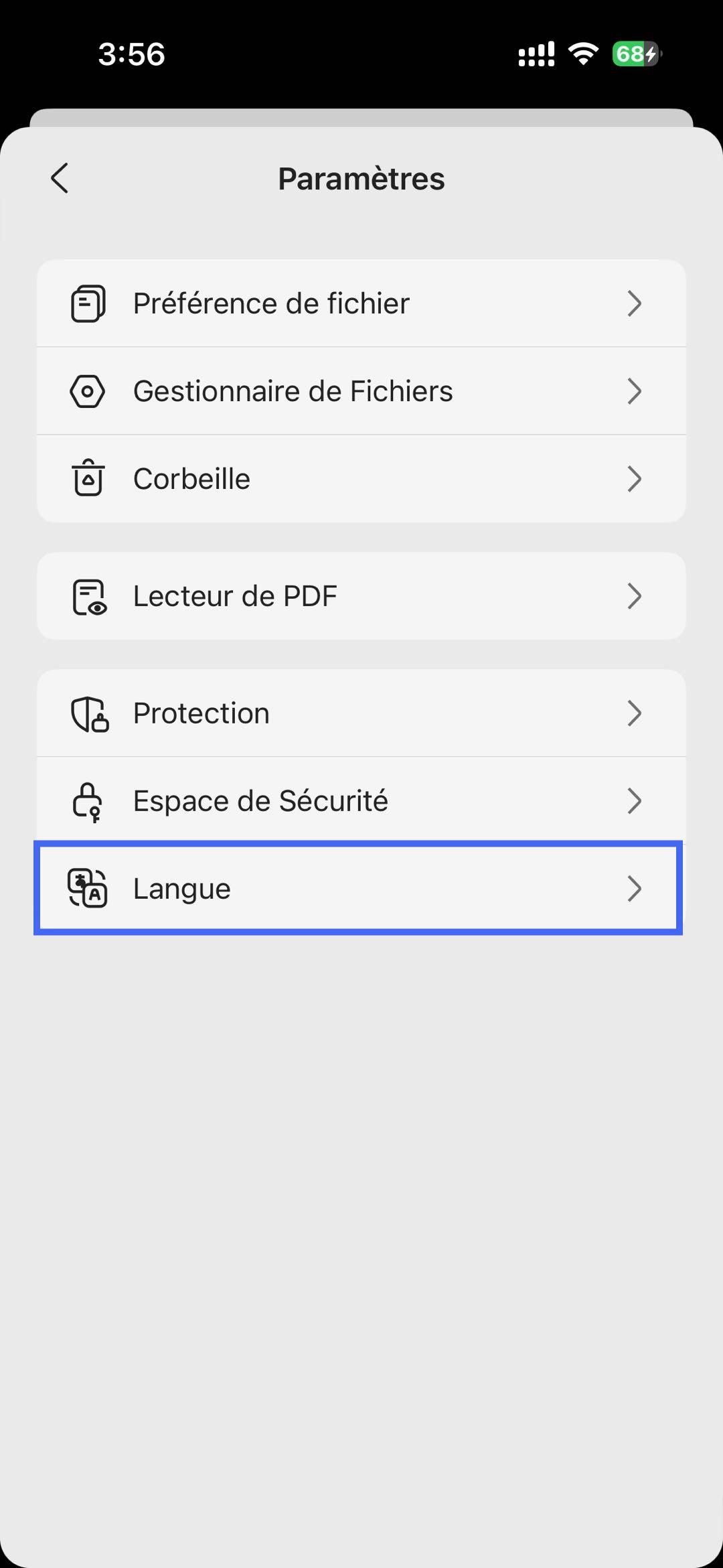
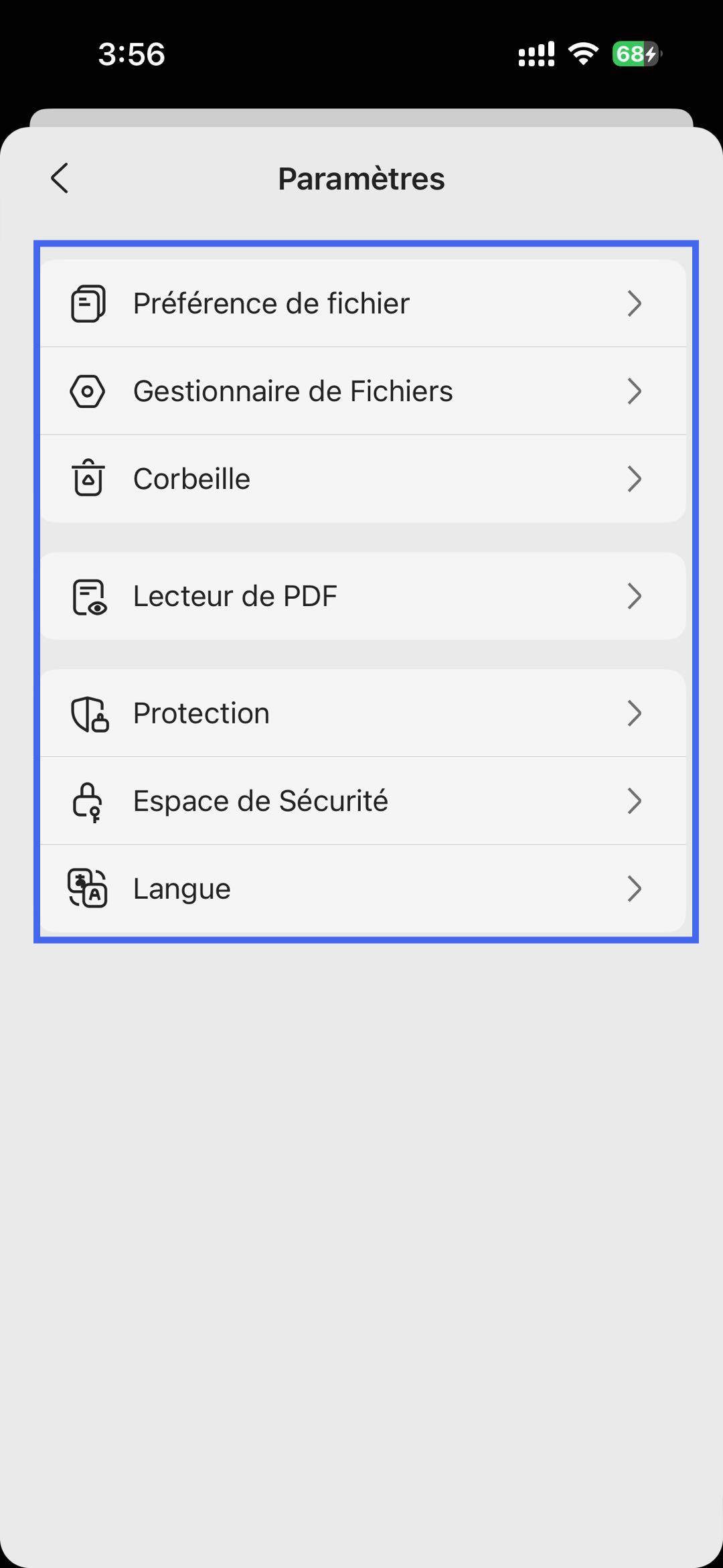
Si vous utilisez régulièrement UPDF sur appareils mobiles, il est essentiel de personnaliser l'application et les documents selon vos besoins. Vous pouvez le faire facilement via l'option « Paramètres ». Ce paramètre vous permettra de configurer :
- Préférences de fichier
- Gestionnaire de fichiers
- Poubelle
- Visionneuse PDF
- Sécurité
- Espace de sécurité
- Langue
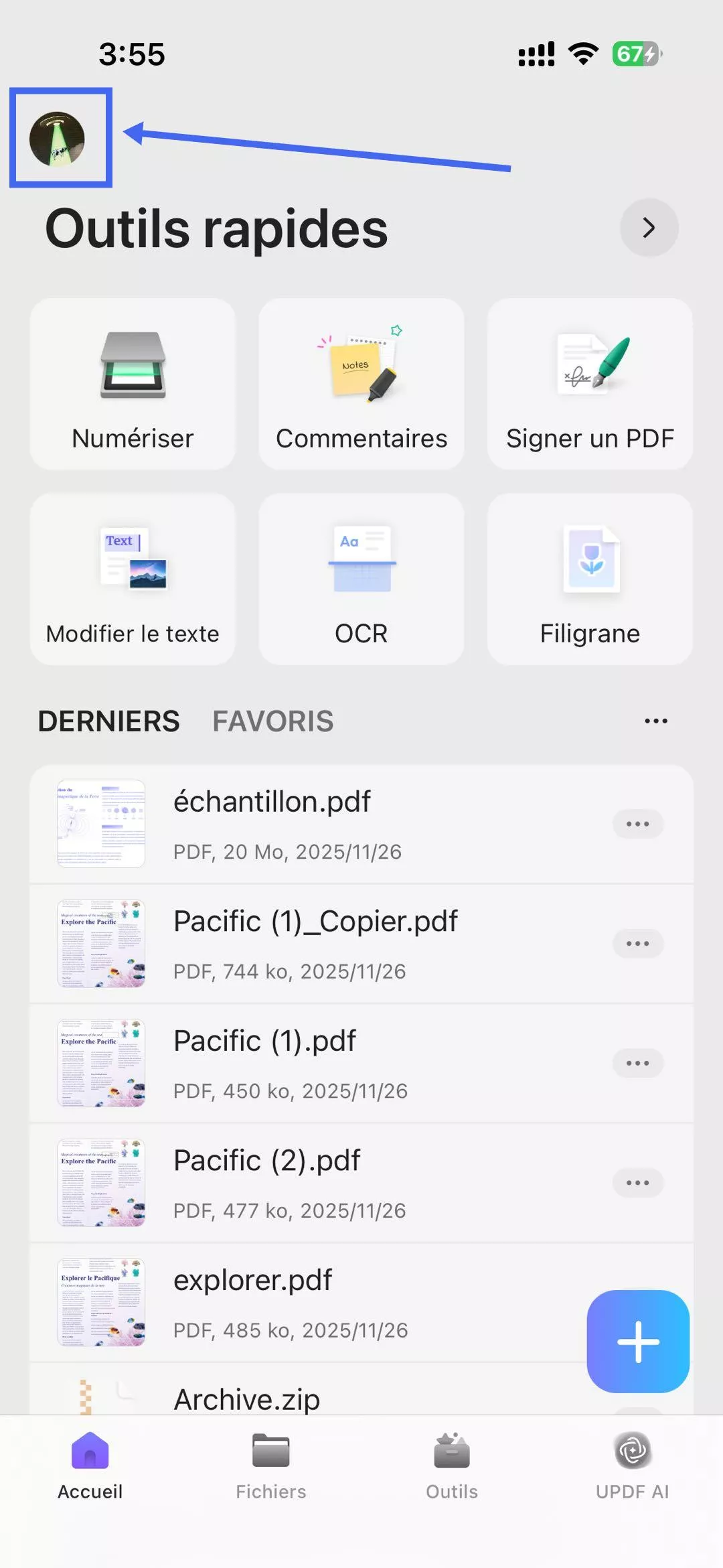
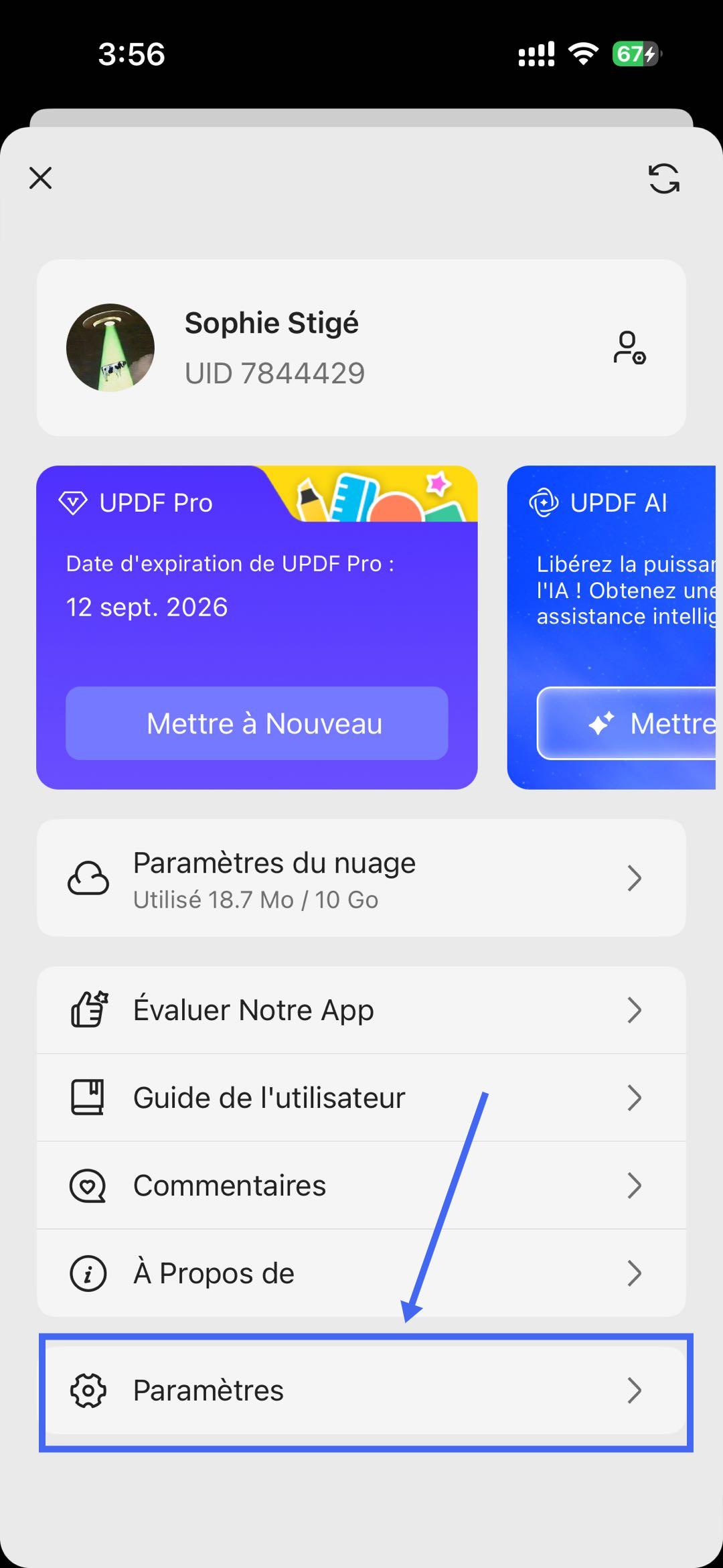
Pour ouvrir le menu « Paramètres », cliquez sur le bouton de profil de la page d'accueil. Ensuite, sélectionnez « Paramètres » dans le nouvel onglet. Vous aurez alors accès à différentes options.
1. Préférences de fichiers
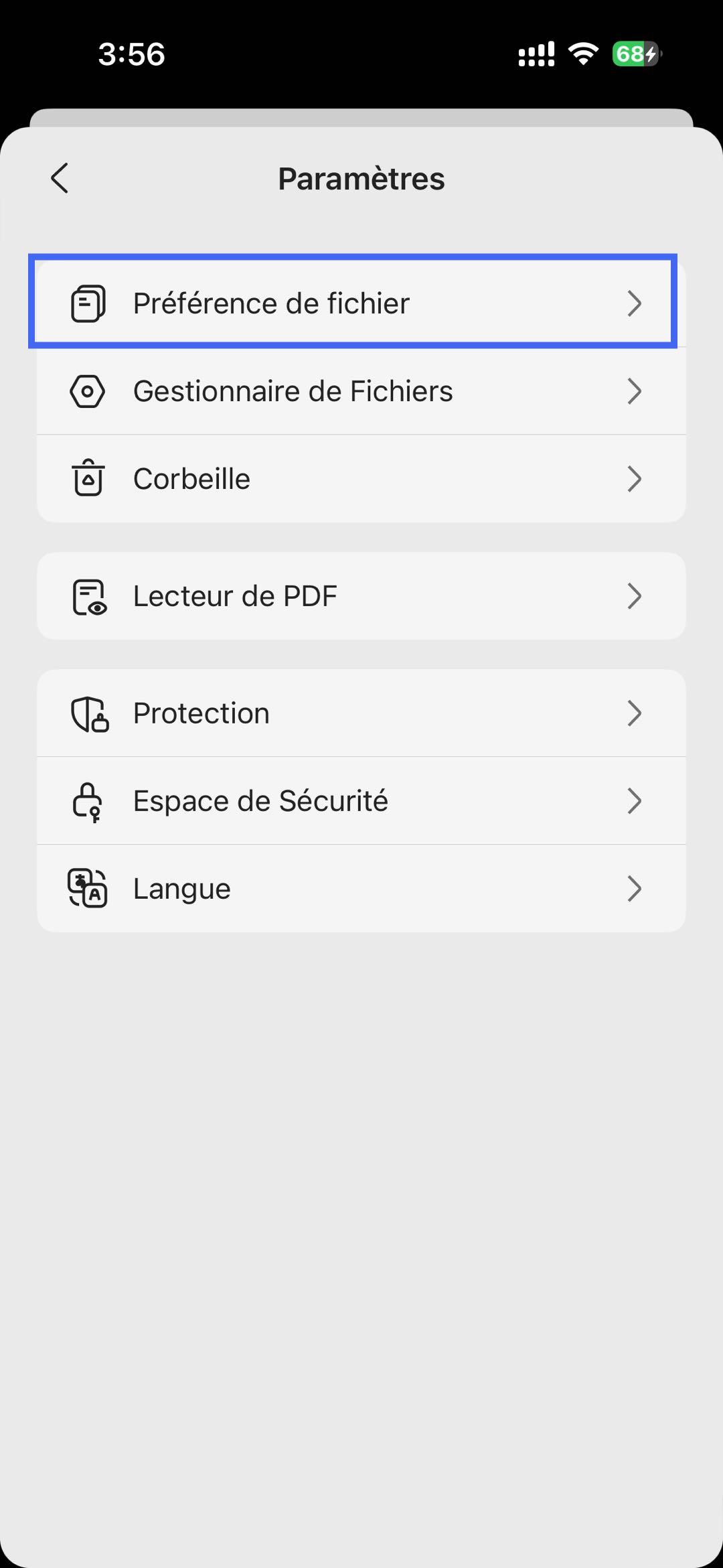
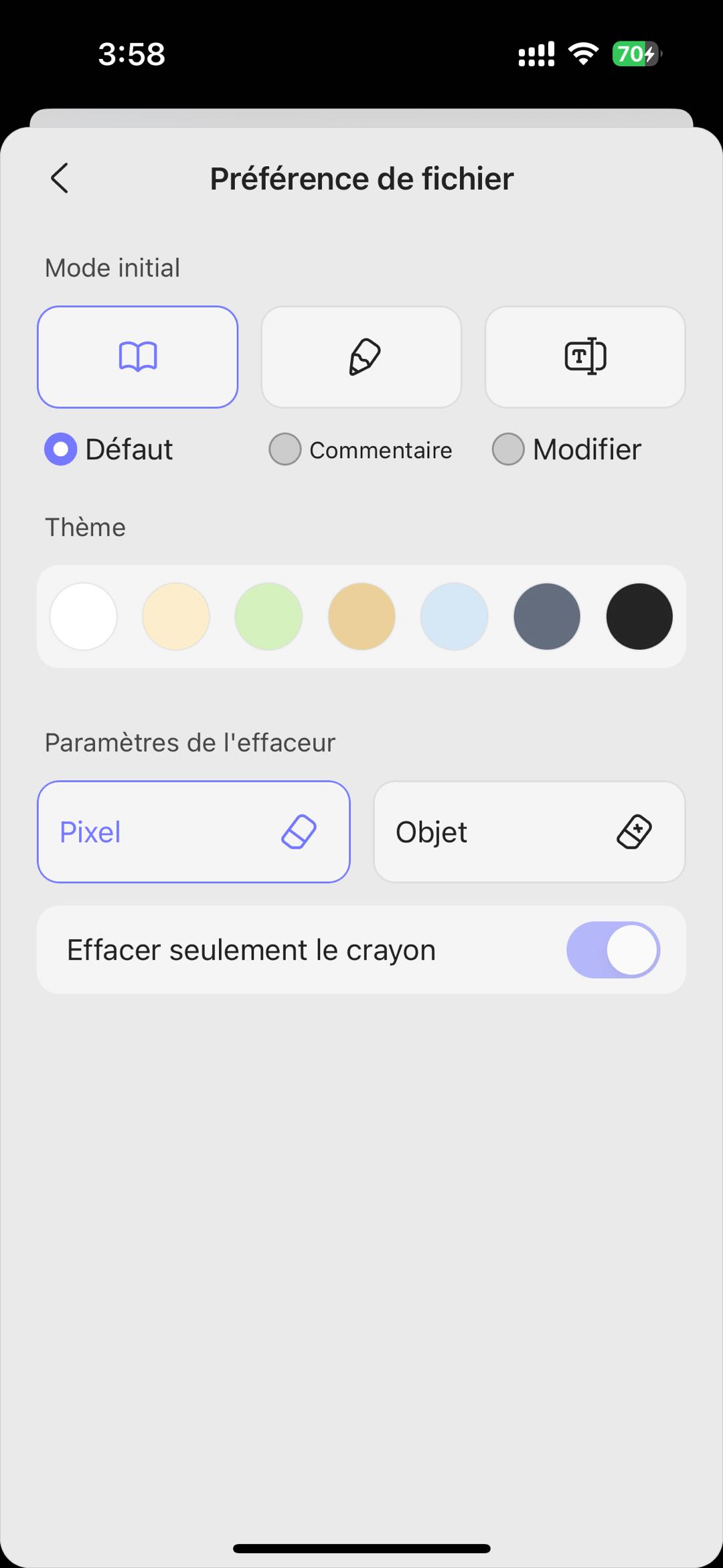
Les « Préférences de fichiers » offrent des options pour personnaliser votre interaction avec les fichiers. Vous pouvez définir le « Mode initial » d'ouverture des fichiers, en choisissant entre « Par défaut (Lecture) », « Commentaire » ou « Édition ». Vous pouvez également sélectionner un « Thème » pour l'apparence de l'application, configurer les « Paramètres de la gomme » pour différents comportements d'effacement (« Pixel » ou « Objet ») et activer/désactiver l'option « Effacer uniquement au crayon » pour un contrôle plus précis lors de l'utilisation d'un stylet.
2. Gestionnaire de fichiers
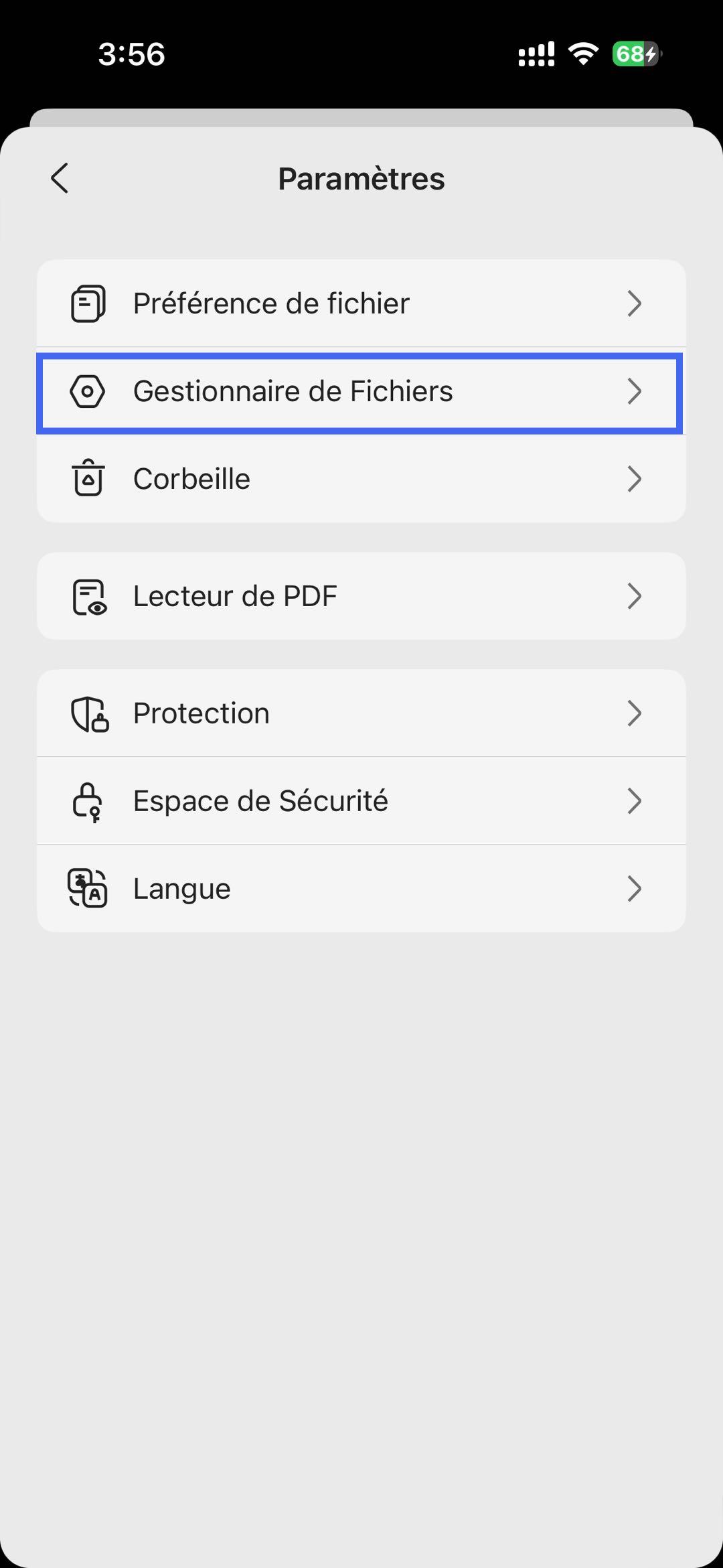
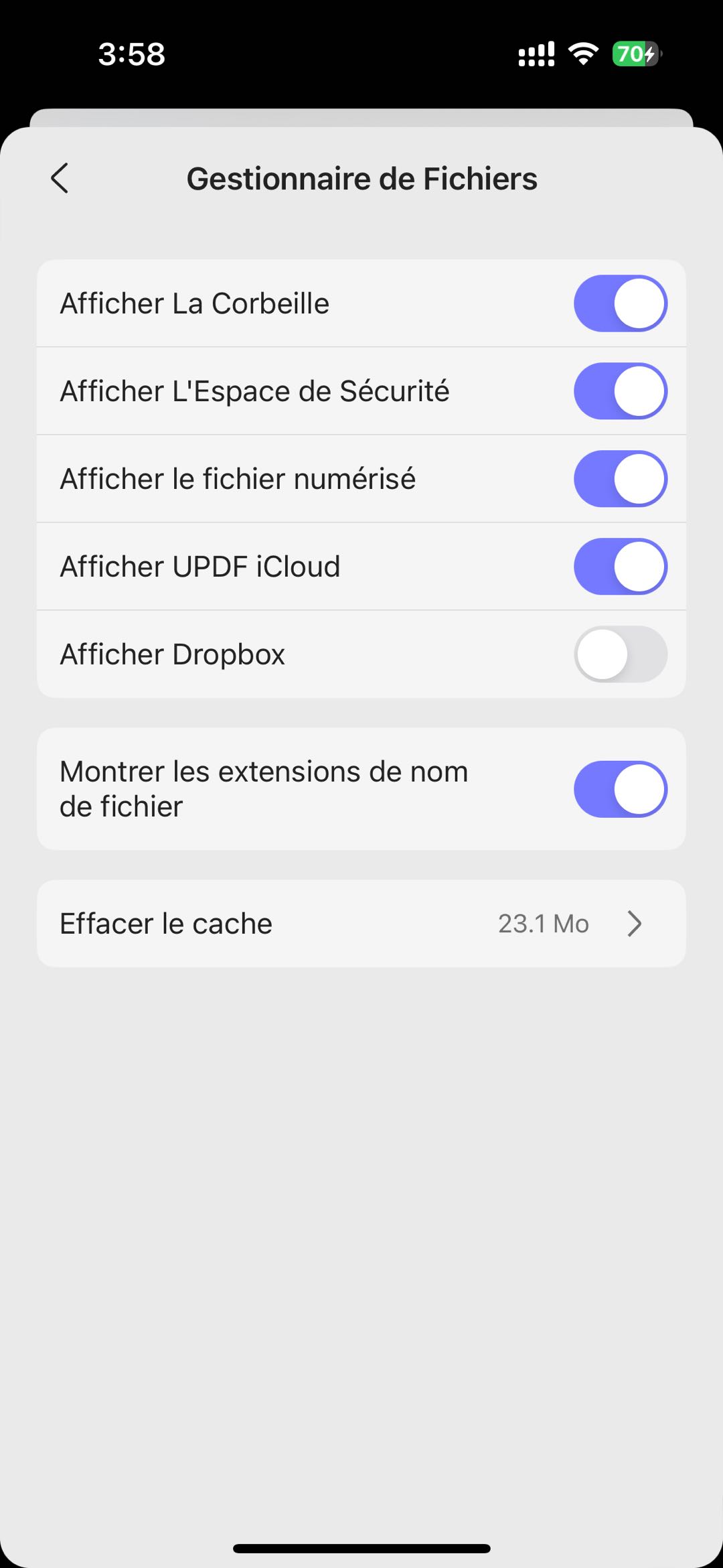
La section « Gestionnaire de fichiers » vous permet de contrôler les services et types de fichiers visibles dans votre explorateur de fichiers principal. Vous pouvez afficher ou masquer des emplacements tels que « Afficher la corbeille », « Afficher l'espace de sécurité », « Afficher les fichiers scannés », « Afficher UPDF iCloud » et « Afficher Dropbox », et choisir d'« Afficher les extensions de nom de fichier » pour identifier facilement les types de fichiers. L'option « Vider le cache » vous permet de libérer de l'espace de stockage en supprimant les fichiers temporaires.
3. Déchets
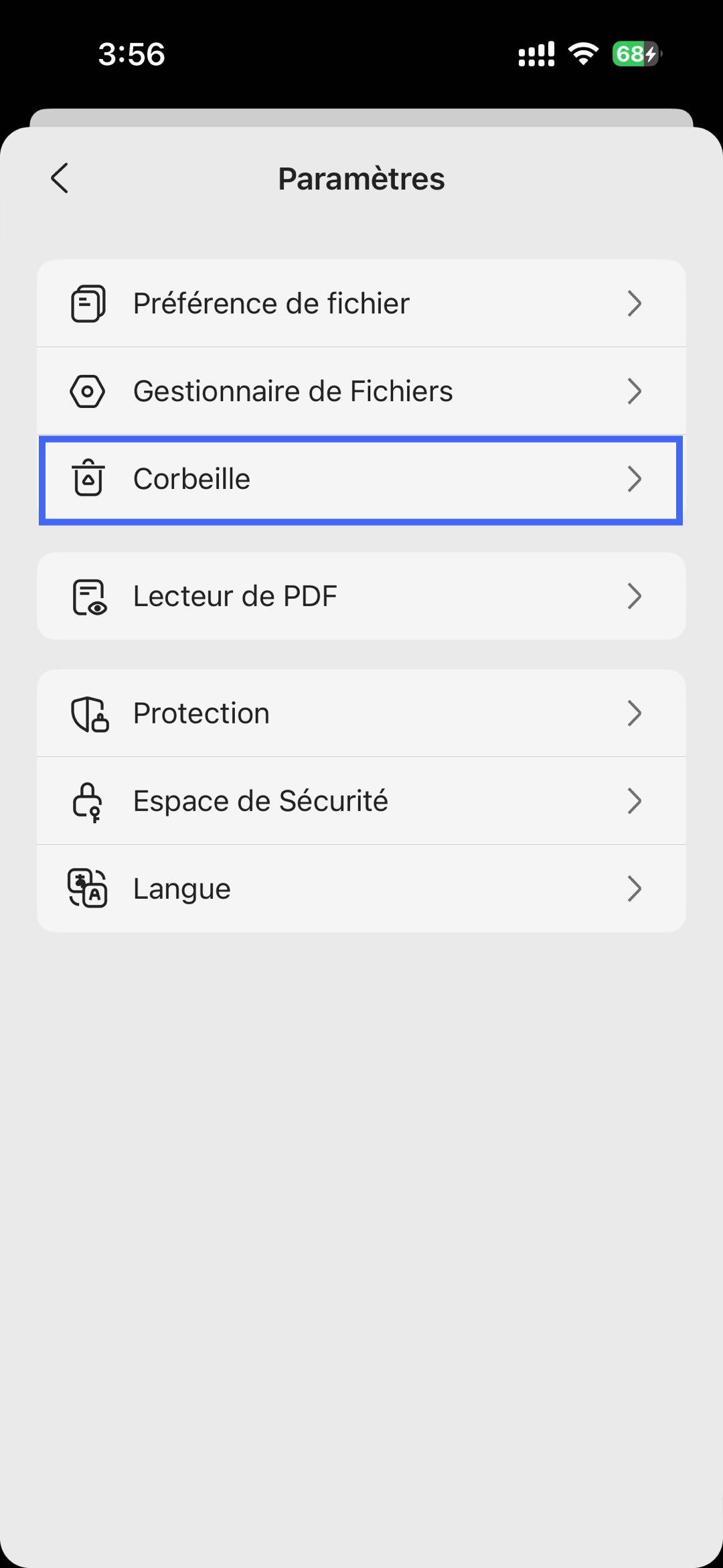
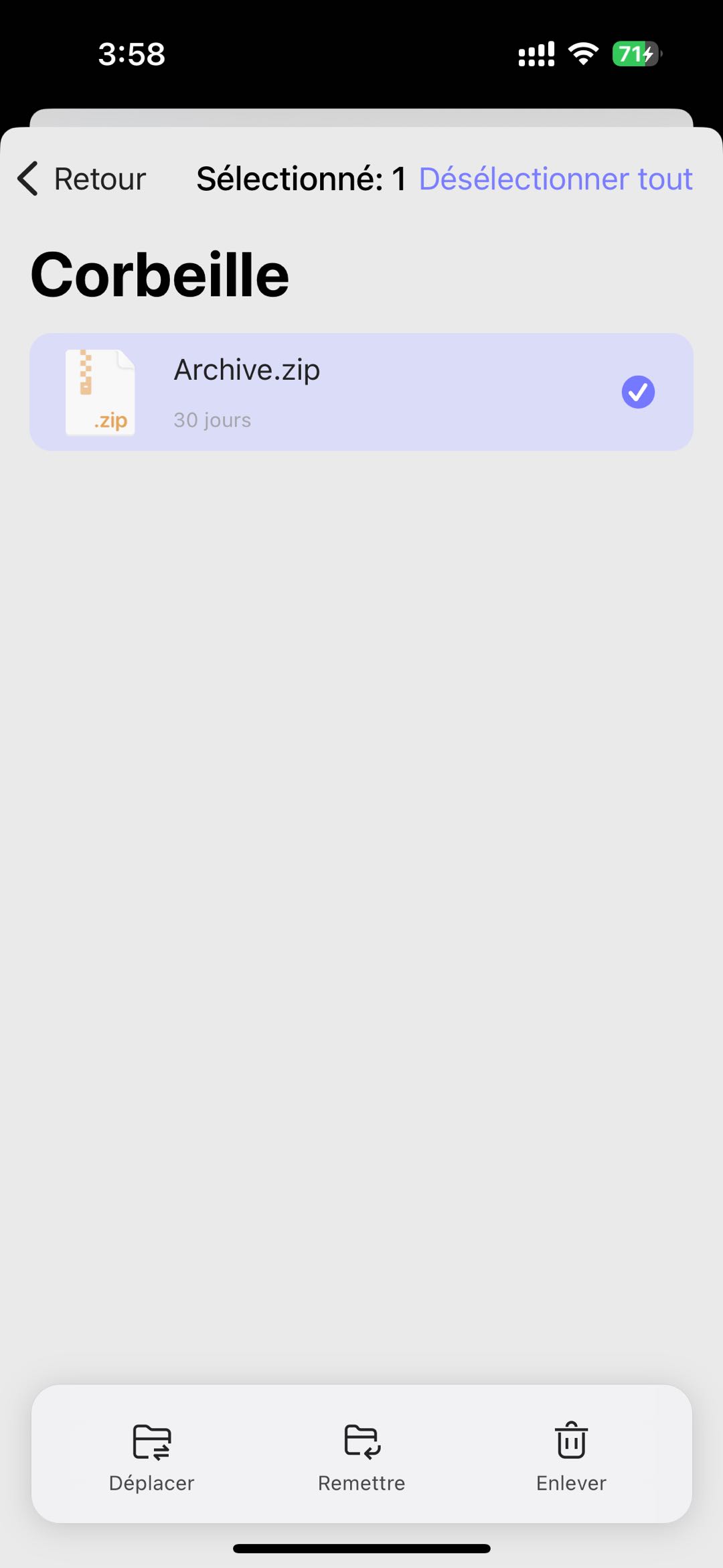
Dans la section « Corbeille », vous pouvez gérer les fichiers supprimés. Pour chaque fichier, vous pouvez voir le nombre de jours restants avant sa suppression définitive. Vous pouvez sélectionner un fichier, puis choisir de le déplacer vers un nouvel emplacement, de le remettre dans son dossier d'origine ou de le supprimer immédiatement.
4. Visionneuse PDF
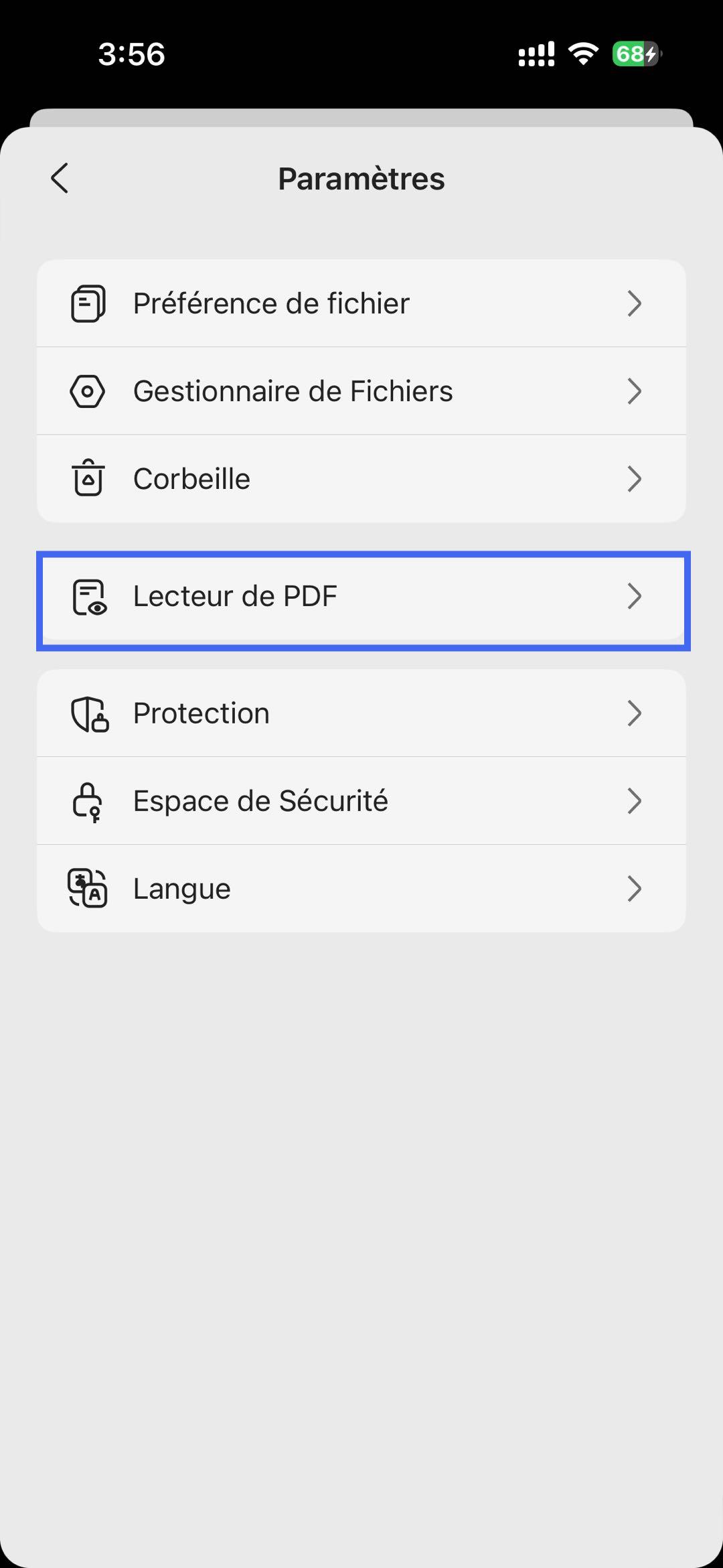
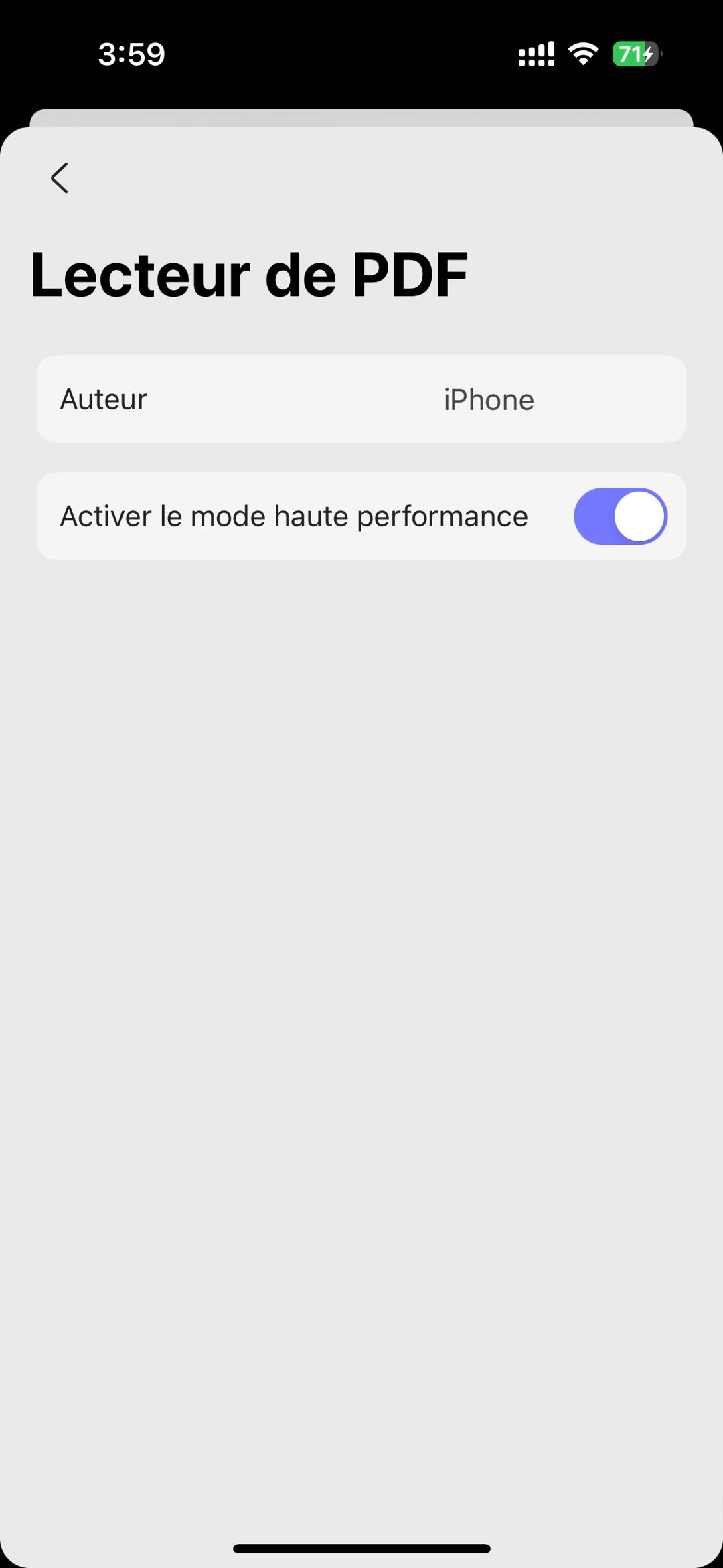
Les paramètres du visualiseur PDF vous permettent de personnaliser l'affichage des fichiers PDF. Vous pouvez définir les métadonnées « Auteur » du document et activer des options comme le « Mode haute performance », qui améliore la fluidité du défilement et du rendu pour une meilleure expérience utilisateur, notamment pour les documents complexes.
5. Sécurité
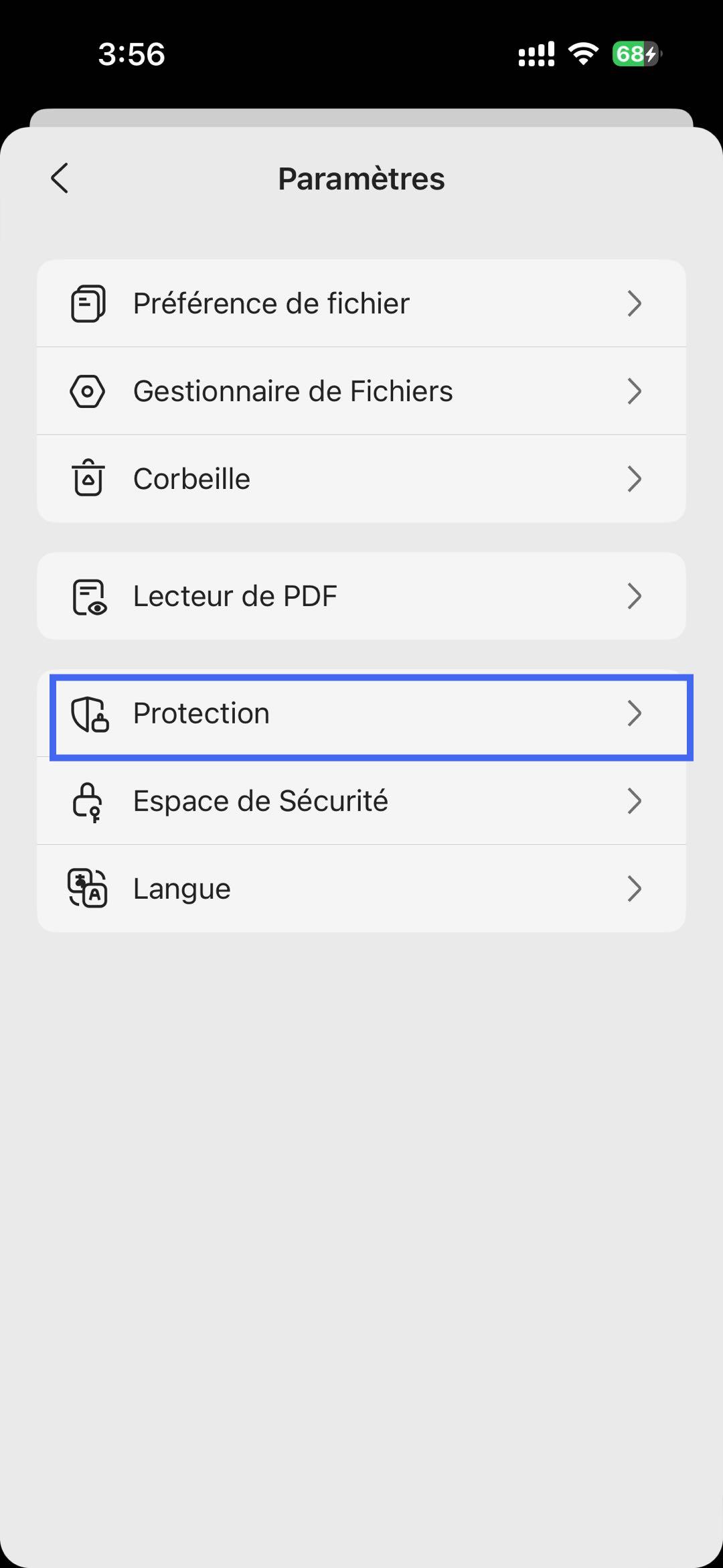
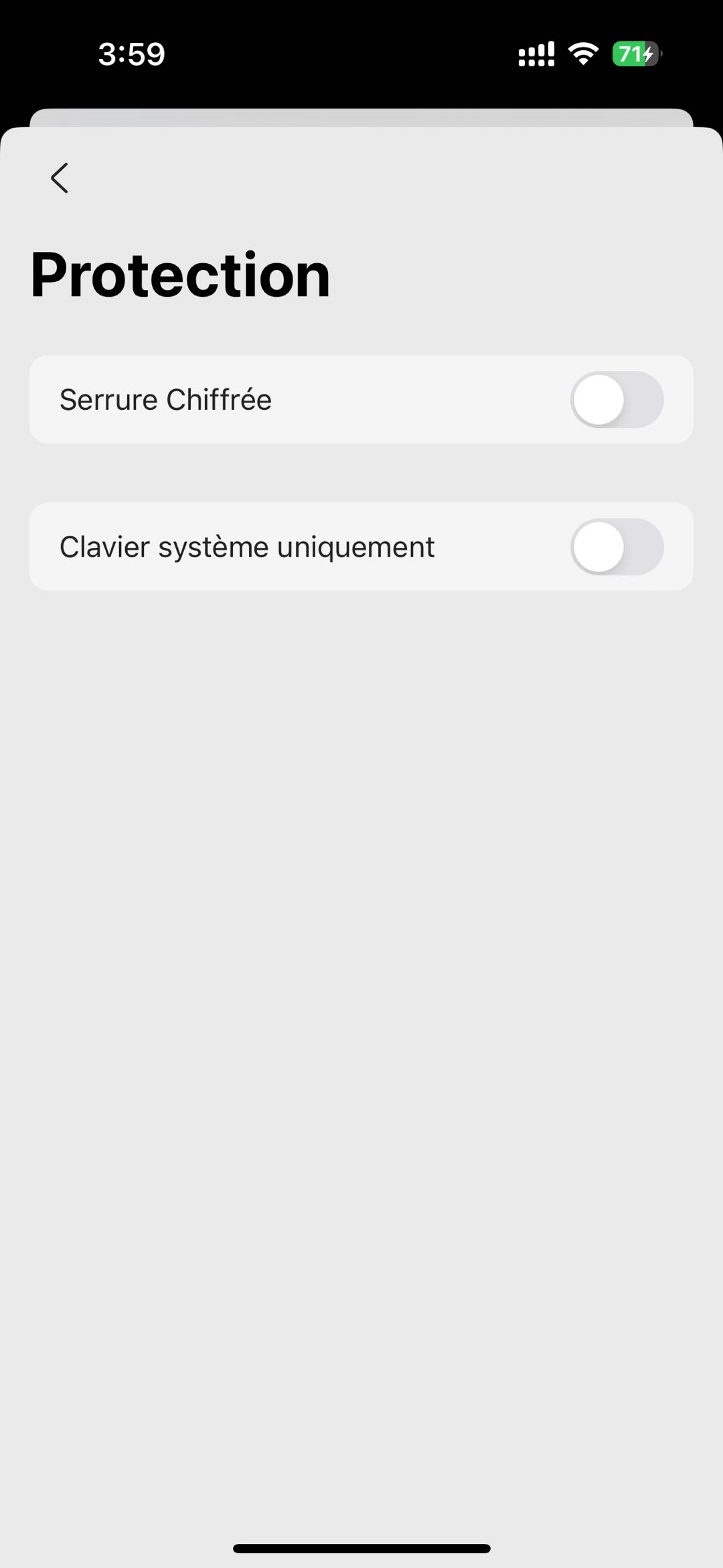
Le menu Sécurité propose deux options essentielles pour protéger vos données. Vous pouvez activer un « Verrouillage par code d'accès » pour sécuriser l'accès à l'application ou à certains fichiers, et activer l'option « Clavier système uniquement » pour prévenir les risques de sécurité potentiels en garantissant que seul le clavier système de l'appareil soit utilisé pour la saisie.
6. Espace de sécurité
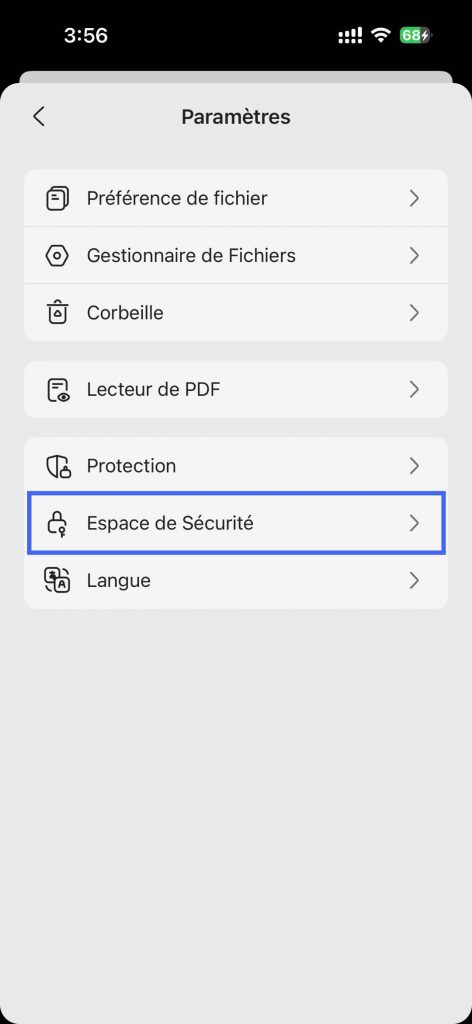
L'Espace sécurisé est un emplacement de l'application UPDF qui peut être protégé par un code d'accès ou par Face ID. Cela permet aux utilisateurs de restreindre l'accès à certains fichiers confidentiels ou privés et d'empêcher les autres de les consulter. Les fichiers peuvent être déplacés vers l'Espace sécurisé en suivant les étapes suivantes :
- Appuyez sur « Espace sécurisé » et authentifiez la tentative d'accès lorsque vous y êtes invité.
- Appuyez sur le symbole « + » en bas à droite de l'Espace de sécurité.
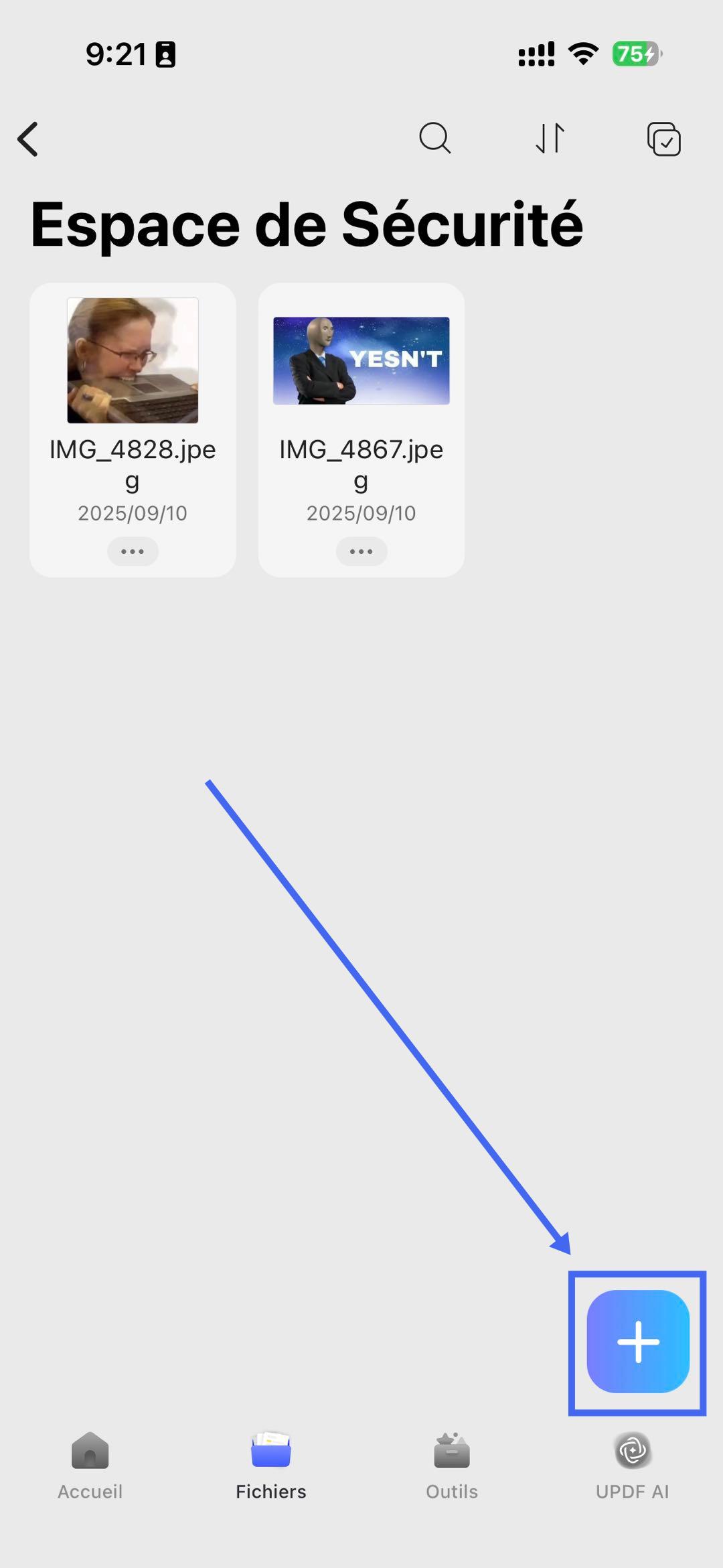
- Sélectionnez l'une des options d'importation pour importer des fichiers depuis différents emplacements, comme décrit dans la section Importation de ce guide.
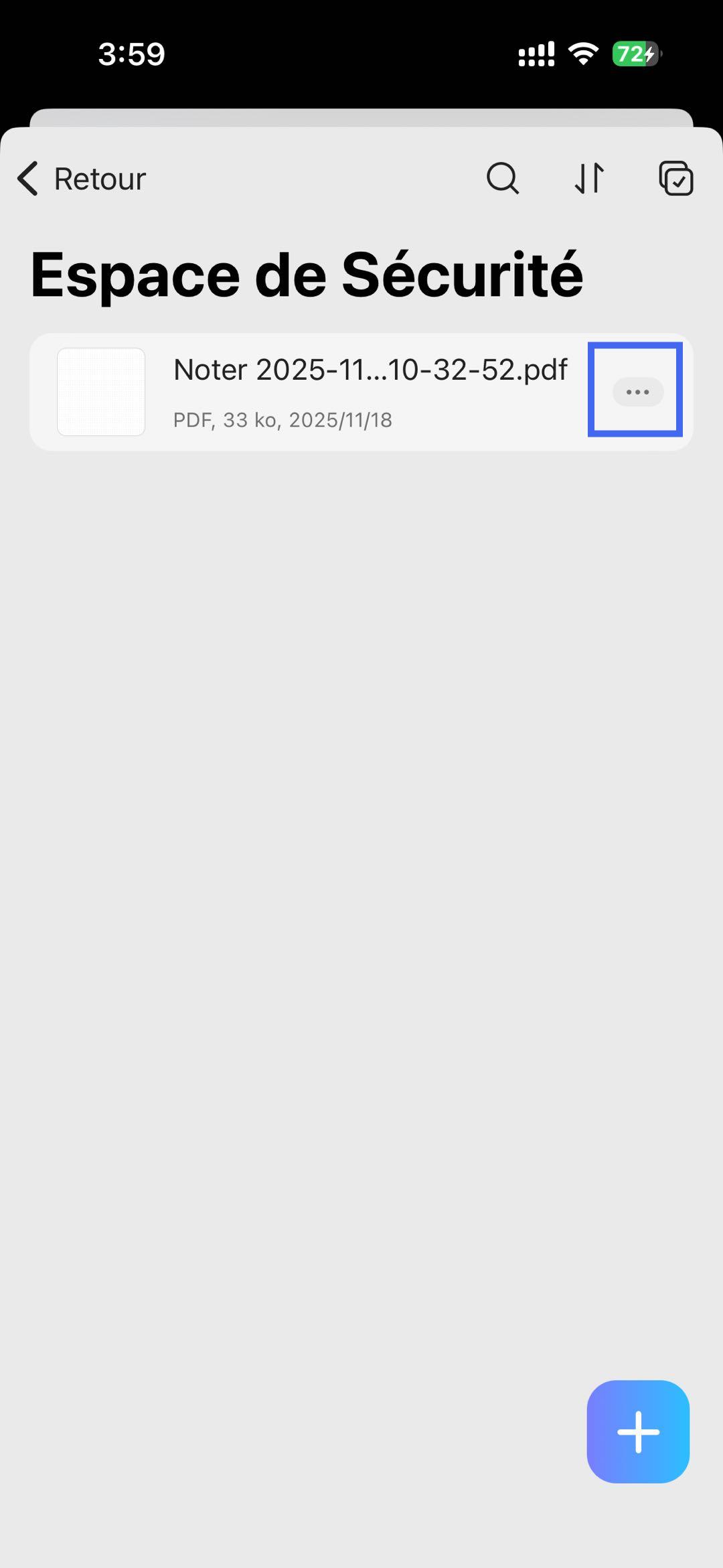
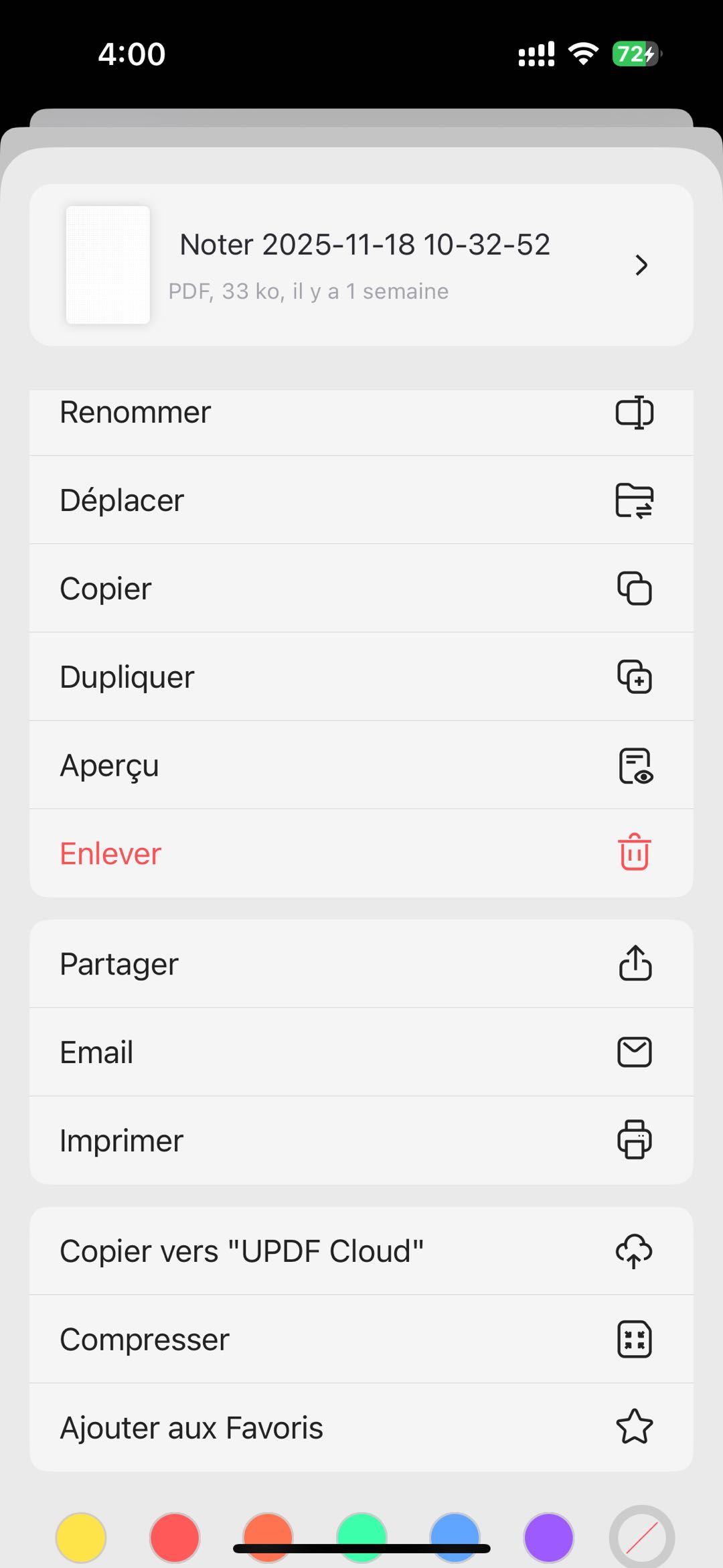
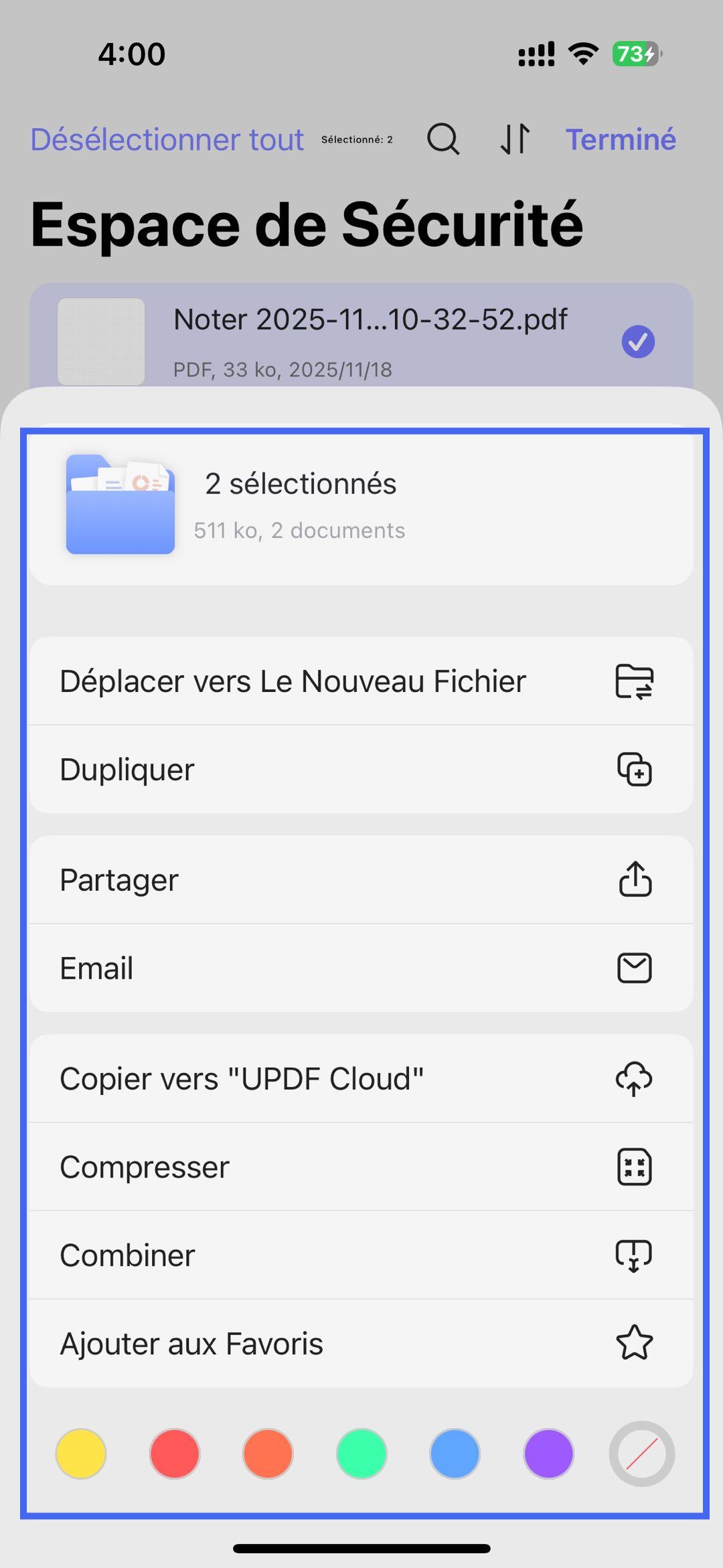
- Lorsque vous cliquez sur l'icône à trois points d'un fichier, un menu s'affiche proposant des actions spécifiques. Vous pouvez le renommer, le déplacer ou le copier vers un autre emplacement, créer une copie ou prévisualiser son contenu. Pour le partager, vous pouvez le partager directement via d'autres applications, l'envoyer par e-mail ou l'imprimer. Pour sauvegarder ou stocker des copies dans le cloud, utilisez « Copier vers UPDF Cloud » ou « Copier vers Dropbox » . Pour une meilleure organisation, vous pouvez le compresser en une archive plus petite ou l'ajouter aux favoris pour un accès rapide. L'option « Enlever » vous permet de supprimer le fichier. Vous pouvez également cliquer sur les différentes couleurs proposées dans les options pour marquer les fichiers importants. Cela vous permettra de retrouver plus facilement le fichier dont vous avez besoin.
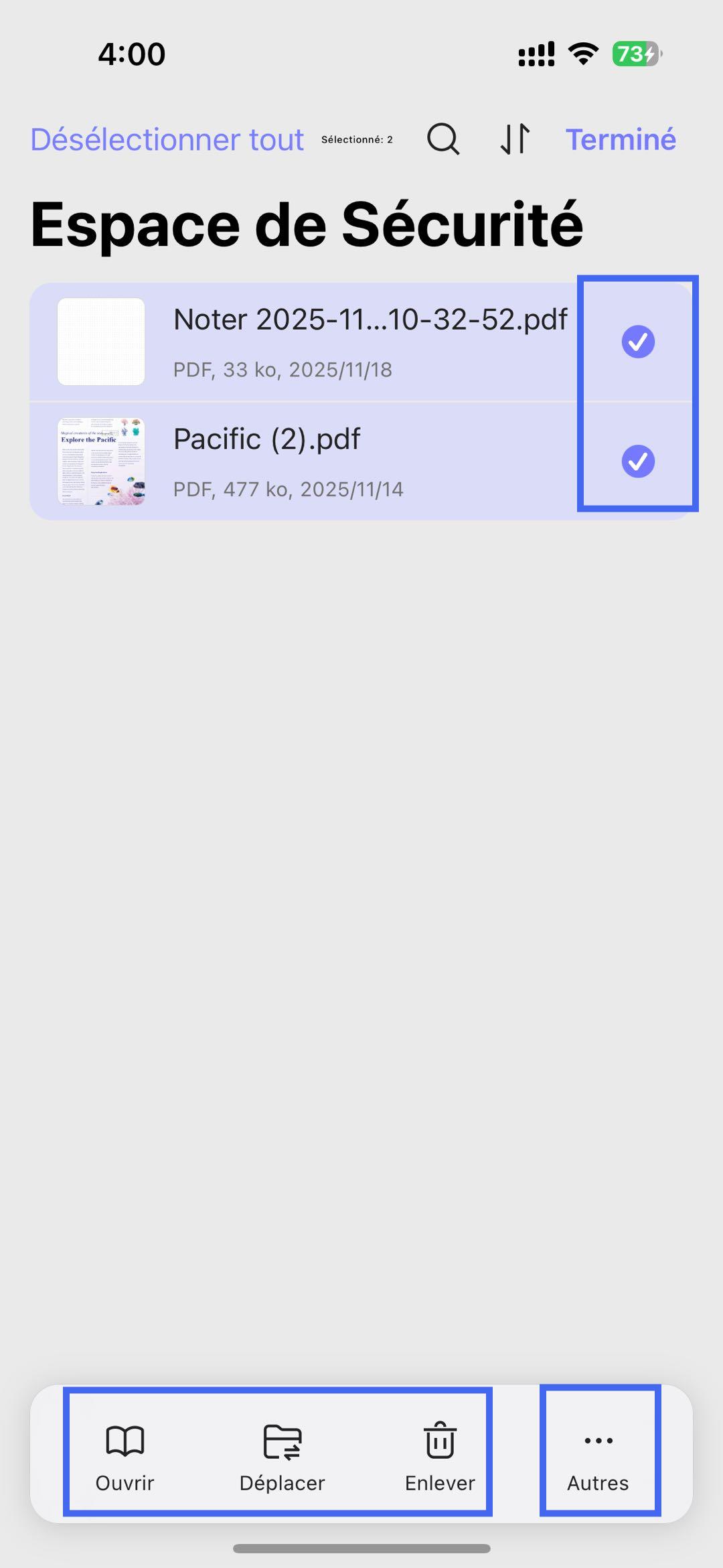
- Lorsque plusieurs fichiers sont sélectionnés, différentes options de traitement par lots s'offrent à vous. Vous pouvez les placer dans un nouveau dossier de sélection pour mieux les organiser, les dupliquer ou les compresser dans une seule archive. La fonction Fusionner permet de combiner plusieurs fichiers PDF en un seul document. Vous pouvez également partager ou envoyer par e-mail tous les fichiers sélectionnés simultanément, les copier sur le cloud UPDF ou les ajouter à vos favoris .
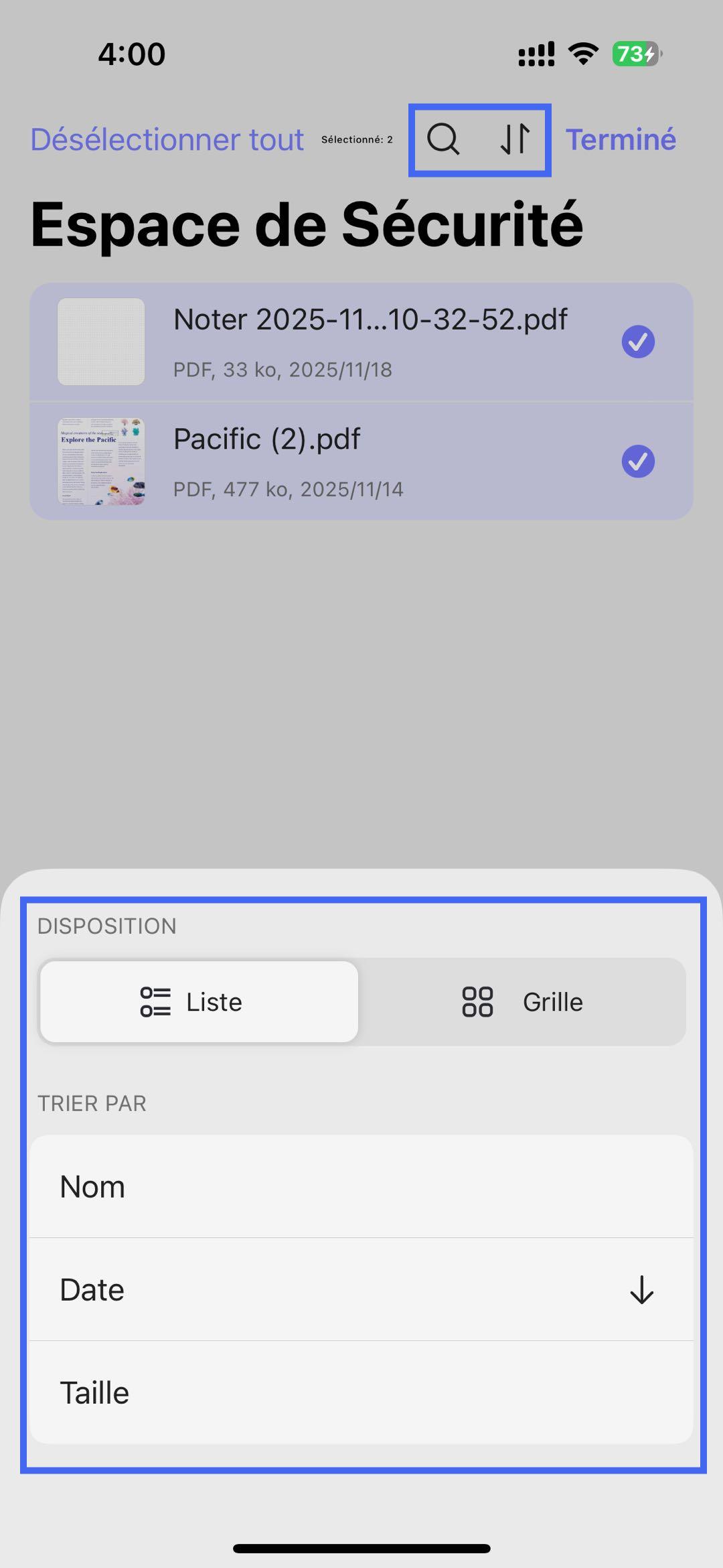
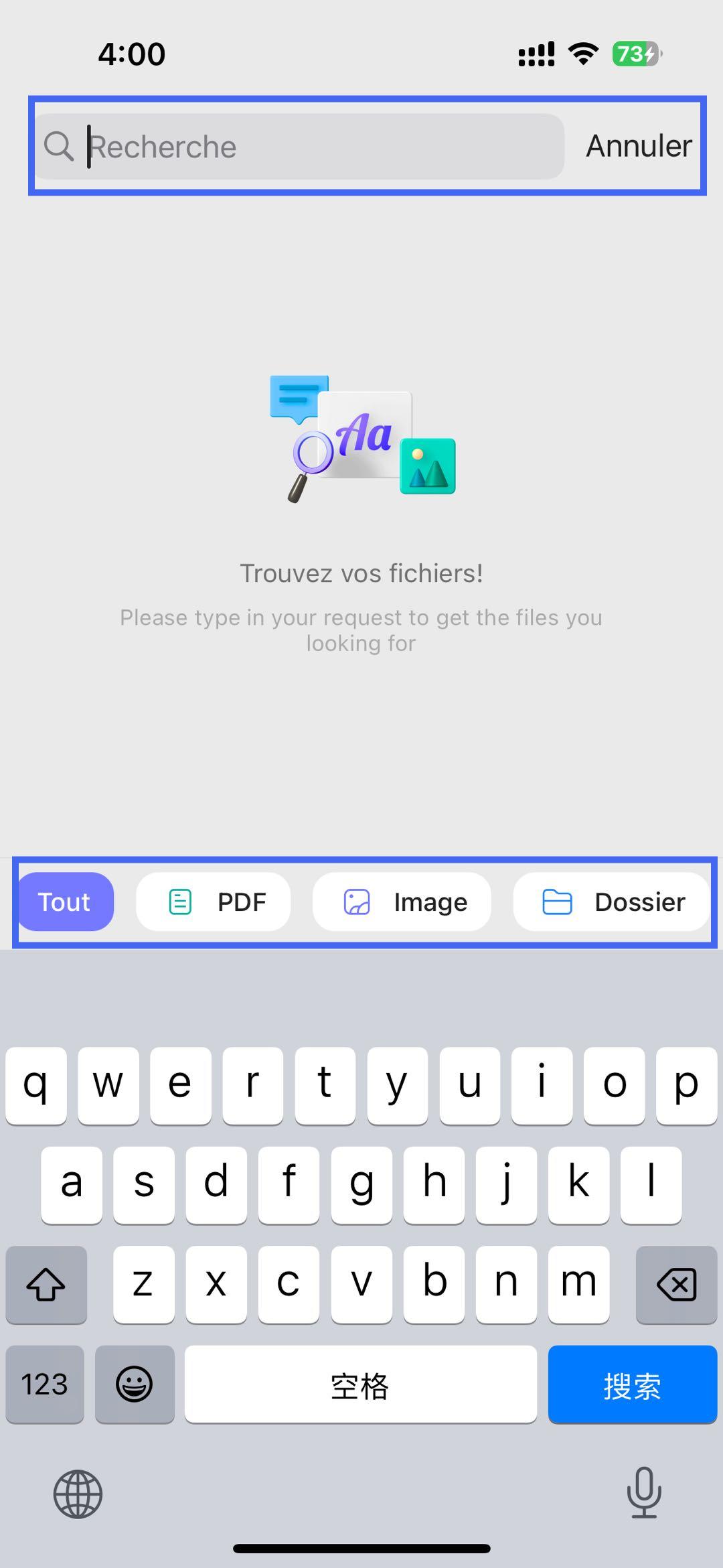
- De plus, les paramètres de l'Espace de sécurité, en haut de la page, vous permettent de personnaliser l'affichage et la recherche de vos fichiers. Dans la section MISE EN PAGE, vous pouvez basculer entre un affichage en liste et un affichage en grille. L'option TRIER PAR vous permet de classer vos fichiers par nom, date ou taille. En haut, une fonction de recherche vous permet de saisir un mot-clé dans le nom d'un fichier pour le trouver rapidement. Sous la barre de recherche, les boutons de filtre (Tous, PDF, Image et Dossier) vous permettent d'affiner la recherche des fichiers affichés par type, ce qui vous aide à trouver plus efficacement ce dont vous avez besoin.
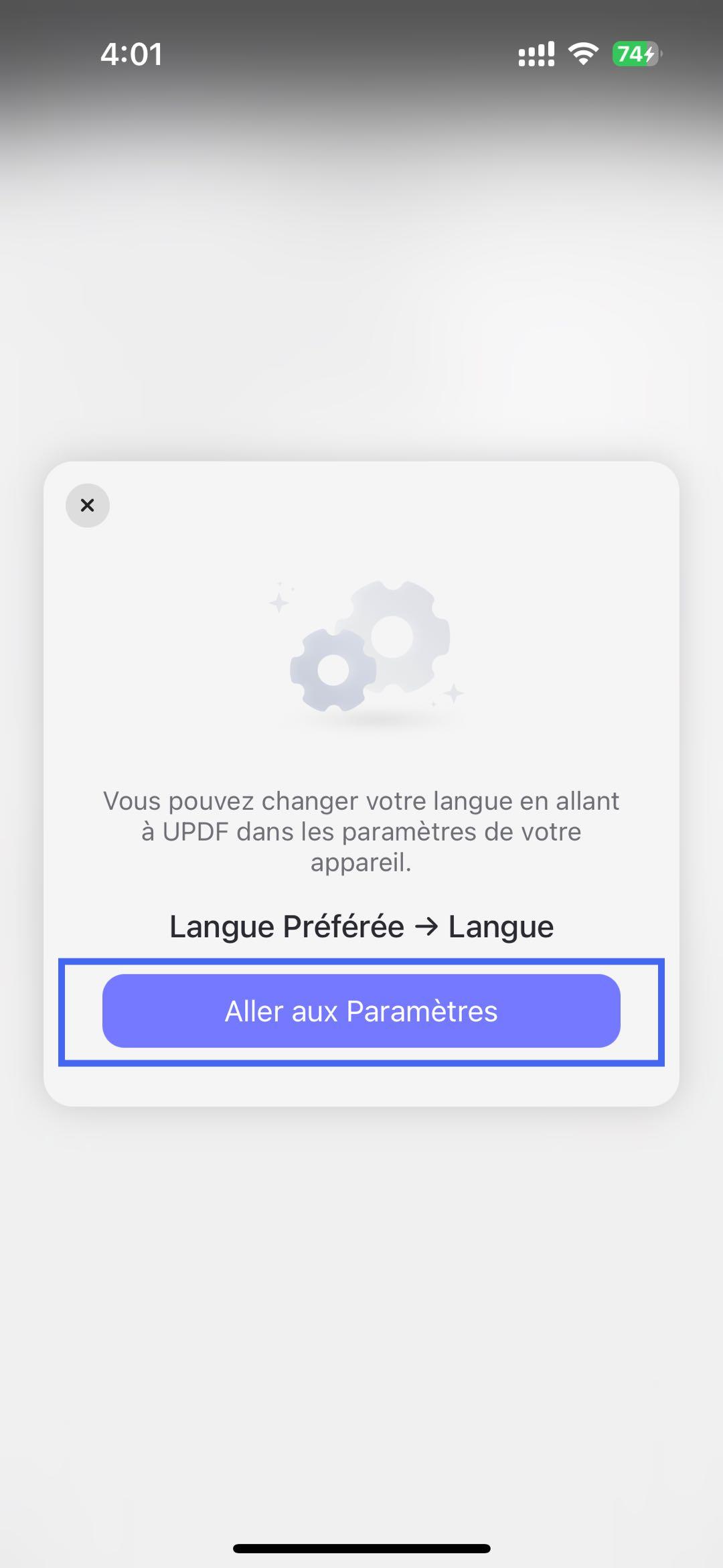
7. Langue
La langue de l'application se gère dans les paramètres système de votre appareil. L' option « Langue » contient un bouton « Aller aux paramètres » qui ouvre directement le menu correspondant.