UPDF
UPDF
 Windows版UPDF
 Mac版UPDF
 iPhone/iPad版UPDF
 Android版UPDF
 Nomostar
 UPDF AI オンライン
 UPDF Sign
 IvyCraft
 PDF編集
PDF編集 PDF注釈付け
 PDF作成
PDF作成 PDFフォーム
 リンクの編集
 PDF変換
PDF変換 OCR機能
OCR機能 PDFからWordへ
 PDFから画像へ
 PDFからExcelへ
 PDFのページ整理
 PDF結合
PDF結合 PDF分割
PDF分割 ページのトリミング
 ページの回転
 PDF保護
PDF保護 PDF署名
PDF署名 PDFの墨消し
 PDFサニタイズ
 セキュリティ解除
 PDF閲覧
PDF閲覧 UPDF クラウド
 PDF圧縮
PDF圧縮 PDF印刷
PDF印刷 PDFのバッチ処理
 UPDF AIについて
 UPDF AIソリューション
 AIユーザーガイド
 UPDF AIによくある質問
 PDF要約
PDF要約 PDF翻訳
PDF翻訳 PDF付きチャット
 AIでチャット
 画像付きチャット
 PDFからマインドマップへの変換
 PDF説明
PDF説明 PDF AIツール
 画像AIツール
 AIチャットツール
 AIライティングツール
 AI学習ツール
 AI業務ツール
 その他のAIツール
 AI ブックマーク生成
 AI ブックマーク要約
 AI 透かし生成
 AI 背景生成
 AI ステッカー生成
 AI スタンプ生成
 AI 編集スイート
 UPDF コパイロット
 AI ページ管理
 AI セマンティックサーチ
 PDFからWordへ
 PDFからExcelへ
 PDFからPowerPointへ
 ソリューション
 電子署名
電子署名 ビジネスAI
 料金プラン
料金プラン 導入・運用ガイド
 ウェビナー
ウェビナー IT
IT 教育
教育 建設
建設 金融サービス
 医療
医療 保険
保険 法務
法務 製造業
製造業 官公庁
官公庁 研究者・博士向け
 個人事業主・フリーランス向け
 弁護士・法務専門家向け
 不動産担当者・仲介業者向け
 教育機関向けソリューション
 導入事例
導入事例 ユーザーガイド
 公式ブログ
公式ブログ UPDF 活用術
 UPDF vs Adobe Acrobat
 UPDF vs Foxit
 UPDF vs PDF Expert
 よくある質問(FAQ)
 ダウンロードセンター
 動作環境・仕様
 お問い合わせ
 ニュースルーム
 アップデート履歴
 ユーザーレビュー
 会社概要
会社概要

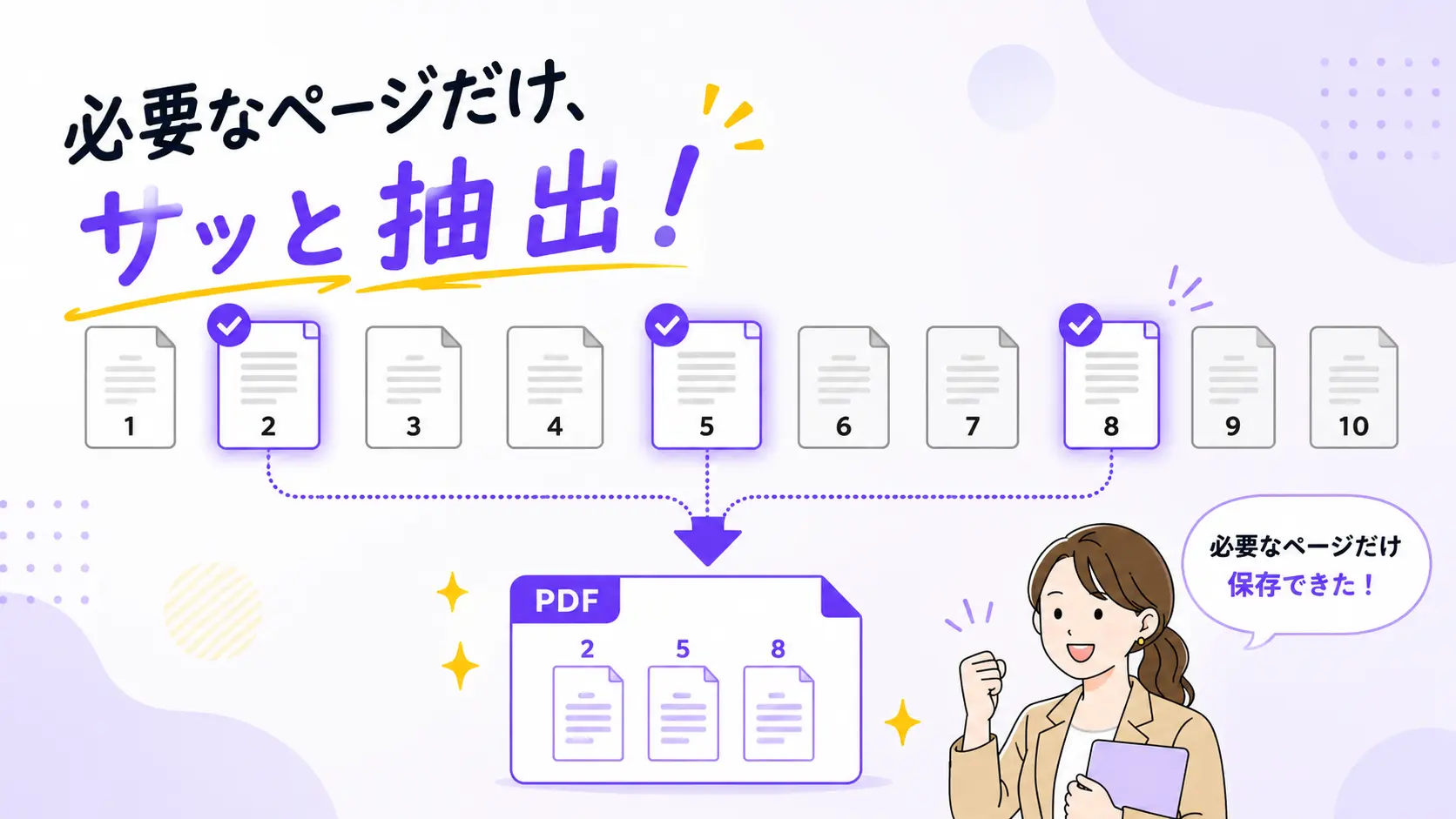
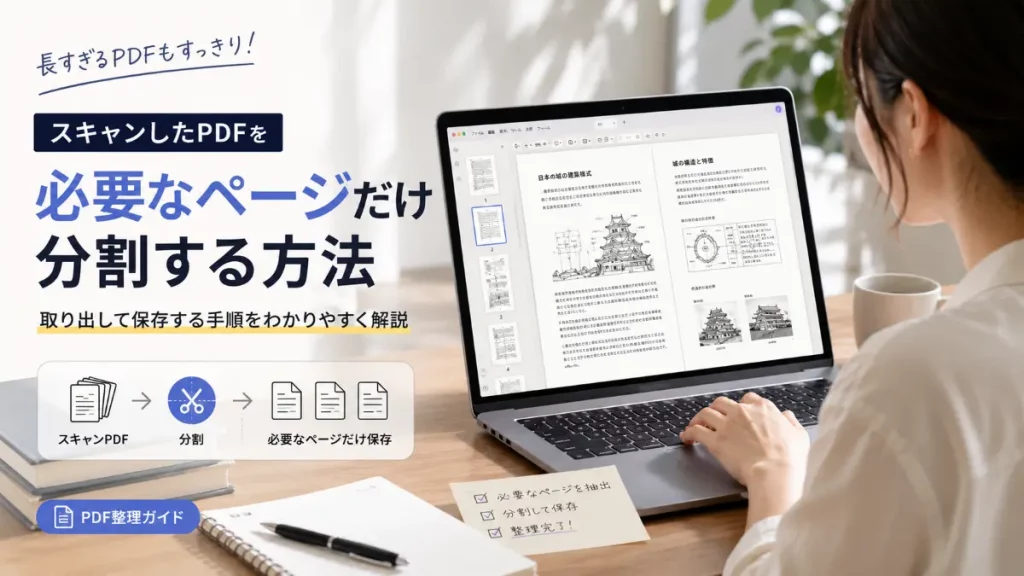
PDFの中から必要なページだけを抜き出して、別のPDFとして保存したい場面はよくあります。たとえば、契約書の一部だけを共有したい、会議資料から特定のページだけを送付したい、月次報告書から相手に必要なページだけを取り出したい、といったケースです。
PDFページの抽出とは、元のPDFから指定したページを取り出し、新しいPDFとして保存する操作です。1ページだけを抽出することも、複数ページをまとめて抽出することも、離れたページだけを選んで抜き出すこともできます。
この記事では、PDFからページを抽出する方法を、PDF編集ソフト、オンラインツール、Adobe Acrobatの3つに分けて紹介します。あわせて、PDFページを抽出できない時の確認ポイントや、抽出・分割・削除の違いも解説します。
PDFページを安全に抽出したい場合は、UPDFを使うと、指定ページの抽出、複数ページの抜き出し、抽出後の保存形式の選択、ページ整理までまとめて操作できます。
Windows • macOS • iOS • Android 100%安全
PDFページ抽出とは?どんな時に使う?
PDFページ抽出は、PDF内の必要なページだけを取り出して、別ファイルとして保存するための操作です。元のPDF全体を送る必要がない場合や、一部のページだけを別資料として使いたい場合に便利です。
たとえば、次のような場面でPDFページ抽出が役立ちます。
- 必要ページだけ共有したい:契約書、提案書、月次報告書などから、相手に見せたいページだけを取り出せます。
- 大きなPDFを軽く扱いたい:数十ページ以上あるPDFから必要なページだけを抽出すれば、確認や送付がしやすくなります。
- 複数ページを別資料にしたい:連続したページだけでなく、離れたページを選んで1つのPDFとして保存できます。
- 元PDFを残したまま整理したい:抽出機能を使えば、元のPDFを残しつつ必要なページだけを別ファイルとして保存できます。
PDFページ抽出・分割・削除の違い
PDFページの抽出と似た操作に、PDF分割やページ削除があります。どれもページ整理に関係する機能ですが、目的が少し異なります。
| 操作 | 目的 | 元PDFへの影響 |
|---|---|---|
| ページ抽出 | 必要なページだけを別PDFとして取り出す | 通常は元PDFを残したまま保存できる |
| PDF分割 | PDF全体をページ数や範囲ごとに複数ファイルへ分ける | 分割後の保存方法によって異なる |
| ページ削除 | 不要なページをPDFから消す | 保存すると元PDFの内容が変わる場合がある |
必要なページだけを取り出して別ファイルにしたい場合は「抽出」、PDF全体を複数ファイルに分けたい場合は「分割」、不要ページを消したい場合は「削除」を使い分けましょう。
PDFからページを抽出する方法の選び方
PDFページを抽出する方法はいくつかあります。機密性のあるPDFや業務資料を扱う場合は、ローカル環境で作業できるPDF編集ソフトが安心です。一時的な作業であればオンラインツールも使えますが、アップロードが必要になる点には注意しましょう。
| 方法 | 向いているケース | 注意点 |
|---|---|---|
| PDF編集ソフト | 1ページ、複数ページ、離れたページを安全に抽出したい場合 | ソフトのインストールが必要 |
| オンラインツール | 機密性の低いPDFを一時的に処理したい場合 | PDFを外部サービスへアップロードする必要がある |
| Adobe Acrobat | すでに有料版のAcrobatを利用している場合 | 無料のAdobe Readerではページ抽出ができない場合がある |
この記事では、PDF編集ソフトを使う方法としてUPDFを例に手順を紹介します。
PDF編集ソフトでPDFからページを抽出する方法
PDF編集ソフトを使うと、PDFから指定したページを抽出し、新しいPDFとして保存できます。ここでは、UPDFを例に、1ページだけを抜き出す場合や複数ページをまとめて抽出する場合の流れを紹介します。
1ページだけを抽出する場合も、複数ページをまとめて抽出する場合も、基本的な流れは同じです。抽出したいページを選択し、抽出形式と保存方法を確認してから新しいファイルとして保存します。
たとえば、不動産管理の月次報告書では、月次収支サマリーだけを単独で共有したり、設備点検・修繕対応のページだけをまとめて担当者へ送ったりすることがあります。このように、共有相手に合わせて必要なページだけを抜き出せるのがページ抽出の便利な点です。
手順1:PDFを開いてページ整理画面を表示する
UPDFを起動し、「ファイルを開く」からページを抽出したいPDFを選択します。以前に開いたPDFであれば、履歴一覧からすばやく開くこともできます。
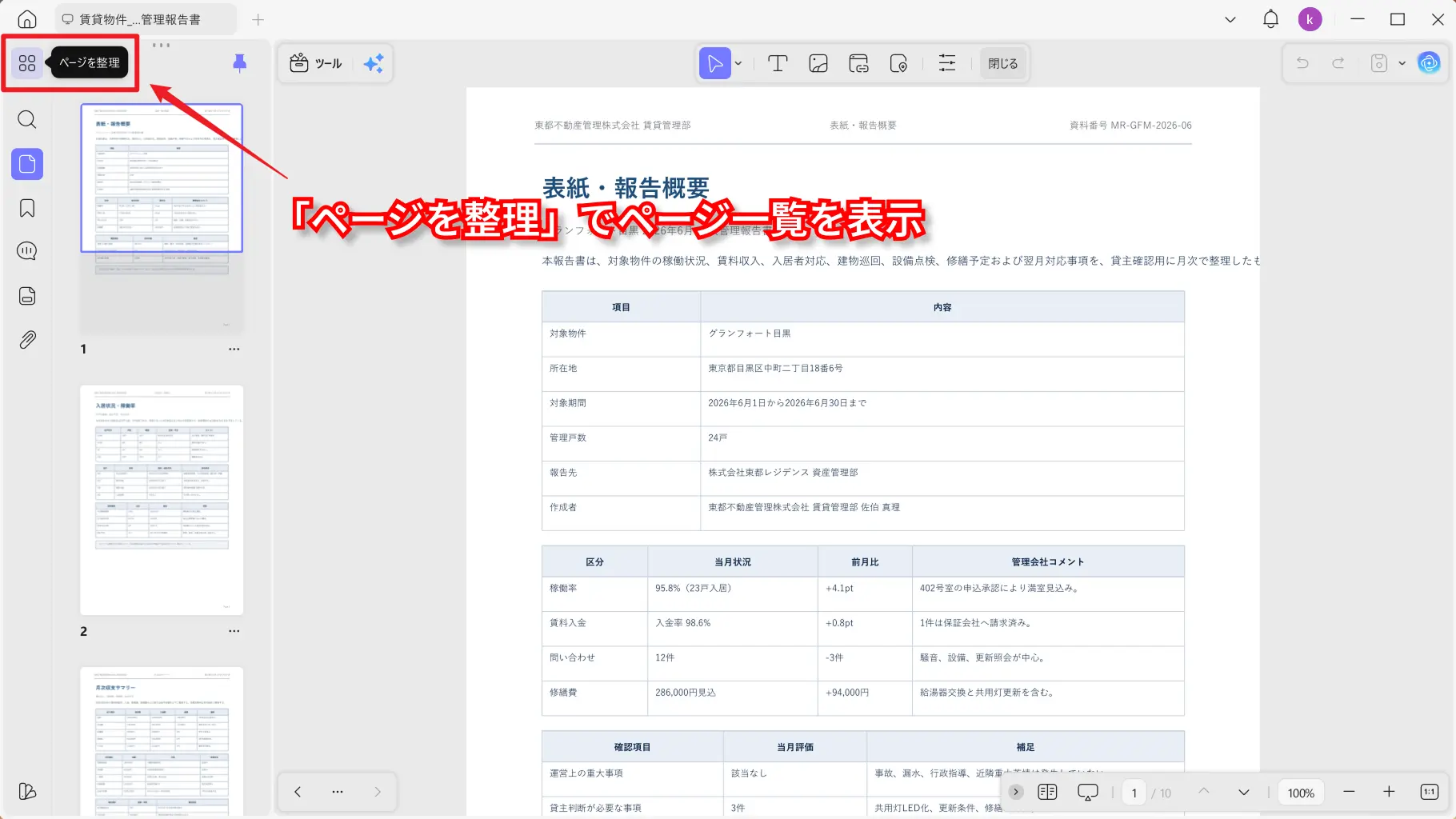
PDFを開いたら、画面左側のツールバーにある「ページを整理」アイコンをクリックします。ページ整理画面では、PDF内の各ページがサムネイルで表示されるため、資料全体を確認しながら必要なページを探せます。
手順2:抽出したいページを選択する
ページ整理画面で、抽出したいページを選択します。1ページだけを抽出する場合は、対象ページのサムネイルをクリックします。
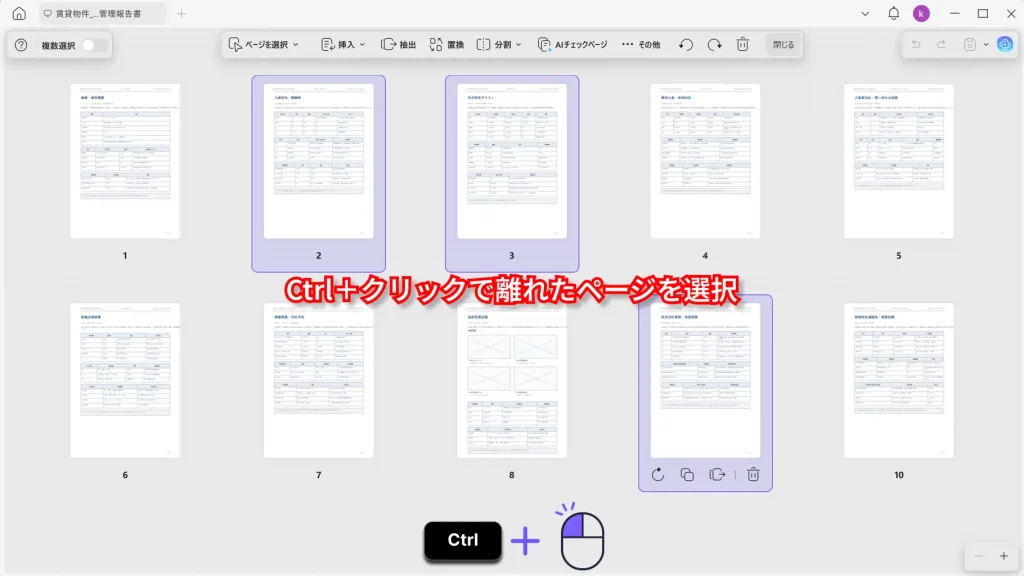
複数ページを抽出したい場合は、ページ選択機能を使って範囲を指定できます。設備点検と修繕対応のように連続するページをまとめて抽出したり、入居状況・収支・来月対応事項のように離れたページだけを選んで抜き出したりできます。Windows版では、Ctrlキーを押しながらサムネイルをクリックして、必要なページを複数選択する操作も便利です。
1ページだけを保存する操作に絞って確認したい場合は、PDFを1ページだけ保存する方法も参考にしてください。
手順3:抽出形式と保存方法を設定する
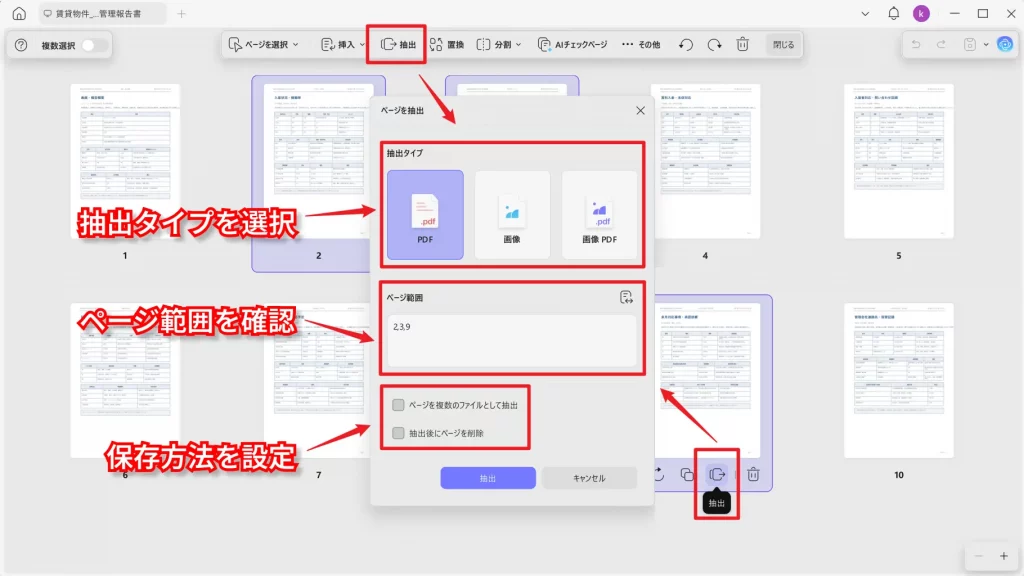
抽出したいページを選択したら、上部メニューまたはサムネイル付近に表示される「抽出」をクリックします。表示された抽出画面で、抽出形式や保存方法を設定します。
PDFとして保存したい場合は、抽出タイプで「PDF」を選択します。ページを画像として保存したい場合は、画像形式を選べる場合もあります。複数ページを抽出する場合は、1つのPDFとして保存するか、ページごとに別ファイルとして保存するかを確認しましょう。
また、抽出後に元のPDFから対象ページを削除するかどうかも重要です。元PDFをそのまま残したい場合は、抽出後に削除する設定をオフにしておくと安心です。
手順4:抽出したPDFを確認して保存する
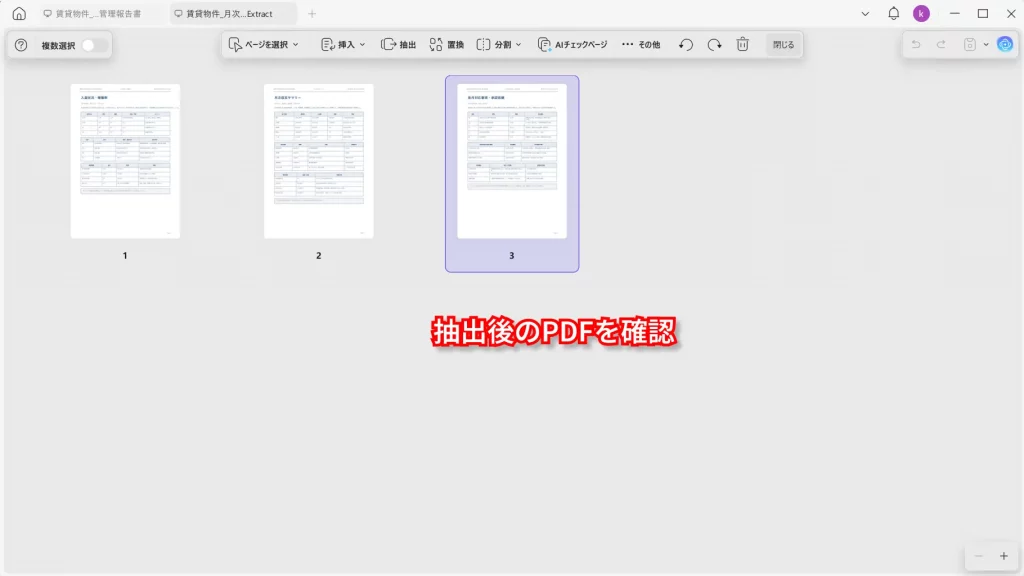
設定を確認したら、「抽出」をクリックします。保存先とファイル名を指定すると、選択したページだけを含む新しいPDFが作成されます。
保存後は、ページの順番や内容が正しく抽出されているか確認しましょう。必要に応じて、抽出後のPDFでPDFページを並べ替えることもできます。
オンラインツールでPDFページを抽出する方法
ソフトをインストールせずにPDFページを抽出したい場合は、オンラインPDFツールを使う方法もあります。iLovePDF、Smallpdf、Adobe Acrobat Onlineなどでは、PDFをアップロードしてページを選択し、必要なページだけを抽出できる場合があります。
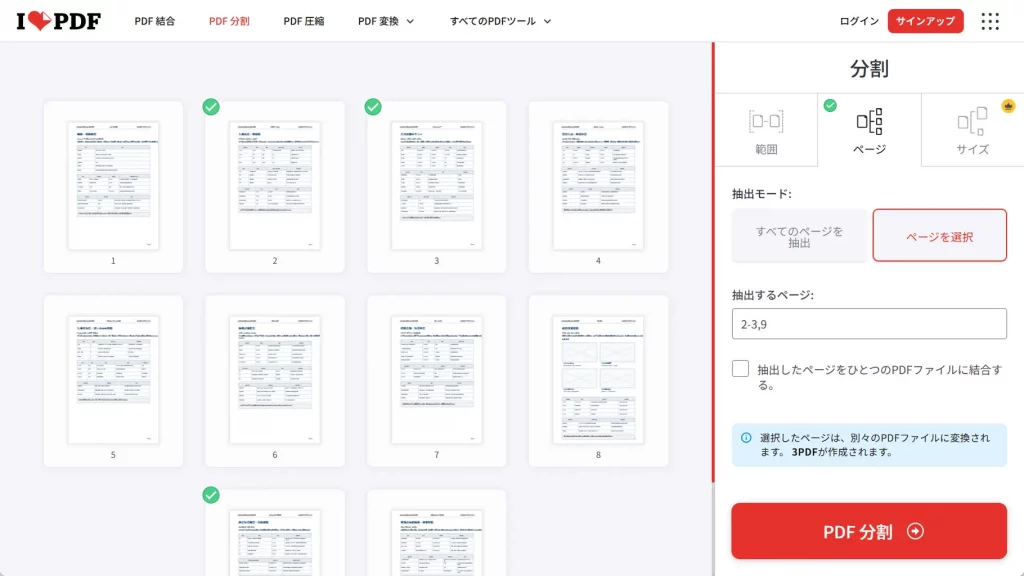
一般的な流れは、オンラインツールにPDFをアップロードし、抽出したいページを選択して処理を実行し、抽出後のPDFをダウンロードするというものです。
ただし、オンラインツールではPDFを外部サーバーにアップロードする必要があります。契約書、見積書、個人情報を含む書類など、機密性の高いPDFでは注意が必要です。また、無料版ではファイルサイズ、処理回数、抽出できるページ数に制限がある場合があります。
Adobe AcrobatでPDFページを抽出する方法
Adobe Acrobatを利用している場合も、PDFからページを抽出できます。Adobe AcrobatでPDFを開き、「ページを整理」ツールを表示します。
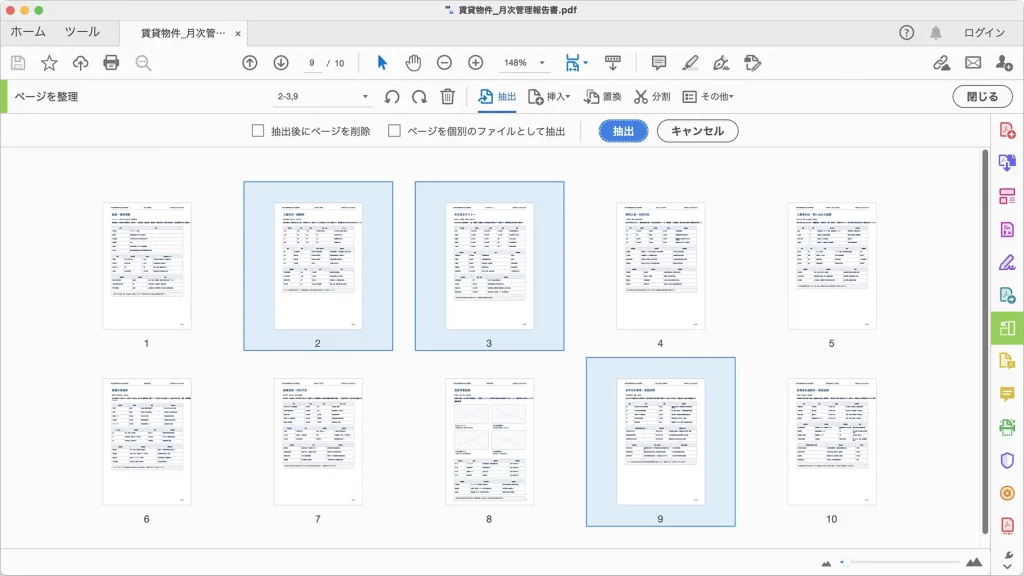
抽出したいページを選択し、上部メニューの「抽出」をクリックします。必要に応じて、抽出後に元PDFからページを削除するか、新しいファイルとして抽出するかを設定します。
設定を確認したら、抽出を実行し、新しいPDFとして保存します。なお、無料のAdobe Acrobat Readerでは、PDFページの抽出などの編集機能を利用できない場合があります。その場合は、Adobe Acrobatの有料版またはUPDFなどのPDF編集ソフトが必要です。
PDFページを抽出できない時の確認ポイント
PDFページを抽出できない場合は、PDFの状態や使用しているツールに原因があることがあります。次の点を確認してみましょう。
- PDFが保護されている:編集制限やパスワード保護が設定されているPDFでは、ページ抽出ができない場合があります。
- 閲覧専用ソフトを使っている:PDFリーダーではページ抽出機能が使えないことがあります。編集対応のPDFソフトを使用してください。
- ページを選択できていない:抽出前に対象ページが正しく選択されていないと、抽出ボタンが有効にならない場合があります。
- オンラインツールの制限に当たっている:ファイルサイズやページ数、処理回数の上限により、抽出できないことがあります。
PDFページ抽出に関するよくある質問
Q1. PDFから1ページだけ抽出できますか?
はい、できます。PDF編集ソフトのページ整理機能を使えば、必要な1ページだけを選択して新しいPDFとして保存できます。ただし、このページでは複数ページや離れたページの抽出も含めて解説しています。
Q2. 複数ページをまとめて抽出できますか?
はい、複数ページを選択してまとめて抽出できます。連続したページ範囲を指定できるほか、ツールによっては離れたページを選択して1つのPDFとして保存できます。
Q3. 離れたページだけを抽出できますか?
PDF編集ソフトによっては、離れたページだけを選択して抽出できます。たとえば、1ページ目、3ページ目、7ページ目のように必要なページだけを選び、新しいPDFとして保存できます。
Q4. 抽出したページを1つのPDFにできますか?
はい、複数ページを抽出する場合でも、1つのPDFとして保存できます。ページごとに別ファイルとして保存する設定がある場合は、目的に合わせて選択しましょう。
Q5. Adobe ReaderでPDFページを抽出できますか?
無料のAdobe Acrobat Readerでは、基本的にPDFページの抽出はできません。ページを抽出するには、Adobe Acrobatの有料版またはUPDFなどのPDF編集ソフトを使用します。
Q6. PDFページを抽出できない時はどうすればよいですか?
まず、PDFに編集制限やパスワード保護がかかっていないか確認してください。次に、対象ページが正しく選択されているか、使用しているツールがページ抽出に対応しているかを確認しましょう。
まとめ
PDFページ抽出は、PDFから必要なページだけを取り出して、別ファイルとして保存するための便利な方法です。1ページだけを抜き出す場合だけでなく、複数ページや離れたページをまとめて抽出したい場合にも役立ちます。
機密性のあるPDFや業務資料を扱う場合は、オンラインツールよりもローカル環境で作業できるPDF編集ソフトを使う方が安心です。UPDFを使えば、ページ抽出、ページ整理、並べ替え、削除、結合などをまとめて操作できます。
必要なページだけを安全に取り出したい方は、UPDFを使ってPDFページ抽出を試してみてください。
Windows • macOS • iOS • Android 100%安全





 高美季子
高美季子