UPDF
UPDF
 UPDF pour Windows
 UPDF pour Mac
 UPDF pour iPhone/iPad
 updf android
 Nomostar
 UPDF AI en ligne
 UPDF Sign
 IvyCraft
 Modifier le PDF
 Annoter le PDF
 Créer un PDF
 Formulaire PDF
 Modifier les liens
 Convertir le PDF
 OCR
OCR PDF en Word
 PDF en Image
 PDF en Excel
 Organiser les pages PDF
 Fusionner les PDF
 Diviser le PDF
 Rogner le PDF
 Pivoter le PDF
 Protéger le PDF
 Signer le PDF
 Rédiger le PDF
 Biffer le PDF
 Supprimer la sécurité
 Lire le PDF
 UPDF Cloud
 Compresser le PDF
 Imprimer le PDF
 Traiter par lots
 À propos de UPDF AI
 Solutions de UPDF AI
 Mode d'emploi d'IA
 FAQ sur UPDF AI
 Résumer le PDF
 Traduire le PDF
 Analyser le PDF
 Discuter avec IA
 Analyser l'image
 PDF vers carte mentale
 Expliquer le PDF
 Outils IA PDF
 Outils IA Image
 Outils de Chat IA
 Outils de Rédaction IA
 Outils d’Étude IA
 Outils Professionnels IA
 Autres Outils IA
 Génération de signets IA
 Résumé de signets IA
 Génération de filigranes IA
 Génération d’arrière-plans IA
 Génération d’autocollants IA
 Génération de tampons IA
 Suite de rédaction IA
 UPDF Copilot
 Gestion des pages IA
 Recherche sémantique IA
 PDF en Word
 PDF en Excel
 PDF en PowerPoint
 UPDF pour les entreprises
 UPDF Sign pour les entreprises
 UPDF AI pour les entreprises
 Plans pour les entreprises
 Mode d'emploi pour les entreprises
 Webinar d'Entreprise
 Informatique
 Éducatives
 Construction
 Services Financiers
 Santé
Santé Assurance
 Juridique
 Fabrication
 Gouvernement
 Chercheurs et doctorants
 Solopreneurs
 Avocats et cabinets
 Professionnels de l’immobilier
 Solution pour l'éducation
 Témoignages de clients
 Mode d'emploi
 Astuces UPDF
 FAQ
FAQ Avis sur UPDF
 Centre de téléchargement
 Blog
Blog Actualités
 Spécifications techniques
 Mises à jour
 UPDF vs. Adobe Acrobat
 UPDF vs. Foxit
 UPDF vs. PDF Expert

Signer le PDF sur iOS
UPDF vous permet de signer des PDF de deux manières différentes. Vous pouvez ajouter vos signatures dessinées à la main ou signer numériquement vos PDF pour garantir la confidentialité. Plongez dans ce guide pour découvrir comment ces deux fonctionnalités fonctionnent pour vous permettre de personnaliser vos PDF.
1. Comment signer un PDF avec une signature dessinée à la main ?
UPDF offre un moyen simple de signer manuellement un PDF sur iOS. Vous pouvez également personnaliser votre signature et changer sa couleur selon votre référence.
Suivez les étapes ci-dessous pour le faire :
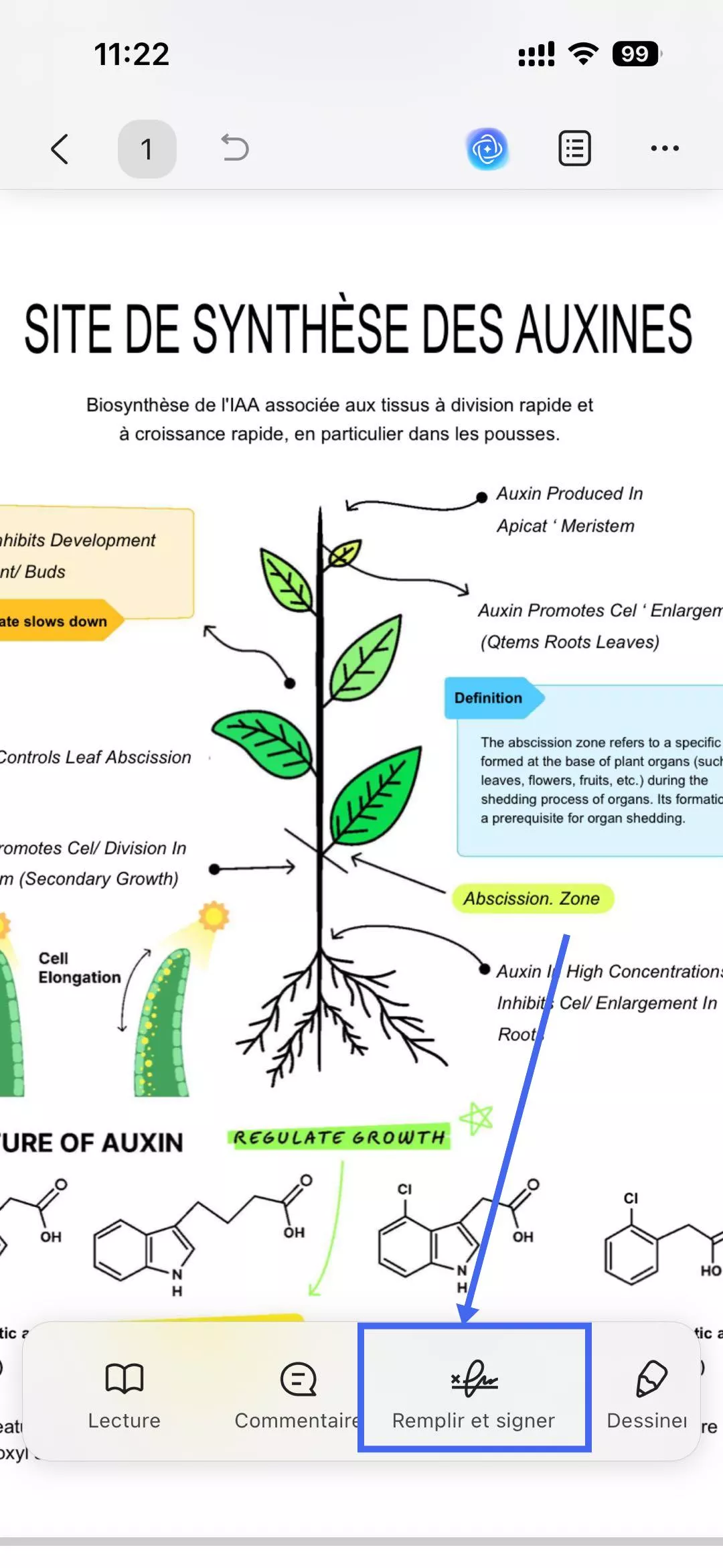
- Ouvrez UPDF sur votre appareil iOS, choisissez le PDF que vous souhaitez signer, puis touchez l’icône « Remplir et signer » dans la barre d’outils inférieure.
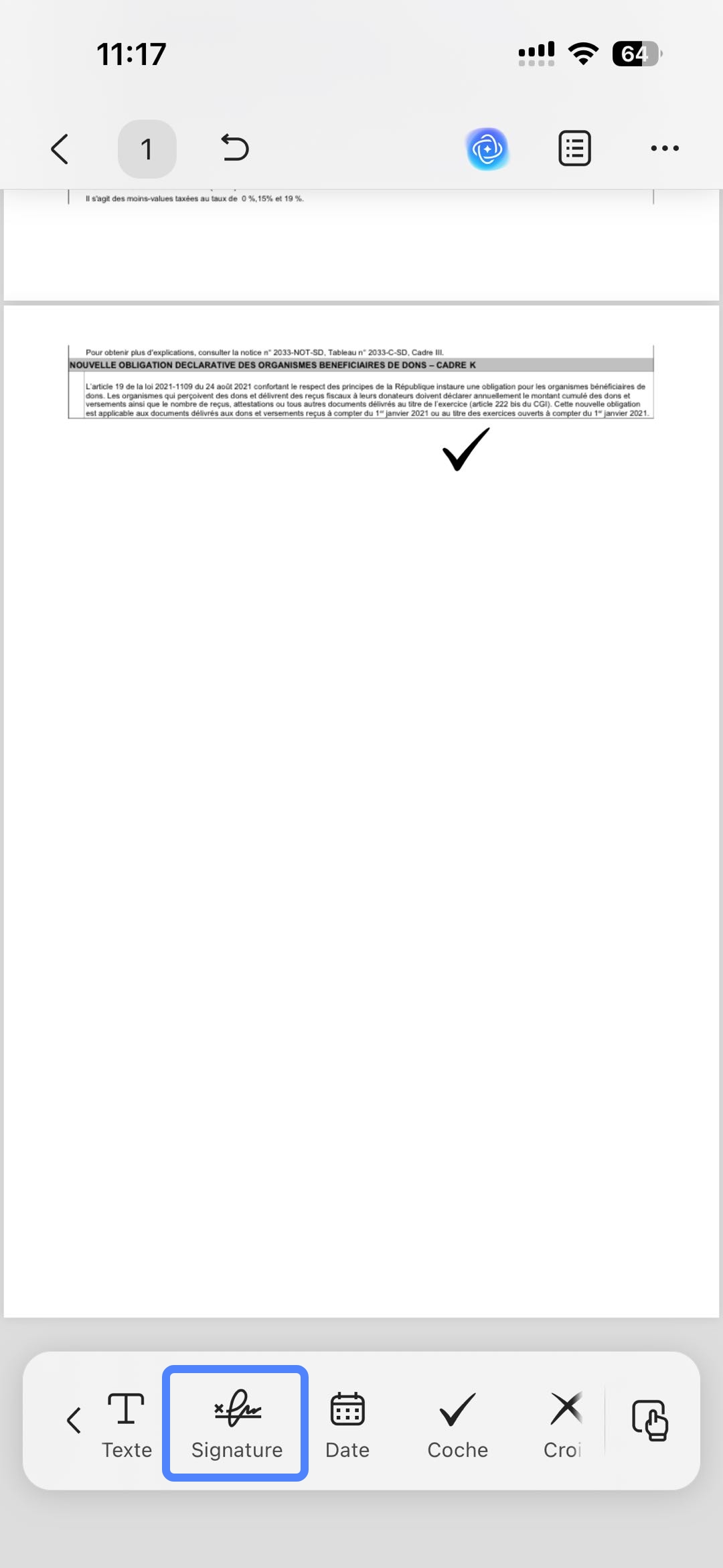
- Dans la bannière affichée, touchez le bouton « Signature ».
- Touchez ensuite le bouton « Signature manuscrite ».
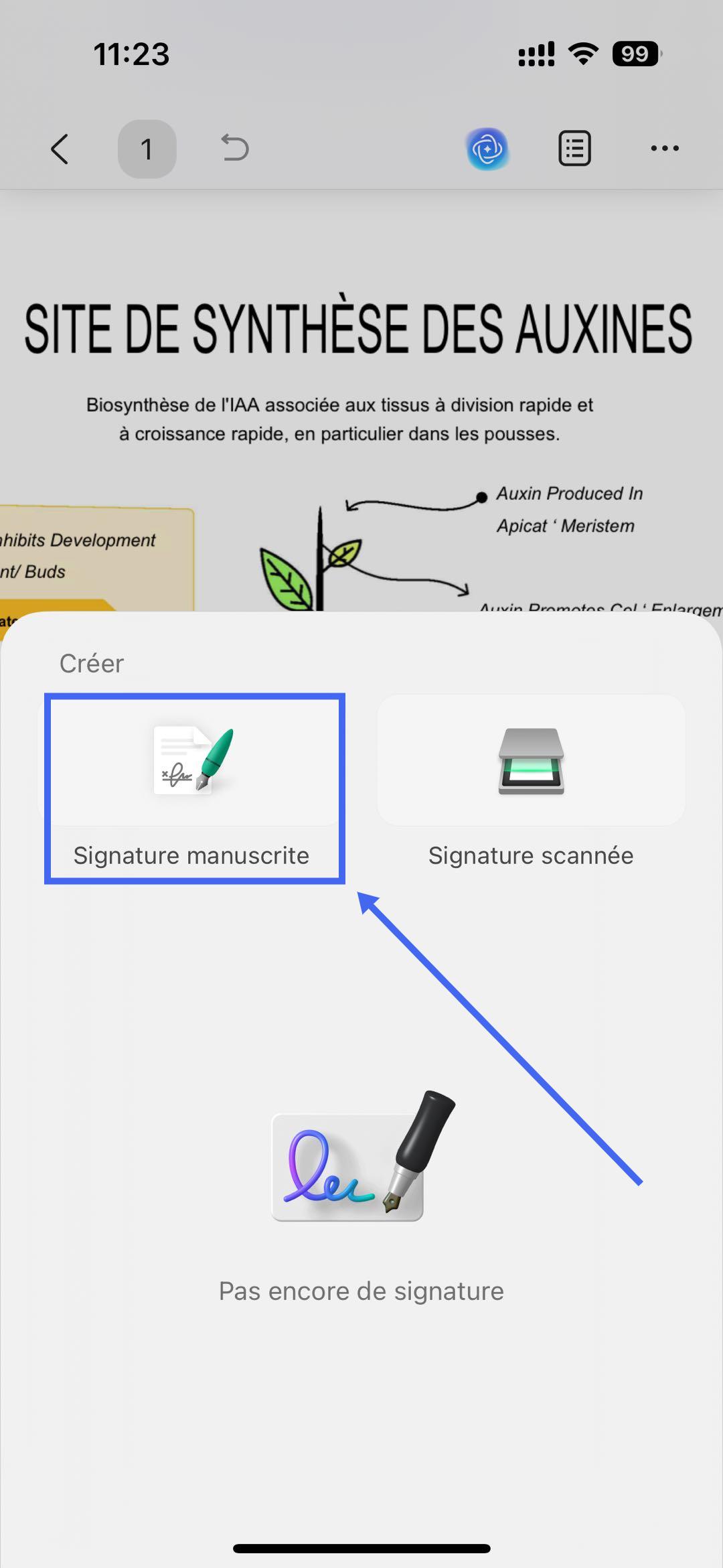
- Sur le nouvel écran, tapez votre signature sur la page vierge.
- Personnalisez la signature et appuyez sur le bouton Terminé pour enregistrer les modifications.

- Si vous n’êtes pas satisfait de votre signature manuscrite, vous pouvez appuyer sur l’icône du balai en bas à gauche pour l’effacer en un seul geste.
Comment changer la couleur de la signature
UPDF permet à son utilisateur d'appliquer différentes couleurs à ses signatures. Pour ce faire, procédez comme suit :
- Localisez l'icône Couleur en bas de l'écran de signature.
- Choisissez la couleur que vous souhaitez appliquer parmi la gamme de couleurs affichée.
- Fermez le volet des couleurs et enregistrez les modifications en appuyant sur le bouton Terminé sur l'écran de signature.
Astuce
2. Comment signer un PDF avec une signature numérisée ?
UPDF vous permet de signer un PDF avec une version scannée de votre signature manuscrite. Voici la procédure étape par étape :
- Ouvrez UPDF sur votre appareil iOS, choisissez le PDF à signer, puis touchez l’icône « Remplir et signer » dans la barre d’outils inférieure.
- Dans la bannière affichée, touchez le bouton « Signature ».
- Touchez le bouton « Scanner la signature ».
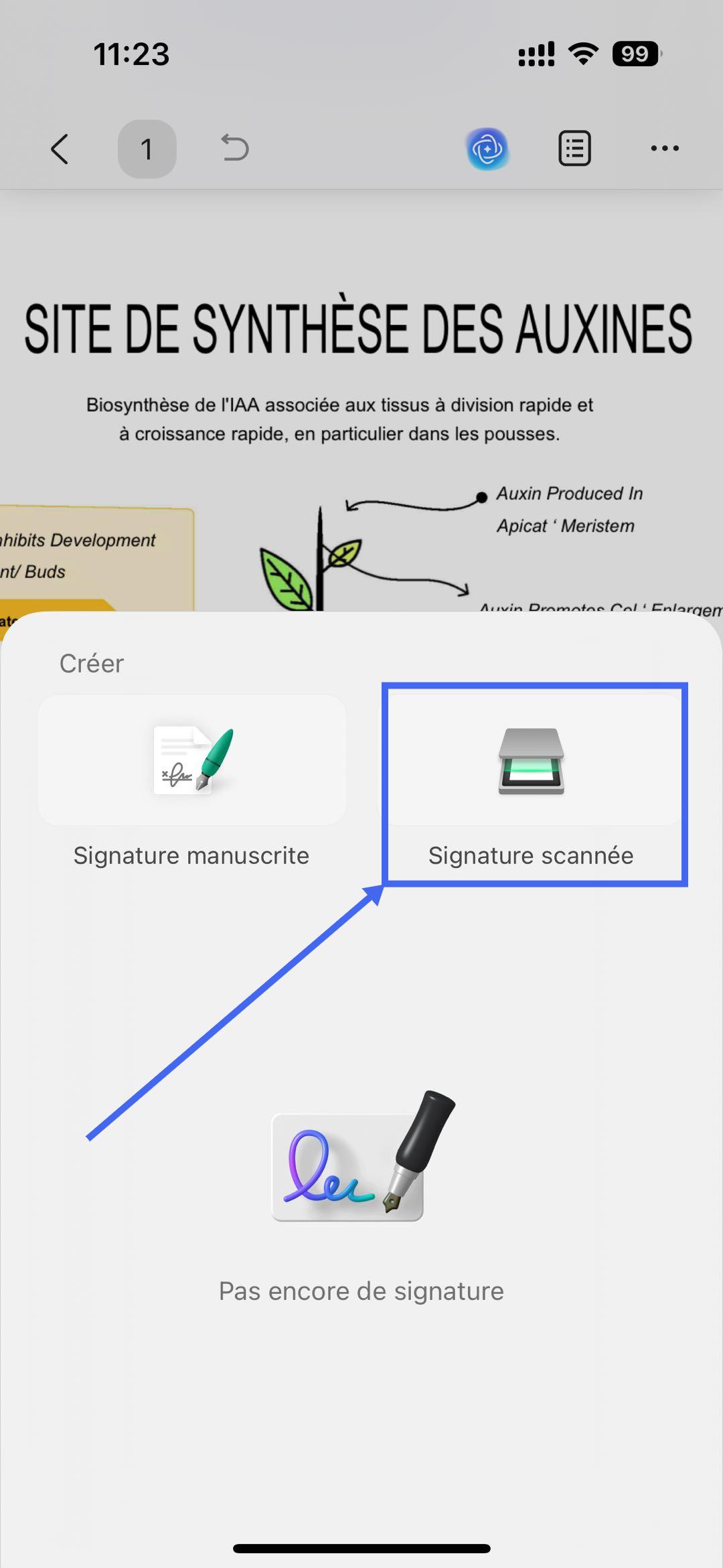
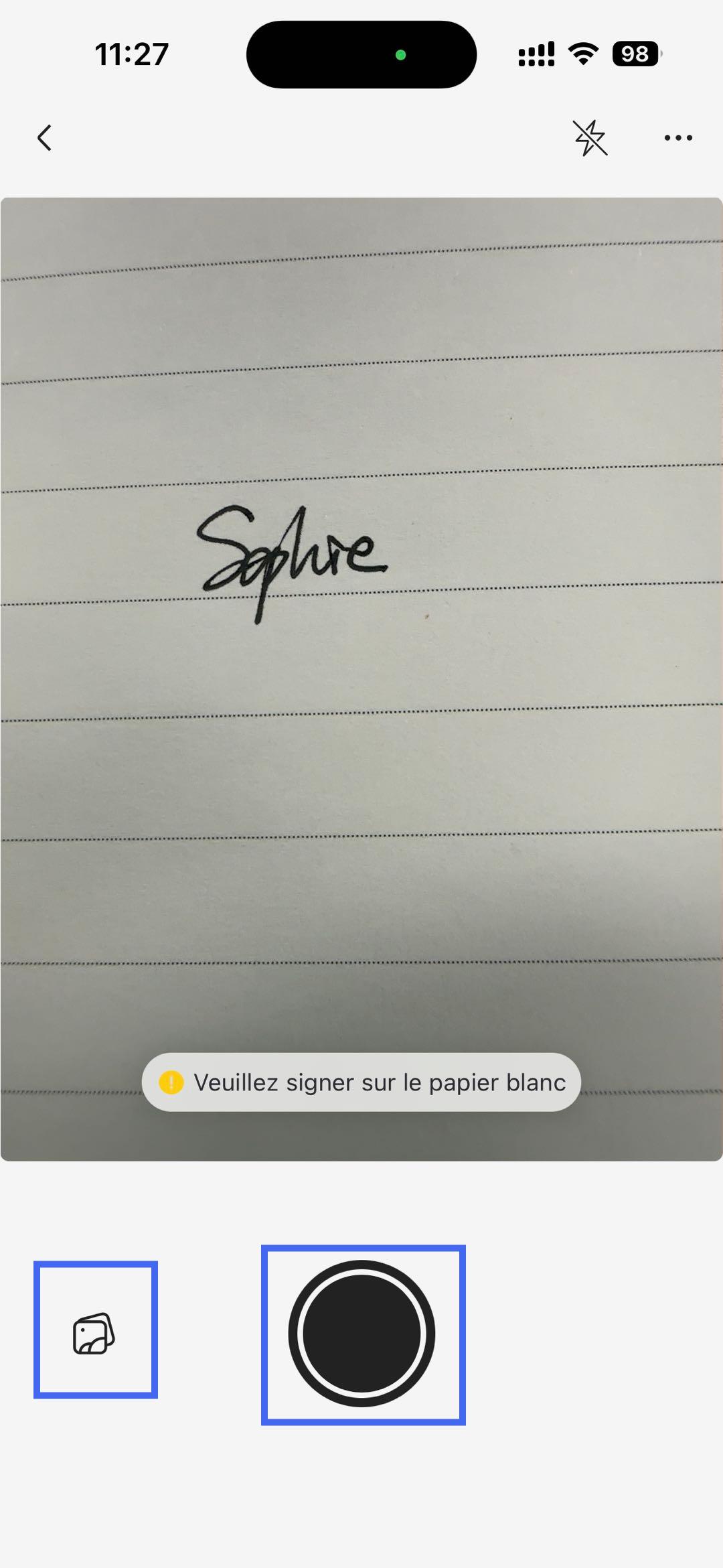
- Vous pouvez toucher le bouton « Capturer » au centre pour scanner votre signature manuscrite sur papier, ou toucher le bouton « Galerie » pour importer une photo de votre signature déjà présente dans l’application Photos. Pour un meilleur résultat de numérisation, écrivez votre signature sur une feuille de papier blanche.
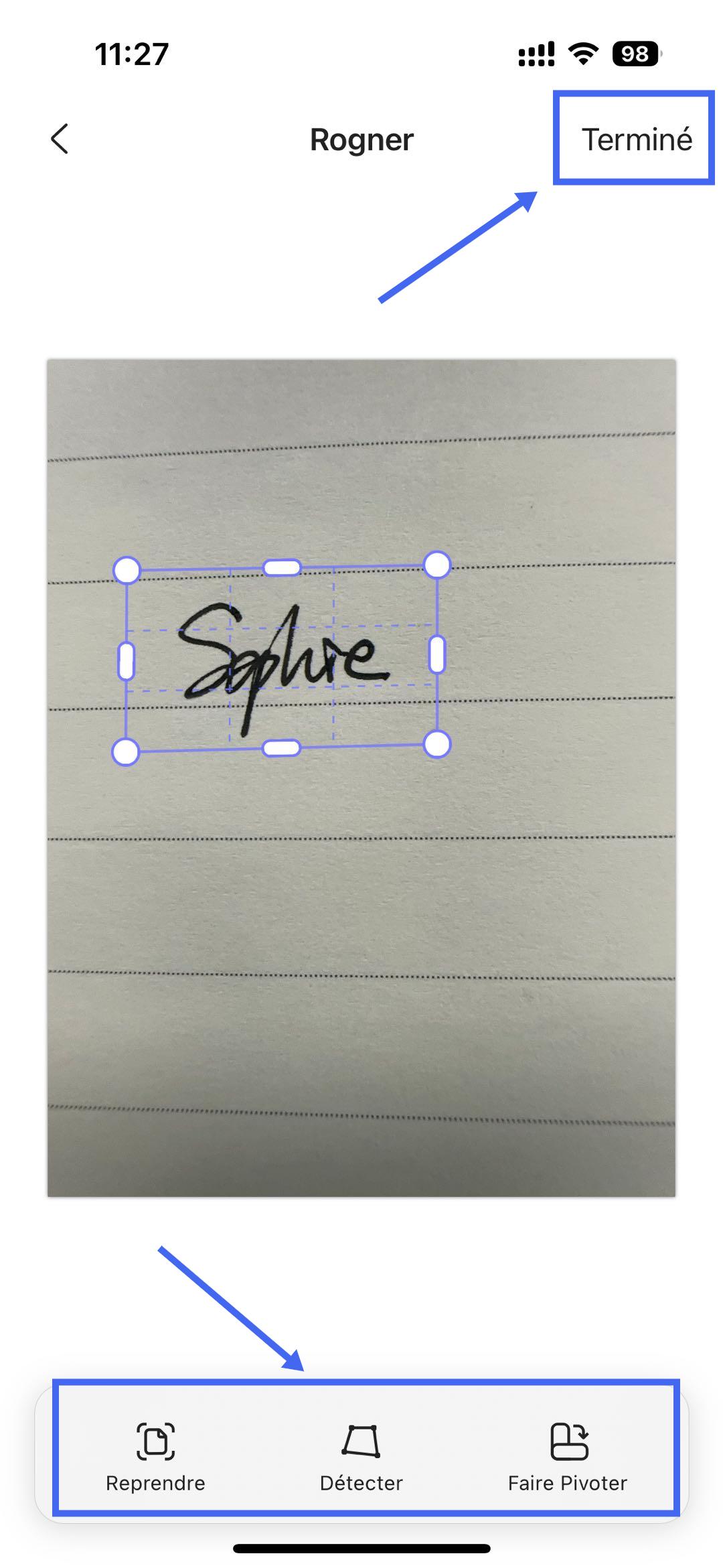
- Après avoir importé la photo de votre signature manuscrite, la barre d’outils de UPDF affichera des options telles que « Reprendre », « Détecter » et « Faire pivoter » pour effectuer d’autres actions sur l’image. Appuyez ensuite sur le bouton « Terminé » pour confirmer. Vous pouvez ajuster manuellement le rendu selon vos préférences.
- UPDF analysera automatiquement la photo de votre signature pour la convertir en format numérique, et vous pourrez également modifier la couleur de la signature manuscrite. Une fois les réglages terminés, touchez « Terminé » pour choisir entre « Enregistrer » la signature numérisée ou « Enregistrer dans le cloud ».
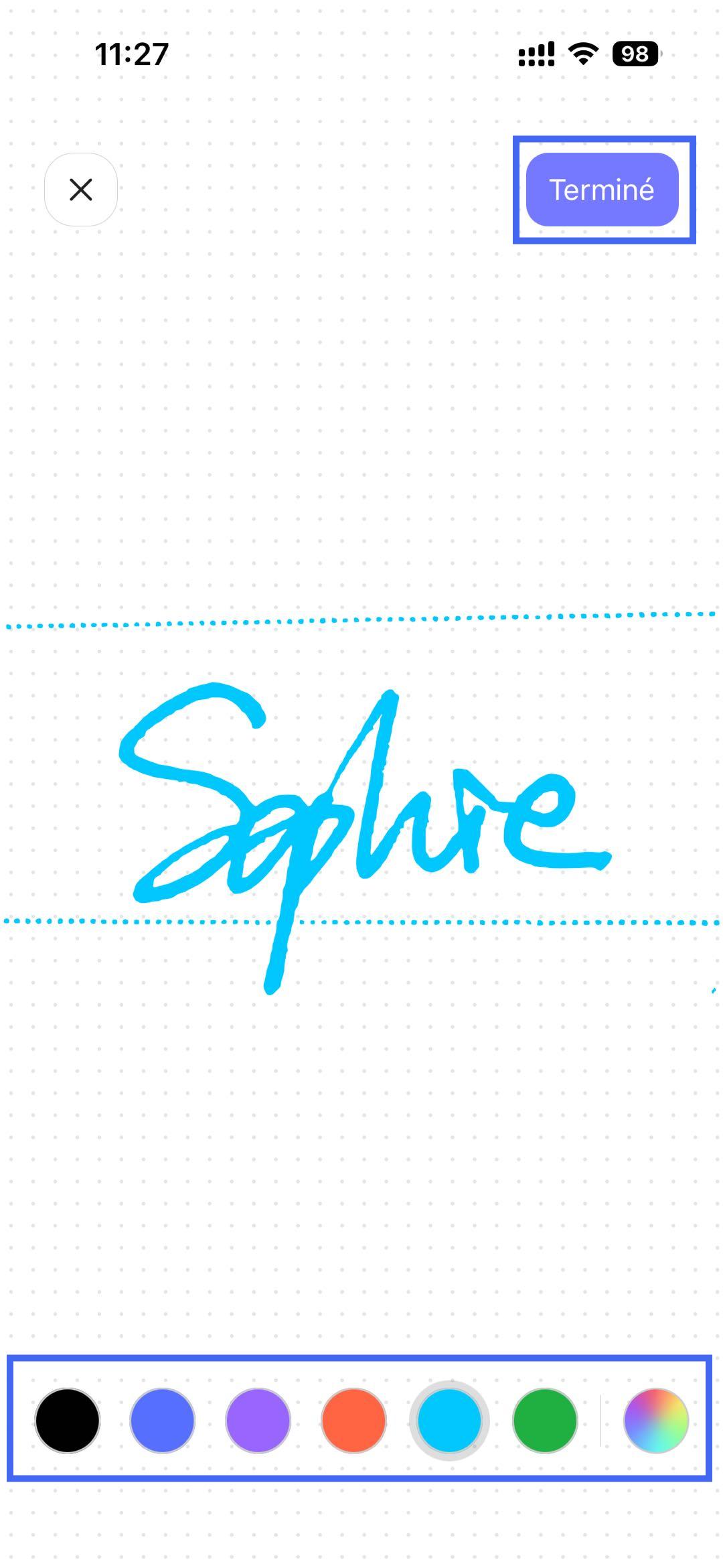
- Votre signature électronique numérisée est maintenant importée dans votre document PDF, et vous pouvez en ajuster librement la position.
3. Comment ajouter une signature numérique au PDF
Par ailleurs, vous pouvez également signer numériquement vos transactions commerciales, contrats ou tout autre PDF avec une identité numérique en utilisant UPDF pour iOS. Cela vous permettra d'entrer dans un monde sans papier et durable. Notez que vous devez d'abord ajouter un champ de signature numérique au PDF en utilisant UPDF pour Windows ou Mac. Passons aux étapes.
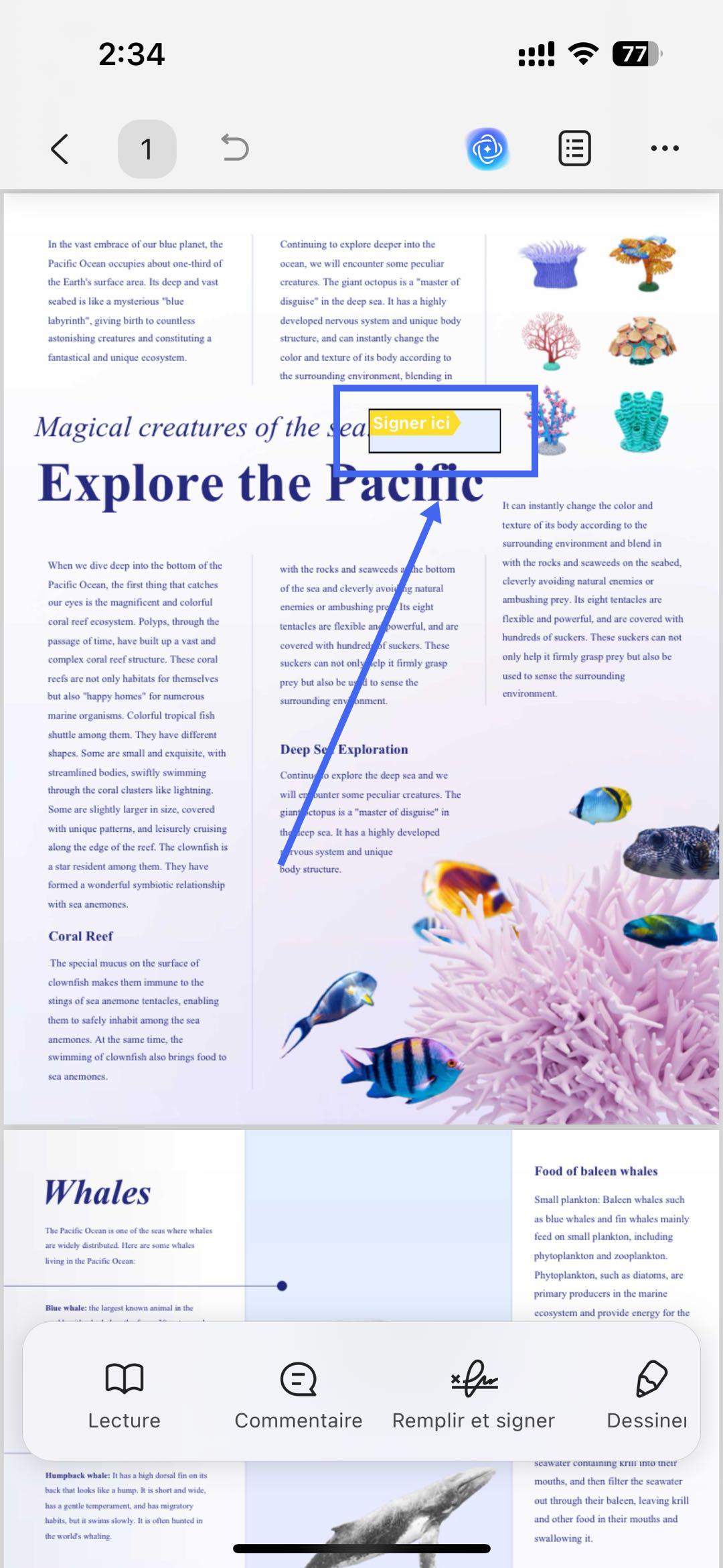
Étape 1 : Ouvrez un PDF contenant un champ de signature numérique dans UPDF. Une fois ouvert, appuyez sur le champ de signature numérique.
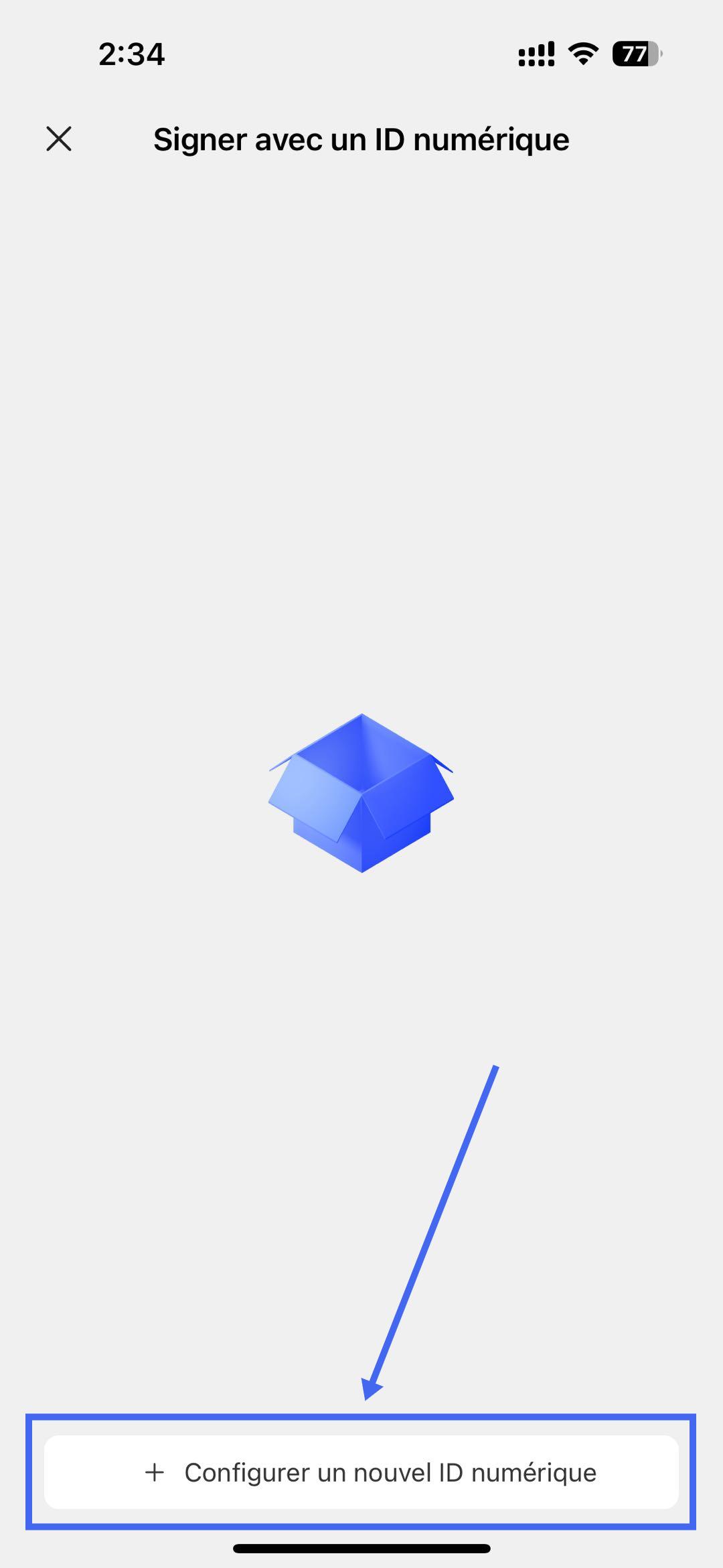
Étape 2 : Une nouvelle fenêtre s'affichera avec l'option « + Configurer une nouvelle identité numérique » en bas. Pour créer une nouvelle identité numérique, appuyez sur le bouton « + Configurer une nouvelle identité numérique ».
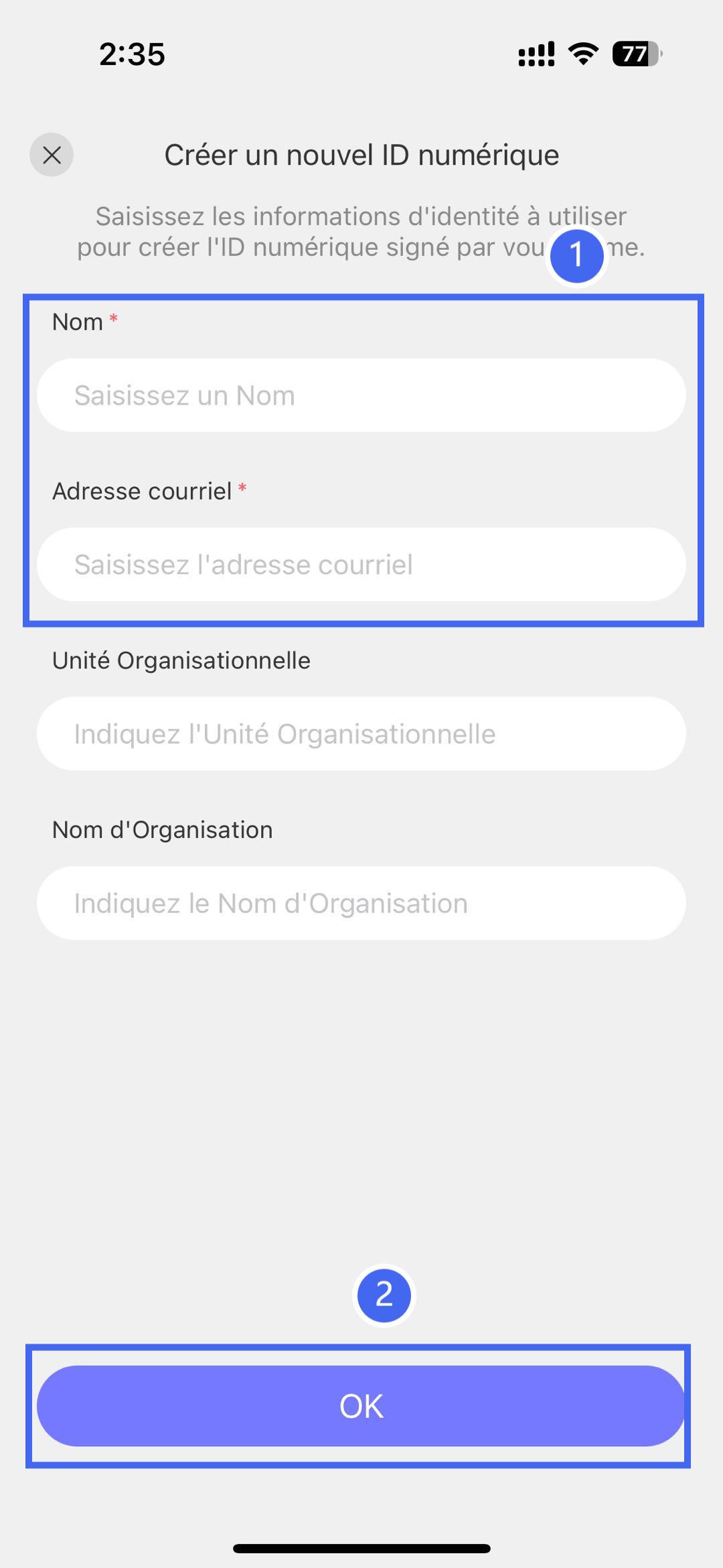
Étape 3 : UPDF affichera une interface vous invitant à saisir les informations d'identité pour créer votre identité numérique auto-signée, comprenant votre nom, adresse e-mail, unité d'organisation (optionnel) et nom de l'organisation (optionnel). Une fois terminé, cliquez sur le bouton « OK ».
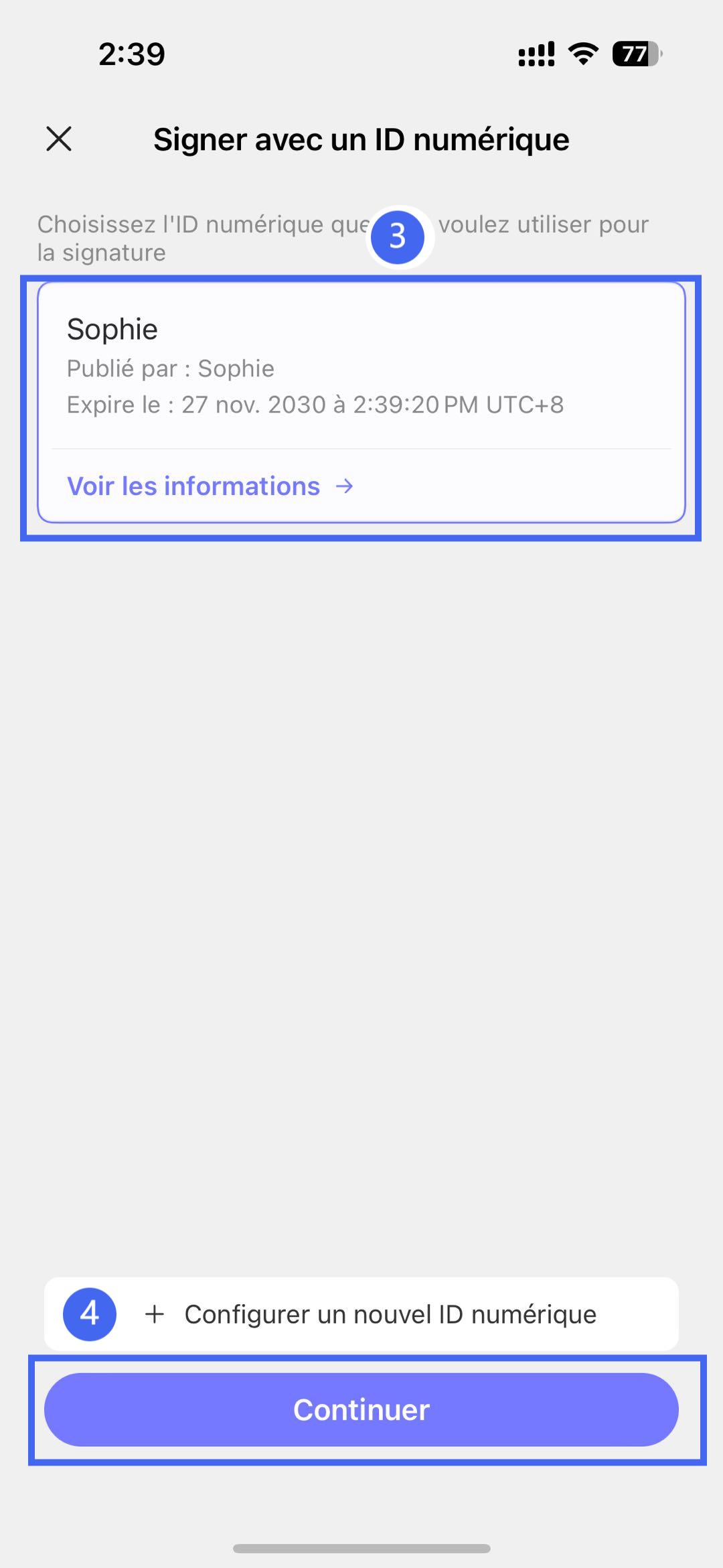
Étape 4 : Pour signer avec une identité numérique existante, sélectionnez simplement celle souhaitée - UPDF vous permettra de visualiser les détails de l'identité numérique choisie. Si c'est bien celle que vous souhaitez utiliser, appuyez sur le bouton « Continuer ».
Étape 5 : Dans l'interface « Signer en tant que [Votre identité numérique] », vous pouvez sélectionner l'option « Créer » pour accéder à davantage de personnalisations, comme illustré ci-dessous :
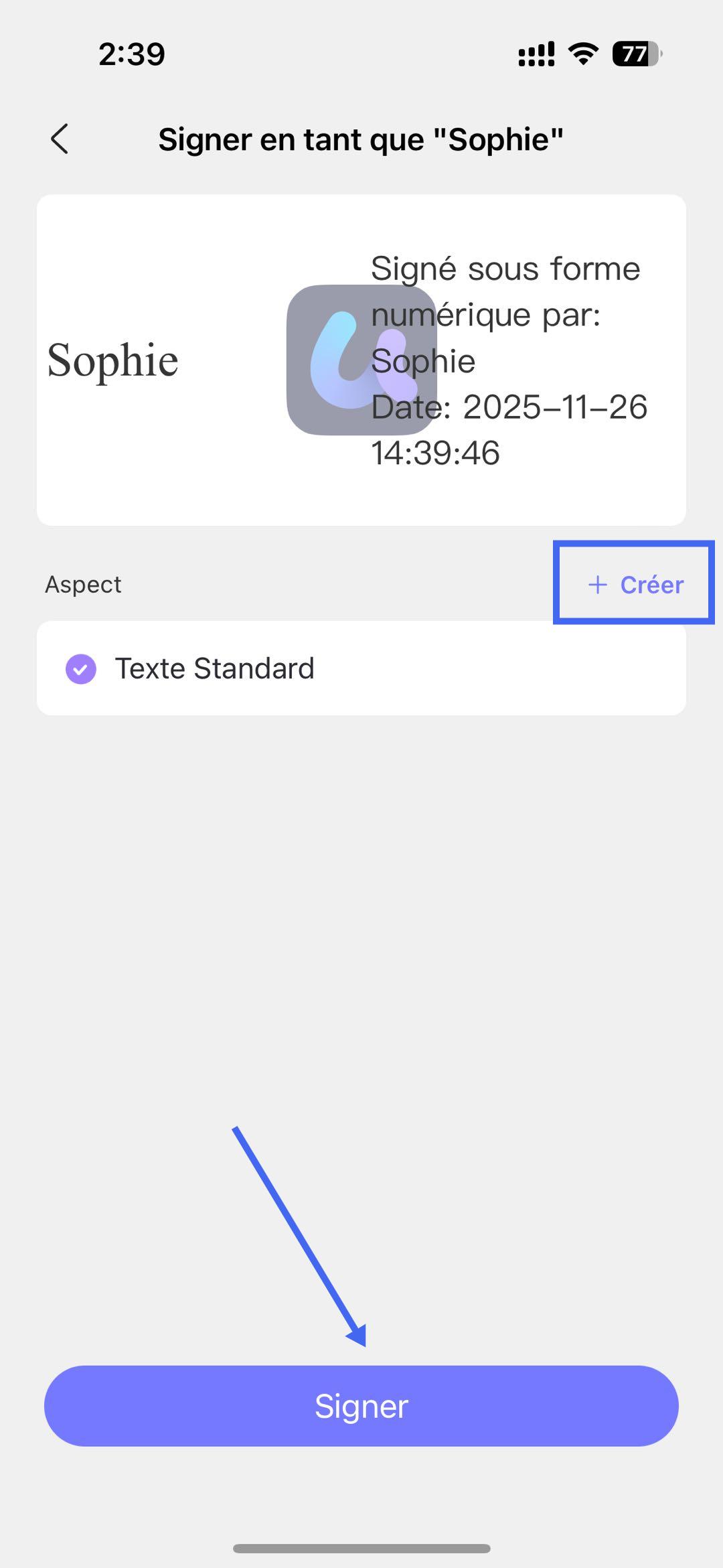
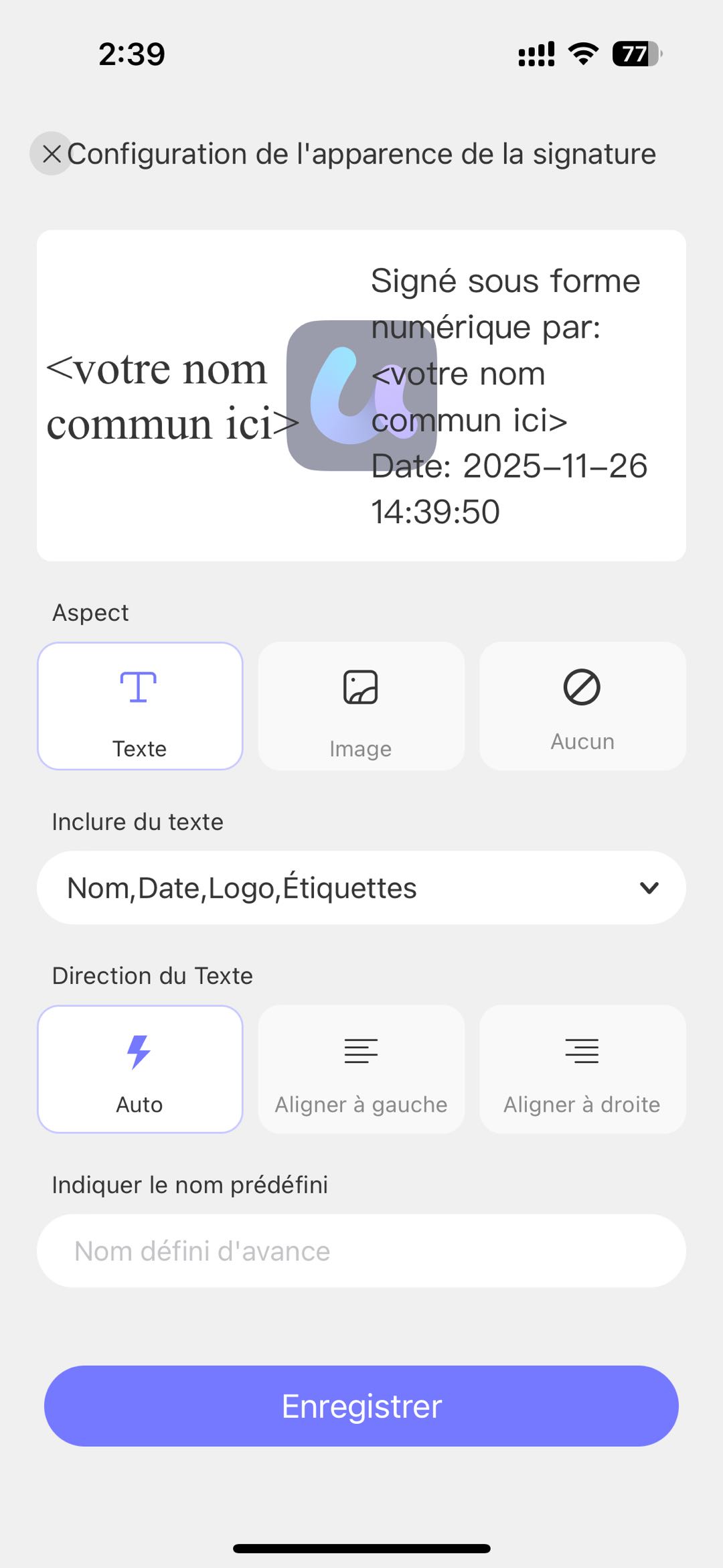
Alternativement, vous pouvez sélectionner l'option Créer pour révéler plus de personnalisations, comme indiqué ci-dessous :
- Vous pouvez modifier l'apparence ou passer à la section image pour télécharger une image.
- Ci-dessous, vous pouvez décider de ce que vous souhaitez inclure dans votre signature numérique. Vous disposez des paramètres suivants dans le menu déroulant Inclure le texte qui peuvent être vérifiés et marqués pour inclusion : Nom, Date, Emplacement, Raison, Logo, Étiquettes et Nom distinctif.
- Vous pouvez également modifier la direction du texte, l'aligner à gauche ou à droite, ou le laisser automatique.
- Enfin, vous pouvez saisir votre nom actuel.
- Si vous souhaitez annuler toutes vos modifications, cliquez sur l'option Aucun. Sinon, cliquez sur Enregistrer.
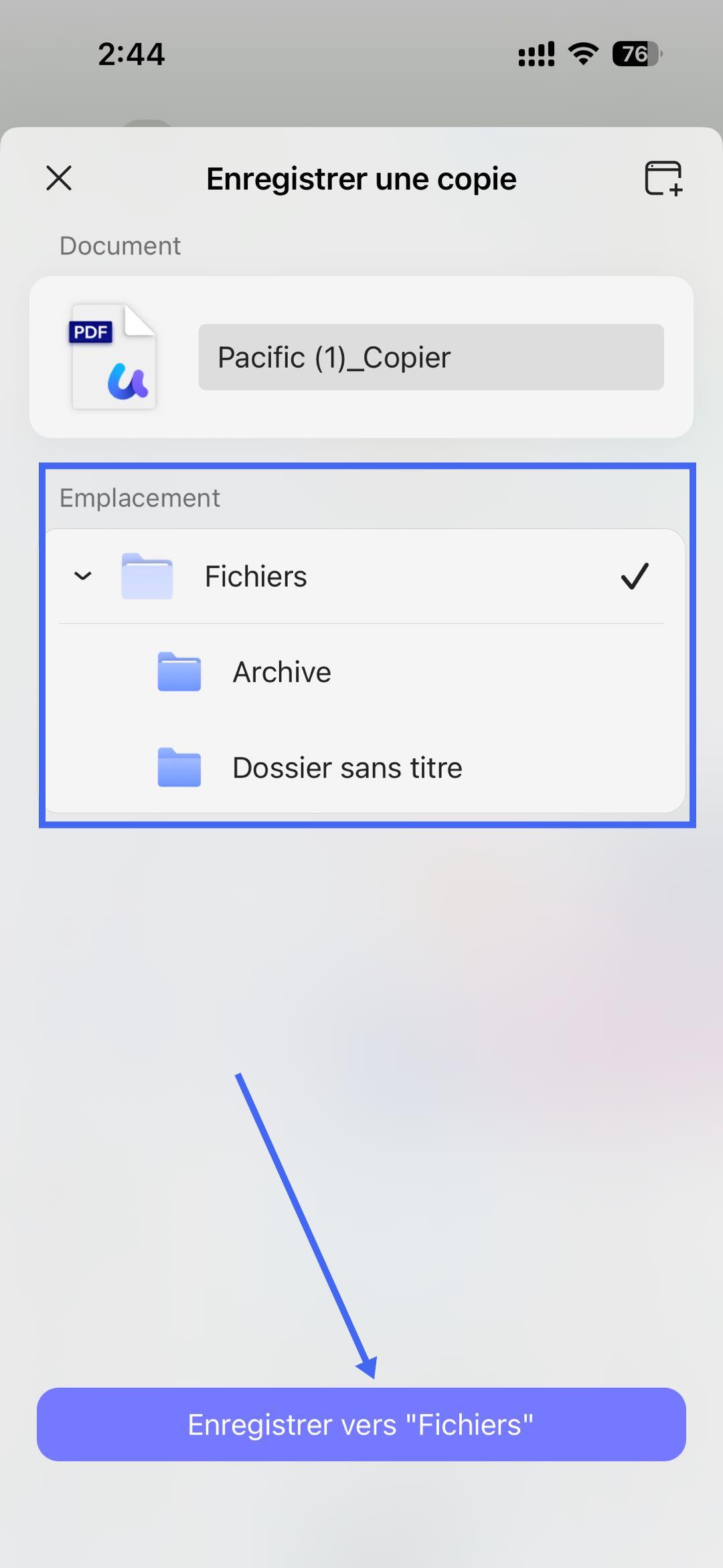
Étape 6. Choisissez l’une des options mentionnées à l’étape 5 pour ajouter une signature numérique à votre PDF. UPDF vous invitera alors à enregistrer une copie du fichier sur votre appareil à l’emplacement de votre choix. Enregistrez-le.
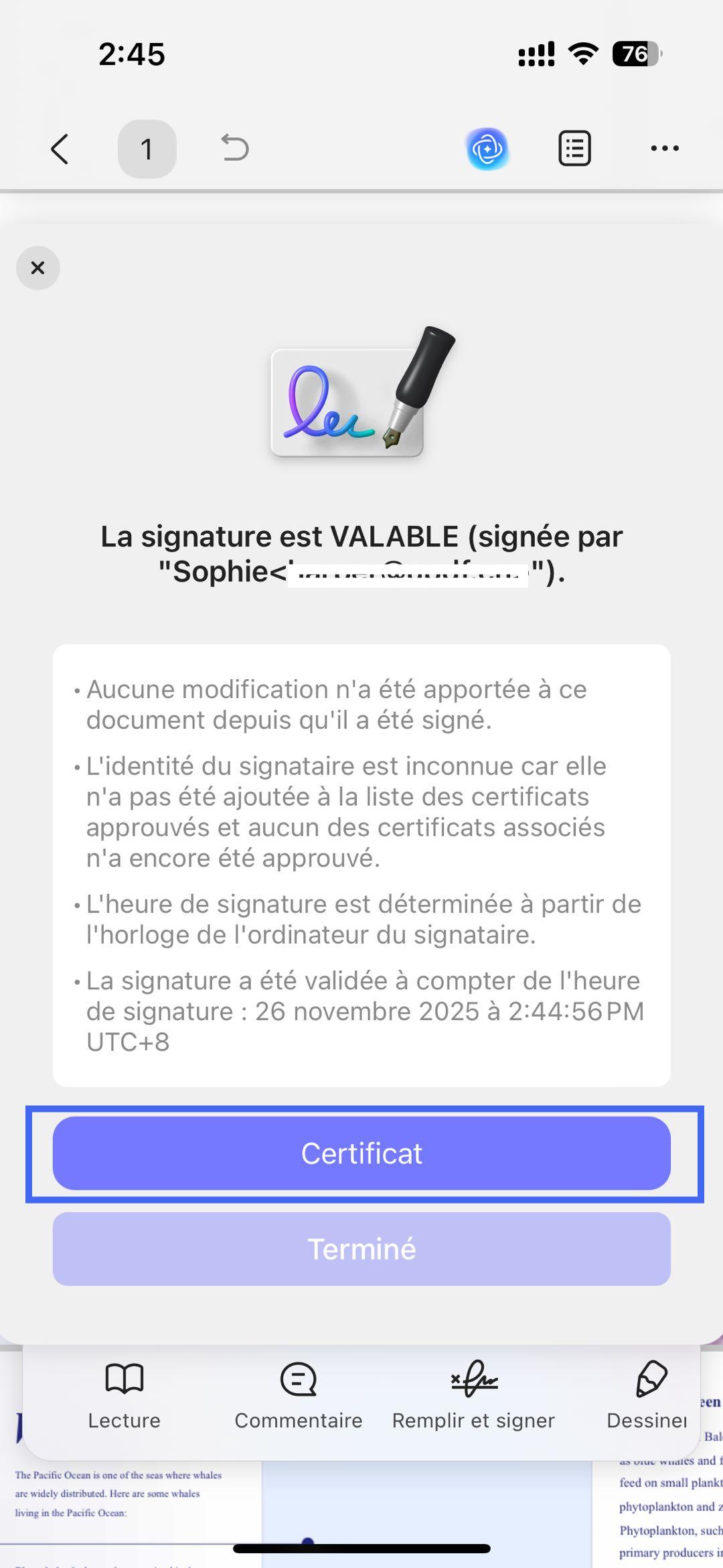
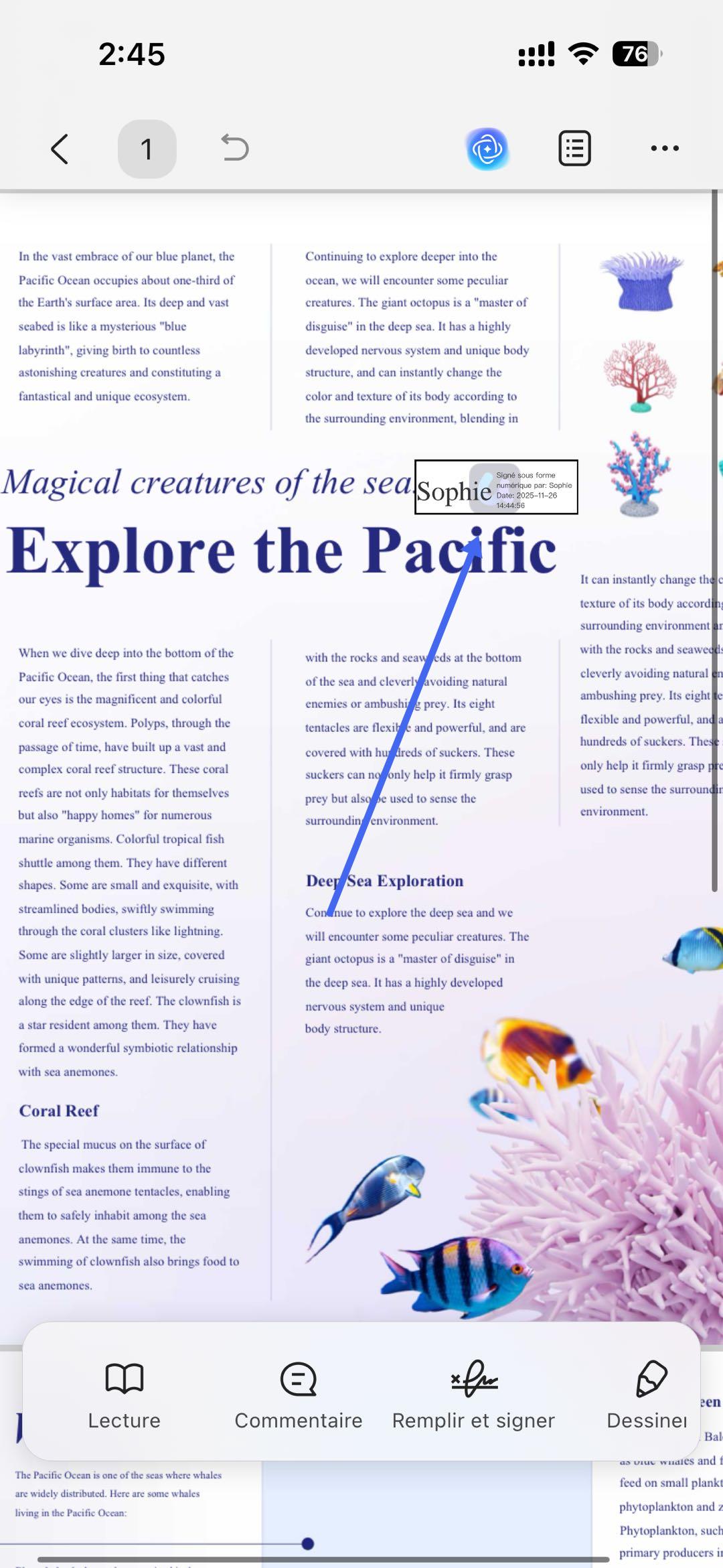
Étape 7. Ouvrez ensuite ce nouveau fichier PDF. Vous verrez que votre signature numérique a bien été ajoutée ! Vous pouvez toucher la signature numérique pour vérifier sa validité et consulter les « Propriétés de la signature ».
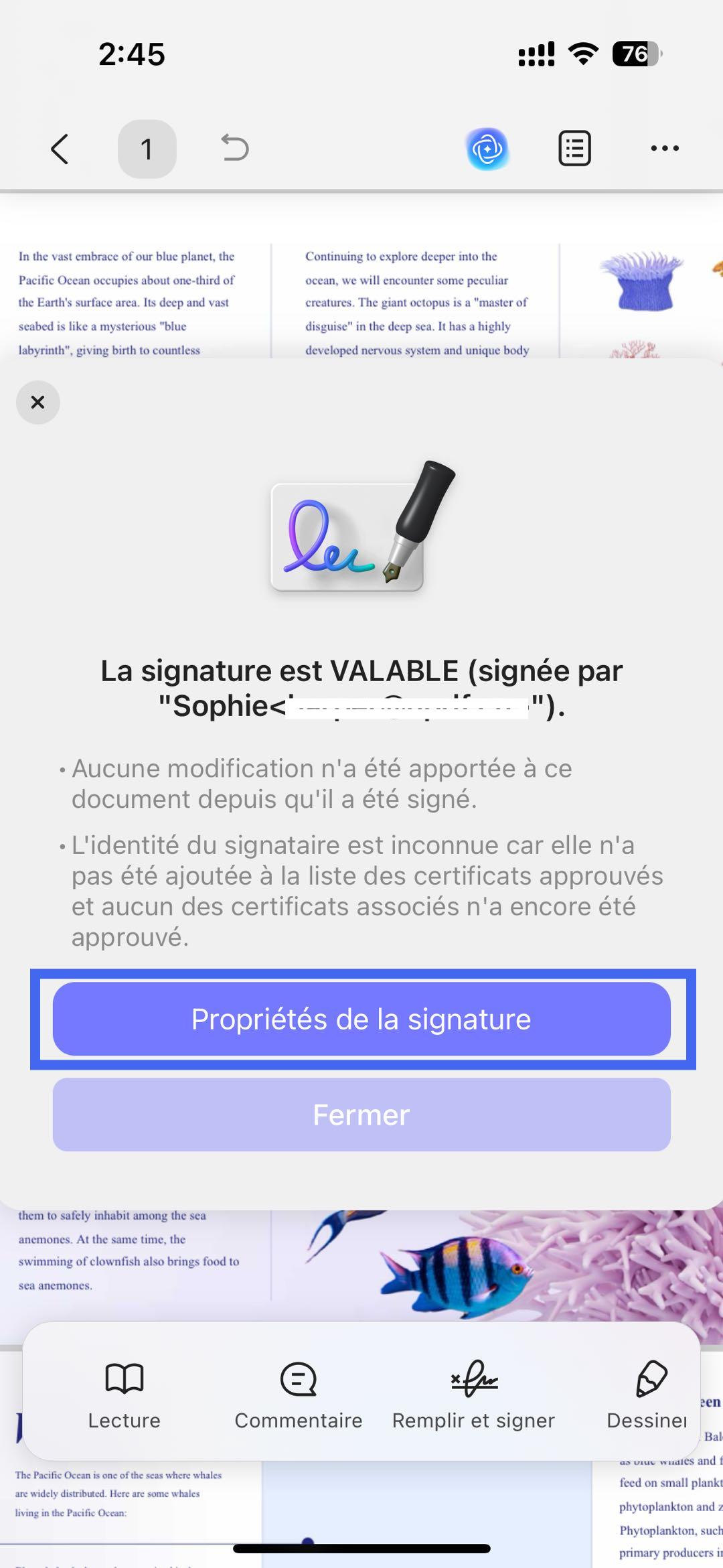
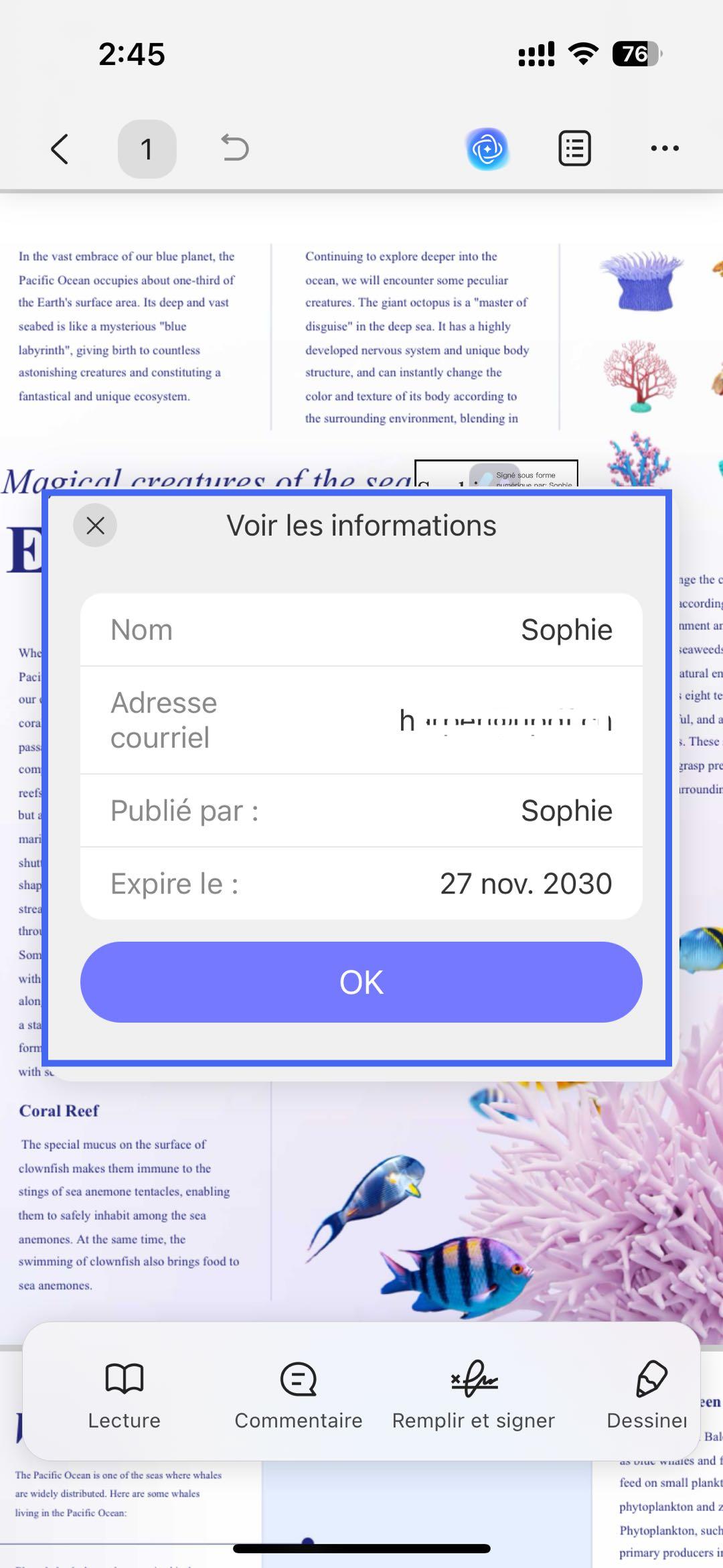
Étape 8. UPDF affichera alors les « Propriétés de la signature ». Vous pouvez cliquer sur le bouton « Afficher le certificat » pour consulter davantage de détails.