 UPDF
UPDF
 UPDF pour Windows
 UPDF pour Mac
 UPDF pour iPhone/iPad
 updf android
 Nomostar
 UPDF AI en ligne
 UPDF Sign
 IvyCraft
 Modifier le PDF
 Annoter le PDF
 Créer un PDF
 Formulaire PDF
 Modifier les liens
 Convertir le PDF
 OCR
OCR PDF en Word
 PDF en Image
 PDF en Excel
 Organiser les pages PDF
 Fusionner les PDF
 Diviser le PDF
 Rogner le PDF
 Pivoter le PDF
 Protéger le PDF
 Signer le PDF
 Rédiger le PDF
 Biffer le PDF
 Supprimer la sécurité
 Lire le PDF
 UPDF Cloud
 Compresser le PDF
 Imprimer le PDF
 Traiter par lots
 À propos de UPDF AI
 Solutions de UPDF AI
 Mode d'emploi d'IA
 FAQ sur UPDF AI
 Résumer le PDF
 Traduire le PDF
 Analyser le PDF
 Discuter avec IA
 Analyser l'image
 PDF vers carte mentale
 Expliquer le PDF
 Outils IA PDF
 Outils IA Image
 Outils de Chat IA
 Outils de Rédaction IA
 Outils d’Étude IA
 Outils Professionnels IA
 Autres Outils IA
 Génération de signets IA
 Résumé de signets IA
 Génération de filigranes IA
 Génération d’arrière-plans IA
 Génération d’autocollants IA
 Génération de tampons IA
 Suite de rédaction IA
 UPDF Copilot
 Gestion des pages IA
 Recherche sémantique IA
 PDF en Word
 PDF en Excel
 PDF en PowerPoint
 UPDF pour les entreprises
 UPDF Sign pour les entreprises
 UPDF AI pour les entreprises
 Plans pour les entreprises
 Mode d'emploi pour les entreprises
 Webinar d'Entreprise
 Informatique
 Éducatives
 Construction
 Services Financiers
 Santé
Santé Assurance
 Juridique
 Fabrication
 Gouvernement
 Chercheurs et doctorants
 Solopreneurs
 Avocats et cabinets
 Professionnels de l’immobilier
 Solution pour l'éducation
 Témoignages de clients
 Mode d'emploi
 Astuces UPDF
 FAQ
FAQ Avis sur UPDF
 Centre de téléchargement
 Blog
Blog Actualités
 Spécifications techniques
 Mises à jour
 UPDF vs. Adobe Acrobat
 UPDF vs. Foxit
 UPDF vs. PDF Expert

Annoter des PDF sur iOS
UPDF est une puissante application iOS qui permet aux utilisateurs d'annoter et de signer efficacement des documents PDF sur leurs appareils mobiles iOS. Combinée à la possibilité d'importer des fichiers à partir de diverses sources, cette application vous offre une mobilité totale pour gérer n'importe quel flux de documents facilement depuis votre iPhone ou votre iPad.
Comment annoter un PDF
Sélectionner les outils d'annotation
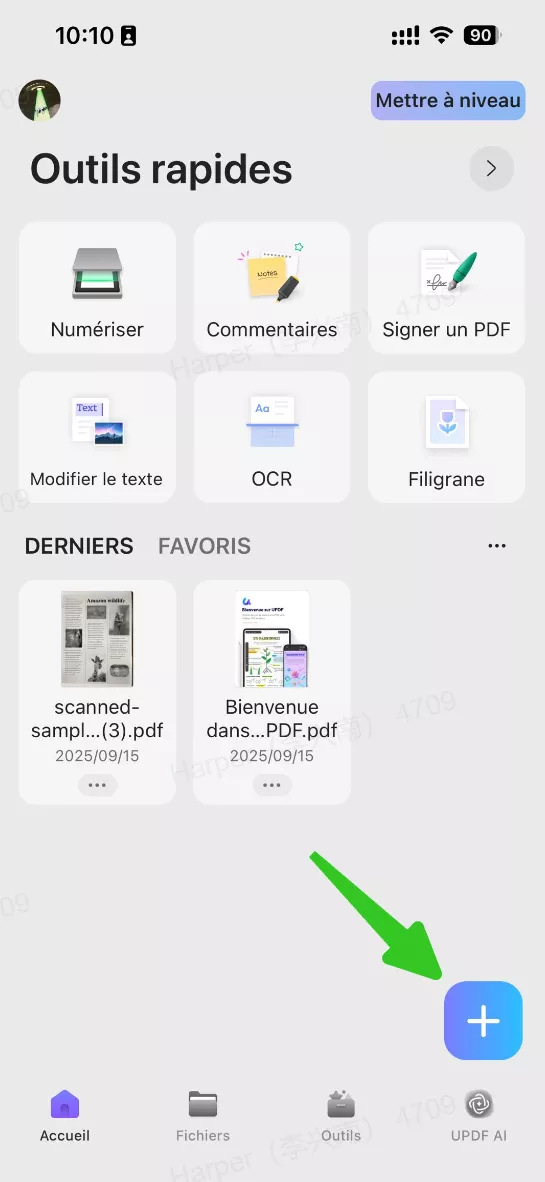
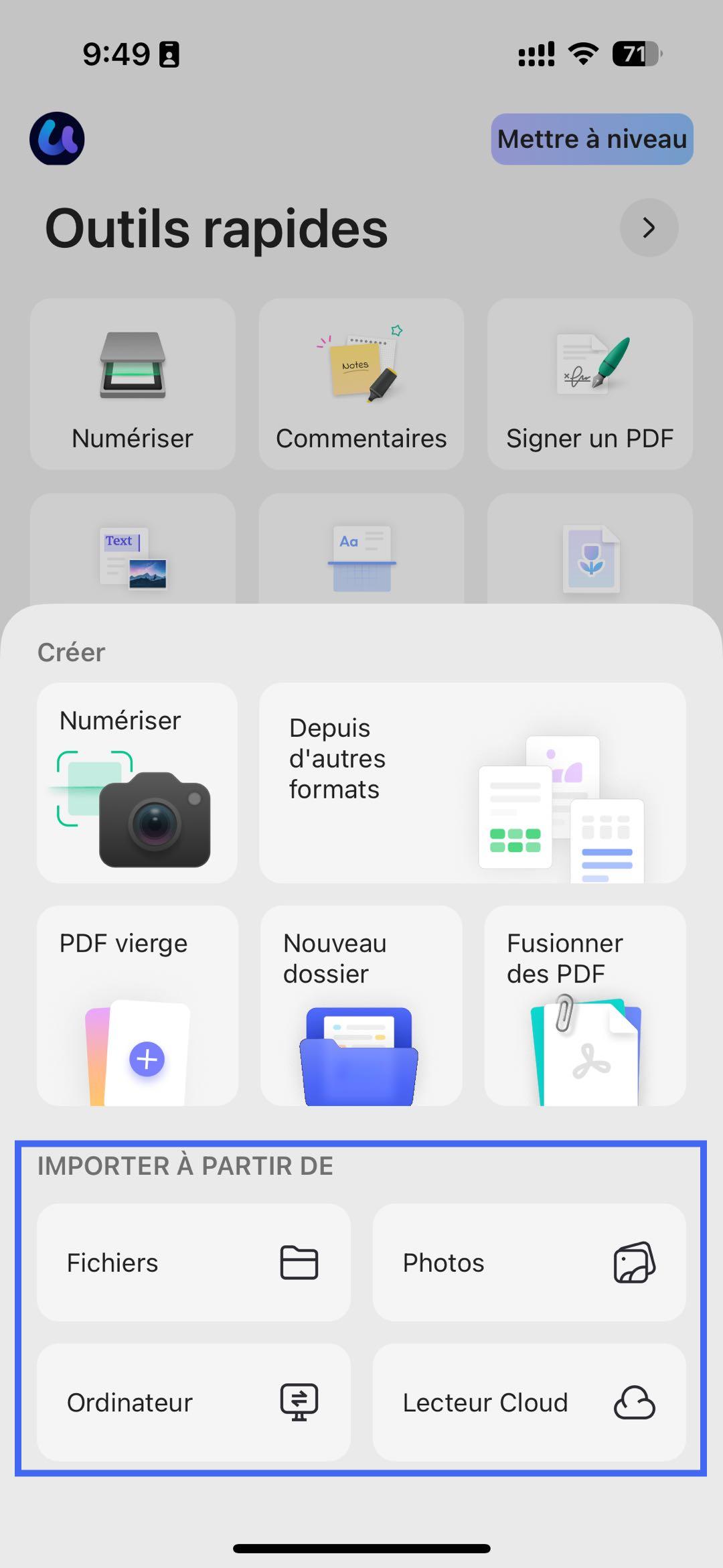
- Importez un PDF en appuyant sur le symbole + dans le coin inférieur droit ou en choisissant des fichiers PDF existants.
1.1 Annoter avec l'outil Stylo
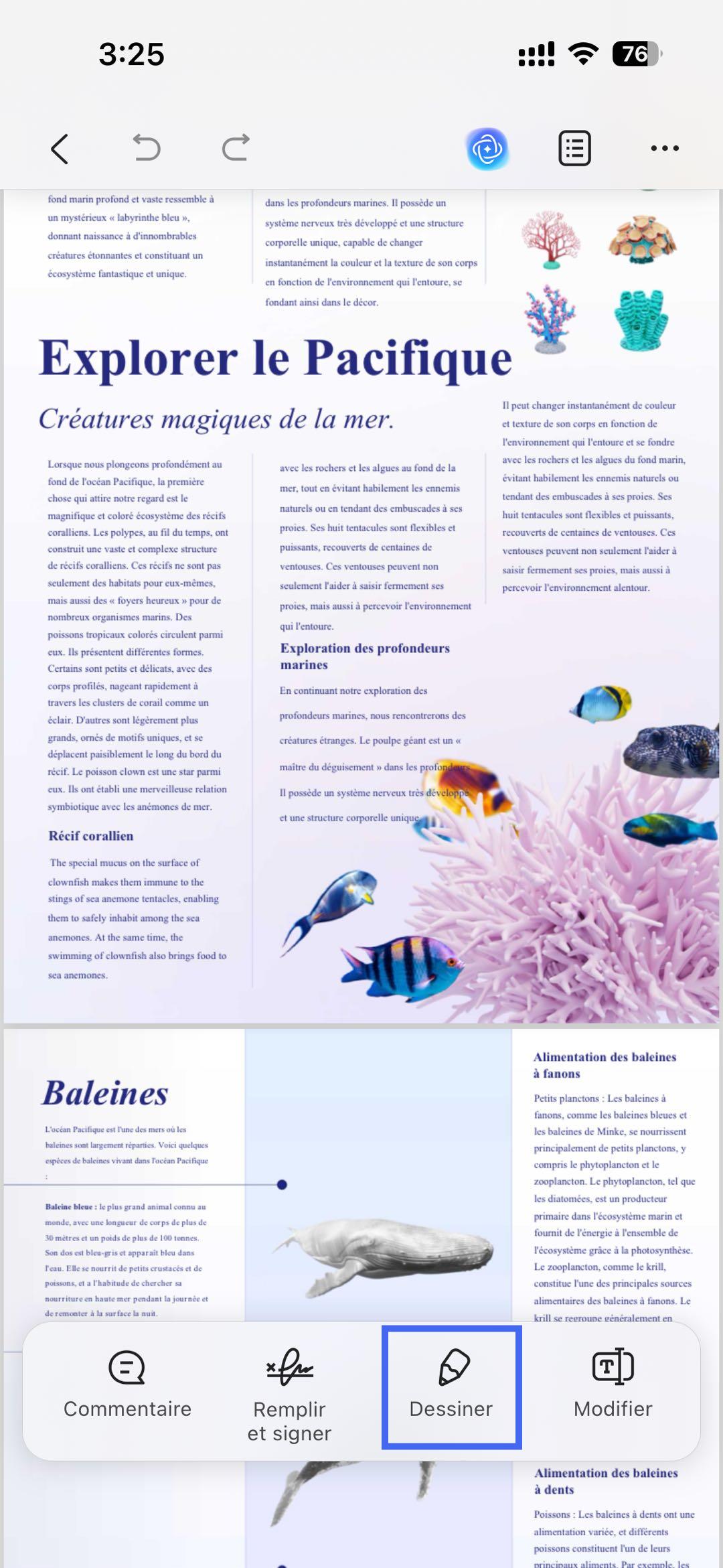
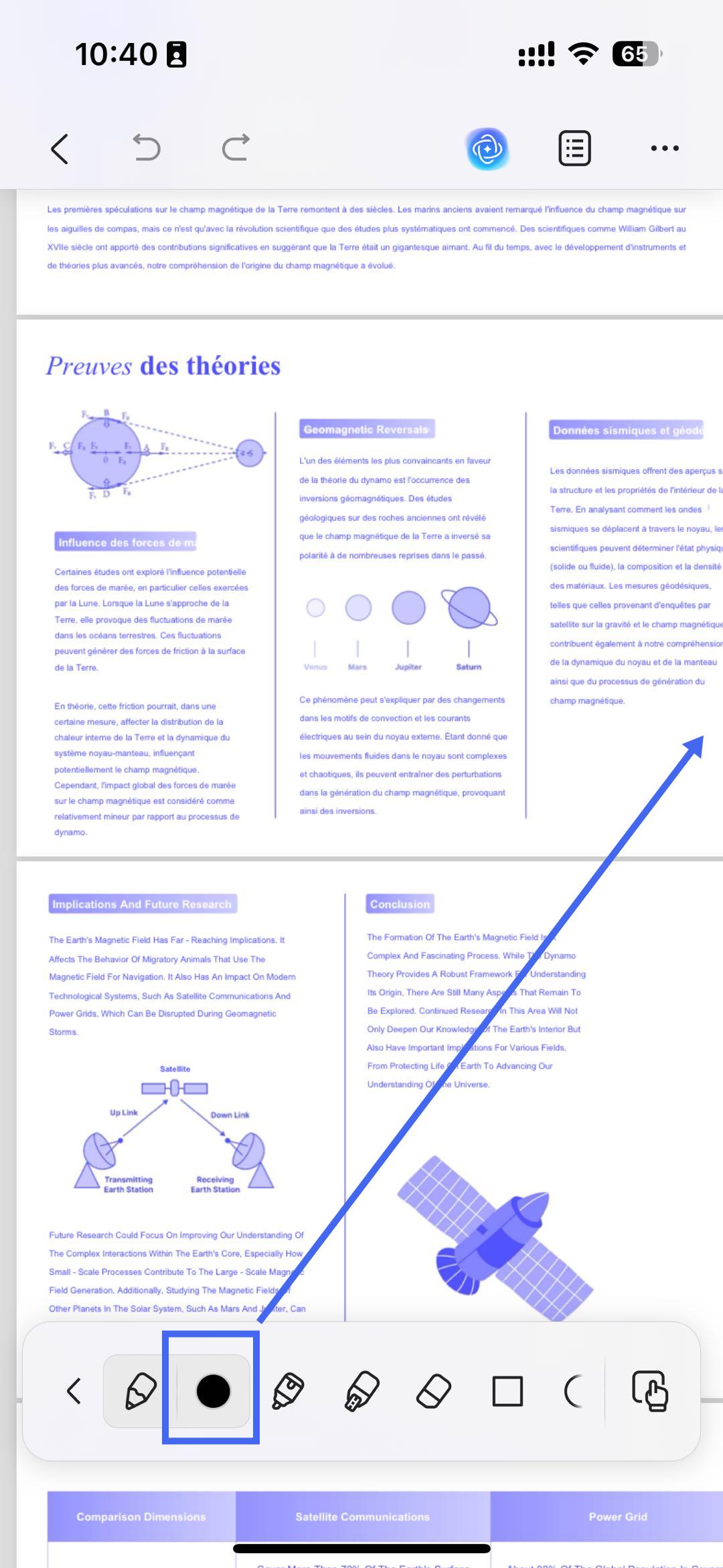
- Sur la barre d'outils, appuyez sur l'icône Dessiner.
- Ci-dessous, vous verrez une bannière affichant tous les outils de dessin. Vous pouvez sélectionner un stylo, un surligneur, un marqueur à pointillés ou une gomme.
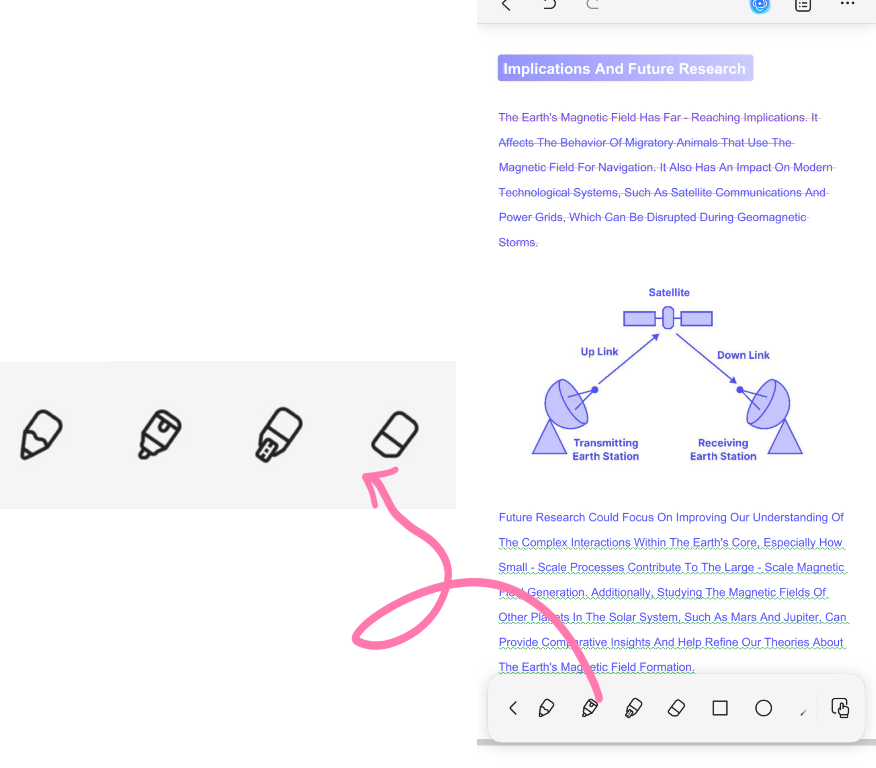
- Appuyez sur l'une de ces icônes : les effets de couleur par défaut s'afficheront à côté des outils. Pour modifier la couleur, cliquez sur l'icône de couleur adjacent à l'outil correspondant, et un écran détaillé de cet outil de dessin apparaîtra.
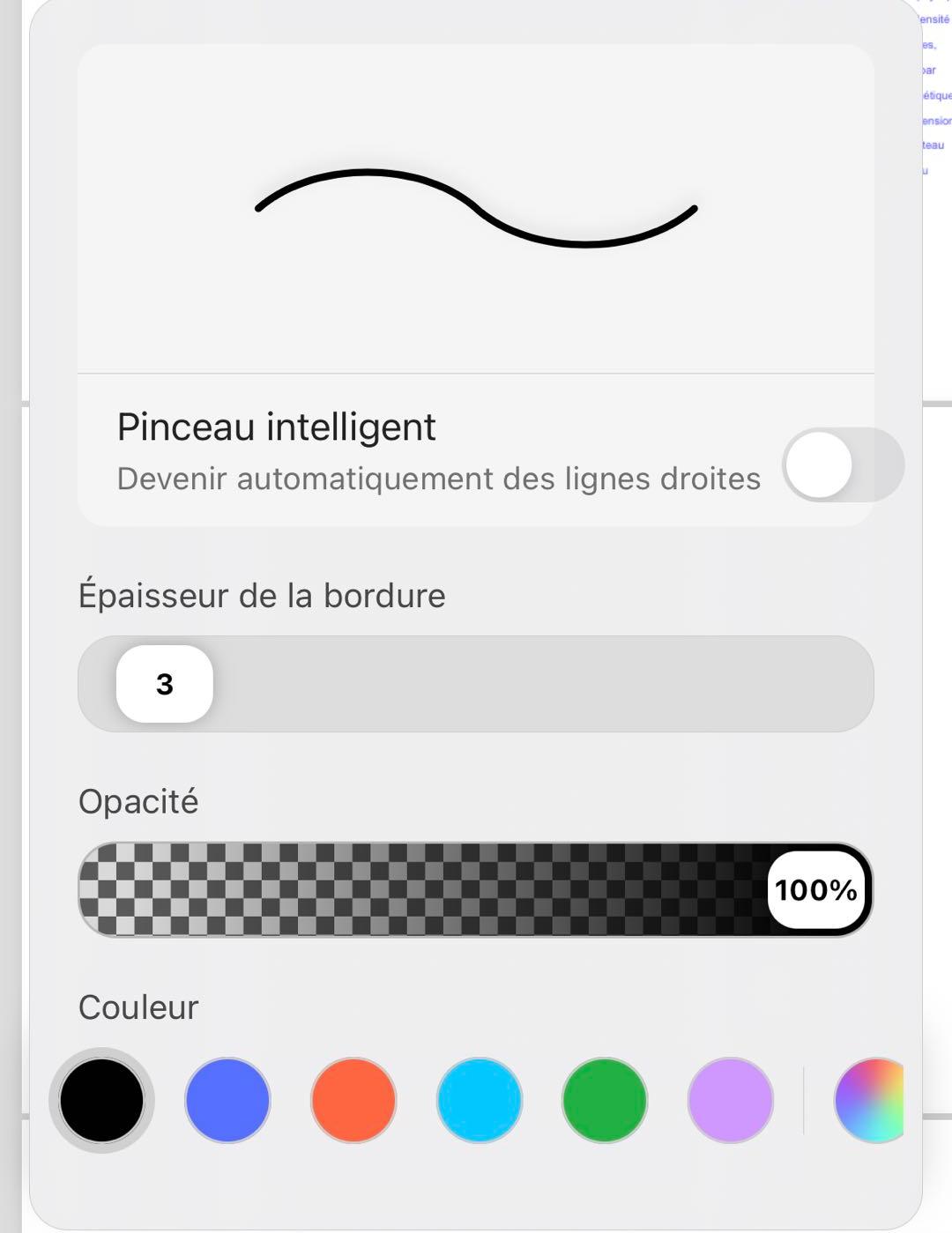
- Vous pouvez activer l'outil Pinceau intelligent : les traits que vous dessinez se transformeront automatiquement en lignes droites, rendant vos annotations plus nettes et plus professionnelles.
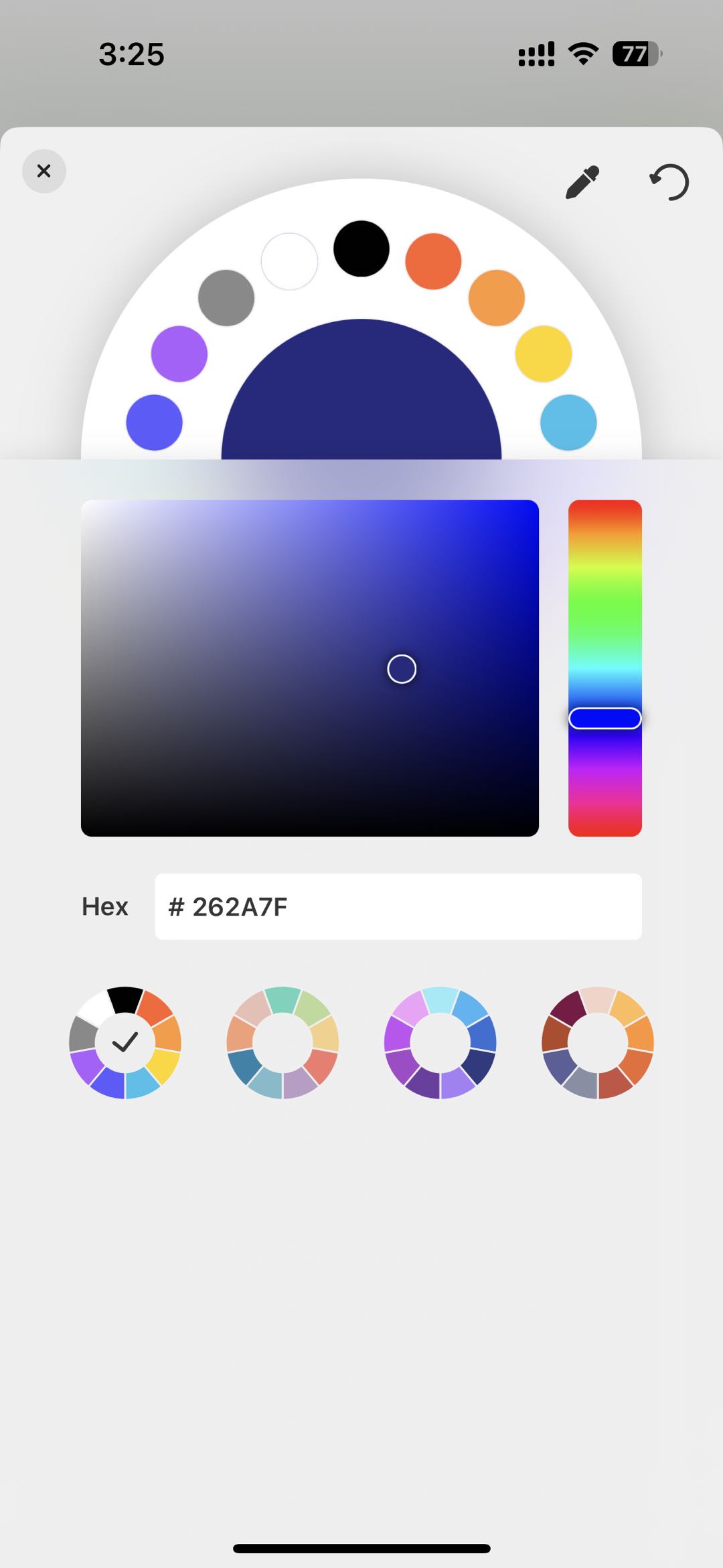
- Vous pourrez ensuite ajuster l'épaisseur, la transparence et la couleur du marqueur selon vos préférences. Si les couleurs par défaut fournies par UPDF ne répondent pas à vos besoins, appuyez sur l'icône de palette située à l'extrême droite. Une grille de couleurs s'affichera, vous permettant de sélectionner la couleur souhaitée.
- Appliquez ensuite les annotations à votre document.
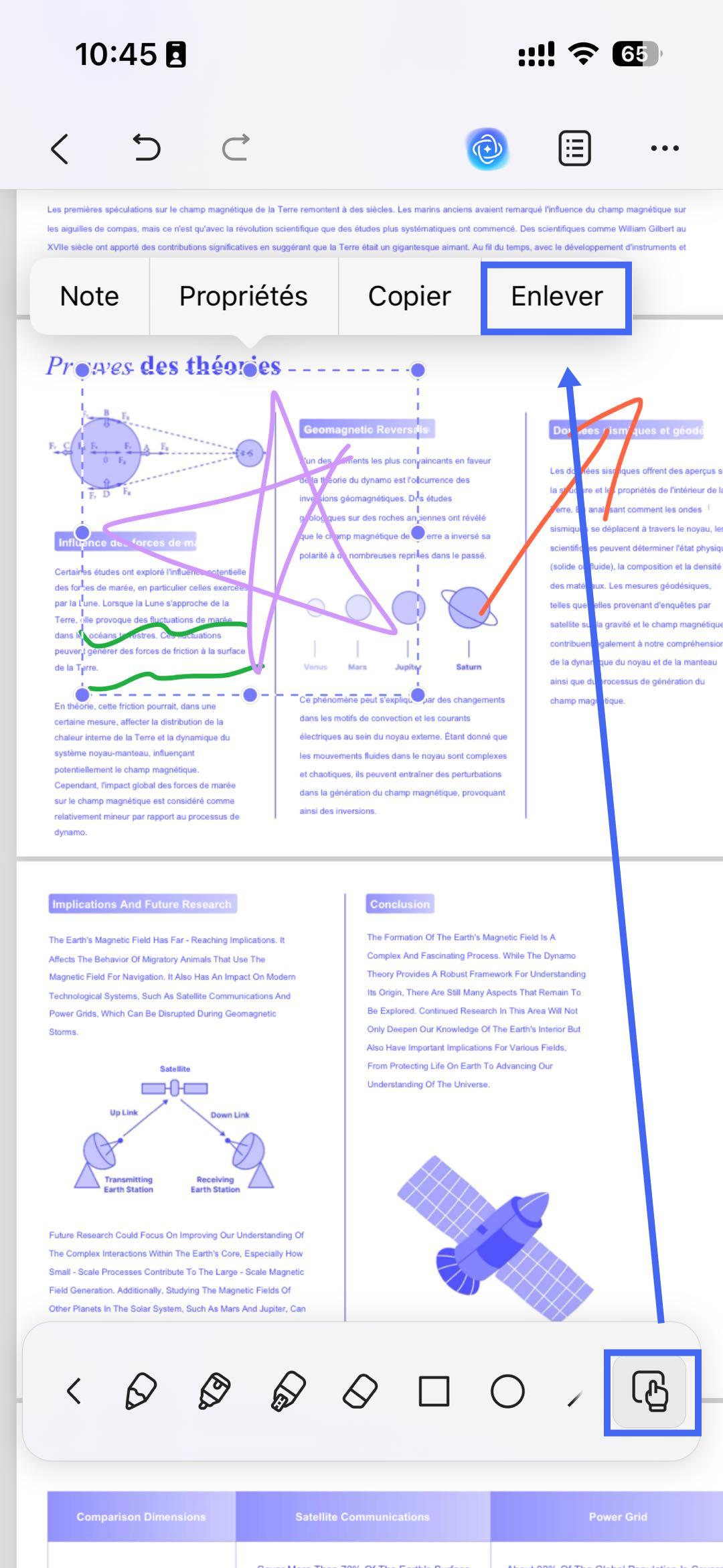
- Si vous devez copier ou supprimer simultanément plusieurs annotations dans le document, nous vous recommandons d'appuyer sur l'icône Main dans la barre d'outils inférieure, de sélectionner la zone contenant les annotations à copier ou supprimer, puis de choisir Copier ou Supprimer.
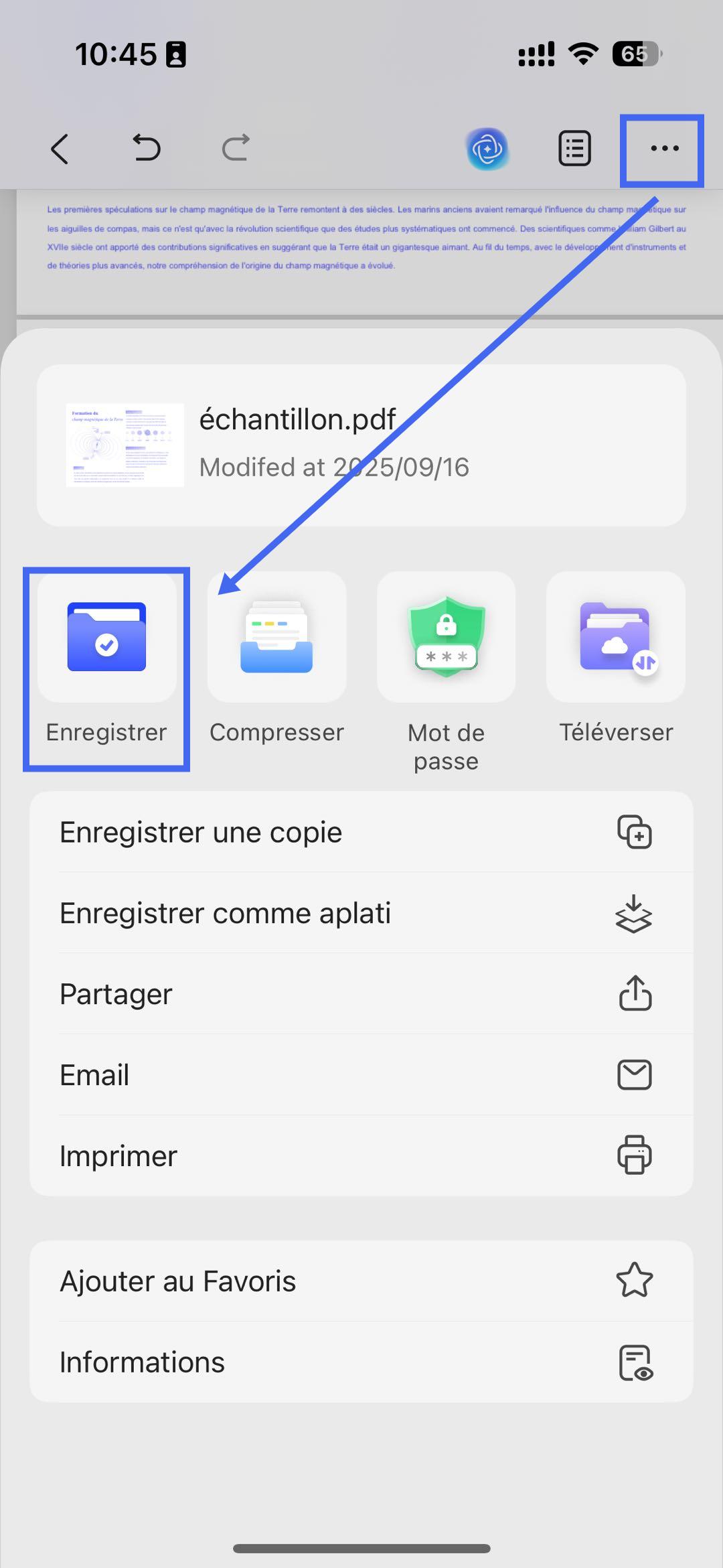
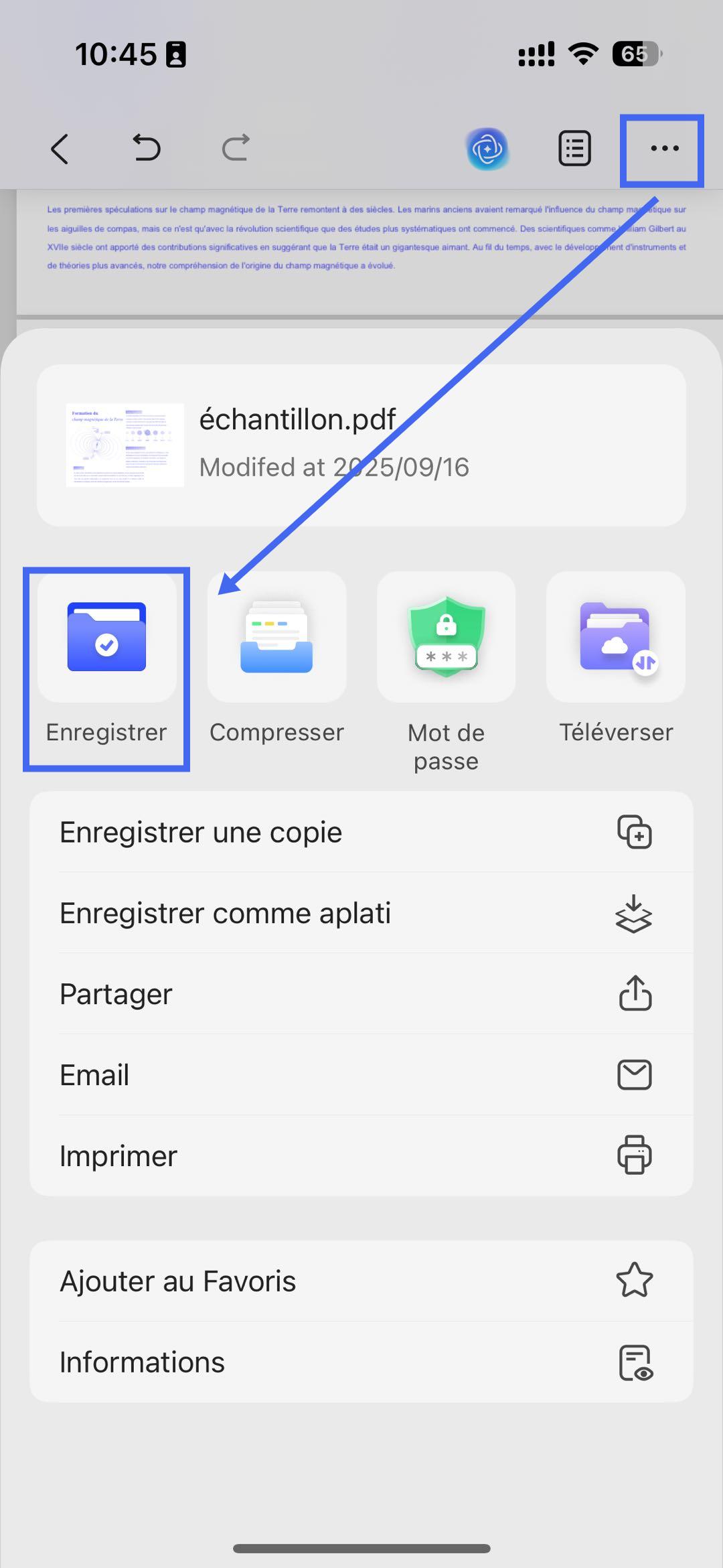
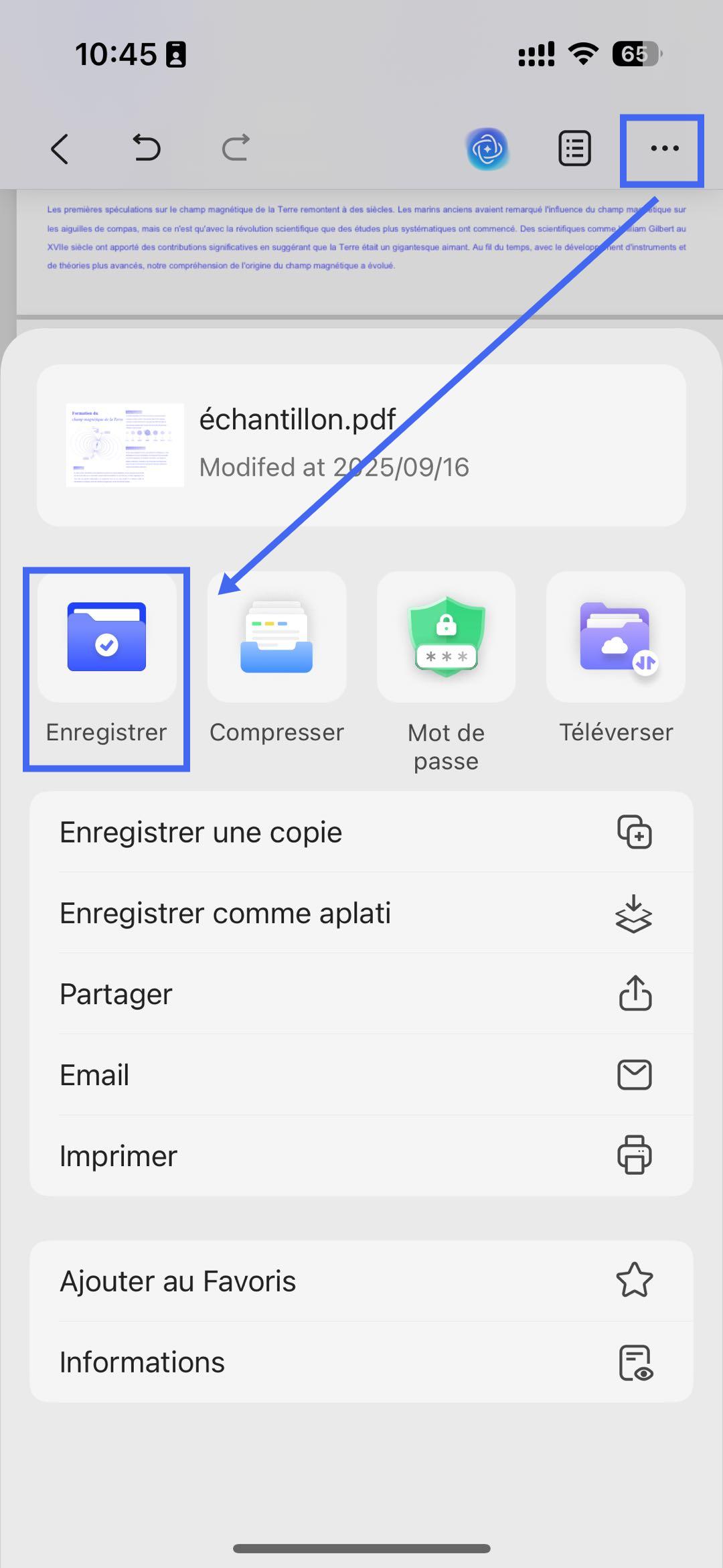
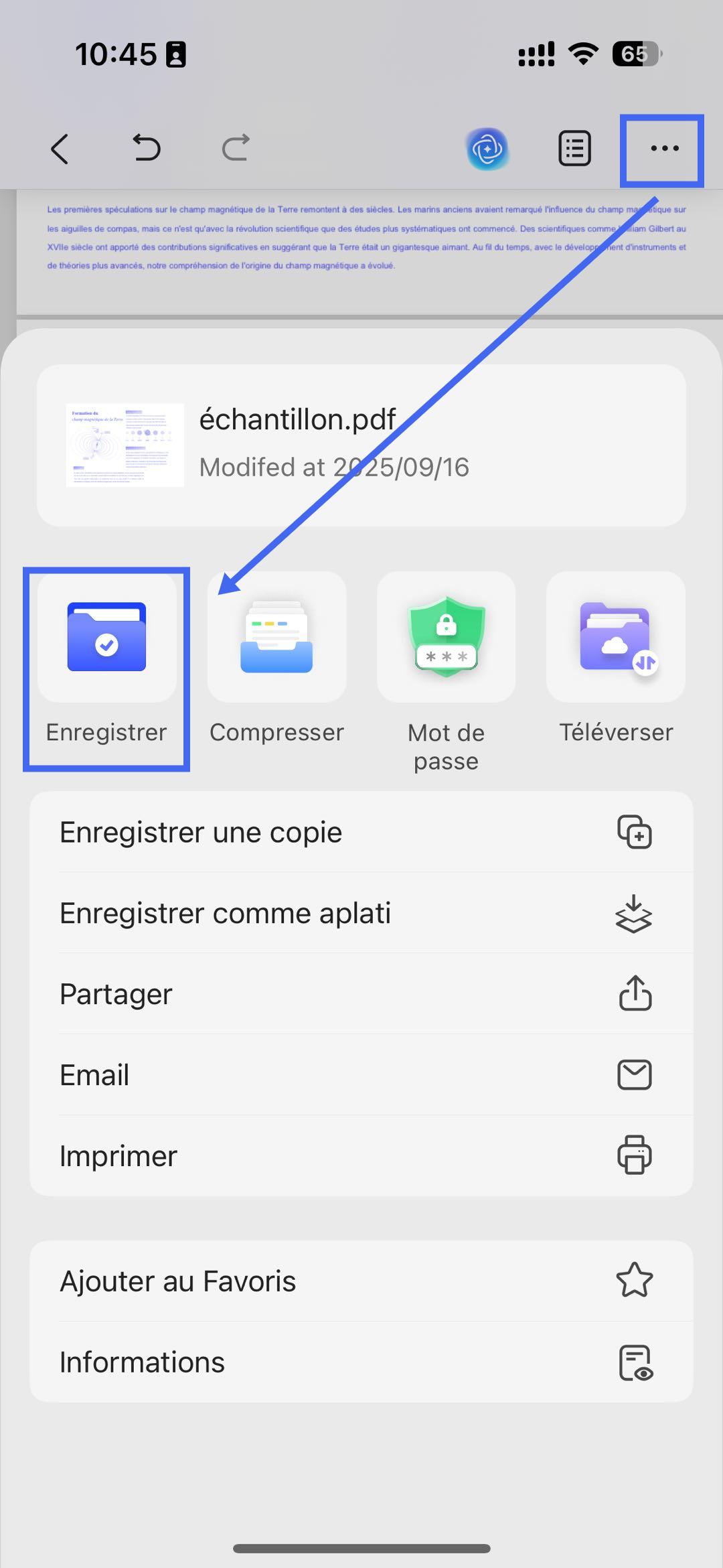
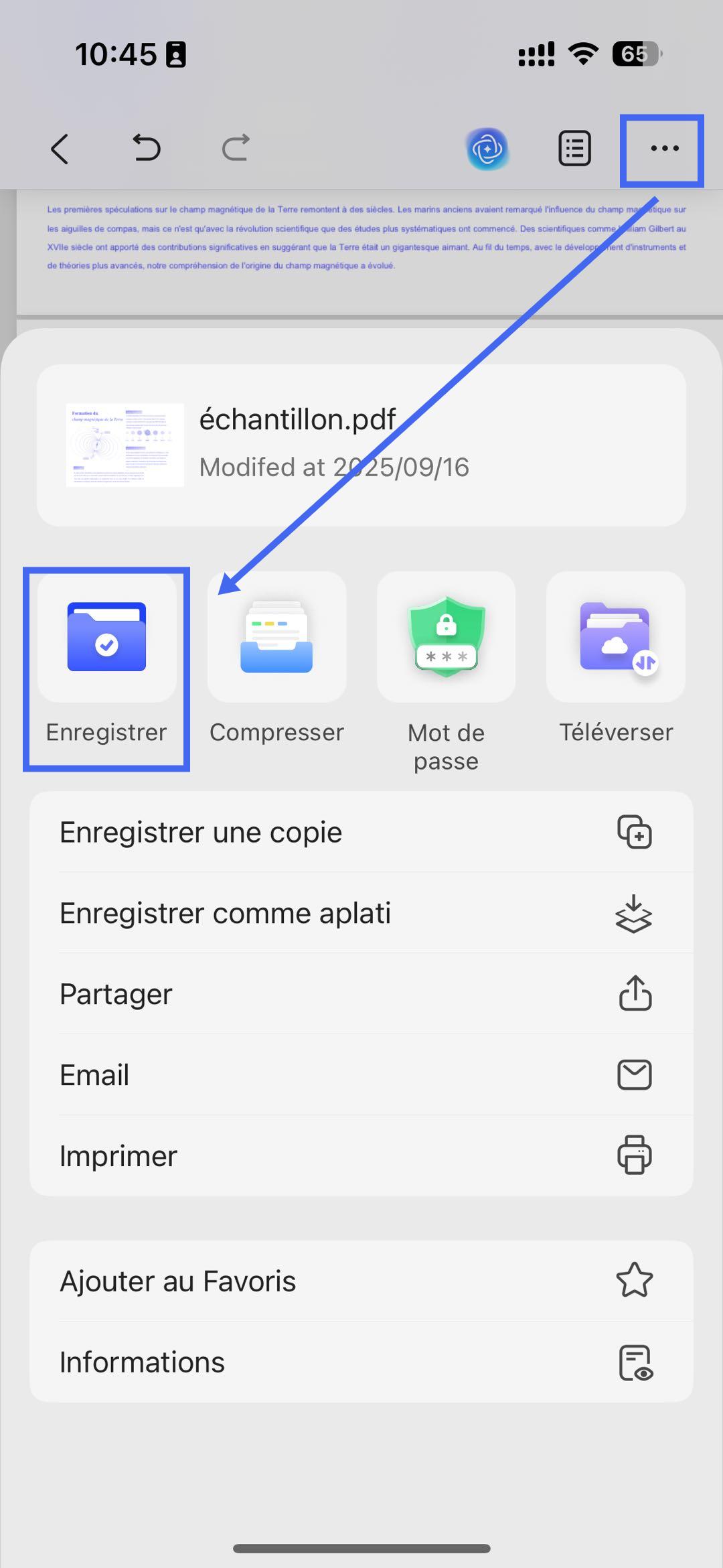
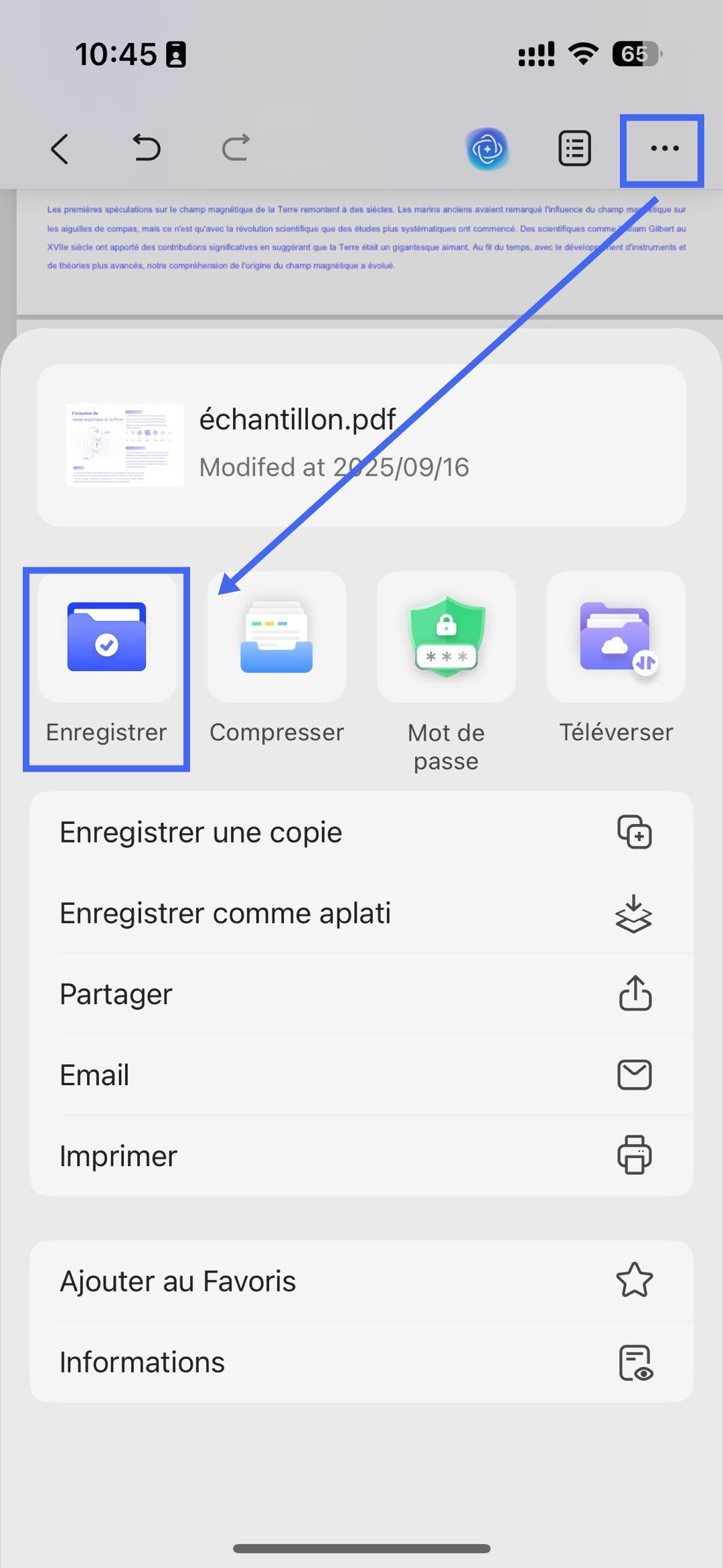
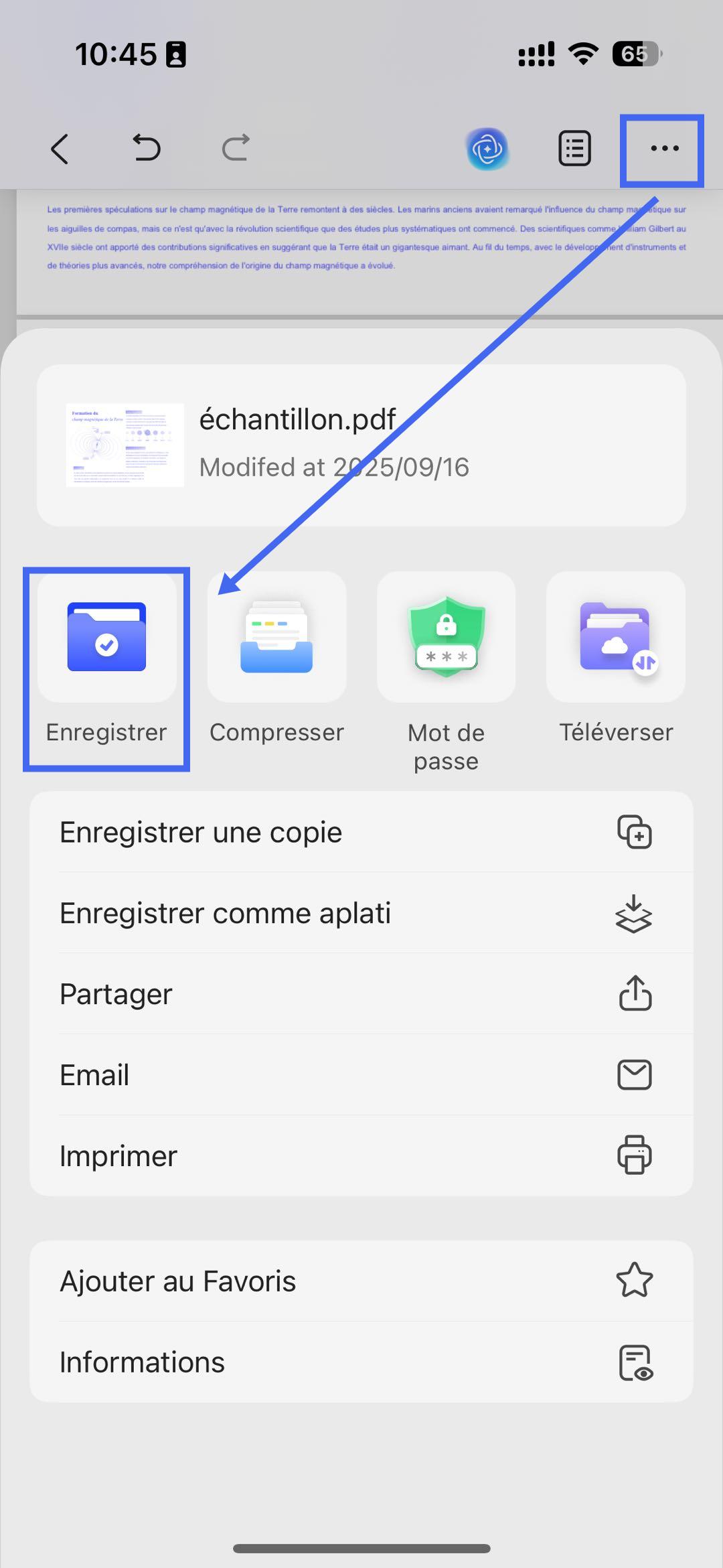
- Appuyez sur les symboles "..." dans le coin supérieur droit de l'écran, puis sélectionnez Enregistrer pour sauvegarder vos modifications.
1.2 Annoter avec l'outil de balise
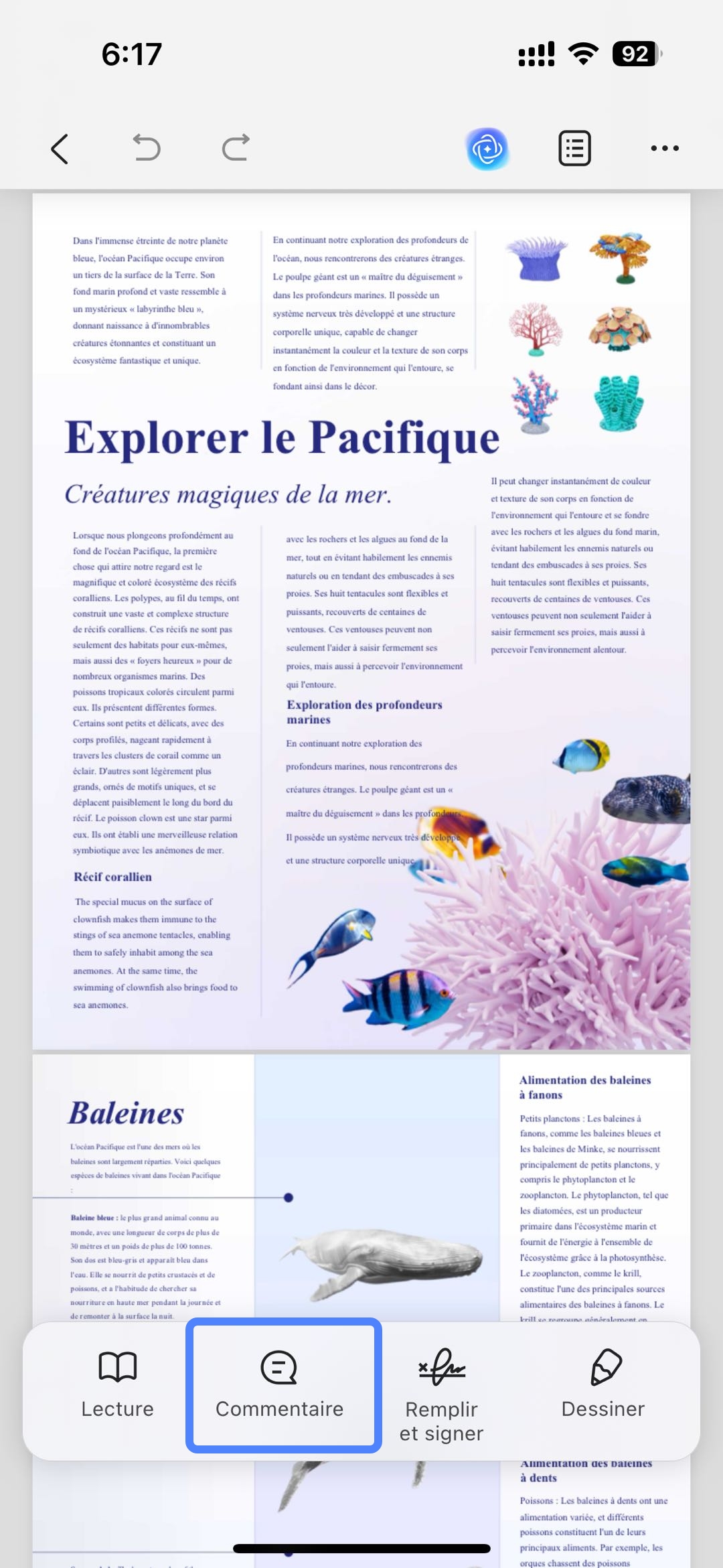
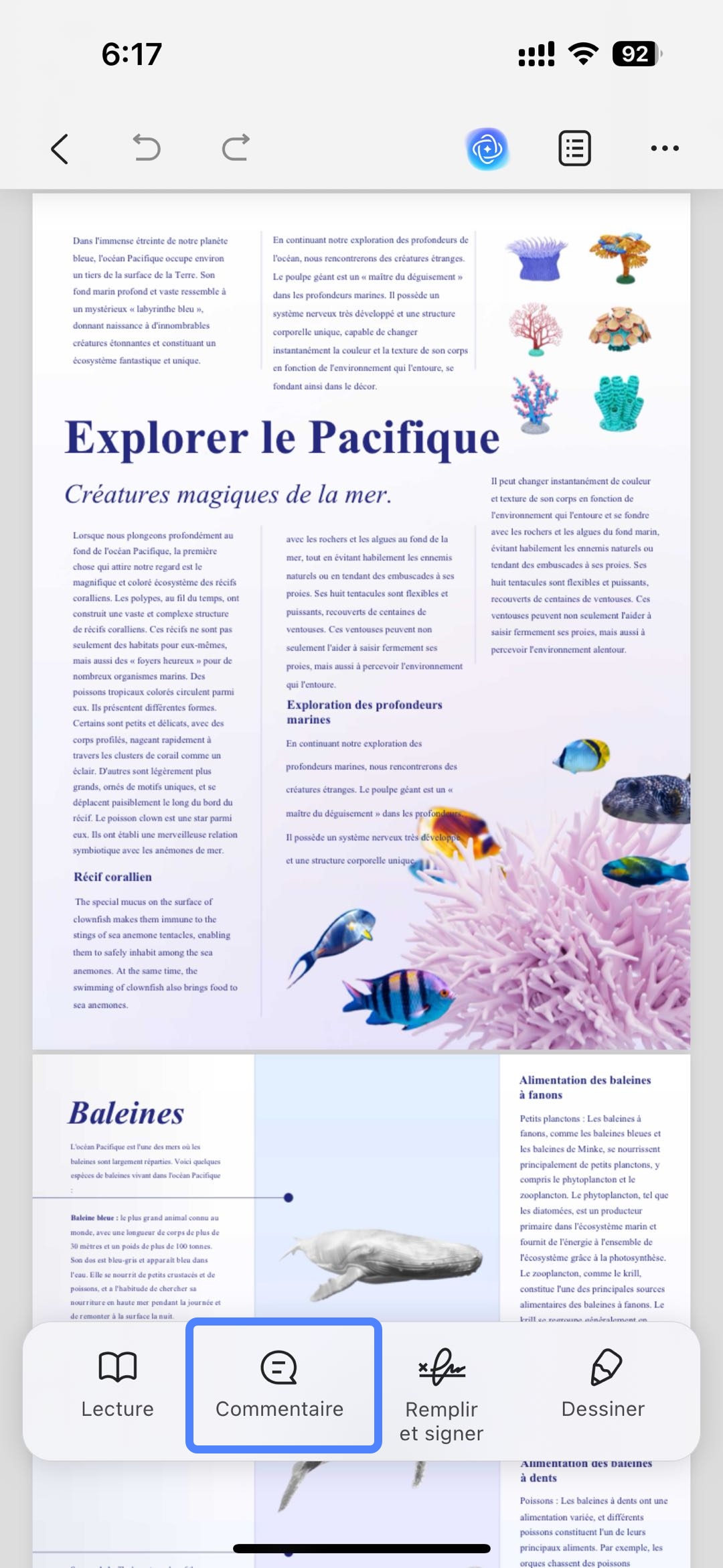
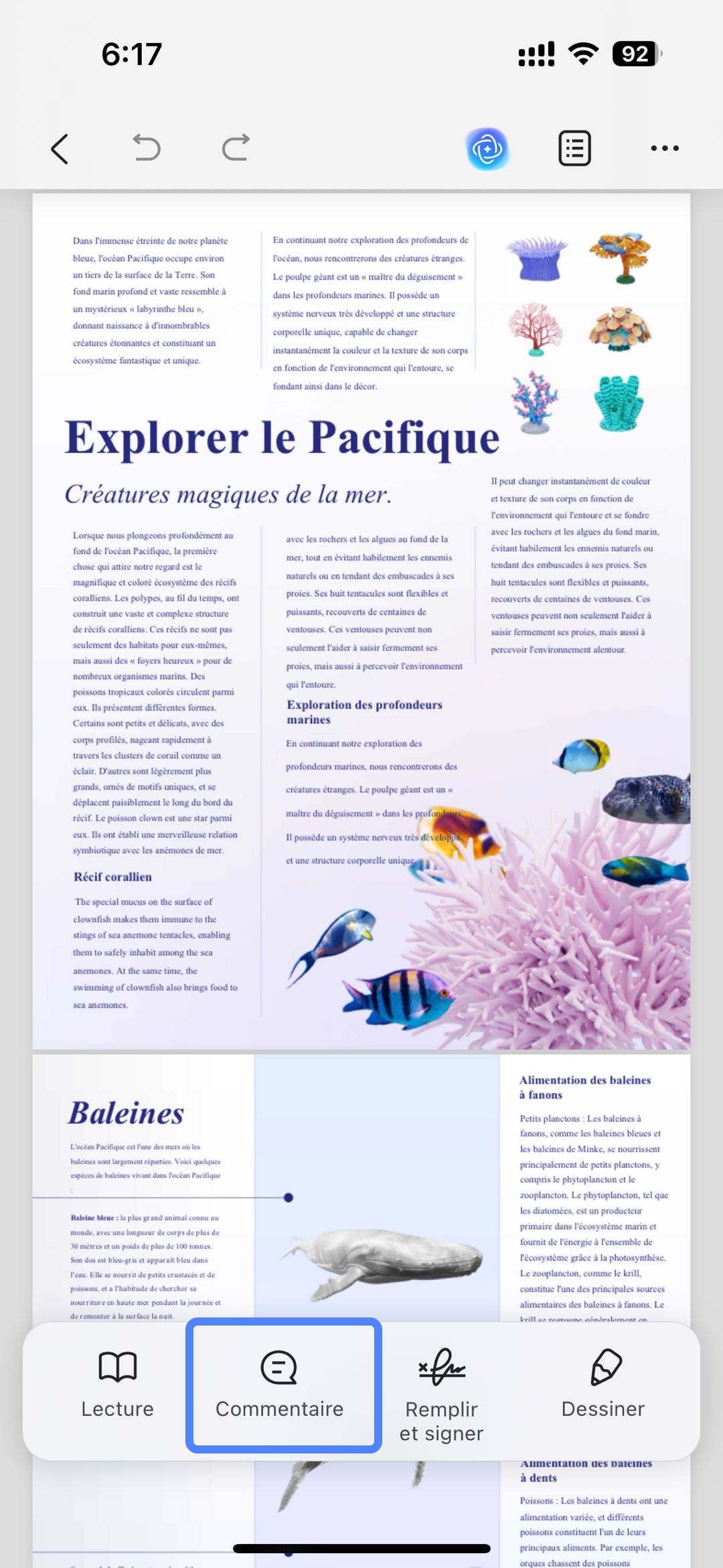
- Appuyez sur l'icône Commentaire dans le coin inférieur gauche de l'écran.
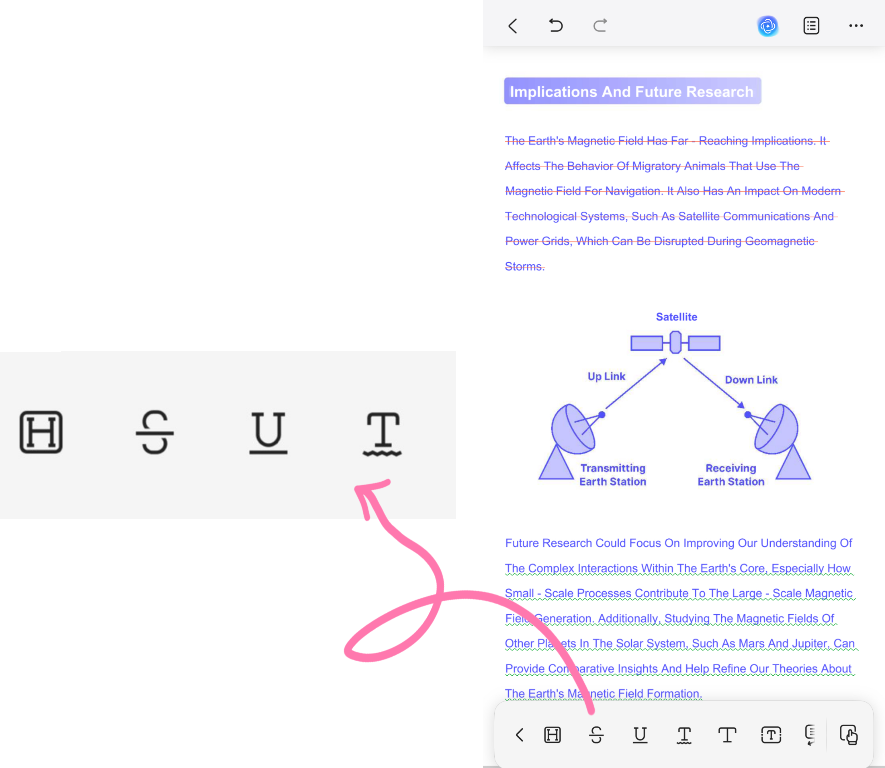
- Une bannière s'affichera alors en bas, présentant tous les outils d'annotation. Vous pourrez y choisir entre le surlignage, le barré, le soulignement et le soulignement ondulé.
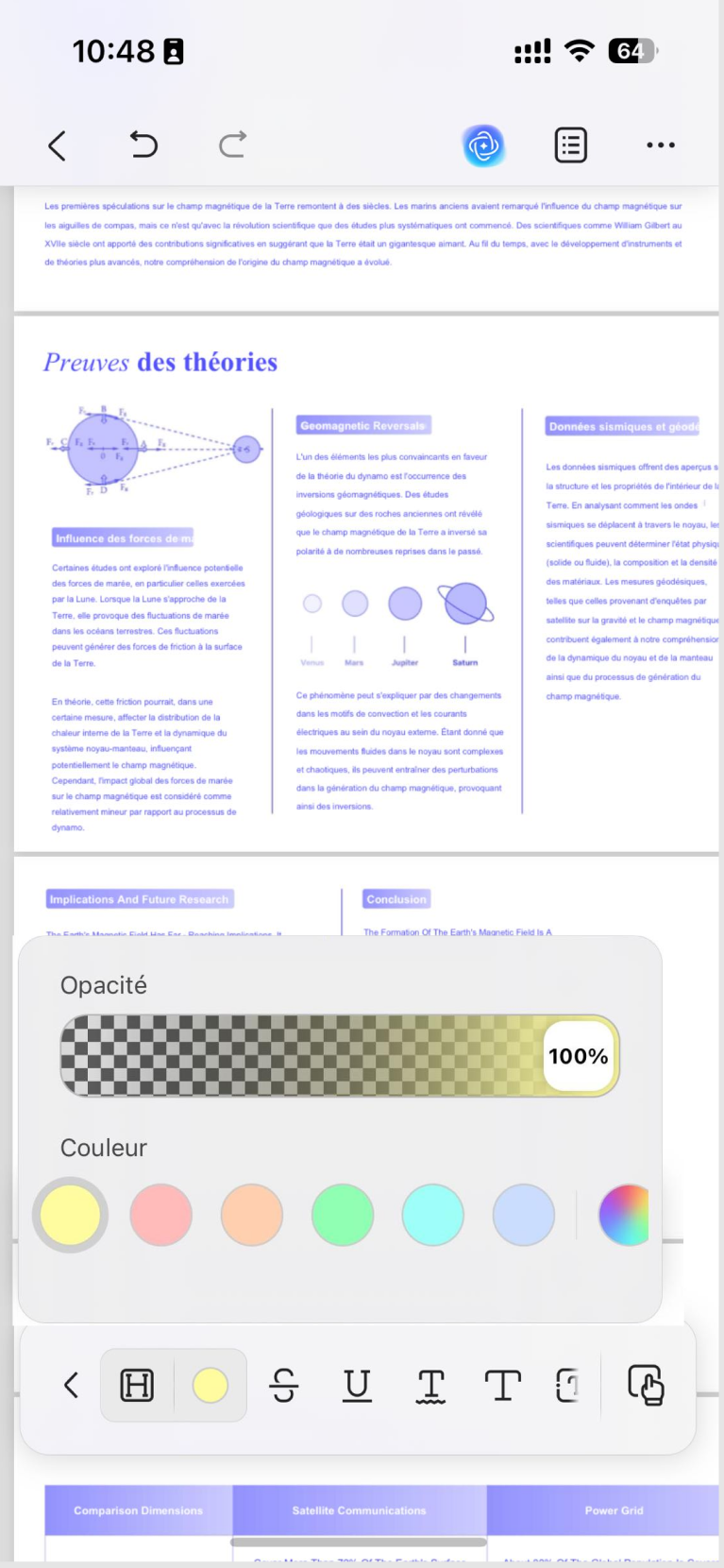
- Appuyez sur l'une de ces icônes : les effets de couleur par défaut s'afficheront à côté des outils. Pour modifier la couleur, cliquez sur l'icône de couleur adjacent à l'outil correspondant afin d'accéder à l'écran détaillé de cet outil de annotation.
- Vous pourrez ensuite ajuster l'opacité et la couleur selon vos préférences.
- Apply the annotations to your document and save your changes.
1.3 Annoter avec l'outil Texte
- Appuyez sur l'icône Commentaire dans le coin inférieur gauche de l'écran.
- Une bannière affichant tous les outils d'annotation apparaîtra en bas. Vous pourrez y sélectionner un outil de texte parmi les options proposées : commentaire texte, zone de texte, légende texte.
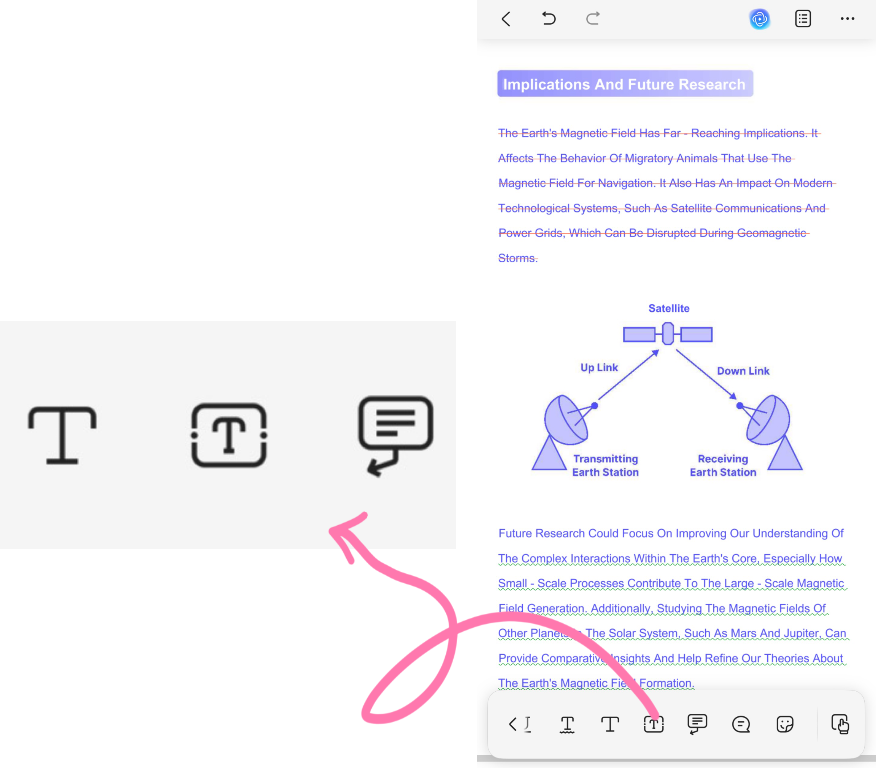
- Appuyez sur l'une de ces icônes : les effets de couleur par défaut s'afficheront à côté des outils. Pour modifier la couleur, cliquez sur l'icône de couleur adjacent à l'outil correspondant afin d'accéder à l'écran détaillé de cet outil de texte.
- Vous pourrez ensuite ajuster la police, la taille du texte, l'épaisseur de la bordure, l'opacité, la couleur du texte, la couleur de la bordure et la couleur d'arrière-plan selon vos préférences.
- Appliquez les annotations à votre document et enregistrez les modifications.
1.4 Annoter avec l'outil Forme
- Appuyez sur l'icône Dessin dans le coin inférieur gauche de l'écran.
- Un menu supplémentaire s'ouvrira alors, présentant diverses formes et flèches incluant le cercle, le carré, la ligne droite et la flèche.
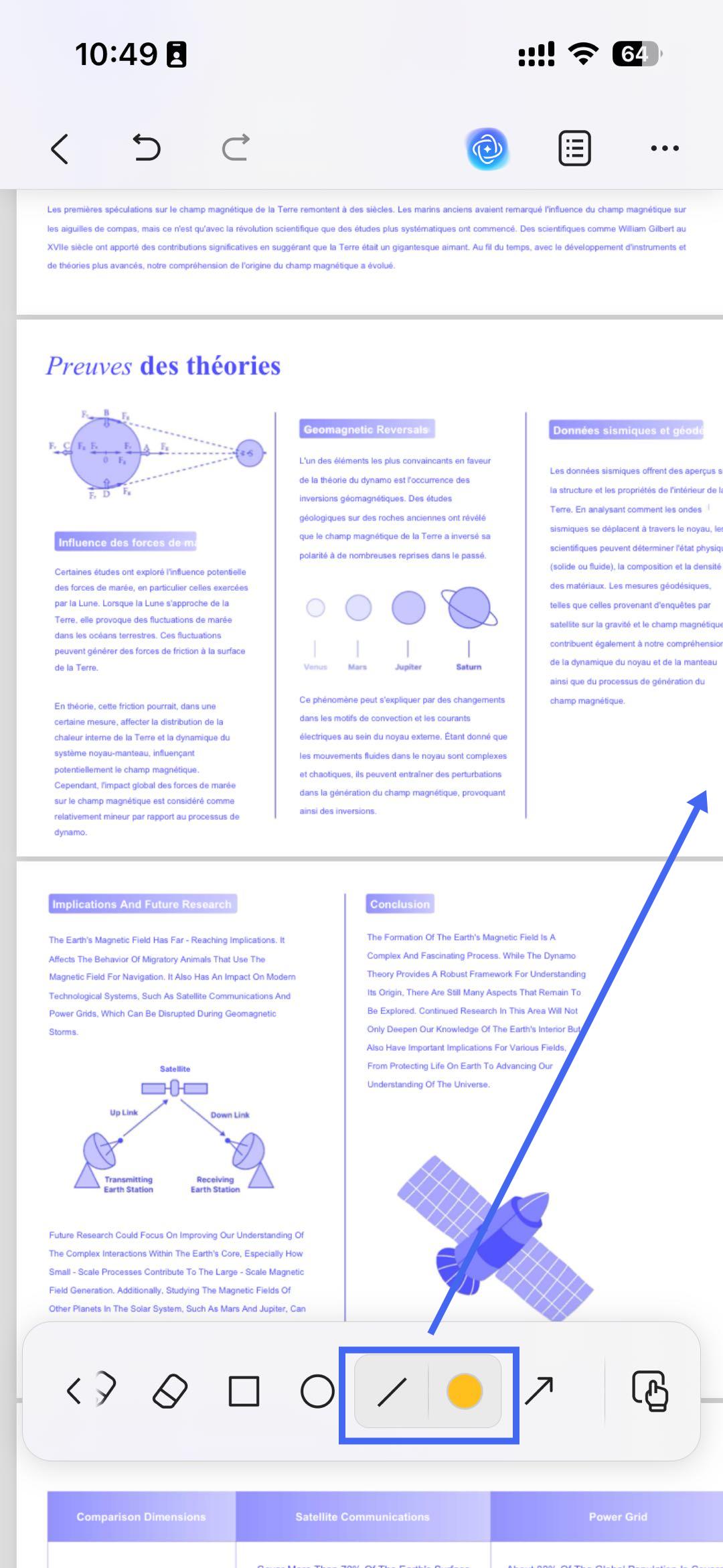
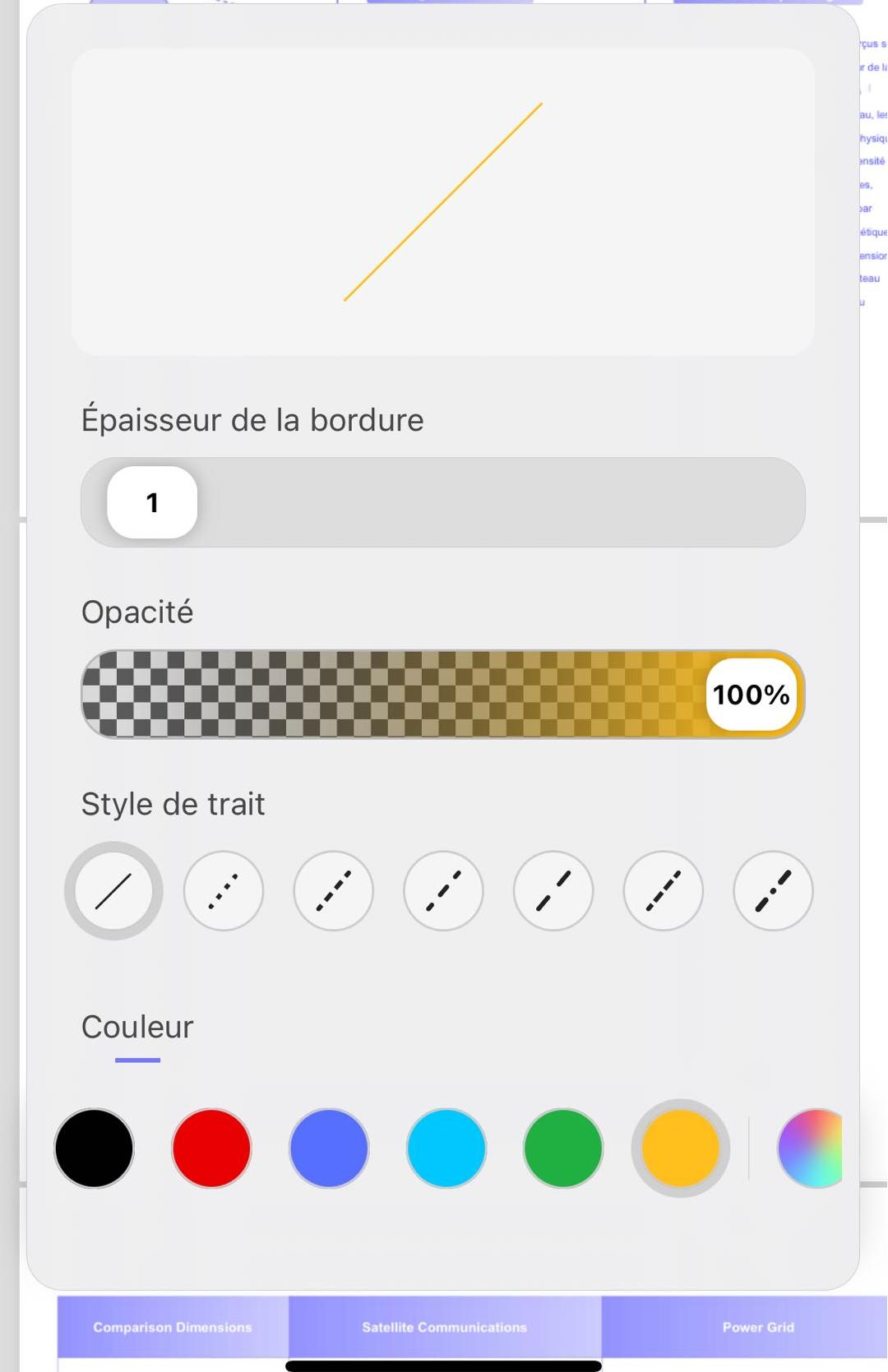
- Les effets de couleur par défaut s'afficheront à côté de ces outils. Pour modifier la couleur, cliquez sur l'icône Couleur adjacent à l'outil correspondant. Vous pourrez ensuite personnaliser l'épaisseur du contour, l'opacité, le style de ligne, et remplir toutes les formes avec de la couleur.
- Si les couleurs par défaut fournies par UPDF ne répondent pas à vos besoins, appuyez sur l'icône de palette située à l'extrême droite. Une grille de couleurs s'affichera, vous permettant de sélectionner la couleur souhaitée.
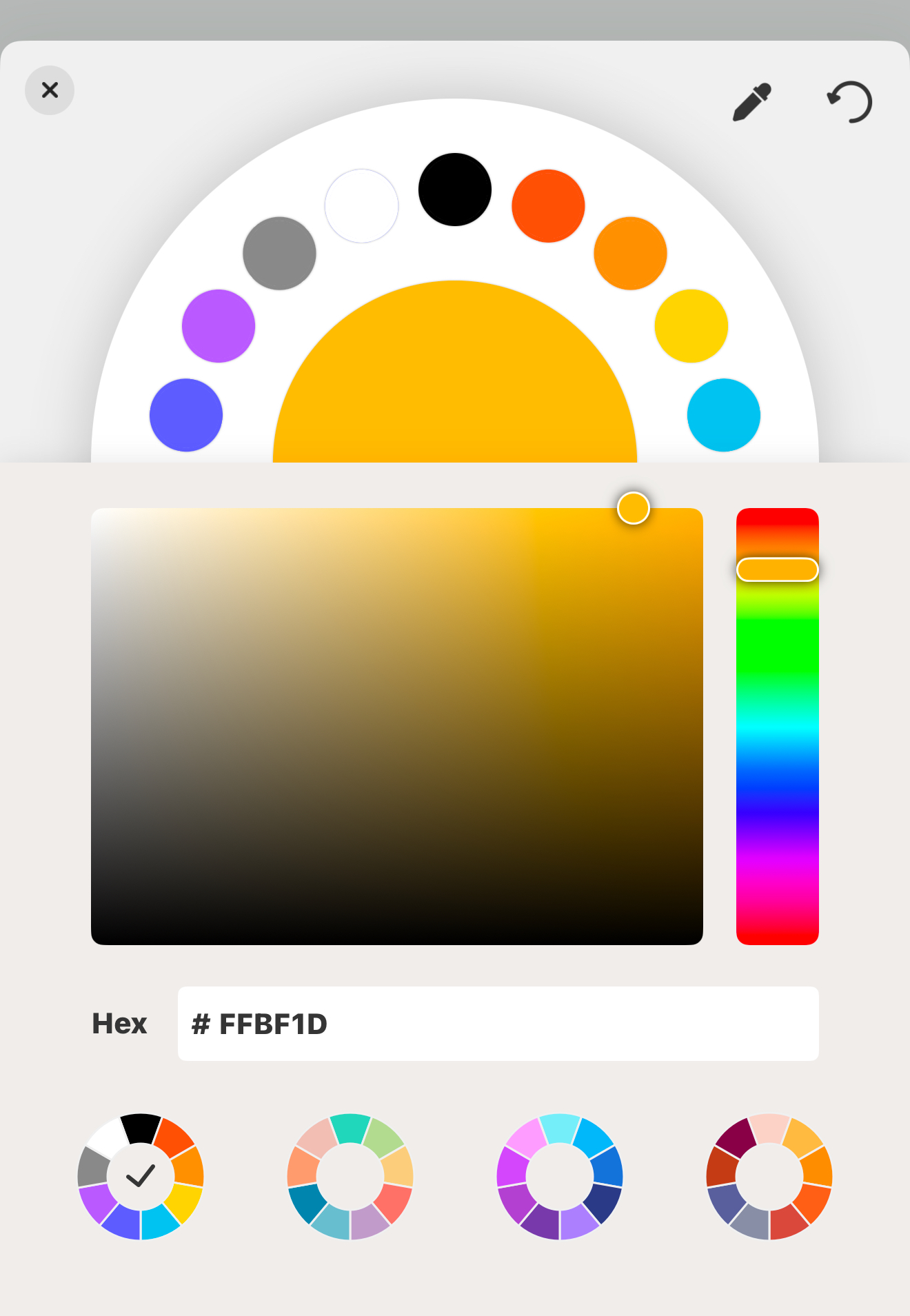
- Après avoir sélectionné la couleur souhaitée, vous pouvez appuyer sur l'écran à l'endroit où vous souhaitez ajouter les formes.
Lorsque vous devez ajouter plusieurs formes, UPDF vous simplifie la tâche : il suffit de sélectionner l'icône de forme correspondante, puis d'appuyer à l'endroit souhaité sur l'écran — UPDF ajoutera automatiquement la forme sans placement manuel.
Une fois les formes ajoutées, vous pouvez ajuster manuellement leur taille selon vos besoins, ce qui améliore considérablement votre efficacité.
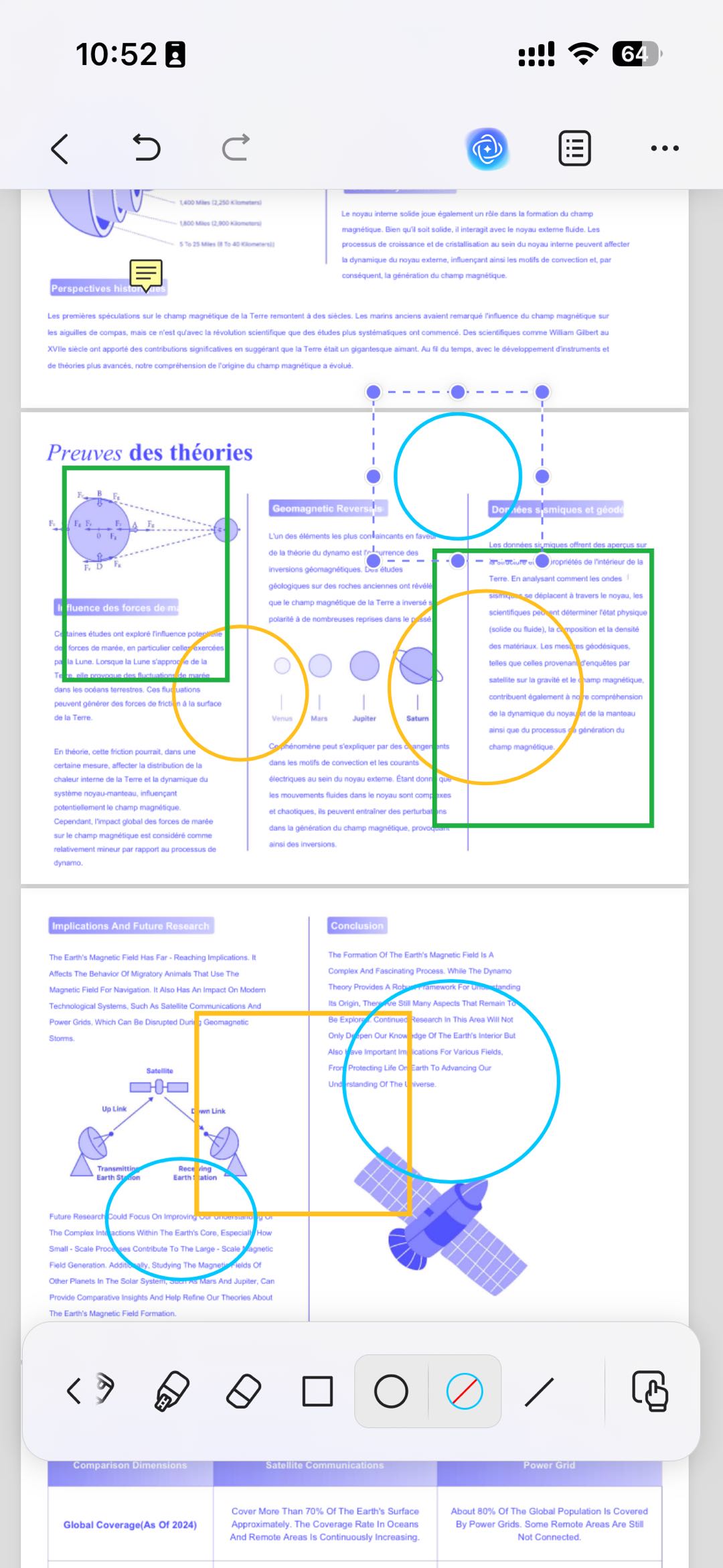
- Si vous devez copier ou supprimer simultanément plusieurs annotations dans le document, nous vous recommandons d'appuyer sur l'icône Main dans la barre d'outils inférieure, de sélectionner la zone contenant les annotations à copier ou supprimer, puis de choisir Copier ou Enlever.
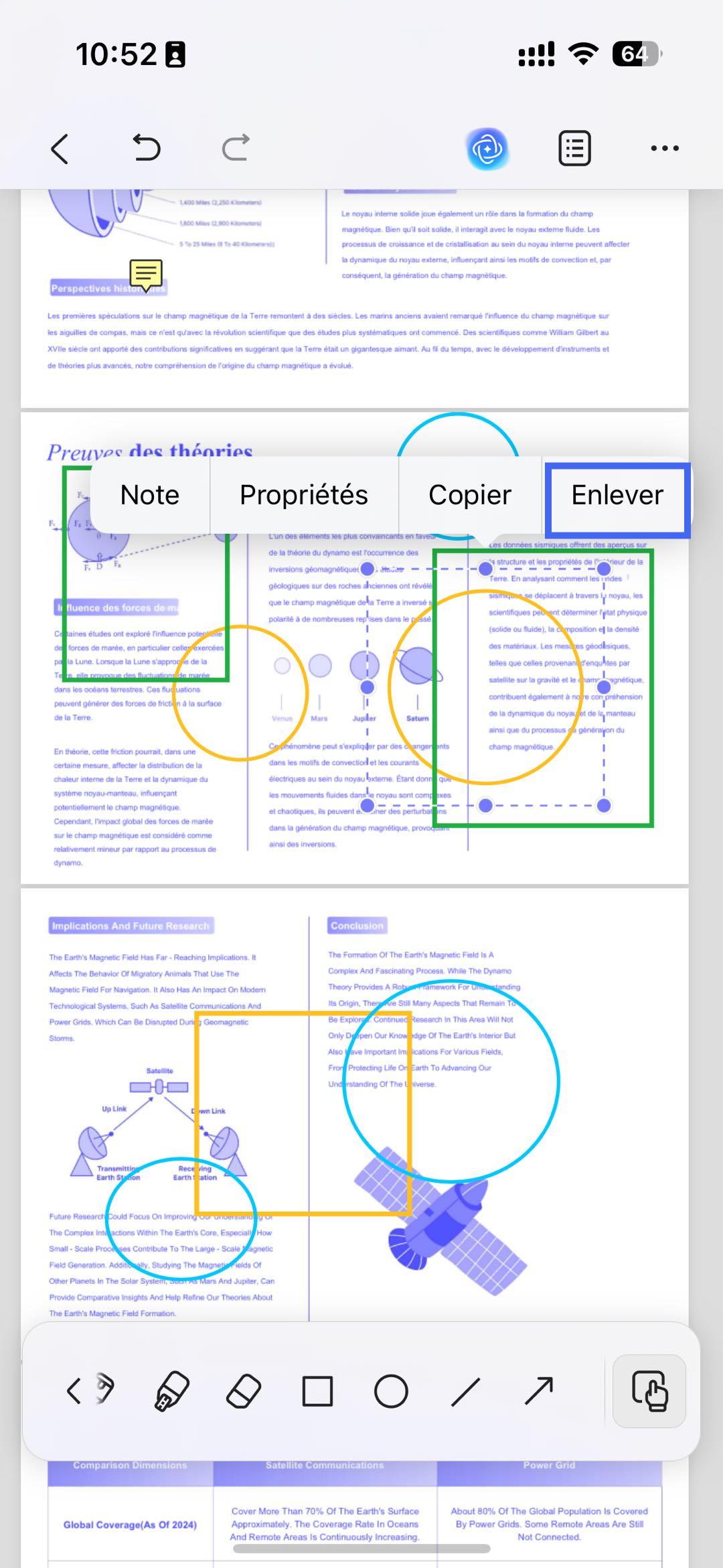
- Appliquez les annotations à votre document et enregistrez les modifications.
1.5 Annoter avec Note
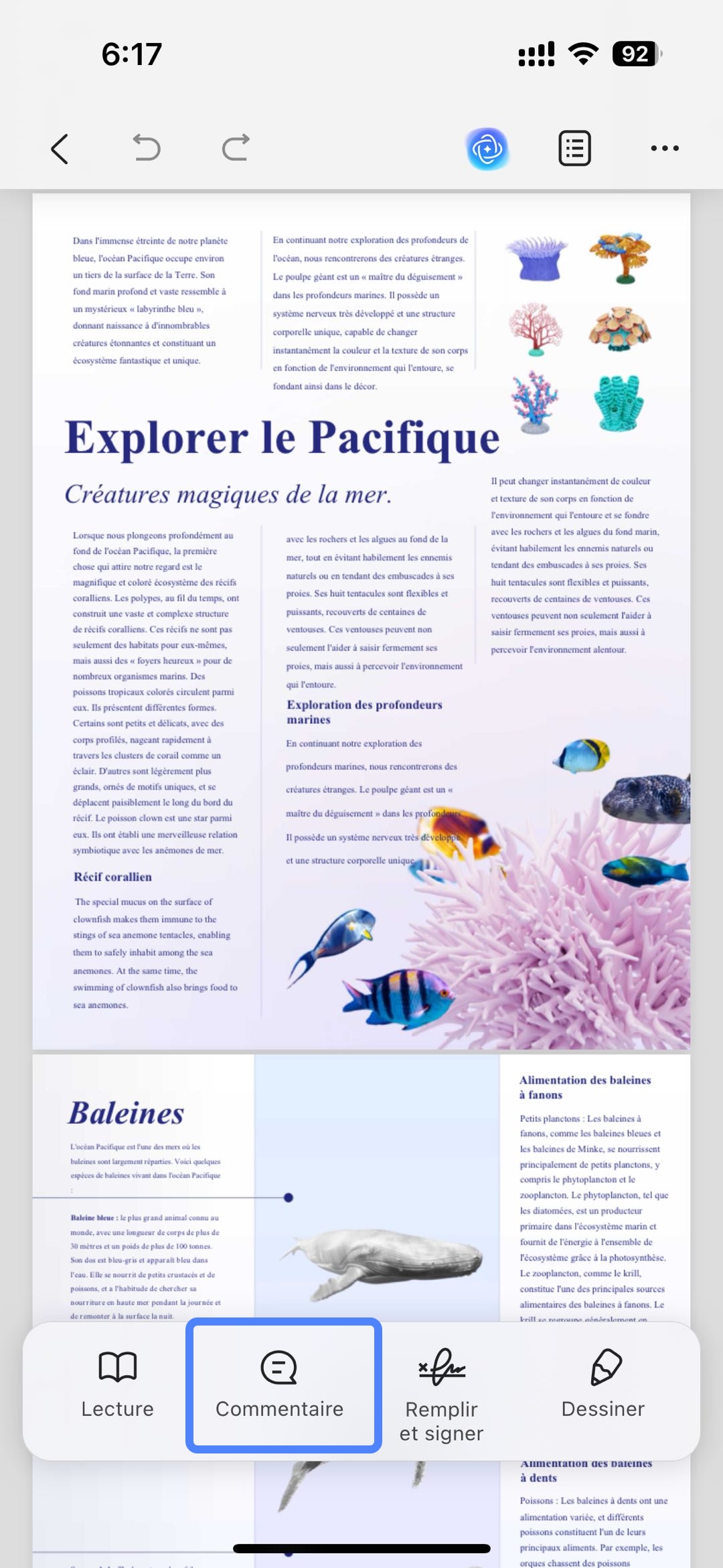
- Appuyez sur l'icône Commentaire dans le coin inférieur gauche de l'écran.
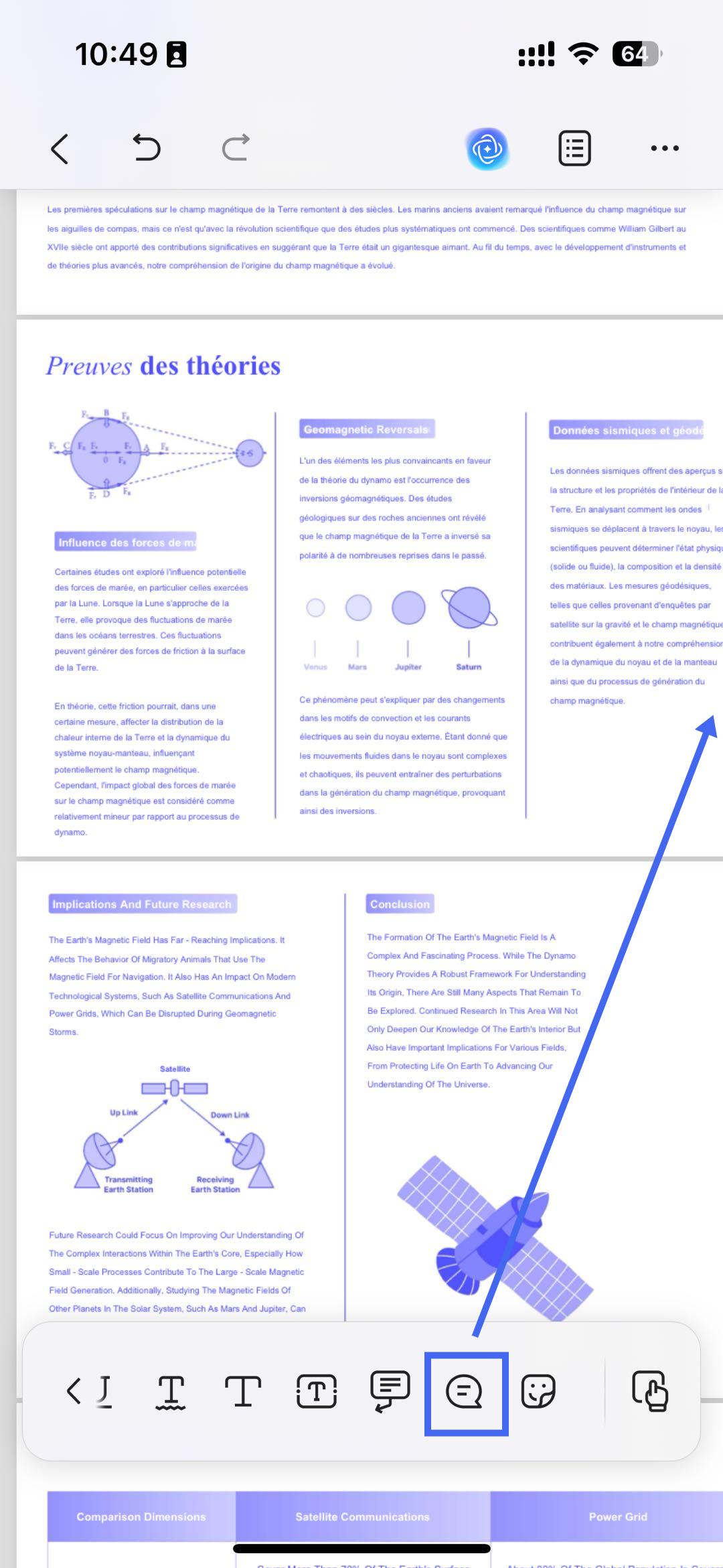
- Dans la bannière inférieure, sélectionnez l'icône Note adhésive, puis cliquez sur l'icône Couleur à côté de l'icône de note.
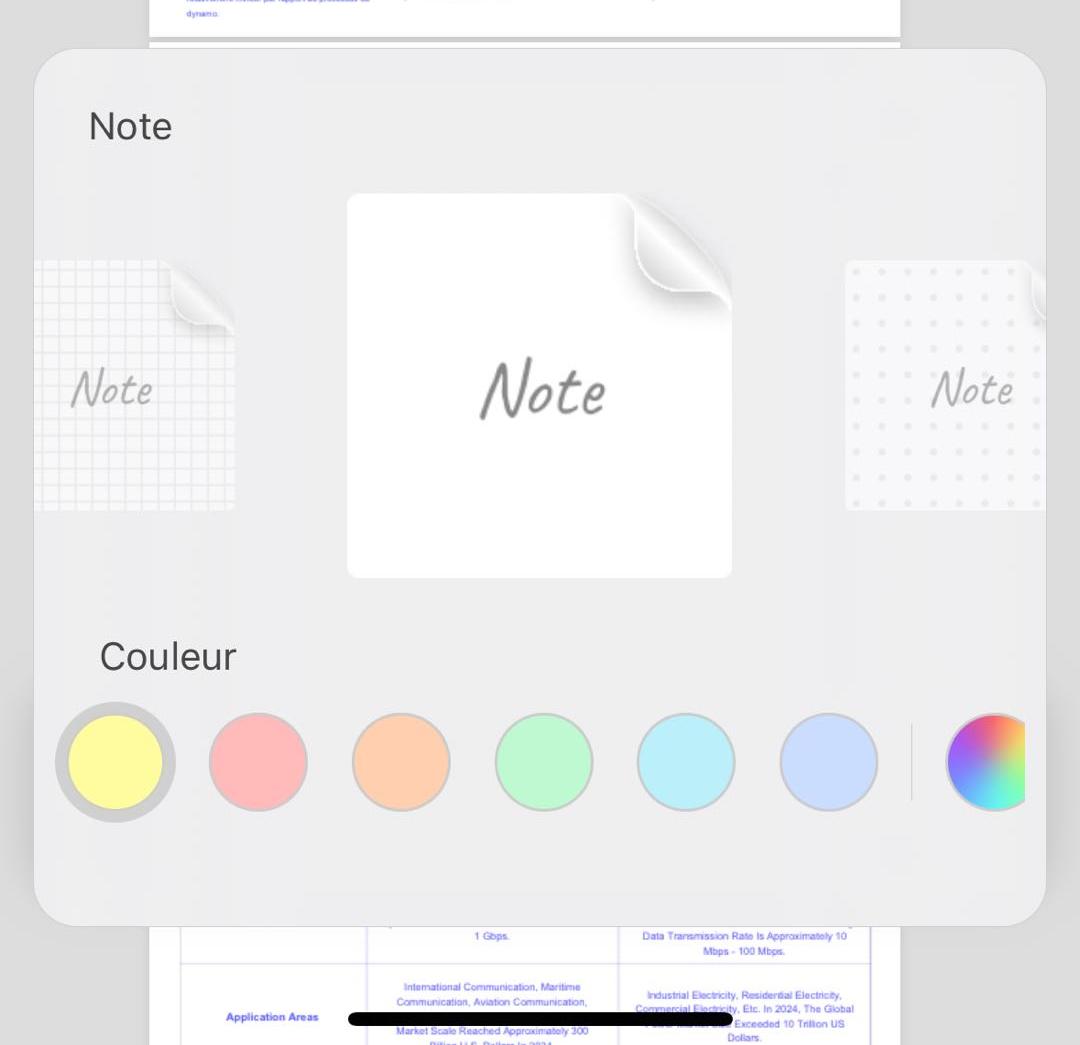
- Vous pouvez choisir le style des notes adhésives à ajouter et modifier leur couleur selon vos préférences.
- Vous pouvez positionner la note à l'endroit souhaité du document, y saisir le contenu désiré, puis enregistrer les modifications.
- Appliquez les annotations finales à votre document et sauvegardez les changements.
1.6 Annoter avec des autocollants
- Appuyez sur l'icône Commentaire dans le coin inférieur gauche de l'écran.
- Dans la bannière affichée, sélectionnez le bouton Autocollant.
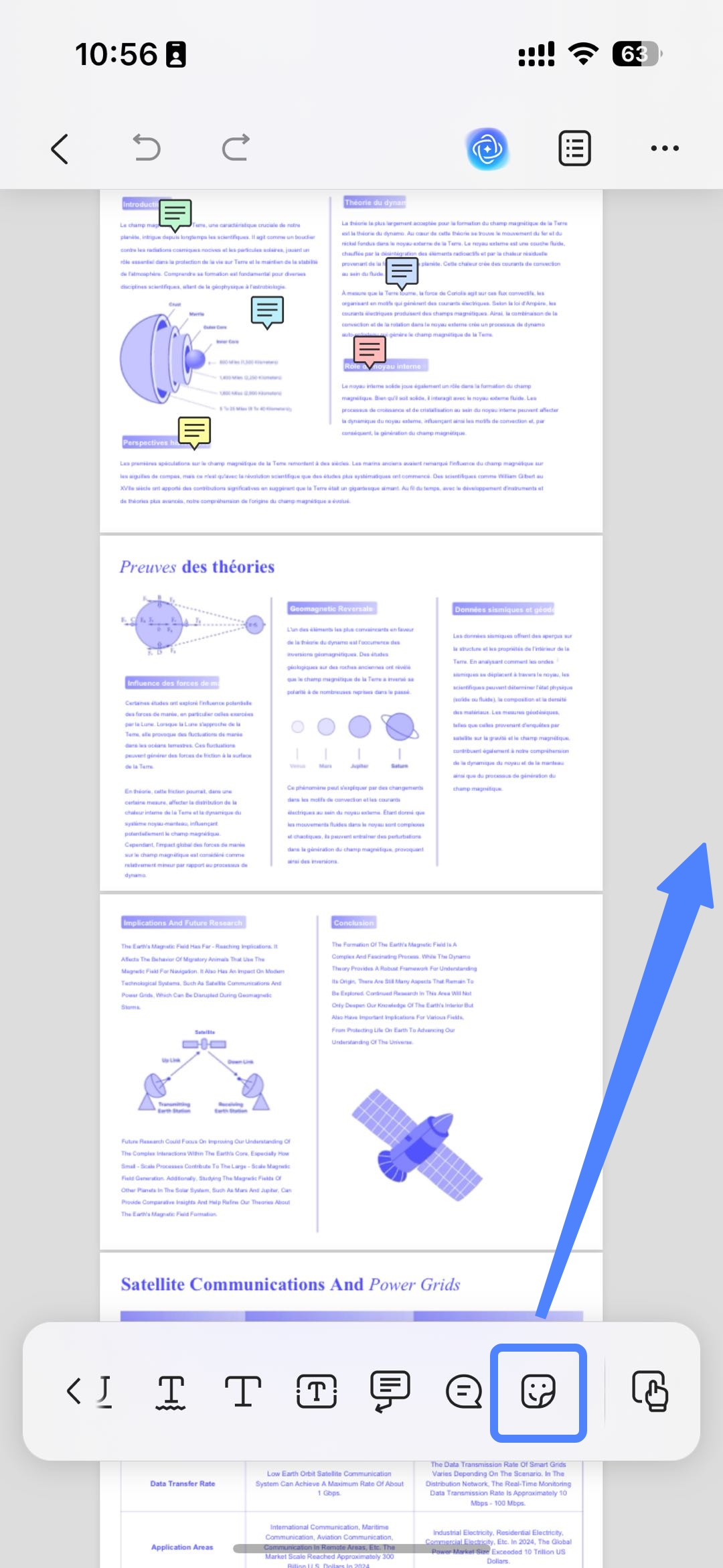
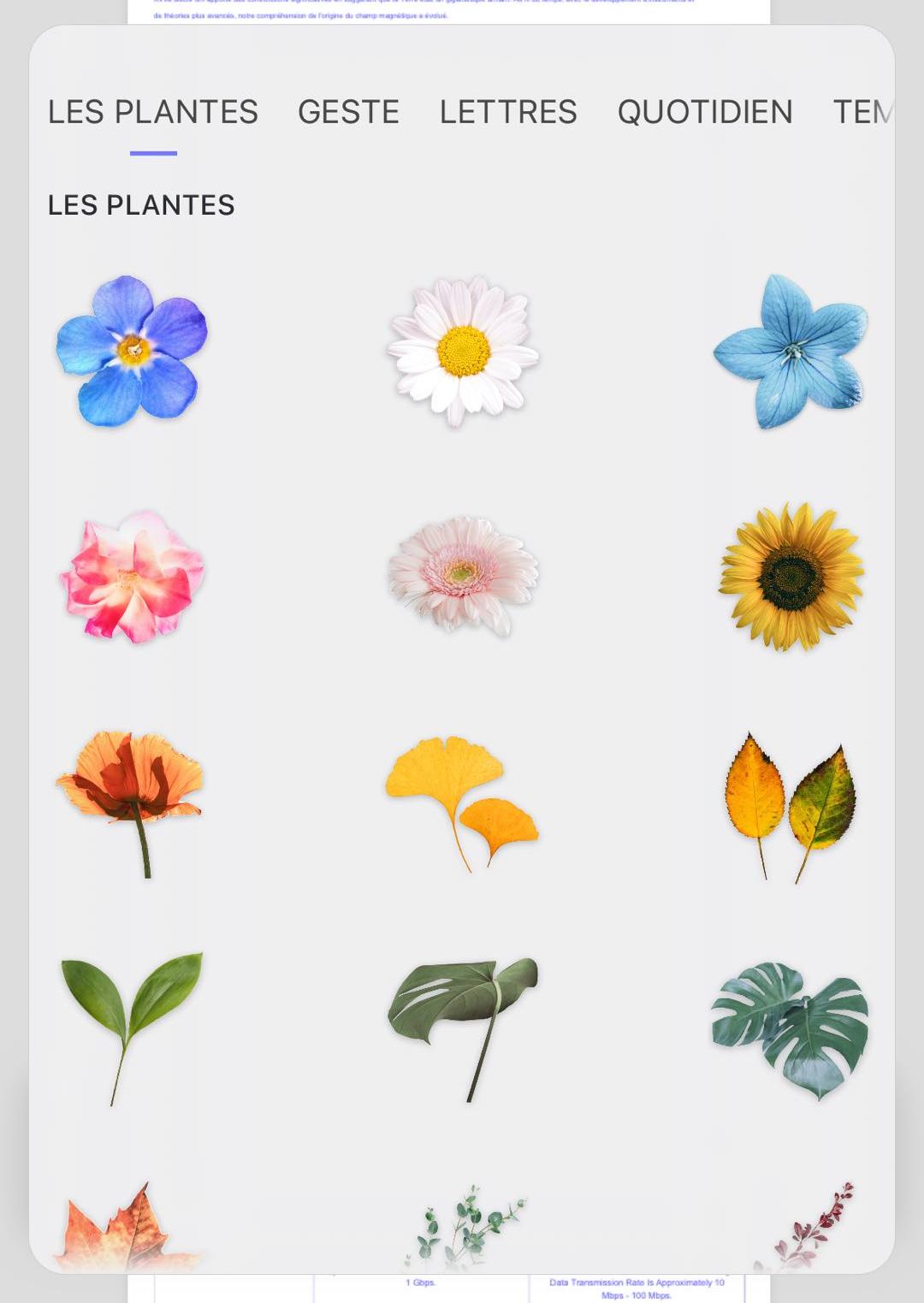
- Choisissez l'autocollant que vous souhaitez appliquer à votre document.
- Positionnez l'autocollant sur votre document et enregistrez les modifications.
1.7 Annoter avec des tampons
- Appuyez sur l'icône Remplir & Signer située en bas de la barre d'outils.
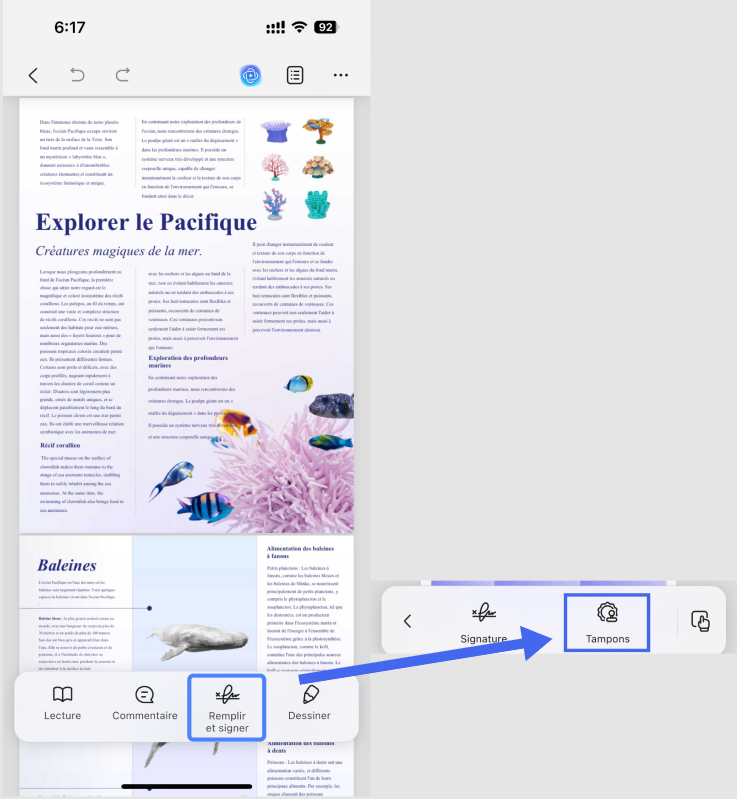
- Dans la bannière affichée, sélectionnez le bouton Cachet.
- Choisissez le cachet que vous souhaitez ajouter à votre document.
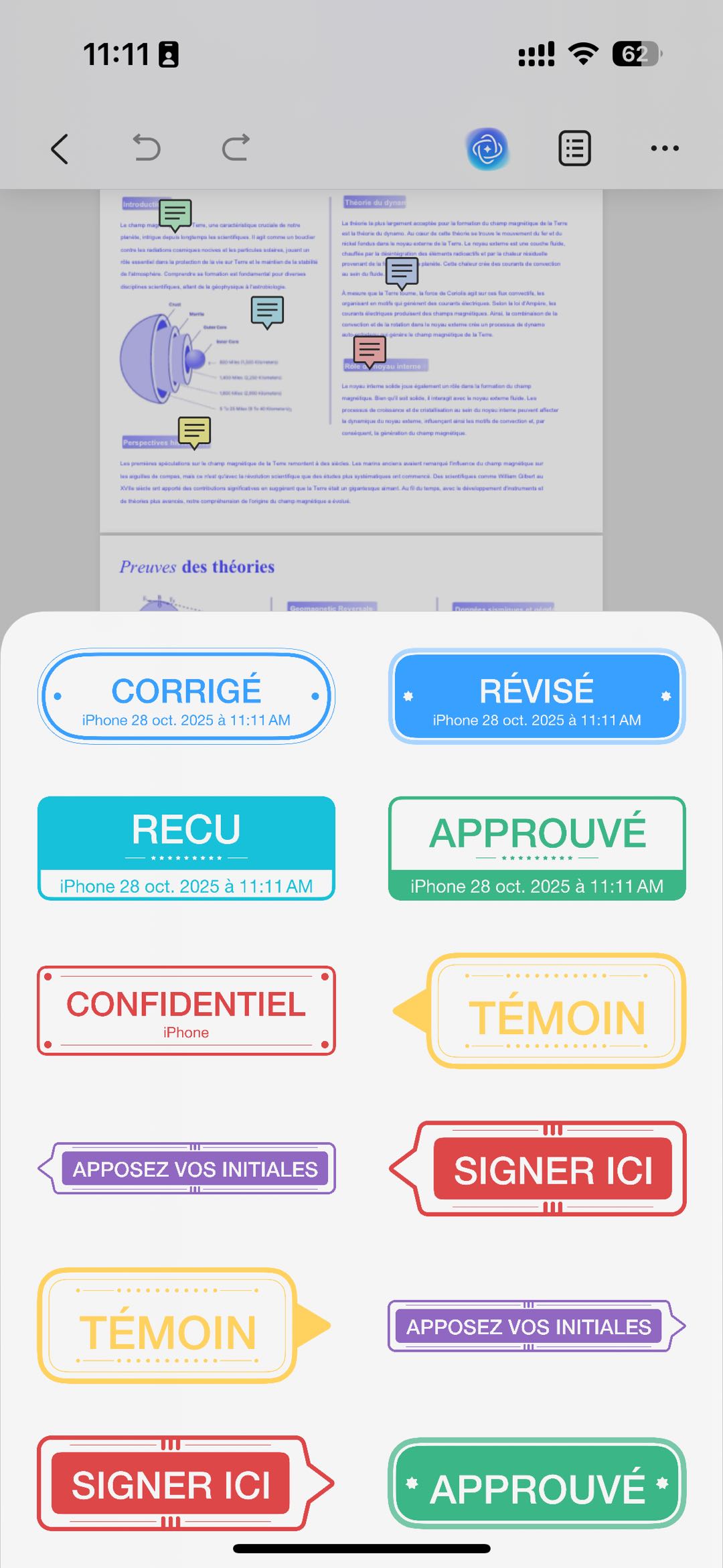
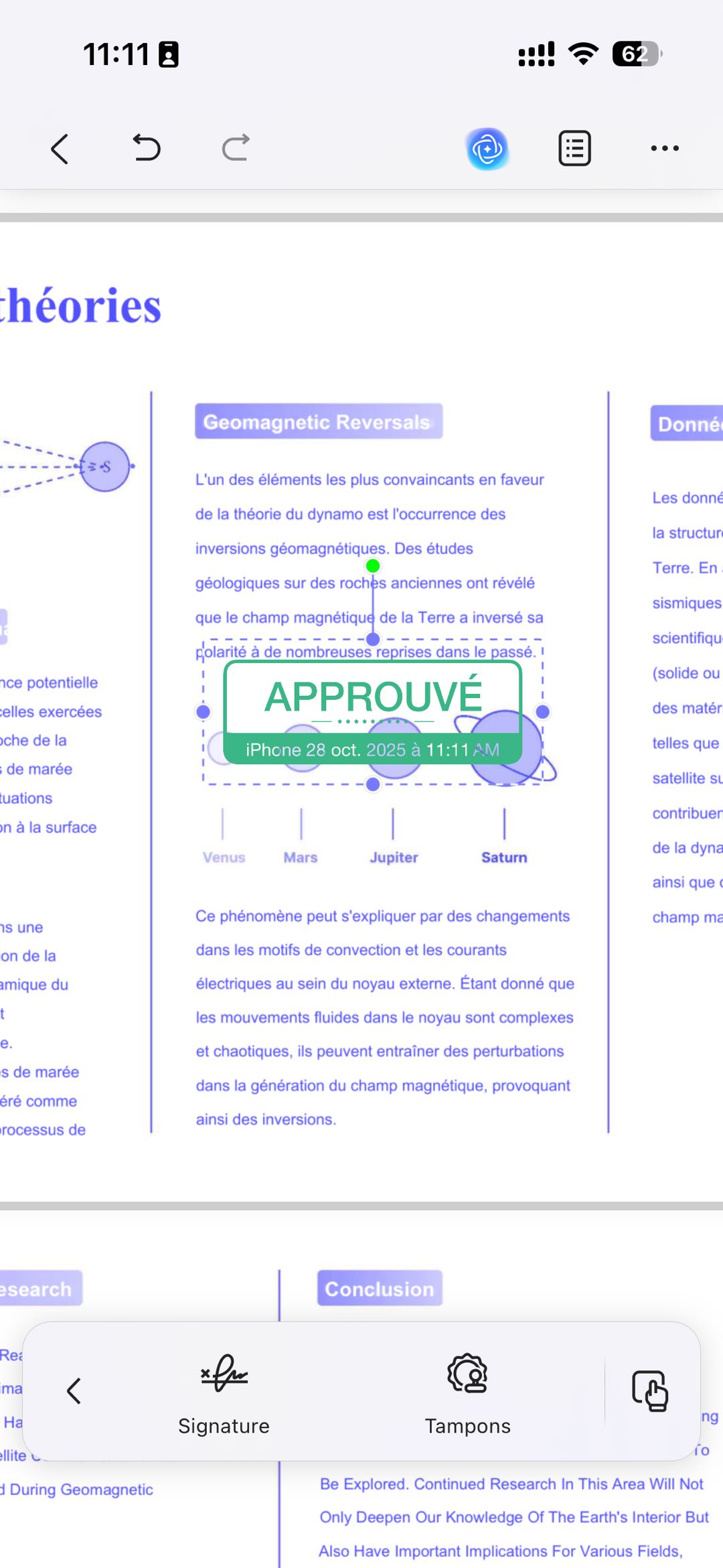
- Redimensionnez et positionnez le cachet sur votre document, puis enregistrez les modifications.
1.8 Mesurer un PDF
UPDF est également doté de fonctionnalités de mesure sur mobile. Suivez les étapes ci-dessous pour mesurer un PDF dans UPDF :
Étape 1. Téléchargez et installez UPDF sur votre appareil mobile.
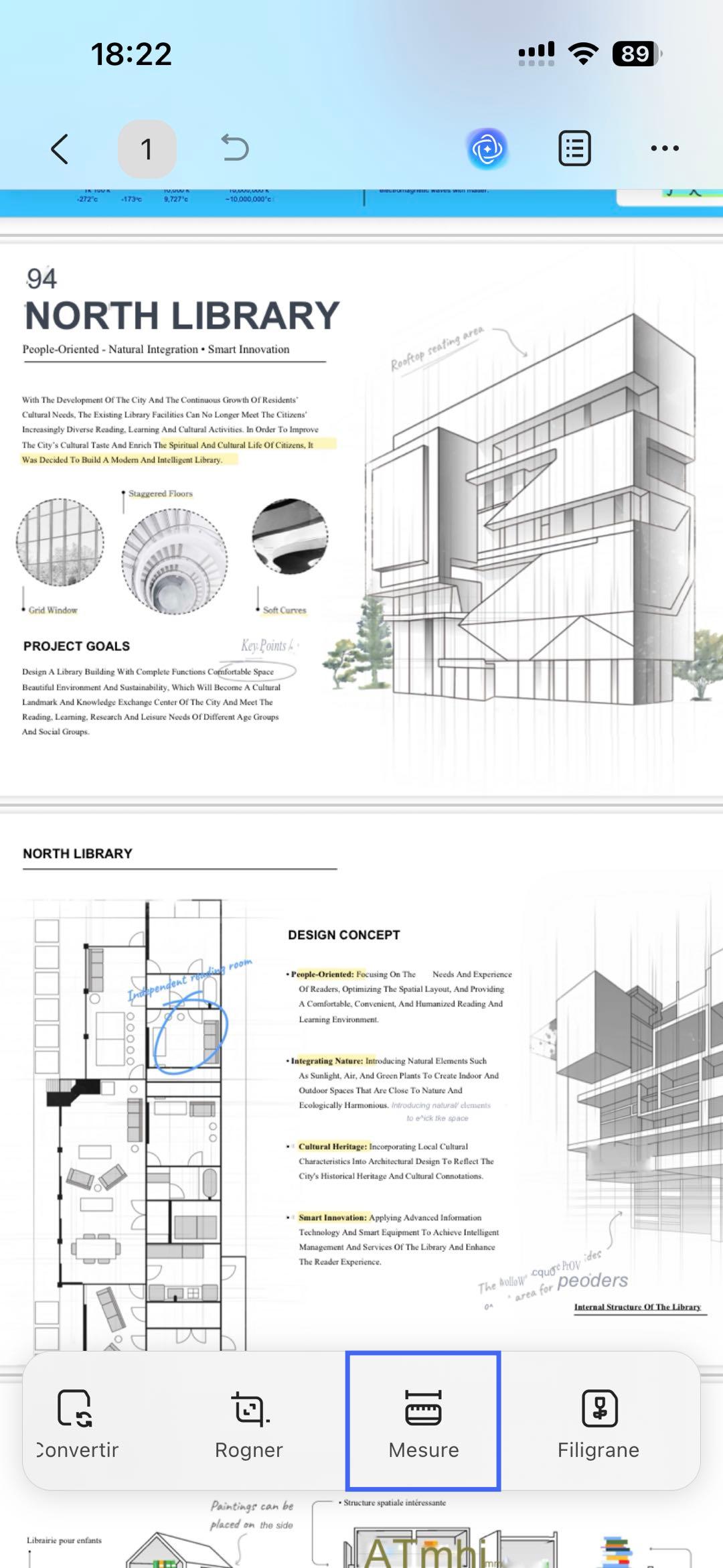
Étape 2. Ouvrez le PDF que vous souhaitez mesurer et cliquez sur « Mesurer » en bas.
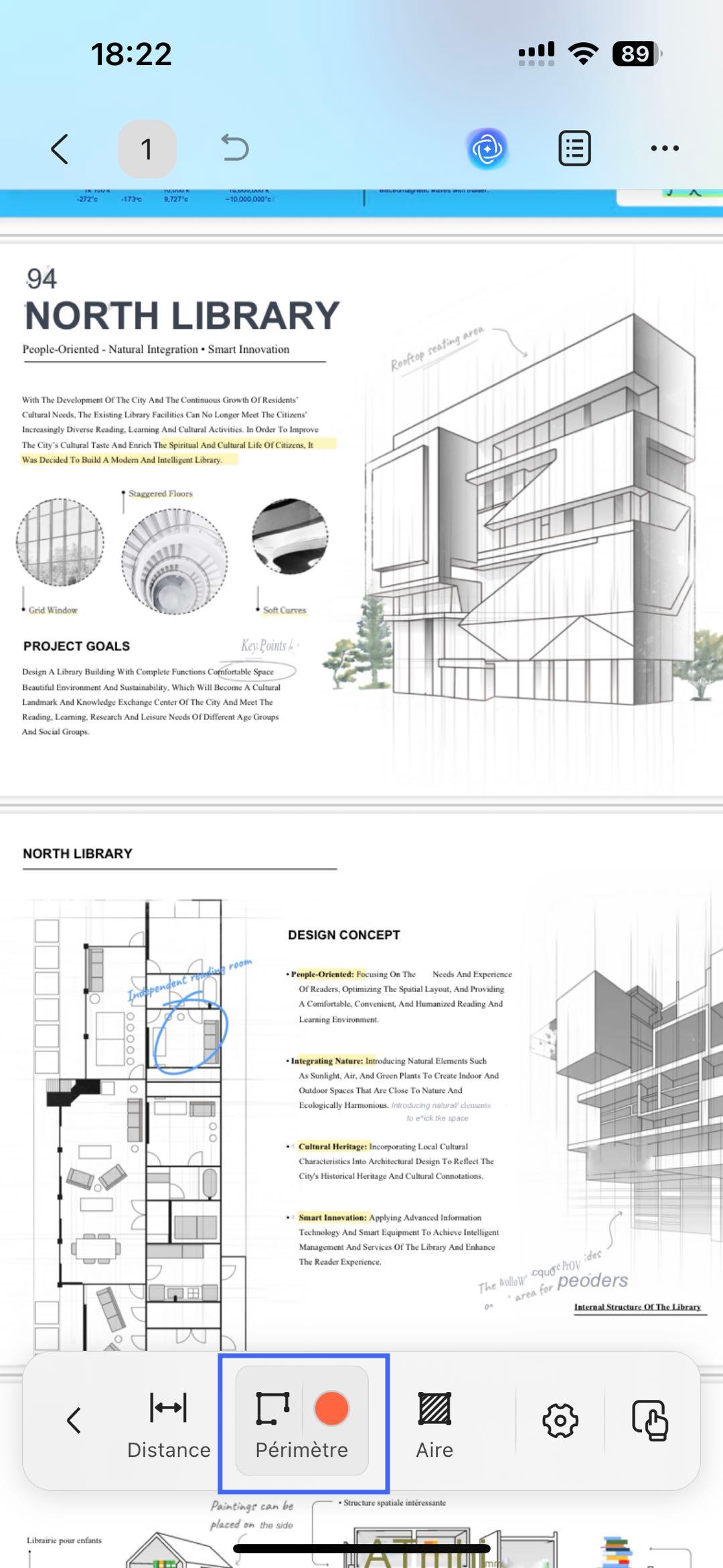
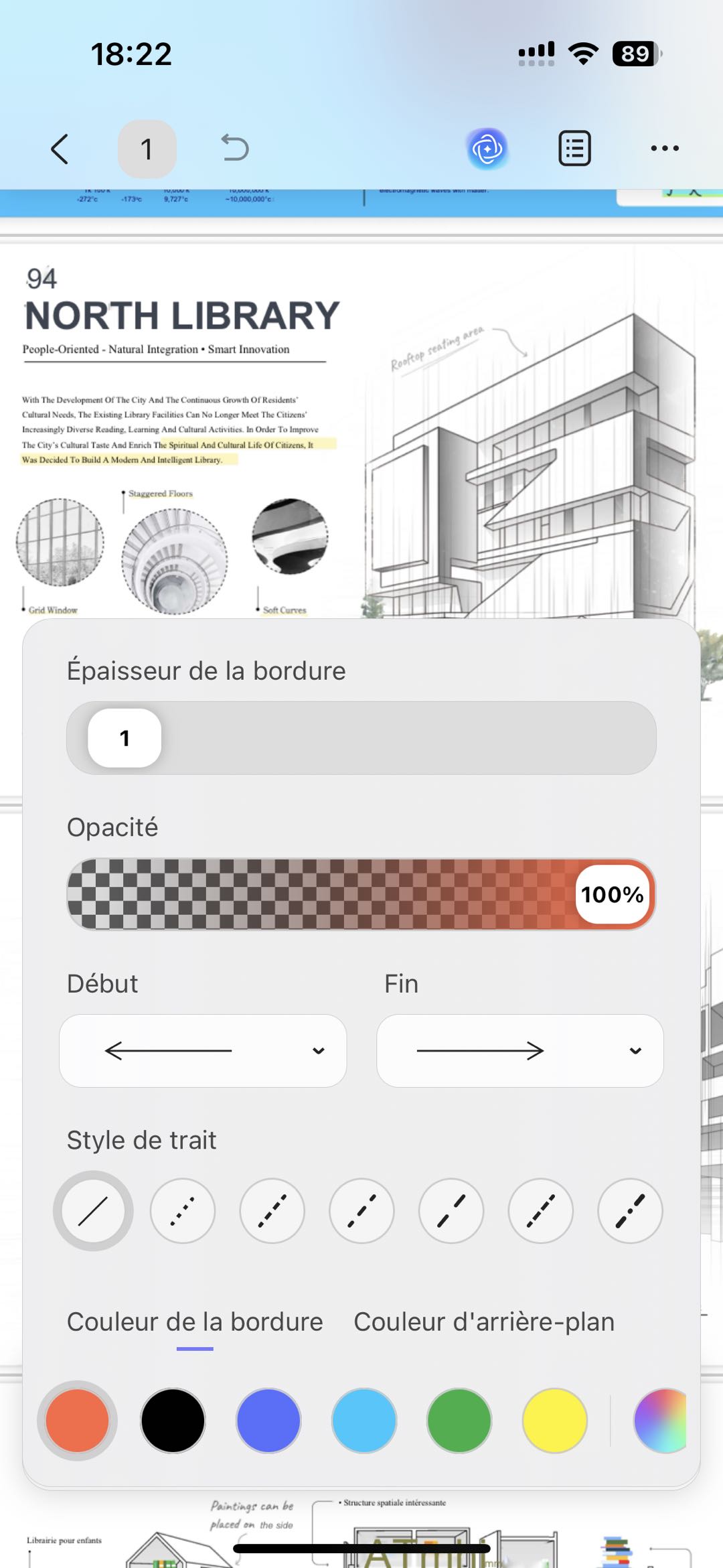
Étape 3. Trois outils de mesure sont disponibles : Distance , Périmètre et Aire . Dans ce guide, nous sélectionnerons l’outil « Périmètre ». Une icône de couleur apparaîtra alors. Cliquez dessus pour régler l’épaisseur, l’opacité, le style, la couleur et l’arrière-plan du contour.
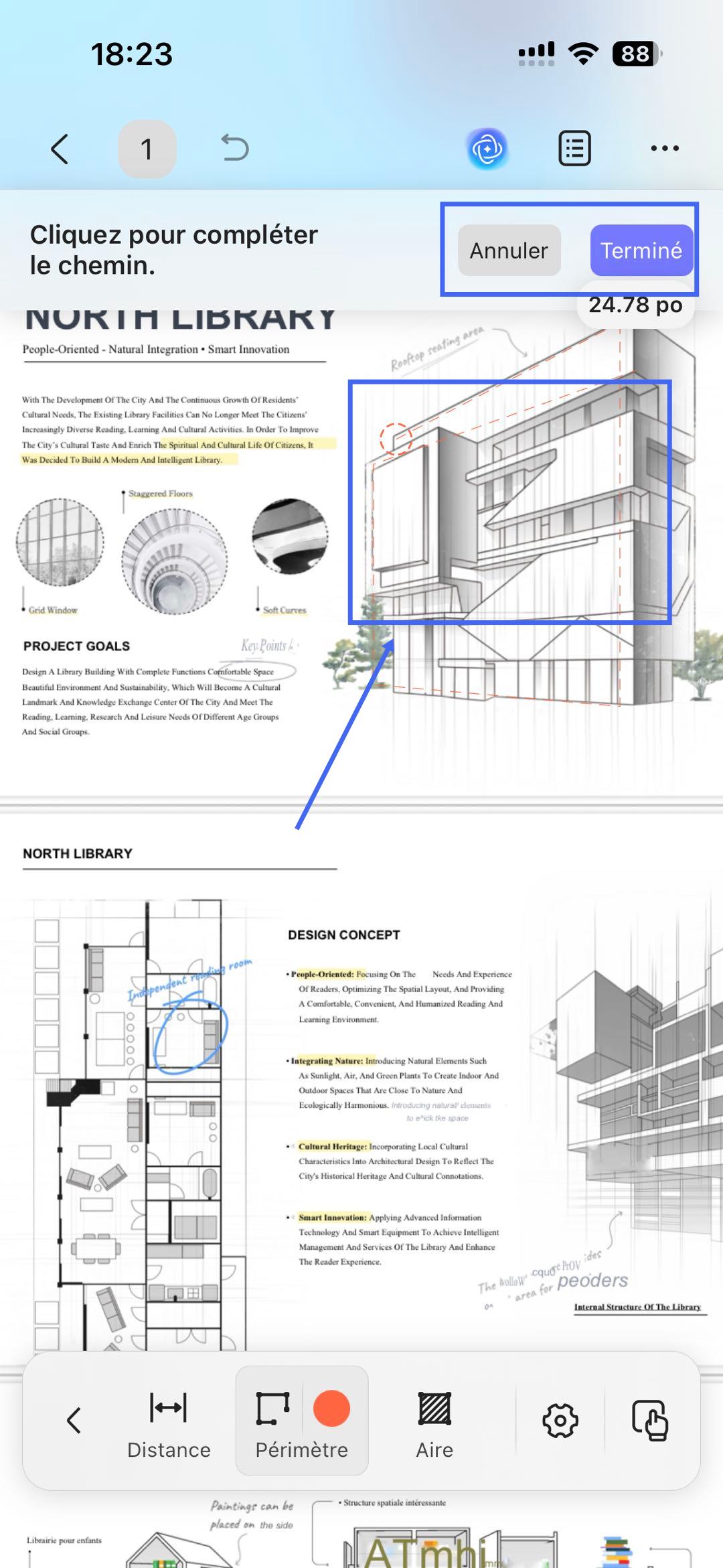
Étape 4. Cliquez maintenant sur le document pour compléter le chemin d'accès. Une fois terminé, cliquez sur le bouton « Terminé » pour finaliser ou sur le bouton « Annuler » pour recommencer.
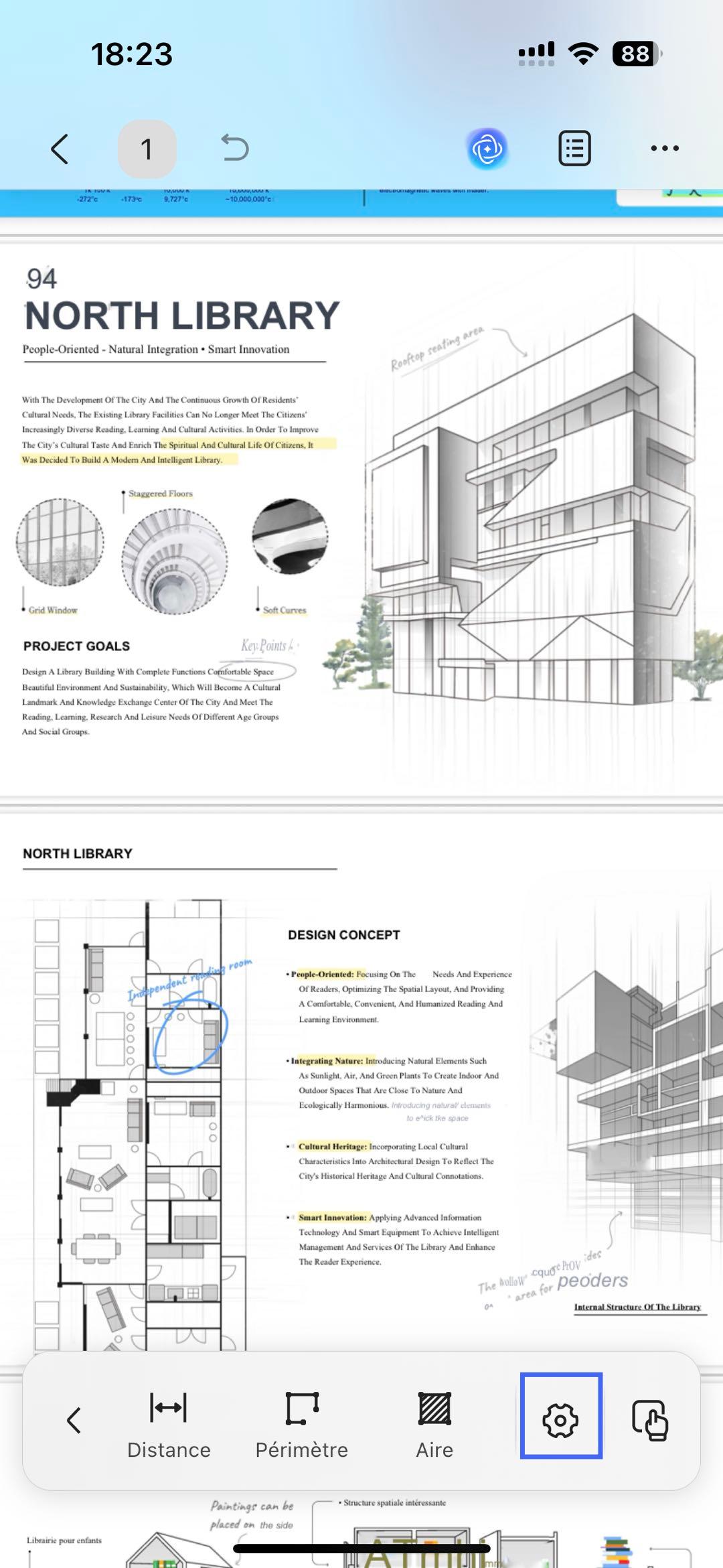
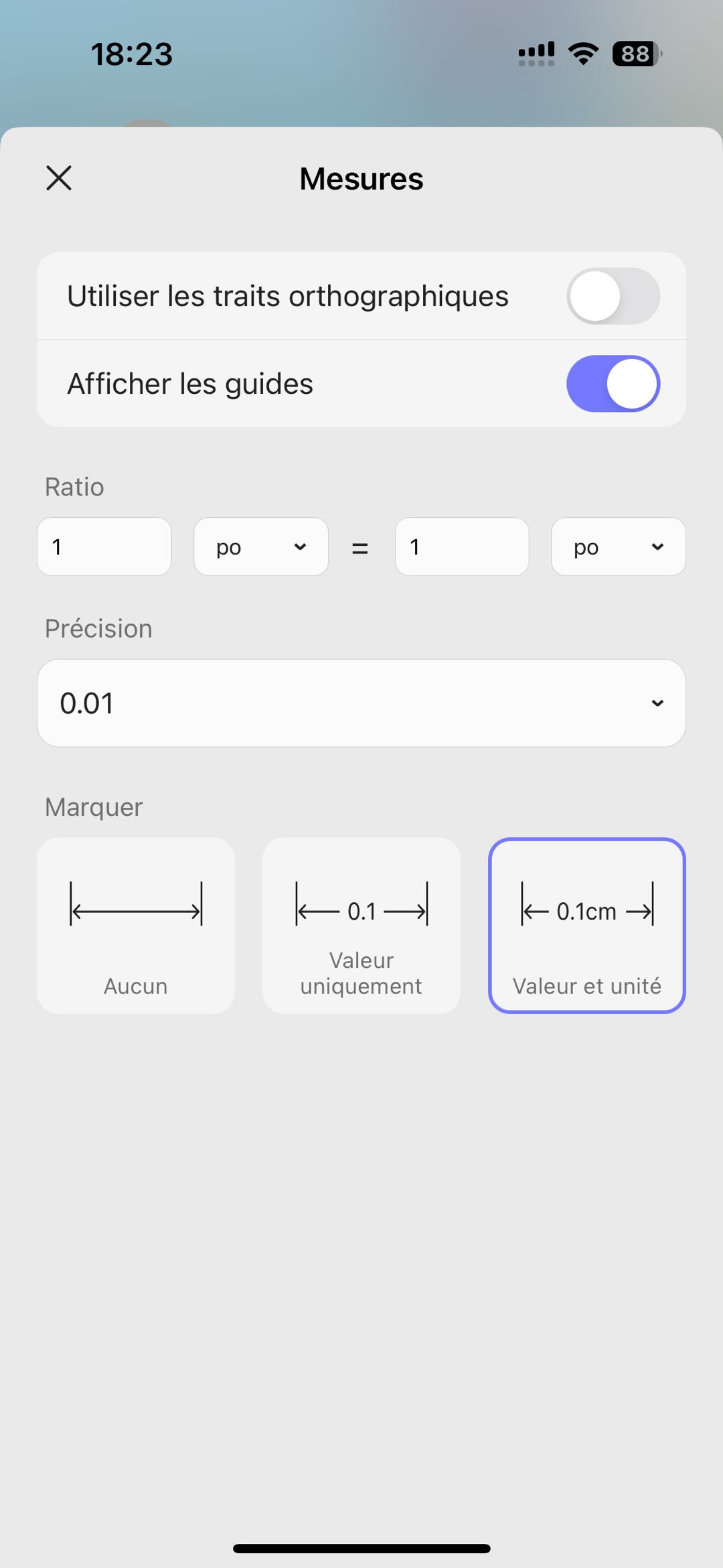
Étape 5. Vous pouvez cliquer sur l'icône d'engrenage dans le coin inférieur droit pour accéder à plus de paramètres pour ce résultat de mesure, tels que le ratio, la précision, la marque (avec ou sans valeur et unité), et plus encore.
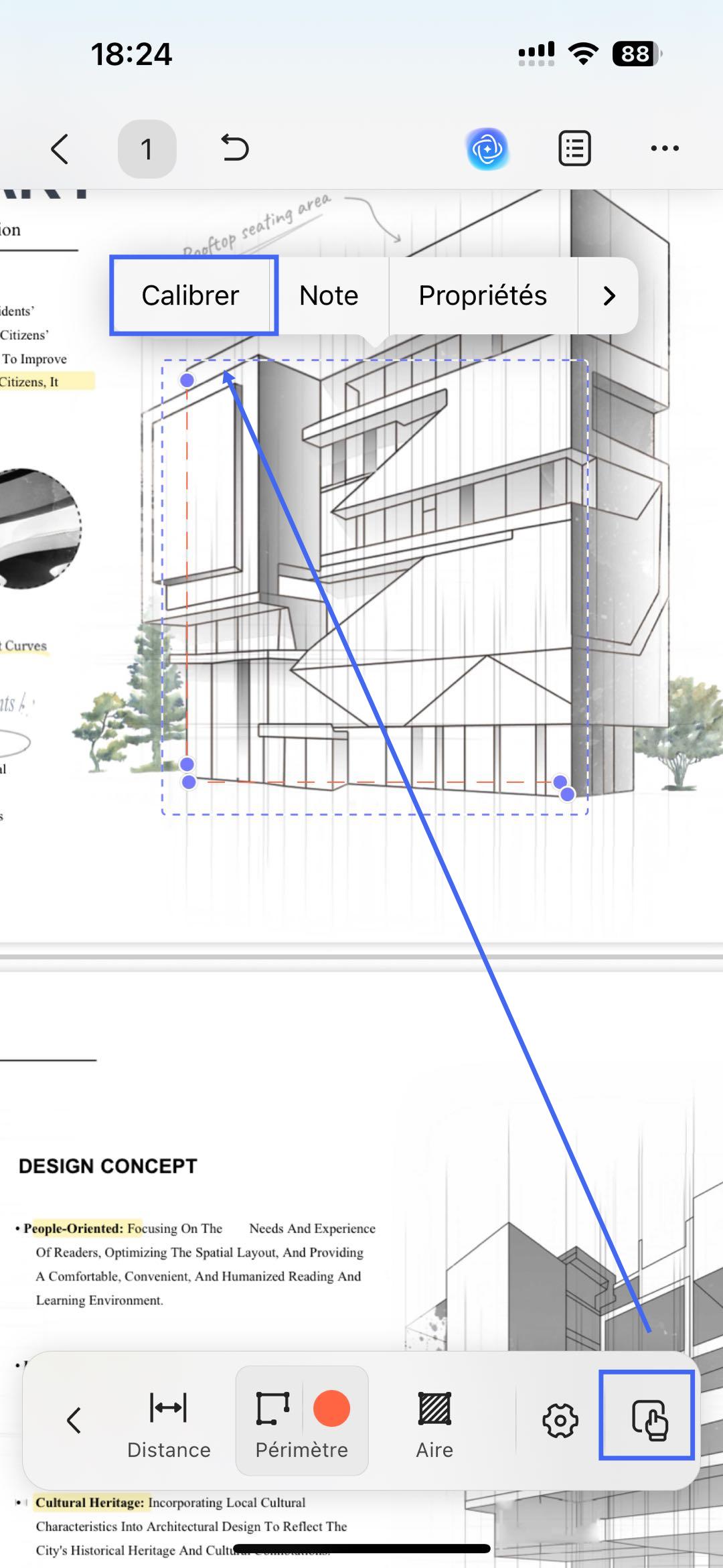
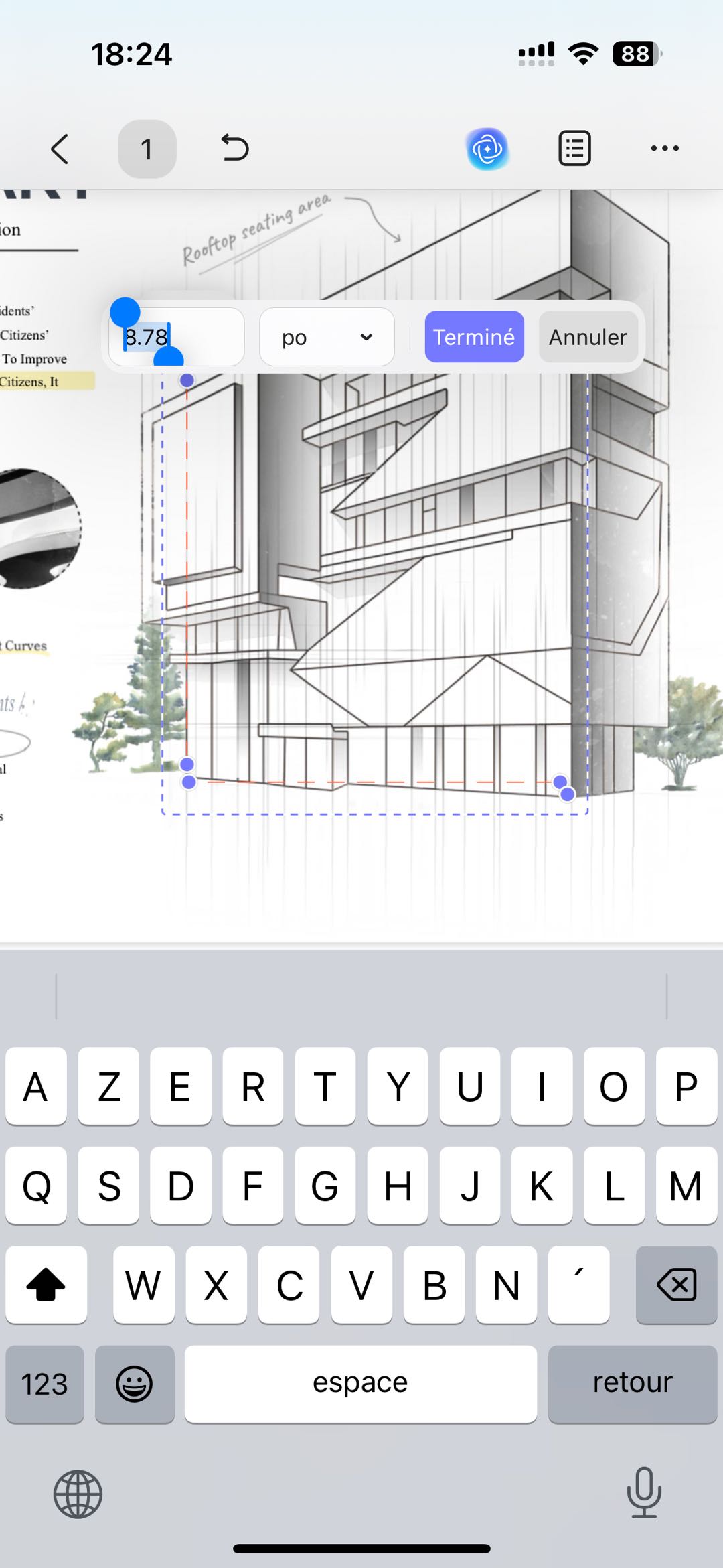
Étape 6. Pour calibrer la page, sélectionnez l'icône Main dans la barre d'outils, choisissez « Calibrer » dans la barre d'outils flottante et suivez les instructions à l'écran pour ajouter une mesure connue.
Personnalisation des annotations
UPDF permet à l'utilisateur de modifier les annotations. Voici la procédure à suivre :
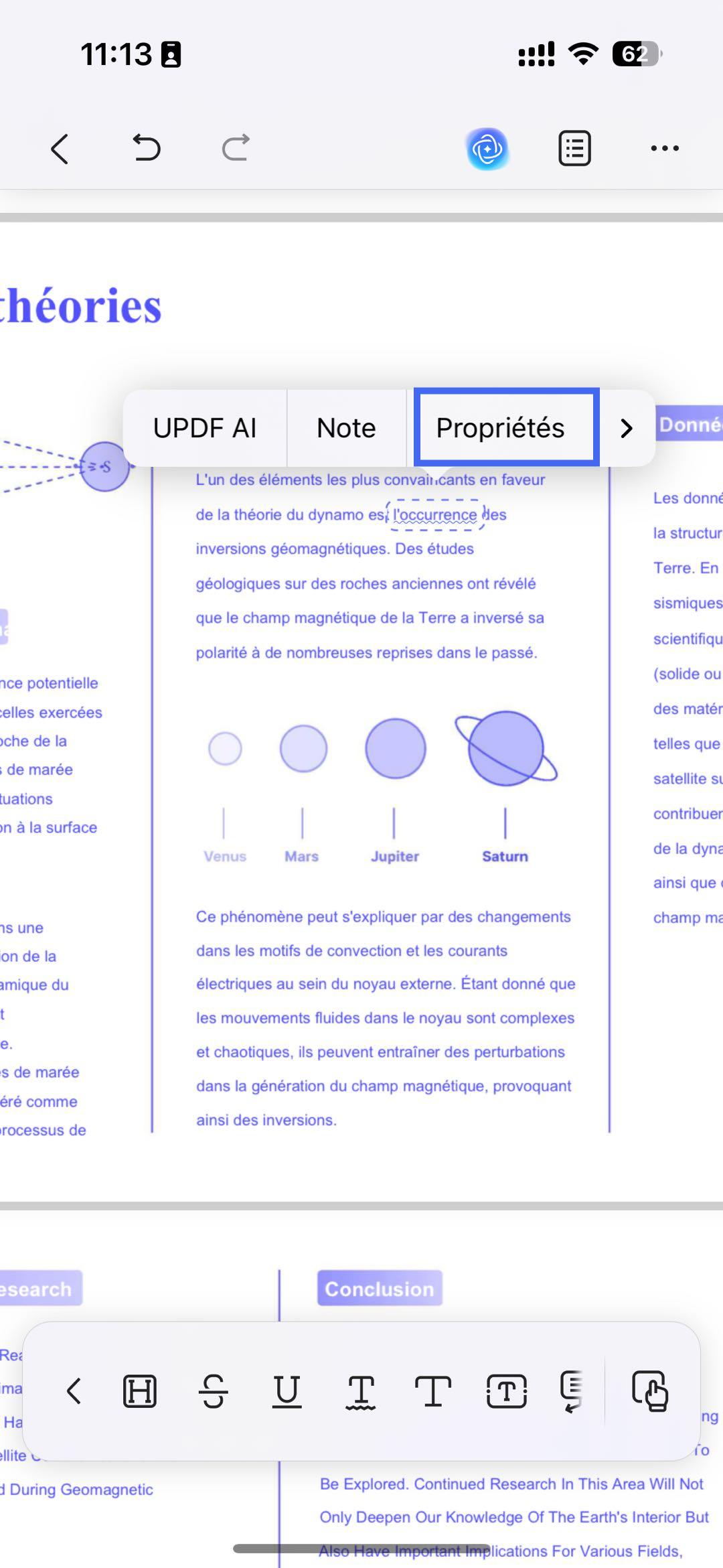
- Sélectionnez simplement l'annotation que vous souhaitez modifier ou supprimer dans le document.
- Appuyez sur Propriétés pour ajuster les caractéristiques de l'annotation spécifique.
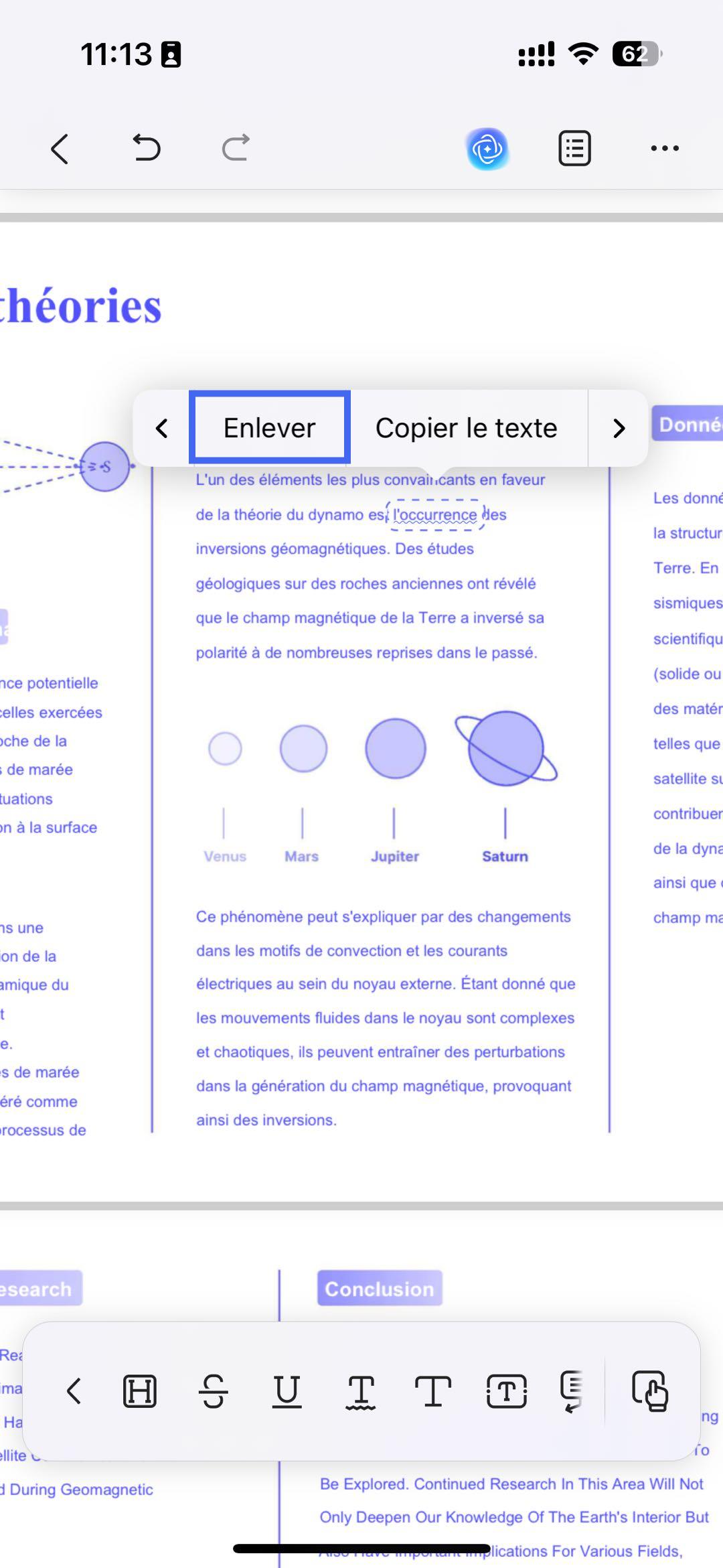
- Pour supprimer une annotation, appuyez sur Enlever.