UPDF
UPDF
 UPDF pour Windows
 UPDF pour Mac
 UPDF pour iPhone/iPad
 updf android
 Nomostar
 UPDF AI en ligne
 UPDF Sign
 IvyCraft
 Modifier le PDF
 Annoter le PDF
 Créer un PDF
 Formulaire PDF
 Modifier les liens
 Convertir le PDF
 OCR
OCR PDF en Word
 PDF en Image
 PDF en Excel
 Organiser les pages PDF
 Fusionner les PDF
 Diviser le PDF
 Rogner le PDF
 Pivoter le PDF
 Protéger le PDF
 Signer le PDF
 Rédiger le PDF
 Biffer le PDF
 Supprimer la sécurité
 Lire le PDF
 UPDF Cloud
 Compresser le PDF
 Imprimer le PDF
 Traiter par lots
 À propos de UPDF AI
 Solutions de UPDF AI
 Mode d'emploi d'IA
 FAQ sur UPDF AI
 Résumer le PDF
 Traduire le PDF
 Analyser le PDF
 Discuter avec IA
 Analyser l'image
 PDF vers carte mentale
 Expliquer le PDF
 Outils IA PDF
 Outils IA Image
 Outils de Chat IA
 Outils de Rédaction IA
 Outils d’Étude IA
 Outils Professionnels IA
 Autres Outils IA
 Génération de signets IA
 Résumé de signets IA
 Génération de filigranes IA
 Génération d’arrière-plans IA
 Génération d’autocollants IA
 Génération de tampons IA
 Suite de rédaction IA
 UPDF Copilot
 Gestion des pages IA
 Recherche sémantique IA
 PDF en Word
 PDF en Excel
 PDF en PowerPoint
 UPDF pour les entreprises
 UPDF Sign pour les entreprises
 UPDF AI pour les entreprises
 Plans pour les entreprises
 Mode d'emploi pour les entreprises
 Webinar d'Entreprise
 Banque
 Santé
Santé Assurance
 Juridique
 Fabrication
 Gouvernement
 Solution pour l'éducation
 Témoignages de clients
 Mode d'emploi
 Astuces UPDF
 FAQ
FAQ Avis sur UPDF
 Centre de téléchargement
 Blog
Blog Actualités
 Spécifications techniques
 Mises à jour
 UPDF vs. Adobe Acrobat
 UPDF vs. Foxit
 UPDF vs. PDF Expert

Ajouter un signet sur iOS
Il peut arriver que vous souhaitiez ajouter un signet à un fichier PDF donné pour le retrouver plus facilement à l'avenir. UPDF pour iOS dispose d'une fonctionnalité unique permettant aux utilisateurs de marquer et d'ajouter des signets à leurs fichiers PDF préférés. Ce guide complet vous aidera à créer et à gérer des signets sur votre appareil iOS.
Comment ajouter un signet
Voici les étapes à suivre pour ajouter un signet à votre fichier PDF dans iOS:
- Étape 1 : Lancez l'application UPDF sur votre téléphone. Une interface simple et épurée s'affichera.
- Étape 2 : Cliquez sur le signe « + » pour ajouter les documents dans lesquels vous souhaitez insérer des signets. Il peut s'agir de tout type de document, image ou facture. UPDF vous permet également d'ajouter des documents à modifier via des espaces de stockage en cloud (Dropbox, par exemple).
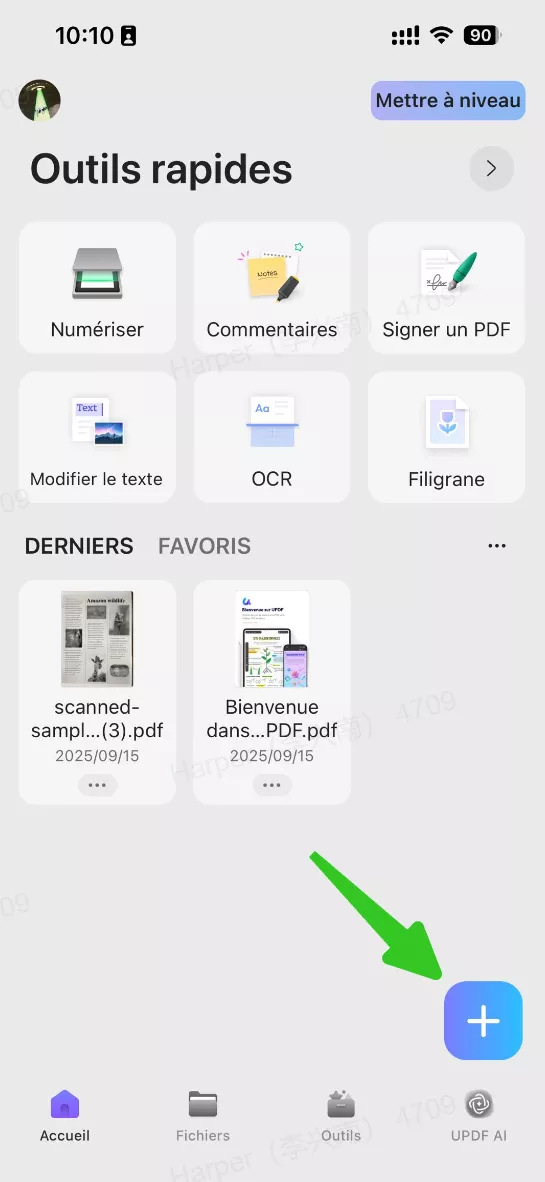
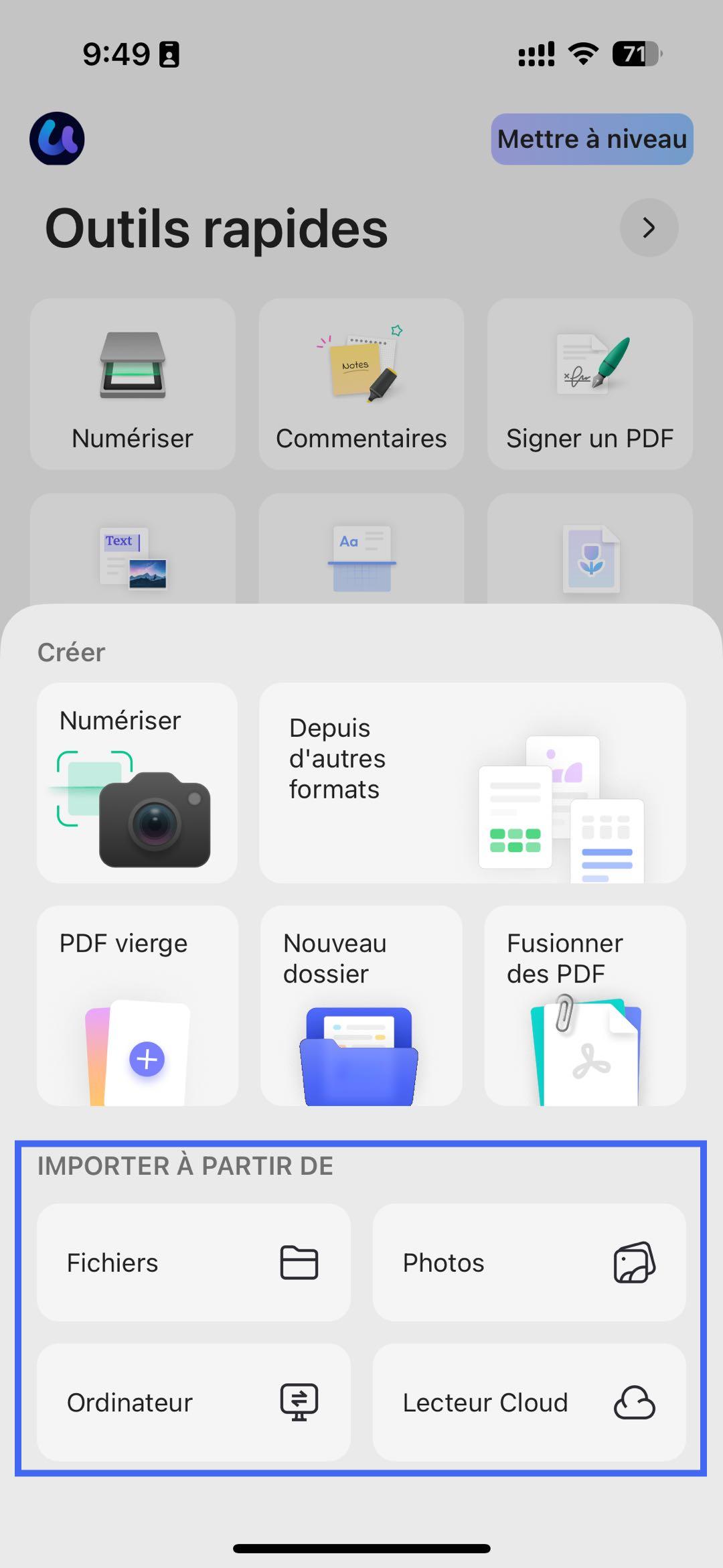
- Étape 3 : Après avoir importé le document, ouvrez-le, accédez à la page où vous souhaitez ajouter un signet et cliquez en haut à droite de l'écran pour l'ajouter.
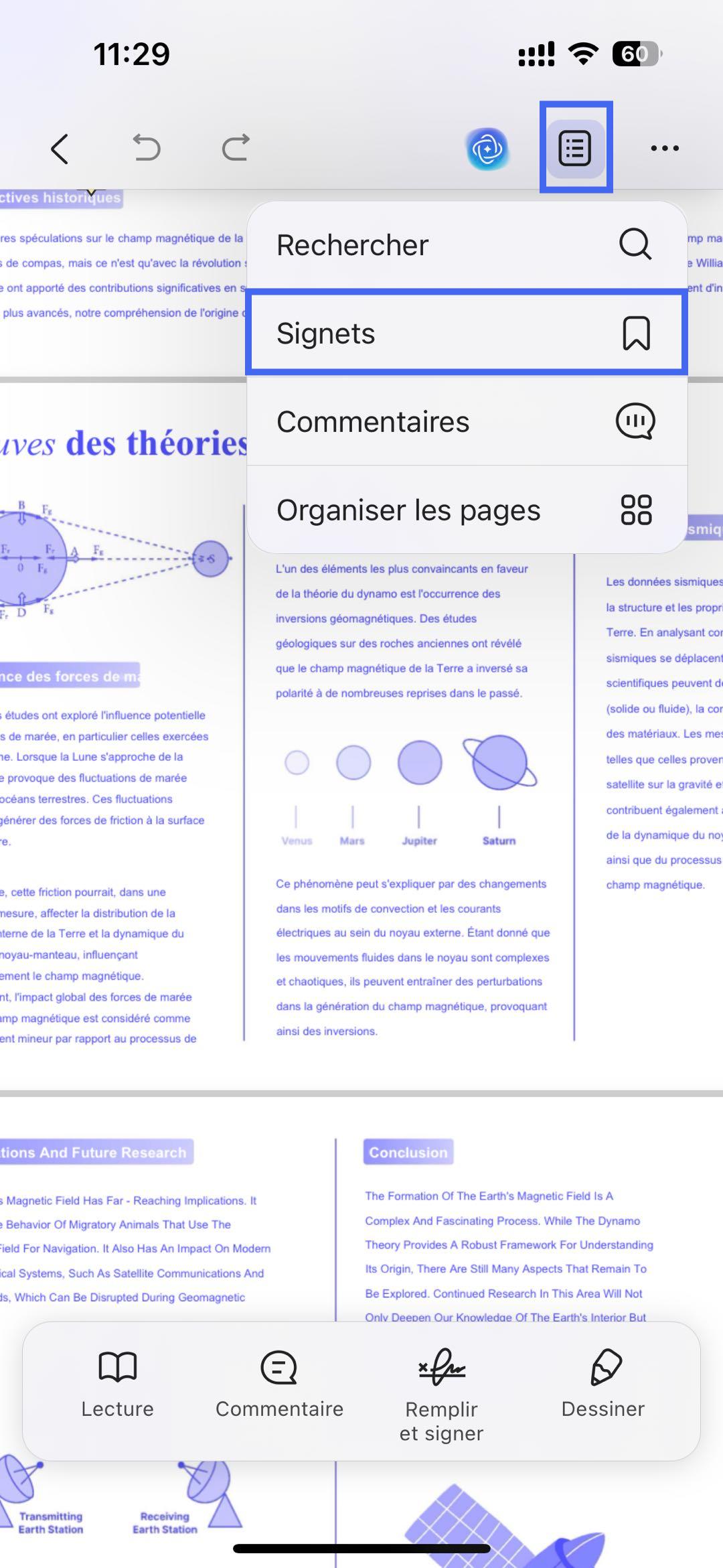
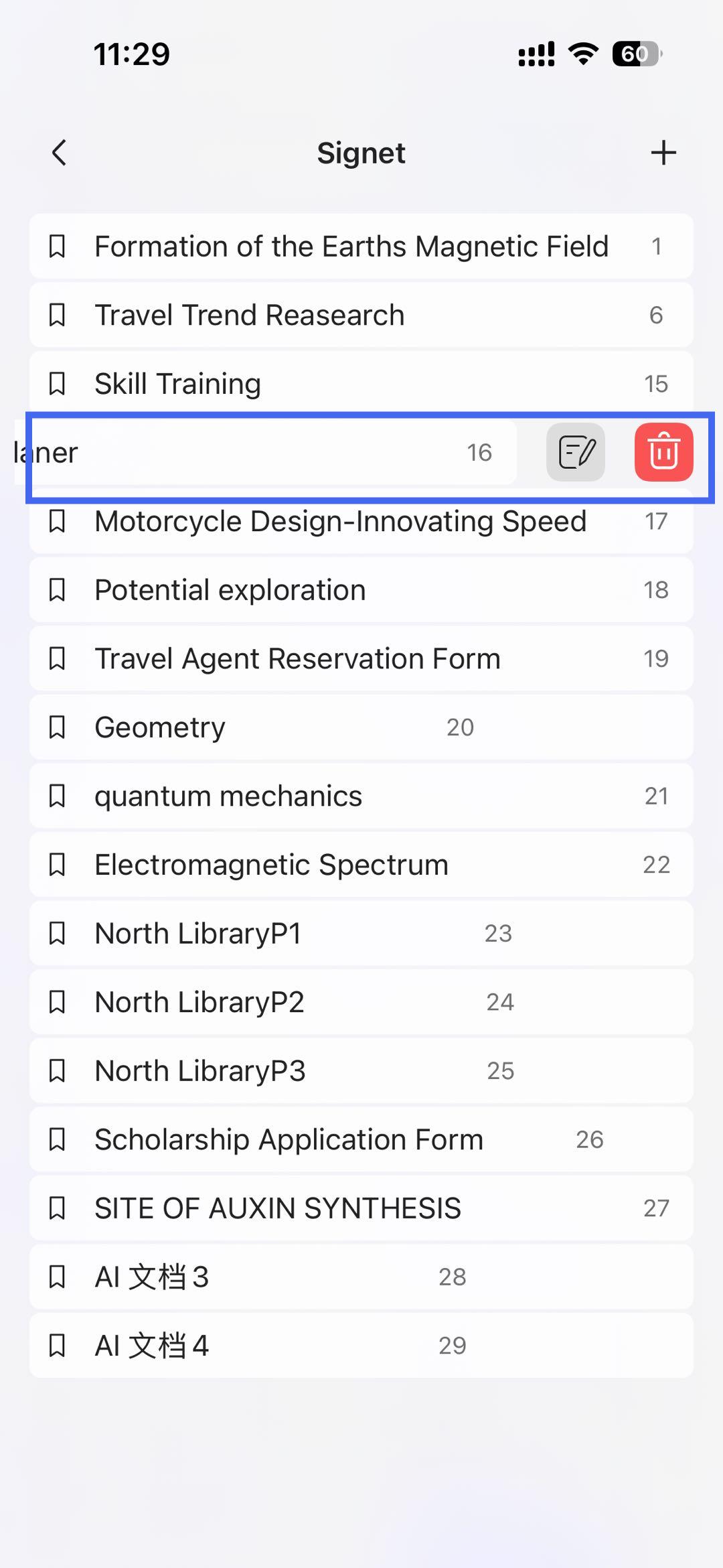
- Étape 4 : Vous pouvez ensuite saisir le nom du signet et le consulter dans la liste. Pour un signet existant, effectuez un balayage vers la gauche avec votre doigt et choisissez de le renommer ou le supprimer. Pour ajouter d'autres signets, appuyez sur le bouton triangulaire en haut à gauche pour revenir en arrière, puis répétez les étapes ci-dessus. Une fois terminé, UPDF vous permet de partager directement le PDF final depuis l'application.