UPDF
UPDF
 UPDF para Windows
 UPDF para Mac
 UPDF para iPhone/iPad
 UPDF para Android
 Nomostar
 UPDF AI Online
 UPDF Sign
 IvyCraft
 Editar PDF
 Anotar PDF
 Criar PDF
 Formulário PDF
 Editar links
 Converter PDF
 OCR
OCR PDF para Word
 PDF para Imagem
 PDF para Excel
 Organizar PDF
 Mesclar PDF
 Dividir PDF
 Cortar PDF
 Girar PDF
 Proteger PDF
 Assinar PDF
 Redigir PDF
 Sanitizar PDF
 Remover Segurança
 Ler PDF
 Nuvem UPDF
 Comprimir PDF
 Imprimir PDF
 Processamento em Lote
 Sobre o UPDF AI
 Soluções UPDF AI
 Guia do Usuário de IA
 Perguntas Frequentes
 Resumir PDF
 Traduzir PDF
 Converse com o PDF
 Converse com IA
 Converse com a imagem
 PDF para Mapa Mental
 Explicar PDF
 Ferramentas de IA para PDF
 Ferramentas de IA para Imagem
 Ferramentas de Chat com IA
 Ferramentas de Escrita com IA
 Ferramentas de Estudo com IA
 Ferramentas de Trabalho com IA
 Outras Ferramentas de IA
 Geração de marcadores
 Resumo de marcadores
 Geração de marca d’água
 Geração de fundo
 Geração de adesivos
 Geração de carimbos
 Suite de Redação
 UPDF Copilot
 Gerenciamento de páginas
 Pesquisa Semântica
 PDF para Word
 PDF para Excel
 PDF para PowerPoint
 Solução Empresarial
 Sinal de empresa
 IA empresarial
 Plano Empresarial
 Guia do Usuário Corporativo
 Webinar Empresarial
 Bancário
 Saúde
Saúde Seguro
 Jurídico
 Manufatura
 Governo
 Solução Educacional
 Histórico de Clientes
 Guia do Usuário
 Truques do UPDF
 Perguntas Frequentes
 Avaliações do UPDF
 Centro de Download
 Blog
Blog Sala de Imprensa
 Especificações Técnicas
 Atualizações
 UPDF vs. Adobe Acrobat
 UPDF vs. Foxit
 UPDF vs. PDF Expert

Sem a ferramenta correta, é difícil copiar texto de um PDF digitalizado. Existem diversas ferramentas disponíveis, o que é útil; no entanto, pode ser um desafio determinar qual será a mais eficaz. Este post é para você, caso esteja buscando informações sobre como copiar texto de PDF digitalizado.
Vamos compartilhar dois métodos diferentes para copiar texto de PDFs digitalizados. Continue lendo e temos certeza de que você encontrará o método que precisa.
Parte 1. Como copiar texto de PDF digitalizado no UPDF? (3 maneiras)
Com o UPDF, você pode copiar facilmente textos de PDFs digitalizados. Seu OCR permite tornar o PDF digitalizado editável, possibilitando a extração de texto em segundos. Diferentemente de outros softwares de PDF, o UPDF possui inteligência artificial integrada, que também auxilia na extração de texto de PDFs digitalizados. A grande vantagem da IA é a capacidade de extrair textos de PDFs digitalizados com textos borrados ou manuscritos, sem erros.
Você pode baixá-lo diretamente clicando no botão de download abaixo e seguindo os guias a seguir para aprender a usar esses dois recursos.
Windows • macOS • iOS • Android Seguro 100%
Método 1. Via OCR
Você pode usar o OCR no UPDF para extrair texto de PDFs digitalizados. Aqui está o guia.
Na área de trabalho
Passo 1: Definir o tipo de documento
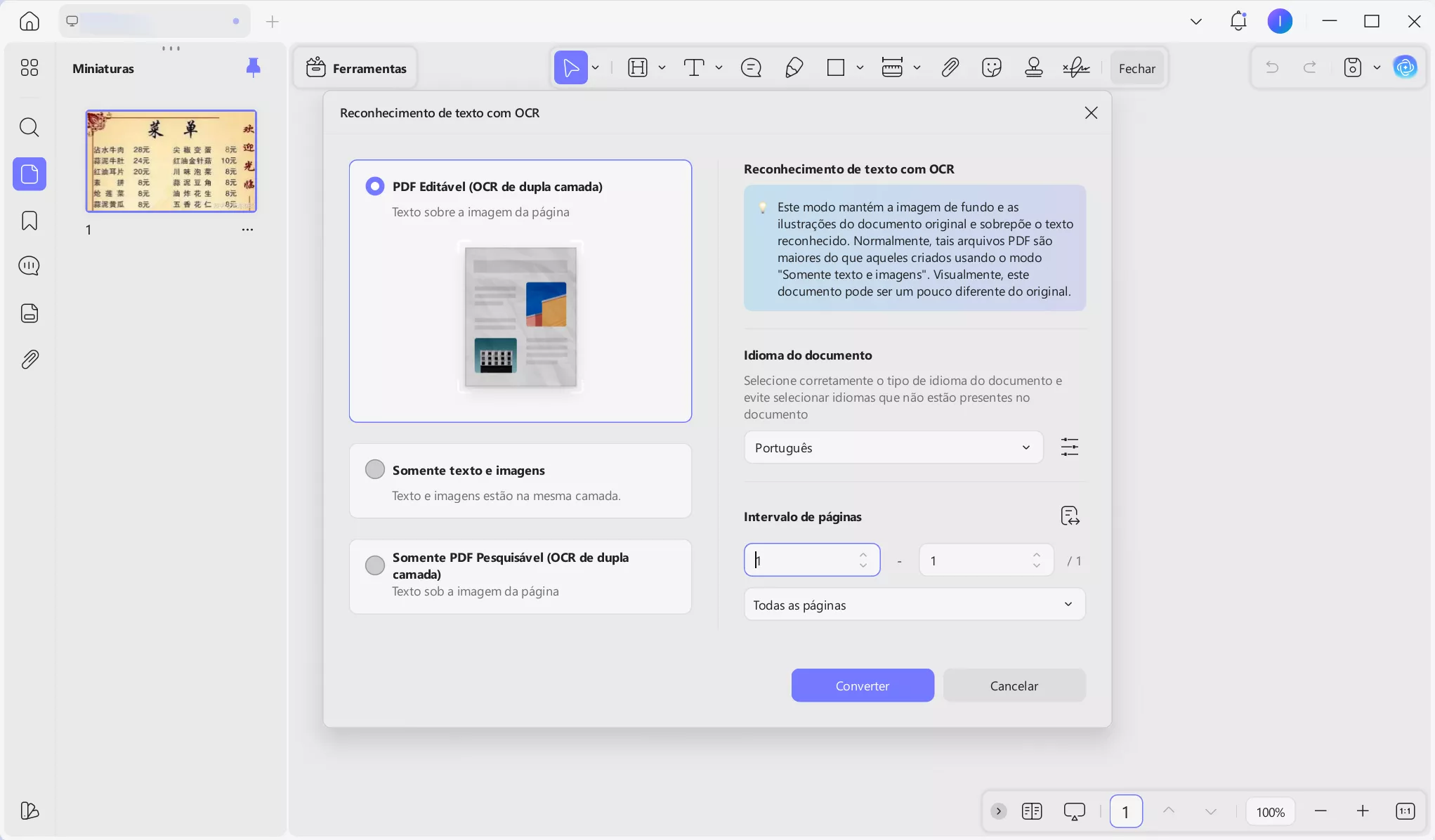
Baixe e execute o UPDF. Comece abrindo um PDF digitalizado no UPDF e selecione "OCR" em "Ferramentas" na coluna da esquerda. No menu que aparecer, selecione a opção "PDF editável", "Somente texto e imagens" ou "Somente PDF pesquisável" de acordo com suas necessidades.
Passo 2: Configurar propriedades de OCR
Em seguida, você precisa definir as "Configurações de Layout" que usará no OCR. Você também pode definir o layout clicando no ícone de "Engrenagem". Para configurar a "Resolução da Imagem", você pode escolher qualquer valor específico no menu.
Em seguida, você deve fornecer o "Idioma do Documento", selecionando um dos 38 idiomas disponíveis na lista. Ajuste o "Intervalo de Páginas", se necessário.
Passo 3: Copiar e colar de um documento PDF digitalizado
Defina o intervalo de páginas do documento PDF no qual a função OCR deve ser aplicada. Feito isso, clique no botão "Converter" e prossiga definindo o local para salvar o documento convertido. Após a conclusão, a função OCR inicia a conversão do documento em questão de segundos. Você poderá então copiar facilmente o texto do PDF digitalizado assim que o documento convertido for aberto no UPDF.
Se você estiver usando a versão gratuita do UPDF, poderá apenas experimentar o recurso de OCR e não poderá copiar o texto do PDF digitalizado. Você pode atualizar para a versão profissional por um preço acessível para extrair texto de PDFs digitalizados.
Guia em vídeo sobre como usar OCR em PDFs com o UPDF:
Em dispositivos móveis
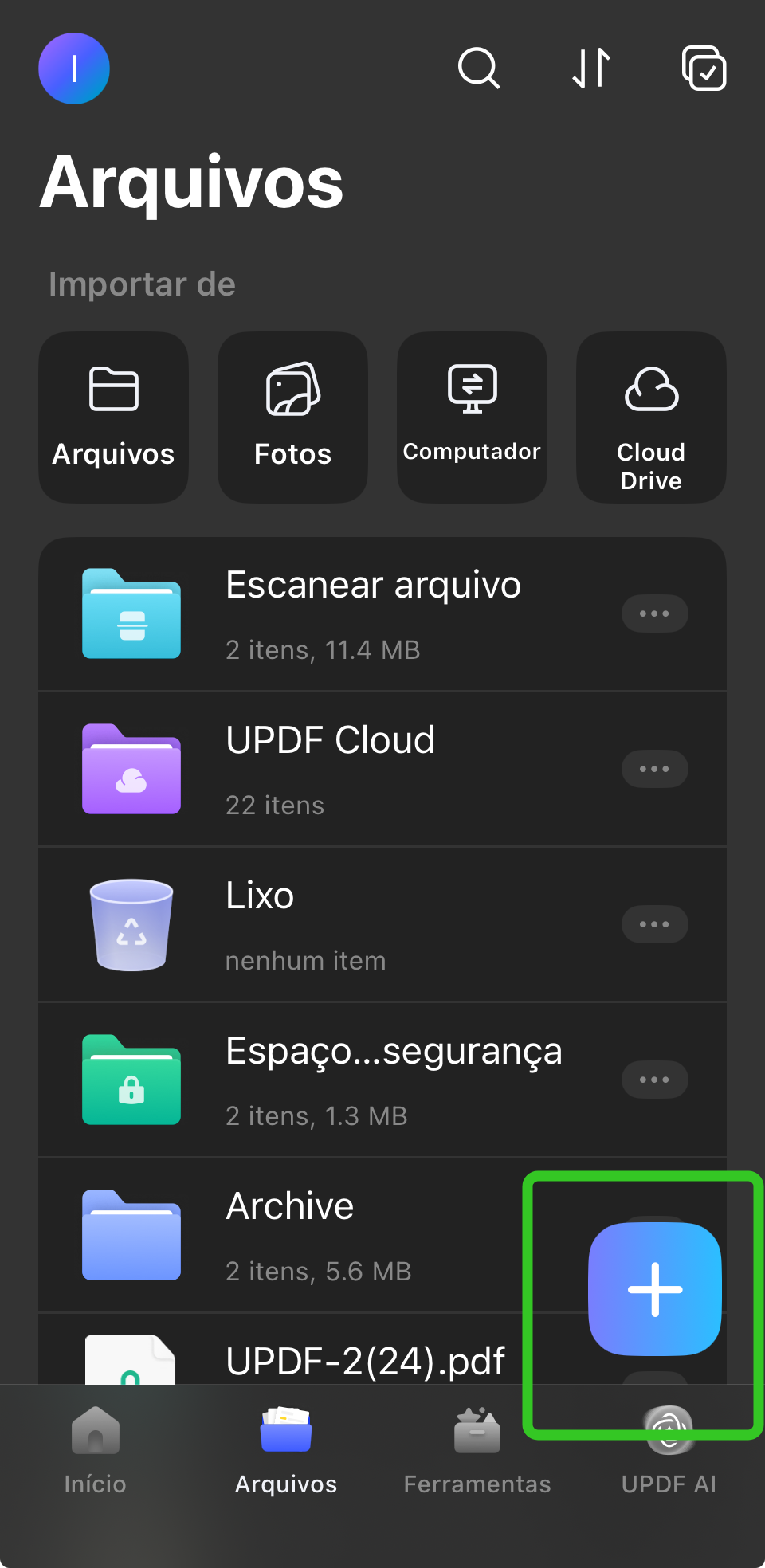
Passo 1. Abra o UPDF no seu celular e clique no ícone "+" para carregar seu arquivo.
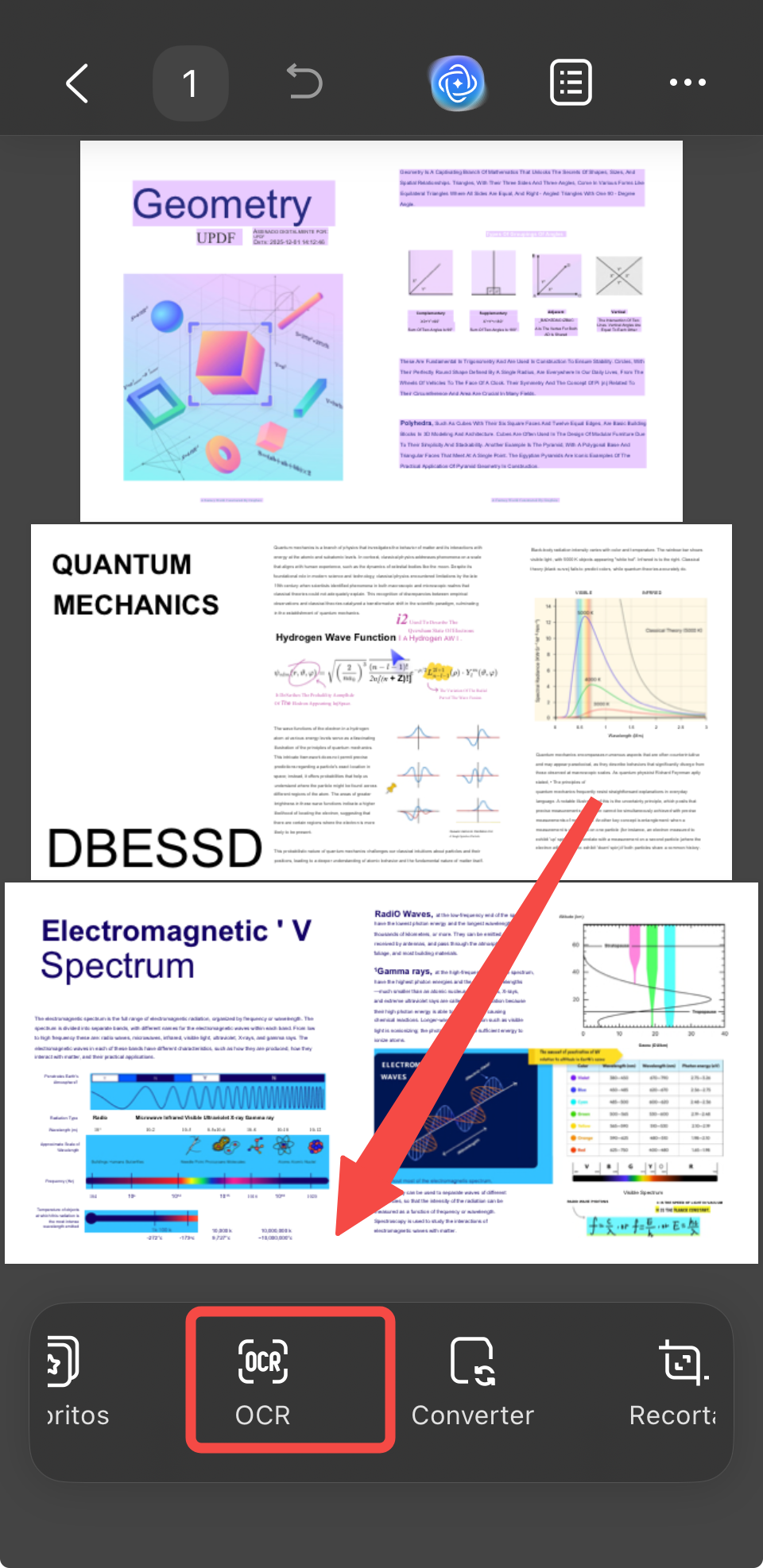
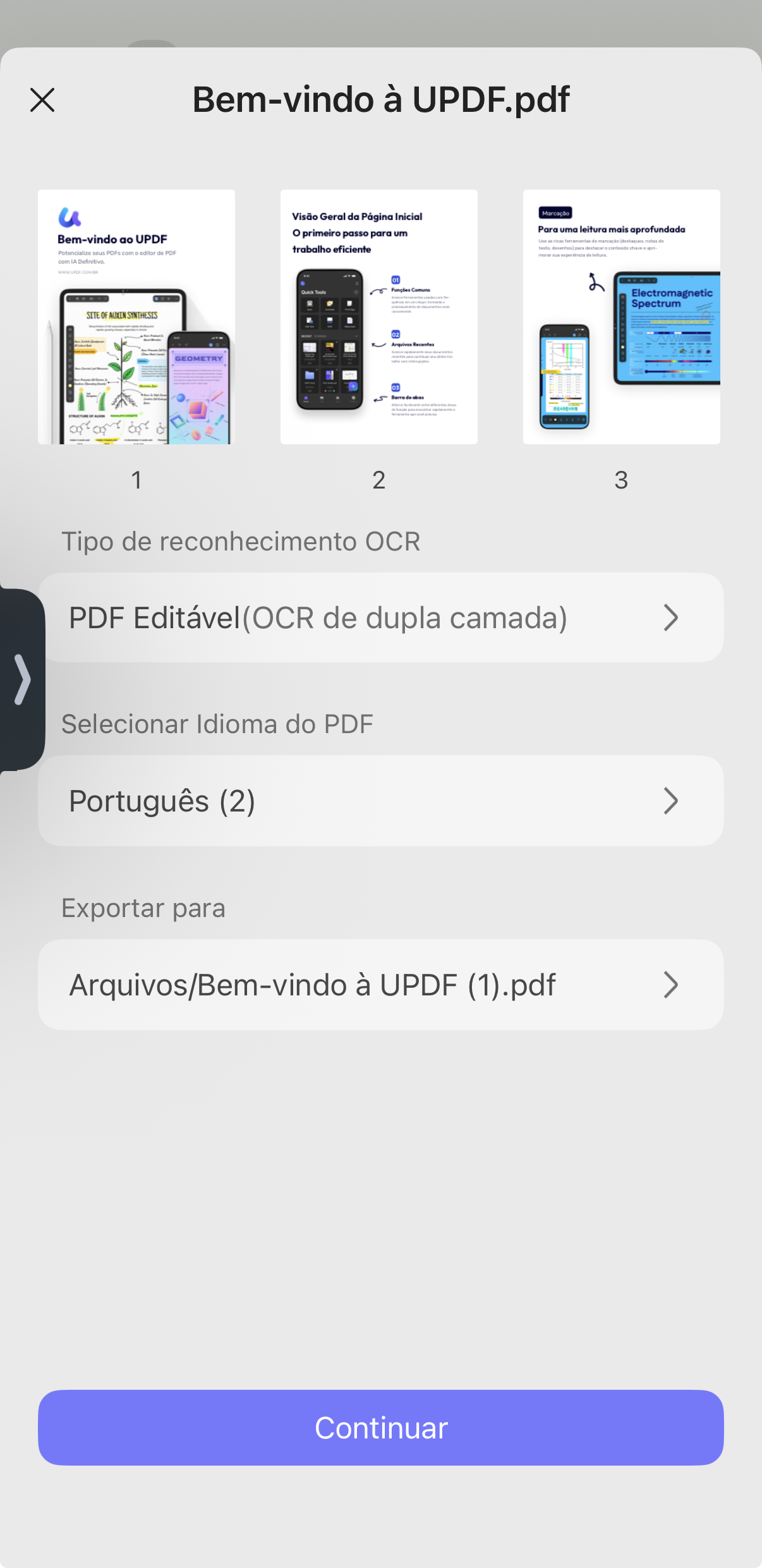
Passo 2. Clique no ícone "OCR" na parte inferior, ajuste as configurações de acordo com suas necessidades e, em seguida, clique em "Continuar". Um PDF com OCR será salvo automaticamente.
Passo 3. Agora, clique no botão "Editar" na parte inferior, selecione o texto que deseja copiar e escolha a opção "Copiar".
Método 2. Via captura de tela e IA
O UPDF AI possui um recurso chamado "conversar com imagens". Ele pode ajudar você a extrair texto de imagens após o upload. Mesmo que seu PDF digitalizado esteja em formato PDF, você pode usar o recurso de captura de tela do UPDF para convertê-lo em uma imagem e, em seguida, extrair o texto da captura de tela com IA. Basta seguir os passos abaixo.
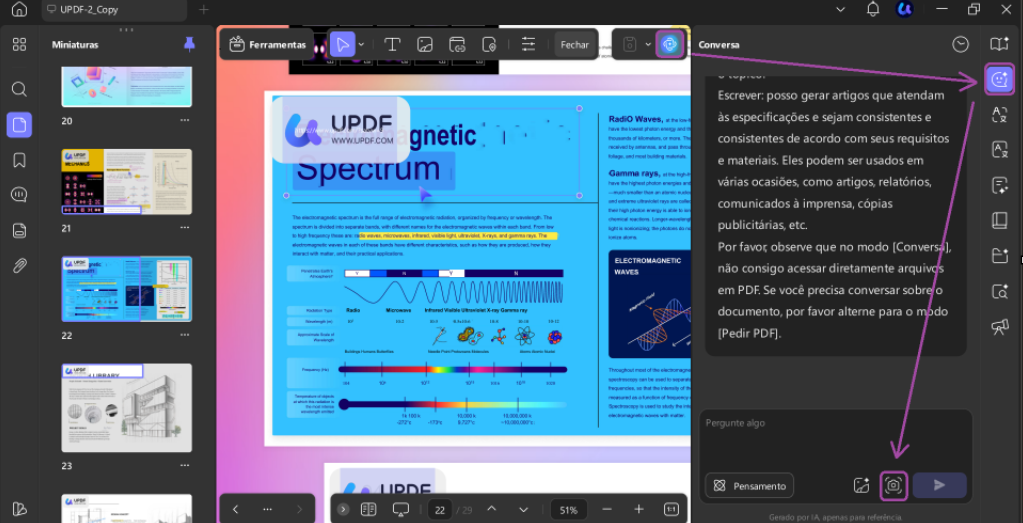
Passo 1. Abra o PDF digitalizado com o UPDF, clique no ícone "UPDF AI", mude para o modo"Conversa" e clique no ícone "Captura de tela“. Agora, arraste o cursor do mouse para capturar o conteúdo do PDF digitalizado aberto.
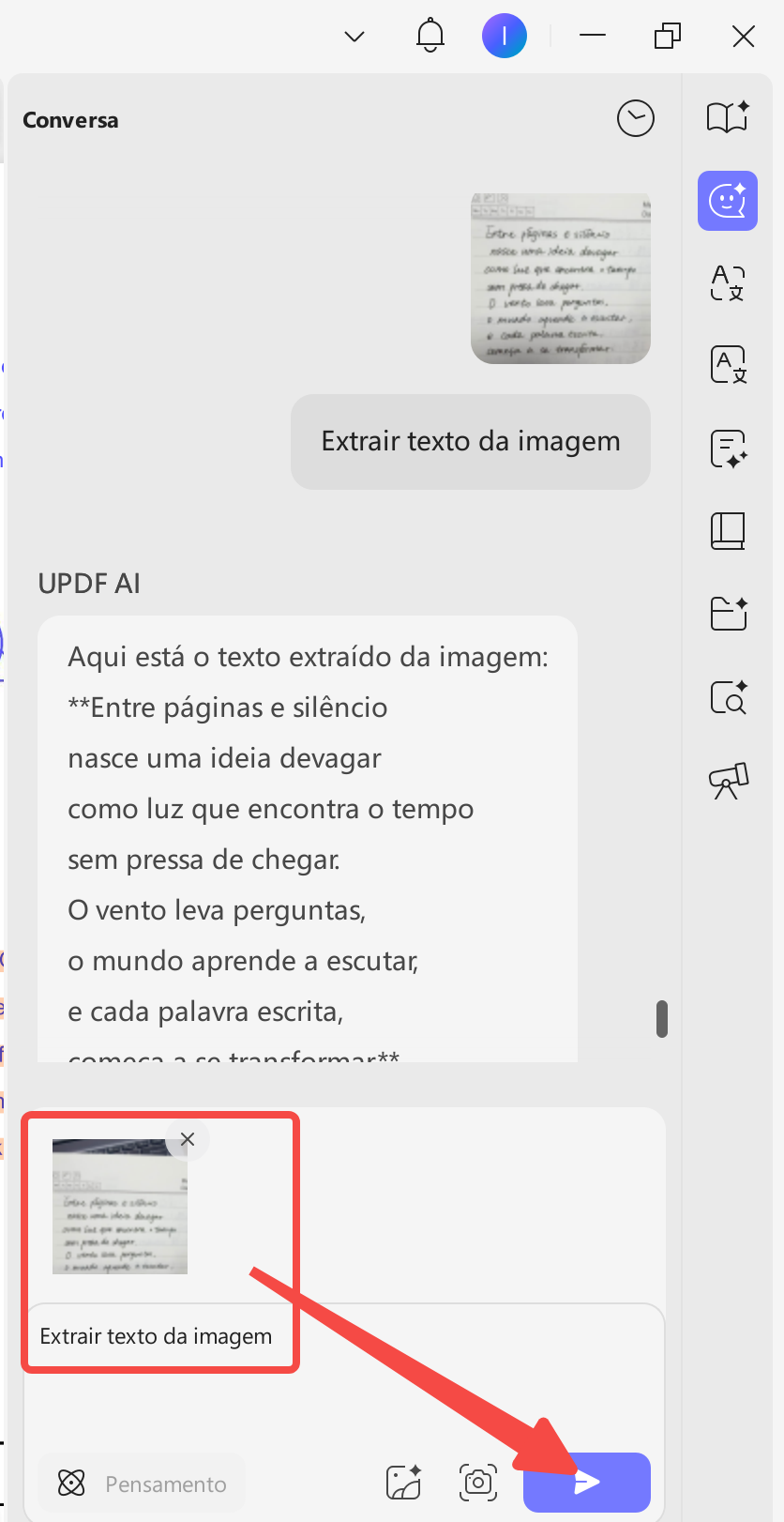
Passo 2. Agora, a captura de tela aparece diretamente na caixa de mensagem. Digite o comando "Extrair texto da imagem" e pressione "Enter". A IA extrairá o texto da imagem diretamente. Agora, você pode clicar no ícone "Copiar". Pronto, você copiou o texto do PDF digitalizado com sucesso.
Leia também: Extrair Texto de PDF com e sem OCR: 6 Métodos Eficientes
Método 3. Via Convert e IA
O segundo método é melhor para extrair parte do conteúdo do PDF digitalizado. Se você precisar extrair o texto de cada página, pode usar o recurso de conversão do UPDF para converter PDFs digitalizados em imagens. Cada imagem corresponderá a uma página do PDF digitalizado e, em seguida, você poderá usar a IA para extrair o texto da página desejada. Basta seguir o guia abaixo para aprender como usar esse método.
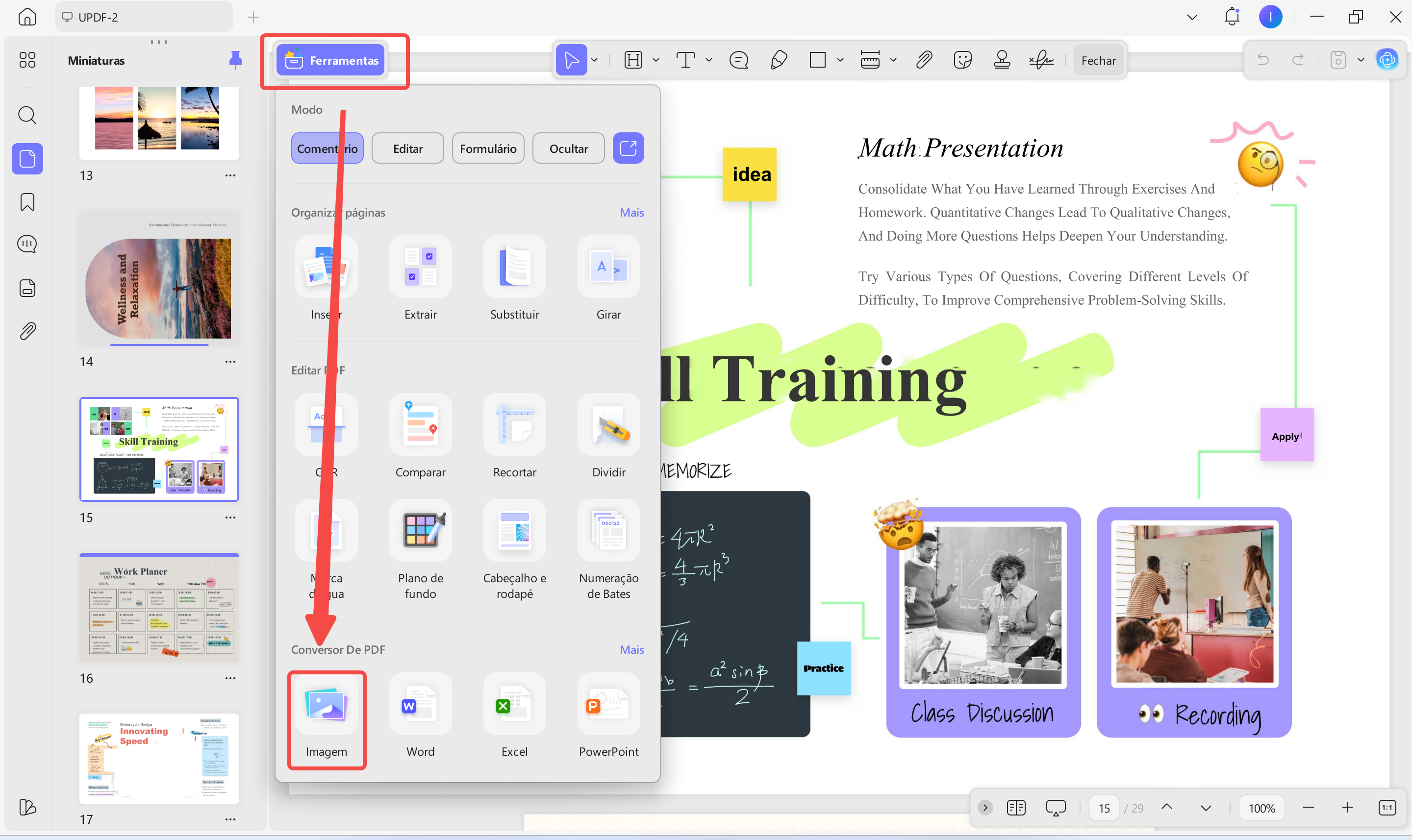
Passo 1. Abra o PDF digitalizado no UPDF, clique no ícone "Ferramentas", selecione "Imagem", clique em "Aplicar" e selecione a pasta para salvar a imagem exportada.
Passo 2. Agora, você pode clicar em "UPDF AI", mudar para o modo "Conversa", selecionar o ícone "Adicionar Imagem" , clicar para selecionar a imagem exportada em seu computador e, em seguida, digitar o comando "extrair texto da imagem", pressionar Enter e pronto, o texto do seu PDF digitalizado foi extraído e você pode copiar o conteúdo para qualquer lugar.
O UPDF não é apenas uma ferramenta que permite copiar textos de PDFs digitalizados, mas também um editor de PDF completo. Quer ter uma visão geral do UPDF? Você pode ler este artigo de avaliação da Tecnoblog ou baixar o UPDF clicando no botão abaixo para testá-lo você mesmo.
Windows • macOS • iOS • Android Seguro 100%
Aqui estão as funcionalidades mais populares do UPDF:
- A maior e mais recente adição ao UPDF é a capacidade de converter arquivos PDF para uma ampla variedade de formatos de forma rápida e fácil. A compatibilidade com OCR é um dos melhores recursos dessa função, pois torna a conversão de PDFs digitalizados uma tarefa muito mais eficiente.
- É fácil fazer alterações no texto e nos gráficos de arquivos PDF. Você pode usar essa ferramenta para modificar PDFs existentes ou criar novos do zero.
- O UPDF também se destaca como um aplicativo de anotações. Ele permite sublinhar, destacar, riscar ou inserir hipertexto em qualquer parágrafo do seu arquivo PDF. Ao usar o UPDF, você tem acesso a todas as ferramentas de anotação necessárias para garantir que seus colegas compreendam plenamente suas ideias.
- Você pode reorganizar e organizar facilmente as páginas do seu PDF sem dificuldades, utilizando uma opção de organização eficiente. Você tem a possibilidade de girar, reorganizar e reordenar as páginas do seu PDF.
Além disso, o UPDF funciona em Windows, Mac, iOS e Android, e o Assistente de IA funciona na Web, Windows, Mac, Android e iOS, permitindo que você acesse todas essas funcionalidades a qualquer hora e em qualquer lugar.
Parte 2. Como copiar texto de PDF digitalizado online?
O UPDF possui uma IA online que também pode ajudar você a copiar texto de um PDF digitalizado. No entanto, você precisa seguir o terceiro método mencionado na Parte 1 para converter o PDF digitalizado em imagens e, em seguida, usar a IA online do UPDF para extrair o texto das imagens. Basta clicar no botão abaixo para acessar a IA online do UPDF e seguir os passos indicados.
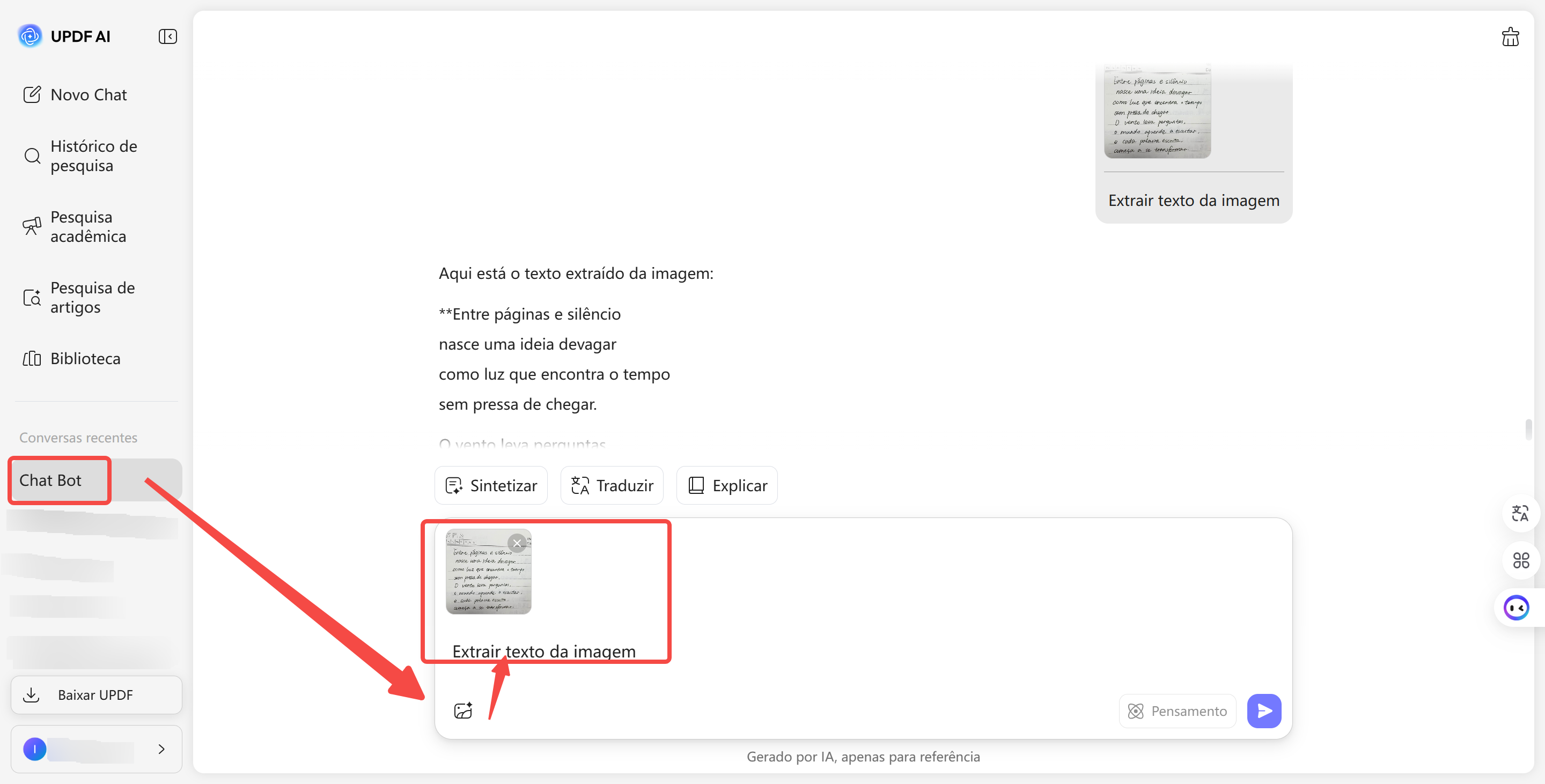
Passos : Após converter o PDF digitalizado em imagens, clique no botão acima para acessar o UPDF AI Online. Em seguida, clique no ícone "Imagem" para carregar a imagem convertida no UPDF AI, digite o texto desejado e clique em "Enviar". Agora, você pode copiar o texto extraído do PDF digitalizado.
Leia também: Como Copiar Texto de PDF? Maneiras Simples
Parte 3. Por que não consigo copiar texto de um PDF?
Ao tentar copiar texto de um documento PDF e colá-lo em outro arquivo, você pode descobrir que não funciona. Isso ocorre porque os PDFs podem ser criados de duas maneiras diferentes — como uma imagem ou como um documento de texto — e a forma como são criados determina se você poderá ou não copiar o texto deles.
Se o PDF for uma imagem, ele funcionará como uma figura e você não conseguirá copiar nenhum texto dele. A única maneira de extrair o texto, nesse caso, é usar um software de reconhecimento óptico de caracteres (OCR) para reconhecer os caracteres na imagem e convertê-los em texto.
Se o PDF for um documento de texto, será possível copiar o texto, mas ele pode estar protegido por uma senha. Nesse caso, você precisará inserir a senha para remover a proteção e, em seguida, poderá copiar o texto.
Leia também: Por que não é possível copiar texto do PDF? 3 Soluções!
Conclusão
Se você deseja extrair texto de PDFs digitalizados, pode usar o UPDF. Ele oferece OCR para PDFs, permitindo selecionar e copiar o texto. Você também pode usar seus recursos de IA para extrair texto de PDFs digitalizados. O UPDF funciona tanto em computadores quanto online; escolha o método que preferir. Basta baixar o UPDF ou acessar o UPDF Online AI para extrair texto de PDFs digitalizados agora mesmo.
Windows • macOS • iOS • Android Seguro 100%