UPDF
UPDF
 UPDF pour Windows
 UPDF pour Mac
 UPDF pour iPhone/iPad
 updf android
 Nomostar
 UPDF AI en ligne
 UPDF Sign
 IvyCraft
 Modifier le PDF
 Annoter le PDF
 Créer un PDF
 Formulaire PDF
 Modifier les liens
 Convertir le PDF
 OCR
OCR PDF en Word
 PDF en Image
 PDF en Excel
 Organiser les pages PDF
 Fusionner les PDF
 Diviser le PDF
 Rogner le PDF
 Pivoter le PDF
 Protéger le PDF
 Signer le PDF
 Rédiger le PDF
 Biffer le PDF
 Supprimer la sécurité
 Lire le PDF
 UPDF Cloud
 Compresser le PDF
 Imprimer le PDF
 Traiter par lots
 À propos de UPDF AI
 Solutions de UPDF AI
 Mode d'emploi d'IA
 FAQ sur UPDF AI
 Résumer le PDF
 Traduire le PDF
 Analyser le PDF
 Discuter avec IA
 Analyser l'image
 PDF vers carte mentale
 Expliquer le PDF
 Outils IA PDF
 Outils IA Image
 Outils de Chat IA
 Outils de Rédaction IA
 Outils d’Étude IA
 Outils Professionnels IA
 Autres Outils IA
 Génération de signets IA
 Résumé de signets IA
 Génération de filigranes IA
 Génération d’arrière-plans IA
 Génération d’autocollants IA
 Génération de tampons IA
 Suite de rédaction IA
 UPDF Copilot
 Gestion des pages IA
 Recherche sémantique IA
 PDF en Word
 PDF en Excel
 PDF en PowerPoint
 UPDF pour les entreprises
 UPDF Sign pour les entreprises
 UPDF AI pour les entreprises
 Plans pour les entreprises
 Mode d'emploi pour les entreprises
 Webinar d'Entreprise
 Banque
 Santé
Santé Assurance
 Juridique
 Fabrication
 Gouvernement
 Solution pour l'éducation
 Témoignages de clients
 Mode d'emploi
 Astuces UPDF
 FAQ
FAQ Avis sur UPDF
 Centre de téléchargement
 Blog
Blog Actualités
 Spécifications techniques
 Mises à jour
 UPDF vs. Adobe Acrobat
 UPDF vs. Foxit
 UPDF vs. PDF Expert

Réponse rapide :
Un point que la plupart des guides passent sous silence : organiser les pages d’un PDF regroupe en réalité plusieurs actions différentes, et choisir la mauvaise fait perdre du temps. Par exemple, faire glisser les miniatures sert à réorganiser les pages ; extraire sert à créer un nouveau fichier avec certaines pages ; diviser sert à découper un PDF en plusieurs fichiers. Commencez par associer l’action à votre objectif — le tableau ci-dessous le résume en un coup d’œil — puis allez directement à la section dont vous avez besoin. Tout fonctionne sans Adobe Acrobat, et les outils de pages sont gratuits à essayer sur votre propre fichier.
De quel outil d’organisation avez-vous besoin ? (tableau de repérage rapide)
Repérez votre objectif dans la colonne de gauche, puis accédez à la section correspondante.
| Ce que vous voulez faire | Outil à utiliser | Idéal pour |
| 1. Modifier l’ordre des pages | Faire glisser les miniatures / Réorganiser les pages d’un PDF | Un rapport où l’annexe s’est retrouvée avant le résumé |
| 2. Ajouter des pages à un PDF | Insérer | Ajouter une page de couverture signée dans un contrat |
| 3. Remplacer une page par sa version corrigée | Remplacer | Remplacer la page 3 après correction d’une faute, sans changer le nombre de pages |
| 4. Extraire des pages dans un fichier séparé | Extraire | Envoyer uniquement les pages de facture d’un dossier de 60 pages |
| 5. Diviser un PDF en plusieurs fichiers | Diviser | Diviser un livre scanné en fichiers par chapitre |
| 6. Redresser un scan de travers | Faire pivoter | Un scan en paysage qui s’ouvre avec une rotation de 90° |
| 7. Supprimer les pages inutiles | Supprimer | Supprimer des pages de séparation vierges après une fusion |
| 8. Détecter automatiquement les pages vierges ou inversées | Vérification IA des pages | Nettoyer un dossier d’appel d’offres fusionné avant envoi |
| 9. Organiser un PDF sur mobile | UPDF pour iOS/Android | Organiser des pages PDF en déplacement |
Partie 1. Comment organiser les pages d’un PDF avec UPDF (Windows et Mac)
Toutes les actions liées aux pages se trouvent au même endroit. Ouvrez le document dans UPDF — si vous ne l’avez pas encore, téléchargez UPDF gratuitement et installez-le en moins d’une minute — puis cliquez sur Organiser les pages dans la barre latérale gauche. Vous verrez les options Insérer, Remplacer, Extraire, Diviser, Faire pivoter, Supprimer, ainsi que l’outil Vérification IA des pages. Les étapes ci-dessous sont identiques sur Windows et Mac.
Windows • macOS • iOS • Android 100% sécurisé
Astuce :
1. Réorganiser les pages (glisser-déposer)
Vous avez fusionné trois fichiers et la page de couverture s’est retrouvée au milieu. La réorganisation corrige l’ordre des pages sans toucher au contenu.
Étape 1. Cliquez sur Organiser les pages pour ouvrir la grille de miniatures.
Étape 2. Cliquez sur une miniature de page et faites-la glisser vers sa nouvelle position ; relâchez pour la déposer. Maintenez la sélection sur plusieurs pages pour les déplacer en bloc.
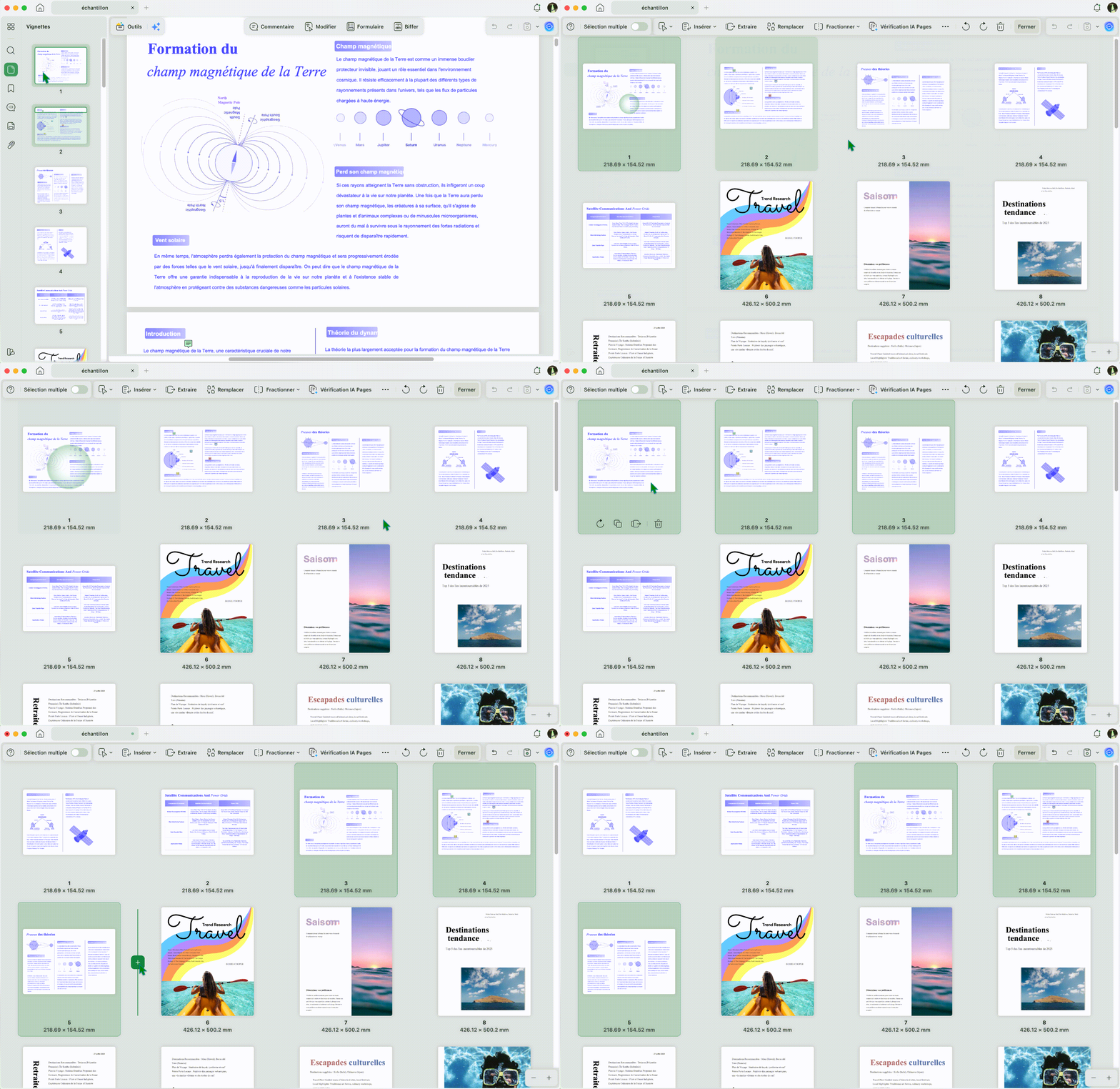
Étape 3. Cliquez sur Enregistrer (ou sur Enregistrer sous autre pour conserver l’original).
Idéal pour :
- Fixing sequence in reports, decks, merged files, or to reverse the order of PDF pages entirely.
À éviter pour :
- Créer un nouveau document à partir de pages sélectionnées — utilisez Extraire pour cela.
2. Insérer des pages
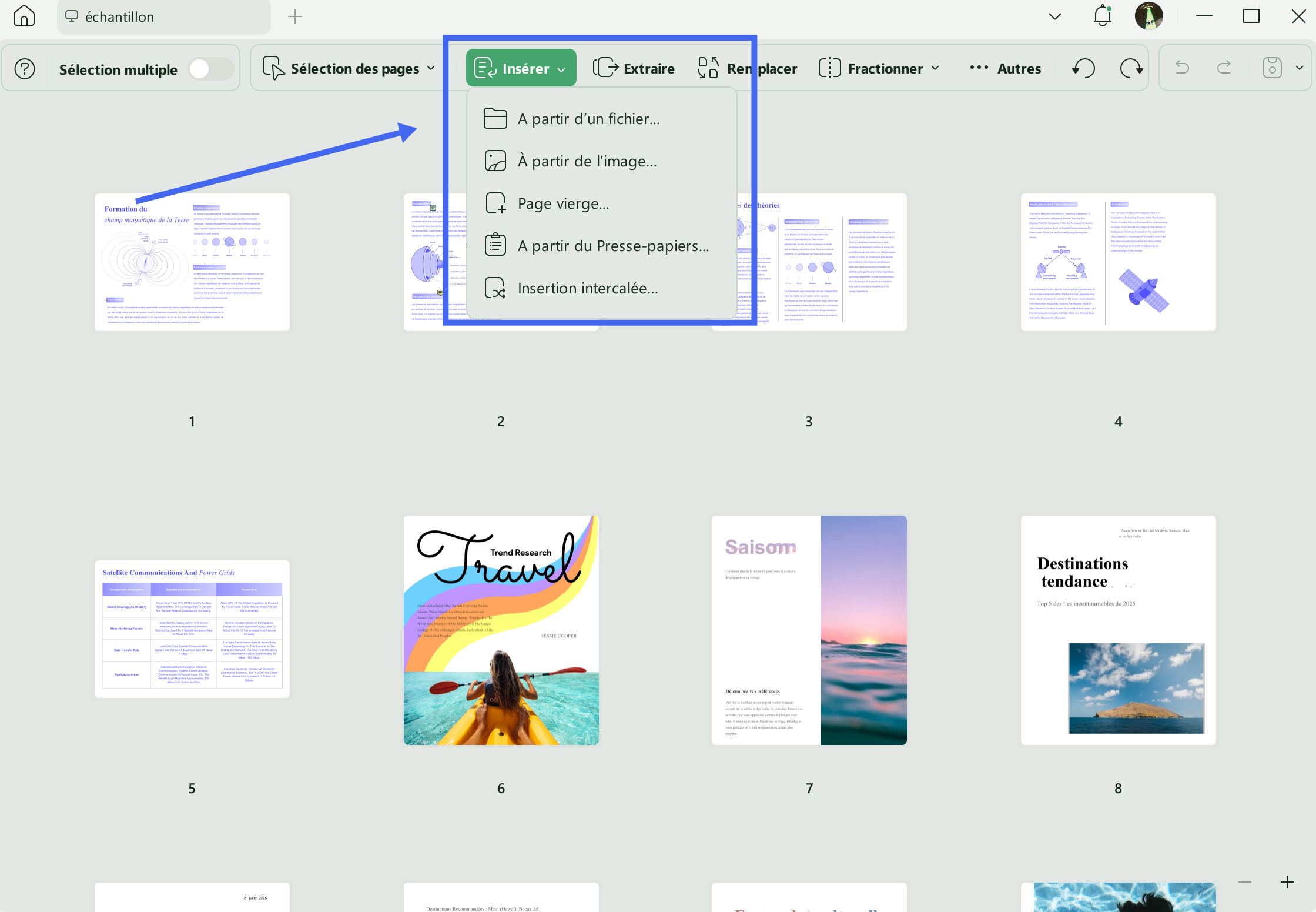
UPDF propose cinq façons d’insérer des pages : vous êtes couvert que la nouvelle page se trouve dans un autre fichier, dans votre presse-papiers ou qu’elle n’existe pas encore.
Étape 1. Dans Organiser les pages, cliquez sur Insérer.
Étape 2. Choisissez votre source : Depuis un fichier (pages provenant d’un autre PDF), Depuis une image, Depuis le presse-papiers (une page copiée), Page vierge ou Insertion entrelacée (fusionner des fichiers de pages impaires et paires séparés dans un document correctement ordonné — utile pour les scans recto verso).
Étape 3. Définissez la position cible dans la fenêtre contextuelle, confirmez, puis enregistrez.
Idéal pour :
- Ajouter une couverture signée, une annexe manquante ou fusionner des scans recto verso.
À éviter pour :
- Écraser une page existante — utilisez Remplacer.
3. Remplacer une page
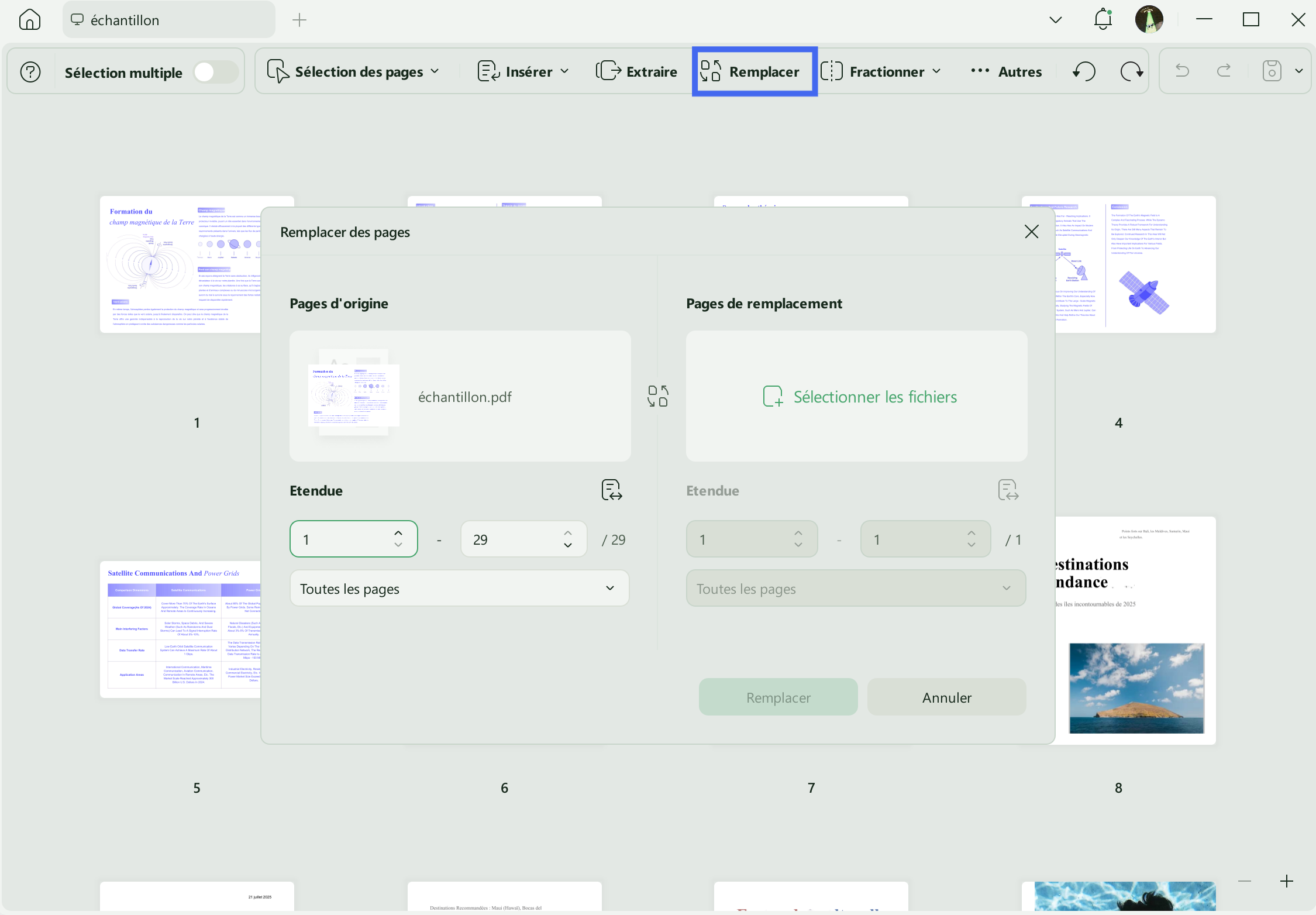
Lorsque la page 3 contient une faute et que vous l’avez corrigée ailleurs, Remplacer échange l’ancienne page avec la nouvelle tout en conservant le même nombre total de pages.
Étape 1. Cliquez sur Remplacer.
Étape 2. Sélectionnez le fichier source contenant les pages corrigées, puis indiquez quelles pages remplacent lesquelles.
Étape 3. Confirmez et enregistrez.
Idéal pour :
- Corrections and version swaps — for the browser route, see remplacer des pages PDF en ligne.
À éviter pour :
- Editing the text on a page itself — for that, open UPDF’s PDF editor
4. Extraire des pages
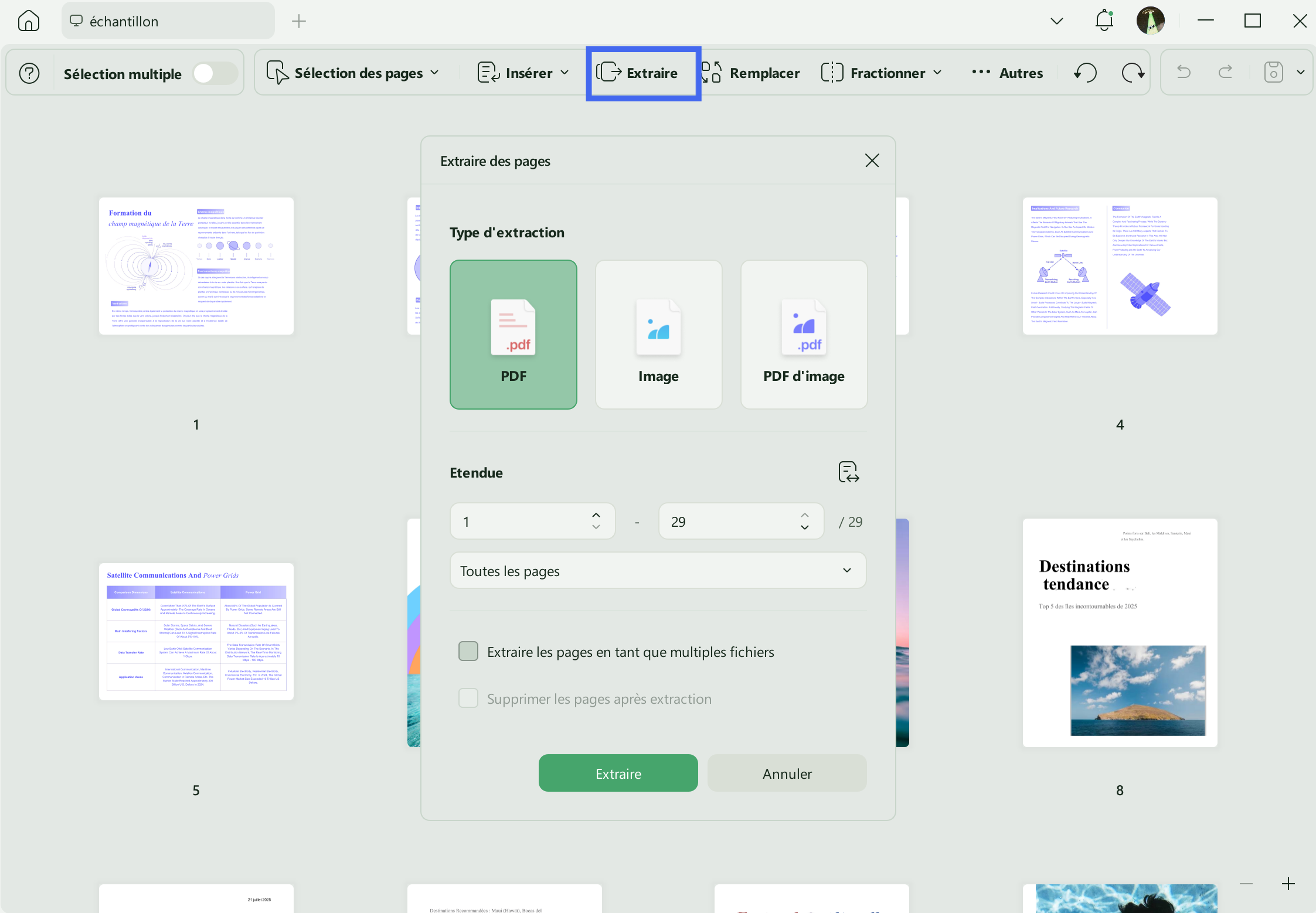
Extraire copie les pages choisies dans un tout nouveau PDF, en laissant l’original intact sauf si vous demandez le contraire.
Étape 1. Cliquez sur Extraire, puis sélectionnez les pages souhaitées.
Étape 2. Choisissez Extraire les pages en un seul fichier ou plusieurs fichiers. Cochez Supprimer les pages après extraction si vous voulez aussi les retirer du fichier source.
Étape 3. Cliquez sur Extraire pour enregistrer le ou les nouveaux fichiers.
Idéal pour :
- Envoyer uniquement les pages de facture ou seulement les pages de signature.
À éviter pour :
- Découper un fichier en plusieurs parties de taille régulière — utilisez Diviser.
5. Diviser un PDF
Diviser transforme un grand PDF en plusieurs fichiers plus petits selon la règle adaptée à votre document.
Étape 1. Cliquez sur Diviser.
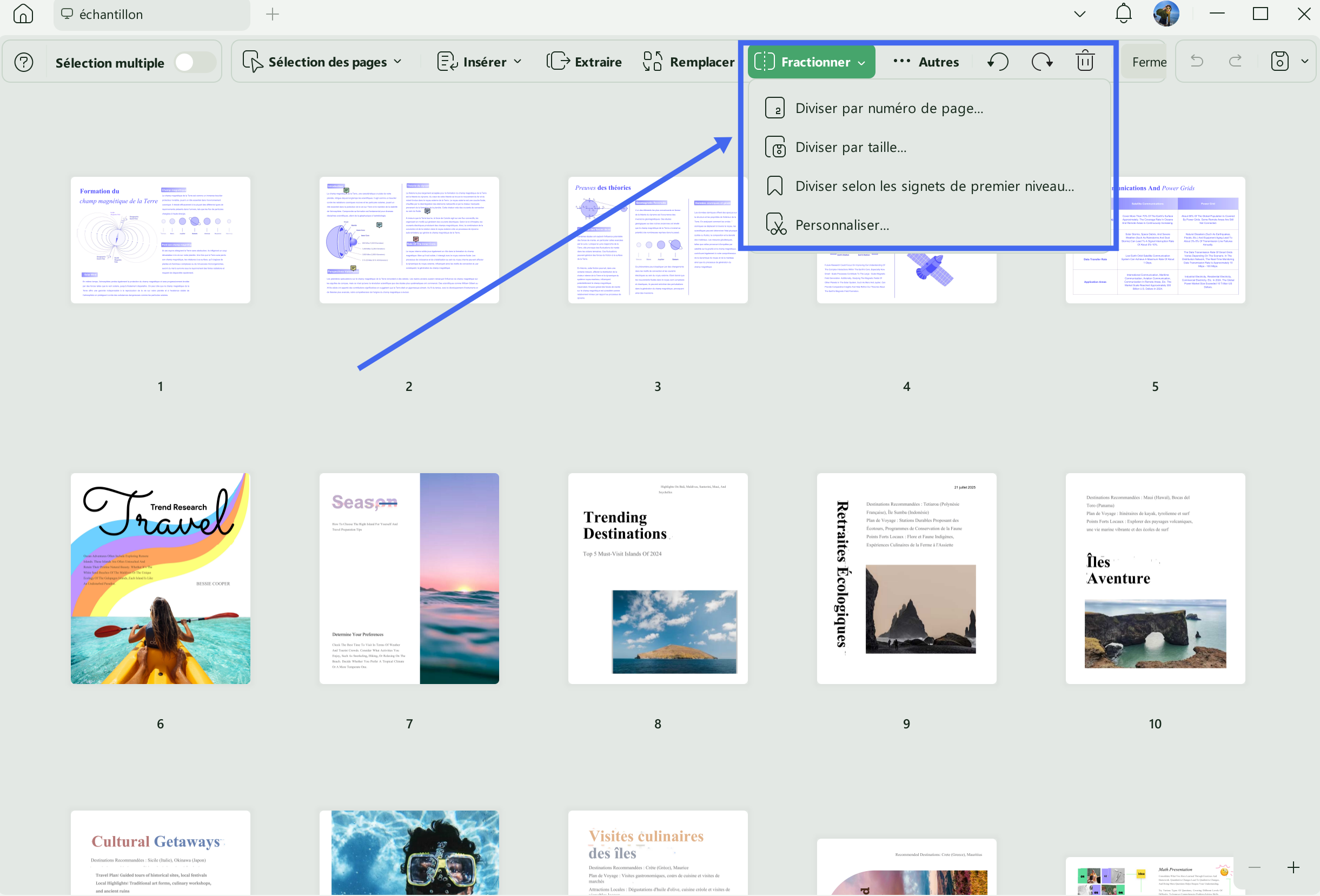
Étape 2. Pick a method: par nombre de pages, par taille de fichier, personnalisé, or par signets de premier niveau (great for splitting a book into chapters).
Astuce bonus :
Étape 3. Définissez la valeur, puis enregistrez les fichiers de sortie.
Idéal pour :
- Fichiers par chapitre, pièces jointes limitées en taille.
À éviter pour :
- Récupérer quelques pages précises — Extraire est plus rapide pour cela.
6. Faire pivoter les pages
Les scans s’ouvrent souvent de travers. Faire pivoter corrige l’orientation de façon permanente, contrairement à la rotation d’affichage temporaire de la plupart des lecteurs.
Étape 1. Dans Organiser les pages, sélectionnez les pages de travers.
Étape 2. Cliquez sur Rotation antihoraire ou Rotation horaire jusqu’à obtenir la bonne orientation. Sélectionnez plusieurs pages pour les faire pivoter ensemble, ou faites pivoter une seule page dans le PDF. Pour les étapes propres à chaque plateforme, consultez faire pivoter un PDF sur Windows.
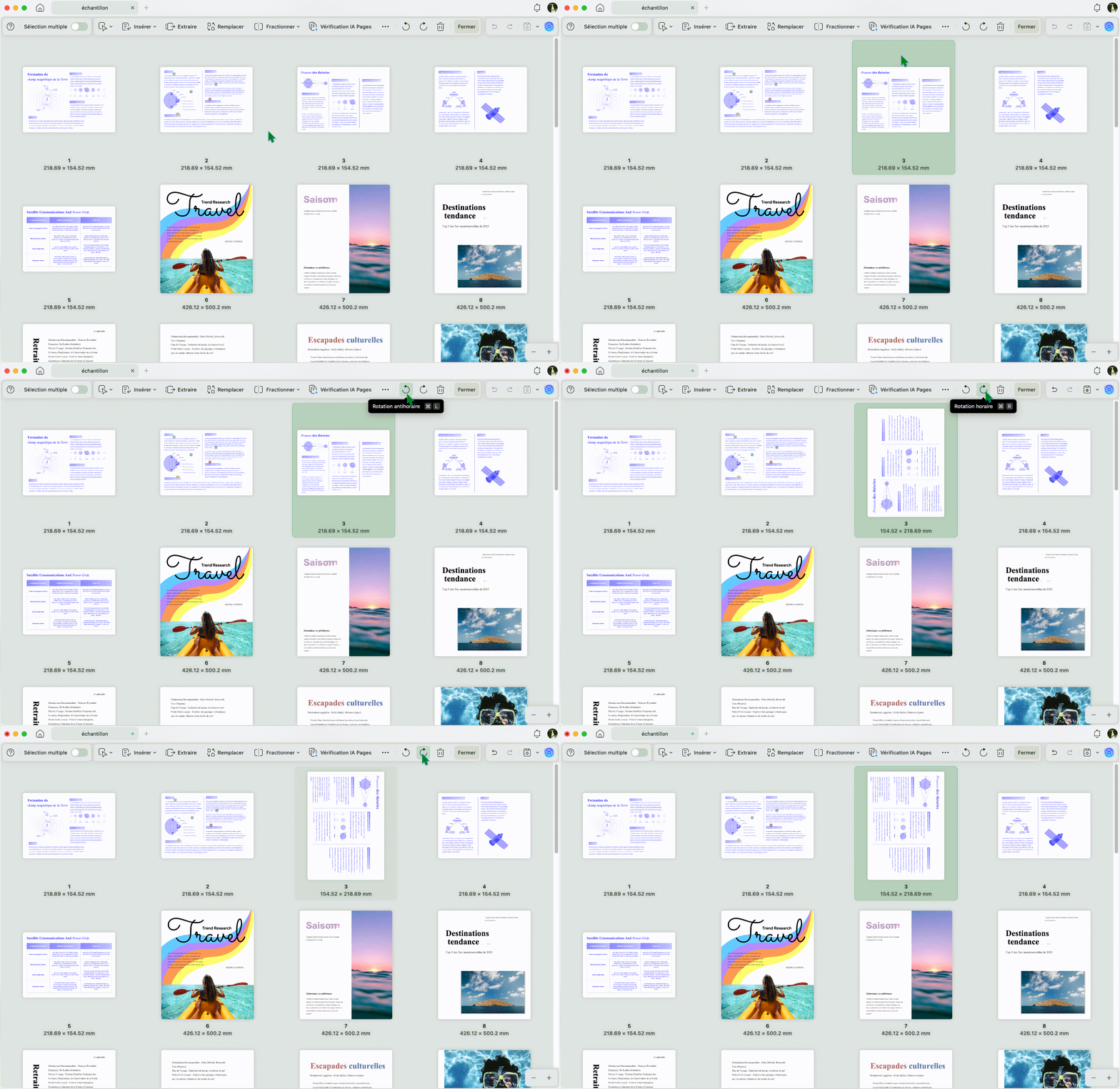
Étape 3. Enregistrez pour que l’orientation soit conservée pour toutes les personnes qui ouvrent le fichier.
Idéal pour :
- Les scans en paysage et les captures prises avec un téléphone.
À éviter pour :
- Changing page orientation for the whole document — see convertir un PDF du format paysage au format portrait; or cropping margins — see comment recadrer un PDF and recadrer une page PDF en ligne.
7. Supprimer des pages
Supprimer les pages vierges d’un PDF, les scans en double ou les pages inutiles avant le partage.
Étape 1. Dans Organiser les pages, sélectionnez les pages indésirables.
Étape 2. Cliquez sur Supprimer (ou appuyez sur Suppr).
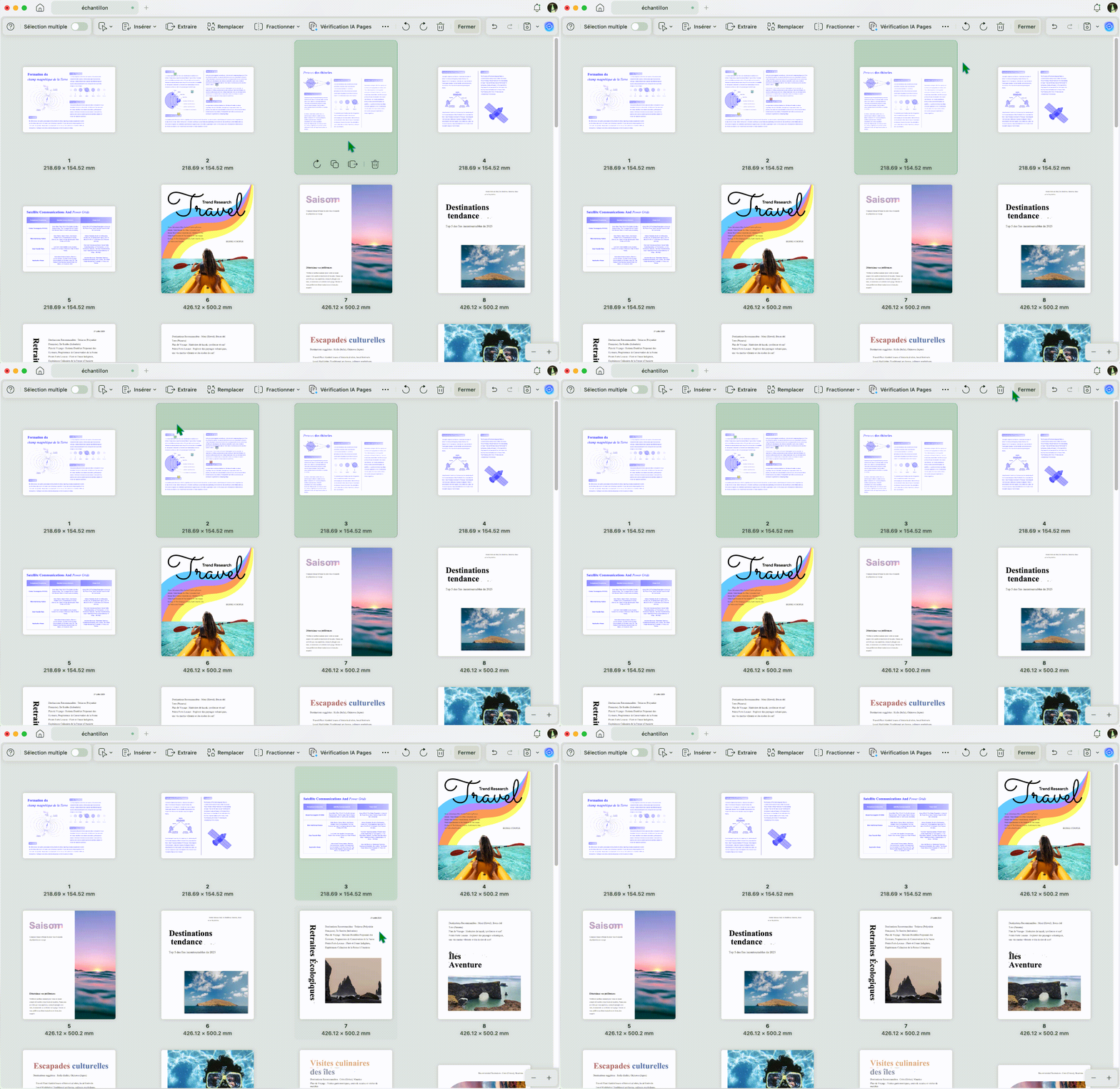
Étape 3. Enregistrez le fichier nettoyé.
Idéal pour :
- Alléger des fichiers fusionnés.
À éviter pour :
- Redacting sensitive content — deleting a page doesn’t remove data elsewhere; see comment biffer un PDF.
Download UPDF for free to try reordering, splitting, and extracting pages on your own file — installation is free, and Pro features are available when you need export without trial watermark or batch tools.
Windows • macOS • iOS • Android 100% sécurisé
Partie 2. Corriger automatiquement les problèmes de pages avec la Vérification IA des pages
Après avoir combiné des fichiers de différentes sources, vous pouvez vous retrouver avec des pages vierges, un scan à l’envers ou des tailles de page incohérentes — des problèmes faciles à manquer dans un document de 50 pages. La Vérification IA des pages analyse tout le PDF et répertorie chaque page qui mérite votre attention, sans avoir à les inspecter une par une.
Elle signale les pages vierges, les pages scannées, les pages avec ombres, les orientations inversées, les ruptures de numérotation, les pages contenant des annotations et les incohérences de taille.
Étape 1. Ouvrez le PDF et cliquez sur Organiser les pages.
Étape 2. Cliquez sur Vérification IA des pages dans la barre d’outils supérieure. L’outil analyse le document et liste les problèmes dans un panneau à droite.
Étape 3. Cliquez sur un élément pour accéder directement à la page concernée, puis cliquez sur son bouton Action — par exemple, lancez l’OCR sur une page scannée ou cliquez sur Supprimer pour retirer une page vierge.
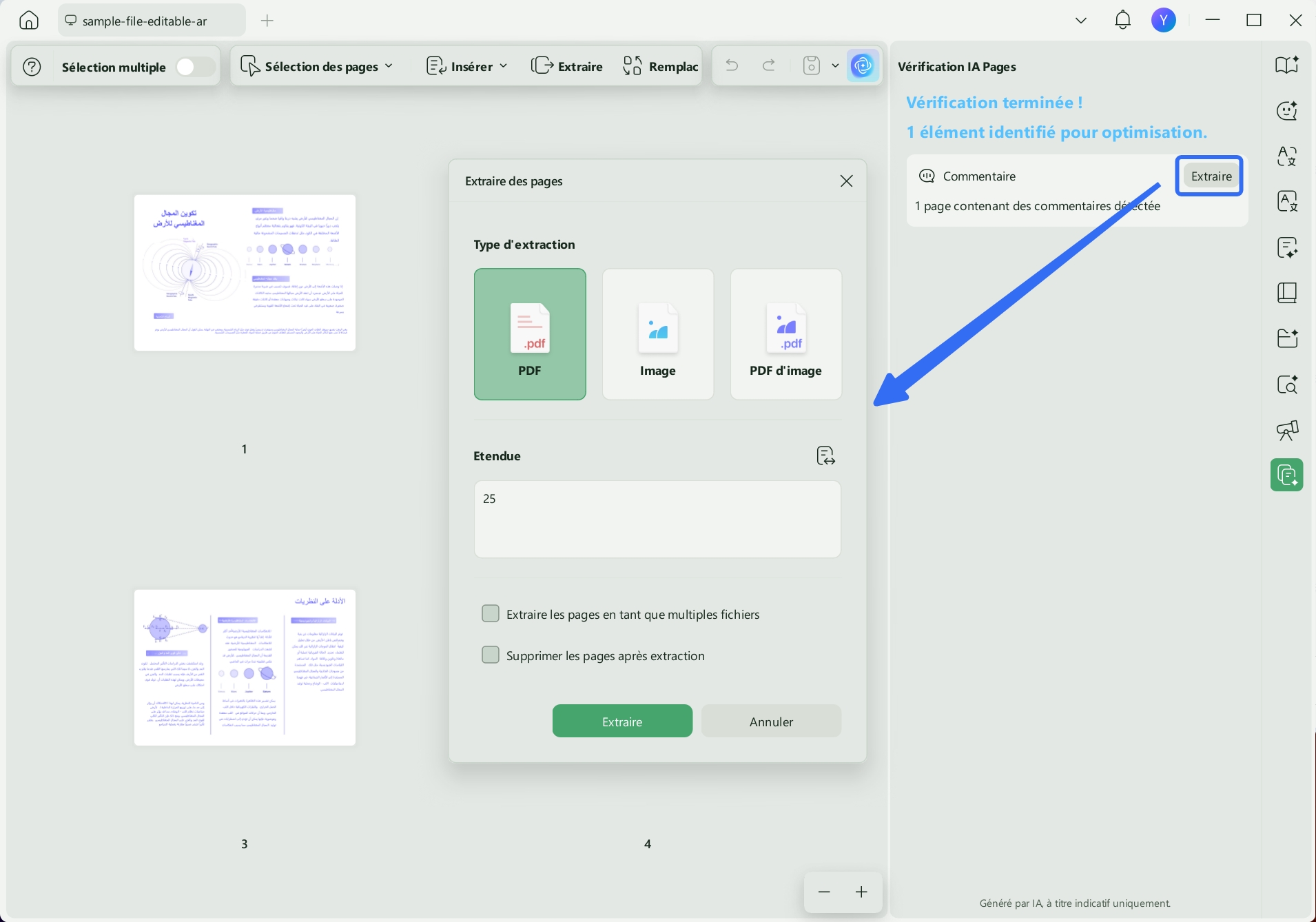
Étape 4. Relancez Vérification IA des pages pour confirmer les corrections ; les éléments résolus disparaîtront automatiquement de la liste.Les principales fonctionnalités d’Organisation des pages (réorganiser, insérer, extraire, fractionner, faire pivoter et supprimer des pages) sont disponibles gratuitement. L’enregistrement d’un PDF organisé est gratuit, tandis que l’exportation sans filigrane d’essai nécessite UPDF Pro.
Vérification IA des pages utilise les crédits IA d’UPDF : le forfait gratuit inclut 100 utilisations IA, tandis que les utilisateurs disposant d’un abonnement UPDF AI bénéficient d’une utilisation IA illimitée.
Gratuit vs Pro :
Windows • macOS • iOS • Android 100% sécurisé
Partie 3. Organiser les pages d’un PDF sur iPhone, iPad et Android
UPDF utilise une seule licence sur ordinateur et mobile : le document que vous organisez sur votre ordinateur portable reste modifiable sur votre téléphone. Sur iPhone/iPad ou Android, ouvrez le PDF et touchez Organiser les pages, puis réorganisez, faites pivoter, insérez, extrayez ou supprimez des pages selon la même logique que sur ordinateur — vous touchez et faites glisser au lieu de cliquer et faire glisser.
Étape 1. Ouvrez le PDF dans l’application mobile UPDF et sélectionnez « Organiser les pages » depuis l’icône de barre d’outils dans le coin supérieur droit de l’interface.
Étape 2. Appuyez ensuite longuement sur une page pour la déplacer, ou utilisez les boutons à l’écran pour faire pivoter, extraire, diviser, dupliquer une page, insérer ou supprimer.
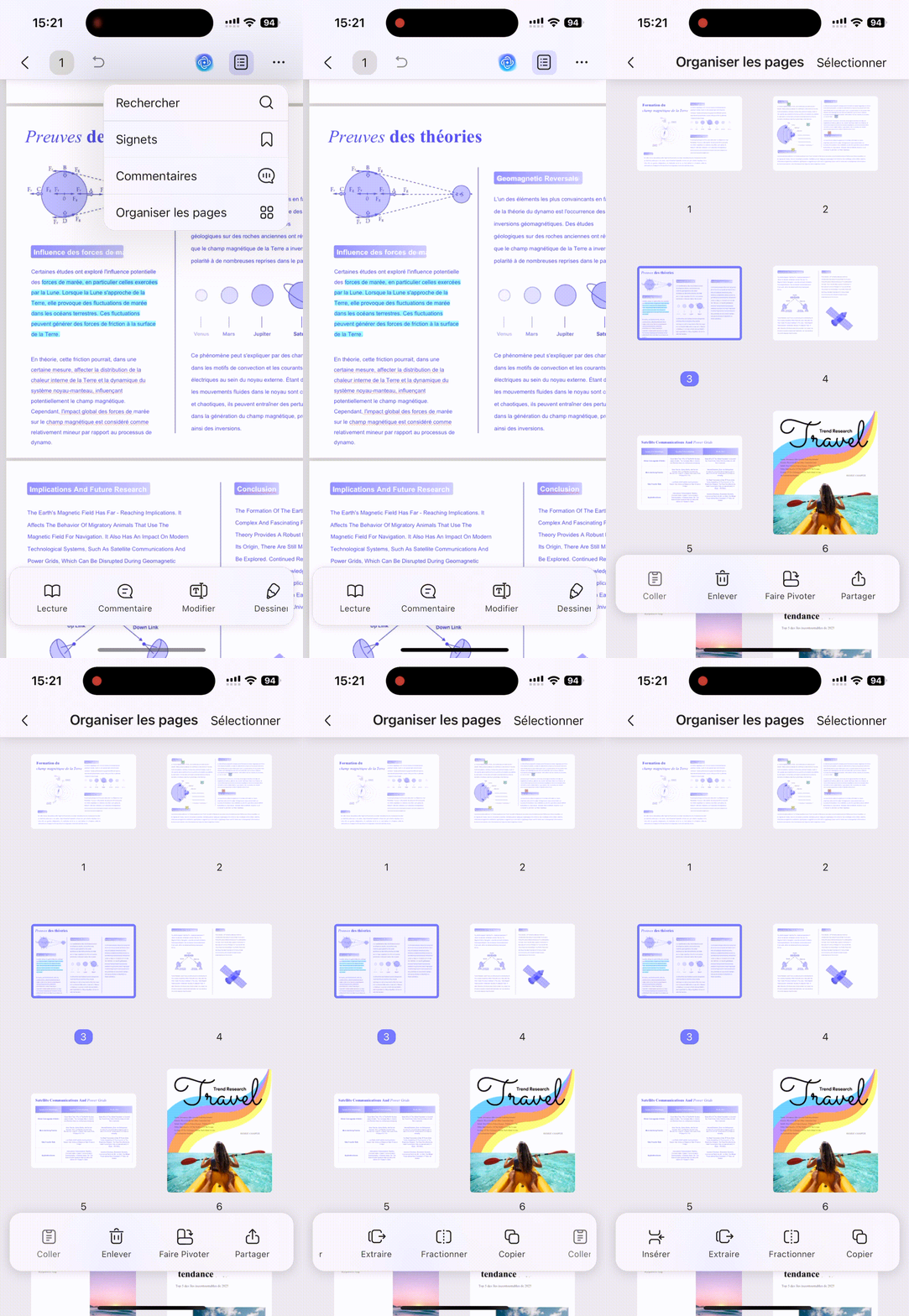
Étape 3. Touchez Enregistrer ; vous pouvez synchroniser le fichier via UPDF Cloud si vous voulez le reprendre sur ordinateur.
Idéal pour :
- Les corrections rapides en déplacement — faire pivoter un reçu photographié, supprimer une page en trop avant l’envoi.
À éviter pour :
- Les divisions lourdes par signets ou les traitements par lots, plus rapides sur ordinateur.
Si vous souhaitez en savoir plus sur les nombreuses fonctionnalités proposées par UPDF, vous pouvez lire cette analyse détaillée. Ou, si vous préférez, regardez la vidéo ci-dessous pour une présentation complète de l’organisation des documents PDF avec UPDF.
Partie 4. UPDF vs Adobe Acrobat pour organiser les pages
Les deux outils organisent bien les pages. Les vraies différences concernent le prix, l’accès payant ou non aux outils de page, et la couverture des plateformes. Voici les contraintes concrètes, y compris les limites propres à UPDF.
| Fonctionnalité | UPDF | Adobe Acrobat Pro |
| Réorganiser / diviser / extraire / faire pivoter | Oui ; gratuit à utiliser | Oui ; nécessite Acrobat Pro payant (pas d’édition de pages dans Reader gratuit) |
| Détection IA des problèmes de pages | Oui — la Vérification IA des pages signale les pages vierges, inversées, scannées ou de taille inhabituelle | Pas d’outil équivalent d’audit des pages en un clic |
| Plateformes | Windows, Mac, iOS, Android — une seule licence | Windows, Mac, plus mobile via des niveaux d’abonnement séparés |
| Prix | 49.99€/an ou 79.99€ en licence perpétuelle unique (tarifs actuels) | Environ 239,88 $/an ; plus de licence perpétuelle depuis 2021 |
| Limite de l’offre gratuite | Outils de pages gratuits ; l’export ajoute un filigrane jusqu’à la mise à niveau ; 100 utilisations IA gratuites | Reader gratuit ne permet pas de réorganiser les pages |
| Fonctionne hors ligne | Oui — les fichiers restent sur votre appareil | Oui sur ordinateur ; certaines fonctions passent par le cloud Adobe |
Pourquoi certains utilisateurs changent d’outil : si vous avez seulement besoin d’organiser, signer et modifier légèrement des PDF, il est difficile de justifier environ 239,88 $ par an pour Acrobat. UPDF réalise le même travail sur les pages, ajoute la Vérification IA des pages, et une licence unique à $79.99 couvre les quatre plateformes. Consultez le comparatif complet UPDF vs Adobe Acrobat pour les détails sur l’édition, l’OCR et la conversion.
Windows • macOS • iOS • Android 100% sécurisé
Partie 5. Si la méthode standard ne fonctionne pas (cas particuliers)
- « Les outils de pages sont grisés. » Le PDF est très probablement protégé par mot de passe ou limité par des autorisations. Vous devrez saisir le mot de passe ou supprimer la restriction avant de l’organiser — uniquement sur des fichiers qui vous appartiennent ou que vous êtes autorisé à modifier. Consultez comment supprimer la sécurité d’un PDF.
- « Les pages ont des tailles différentes après la fusion. »: Combiner des fichiers provenant de différentes sources peut créer des dimensions incohérentes. Standardisez-les en modifiant le format de papier dans le PDF afin que toutes les pages correspondent.
- « Les pages ne se réorganisent pas ou le fichier ne s’ouvre pas. »: The PDF may be corrupted, especially if it stopped downloading midway. Re-download it from the source, or try réparer le fichier corrompu.
- « Une page scannée apparaît comme une image plate et l’IA la signale. »: It has no text layer. Run OCR (in UPDF: leftside Tools → OCR, or the OCR action inside AI Check Pages) to make it searchable and editable before you split or extract.
- « La rotation disparaît quand quelqu’un d’autre ouvre le fichier. »: Vous avez probablement fait pivoter l’affichage, pas la page. Faites pivoter dans Organiser les pages puis enregistrez — cette modification est permanente dans le fichier lui-même.
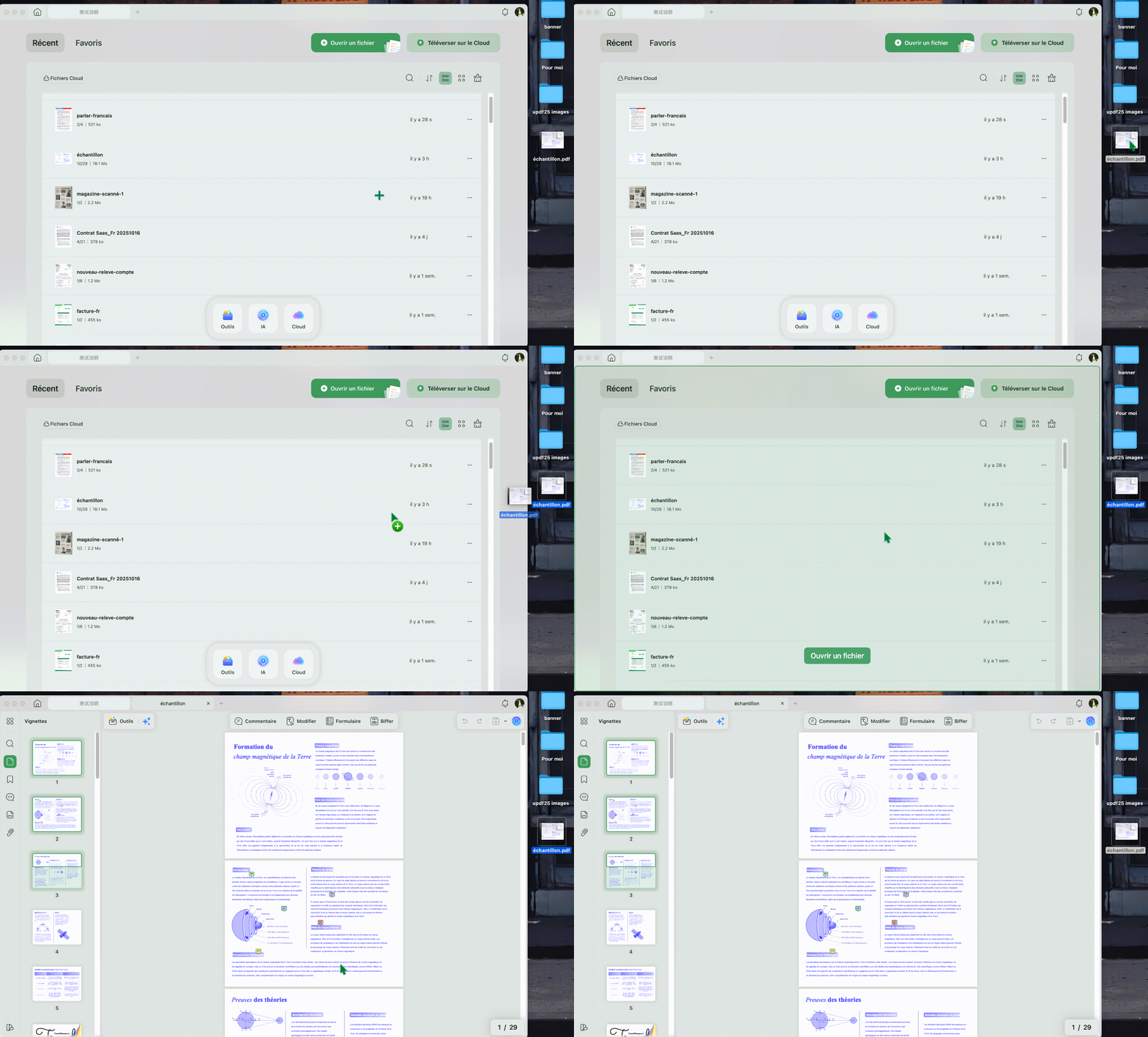
- « Les pages que je veux organiser ne sont pas des PDF. » Faites glisser les fichiers Word, Excel, PowerPoint ou image dans la fenêtre de bureau d’UPDF pour les convertir d’abord en PDF, puis organisez-les normalement.
Partie 6. FAQ
1. Organiser les pages modifie-t-il le contenu des pages ?
Non. Réorganiser, diviser, extraire et faire pivoter ne fait que déplacer ou copier des pages entières : le texte et les images de chaque page restent exactement comme ils étaient.
2. Pourquoi mes pages PDF ne se déplacent-elles pas par glisser-déposer ?
En général, l’une de ces trois raisons l’explique. Le fichier est limité par des autorisations (saisissez le mot de passe ou supprimez d’abord la restriction) ; le zoom est trop élevé et la zone de dépôt est hors écran — réduisez le zoom jusqu’à voir toute la grille de miniatures ; ou vous utilisez un outil de lecture uniquement. Dans UPDF, le glisser-déposer se trouve dans Organiser les pages et fonctionne sur la grille de miniatures, quel que soit le zoom.
3. Comment réorganiser un PDF de 100 à 200 pages sans déplacer chaque page une par une ?
À cette longueur, le glisser-déposer devient pénible : le panneau de miniatures défile à peine automatiquement. Sélectionnez plutôt un bloc de pages et déplacez-le en groupe, ou divisez le document par signets, corrigez l’ordre, puis fusionnez-le à nouveau. UPDF permet de sélectionner plusieurs pages dans Organiser les pages et de déplacer tout l’ensemble d’un coup.
4. L’ordre de mes pages est revenu en arrière après l’enregistrement (ou l’impression). Pourquoi ?
Vous avez probablement modifié l’affichage, pas le fichier, ou exporté via une option "imprimer en PDF" qui inverse l’ordre. Faites la modification dans Organiser les pages et utilisez Enregistrer / Enregistrer sous autre — pas un export par impression PDF — afin que le nouvel ordre soit écrit dans le document lui-même.
Conclusion
Organiser un PDF revient à choisir le bon outil pour la bonne tâche : réorganiser pour l’ordre, extraire pour sortir des pages, diviser pour découper un fichier, faire pivoter pour corriger l’orientation, supprimer pour alléger. UPDF réunit tous ces outils dans un seul panneau Organiser les pages et ajoute la Vérification IA des pages pour détecter automatiquement les pages vierges, inversées ou de taille incohérente sur Windows et Mac.
Download UPDF for free to try organizing the pages in your own document — installation is free, and Pro features are available when you need watermark-free export or batch tools.
Windows • macOS • iOS • Android 100% sécurisé