 UPDF
 UPDF per Windows
 UPDF per Mac
 UPDF per iPhone/iPad
 UPDF per Android
 Nomostar
 UPDF AI Online
 UPDF Sign
 IvyCraft
 Modifica PDF
 Annota PDF
 Crea PDF
 Modulo PDF
 Modifica collegamenti
 Converti PDF
 OCR
 PDF a Word
 PDF a Immagine
 PDF a Excel
 Organizza PDF
 Unisci PDF
 Dividi PDF
 Ritaglia PDF
 Ruota PDF
 Proteggi PDF
 Firma PDF
 Redige PDF
 Sanziona PDF
 Rimuovi Sicurezza
 Leggi PDF
 UPDF Cloud
 Comprimi PDF
 Stampa PDF
 Elaborazione Batch

 Cos'è UPDF AI
 Revisione di UPDF AI
 Guida Utente per l'Intelligenza Artificiale
 FAQ su UPDF AI
 Riassumi PDF
 Traduci PDF
 Chat con PDF
 Chat con AI
 Chat con immagine
 Da PDF a Mappa mentale
 Spiega PDF
 Strumenti AI PDF
 Strumenti AI Immagine
 Strumenti Chat AI
 Strumenti AI Scrittura
 Strumenti AI Studio
 Strumenti AI Lavoro
 Altri Strumenti AI
 Generazione Segnalibri AI
 Riepilogo Segnalibri AI
 Generazione Filigrane AI
 Generazione Sfondi AI
 Generazione Adesivi AI
 Generazione Timbri AI
 Suite di Scrittura AI
 UPDF Copilot
 Gestione Pagine AI
 Ricerca Semantica AI
 PDF a Word
 PDF a Excel
 PDF a PowerPoint
 Soluzione per aziende
 UPDF Sign per Aziende
 UPDF AI per Aziende
 Piani per aziende
 Tutorial per UPDF per aziende
 Webinar per Aziende
 IT
 Educativi
 Costruzione
 Servizi Finanziari
 Sanità
 Assicurazioni
 Legale
 Manifattura
 Enti pubblici
 Ricercatori e dottorandi
 Solopreneur
 Avvocati e studi legali
 Professionisti immobiliari
 Storie di clienti
 Soluzione per istruzione
 guida utente
 Trucchi UPDF
 faq
 Recensioni UPDF
 Centro download
 Blog
 Notizie
 spec tec
 Aggiornamenti
 UPDF vs. Adobe Acrobat
 UPDF vs. Foxit
 UPDF vs. PDF Expert


Assistenti per scenari specifici
L'IA di UPDF offre assistenti specializzati per diversi tipi di documenti, come curriculum, contratti, elaborati accademici, report finanziari e altro ancora. Ciascun assistente mette a disposizione "Azioni rapide" (Quick Actions) pensate per compiti specifici, aiutandoti ad analizzare i documenti in modo efficiente. Segui questa guida per scoprire come accedere a questi assistenti basati sull'IA, come utilizzarli e come personalizzarli.
Table of Contents
Parte 1. Come accedere alle diverse tipologie di assistenti IA
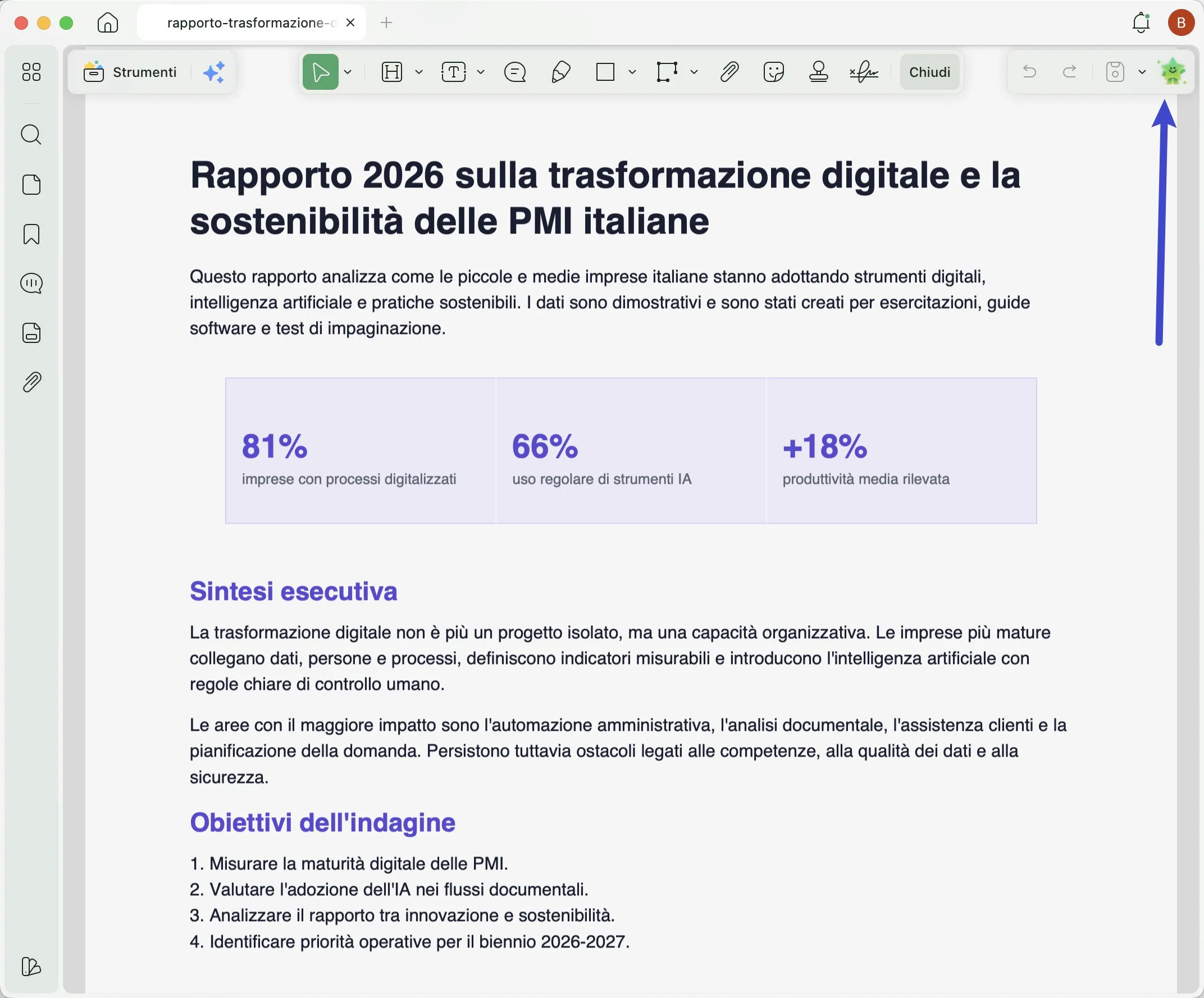
Passaggio 1. Apri il tuo PDF in UPDF, quindi fai clic sul pulsante “UPDF AI” nell'angolo in alto a destra per aprire l'assistente IA.
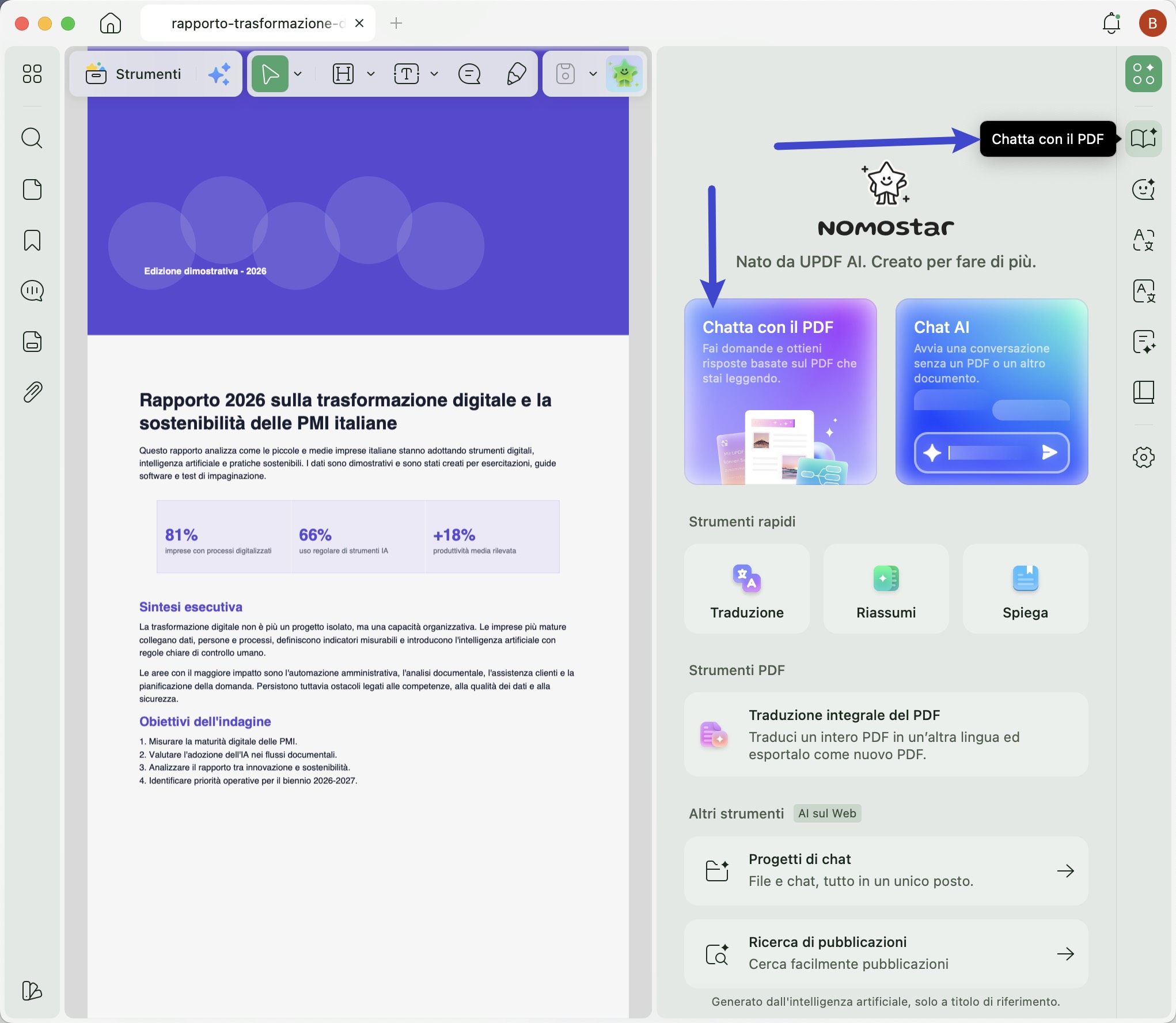
Passaggio 2. Fai clic sul “Chatta con il PDF” scheda o l’ “Chatta con il PDF” icona nella barra laterale destra per accedere alla modalità Ask PDF.
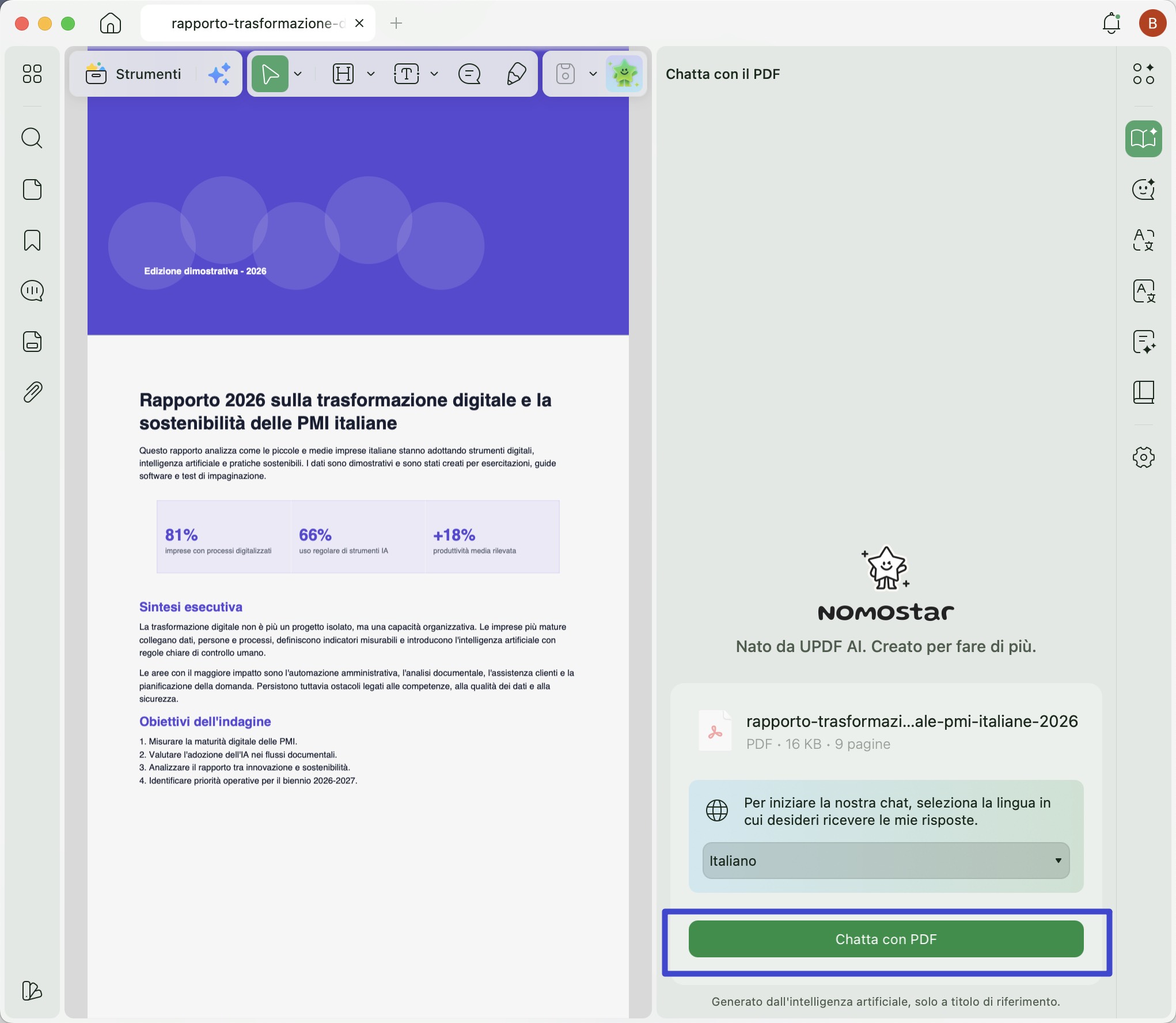
Passaggio 3. Seleziona la lingua in cui desideri ricevere le risposte dal menu a discesa, quindi fai clic su “Chatta con PDF” per consentire all’IA di leggere e analizzare il tuo documento.
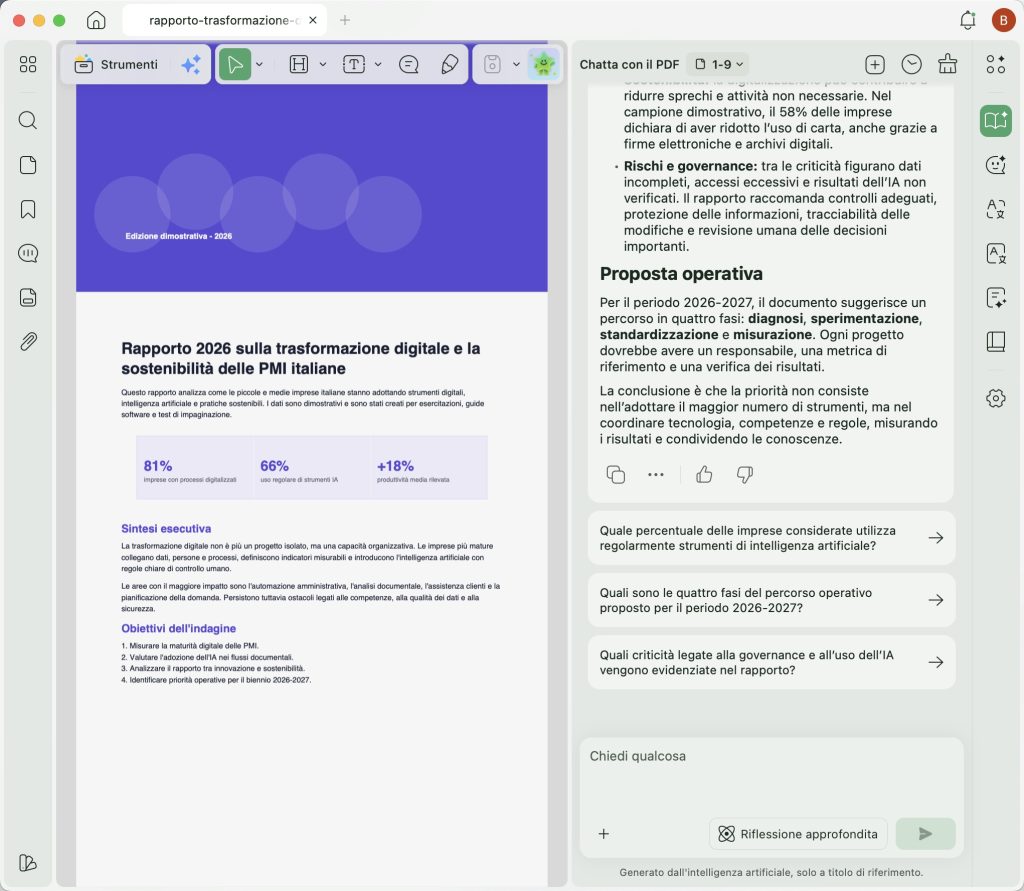
Passaggio 4. Dopo aver fatto clic su “Chat con PDF”, UPDF AI genera automaticamente un riassunto dell'intero PDF nel “Chat con PDF” pannello.
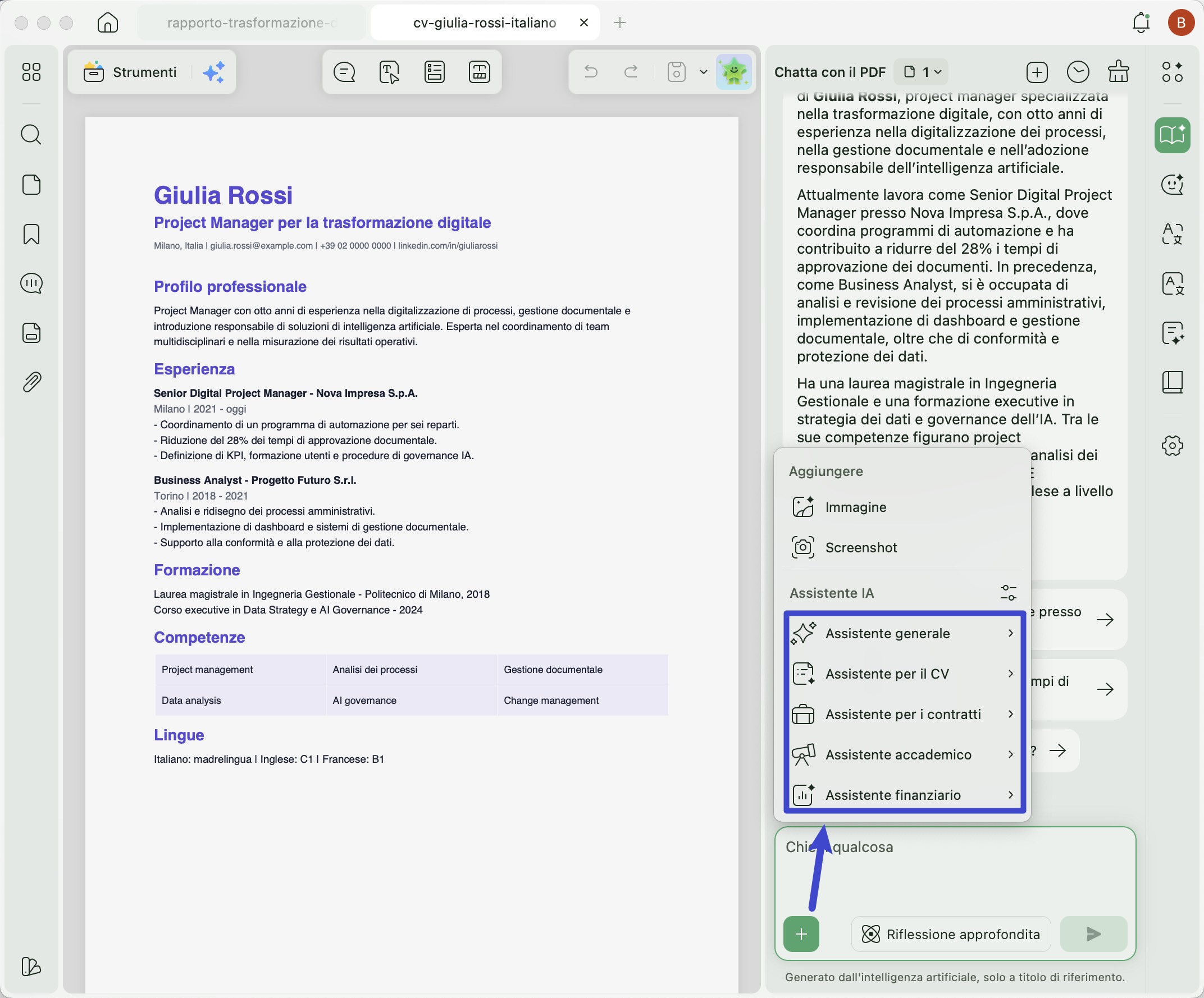
Passaggio 5. Fai clic sul “+” pulsante nella casella della chat per aprire il menu “Assistente AI”. Scegli “Assistente generale”, “Assistente curriculum”, “Assistente contratti”, “Assistente accademico”, o “Assistente finanziario”, quindi selezionare un'attività dal relativo sottomenu.
Parte 2. Esplorazione dei vari assistenti IA
1. Assistente generale
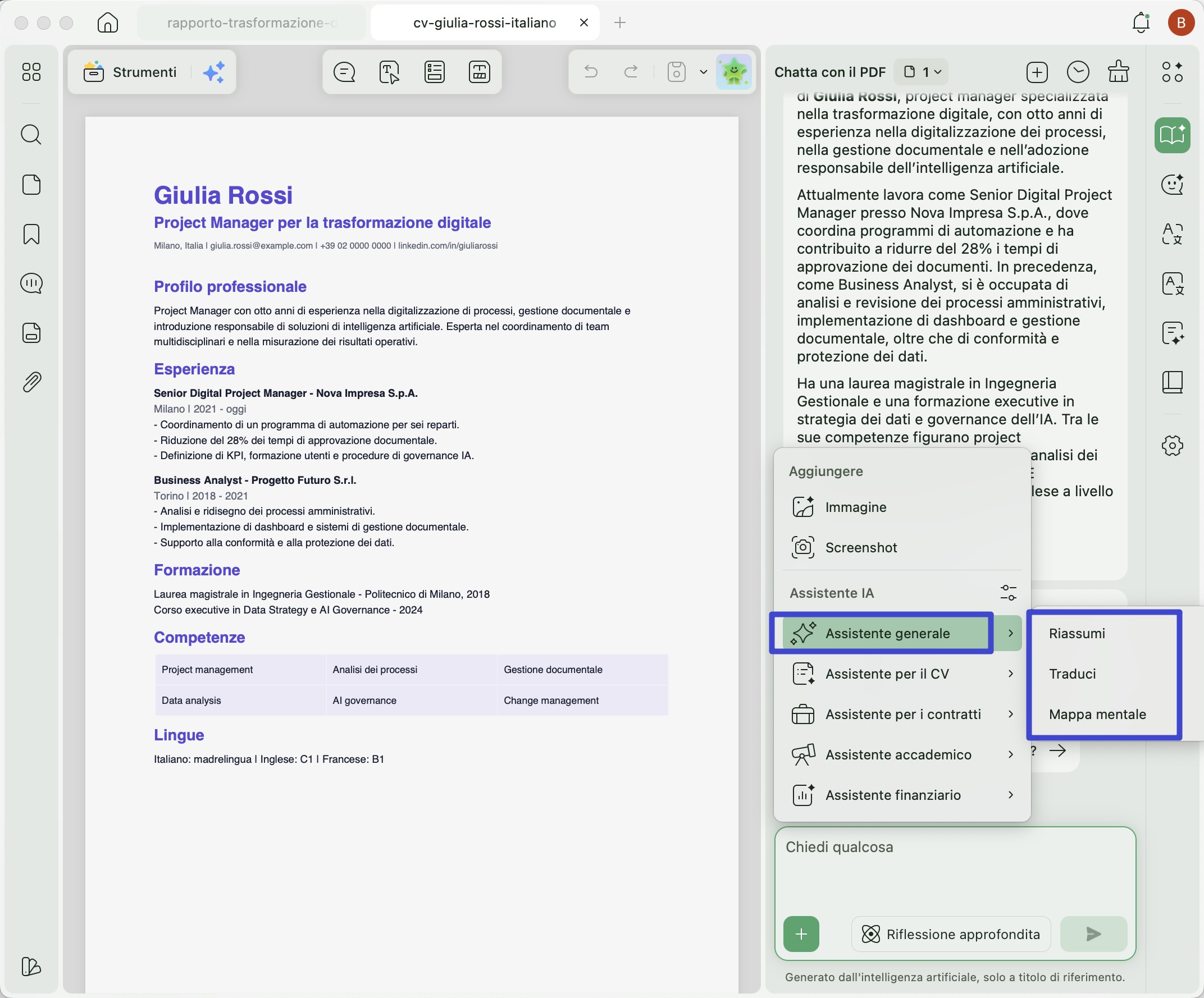
L'Assistente generale offre tre funzioni: Riassumi, Traduci e Mappa mentale. Per istruzioni dettagliate passo passo su ciascuna funzione, fare riferimento alle rispettive guide utente: Riassumi PDF, Traduci PDFe Converti file PDF in mappe mentali.
2. Assistente per curriculum
- Analisi del curriculum
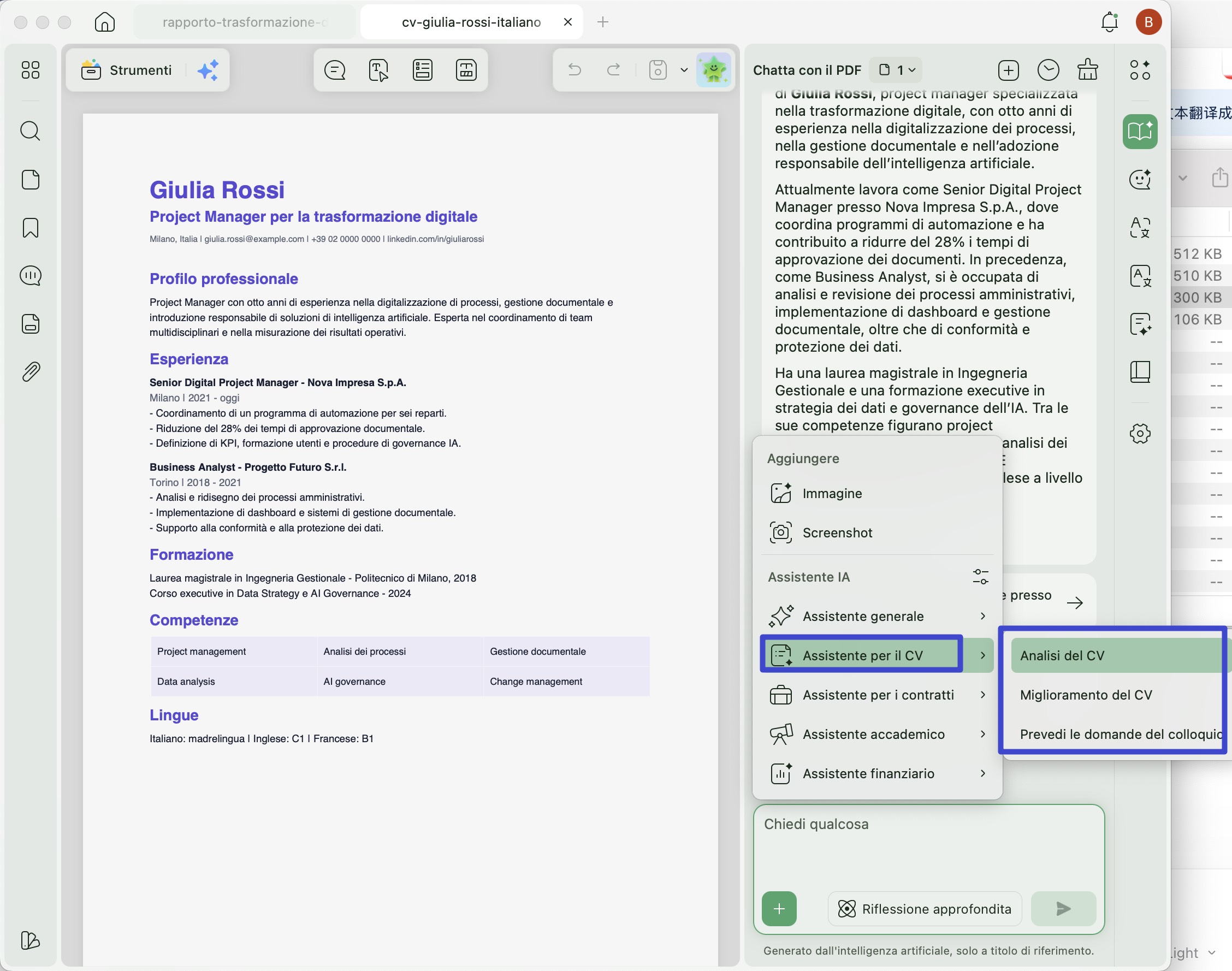
Passaggio 1. Fai clic sul “+” pulsante nella finestra della chat, quindi seleziona “Assistente al curriculum” > “Analisi del curriculum”.
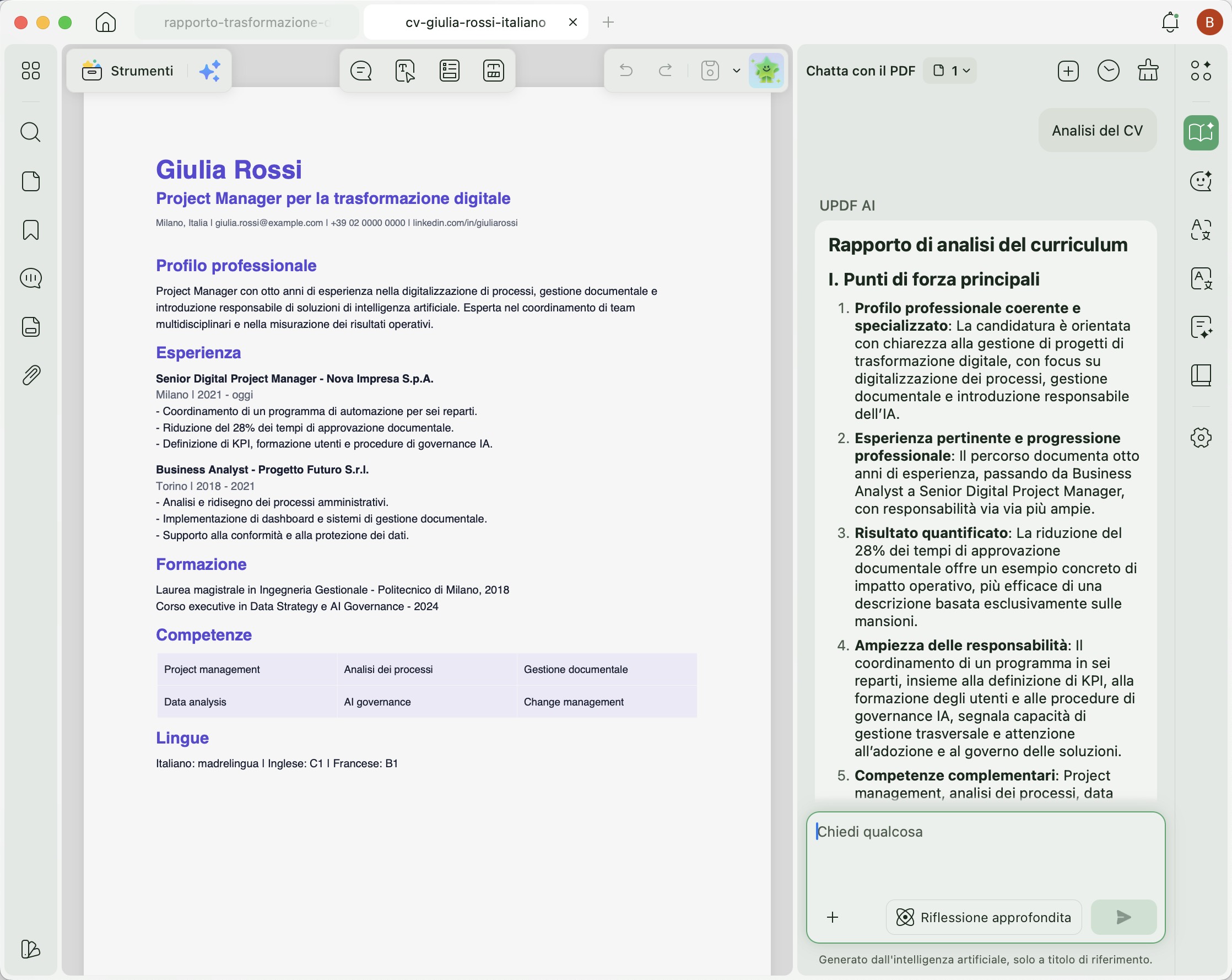
Passaggio 2. Esamina il “Rapporto di analisi del curriculum” nel “Ask PDF” pannello. Questo strumento identifica i punti di forza principali e le attuali debolezze del tuo curriculum, tra cui il posizionamento rispetto al ruolo, le competenze, l'esperienza, i risultati misurabili, la formattazione e gli aspetti che richiedono chiarimenti.
- Miglioramento del curriculum
Passaggio 1. Fai clic sul “+” pulsante e seleziona “Assistente al curriculum” > “Miglioramento del curriculum”.
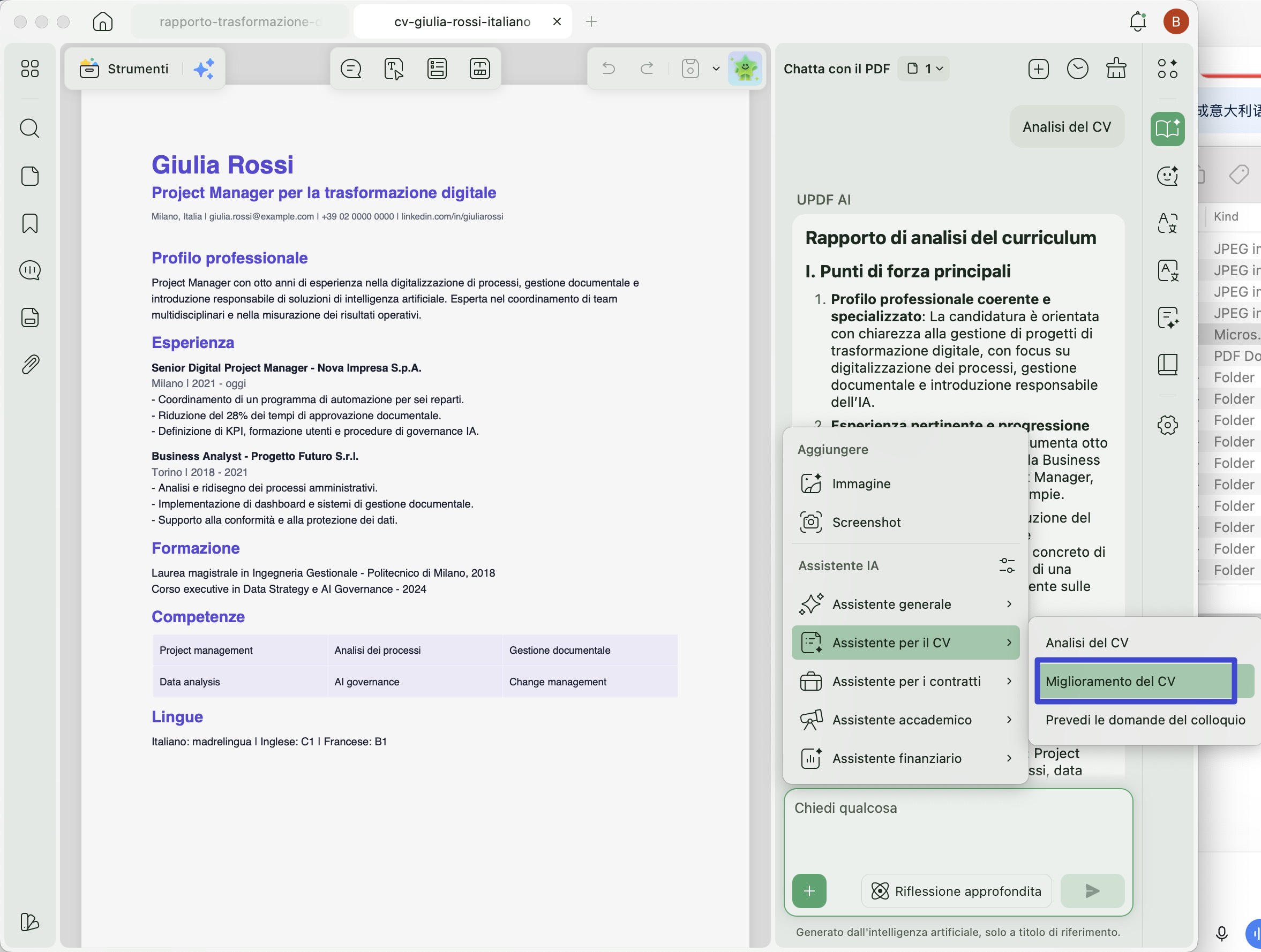
Passaggio 2. Esamina il “Piano di miglioramento del curriculum”. Analizza la formulazione originale, suggerisce descrizioni riviste per esperienze, progetti e competenze, e spiega ogni modifica. Dei segnaposto indicano dove è possibile aggiungere risultati specifici o dettagli a supporto.
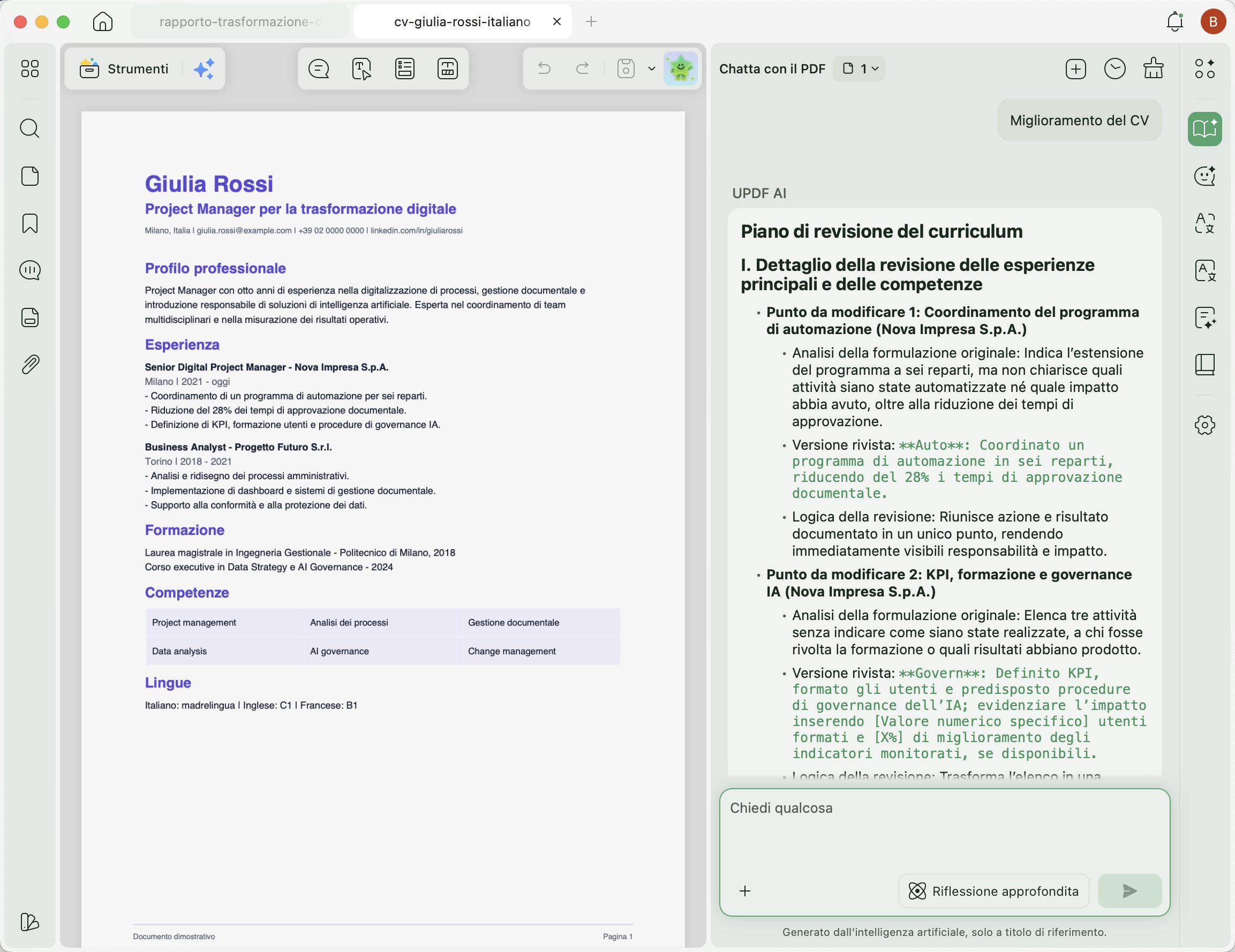
- Previsione del colloquio
Passaggio 1. Fai clic sul “+” pulsante e seleziona “Assistente al curriculum” > “Previsione del colloquio”.
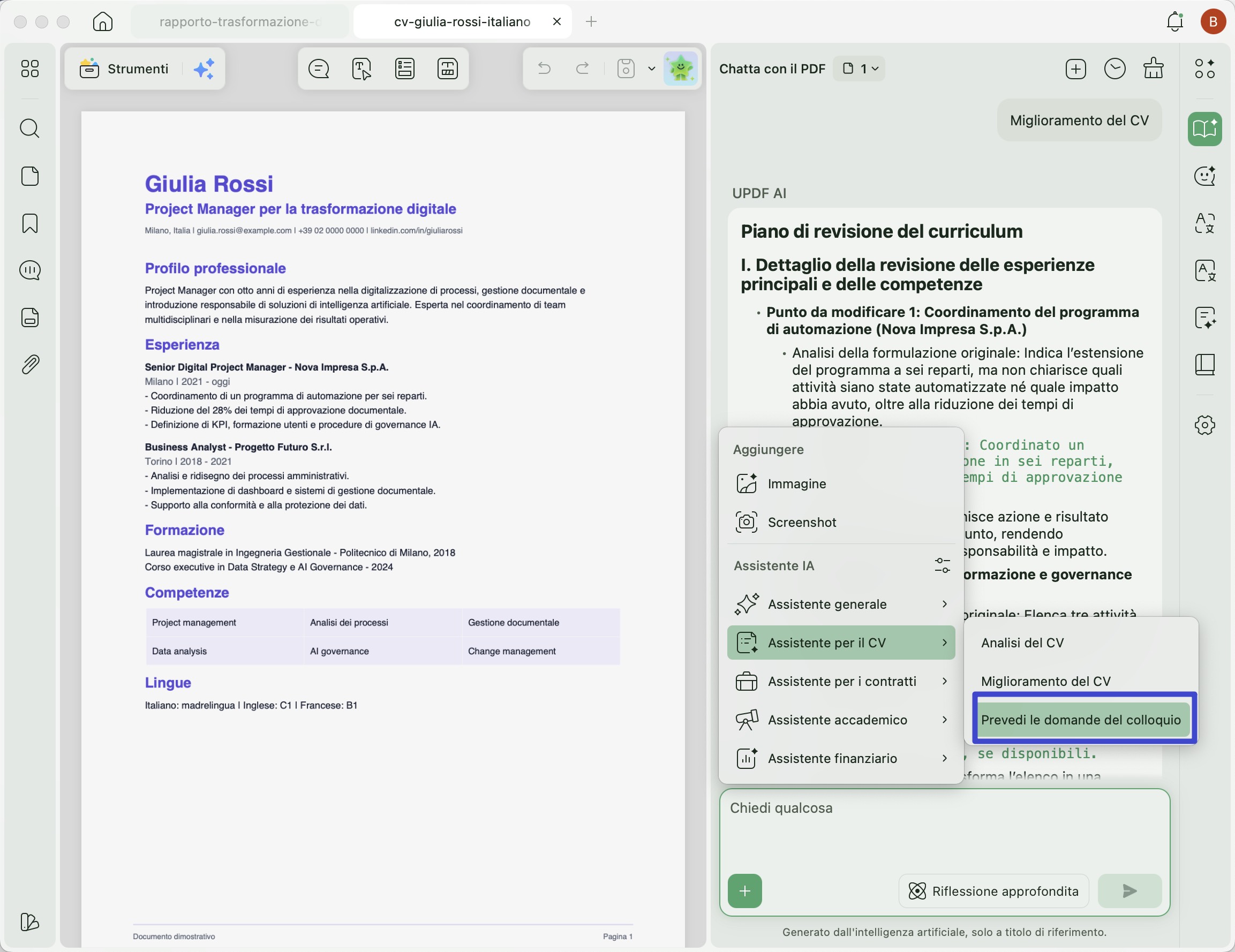
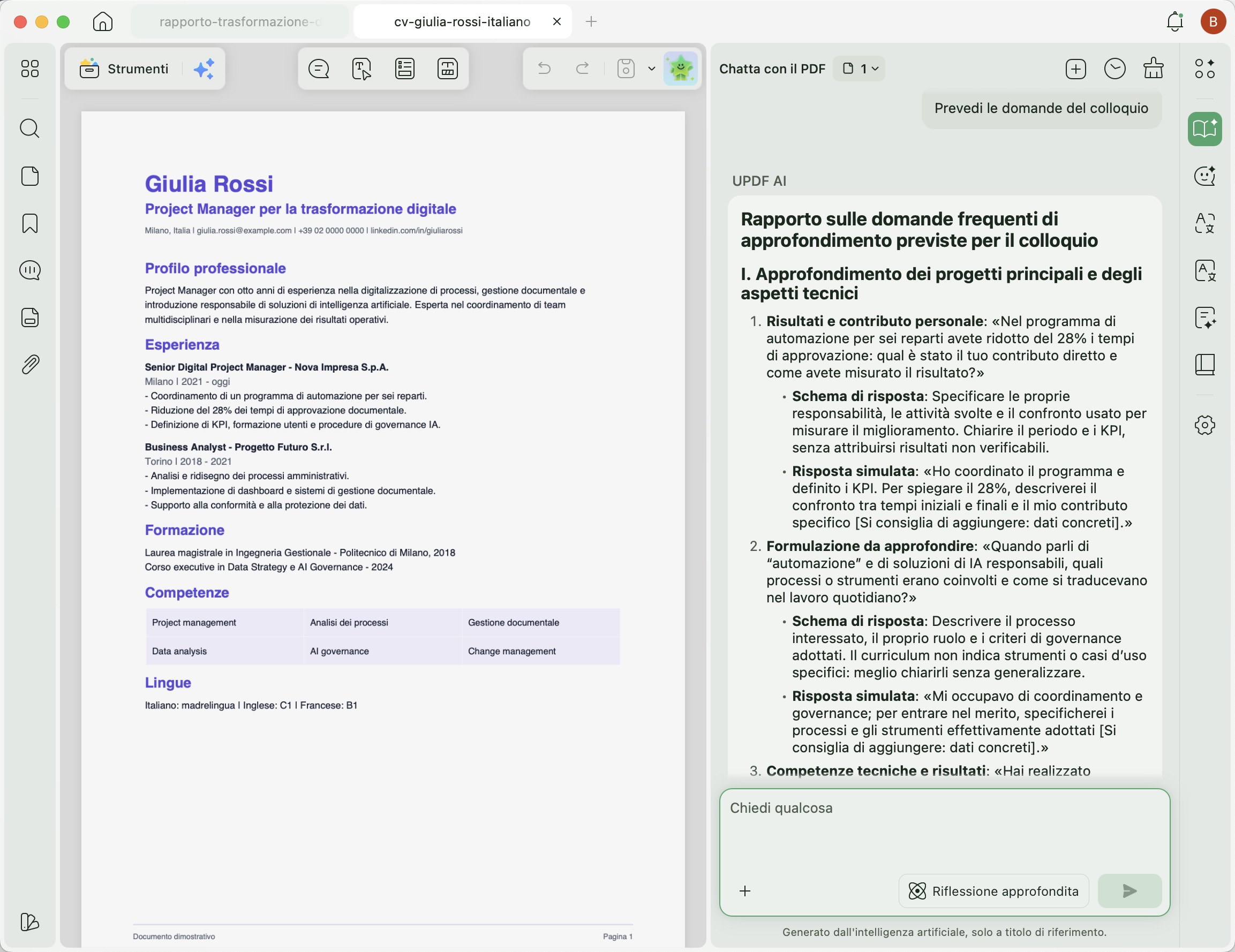
Passaggio 2. Esamina il “Rapporto di previsione sulle domande frequenti durante il colloquio”. Suggerisce possibili domande di colloquio basate sui progetti, le competenze tecniche e l’esperienza presenti nel tuo curriculum, fornendo uno “schema di risposta” e un “esempio di risposta” per ciascuna domanda, al fine di aiutarti nella preparazione.
3. Assistente per contratti
- Interpretazione dei contratti
Passaggio 1. Fai clic sul “+” pulsante nella finestra della chat, quindi seleziona “Assistente contrattuale” > “Interpretazione dei contratti”.
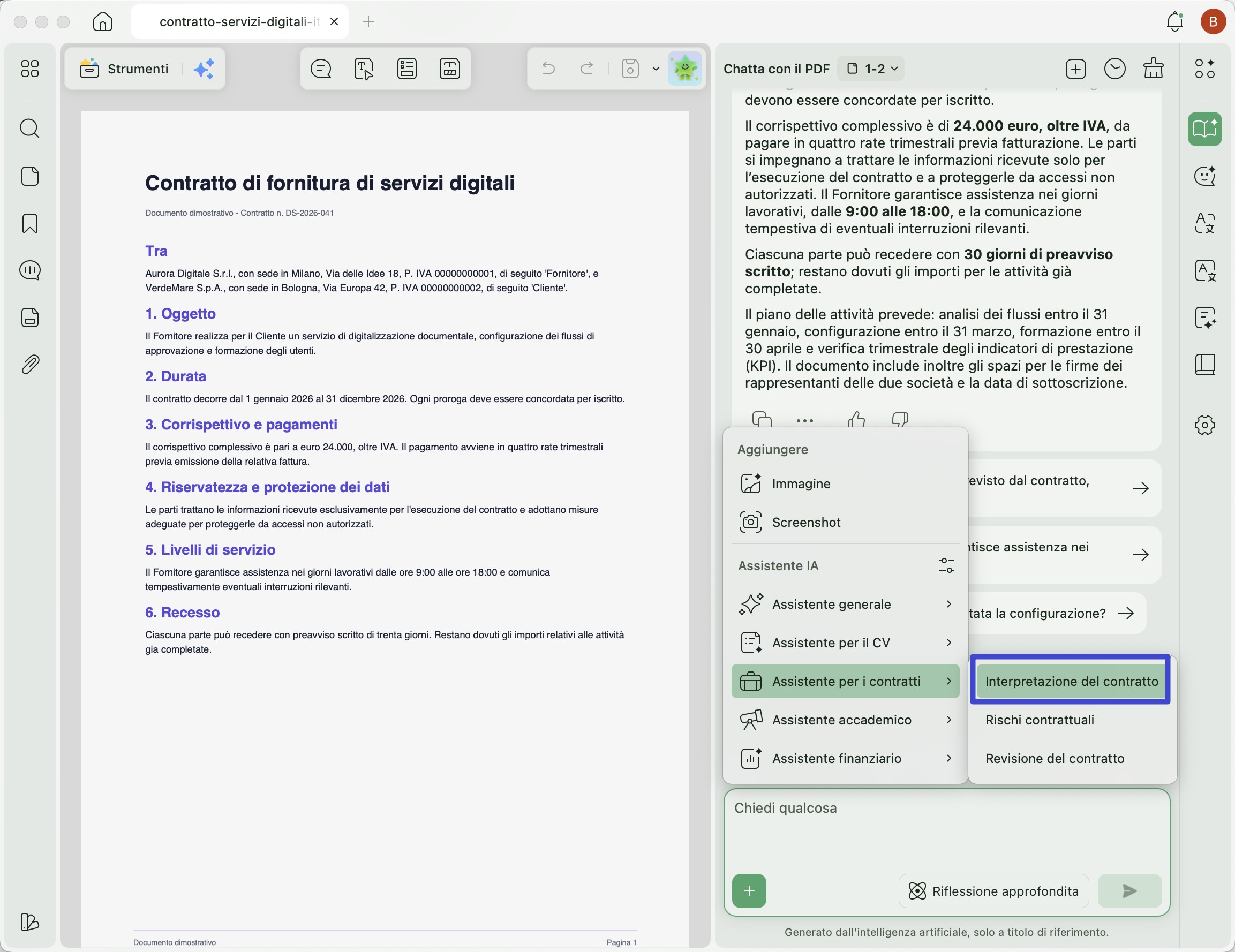
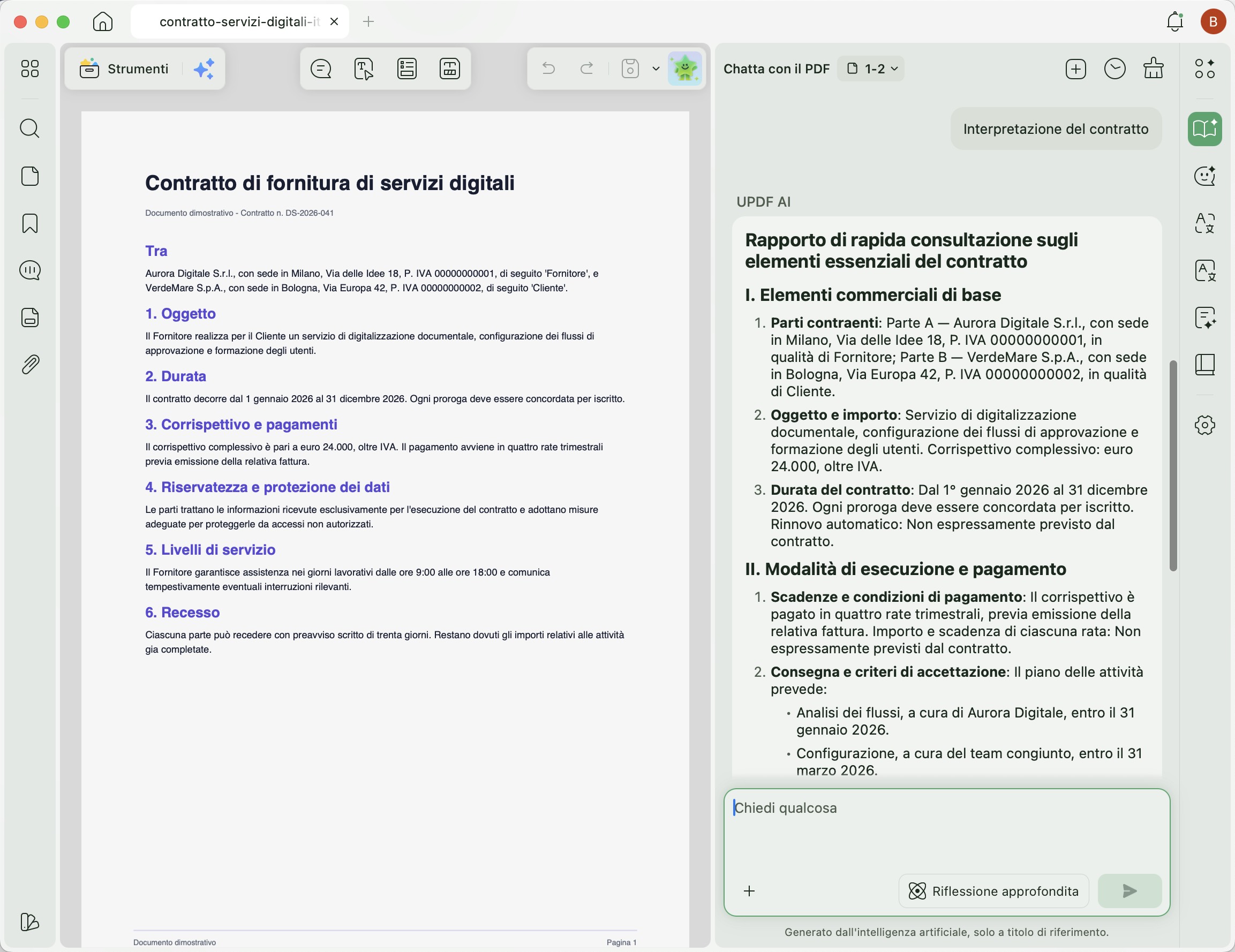
Passaggio 2. Esamina il “Rapporto di consultazione rapida sui termini chiave del contratto” nel “Ask PDF” . Riassume le parti contraenti, l'oggetto del contratto, la durata, le modalità di pagamento e gli obblighi principali, per aiutarti a comprendere l'accordo. Rischi contrattuali
- Contract Risks
Passaggio 1. Fai clic sul “+” pulsante e seleziona “Assistente contrattuale” > “Rischi contrattuali”.
Passaggio 2. Esamina il “Rapporto di analisi dei rischi contrattuali”. Individua le clausole potenzialmente rischiose, fornisce estratti delle clausole pertinenti e spiega le relative criticità di natura legale e commerciale. Revisione del contratto
- Contract Revision
Passaggio 1. Fai clic sul “+” pulsante e seleziona “Assistente contrattuale” > “Revisione del contratto”.
Passaggio 2. Revisione “Revisioni consigliate per le clausole chiave.” Presenta estratti delle clausole originali affiancati dalle revisioni proposte, corredati da spiegazioni sulle basi giuridiche e sulle motivazioni negoziali alla base di ogni modifica suggerita.
4. Assistente per documenti accademici
- Analisi del documento
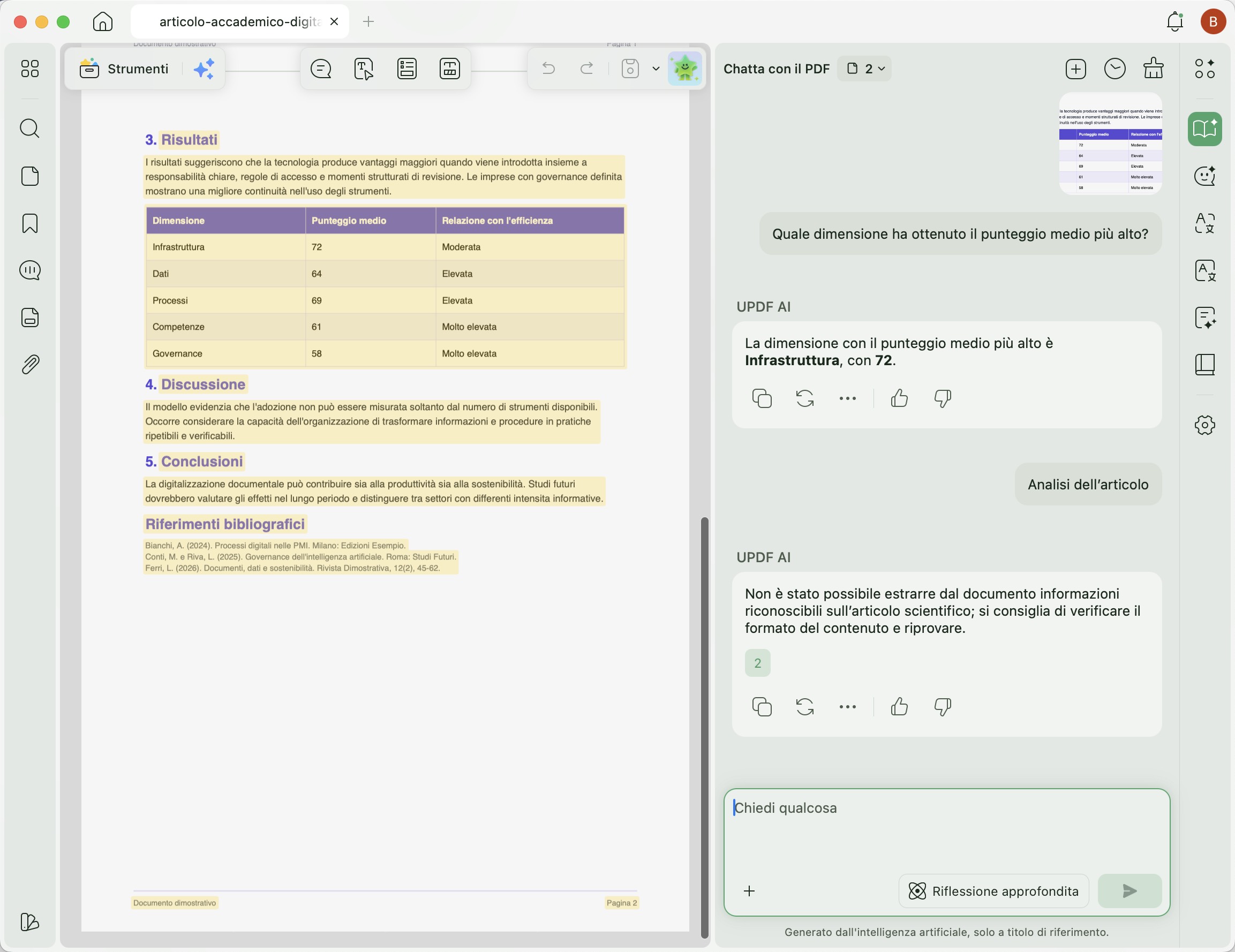
Passaggio 1. Fai clic sul “+” pulsante nella finestra della chat, quindi seleziona “Assistente accademico” > “Analisi del documento.”
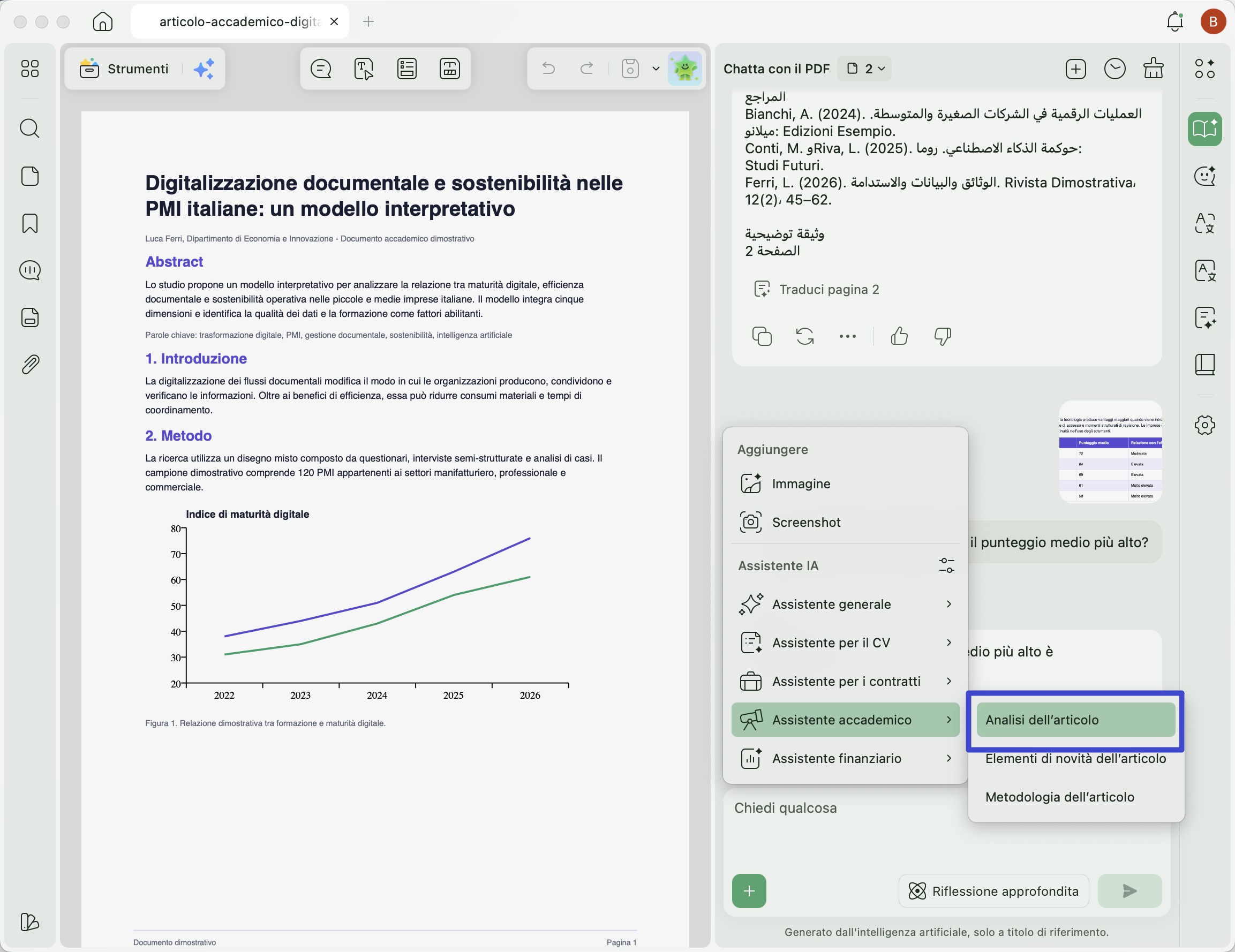
Passaggio 2. Esamina il rapporto strutturato generato nel “Ask PDF” riquadro. Il rapporto offre una panoramica del contesto di ricerca, delle problematiche centrali, della metodologia e dei risultati dello studio, includendo una valutazione dei contributi innovativi, del valore accademico e dei limiti della ricerca.
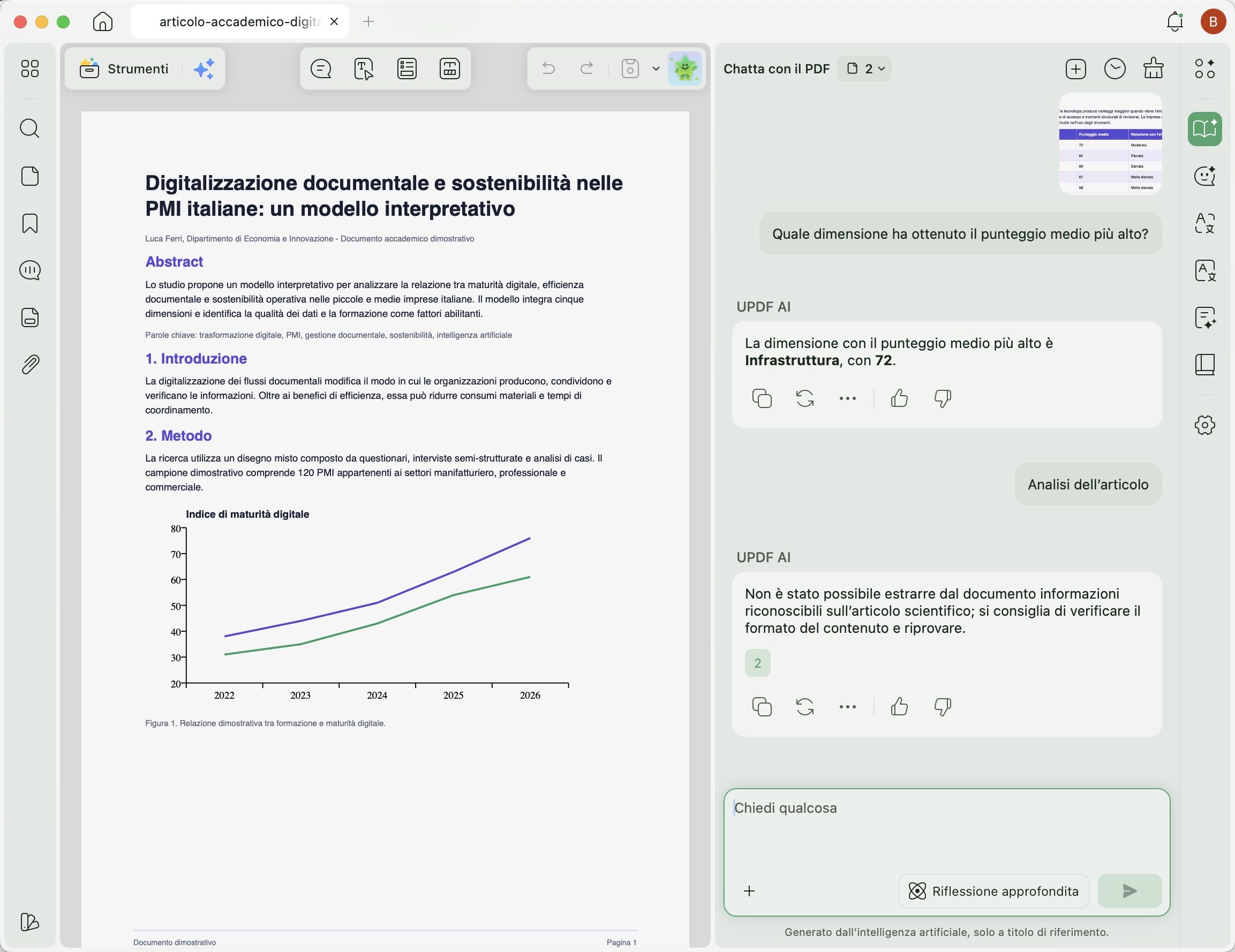
Passaggio 3. Clicca sui riferimenti numerati presenti sotto il rapporto per passare direttamente alle pagine corrispondenti nel PDF e consultare i contenuti delle fonti evidenziati.
- Contributi del documento
Passaggio 1. Fai clic sul “+” pulsante nella finestra della chat, quindi seleziona “Assistente accademico” > “Contributi dell’articolo”.
Passaggio 2. Esamina il report generato nel “Ask PDF” pannello. Esso mette in luce i contributi innovativi e il valore accademico dell’articolo, inclusi i progressi teorici e gli spunti interdisciplinari, e individua i limiti e le lacune della ricerca.
- Articolo Metodologia
Passaggio 1. Per approfondire le modalità di svolgimento della ricerca, clicca su “+” pulsante e seleziona “Assistente accademico” > “Metodologia dell’articolo”.
Passaggio 2. Esamina il report sulla metodologia nel “Ask PDF” . Illustra il disegno della ricerca, il campionamento, la raccolta dei dati, il flusso di lavoro dell'analisi, i metodi principali e l'approccio di validazione, consentendo di comprendere come lo studio giunga alle proprie conclusioni. Analisi finanziaria
5. Assistente finanziario
- “Assistente finanziario” > “Analisi finanziaria”
Passaggio 1. Fai clic sul “+” pulsante nella finestra della chat, quindi seleziona . “Rapporto finanziario in sintesi”
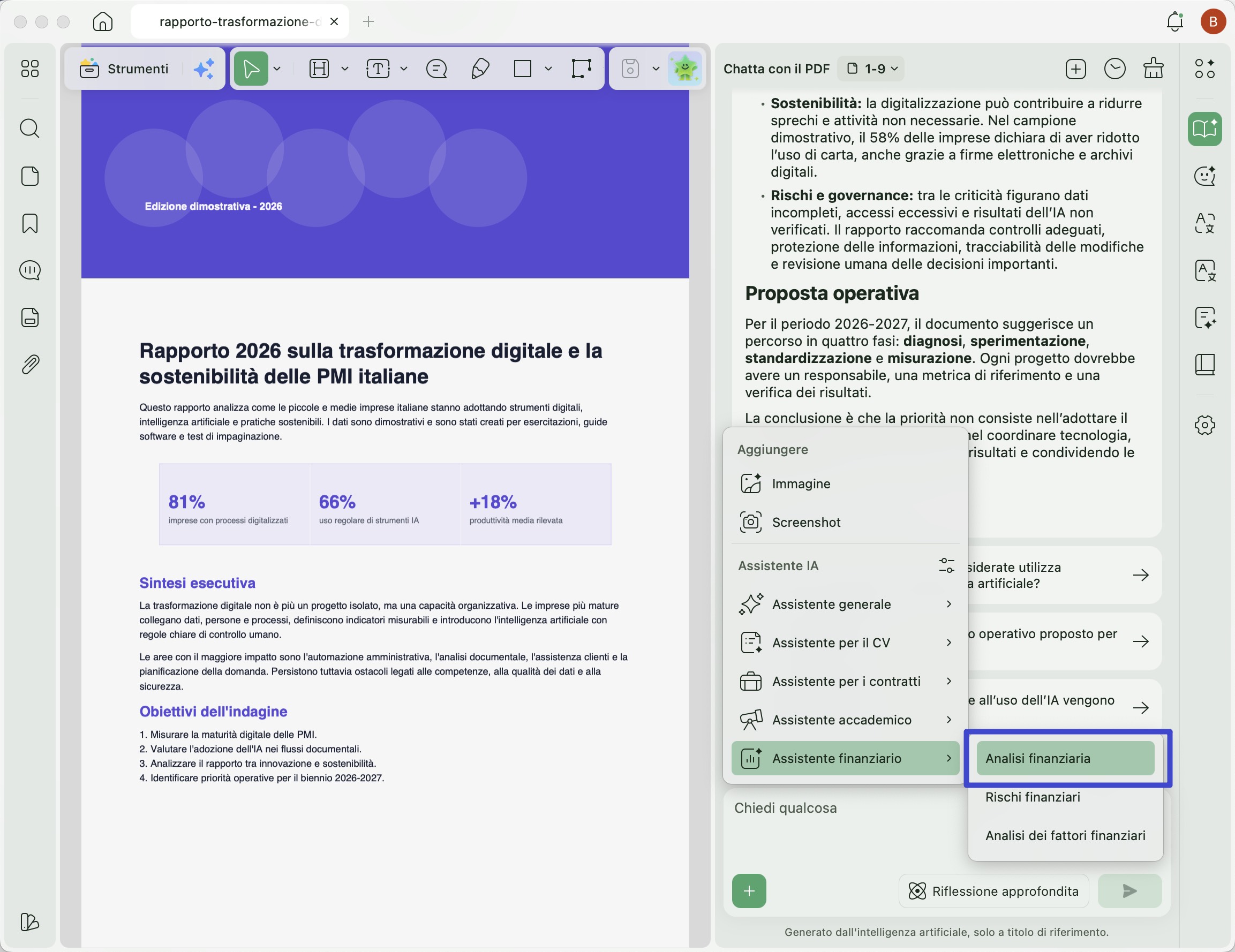
Passaggio 2. Esamina il Riquadro nel “Ask PDF” . Riassume ricavi e crescita, utili, flussi di cassa, stato patrimoniale e finanziamenti, oltre ai principali sviluppi aziendali e agli aspetti salienti dell'attività operativa. Rischi finanziari
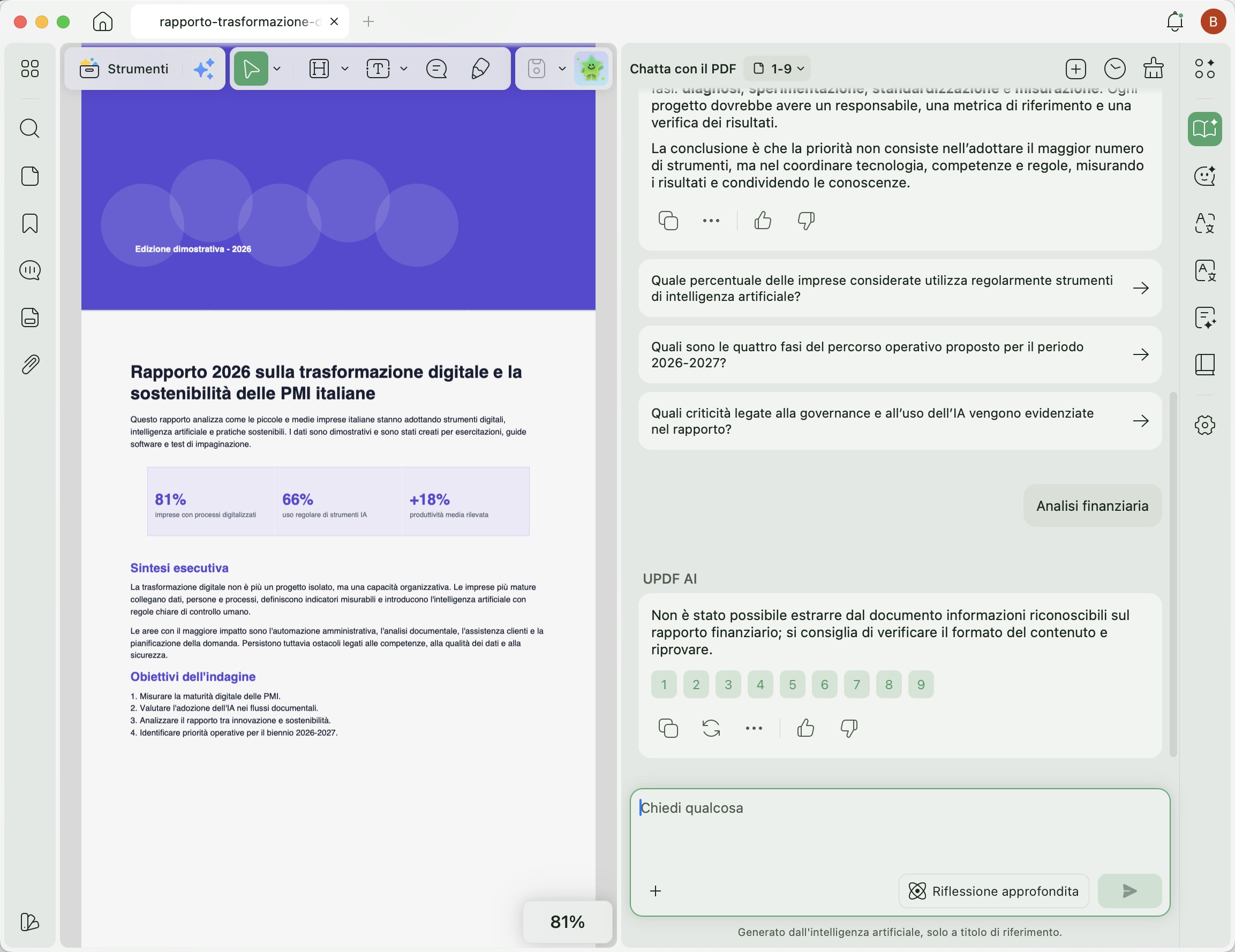
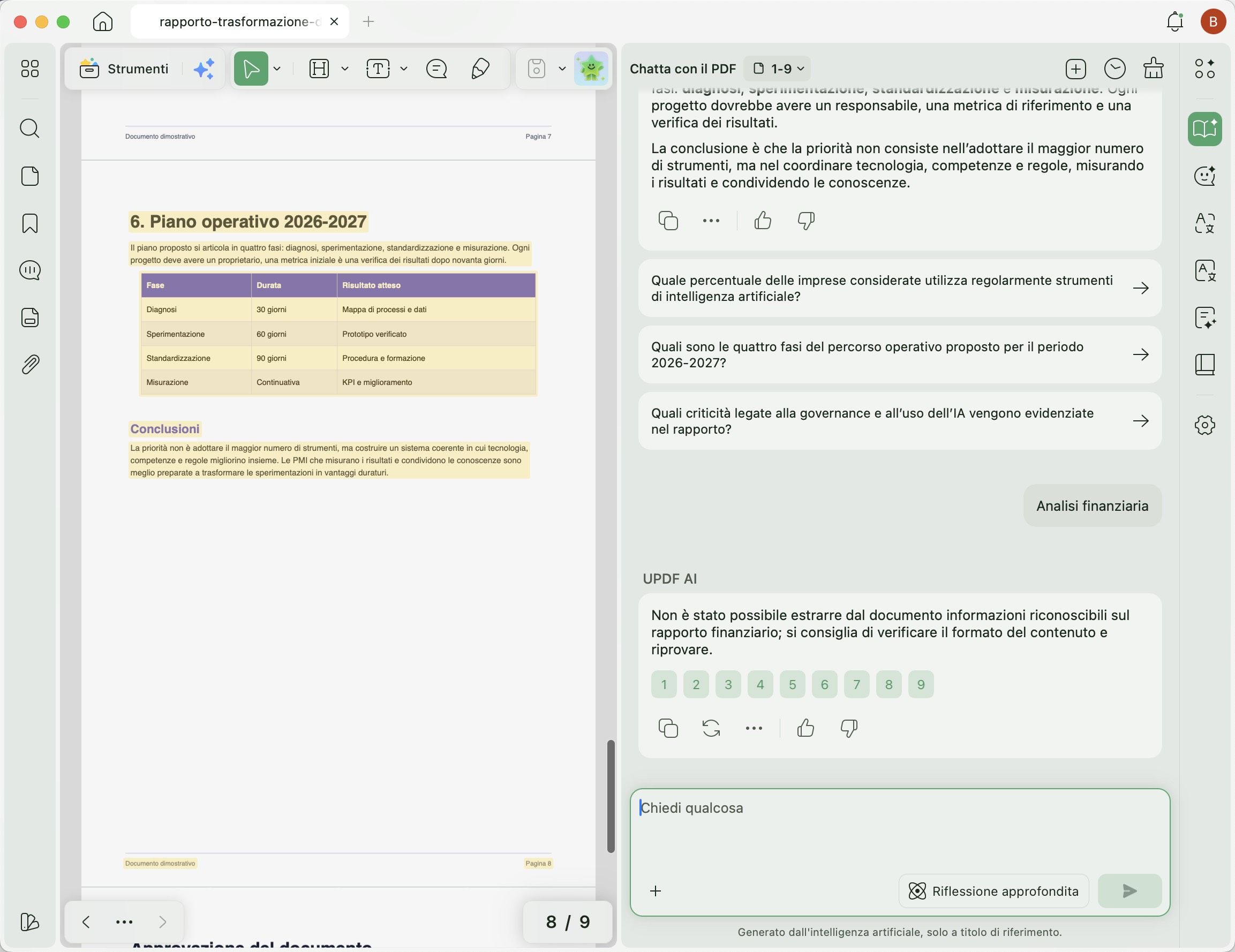
Passaggio 3. Clicca sui riferimenti numerati presenti sotto il rapporto per passare direttamente alle pagine corrispondenti nel PDF e consultare i contenuti delle fonti evidenziati.
- “Assistente finanziario” > “Rischi finanziari”
Passaggio 1. Fai clic sul “+” pulsante e seleziona . “Rischi finanziari e questioni di conformità”
Passaggio 2. Esamina il “Financial Risk and Compliance Concerns” . Evidenzia variazioni finanziarie insolite e potenziali rischi riguardanti la qualità degli attivi, il capitale circolante, la liquidità, il rimborso del debito e le informazioni fornite nelle note, inclusi aspetti relativi alla revisione contabile e alla conformità. Attribuzione finanziaria
- Financial Attribution
Passaggio 1. Fai clic sul “+” pulsante e seleziona “Assistente finanziario” > “Attribuzione finanziaria”.
Passaggio 2. Esamina il “Analisi di attribuzione delle fluttuazioni delle performance” Rapporto . Esamina i fattori che determinano i ricavi e l'andamento aziendale, le variazioni di costi e spese, nonché i fattori esterni dichiarati e le strategie gestionali, al fine di spiegare i cambiamenti nelle performance finanziarie.
Parte 3. Gestire gli assistenti IA e personalizzare le azioni rapide
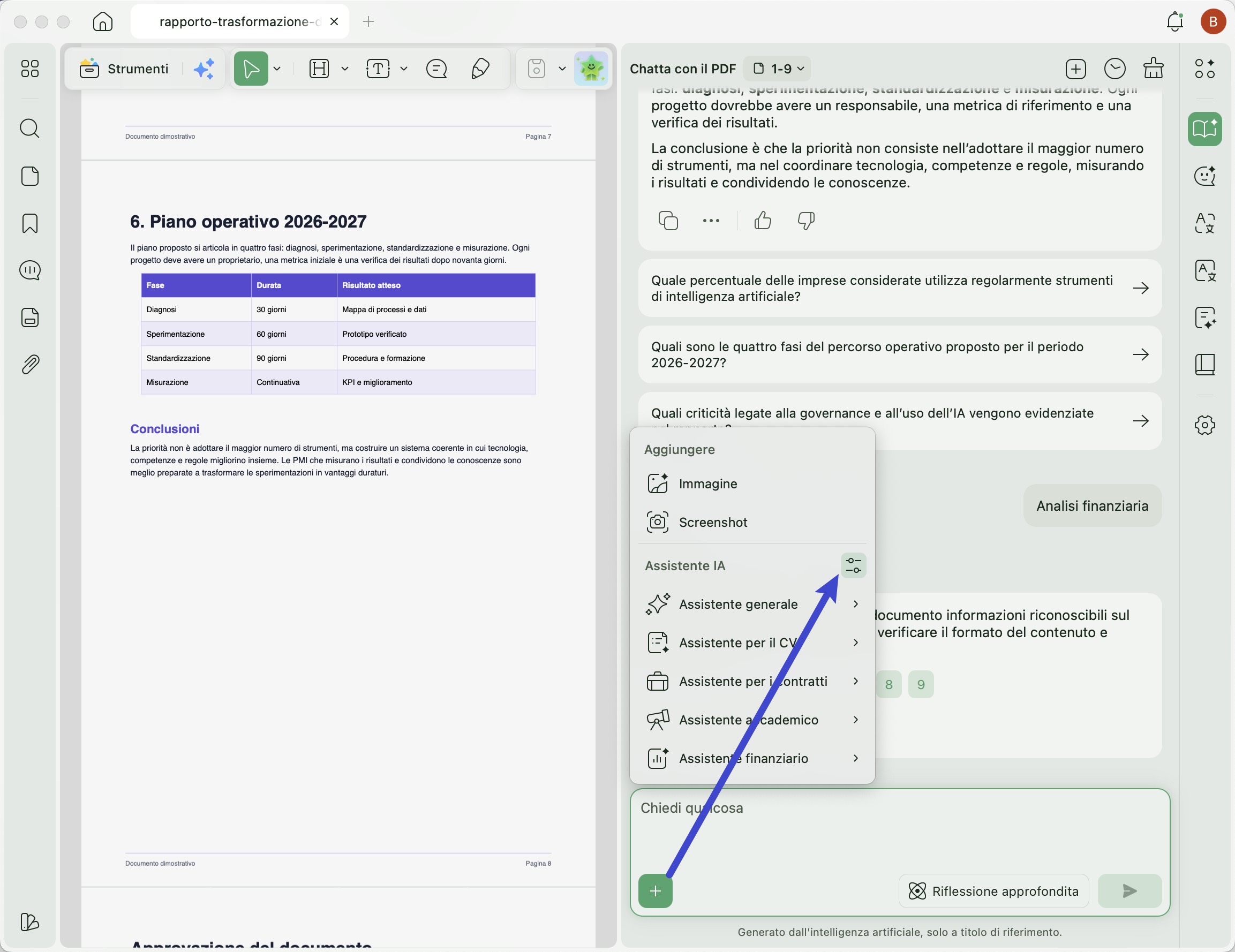
Passaggio 1. Fai clic sul “+” pulsante nella finestra di chat, quindi fare clic sull'icona delle impostazioni accanto a menu per aprire “Gestisci assistenti IA”.
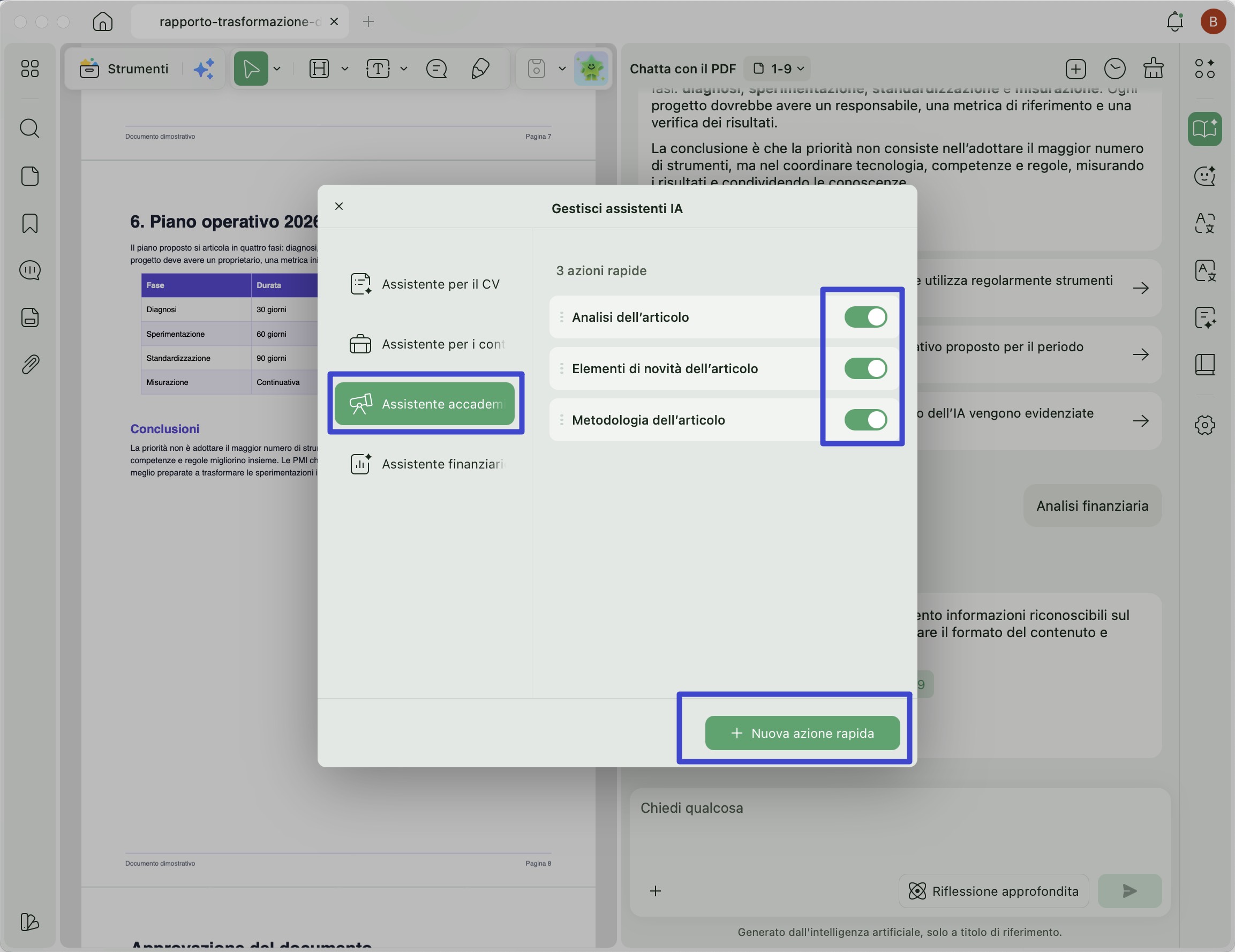
Passaggio 2. Seleziona “Assistente per curriculum”, “Assistente per contratti”, “Assistente accademico”, o “Assistente finanziario” dal pannello a sinistra. Usa gli interruttori per abilitare o disabilitare le singole azioni rapide, oppure fai clic su “+ Nuova azione rapida” per crearne una personalizzata.
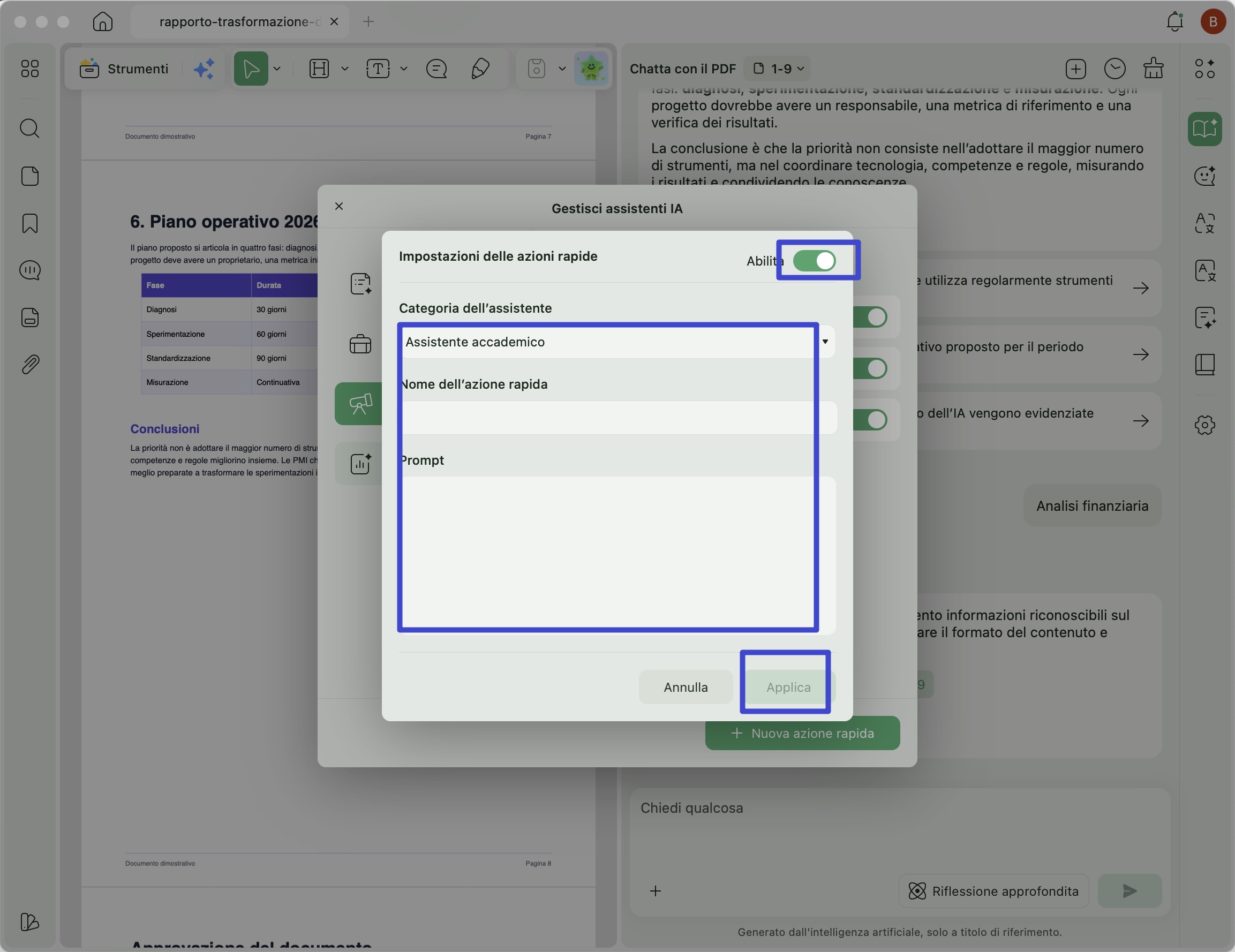
Passaggio 3. In “Impostazioni azioni rapide”, Scegli una “Categoria di assistente”, inserisci un “Nome dell'azione rapida” e scrivi le tue istruzioni nel “Prompt”. Ad esempio, crea un “Limiti del documento” azione sotto “Assistente accademico” per individuare i punti deboli di un documento. Seleziona “Abilita” per rendere disponibile l'azione, quindi fai clic su “Applica”.
Passaggio 4. Fai clic con il tasto destro su un'azione rapida e scegli “Modifica” per modificarla, “Copia” per duplicarla, oppure “Elimina” per rimuoverla.
Passaggio 5. Per riordinare le azioni rapide, trascina l'indicatore che si trova a sinistra di un'azione e rilascialo nella posizione desiderata.