 UPDF
UPDF
 UPDF per Windows
 UPDF per Mac
 UPDF per iPhone/iPad
 UPDF per Android
 Nomostar
 UPDF AI Online
 UPDF Sign
 IvyCraft
 Modifica PDF
 Annota PDF
 Crea PDF
 Modulo PDF
 Modifica collegamenti
 Converti PDF
 OCR
OCR PDF a Word
 PDF a Immagine
 PDF a Excel
 Organizza PDF
 Unisci PDF
 Dividi PDF
 Ritaglia PDF
 Ruota PDF
 Proteggi PDF
 Firma PDF
 Redige PDF
 Sanziona PDF
 Rimuovi Sicurezza
 Leggi PDF
 UPDF Cloud
 Comprimi PDF
 Stampa PDF
 Elaborazione Batch
 Cos'è UPDF AI
 Revisione di UPDF AI
 Guida Utente per l'Intelligenza Artificiale
 FAQ su UPDF AI
 Riassumi PDF
 Traduci PDF
 Chat con PDF
 Chat con AI
 Chat con immagine
 Da PDF a Mappa mentale
 Spiega PDF
 Strumenti AI PDF
 Strumenti AI Immagine
 Strumenti Chat AI
 Strumenti AI Scrittura
 Strumenti AI Studio
 Strumenti AI Lavoro
 Altri Strumenti AI
 Generazione Segnalibri AI
 Riepilogo Segnalibri AI
 Generazione Filigrane AI
 Generazione Sfondi AI
 Generazione Adesivi AI
 Generazione Timbri AI
 Suite di Scrittura AI
 UPDF Copilot
 Gestione Pagine AI
 Ricerca Semantica AI
 PDF a Word
 PDF a Excel
 PDF a PowerPoint
 Soluzione per aziende
 UPDF Sign per Aziende
 UPDF AI per Aziende
 Piani per aziende
 Tutorial per UPDF per aziende
 Webinar per Aziende
 IT
IT Educativi
 Costruzione
 Servizi Finanziari
 Sanità
 Assicurazioni
 Legale
 Manifattura
 Enti pubblici
 Ricercatori e dottorandi
 Solopreneur
 Avvocati e studi legali
 Professionisti immobiliari
 Storie di clienti
 Soluzione per istruzione
 guida utente
 Trucchi UPDF
 faq
faq Recensioni UPDF
 Centro download
 Blog
Blog Notizie
 spec tec
 Aggiornamenti
 UPDF vs. Adobe Acrobat
 UPDF vs. Foxit
 UPDF vs. PDF Expert

Semplifica il flusso di lavoro con i PDF grazie a UPDF Copilot
Per modificare un file PDF è necessario utilizzare diversi strumenti presenti nell'editor di PDF. Questi strumenti sono spesso disposti in menu diversi o in lunghi elenchi. Di conseguenza, individuarli e utilizzarli può richiedere molto tempo. Questo processo può rallentare il lavoro e ridurre la produttività complessiva.
Per risolvere questo problema, UPDF Copilot offre una scorciatoia basata sull'intelligenza artificiale. Non è necessario cercare manualmente gli strumenti. È sufficiente descrivere lo strumento di cui hai bisogno con parole semplici. L'intelligenza artificiale individua la funzione corretta e la apre automaticamente. Questo approccio ti fa risparmiare tempo e garantisce un flusso di lavoro fluido.
Segui la guida qui sotto per imparare a utilizzare questo strumento in modo efficace.
Parte 1. Come utilizzare UPDF Copilot AI
UPDF Copilot funziona interpretando la descrizione degli strumenti PDF o la loro funzione prevista in un linguaggio semplice. Per trovare uno strumento specifico, puoi utilizzare le opzioni di prompt predefinite oppure scrivere una descrizione personalizzata.
Indipendentemente dal metodo utilizzato, lo strumento apre automaticamente la funzione corrispondente all'interno dell'interfaccia di UPDF. Da lì, è possibile completare l'operazione manualmente utilizzando i comandi standard dello strumento.
Vediamo come funziona.
Accedere a UPDF Copilot
Apri il tuo PDF in UPDF. Quindi, clicca sull'icona "UPDF Copilot" accanto all'opzione Strumenti nella barra superiore. Si aprirà un menu con una casella di testo e un elenco di impostazioni predefinite.
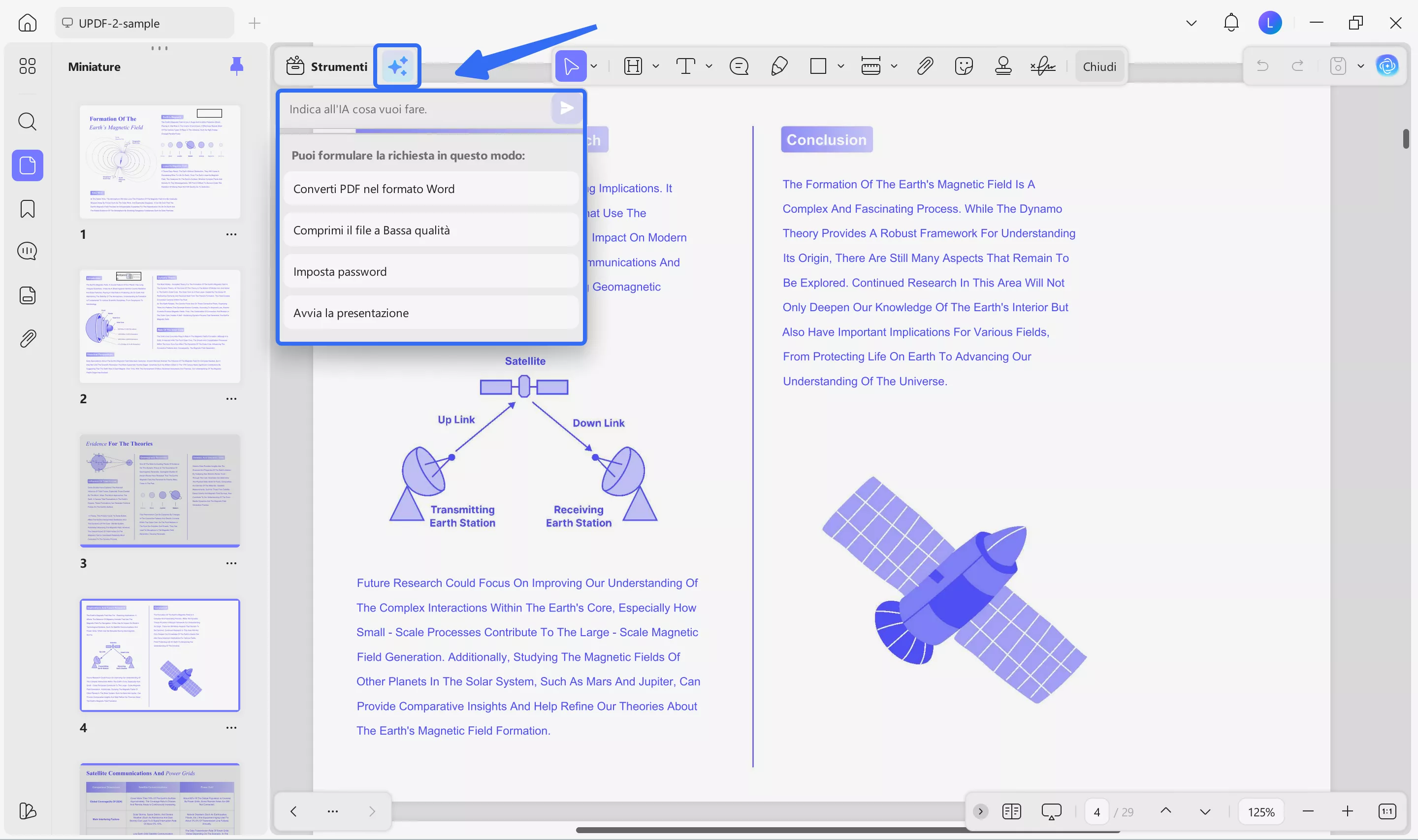
Metodo 1: Utilizzo dei suggerimenti predefiniti
Le opzioni predefinite mostrano suggerimenti per le operazioni più comuni. Queste operazioni includono la conversione di un PDF in Word, la compressione di un file, l'aggiunta di una password e la riproduzione di un PDF come presentazione. Ogni opzione è collegata a uno strumento specifico. È possibile fare clic su qualsiasi opzione. Il sistema aprirà immediatamente lo strumento corrispondente.
Vediamo come funziona ciascuna delle impostazioni predefinite.
1. Converti PDF in Word
Passaggio 1. Clicca sull'opzione predefinita «Converti PDF in formato Word» dall'elenco delle opzioni.
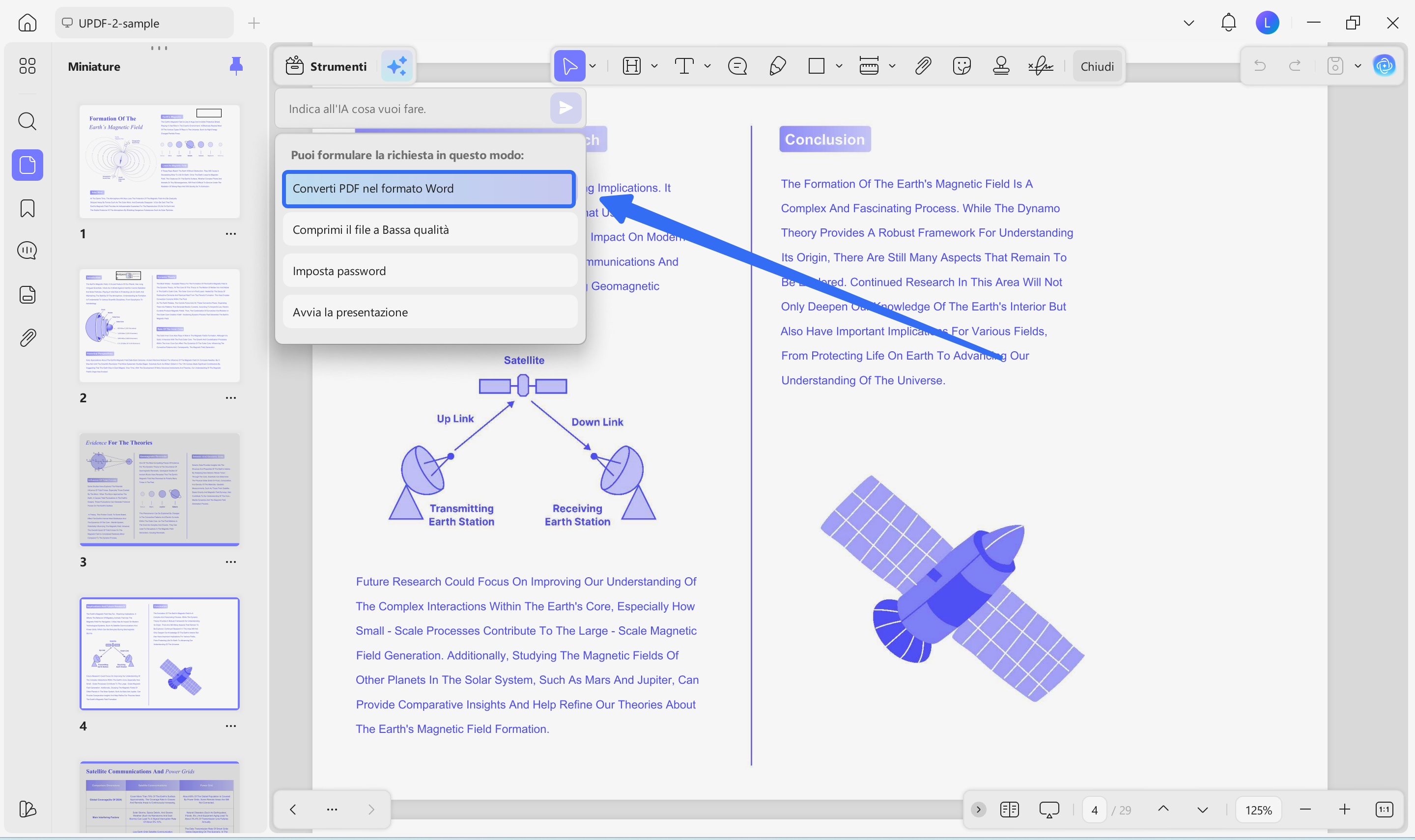
Passaggio 2. Si aprirà lo strumento PDF Converter con il formato di output impostato automaticamente su «Word (.docx)».
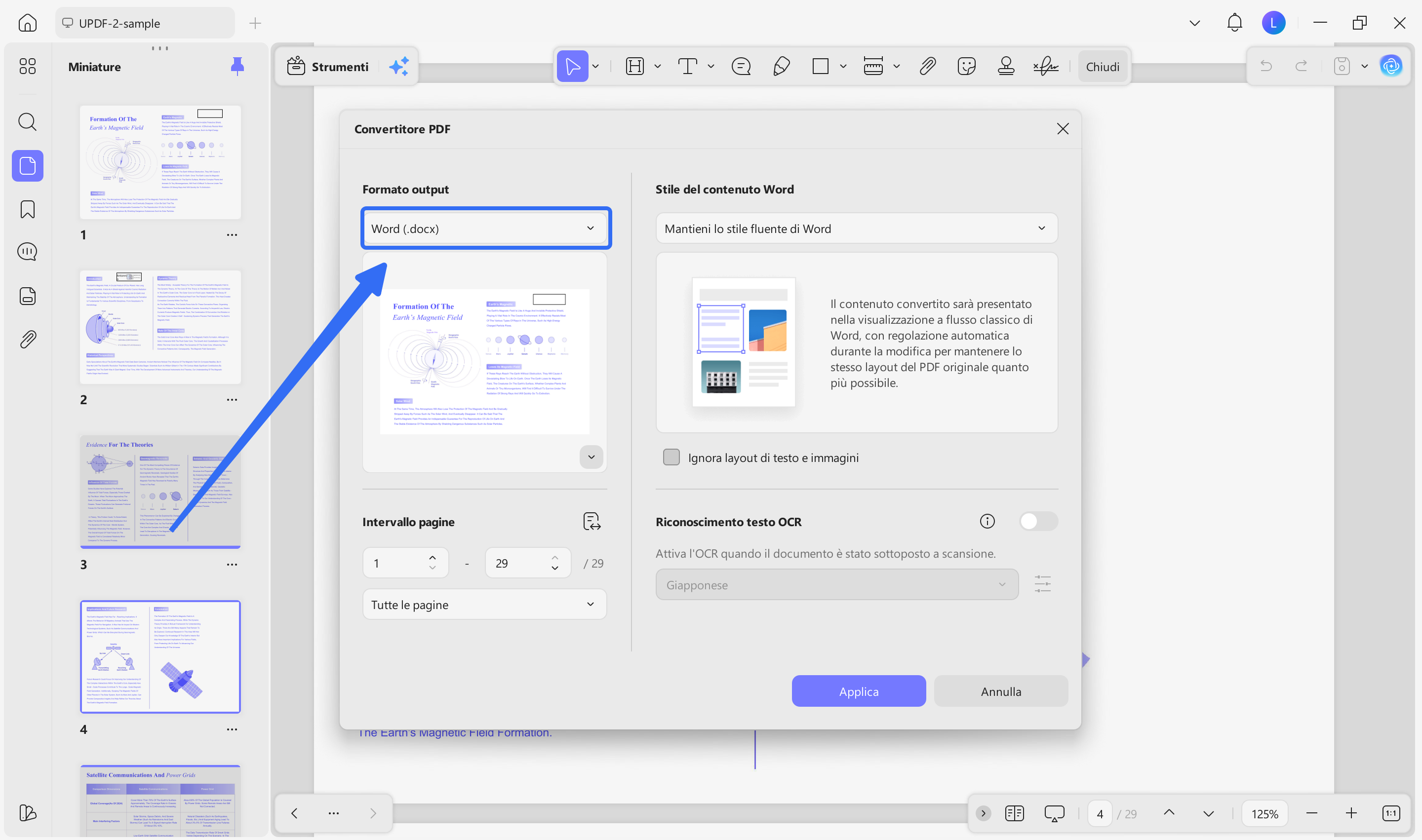
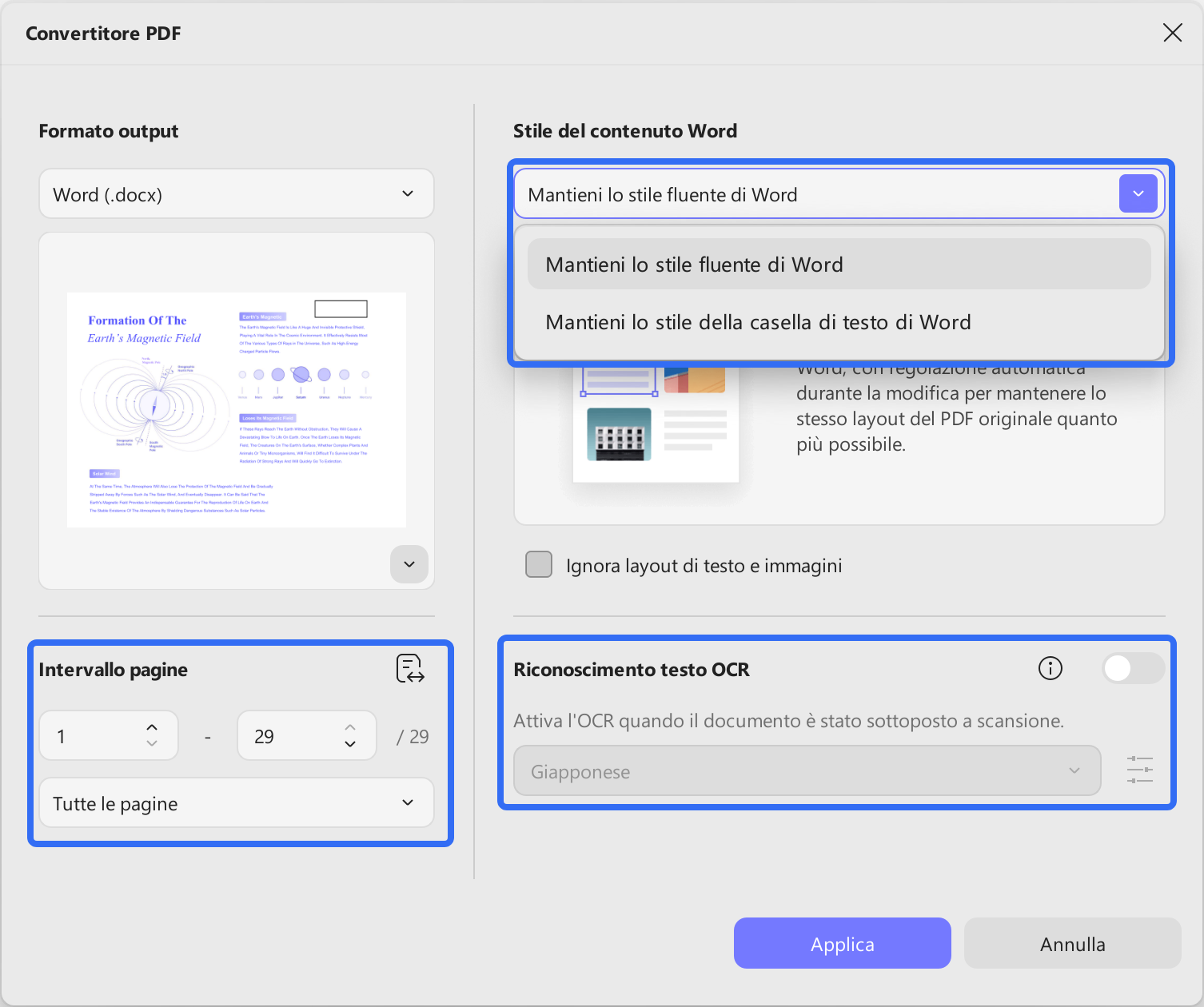
Passaggio 3. Da qui puoi modificare altre impostazioni per personalizzare l'output. Fai clic sul menu a tendina "Stile contenuto di Word" e scegli se desideri "Mantenere lo stile di flusso di Word" o "Mantenere lo stile della casella di testo di Word". Se necessario, puoi anche attivare l'OCR e impostare l'intervallo di pagine desiderato. Infine, fai clic su "Applica" per completare l'operazione.
2. Comprimere il file a bassa qualità
Passaggio 1. Se desideri ridurre le dimensioni del file PDF, seleziona l'opzione predefinita "Comprimi il file a bassa qualità".
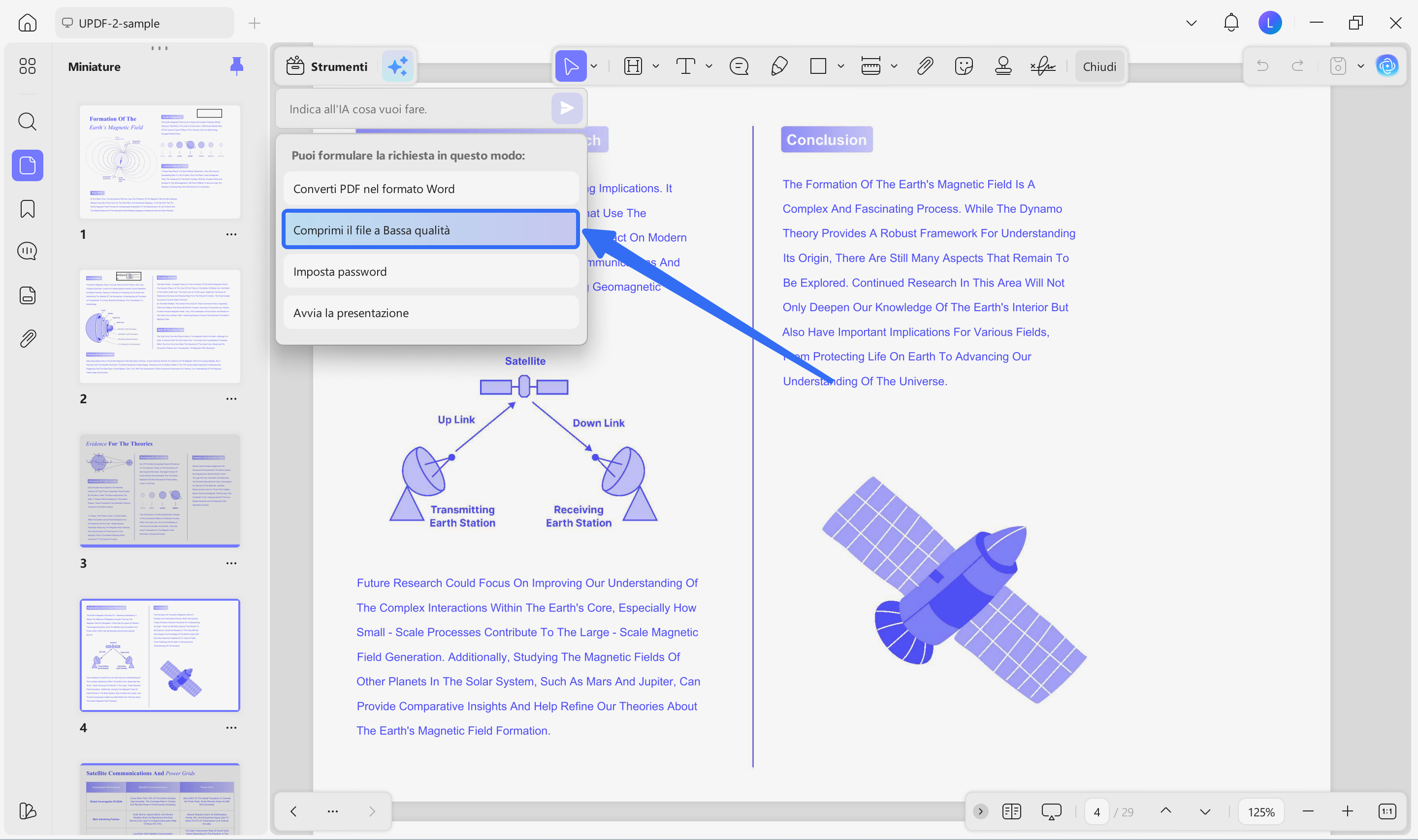
Passaggio 2. Si aprirà una finestra relativa allo strumento "Salva con nome" con il livello di compressione impostato su "Bassa qualità".
Passaggio 3. Nella finestra, modifica le altre impostazioni se necessario. Quindi fai clic sul pulsante «Salva con nome» per applicare le impostazioni e salvare il file sul tuo dispositivo.
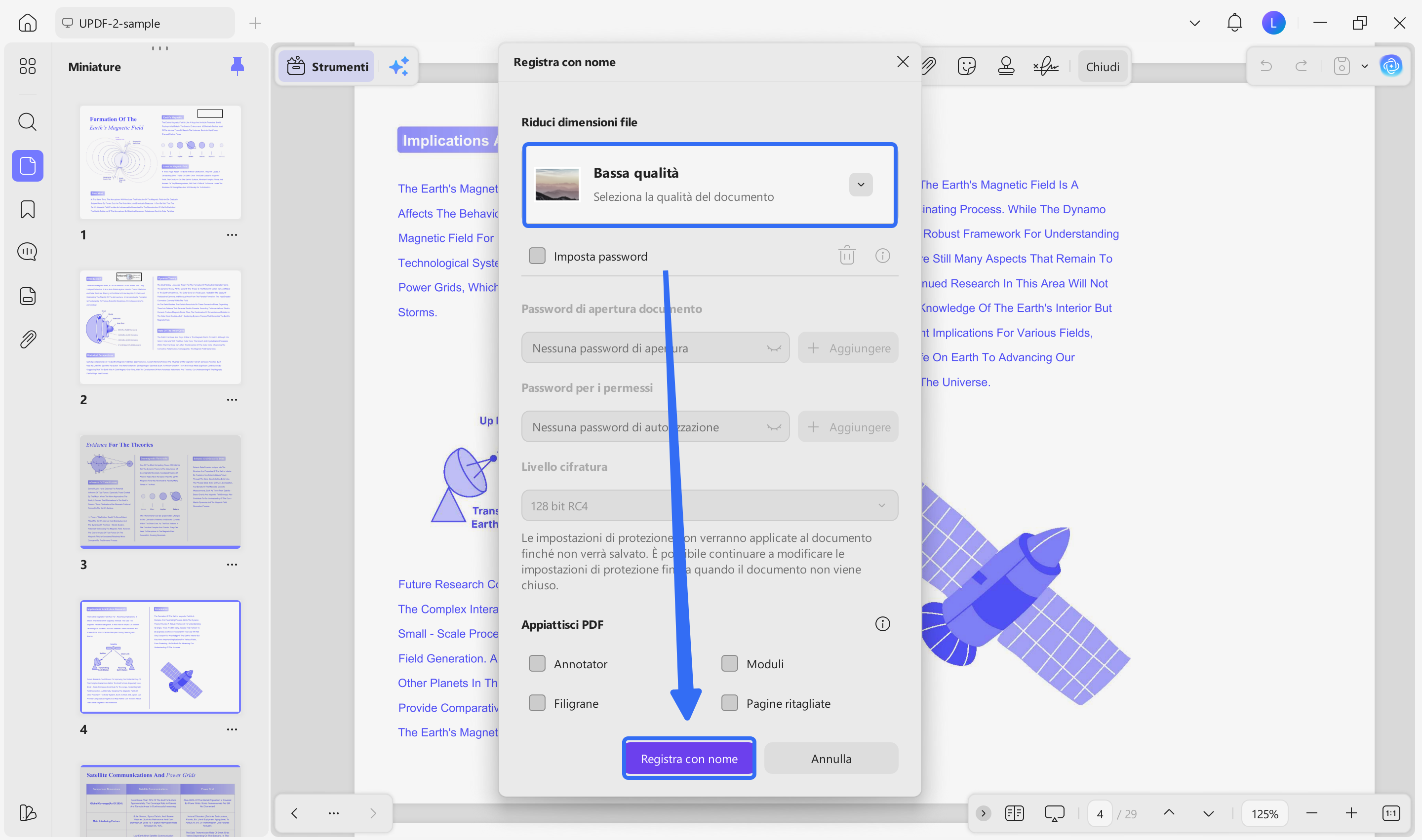
Nota: UPDF offre anche molti altri livelli di compressione in base alla qualità del documento desiderata. Per saperne di più su come funzionano queste opzioni, consulta la nostra guida dettagliata su come comprimere i PDF in UPDF.
3. Imposta password
Passaggio 1. Se desideri proteggere il tuo PDF prima di condividerlo, puoi utilizzare il modello predefinito «Imposta password».
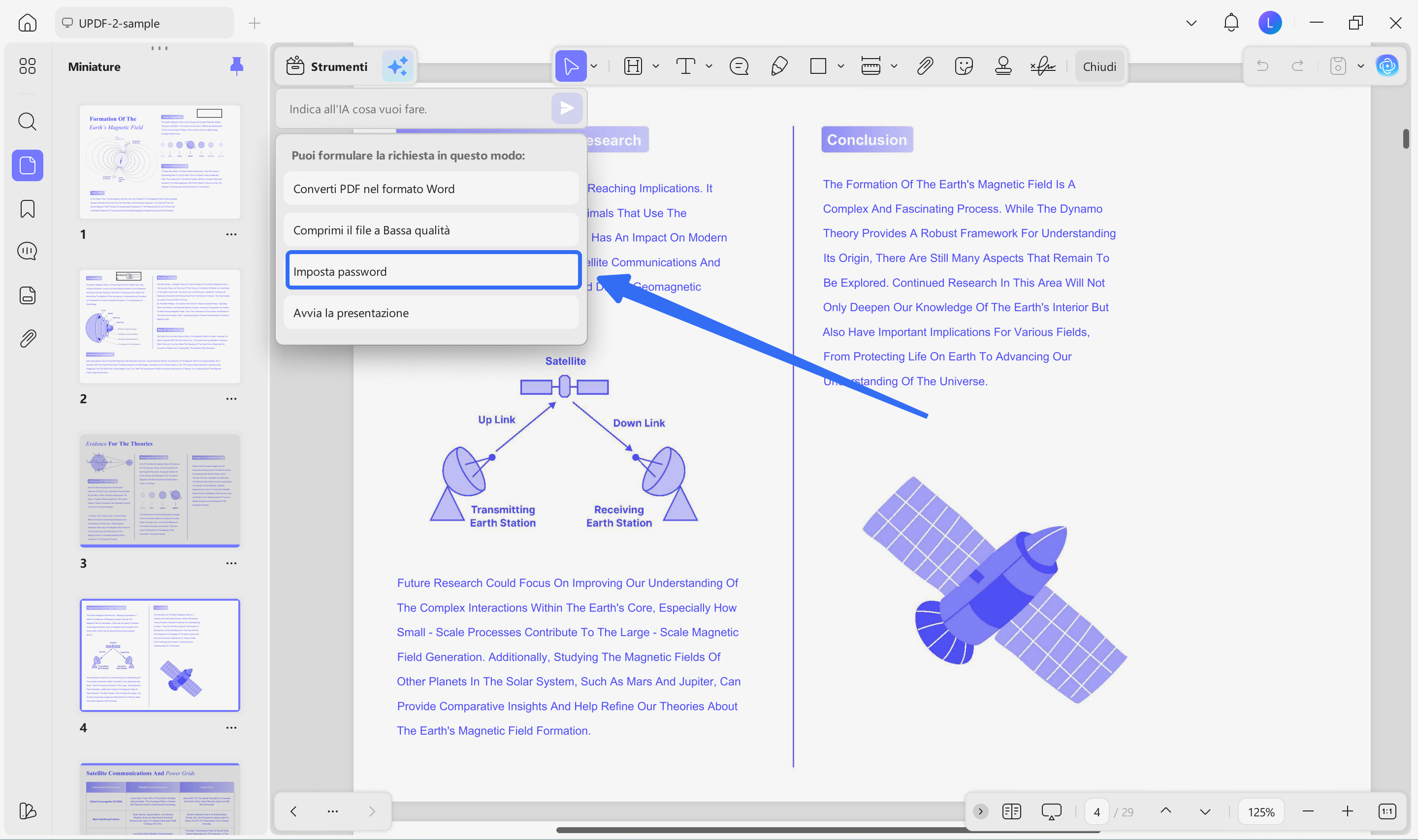
Passaggio 2. Una volta selezionata l'opzione predefinita, si aprirà una finestra relativa allo strumento "Salva con nome". Copilot AI attiverà automaticamente l'opzione "Imposta password".
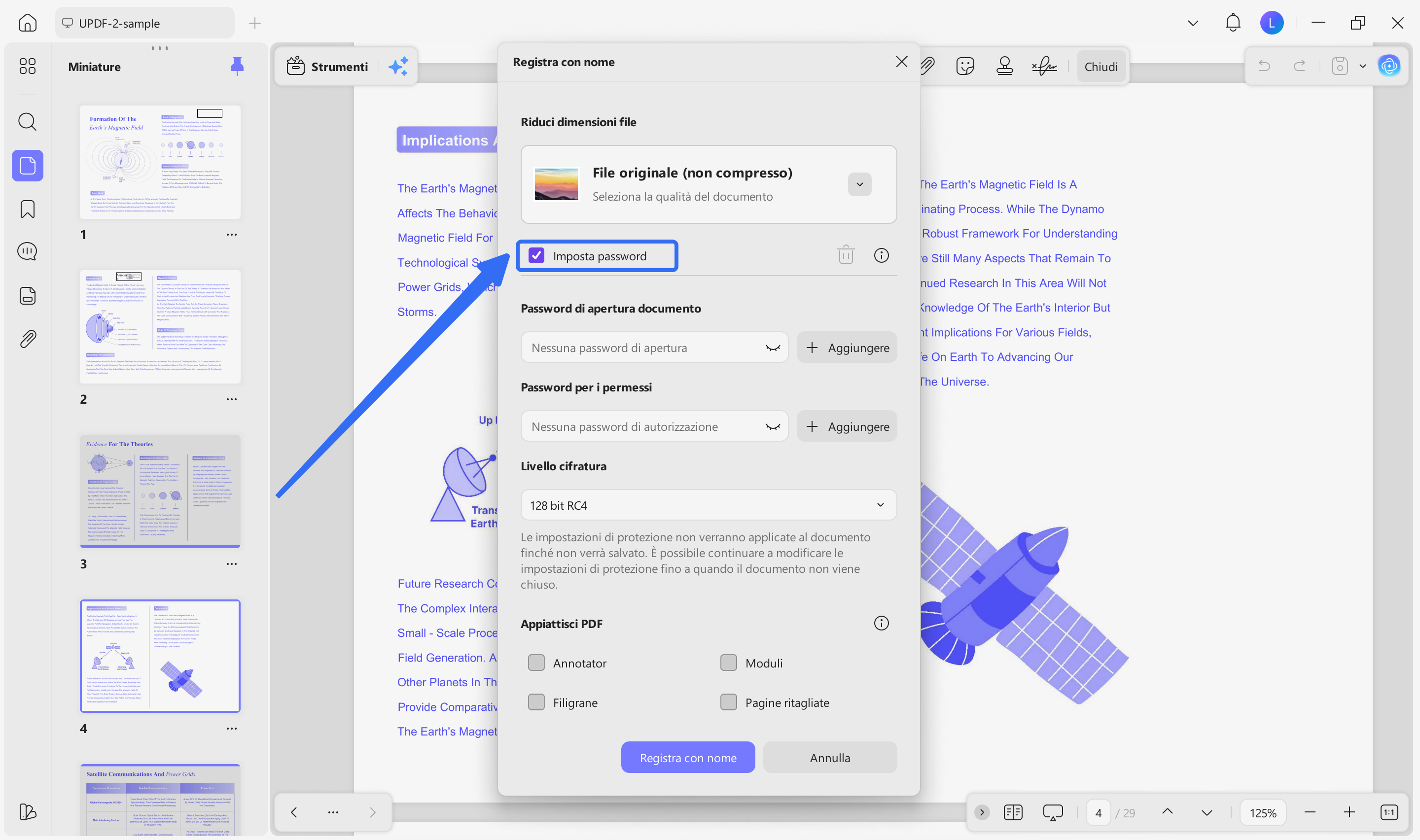
Passaggio 3. Ora, clicca sul pulsante «Aggiungi» sotto «Password di apertura del documento» per impostare una password per l'apertura del PDF. Allo stesso modo, clicca sul pulsante «Aggiungi» sotto «Password di autorizzazione» per limitare la stampa e alcune modifiche al PDF.
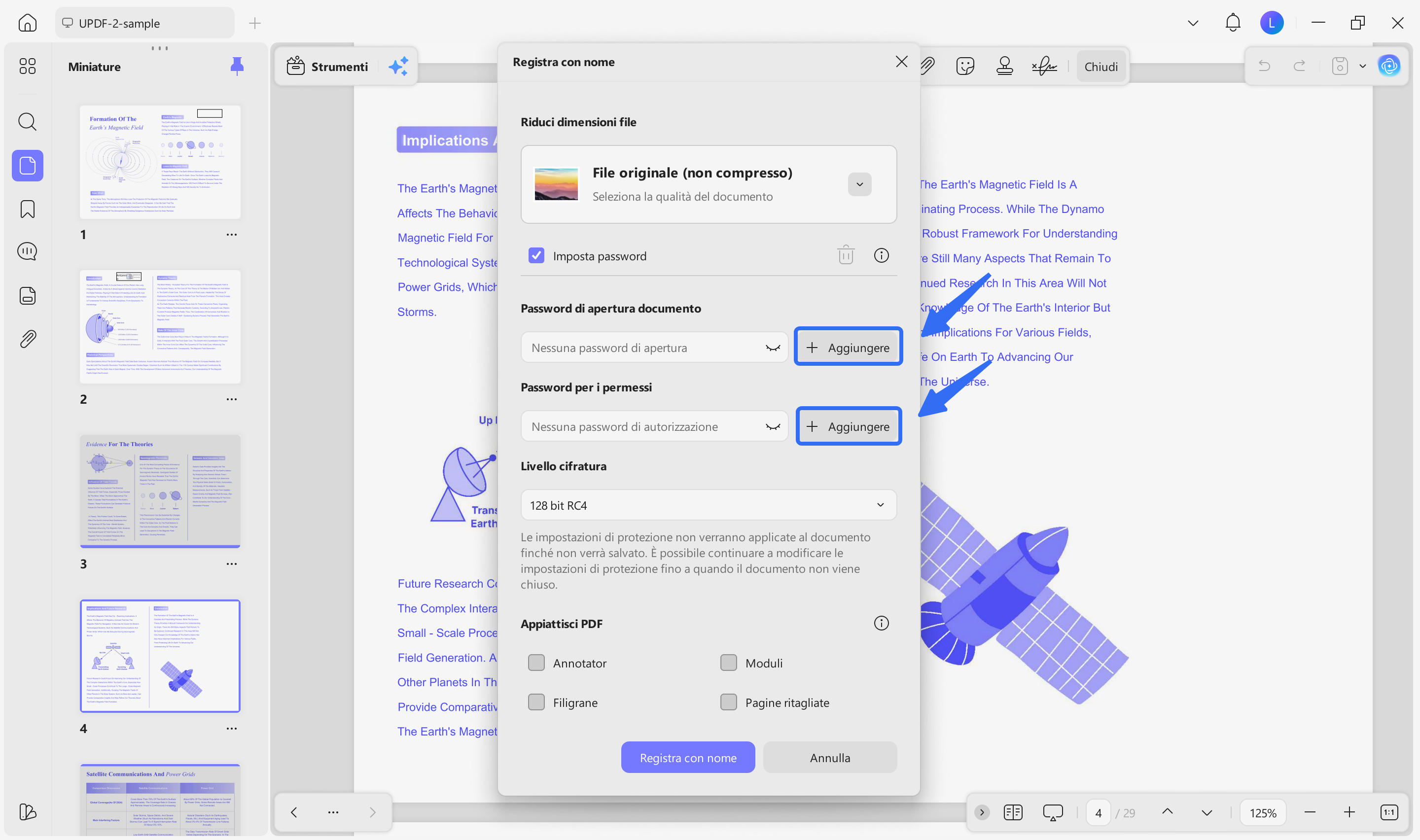
Passaggio 4. Se necessario, seleziona un livello di crittografia dal menu a tendina. Quindi fai clic su "Salva con nome" per applicare la password e salvare il file.
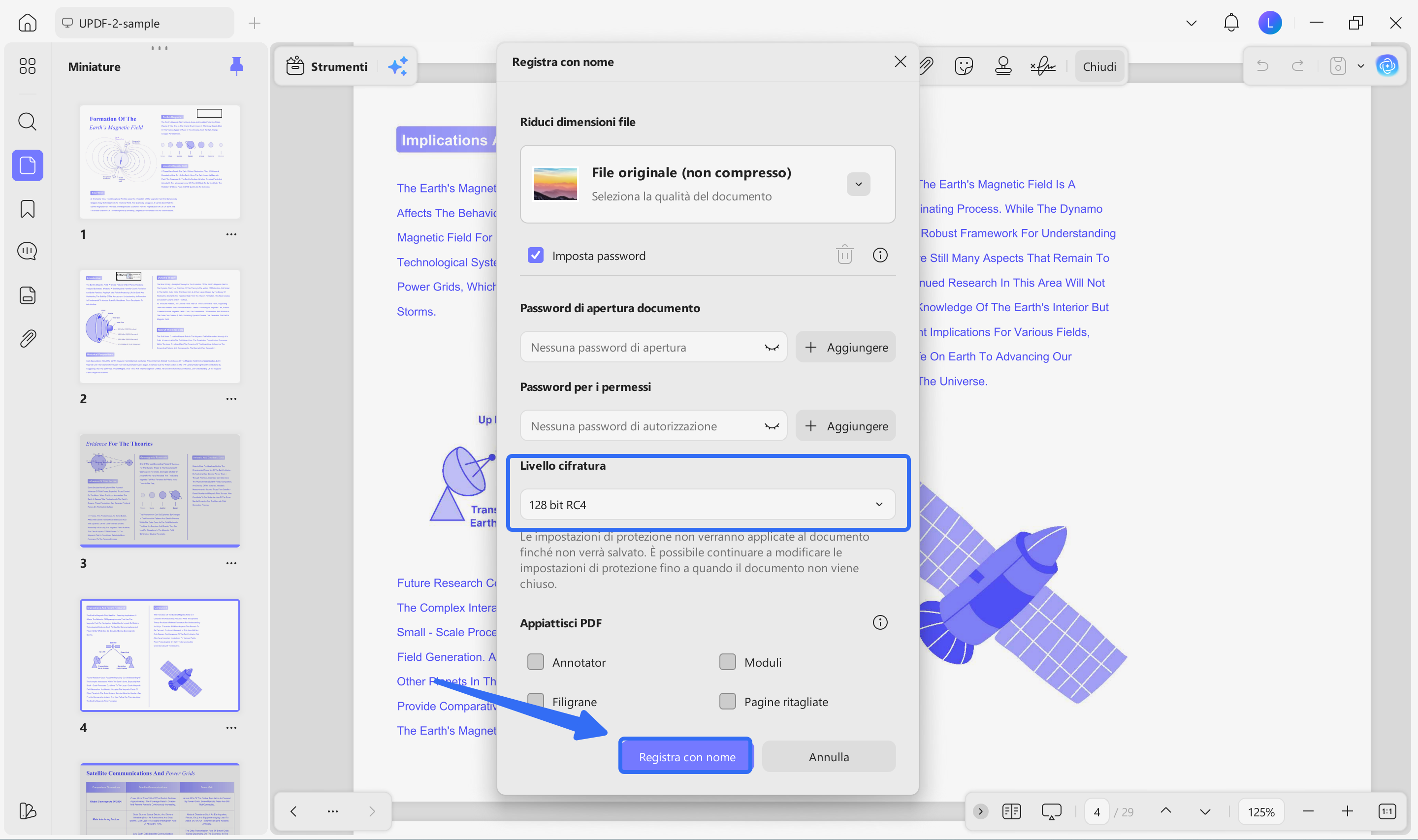
Per una panoramica completa su come impostare le password nei file PDF, puoi leggere la nostra guida dettagliata sui diversi modi per proteggere i file PDF, comprese le password.
4. Riproduci la presentazione
Passaggio 1. Clicca sull'opzione «Riproduci presentazione» tra le impostazioni predefinite.
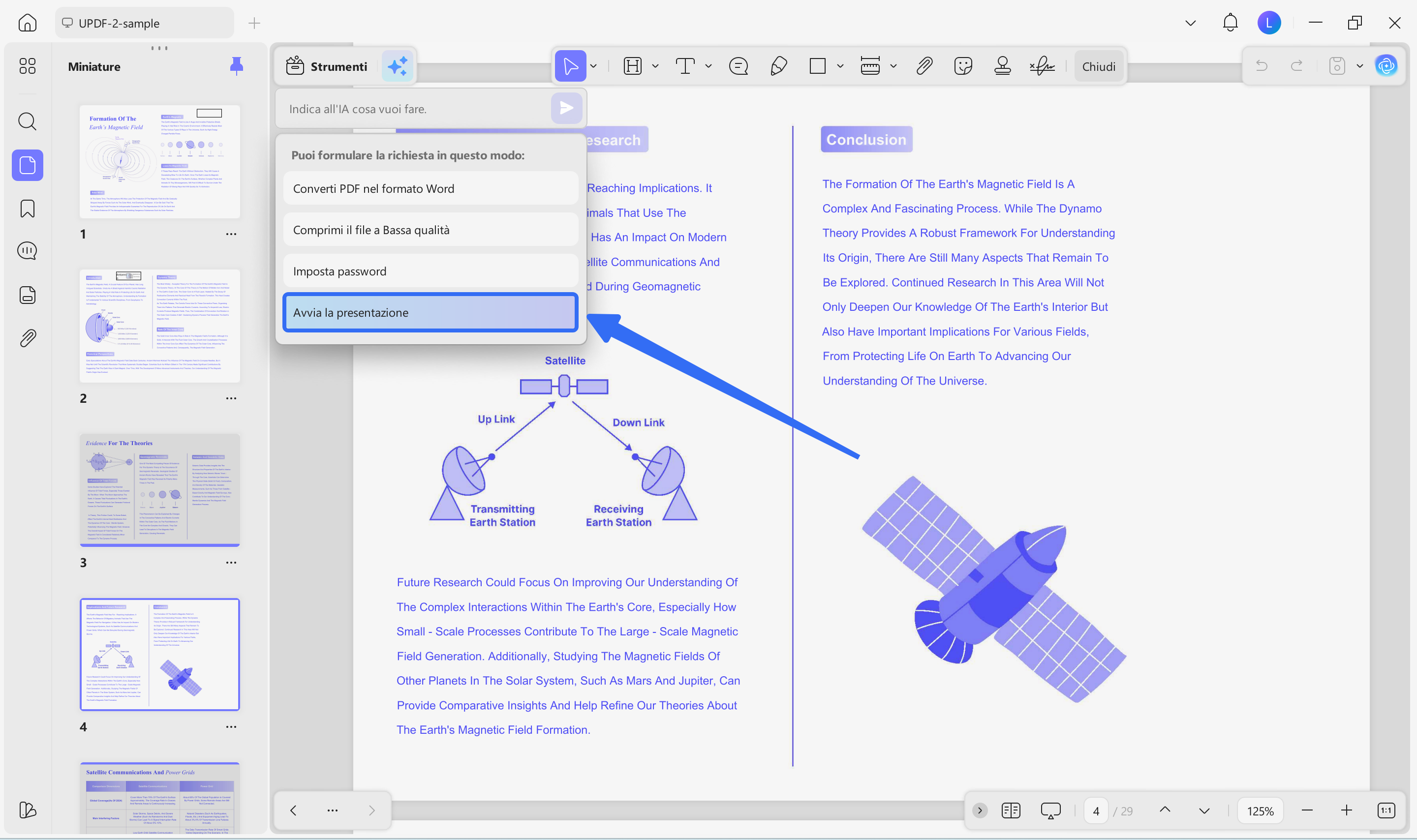
Passaggio 2. UPDF Copilot aprirà il tuo PDF in modalità presentazione. Da qui potrai accedere ai comandi per riprodurre le diapositive, modificarle e persino utilizzare la vista relatore.
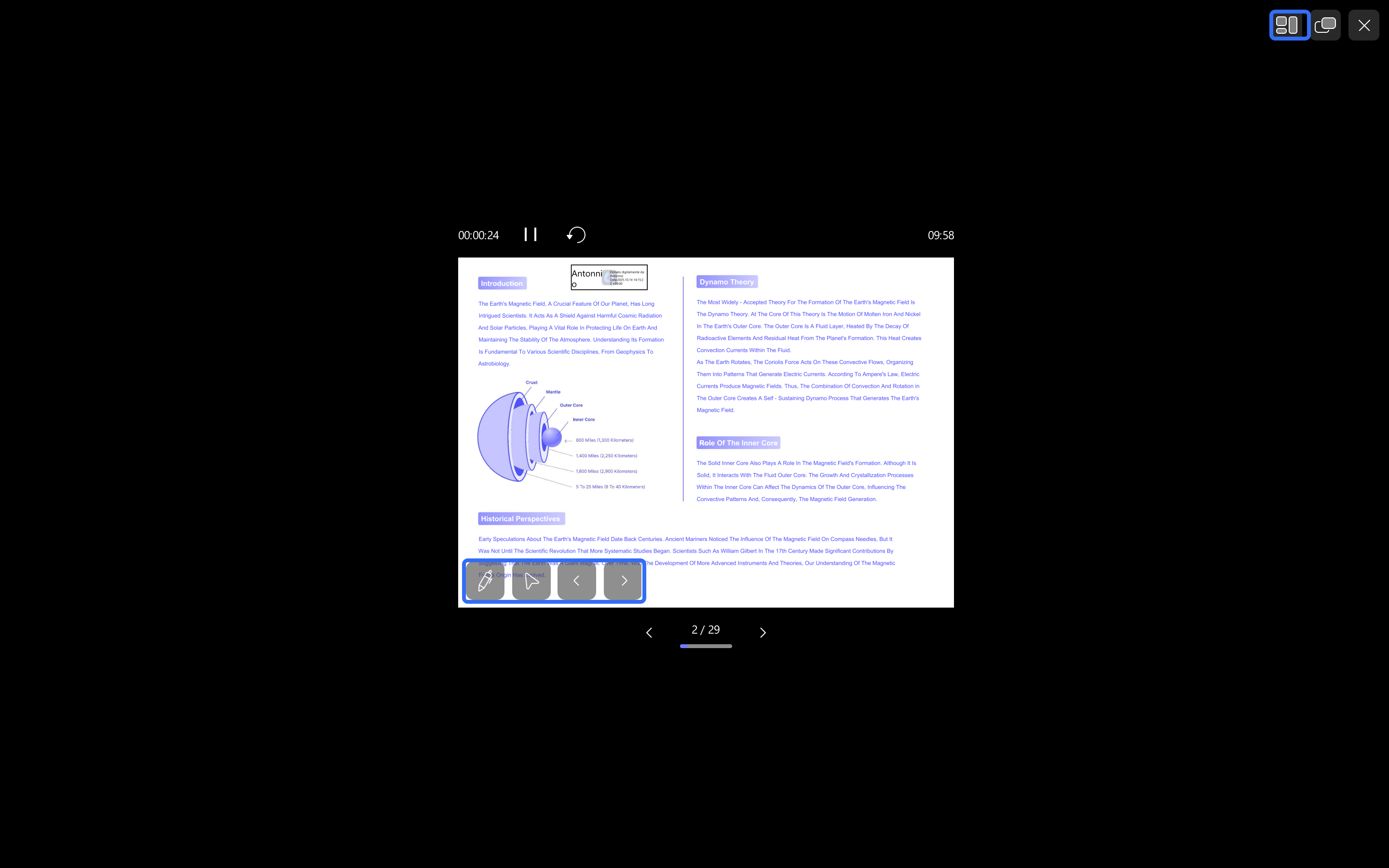
Per saperne di più sulla modalità presentazione di UPDF, puoi consultare la nostra guida dettagliata sulla modalità di visualizzazione delle pagine in UPDF.
Metodo 2: Scrivere un prompt personalizzato
Oltre a utilizzare i modelli predefiniti, puoi descrivere lo strumento di cui hai bisogno con parole tue. L'intelligenza artificiale comprenderà la tua descrizione e ti indicherà lo strumento giusto per portare a termine il tuo compito.
Ecco come funziona.
Passaggio 1. Digita una breve descrizione dell'operazione che desideri eseguire nel campo di immissione. Ad esempio, scrivi "Aggiungi filigrana" e fai clic sul pulsante "Invia". Puoi anche premere il tasto Invio.
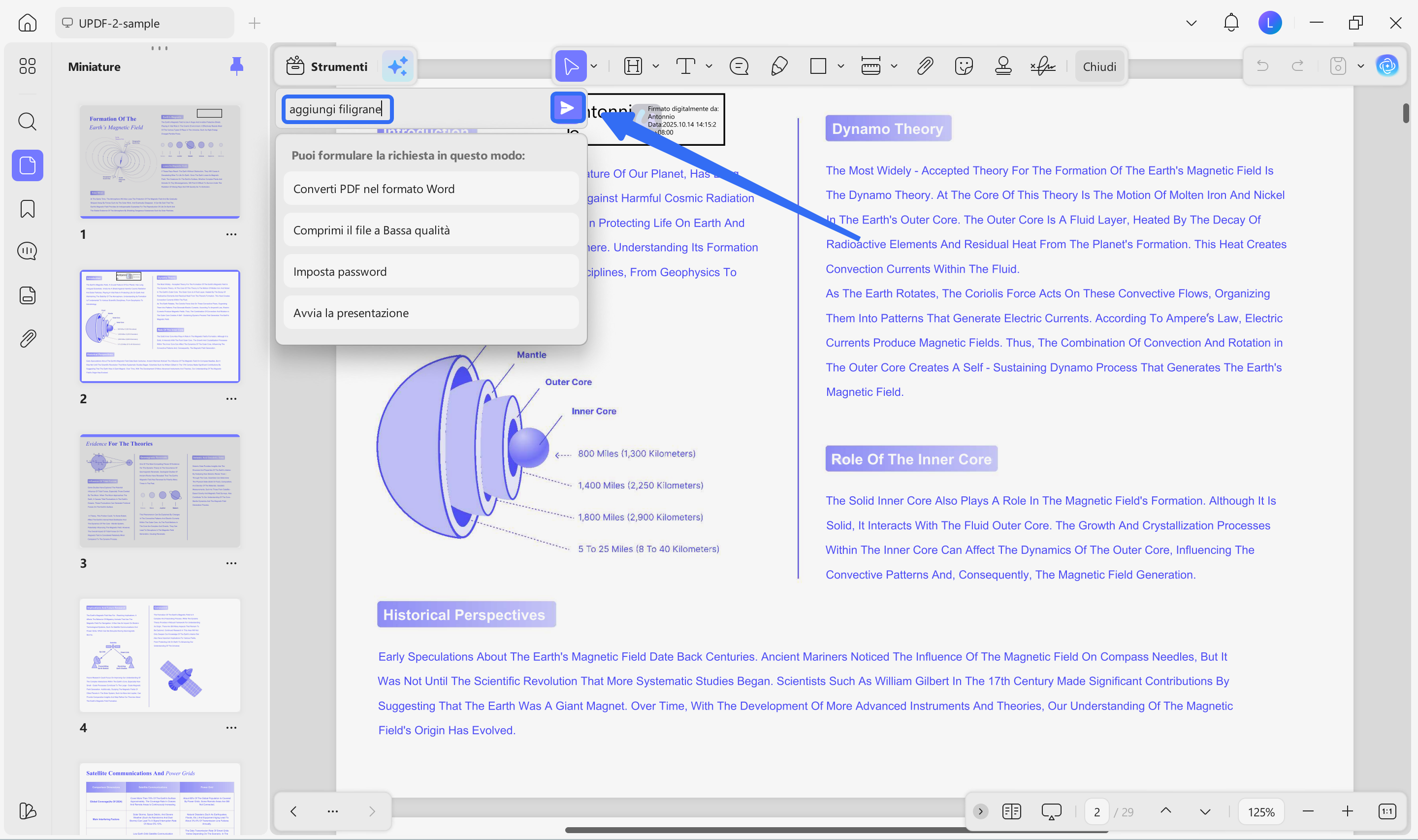
Passaggio 2. L'IA ti chiederà ulteriori dettagli. Potrebbe chiederti quale tipo di filigrana desideri e quali contenuti debba includere. Inserisci i dettagli nel campo di immissione. Ad esempio, scrivi «filigrana di testo con l'etichetta "Riservato"». Quindi clicca nuovamente su Invia.
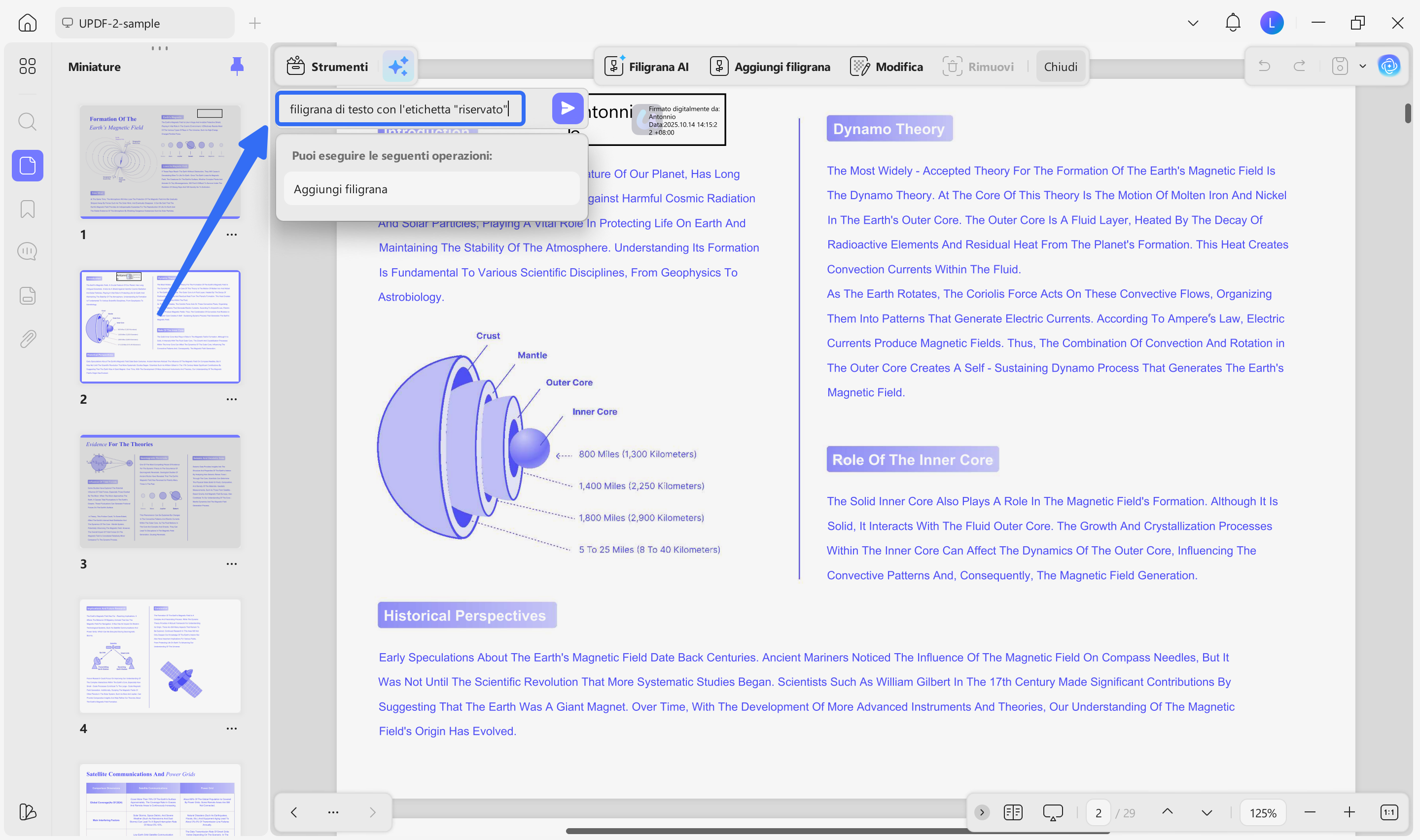
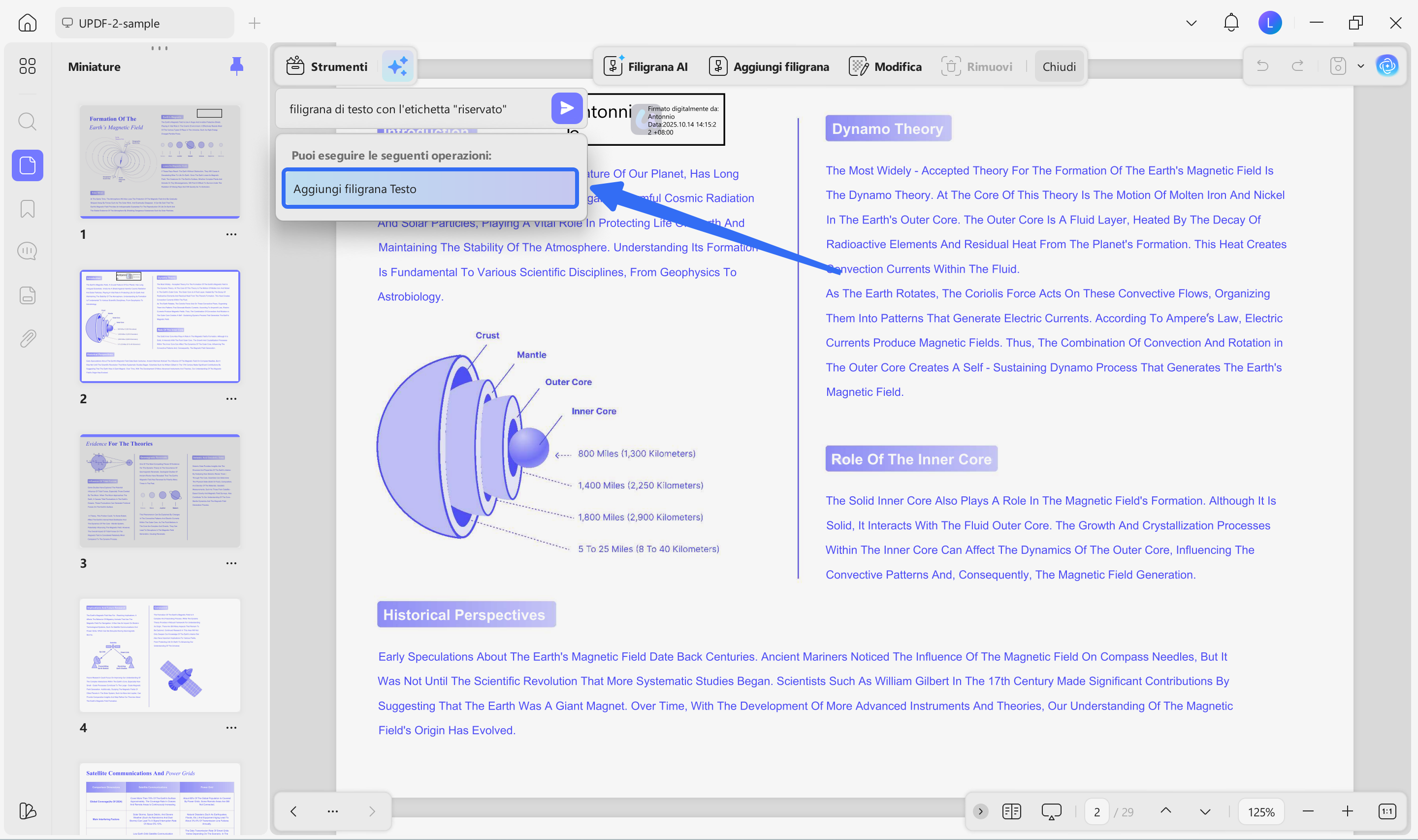
Passaggio 3. L'intelligenza artificiale cercherà la funzione più adatta per eseguire l'operazione e la mostrerà tra i risultati. Riprendendo l'esempio precedente, vedrai l'opzione «Aggiungi filigrana di testo». Cliccaci sopra per aprire lo strumento corrispondente.
Passaggio 4. Sulla destra si aprirà il pannello "Modifica filigrana". L'IA imposterà automaticamente il testo della filigrana su "Riservato" o su qualsiasi altra dicitura tu possa indicare nel tuo prompt.
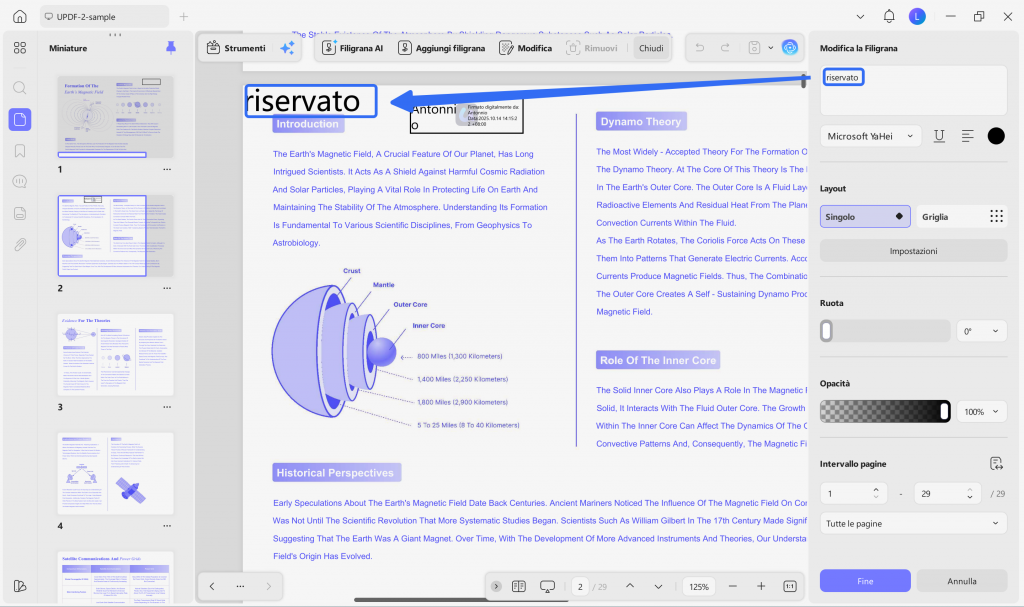
Passaggio 5. Dal pannello di modifica, continua a regolare le impostazioni della filigrana. Puoi modificare il carattere, lo stile, l'allineamento, il colore, il layout e altre opzioni. Una volta completate tutte le regolazioni, clicca su «Fatto». In questo modo la filigrana verrà applicata a tutte le pagine del documento.
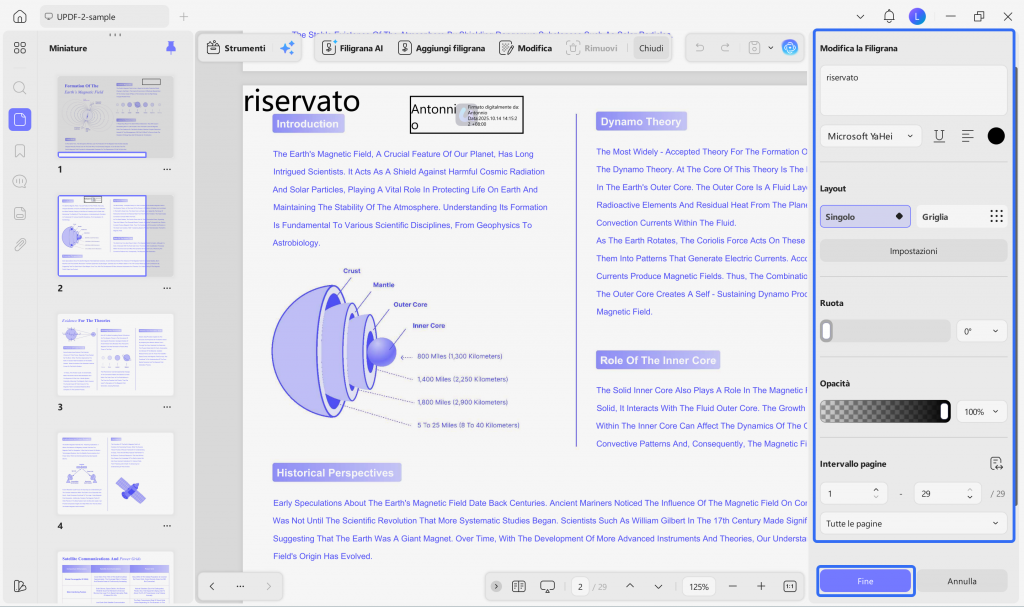
Il pannello di modifica della filigrana offre diverse opzioni per personalizzare la tua filigrana. Puoi scoprire come funziona ciascuna opzione leggendo la nostra guida all'uso sull'aggiunta di filigrane ai PDF.