 UPDF
UPDF
 UPDF per Windows
 UPDF per Mac
 UPDF per iPhone/iPad
 UPDF per Android
 Nomostar
 UPDF AI Online
 UPDF Sign
 IvyCraft
 Modifica PDF
 Annota PDF
 Crea PDF
 Modulo PDF
 Modifica collegamenti
 Converti PDF
 OCR
OCR PDF a Word
 PDF a Immagine
 PDF a Excel
 Organizza PDF
 Unisci PDF
 Dividi PDF
 Ritaglia PDF
 Ruota PDF
 Proteggi PDF
 Firma PDF
 Redige PDF
 Sanziona PDF
 Rimuovi Sicurezza
 Leggi PDF
 UPDF Cloud
 Comprimi PDF
 Stampa PDF
 Elaborazione Batch
 Cos'è UPDF AI
 Revisione di UPDF AI
 Guida Utente per l'Intelligenza Artificiale
 FAQ su UPDF AI
 Riassumi PDF
 Traduci PDF
 Chat con PDF
 Chat con AI
 Chat con immagine
 Da PDF a Mappa mentale
 Spiega PDF
 Strumenti AI PDF
 Strumenti AI Immagine
 Strumenti Chat AI
 Strumenti AI Scrittura
 Strumenti AI Studio
 Strumenti AI Lavoro
 Altri Strumenti AI
 Generazione Segnalibri AI
 Riepilogo Segnalibri AI
 Generazione Filigrane AI
 Generazione Sfondi AI
 Generazione Adesivi AI
 Generazione Timbri AI
 Suite di Scrittura AI
 UPDF Copilot
 Gestione Pagine AI
 Ricerca Semantica AI
 PDF a Word
 PDF a Excel
 PDF a PowerPoint
 Soluzione per aziende
 UPDF Sign per Aziende
 UPDF AI per Aziende
 Piani per aziende
 Tutorial per UPDF per aziende
 Webinar per Aziende
 IT
IT Educativi
 Costruzione
 Servizi Finanziari
 Sanità
 Assicurazioni
 Legale
 Manifattura
 Enti pubblici
 Ricercatori e dottorandi
 Solopreneur
 Avvocati e studi legali
 Professionisti immobiliari
 Storie di clienti
 Soluzione per istruzione
 guida utente
 Trucchi UPDF
 faq
faq Recensioni UPDF
 Centro download
 Blog
Blog Notizie
 spec tec
 Aggiornamenti
 UPDF vs. Adobe Acrobat
 UPDF vs. Foxit
 UPDF vs. PDF Expert

Ricerca d'articoli
La ricerca di articoli accademici spesso richiede più tempo del previsto. Si passa da un sito all'altro, si sfogliano lunghi testi e non si è ancora sicuri di cosa sia effettivamente utile. È qui che entra in gioco la ricerca di articoli di UPDF AI . È progettata per aiutarti a trovare gli articoli giusti più velocemente, senza tutti quei continui avanti e indietro.
In questa guida, ti guideremo attraverso ogni aspetto di Paper Search. Esploreremo cosa fa, come usarlo e come può semplificare notevolmente la ricerca.
1. Apri lo strumento di ricerca articoli UPDF AI.
2. Seleziona la modalità di ricerca articoli.
3. Cerca articoli in modalità Pensiero profondo.
4. Cerca articoli in modalità Parola chiave.
Aggiungi filtri e interagisci con i risultati della ricerca
Esplora le connessioni tra gli articoli con il grafico delle relazioni
Seleziona più articoli e agisci immediatamente
Traduci i riassunti degli articoli con un solo clic
5. Approfondisci con articoli citati e riferimenti
6. Suggerimenti per ottenere il massimo dalla ricerca di articoli
Per iniziare bastano pochi secondi. Ecco come funziona:
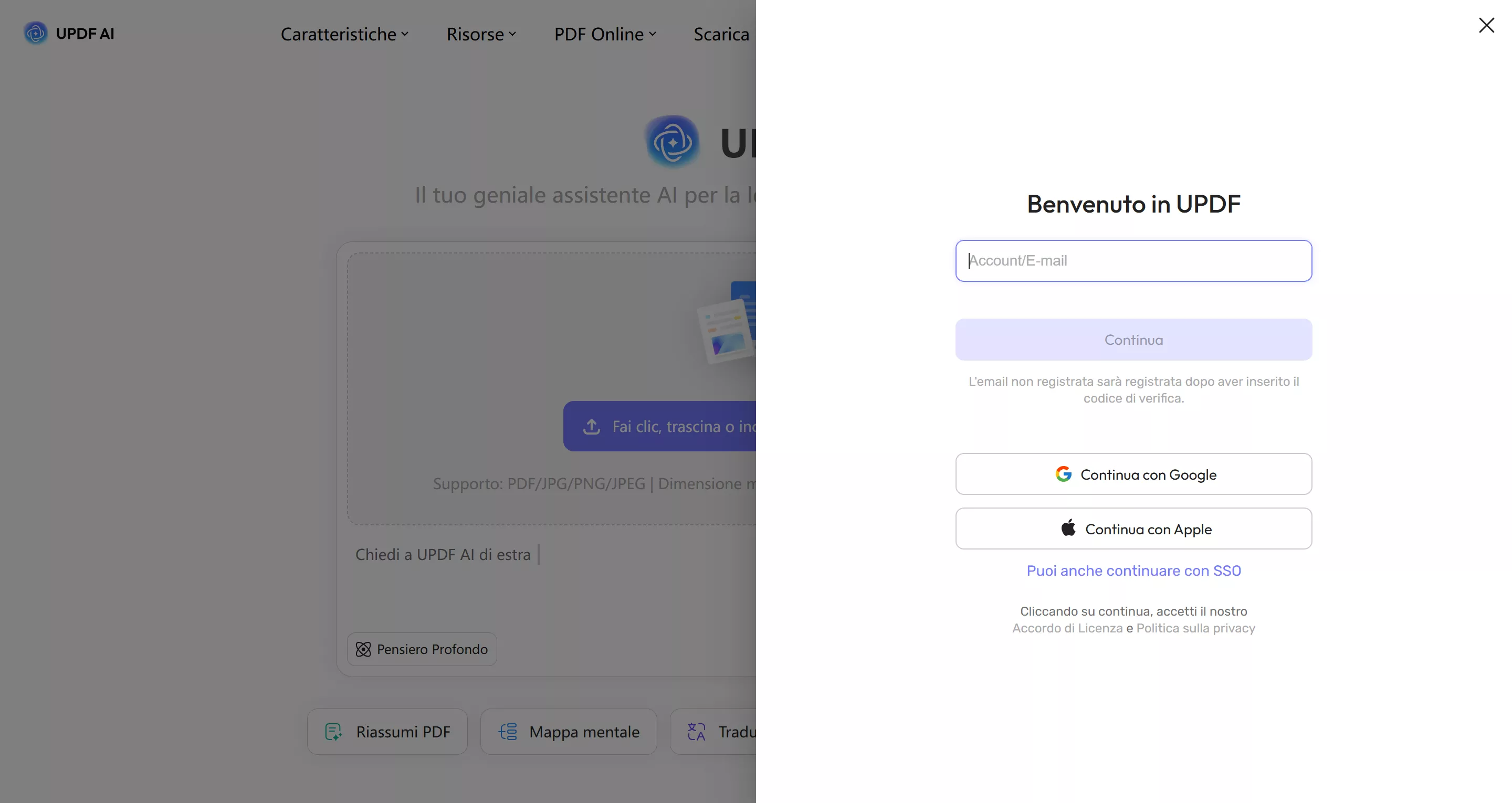
1. Apri lo strumento di ricerca di documenti UPDF AI
- Apri il browser e visita il sito web ufficiale di UPDF AI.
- Qui, accedi con il tuo account UPDF o, se non ne hai uno, registrati facilmente.
2. Selezionare la modalità di ricerca dei documenti
- Dopo aver effettuato l'accesso, seleziona l'opzione “Ricerca articoli” dalla barra laterale sinistra. Sotto il campo di immissione, vedrai due opzioni:
- Pensiro profondo: puoi porre domande di ricerca direttamente e UPDF AI interpreterà la tua domanda, analizzerà i documenti di ricerca pertinenti e fornirà risposte sintetiche e supportate da citazioni.
- Parola chiave: una modalità di ricerca tradizionale in cui si inseriscono termini specifici per trovare documenti.
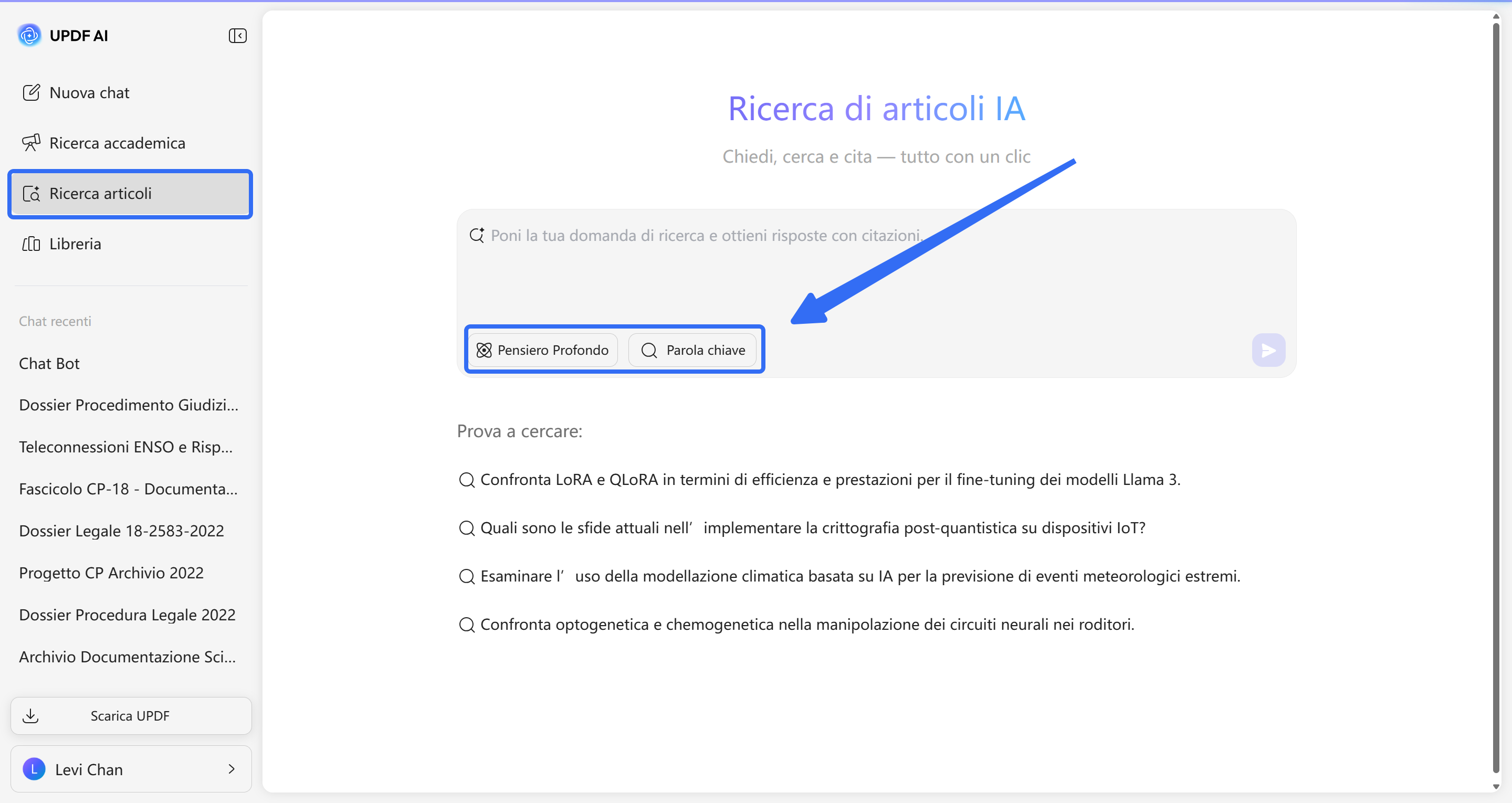
2. Seleziona una delle opzioni per avviare la ricerca nel documento; in caso contrario, UPDF AI passerà automaticamente alla modalità Pensiero profondo.
3. Ricerca articoli in modalità Pensiero profondo
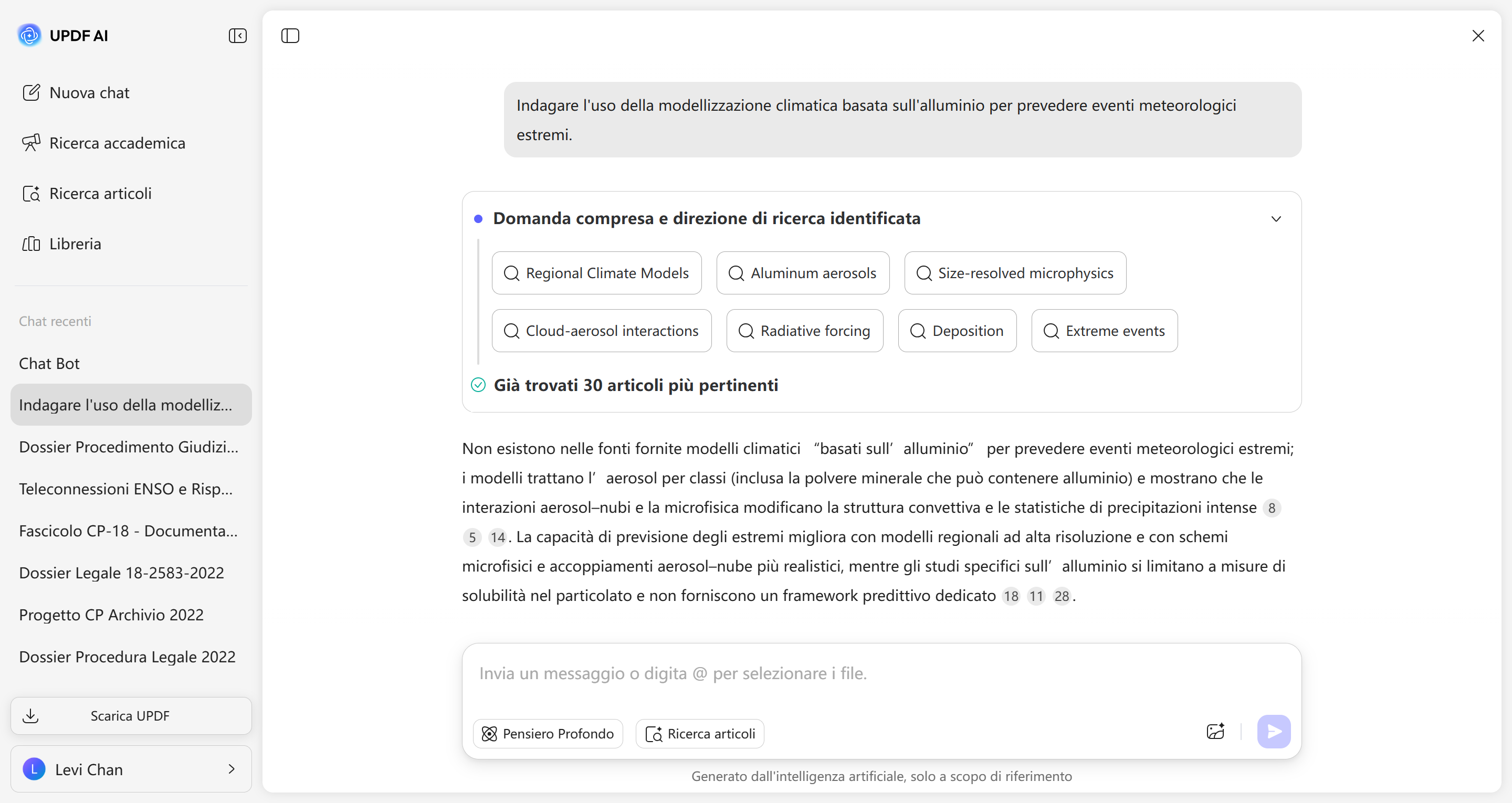
In modalità Pensiero profondo, inserisci la tua domanda di ricerca e premi Invio.
- UPDF AI analizzerà quindi la tua domanda di ricerca, identificherà la direzione della ricerca, troverà gli articoli più pertinenti e ti fornirà risposte supportate da citazioni.
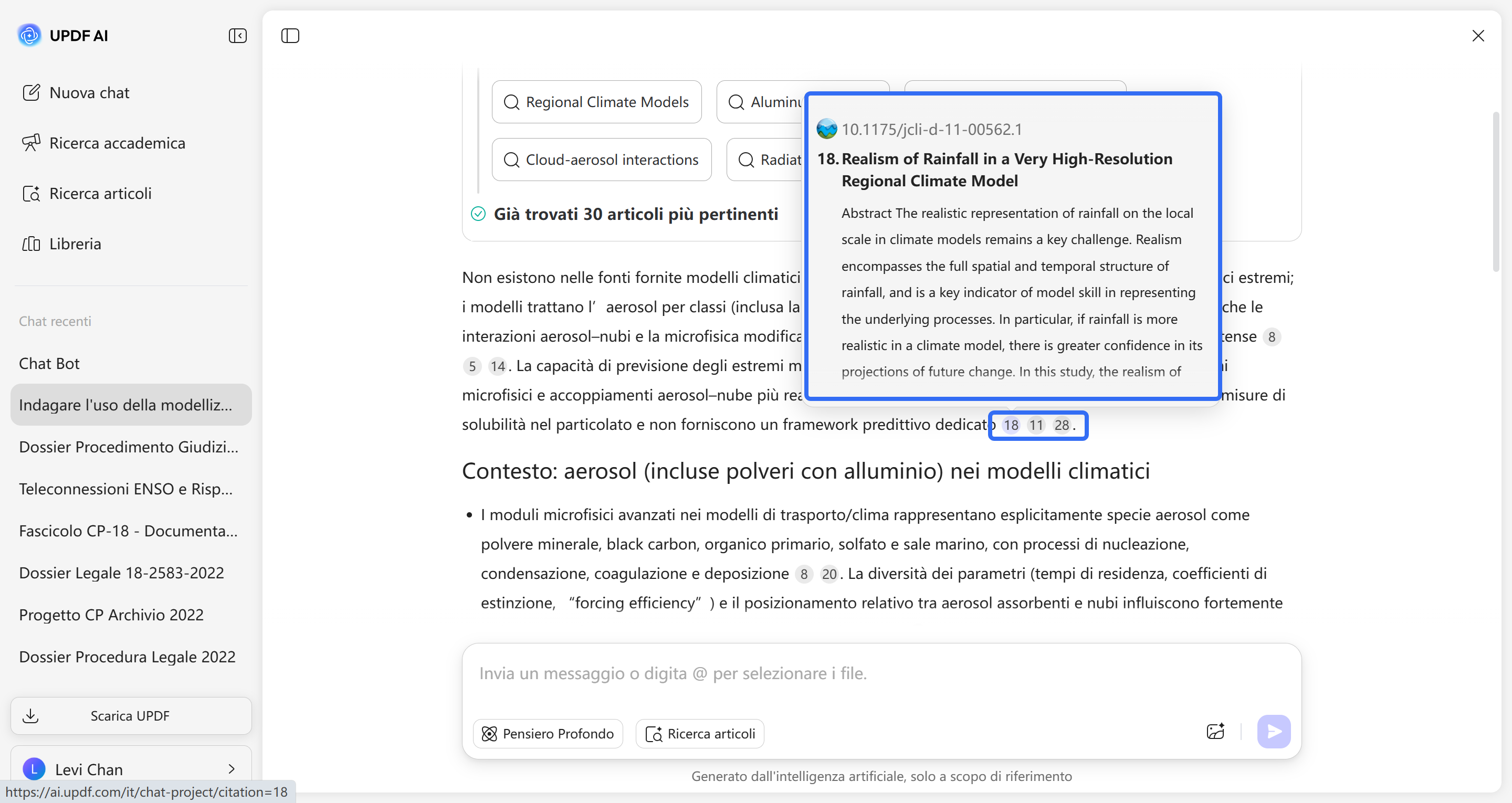
3. Se passi il mouse sul numero che rappresenta un articolo citato da UPDF AI, apparirà una finestra pop-up che mostra l'abstract dell'articolo insieme al suo DOI. Puoi scorrere all'interno di questa finestra per visualizzare l'abstract completo.
4. Se desideri visualizzare maggiori dettagli su un articolo, clicca sul numero che rappresenta l'articolo citato da UPDF AI o clicca direttamente sulla finestra pop-up. UPDF AI aprirà quindi una nuova finestra che mostra ulteriori informazioni, come gli autori, la rivista su cui è stato pubblicato, il numero di citazioni e altro ancora.
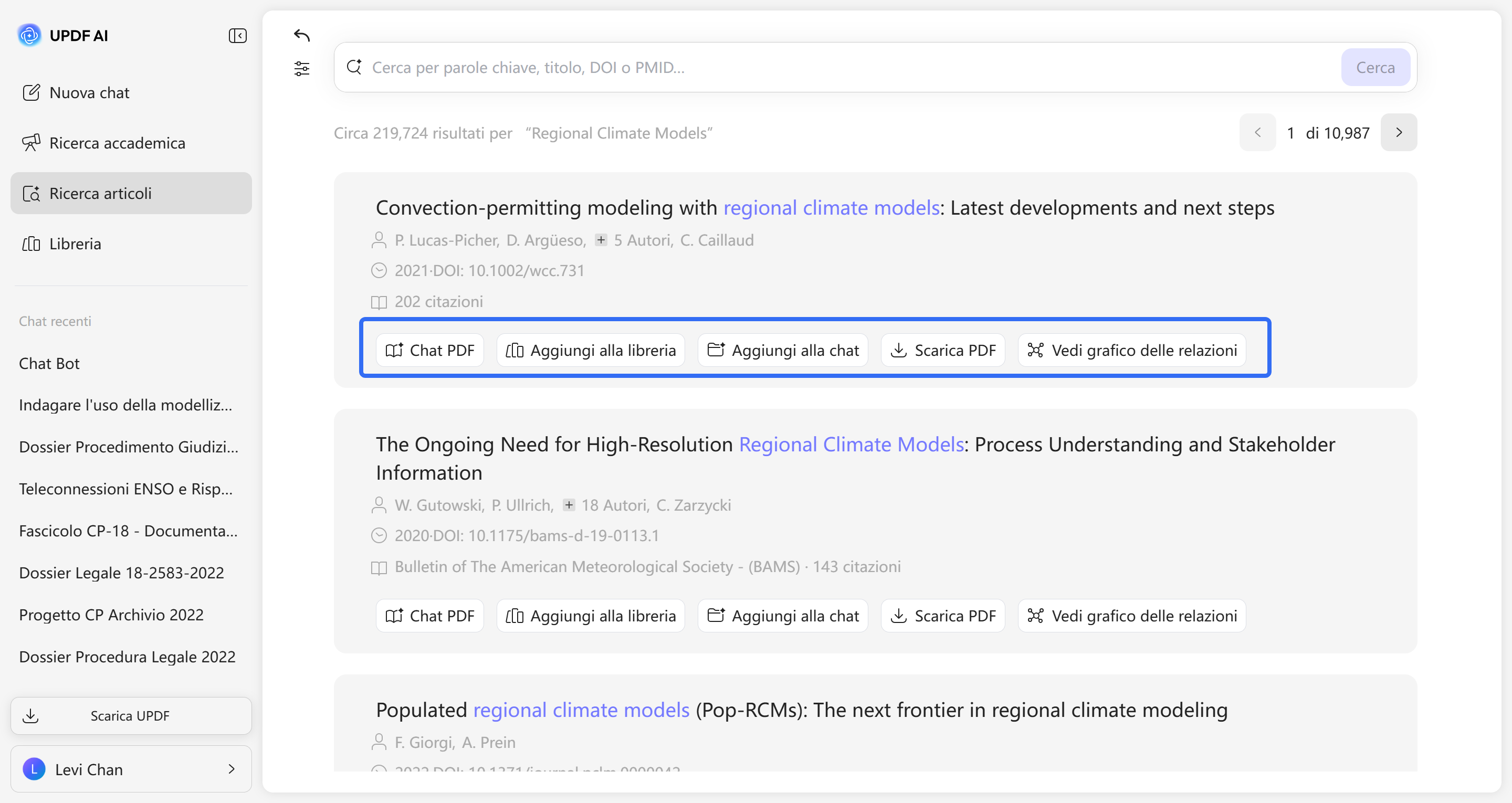
5. UPDF AI consente inoltre di:
- Chat PDF: interagisci con l'articolo di ricerca corrente, poni domande sul suo contenuto e ottieni risposte basate sull'intelligenza artificiale.
- Aggiungi alla libreria: ti consente di salvare l'articolo di ricerca nella tua libreria personale su UPDF AI per un facile accesso in seguito.
- Aggiungi alla chat: ti consente di condividere il PDF nella chat corrente o precedente in modo da poterlo discutere o analizzare con l'intelligenza artificiale.
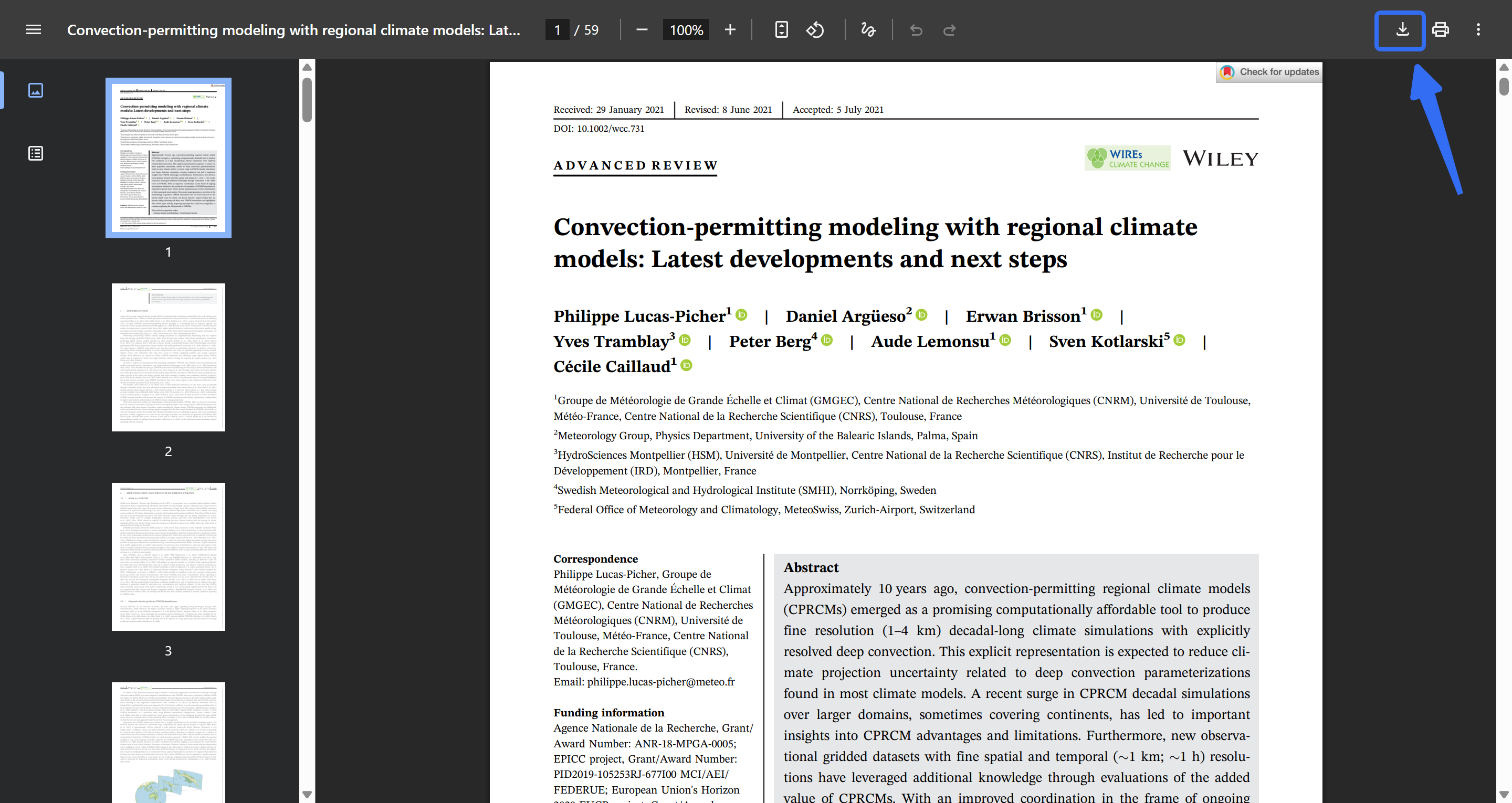
- Scarica PDF: consente di scaricare il file PDF sul dispositivo per accedervi offline. Quando si fa clic su questa opzione, UPDF AI aprirà la versione PDF del documento nella pagina web. Fare clic sul pulsante di download nell'angolo in alto a destra per salvarlo sul dispositivo.
Nota
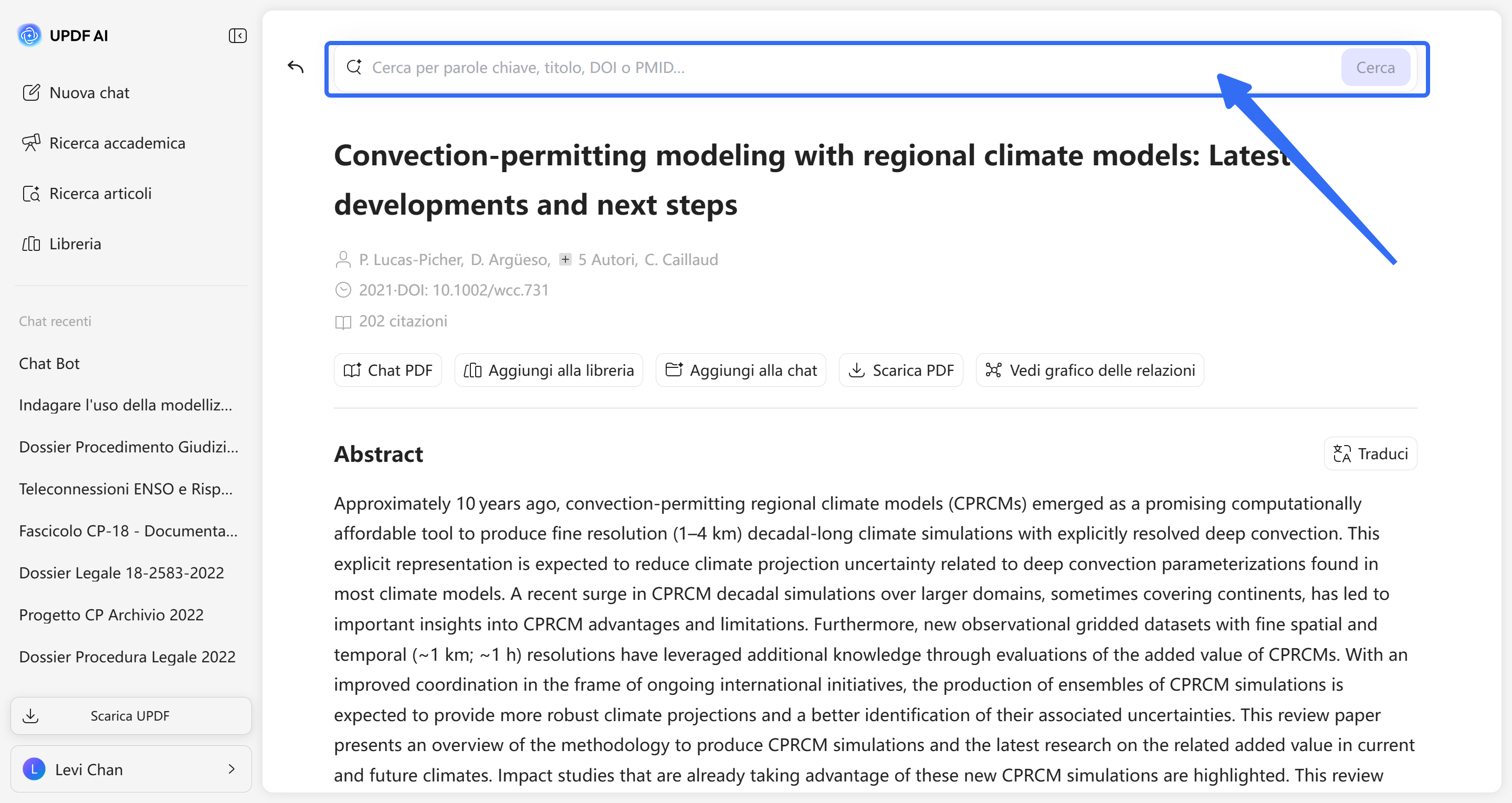
6. In questa pagina è anche possibile inserire direttamente altre parole chiave, titoli di articoli o un DOI o PMID per passare alla modalità tradizionale e cercare altri articoli. Se si inserisce un DOI o PMID esatto, UPDF AI visualizzerà le informazioni dettagliate relative a quell'articolo specifico.
4. Ricerca articoli in modalità parola chiave
Ora parliamo della modalità Parola chiave per la ricerca su carta, che è il metodo tradizionale di ricerca su carta. Quando accedi all'interfaccia principale di UPDF AI Ricerca articoli selezioni la modalità Parola chiave sotto l'area di immissione, vedrai l'interfaccia mostrata di seguito.
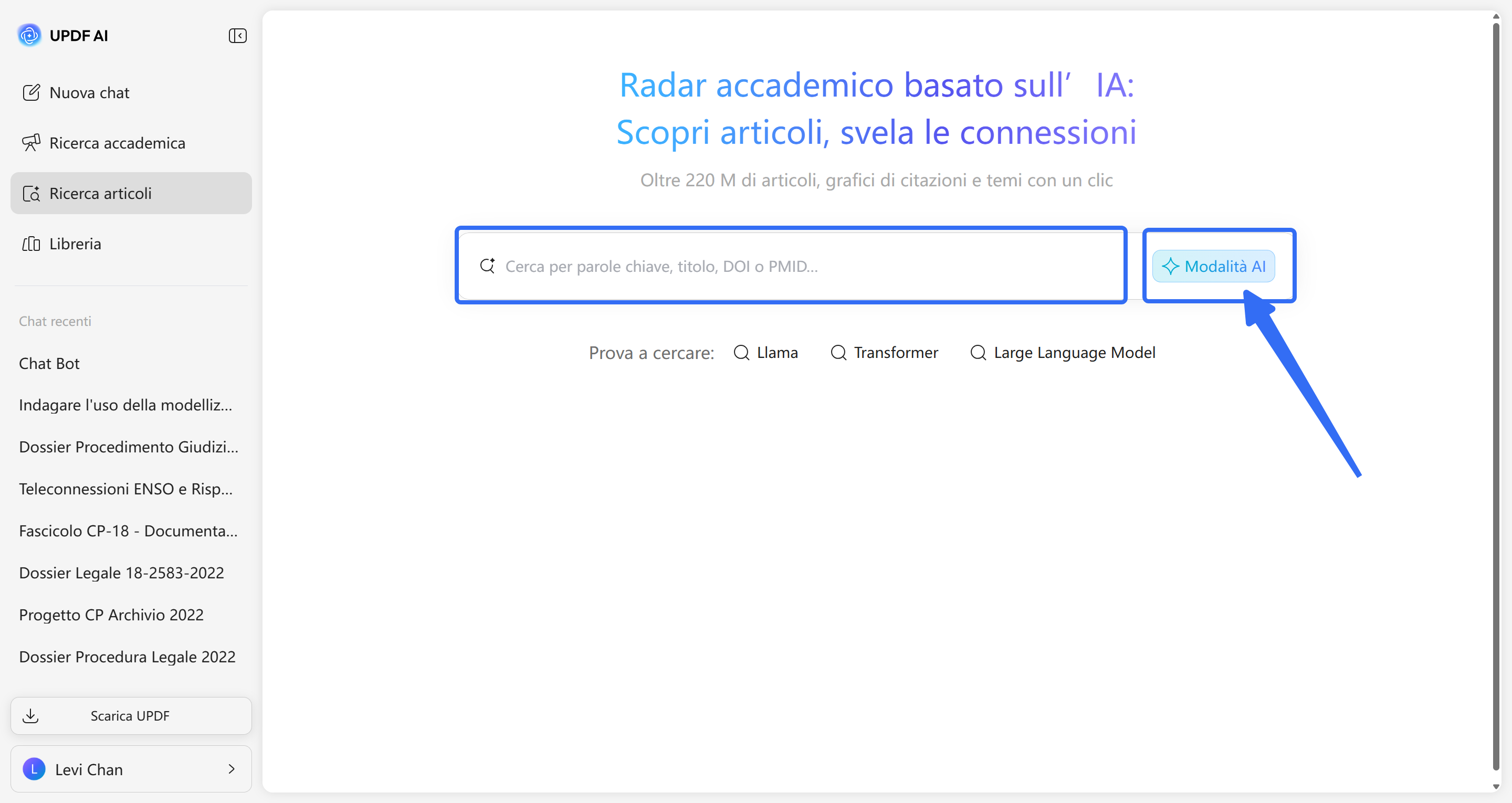
- Ora, digita l'argomento o la parola chiave che desideri cercare e clicca su Invio. UPDF AI effettuerà una rapida ricerca e fornirà numerosi risultati in pochi secondi. Se desideri tornare alla modalità Pensiero profondo, clicca semplicemente sull'opzione Modalità AI in questa nuova interfaccia.
• Aggiungi filtri e interagisci con i risultati della ricerca
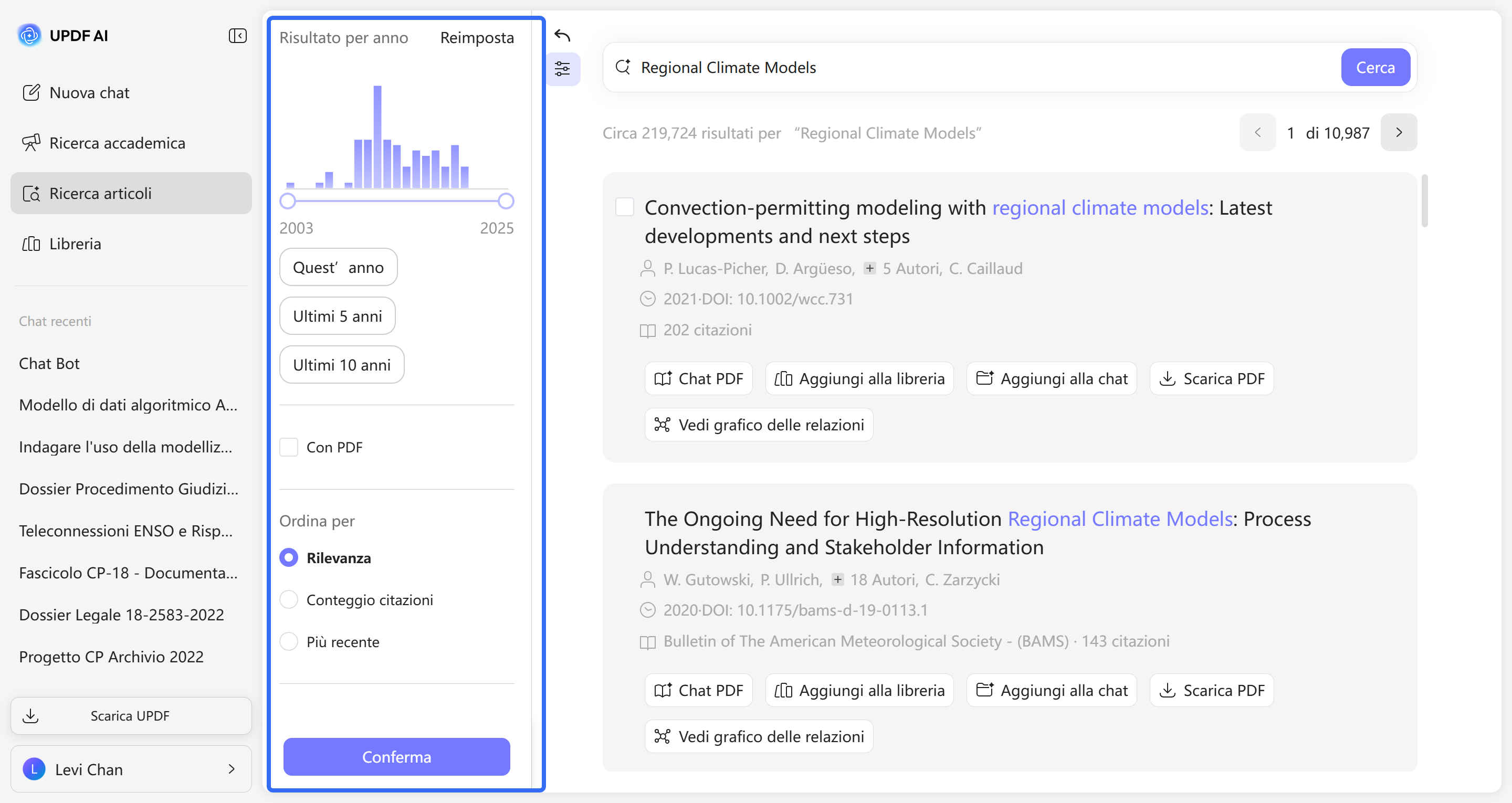
Trovare il documento giusto è più facile con i filtri integrati di UPDF AI Paper Search. Puoi filtrare i risultati della ricerca per trovare i documenti che corrispondono alle tue esigenze. Una volta caricati i risultati, puoi interagire con ciascun documento direttamente dall'elenco. Ecco come:
- Clicca sull'icona “Filtro” e restringi i risultati per anno di pubblicazione utilizzando un cursore interattivo sulla linea temporale. Oppure puoi utilizzare i pulsanti rapidi come Quest'anno, Ultimi 5 anni e Ultimi 10 anni.
- Puoi anche scegliere di visualizzare solo gli articoli che includono PDF scaricabili.
- Se desideri risultati più precisi, seleziona le opzioni pertinenti da “Ordina per” e “Campi di studio”.
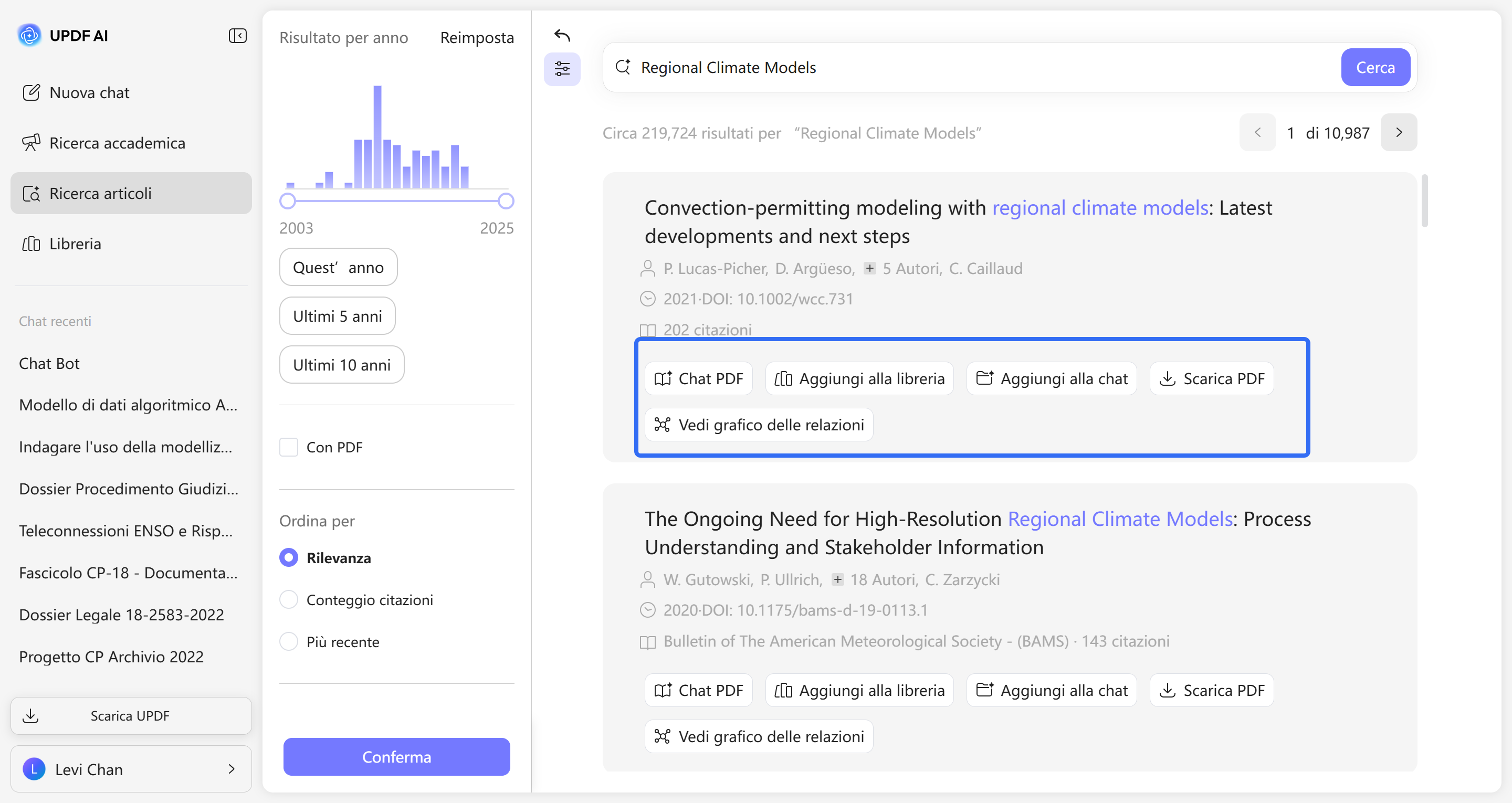
- È anche possibile interagire con i risultati della ricerca. Ecco cosa è possibile fare:
- Chat PDF: apri una chatbot PDF per il documento selezionato e chiedi tutto ciò che desideri.
- Aggiungi alla libreria: salva il documento nella tua libreria personale UPDF per riferimento futuro.
- Aggiungi alla chat: condividi il PDF nella chat corrente o precedente in modo da poterlo discutere o analizzare con l'IA.
- Scarica PDF: Scarica immediatamente il documento completo (se disponibile in formato PDF).
- Visualizza grafico delle relazioni: scopri come l'articolo è collegato ad altri attraverso citazioni e argomenti condivisi.
• Esplora la connessione tra i documenti con il grafico delle relazioni
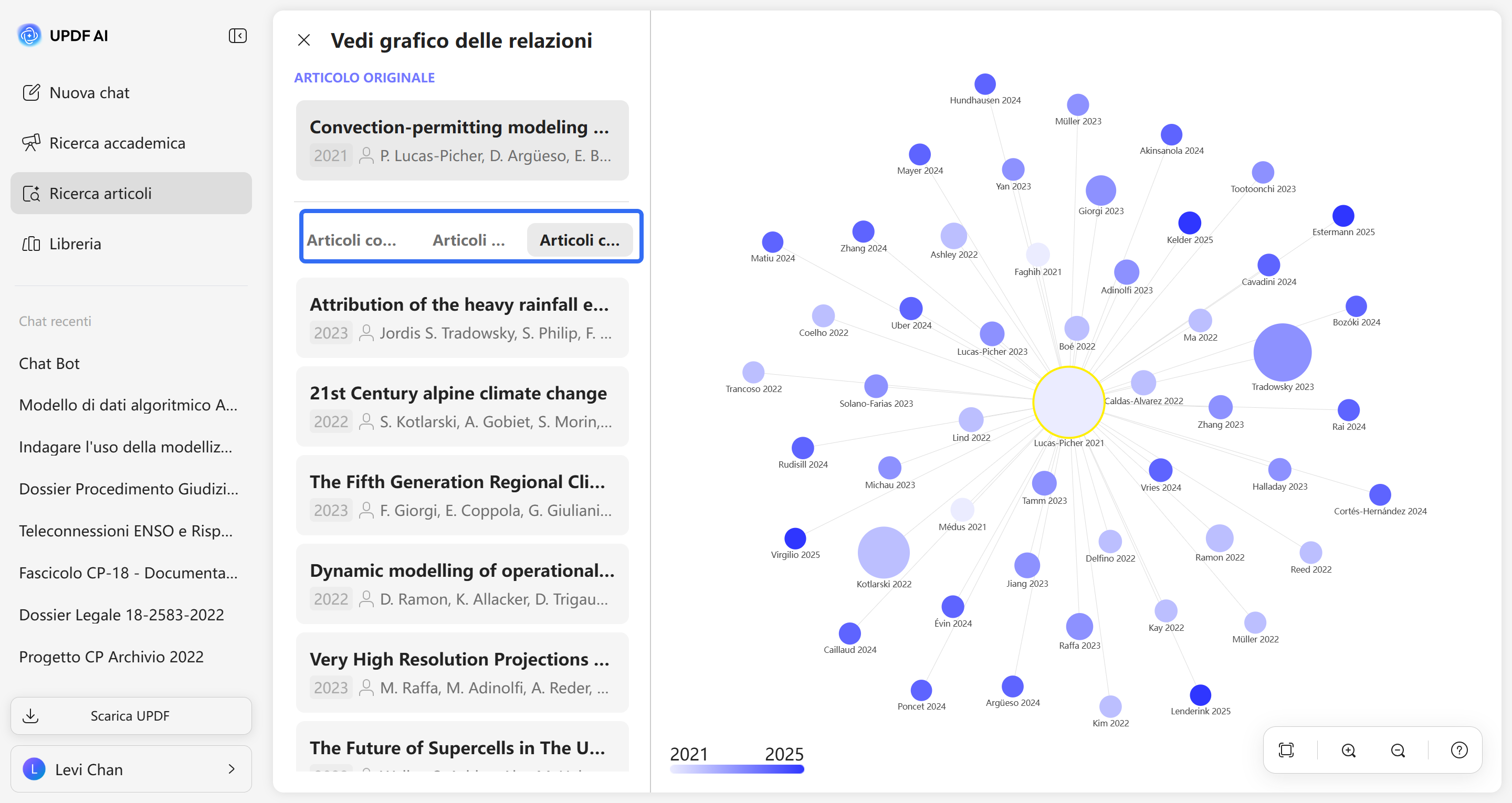
Il grafico delle relazioni ti offre un ottimo modo per vedere come un articolo di ricerca è collegato ad altri. Quando lo apri, vedrai una vivace rete di cerchi. Ogni cerchio rappresenta un articolo e le linee mostrano come sono tutti collegati da citazioni o argomenti simili. Mostra anche articoli simili, opere di riferimento e articoli che citano l'articolo in schede.
Il grafico utilizza anche sfumature di colore per mostrare l'età. I nodi più scuri rappresentano gli articoli più recenti, mentre quelli più chiari indicano le pubblicazioni più vecchie.
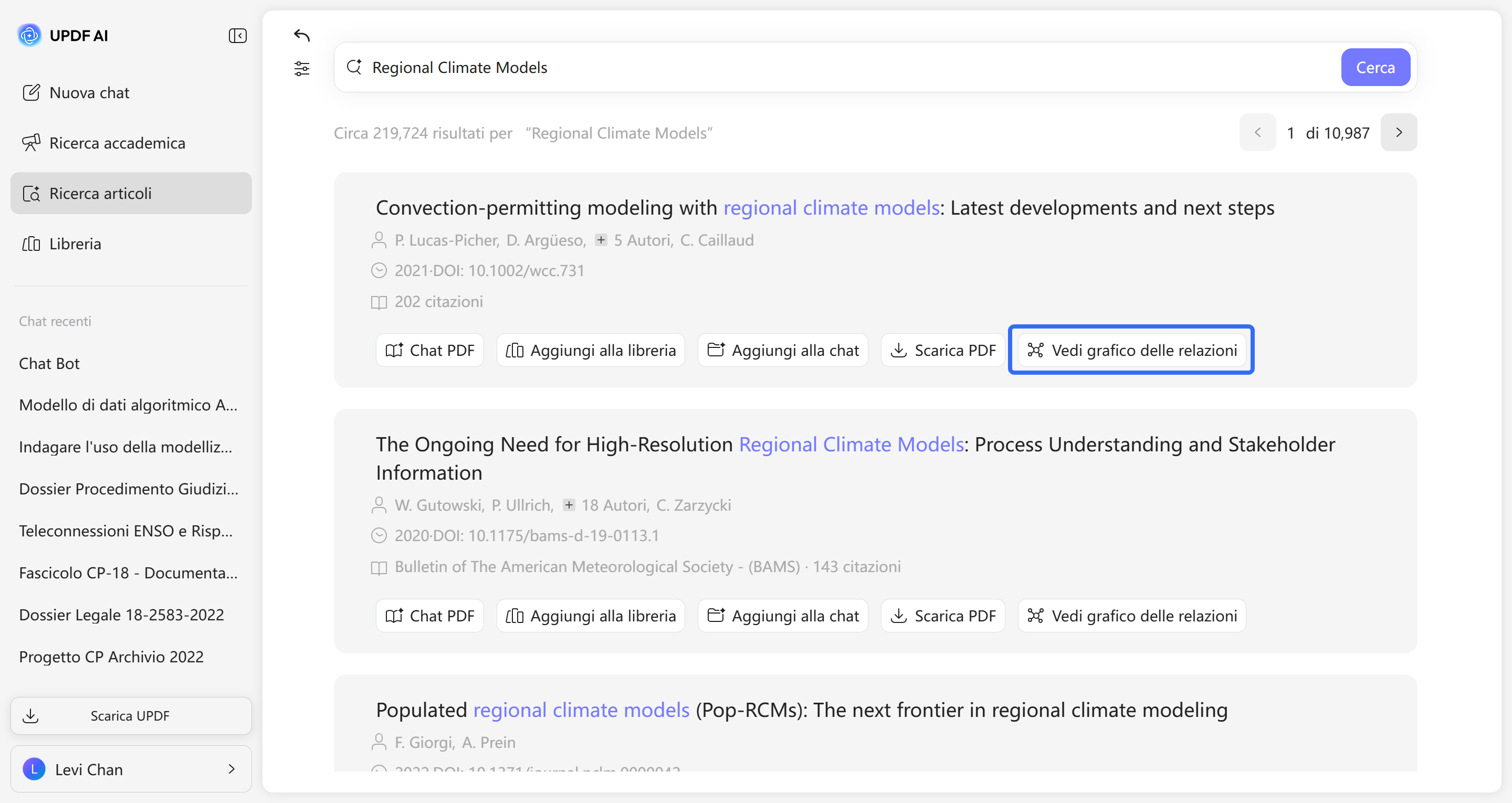
- Nei risultati della ricerca, clicca sul pulsante “Visualizza grafico delle relazioni” accanto all'articolo che desideri esplorare.
- Una volta aperto il grafico, è possibile passare il mouse o cliccare sui nodi per esplorare più nel dettaglio gli articoli collegati.
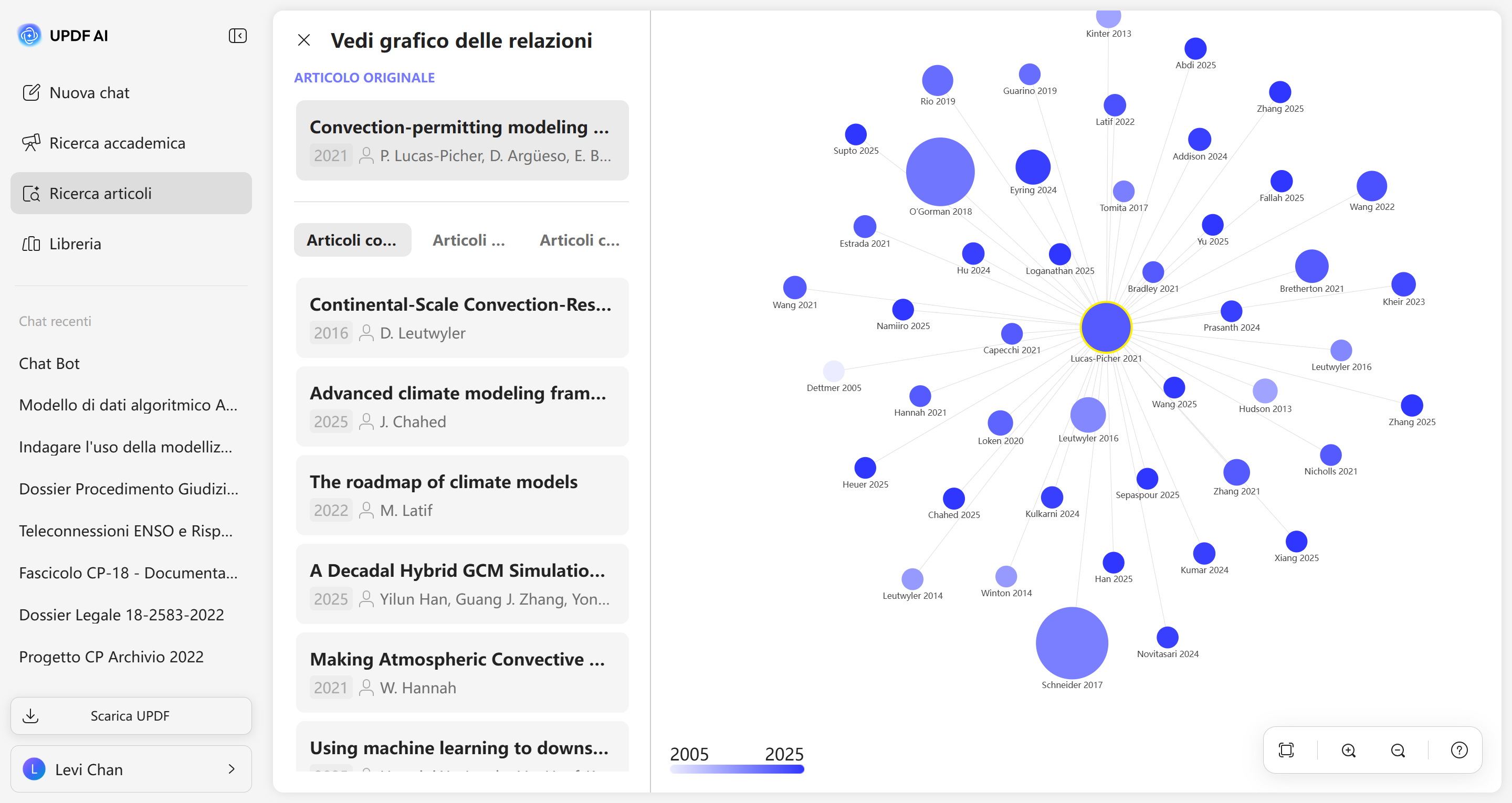
- Qui è possibile passare da una scheda all'altra per visualizzare gli stessi articoli, riferimenti o opere citate.
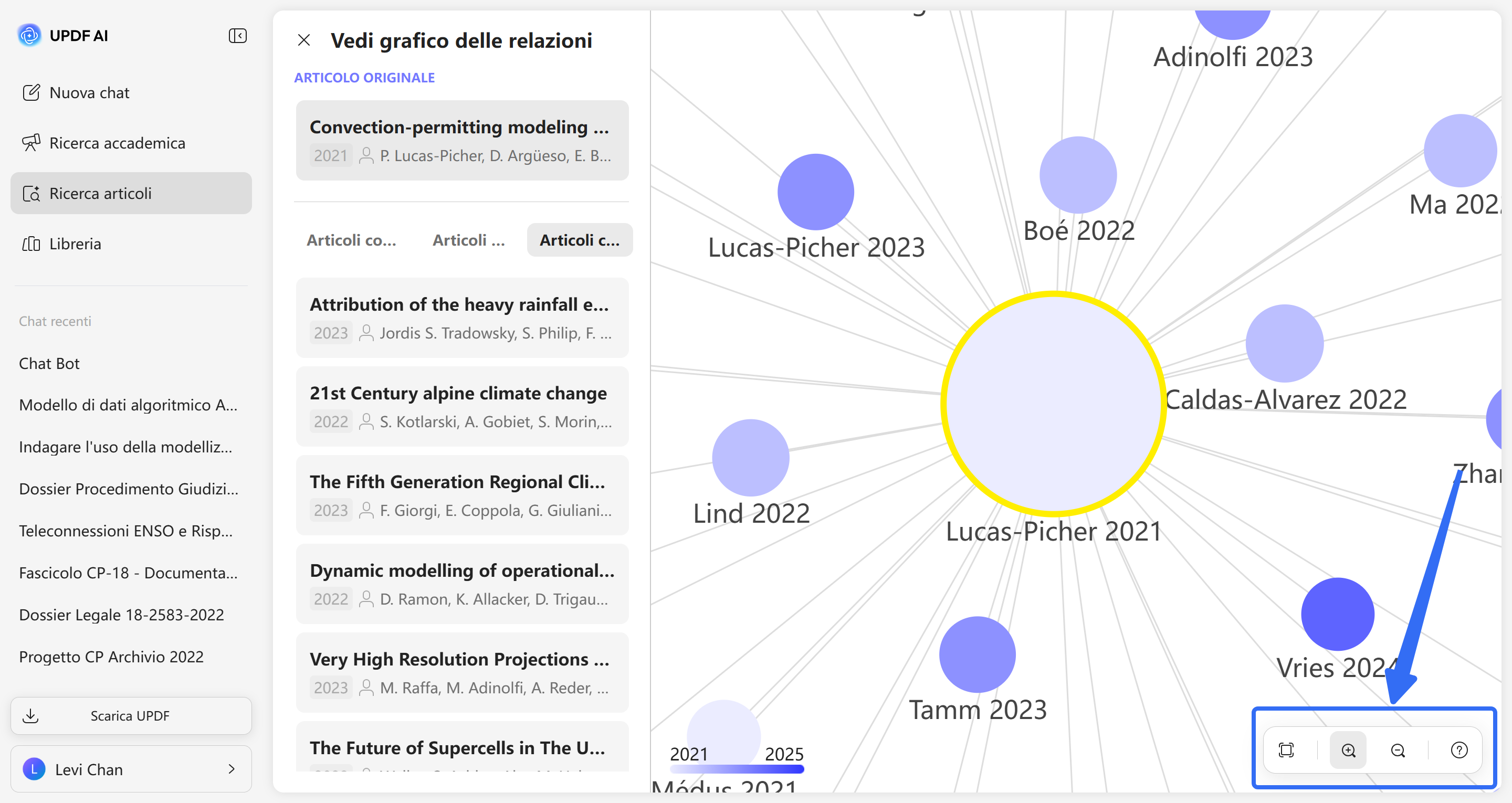
- È possibile utilizzare questi pulsanti per ingrandire e spostarsi per esplorare l'intera rete di citazioni e argomenti.
• Seleziona più documenti e agisci immediatamente
È possibile selezionare più documenti contemporaneamente dai risultati della ricerca. Ciò consente di applicare azioni quali salvataggio, download o copia dei link. Tutto in una volta sola, senza aprire ogni documento separatamente.
- Seleziona la casella accanto a qualsiasi risultato cartaceo e nella parte inferiore dello schermo apparirà una barra di azione mobile.
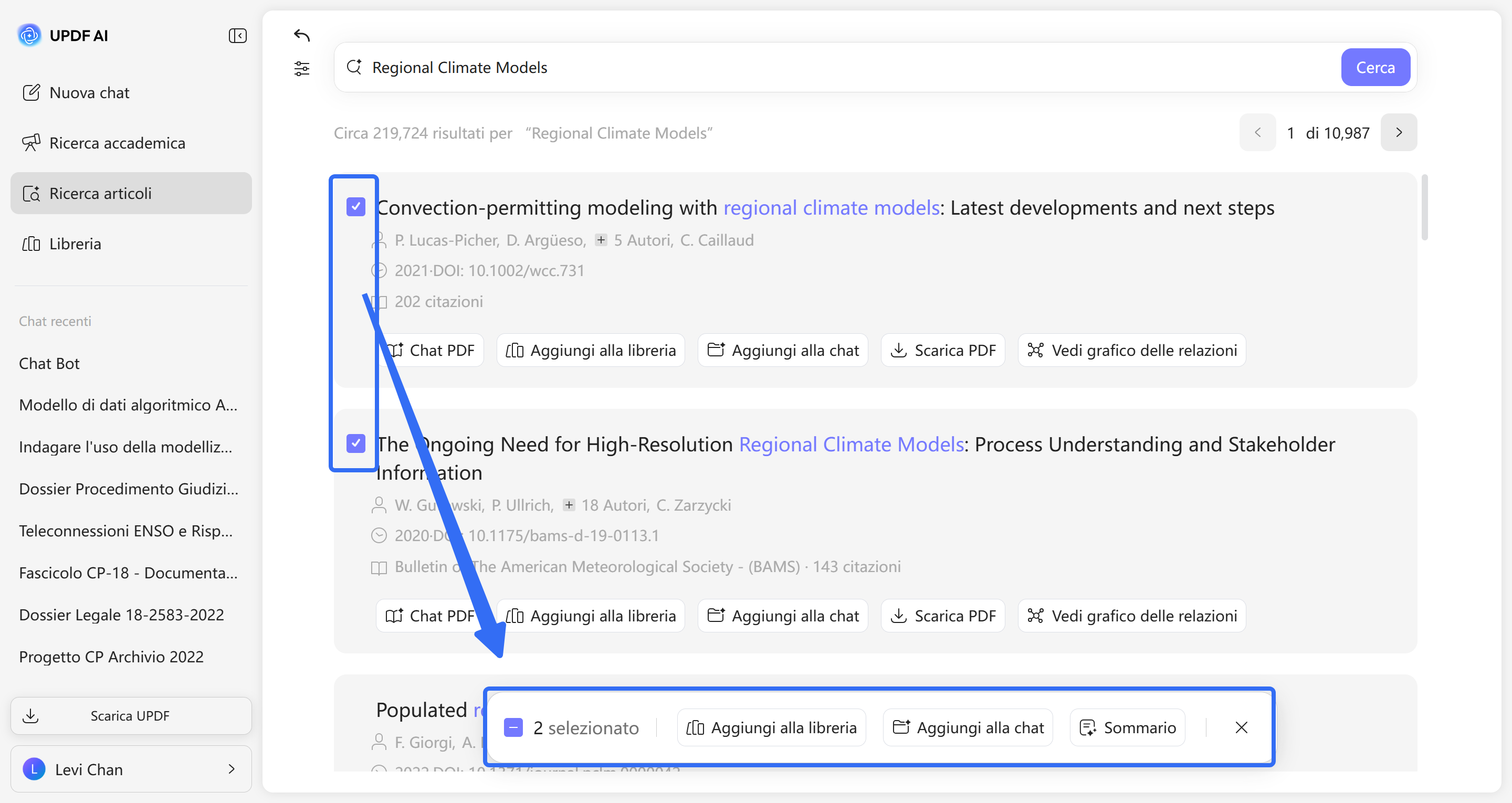
- Questa barra ti consente di gestire più documenti contemporaneamente.
Ecco cosa puoi fare:
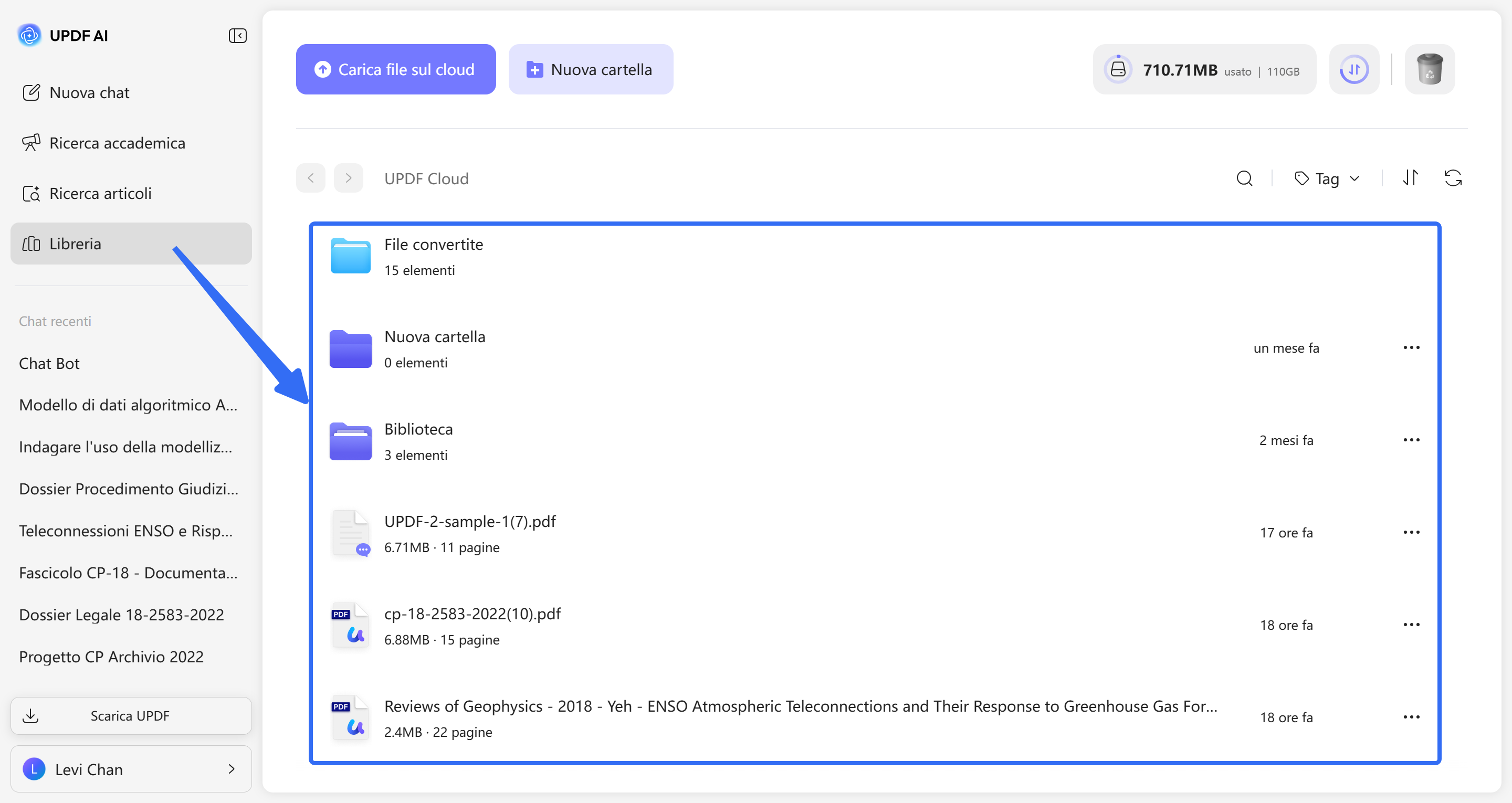
- Aggiungi alla libreria: salva tutti i documenti selezionati nella tua libreria UPDF con un solo clic. Clicca su “Aggiungi alla libreria” e vedrai una nuova finestra. Seleziona la cartella in cui desideri aggiungere il file e clicca su “Aggiungi qui”. Puoi anche creare una nuova cartella cliccando sul pulsante “Crea” nella parte superiore della finestra.
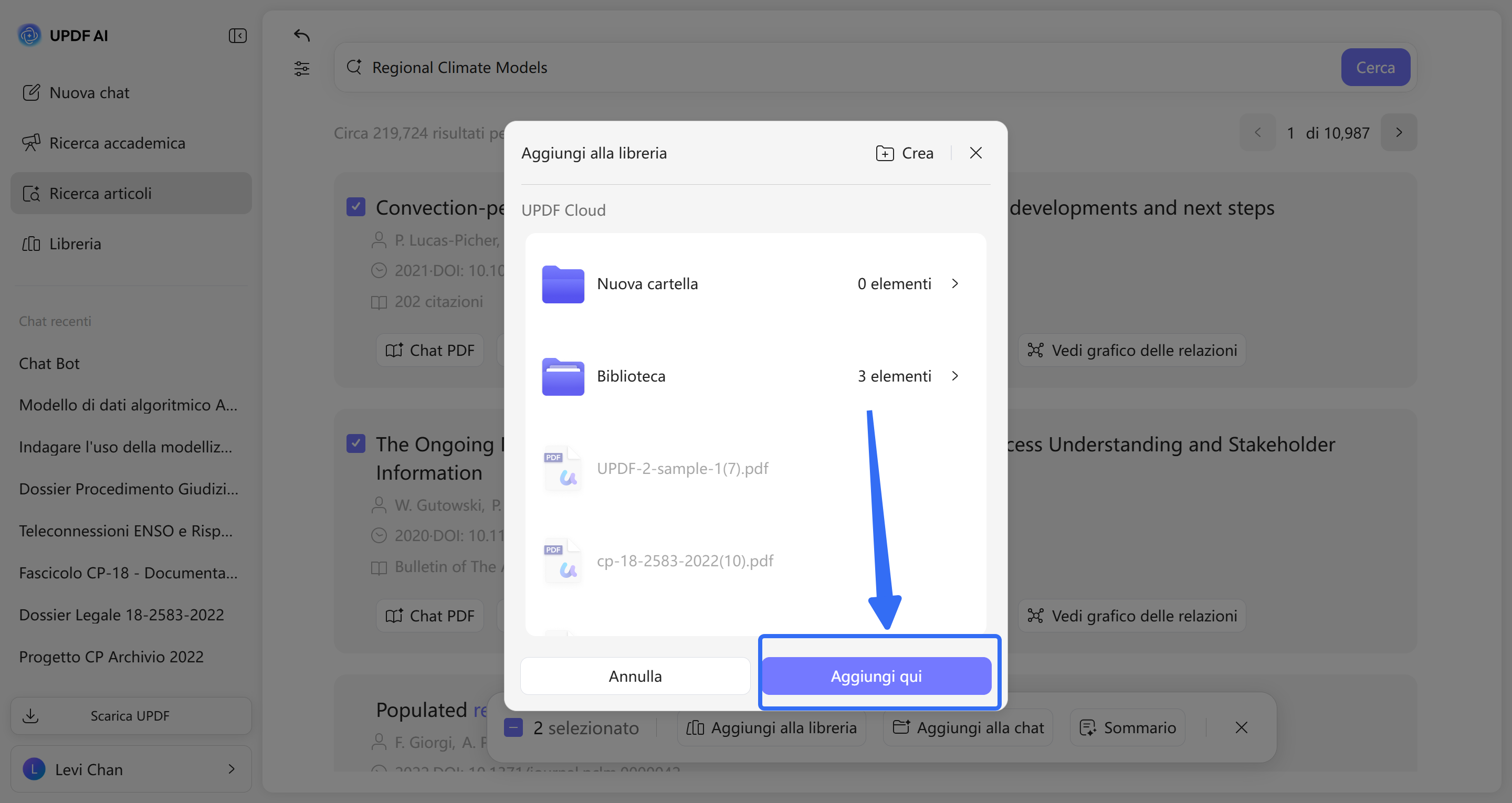
È possibile fare clic sul pulsante “Libreria” nel pannello di sinistra e accedere ai documenti di ricerca salvati.
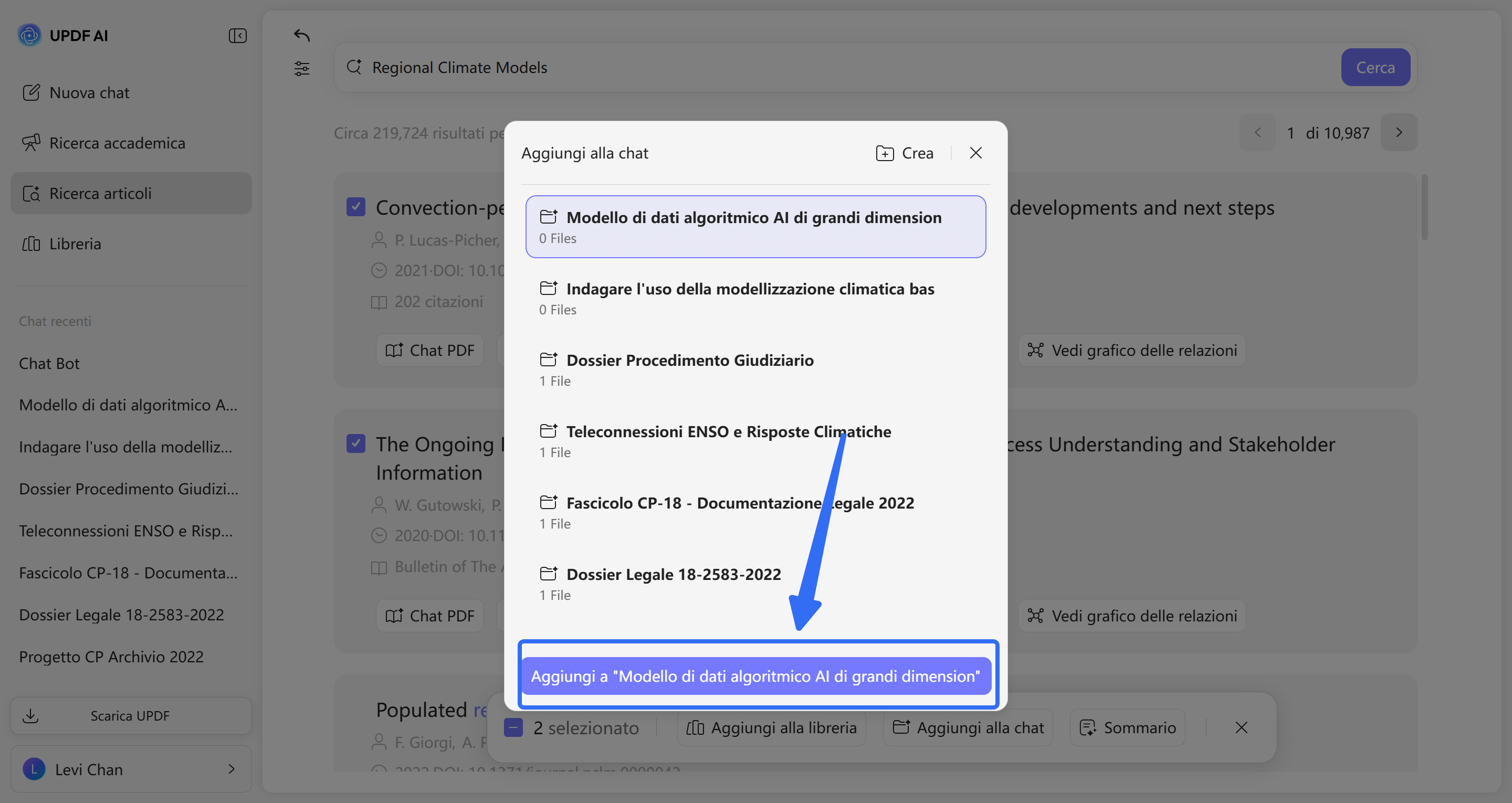
- Aggiungi alla chat: clicca su “Aggiungi al progetto” e si aprirà una finestra. Seleziona la cronologia della chat a cui desideri aggiungere il documento di ricerca e clicca su “Aggiungi a”. Puoi anche cliccare sul pulsante “Crea” per creare una nuova chat.
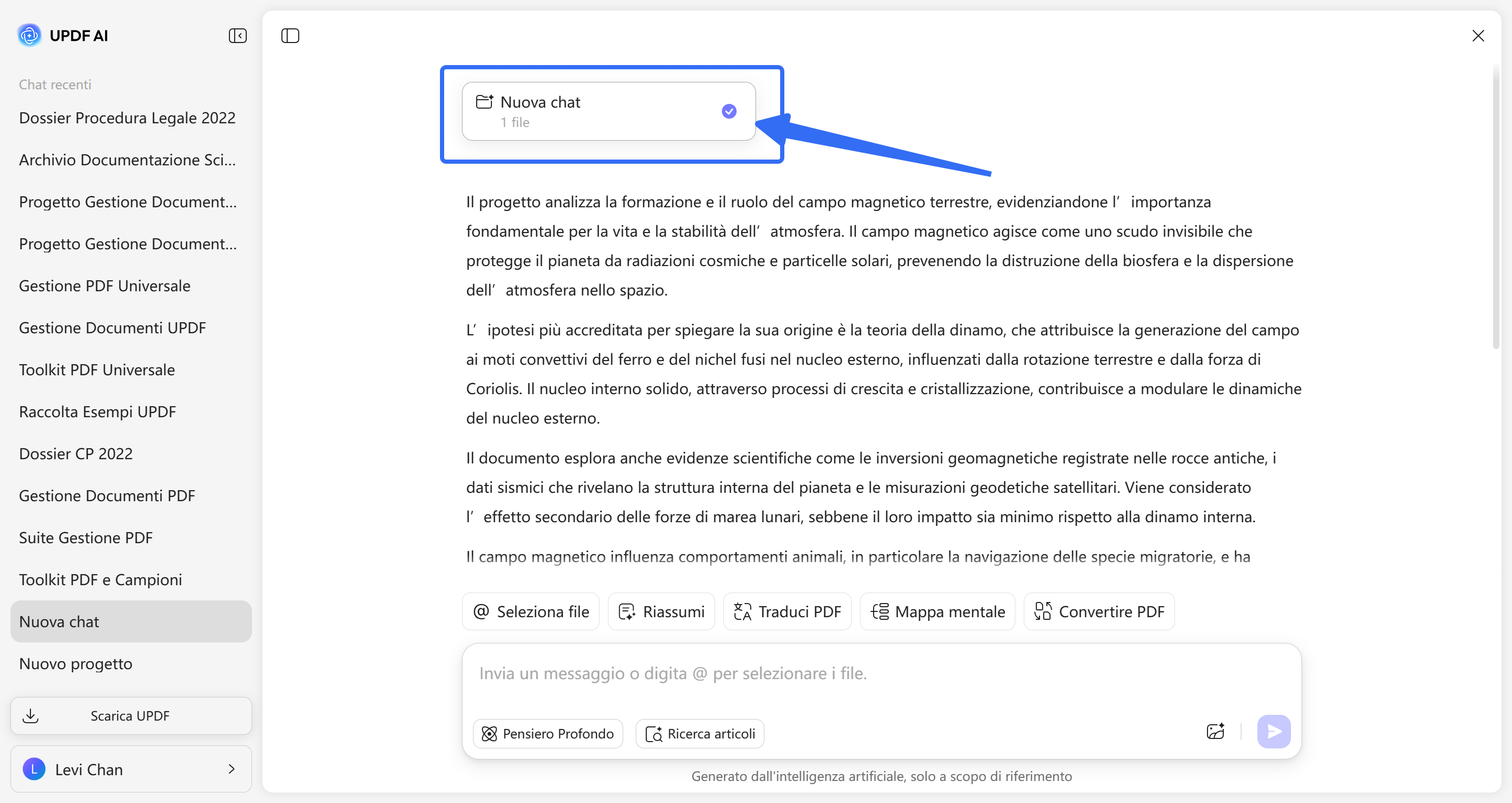
Quindi, vai alla sezione “Chat” nel pannello di sinistra e clicca sulla chat a cui desideri accedere. Ora puoi interagire con i documenti di ricerca che hai appena aggiunto.
• Traduci i riassunti dei documenti con un solo clic
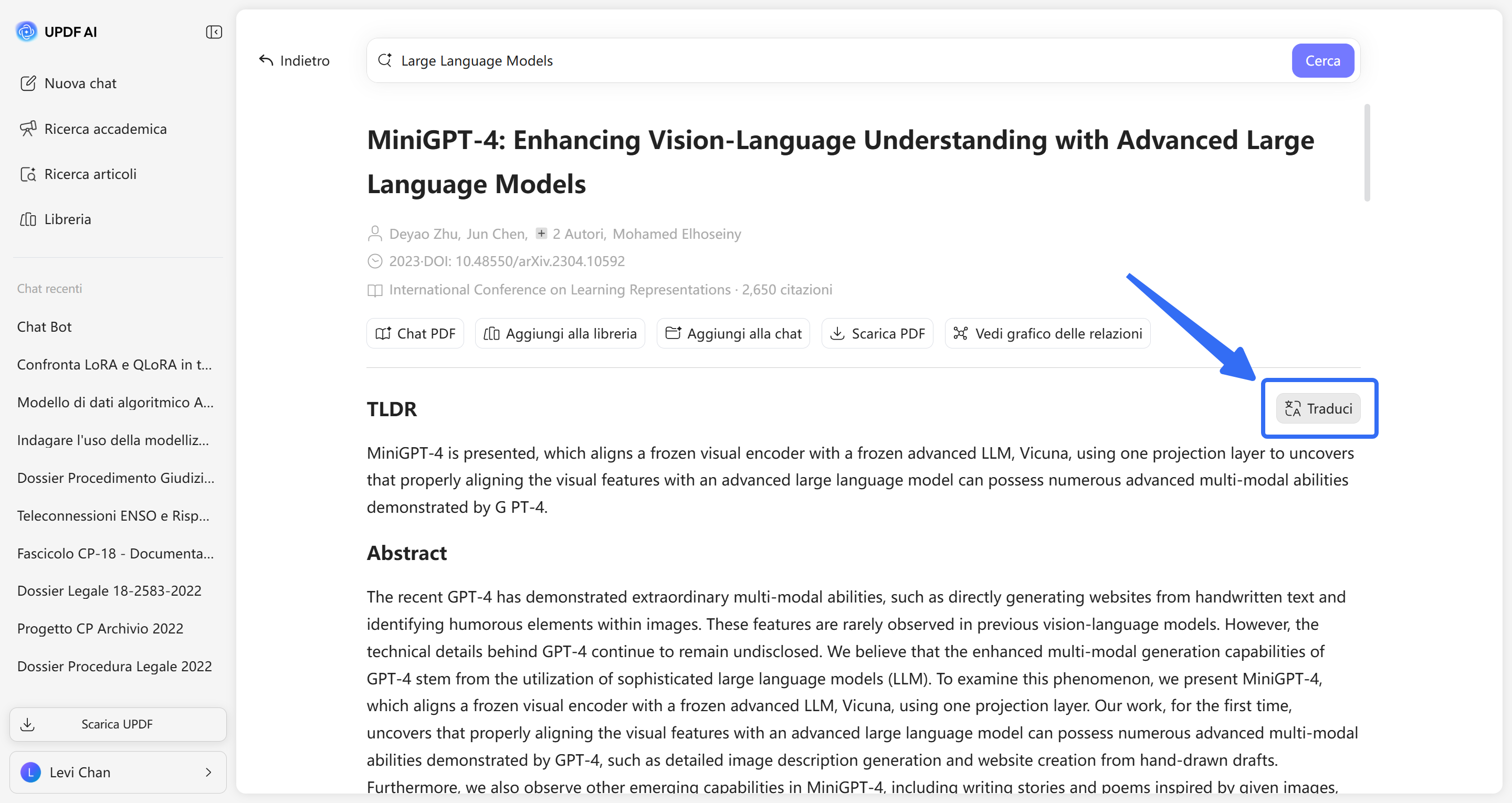
Hai bisogno di leggere ricerche nella tua lingua preferita? UPDF AI Paper Search ti semplifica il lavoro. Puoi tradurre rapidamente i riassunti degli articoli in qualsiasi lingua desideri. Basta un clic e il riassunto apparirà nella lingua che hai selezionato, senza bisogno di cambiare strumento.
- Clicca sul nome del tuo profilo in basso a sinistra dello schermo e seleziona “Lingua di risposta”. Quindi, seleziona la lingua in cui desideri tradurre il contenuto.
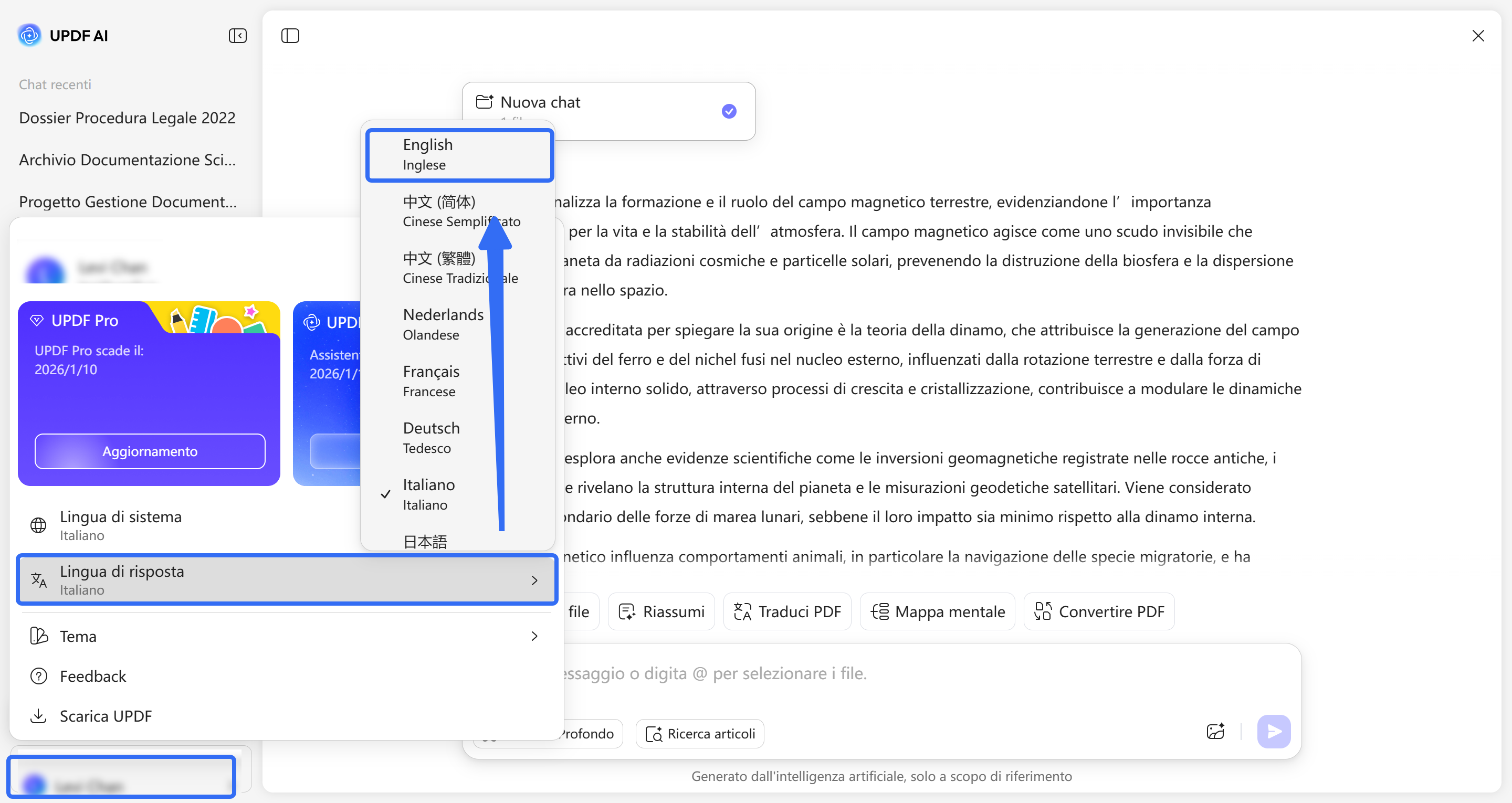
- Una volta scelta una lingua, ogni volta che apri un documento, nell'angolo in alto a destra del TLDR apparirà l'icona “Traduzione”. Cliccando su questa icona, UPDF convertirà immediatamente il riassunto del documento nella lingua che hai scelto.
5. Approfondisci con citazioni di articoli e riferimenti bibliografici
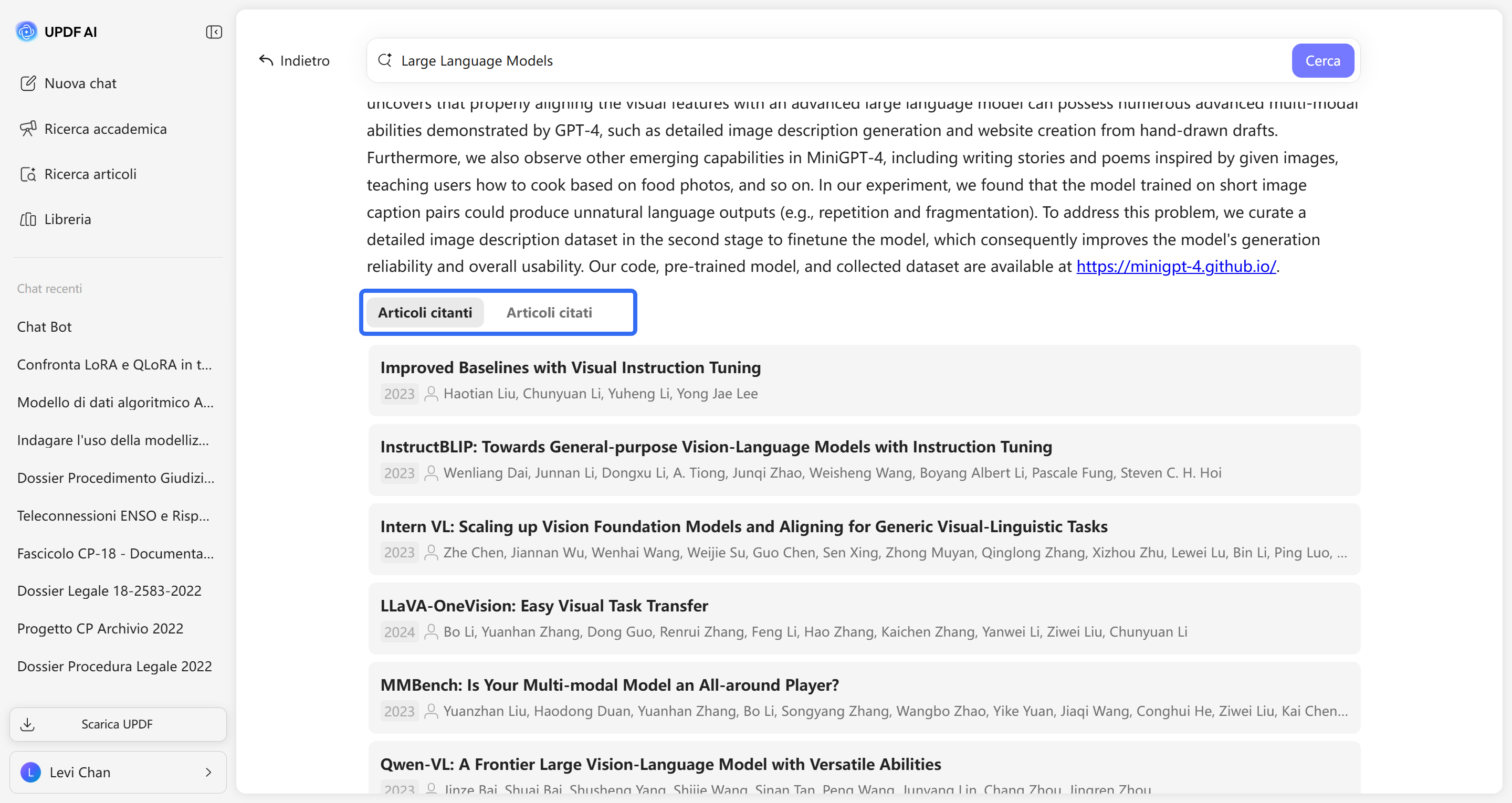
Quando leggi un articolo che hai trovato, scorri leggermente verso il basso. Vedrai due pulsanti: Citing Papers (Citazione di articoli) e References (Riferimenti).
- Citing Papers ti mostra gli studi più recenti che hanno citato o utilizzato quello che stai leggendo. È un ottimo modo per vedere l'impatto che ha avuto l'articolo e quali nuove idee ne sono scaturite nel tempo.
- Cited Papers è l'opposto! Ti mostra tutti gli articoli e le fonti più vecchi utilizzati dall'articolo che stai leggendo. È come vedere i mattoni utilizzati per costruire lo studio attuale.
6. Suggerimenti per ottenere il massimo dalla ricerca articoli
Ecco alcuni suggerimenti che puoi seguire per ottenere il massimo dalla funzione Ricerca su carta:
- Prova a utilizzare parole chiave o frasi diverse.
- Applica dei filtri per restringere i risultati e ottenere una ricerca accurata e veloce.
- Utilizza i riassunti generati dall'intelligenza artificiale per verificare se vale la pena leggere un articolo per intero.
- Esplora il grafico delle relazioni per scoprire articoli collegati per argomento o citazioni.
- Salva gli articoli utili nella tua libreria o in una cartella di progetto in modo da poterli ritrovare facilmente in seguito.
- Traduci i riassunti degli articoli, se necessario, per poterli leggere nella tua lingua preferita.
- Usa lo strumento di citazione per copiare i riferimenti senza doverli formattare tu stesso.