UPDF
UPDF
 UPDF per Windows
 UPDF per Mac
 UPDF per iPhone/iPad
 UPDF per Android
 Nomostar
 UPDF AI Online
 UPDF Sign
 IvyCraft
 Modifica PDF
 Annota PDF
 Crea PDF
 Modulo PDF
 Modifica collegamenti
 Converti PDF
 OCR
OCR PDF a Word
 PDF a Immagine
 PDF a Excel
 Organizza PDF
 Unisci PDF
 Dividi PDF
 Ritaglia PDF
 Ruota PDF
 Proteggi PDF
 Firma PDF
 Redige PDF
 Sanziona PDF
 Rimuovi Sicurezza
 Leggi PDF
 UPDF Cloud
 Comprimi PDF
 Stampa PDF
 Elaborazione Batch
 Cos'è UPDF AI
 Revisione di UPDF AI
 Guida Utente per l'Intelligenza Artificiale
 FAQ su UPDF AI
 Riassumi PDF
 Traduci PDF
 Chat con PDF
 Chat con AI
 Chat con immagine
 Da PDF a Mappa mentale
 Spiega PDF
 Strumenti AI PDF
 Strumenti AI Immagine
 Strumenti Chat AI
 Strumenti AI Scrittura
 Strumenti AI Studio
 Strumenti AI Lavoro
 Altri Strumenti AI
 Generazione Segnalibri AI
 Riepilogo Segnalibri AI
 Generazione Filigrane AI
 Generazione Sfondi AI
 Generazione Adesivi AI
 Generazione Timbri AI
 Suite di Scrittura AI
 UPDF Copilot
 Gestione Pagine AI
 Ricerca Semantica AI
 PDF a Word
 PDF a Excel
 PDF a PowerPoint
 Soluzione per aziende
 UPDF Sign per Aziende
 UPDF AI per Aziende
 Piani per aziende
 Tutorial per UPDF per aziende
 Webinar per Aziende
 IT
IT Educativi
 Costruzione
 Servizi Finanziari
 Sanità
 Assicurazioni
 Legale
 Manifattura
 Enti pubblici
 Ricercatori e dottorandi
 Solopreneur
 Avvocati e studi legali
 Professionisti immobiliari
 Storie di clienti
 Soluzione per istruzione
 guida utente
 Trucchi UPDF
 faq
faq Recensioni UPDF
 Centro download
 Blog
Blog Notizie
 spec tec
 Aggiornamenti
 UPDF vs. Adobe Acrobat
 UPDF vs. Foxit
 UPDF vs. PDF Expert

Modifica del testo nei documenti PDF tramite AI
Modificare il testo in un PDF raramente è un'operazione semplice. Potrebbe essere necessario riformulare il contenuto per renderlo più formale o più informale, a seconda del pubblico di destinazione. Altre volte, un paragrafo potrebbe risultare troppo lungo per una diapositiva riassuntiva.
Per sistemare tutto, dovrai leggere l'intero documento e modificare manualmente ogni frase. Questo può essere mentalmente impegnativo e richiedere molto tempo.
Lo strumento di modifica AI di UPDF semplifica notevolmente il lavoro, consentendoti di modificare rapidamente il testo dei PDF grazie all'intelligenza artificiale. Ti permette di perfezionare, ampliare, abbreviare e adattare il tono del testo tramite semplici comandi. Questa guida illustra in dettaglio come utilizzare facilmente questo strumento in UPDF.
Parte 1. Come modificare il testo di un PDF con l'intelligenza artificiale
Lo strumento AI Edit consente di modificare il testo di un PDF esistente direttamente nella modalità Modifica. Per utilizzarlo, è possibile inserire manualmente istruzioni dettagliate oppure ricorrere alle opzioni predefinite. L'intelligenza artificiale analizza il testo selezionato e genera una versione aggiornata in una finestra di risposta separata, dove è possibile verificare il risultato e applicarlo.
Vediamo quali sono i passaggi.
Come accedere allo strumento di modifica AI
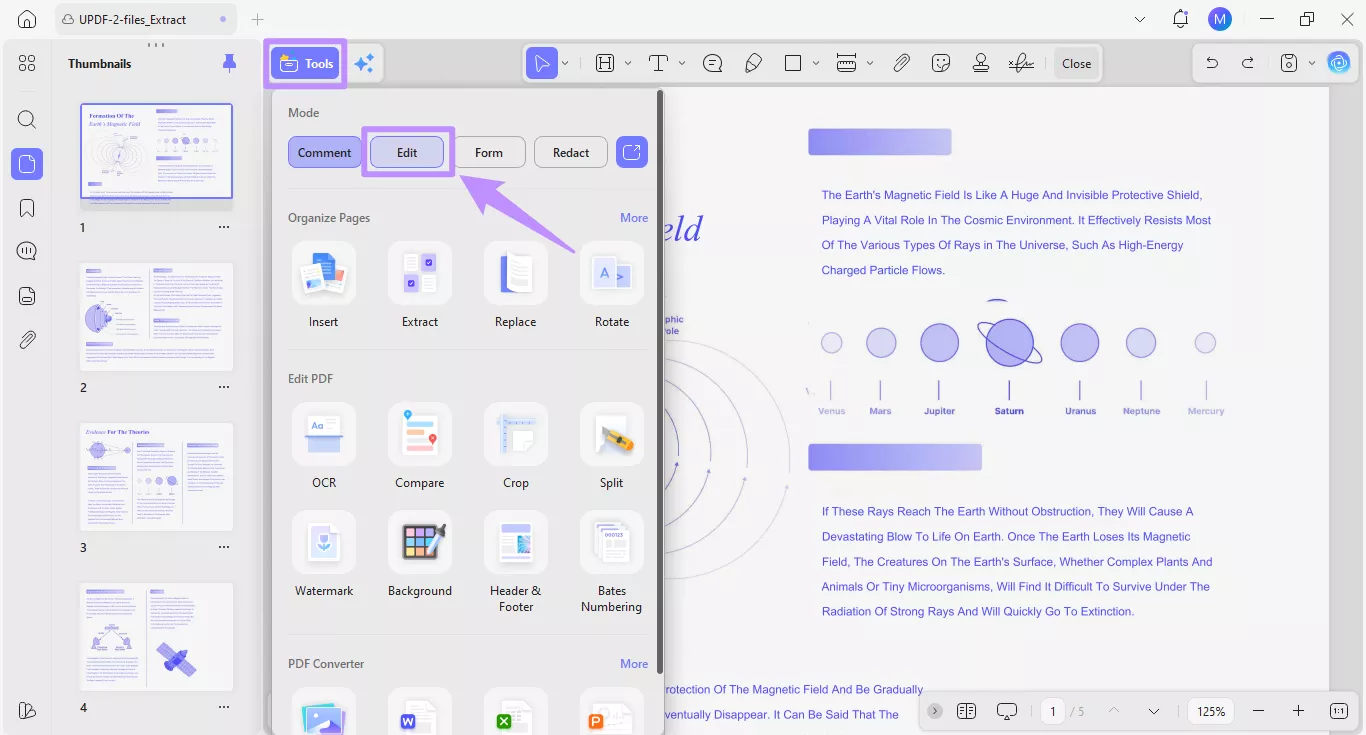
Passaggio 1. Apri il PDF che desideri modificare in UPDF e clicca sull'opzione «Strumenti» nella barra superiore. Quindi, seleziona la modalità «Modifica» dal menu.
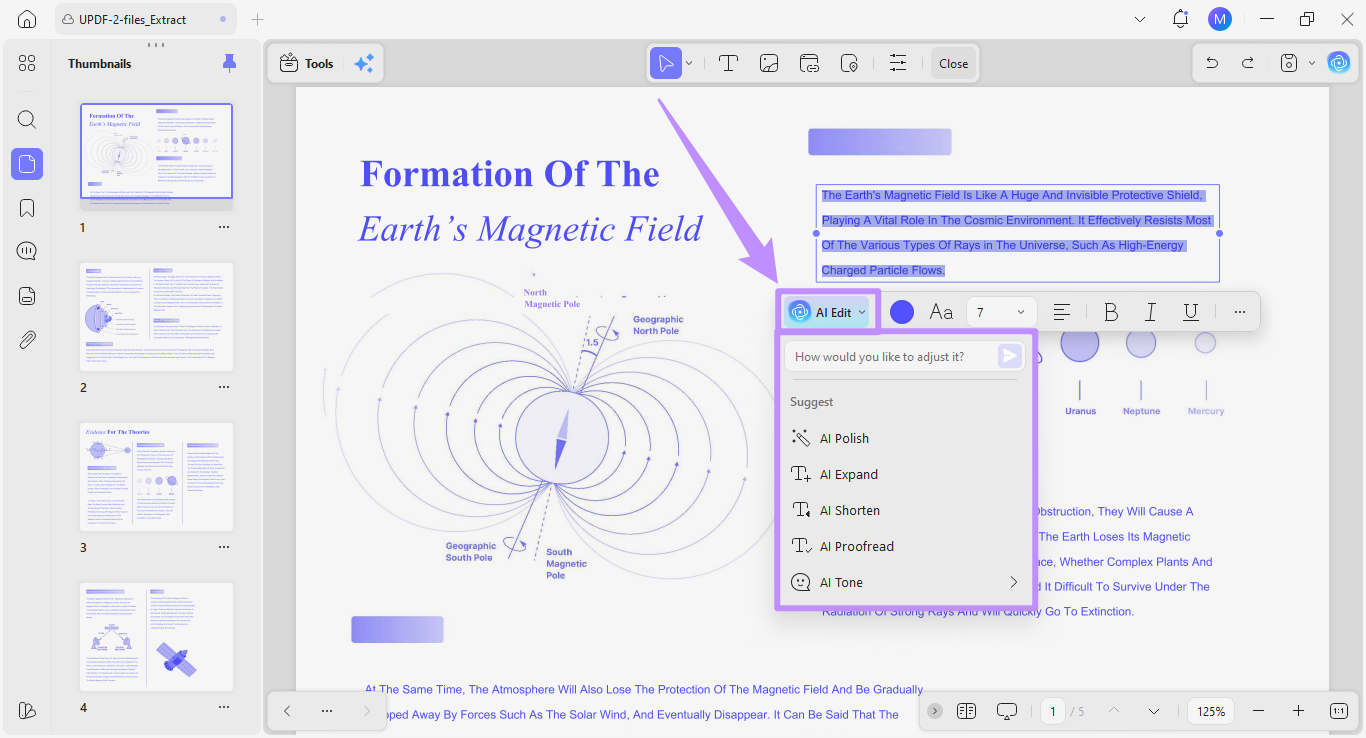
Passaggio 2. Ora clicca e seleziona il testo che desideri modificare. Sopra il testo apparirà una barra degli strumenti mobile. Da qui, clicca sull'opzione «AI Modifica». Si aprirà un menu a tendina che mostra una casella di immissione dei comandi e un elenco di suggerimenti predefiniti.
Vediamo come funzionano entrambi i metodi.
Metodo 1. Utilizzo delle opzioni predefinite
Se vuoi lavorare più velocemente, puoi utilizzare i suggerimenti predefiniti per correggere e migliorare rapidamente il testo del PDF. Una volta selezionato un suggerimento, l'intelligenza artificiale genera automaticamente le modifiche appropriate. Non dovrai scrivere tu stesso istruzioni dettagliate.
Vediamo cosa significano queste impostazioni predefinite e come funzionano.
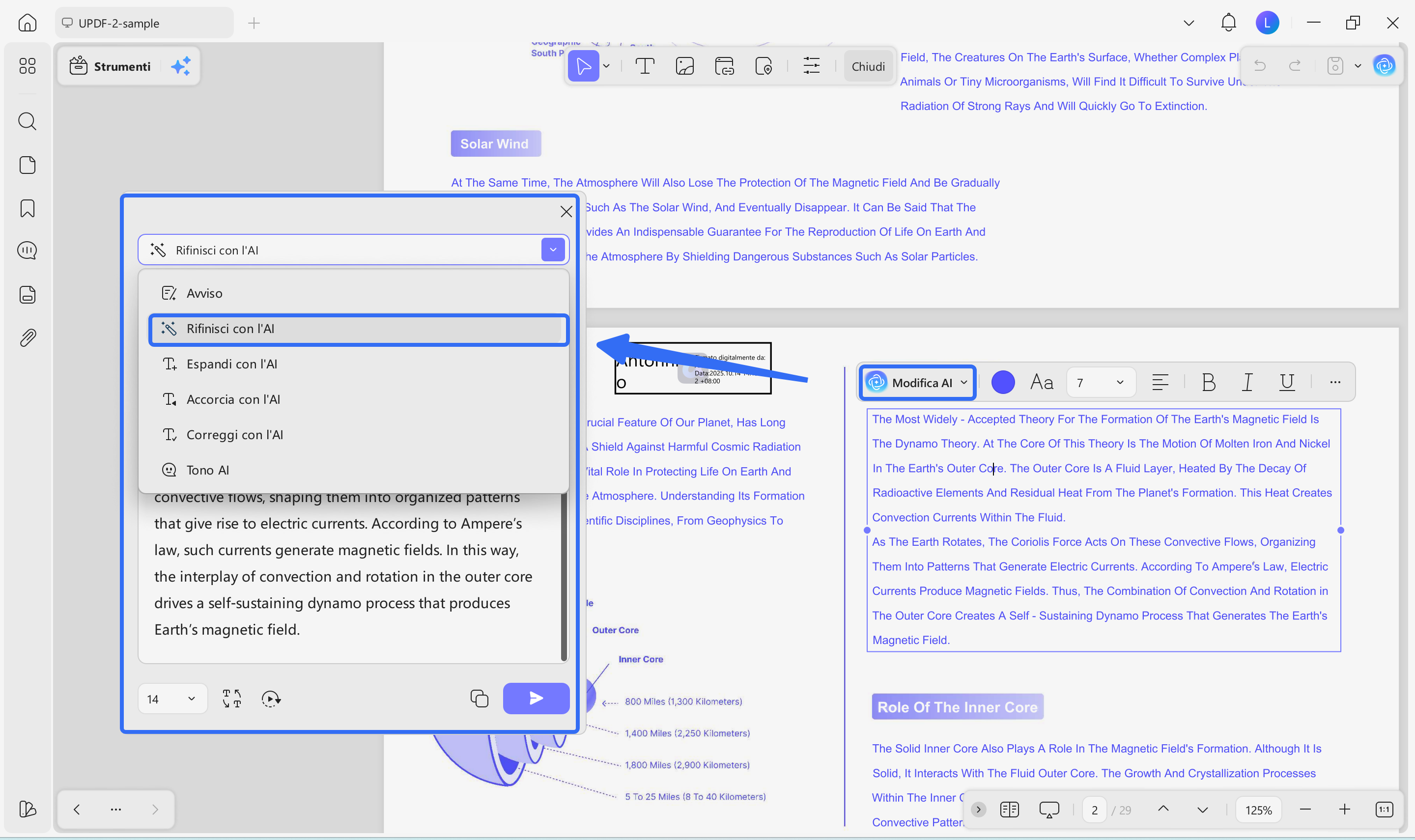
1. Rifinisci con AI
L'opzione "Rifinisci con AI" riscrive automaticamente le frasi per renderle più chiare, meglio strutturate e più facili da leggere.
- Seleziona «Rifinisci con AI» dall'elenco delle impostazioni predefinite nel menu a tendina «AI Edit». L'intelligenza artificiale analizzerà il testo e fornirà una versione perfezionata nella finestra di risposta.
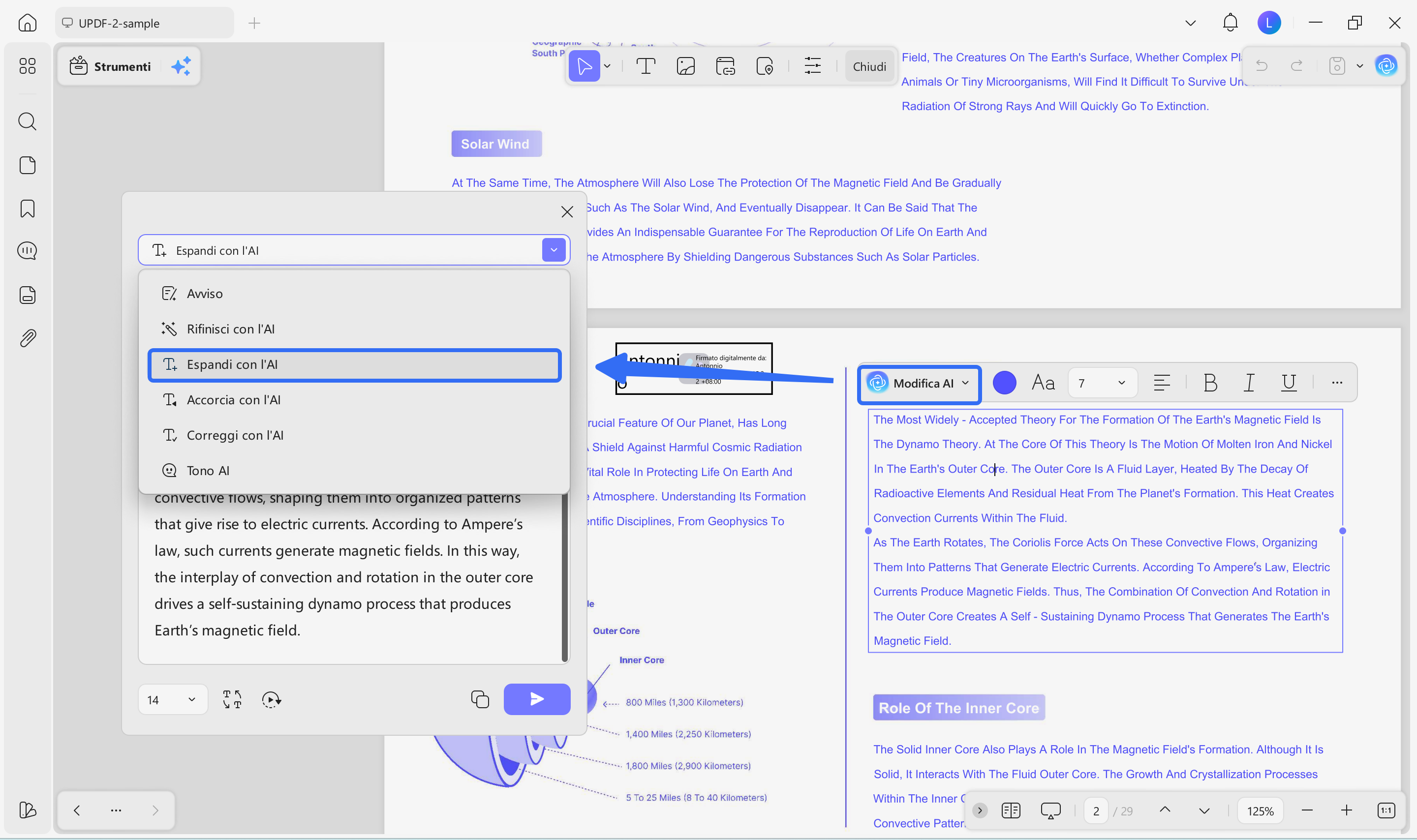
2. Espandi con AI
L'opzione "Espandi con AI" consente di aggiungere ulteriori dettagli e spiegazioni al testo selezionato. Ciò contribuisce a rendere il contenuto del PDF più descrittivo e informativo.
- Seleziona l'opzione «Espandi con AI» dall'elenco delle impostazioni predefinite. L'intelligenza artificiale analizzerà il testo e genererà una versione più lunga e dettagliata.
3. Accorcia con AI
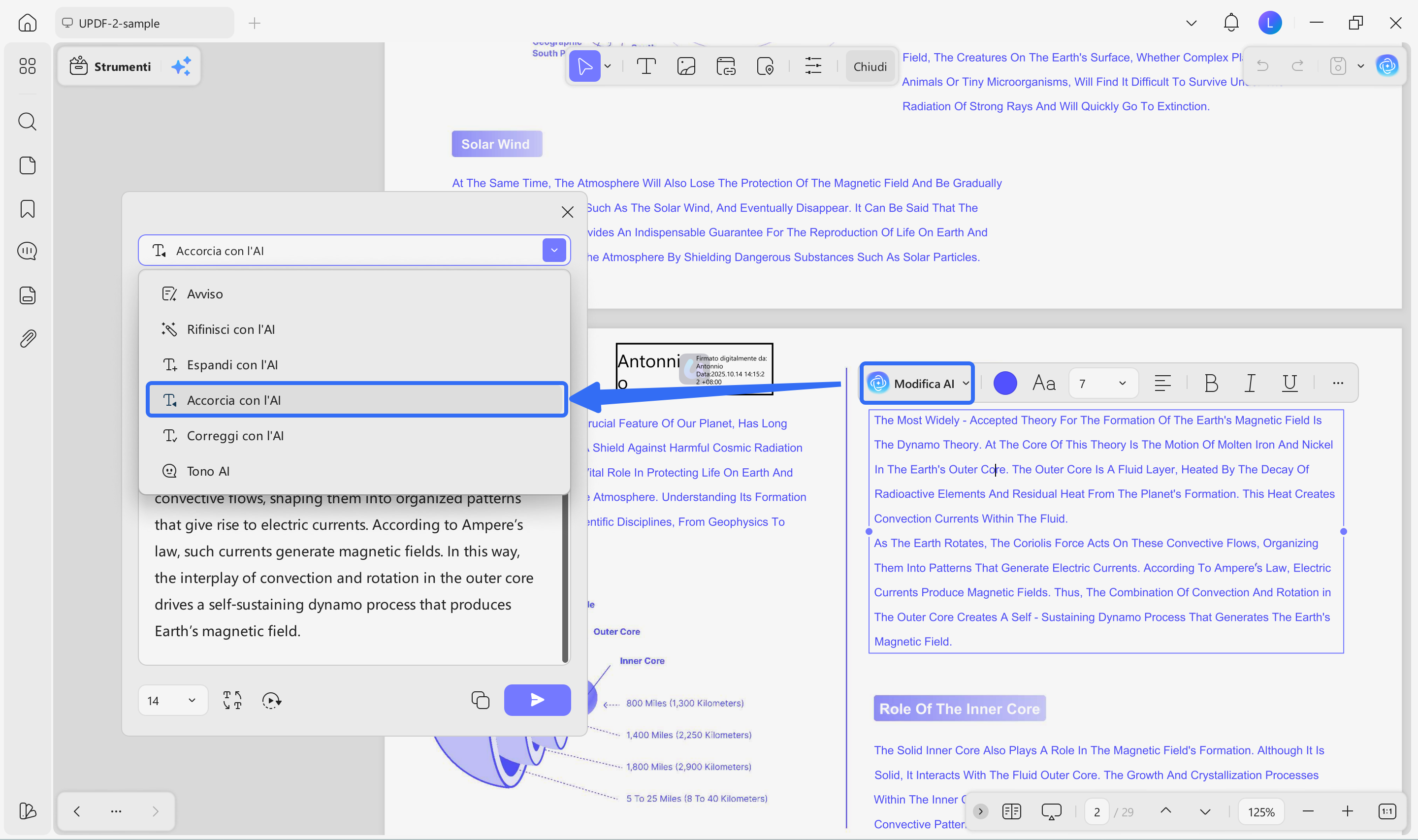
Se ritieni che il testo del tuo PDF sia troppo prolisso, puoi utilizzare lo strumento "Accorcia con AI" per sintetizzarlo in una versione più breve.
- Seleziona «Accorcia con AI» dall'elenco delle impostazioni predefinite. L'intelligenza artificiale fornirà immediatamente una versione più concisa, mantenendo intatte le informazioni importanti.
4. Correggi con AI
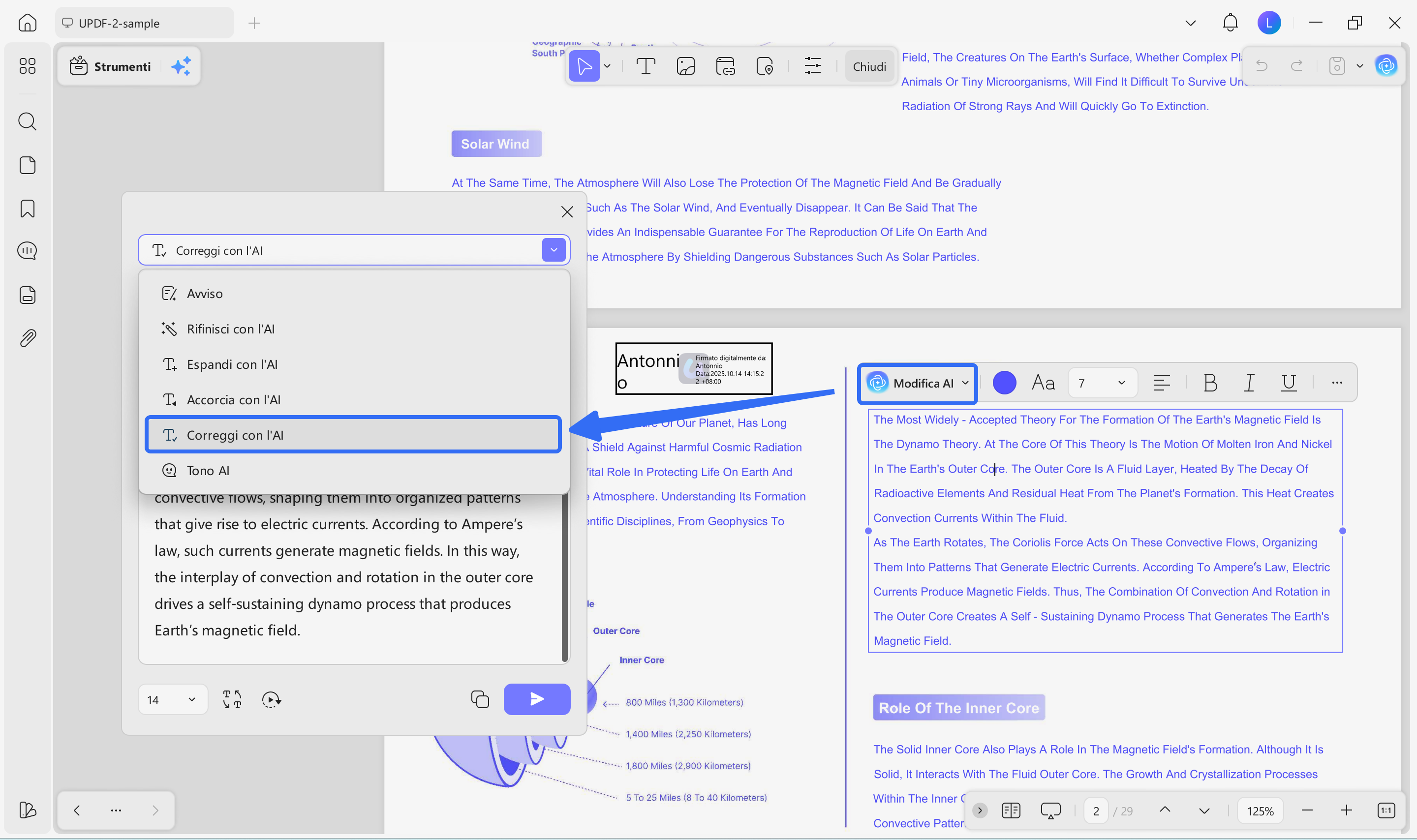
Se il testo del tuo PDF presenta errori grammaticali, l'opzione "Correzione automatica" controlla e corregge automaticamente gli errori di grammatica, ortografia o punteggiatura.
- Seleziona l'opzione predefinita «Correggi con AI» dall'elenco. L'IA analizzerà il testo e fornirà una versione ottimizzata.
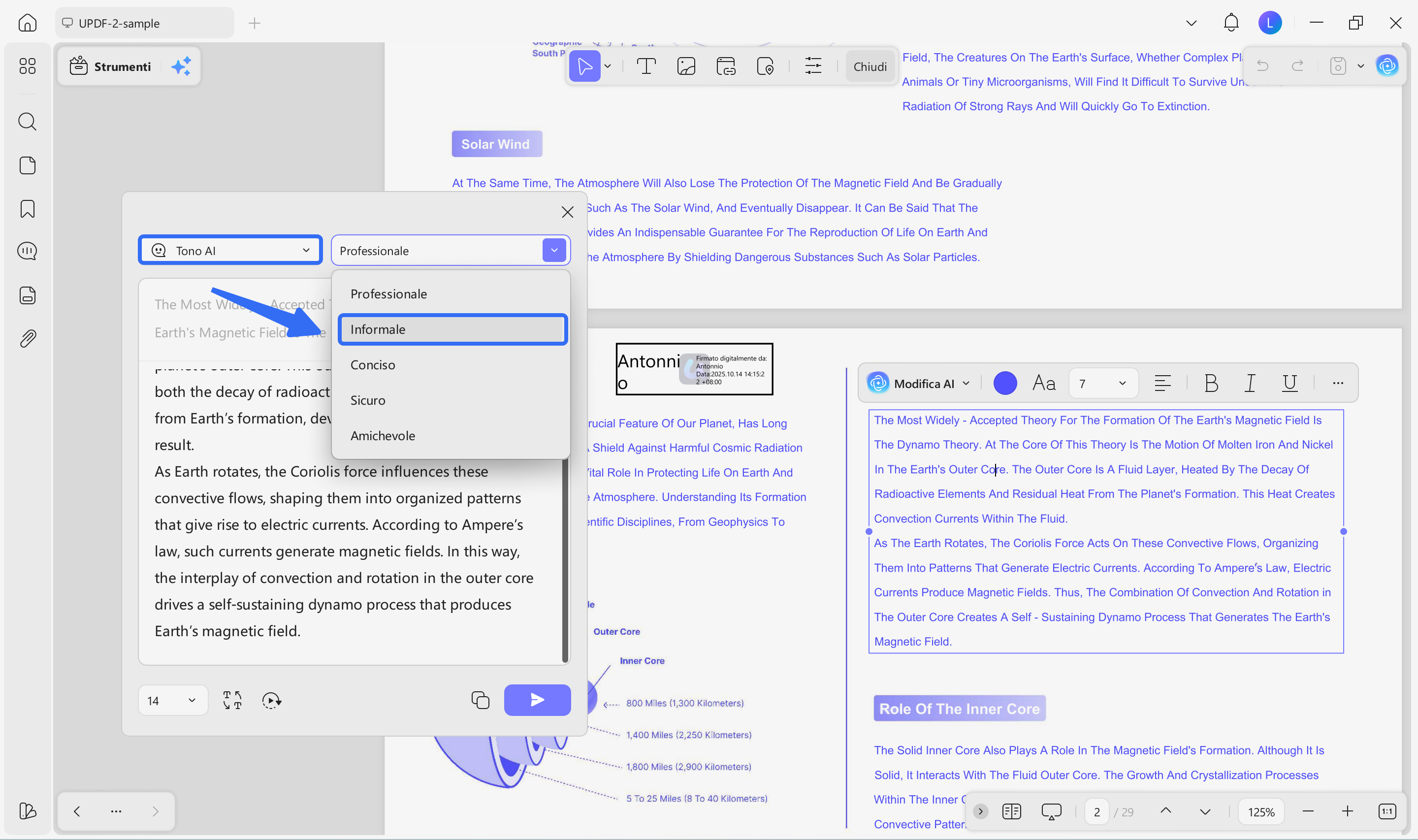
5. Tono AI
Se desideri modificare il tono del testo del tuo PDF, l'opzione "Tono AI" ti consente di adattare il testo a uno stile specifico.
- Seleziona «Tono AI» dall'elenco delle impostazioni predefinite. Quindi, scegli il tono desiderato dal menu a comparsa. Puoi selezionare «Professionale», «Informale», «Conciso», «Sicuro» o «Cordiale».
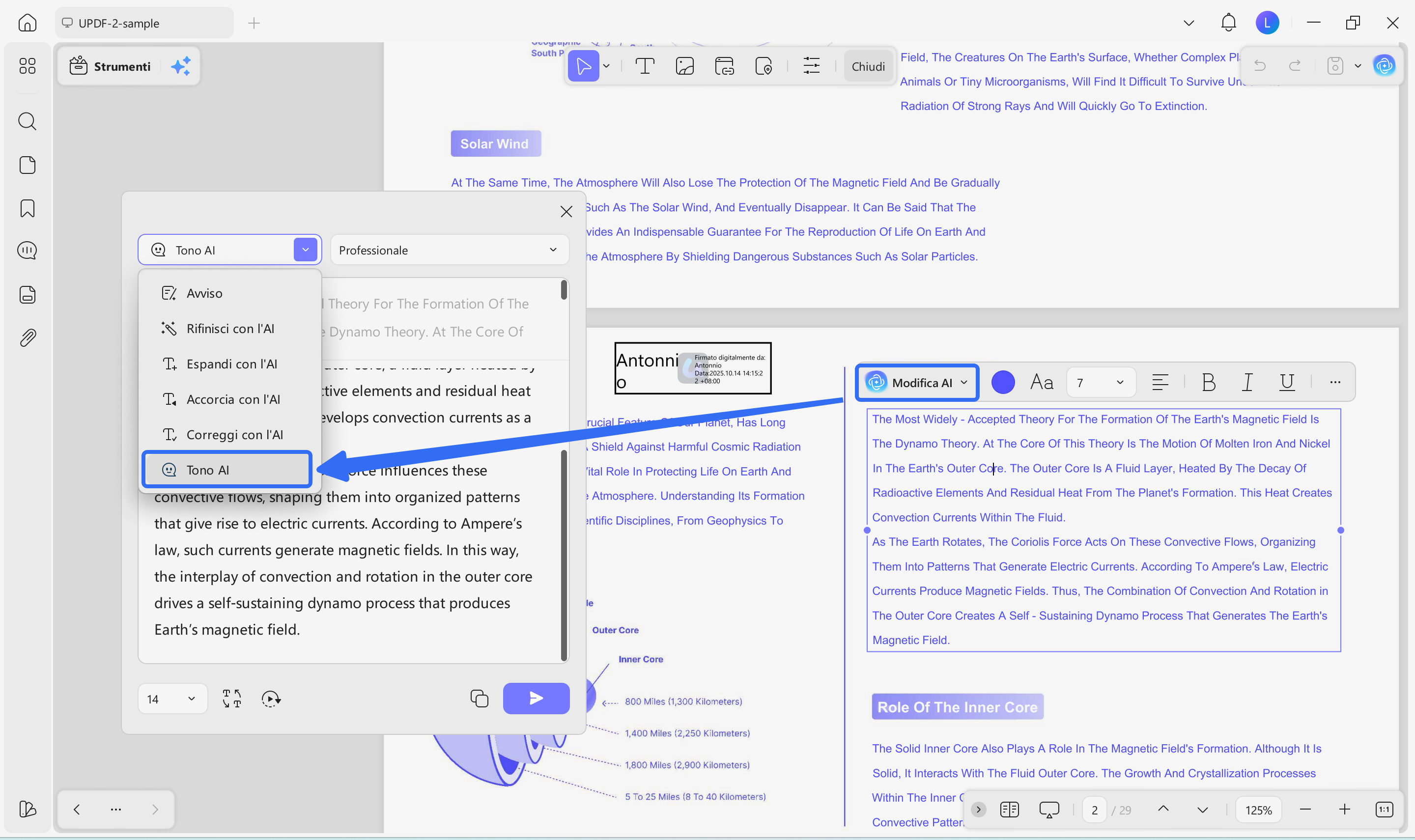
- Una volta selezionato uno stile, l'intelligenza artificiale riscriverà il testo in base allo stile scelto.
Metodo 2. Utilizzo di un prompt personalizzato
Oltre a utilizzare i modelli predefiniti, puoi digitare le tue istruzioni di modifica nel campo di comando. In questo modo avrai un maggiore controllo sulla modifica senza dover pensare tu stesso a ogni singolo passaggio.
Ecco come funziona.
Passaggio 1. Clicca sul campo di testo sotto il menu a tendina "Modifica AI" e descrivi in parole semplici come modificare il testo.
- Ad esempio, puoi chiedere all'IA: «Rendi questo paragrafo più facile da capire usando un tono colloquiale». Una volta terminata la scrittura, clicca sul pulsante «Invia».
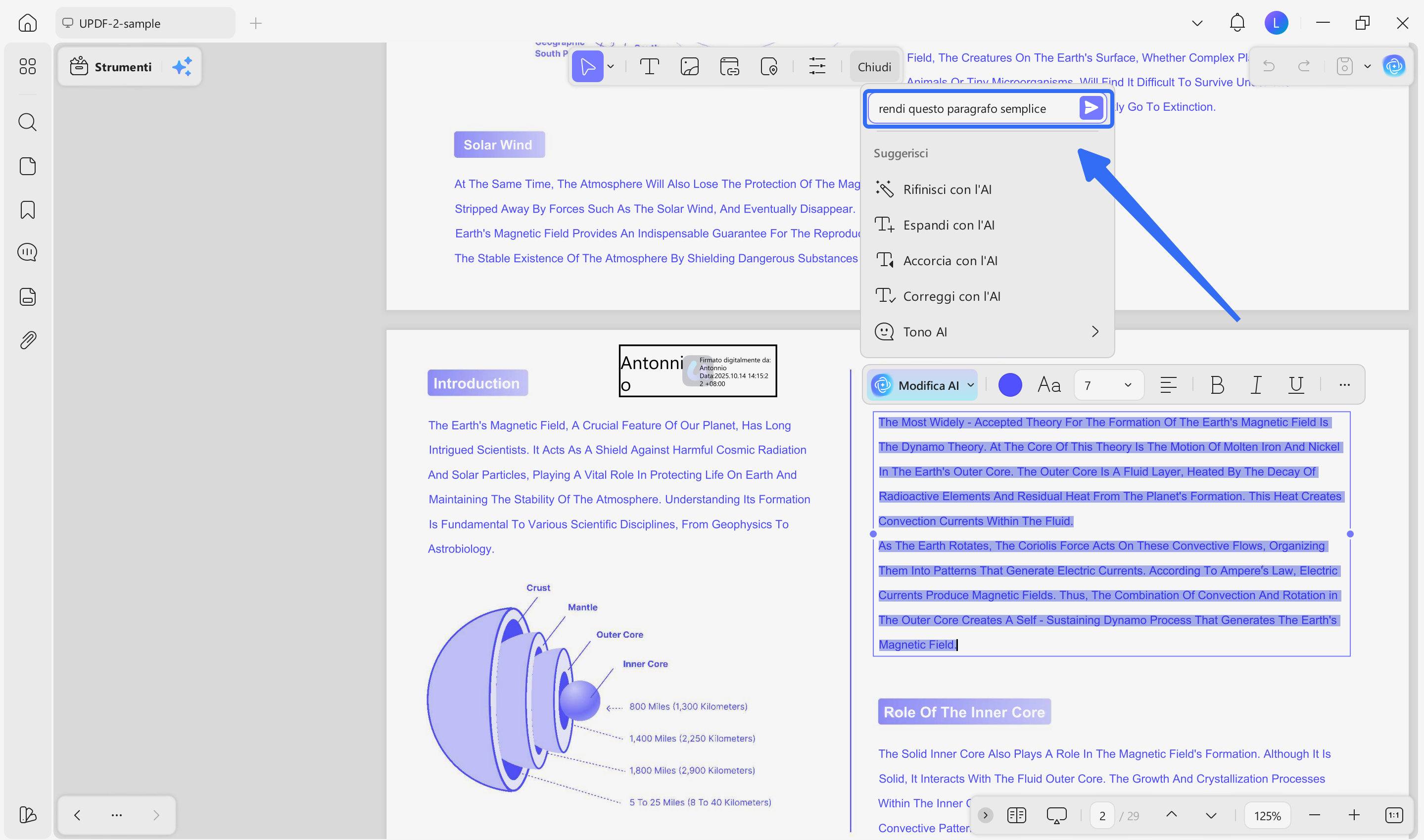
Passaggio 2. L'intelligenza artificiale modificherà il testo del PDF in base alle tue istruzioni. Potrai visualizzare il risultato nella nuova finestra di testo.
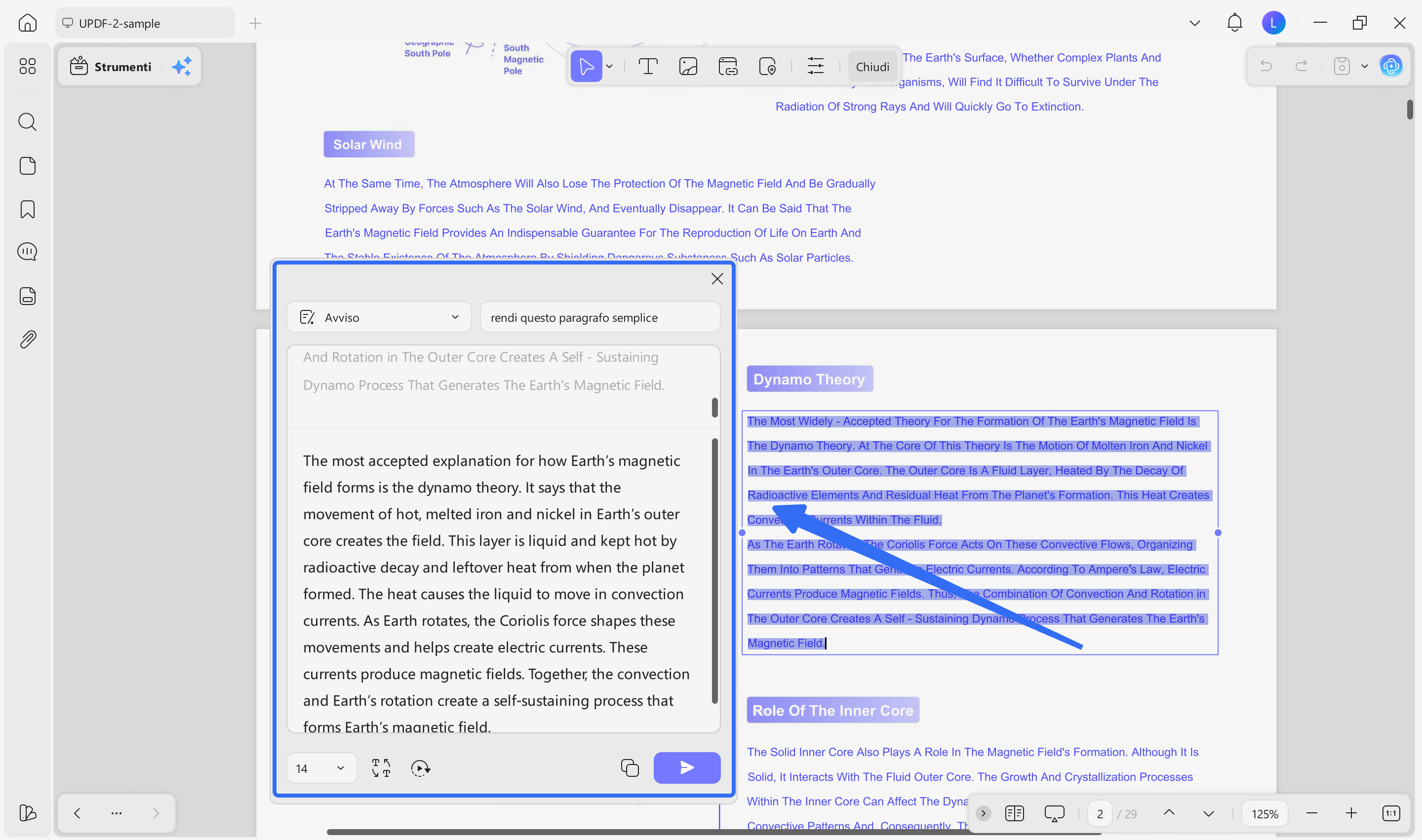
Rivedi e applica le modifiche generate dall'AI
Indipendentemente dal metodo utilizzato, UPDF ti consente di interagire con il risultato generato dall'IA tramite diverse opzioni. Tra queste figurano:
1. Sostituisci: clicca su «Sostituisci» nella parte inferiore della finestra della risposta dell'IA. In questo modo, il testo modificato dall'IA verrà inserito al posto del testo originale nel file PDF.
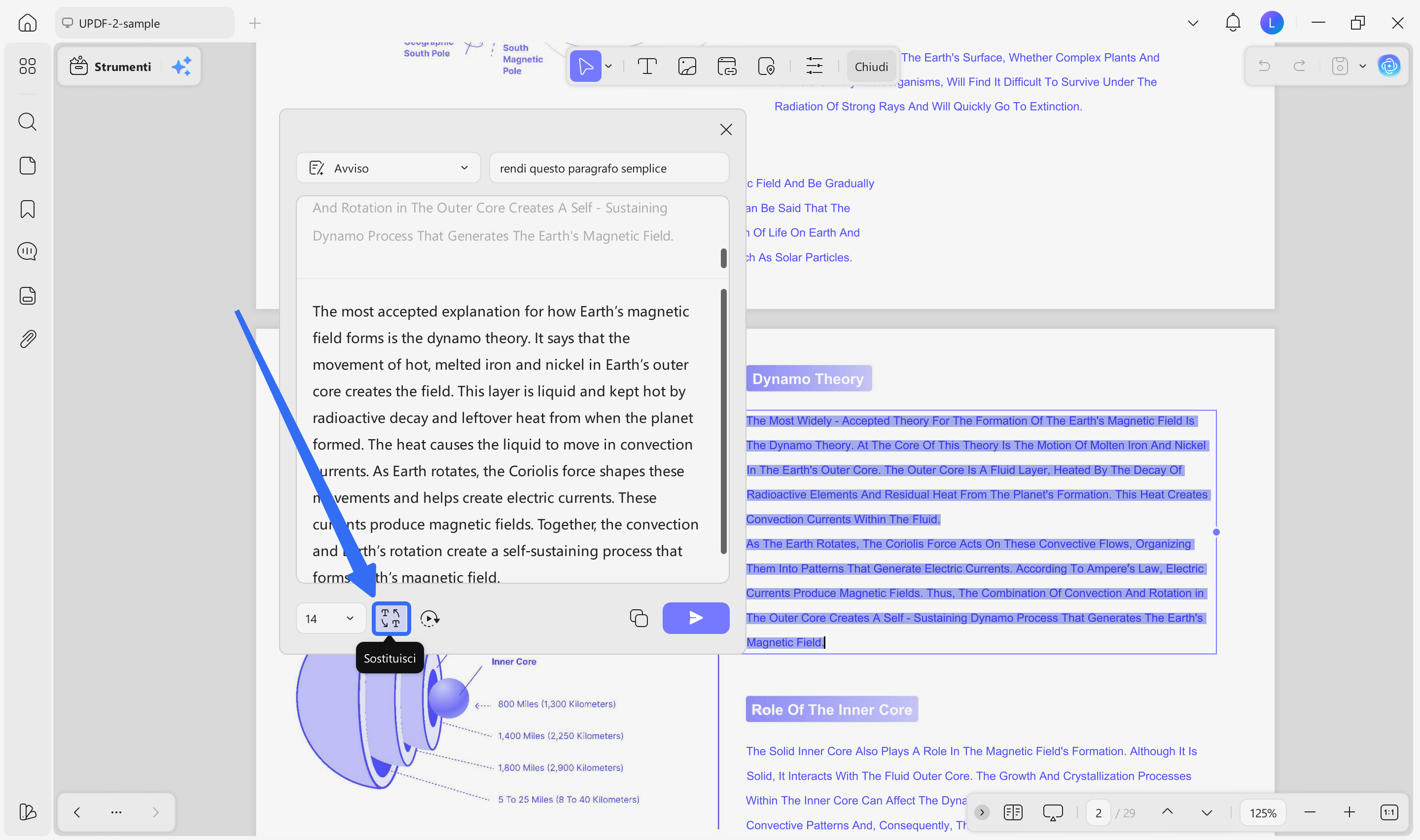
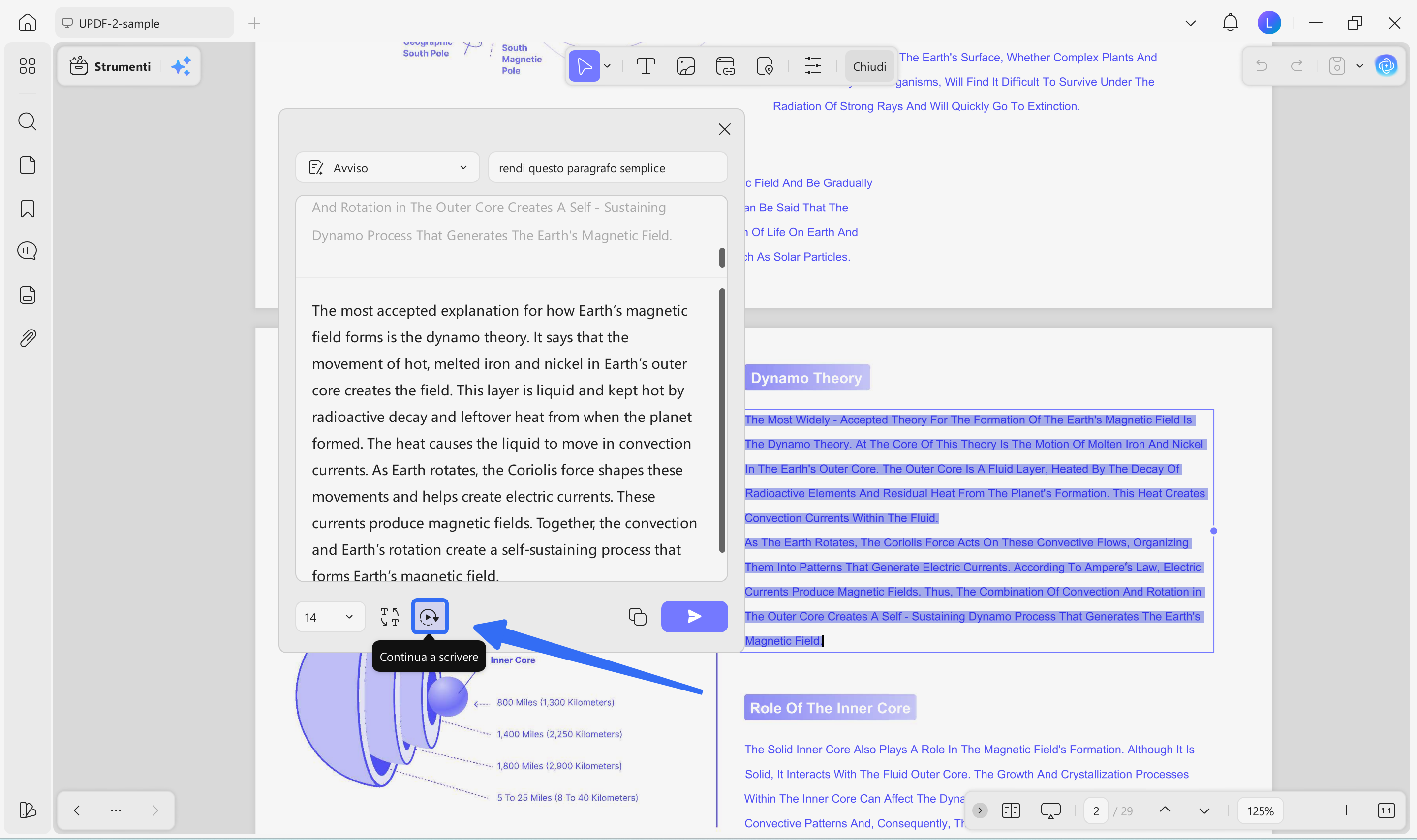
2. Continua a scrivere: se desideri ampliare ulteriormente il contenuto con ulteriori dettagli, clicca sull'opzione «Continua a scrivere». L'IA continuerà ad aggiungere ulteriori dettagli oltre al testo che hai selezionato per la modifica.
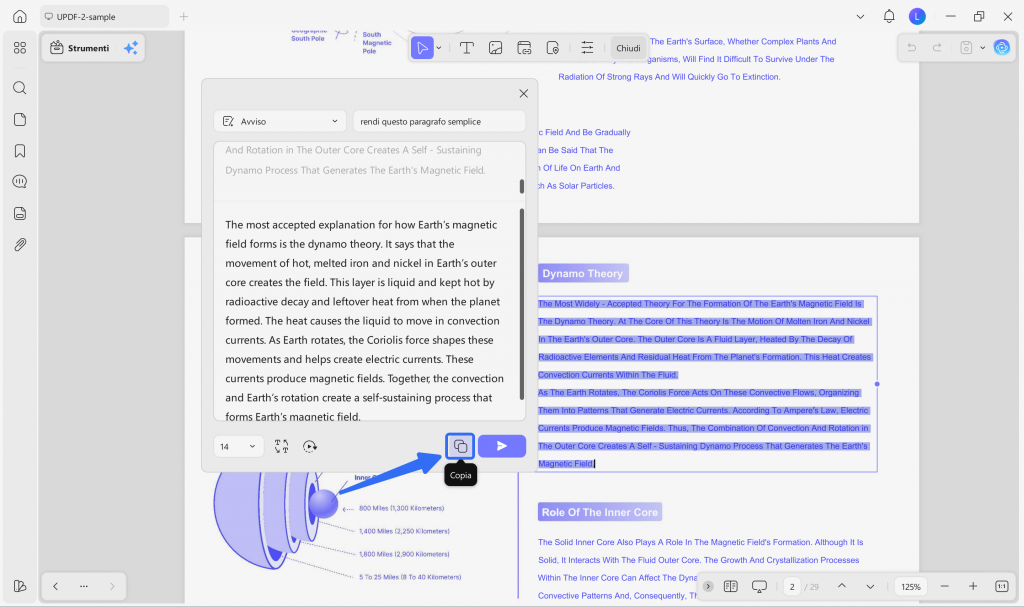
3. Copia: clicca sull'icona «Copia» per copiare la risposta generata dall'IA negli appunti e utilizzarla in altri documenti.