UPDF
UPDF
 Windows版UPDF
 Mac版UPDF
 iPhone/iPad版UPDF
 Android版UPDF
 Nomostar
 UPDF AI オンライン
 UPDF Sign
 IvyCraft
 PDF編集
PDF編集 PDF注釈付け
 PDF作成
PDF作成 PDFフォーム
 リンクの編集
 PDF変換
PDF変換 OCR機能
OCR機能 PDFからWordへ
 PDFから画像へ
 PDFからExcelへ
 PDFのページ整理
 PDF結合
PDF結合 PDF分割
PDF分割 ページのトリミング
 ページの回転
 PDF保護
PDF保護 PDF署名
PDF署名 PDFの墨消し
 PDFサニタイズ
 セキュリティ解除
 PDF閲覧
PDF閲覧 UPDF クラウド
 PDF圧縮
PDF圧縮 PDF印刷
PDF印刷 PDFのバッチ処理
 UPDF AIについて
 UPDF AIソリューション
 AIユーザーガイド
 UPDF AIによくある質問
 PDF要約
PDF要約 PDF翻訳
PDF翻訳 PDF付きチャット
 AIでチャット
 画像付きチャット
 PDFからマインドマップへの変換
 PDF説明
PDF説明 PDF AIツール
 画像AIツール
 AIチャットツール
 AIライティングツール
 AI学習ツール
 AI業務ツール
 その他のAIツール
 PDFからWordへ
 PDFからExcelへ
 PDFからPowerPointへ
 ソリューション
 電子署名
電子署名 ビジネスAI
 料金プラン
料金プラン 導入・運用ガイド
 ウェビナー
ウェビナー 銀行
銀行 医療
医療 保険
保険 法務
法務 製造業
製造業 官公庁
官公庁 教育機関向けソリューション
 導入事例
導入事例 ユーザーガイド
 公式ブログ
公式ブログ UPDF 活用術
 UPDF vs Adobe Acrobat
 UPDF vs Foxit
 UPDF vs PDF Expert
 よくある質問(FAQ)
 ダウンロードセンター
 動作環境・仕様
 お問い合わせ
 ニュースルーム
 アップデート履歴
 ユーザーレビュー
 会社概要
会社概要

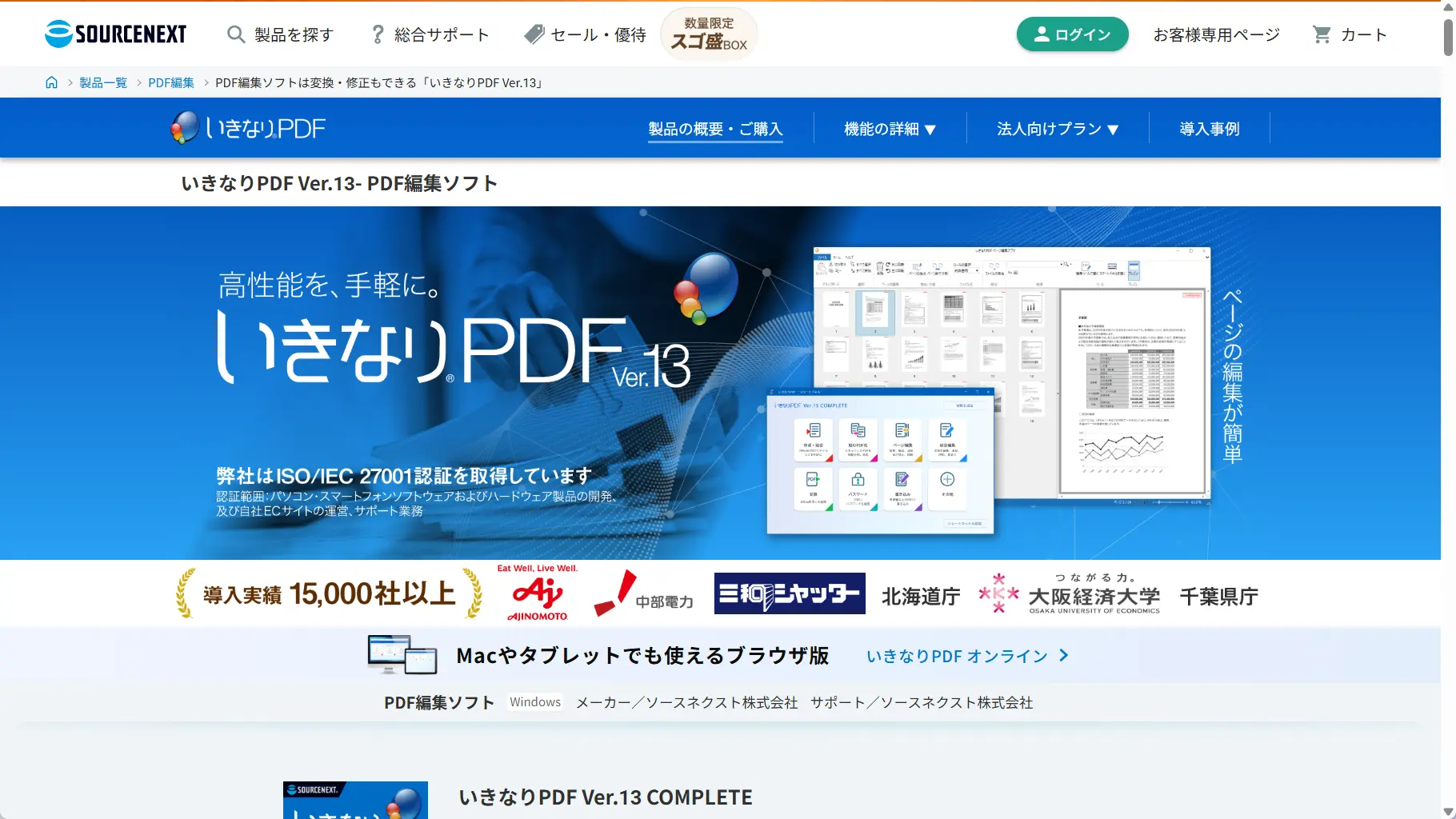
いきなりPDF Ver.13を選ぶときは、PDFのどこを変更したいかを先に整理すると、エディションを絞りやすくなります。ページの結合・整理やコメントの追記が中心ならSTANDARD、もともとある文章や画像の修正まで必要ならCOMPLETEが候補です。
もう一つの分かれ目は、使う端末です。Ver.13のデスクトップ版はWindows向けです。MacやスマートフォンでもPDFを扱うなら、各OS向けアプリを用意するUPDFとの違いも確認しておきましょう。
いきなりPDF Ver.13を選ぶときは、価格だけでなく、どこまで編集できるか、必要な機能がどのエディションに含まれるかを確認しておきたいところです。この記事では、2026年9月22日時点の公式情報をもとに、STANDARDとCOMPLETEの違いを編集・OCR・署名・一括処理・対応環境から整理し、用途に合った選び方を紹介します。
いきなりPDF Ver.13の価格とエディションの違い
いきなりPDFは、ソースネクストが提供するPDF作成・編集ソフトです。Ver.13の主な選択肢はSTANDARDとCOMPLETEで、ダウンロード版の標準価格はそれぞれ5,390円、12,980円(税込)です。通常の買い切り版と、別途案内されているバリュープラン・法人向け契約は、購入条件を分けて確認する必要があります。価格と販売形態は公式製品ページで確認できます。
下表は、STANDARDとCOMPLETEに、複数のOSを使う場合の候補としてUPDFを加えたものです。UPDFの機能欄は主にWindows版の用途を示しており、モバイル版を含む全端末で同じ機能が使えるという意味ではありません。
| 比較項目 | Ver.13 STANDARD | Ver.13 COMPLETE | UPDF |
|---|---|---|---|
| 価格・購入条件 | 標準価格5,390円(税込、ダウンロード版) | 標準価格12,980円(税込、ダウンロード版) | 無料試用と有料プラン。PDF編集とAIの契約内容・料金を購入時に確認 |
| 対応端末 | Windows 10/11。ARM非対応 | Windows 10/11。ARM非対応 | Windows、Mac、iOS、Android向けアプリ。機能はOSごとに確認 |
| 文字・ページの編集 | 注釈の追加、ページの結合・分割・整理など | 左記に加え、既存の文字・画像の直接編集 | Windows版で文字・画像の編集、注釈、ページ整理に対応 |
| OCR | 文字認識による透明テキスト付きPDFの作成に対応 | 文字認識による透明テキスト付きPDFの作成に対応 | Windows版で検索・編集可能なPDFへのOCRに対応。Mac版には利用環境の条件あり |
| 署名の選択 | はんこ作成に対応。電子署名の付与はCOMPLETEの対象 | 電子署名の付与に対応。認定タイムスタンプは別途契約が必要 | Windows版で署名に対応。相手への署名依頼サービスとは用途・契約を分けて確認 |
| 一括処理の着眼点 | 複数ファイルのPDF化・結合など | 左記に加え、登録した処理の一括適用や、スキャン書類の分割・命名 | Windows版でバッチOCRや結合など。必要な処理単位に合うか確認 |
価格差だけで上位版を選ぶ必要はありません。たとえば、各部署の資料を一つにまとめ、コメントを付けて回覧する仕事なら、まずSTANDARDの範囲を確認できます。一方、元データが手元にないPDFの本文を直す仕事では、直接編集の有無が選択を左右します。
編集・OCR・署名・一括処理で見る選び方
既存の文章を直すなら、追記と直接編集を分ける
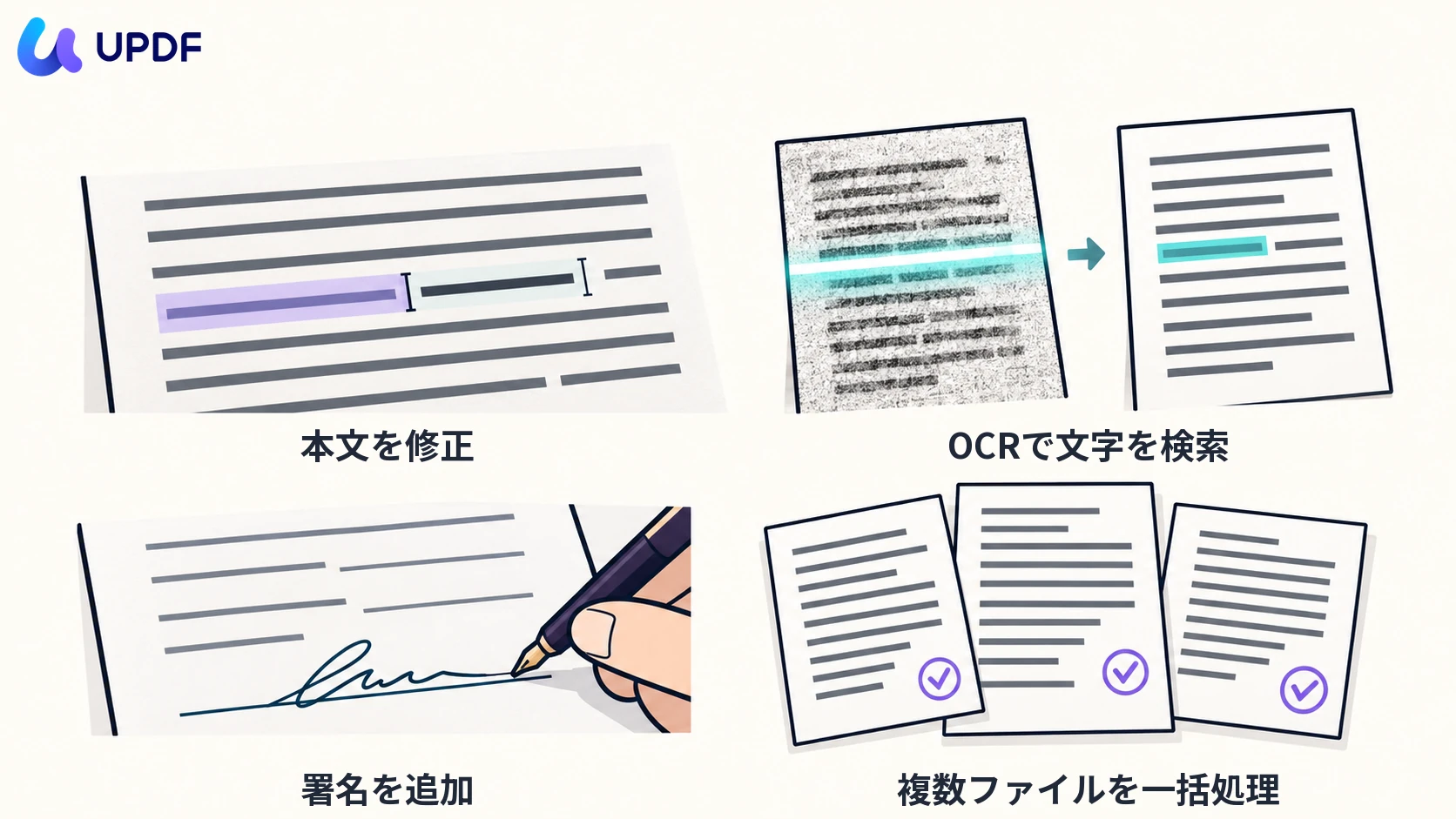
「PDFに文字を書ける」ことと、「PDFにもともとある文字を変更できる」ことは別です。訂正内容をコメントで伝えるだけなら追記で足りますが、提出する文書の本文そのものを差し替えたい場合は直接編集が必要です。
Ver.13では、テキストや画像を直接変更する総合編集がCOMPLETEの対象です。STANDARDを選ぶ前に、普段の修正が「注意書きを追加する作業」なのか、「すでにある文面を書き換える作業」なのかを確認してください。エディションごとの範囲は公式の機能詳細・比較表にまとめられています。
編集できる場合でも、納品前には改行、文字の重なり、表の位置を見直しましょう。元データを編集し直せるなら、その方法とPDFの直接編集のどちらが手戻りを減らせるかで判断できます。
OCRは「検索できる状態」と「本文の修正」を分けて考える
紙をスキャンしたPDFでは、文字が画像の一部になっていることがあります。OCRはその文字を認識する処理です。ページの見た目を保ったまま検索用の文字情報を持たせたい場合と、文章を編集し直したい場合では、必要な出力が異なります。UPDFでの出力設定は、スキャンPDFを編集・検索可能にする手順で確認できます。
いきなりPDFの公式サポートは、透明テキスト付きPDFへの変換をSTANDARD以上で利用できると案内しています。したがって、OCRを使いたいという理由だけでCOMPLETEが必須とは限りません。根拠は透明テキスト付きPDFに関する公式FAQで確認できます。
保存後の目的が社内検索なら、人名や品番などの重要な語句が検索できるかを確認します。本文の修正が目的なら、文字認識に加えて編集機能と修正後のレイアウトも確認してください。機能の有無だけで、手元の書類の認識精度までは判断できません。
はんこ、署名、タイムスタンプは必要なものを確かめる
文書に印影を置く用途と、証明書を用いて署名する用途では、必要な機能が変わります。「署名できる」と書かれているかだけでなく、提出先が求める形式を先に確認することが大切です。
COMPLETEでは電子署名の付与が案内されています。また、認定タイムスタンプの付与・検証には、別途サービス契約が必要です。ソフトの購入費だけで希望する運用が完結するとは限りません。見た目の印影でよい社内回覧なのか、証明書やタイムスタンプまで求められる提出なのかを切り分けましょう。
相手に署名を依頼し、進捗を管理する運用も、手元のPDFに署名する作業とは別に評価します。UPDFを候補にする場合も、デスクトップの署名機能と署名依頼サービスの契約を混同しないようにしてください。
一括処理は、まとめたい作業の単位で比べる
複数のファイルを一つのPDFにまとめたいのか、スキャンした束を文書ごとに分けたいのかでは、必要な機能が異なります。前者は結合、後者は文書の区切りや保存名を扱う処理です。
COMPLETEでは、よく使う処理を登録して複数PDFへ適用する機能が案内されています。Ver.13の紙のPDF化では、スキャン書類の分割・命名も選択のポイントになります。毎月大量の書類を整理する場合は、単に「一括処理あり」と比べず、入力するファイルの状態と、最後に欲しいファイルのまとまりを合わせて見ましょう。
UPDFのWindows版にはバッチOCRなどがあるため、複数のスキャンPDFをまとめて検索・編集可能な状態にしたい用途の候補になります。ただし、OCRの一括実行と、書類の意味に応じた自動分類・命名を同じ機能として扱うことはできません。
購入前に確認したい3つのポイント:対応PC・製品の違い・契約条件
- Windows PCでも、CPUとメモリを確認する:Ver.13はWindows 10/11向けですが、ARMプロセッサには対応していません。メモリは最低8GB、推奨16GBです。Windows搭載というだけで判断せず、購入前にCPUの種類と搭載メモリを確認しましょう。
- Macでは、オンライン版を別の製品として検討する:Ver.13のWindows用デスクトップ版を、そのままMacで使うことはできません。Macやタブレット向けの選択肢には「いきなりPDFオンライン」がありますが、機能と契約条件は別に確認が必要です。Windows版の購入だけでオンライン版も同じ条件で使えるとは考えないようにしましょう。
- 表示価格だけでなく、更新条件と利用台数を見る:通常の買い切り版と、自動継続の条件を持つプランを区別します。購入画面では、次回の支払いの有無や条件、ライセンスの利用台数まで確認しましょう。複数人・複数台で使う場合は、その使い方が購入するライセンスで認められているかも確認が必要です。
Macやスマートフォンも使う場合の代替候補
UPDFは、Windows、Mac、iOS、Android向けのアプリを提供しています。仕事用PCと自宅のMac、外出先のスマートフォンなど、使う端末が分かれる人には、各環境でPDFを扱えることが比較の出発点になります。
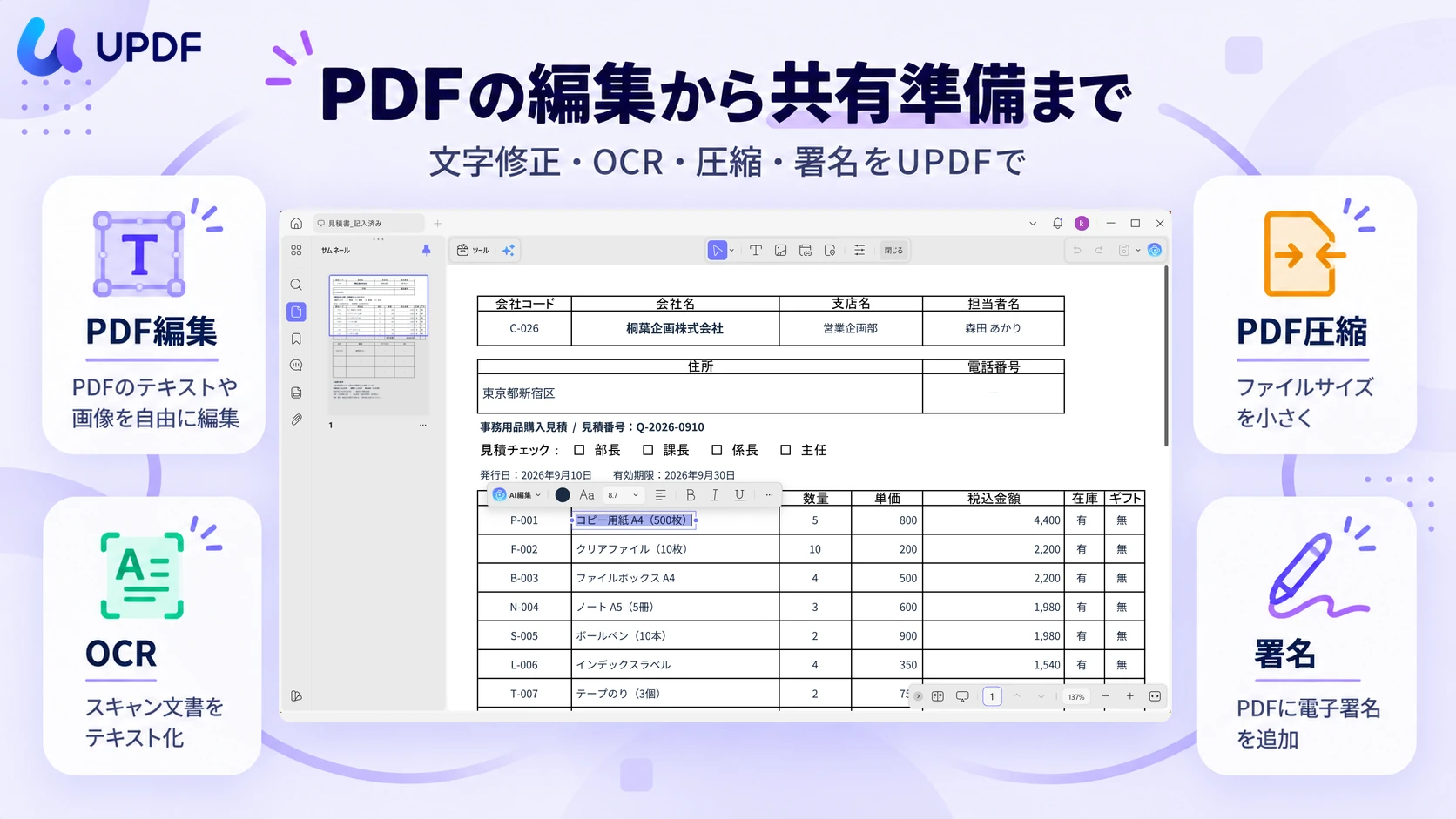
たとえば、PCではPDFの文字修正やOCRを行い、持ち出し用の端末では資料を確認する、といった役割分担を考えられます。Windows版では文字・画像の編集、注釈、OCR、署名、バッチ処理などが案内されています。いきなりPDFの代替として選ぶ際は、自分が頻繁に使う作業を、実際に使うOSの機能と照合すると判断しやすくなります。
ただし、対応OSが多いことは、全OSの機能が同一であることを意味しません。MacのOCRについては、公式FAQでIntel MacおよびMac App Store版の制約が案内されています。OCRが必須なら、端末のチップと入手先を購入前に確認してください。
費用もPDF編集とAIの利用条件を分けて確認します。無料版は試用できますが、デスクトップ版で保存したPDFには透かしが付きます。提出用の原本ではなくコピーで、必要な編集ができるか、保存後の文字やページ配置が問題ないかを確かめるとよいでしょう。
Windowsで現在の作業を完結できるなら、価格と必要機能でSTANDARD/COMPLETEを選ぶ余地があります。複数OSで使うことが欠かせないなら、UPDFを試し、普段のファイルと端末で必要な作業を確認してから有料プランを判断してください。
Windows • macOS • iOS • Android 100%安全
よくある質問
Q1. パソコンを買い替えても、いきなりPDFを使い続けられますか?
公式案内では、古いパソコンの認証を解除して、新しいパソコンで利用できます。これは買い替え時の移行についての案内であり、複数台で同時に使えるという意味ではありません。購入したライセンスの台数条件は別途確認してください。
Q2. インターネットにつながっていない場所でも使えますか?
公式案内では、ライセンス認証後はオフラインで利用できます。ただし、プロキシなどでネットワークを制限した環境では使えない場合があるとされています。オンライン版や別途接続を必要とするサービスまで、すべてオフラインで使えるという意味ではありません。
Q3. 旧バージョンの評判をVer.13選びに使ってもよいですか?
参考にはできますが、バージョンとエディションを確認して読む必要があります。旧版の機能不足、操作画面、価格に関する評価を、そのままVer.13へ当てはめないようにしましょう。使いやすさや処理精度を重視する場合は、同じ種類の書類・利用環境に関する評価かも確かめてください。
まとめ
いきなりPDF Ver.13は、ページ整理や追記が中心ならSTANDARD、既存の本文修正や高度な処理まで必要ならCOMPLETE、という軸で検討できます。OCRの有無だけで上位版を選ばず、最終的に必要なPDFの状態から判断するのがポイントです。
そのうえで、使うPCが動作条件を満たすか、Macやモバイルも必要かを確認しましょう。複数OSのアプリが必要ならUPDFも候補にし、普段扱うファイルのコピーで編集・保存結果を確認すると、自分の仕事に合う選択につながります。




 高美季子
高美季子