UPDF
UPDF
 UPDF per Windows
 UPDF per Mac
 UPDF per iPhone/iPad
 UPDF per Android
 Nomostar
 UPDF AI Online
 UPDF Sign
 IvyCraft
 Modifica PDF
 Annota PDF
 Crea PDF
 Modulo PDF
 Modifica collegamenti
 Converti PDF
 OCR
OCR PDF a Word
 PDF a Immagine
 PDF a Excel
 Organizza PDF
 Unisci PDF
 Dividi PDF
 Ritaglia PDF
 Ruota PDF
 Proteggi PDF
 Firma PDF
 Redige PDF
 Sanziona PDF
 Rimuovi Sicurezza
 Leggi PDF
 UPDF Cloud
 Comprimi PDF
 Stampa PDF
 Elaborazione Batch
 Cos'è UPDF AI
 Revisione di UPDF AI
 Guida Utente per l'Intelligenza Artificiale
 FAQ su UPDF AI
 Riassumi PDF
 Traduci PDF
 Chat con PDF
 Chat con AI
 Chat con immagine
 Da PDF a Mappa mentale
 Spiega PDF
 Strumenti AI PDF
 Strumenti AI Immagine
 Strumenti Chat AI
 Strumenti AI Scrittura
 Strumenti AI Studio
 Strumenti AI Lavoro
 Altri Strumenti AI
 Generazione Segnalibri AI
 Riepilogo Segnalibri AI
 Generazione Filigrane AI
 Generazione Sfondi AI
 Generazione Adesivi AI
 Generazione Timbri AI
 Suite di Scrittura AI
 UPDF Copilot
 Gestione Pagine AI
 Ricerca Semantica AI
 PDF a Word
 PDF a Excel
 PDF a PowerPoint
 Soluzione per aziende
 UPDF Sign per Aziende
 UPDF AI per Aziende
 Piani per aziende
 Tutorial per UPDF per aziende
 Webinar per Aziende
 Banche
 Sanità
 Assicurazioni
 Legale
 Manifattura
 Enti pubblici
 Ricercatori e PhD
 Solopreneur e freelance
 Avvocati e legali
 Agenti immobiliari
 Storie di clienti
 Soluzione per istruzione
 guida utente
 Trucchi UPDF
 faq
faq Recensioni UPDF
 Centro download
 Blog
Blog Notizie
 spec tec
 Aggiornamenti
 UPDF vs. Adobe Acrobat
 UPDF vs. Foxit
 UPDF vs. PDF Expert

Risposta rapida
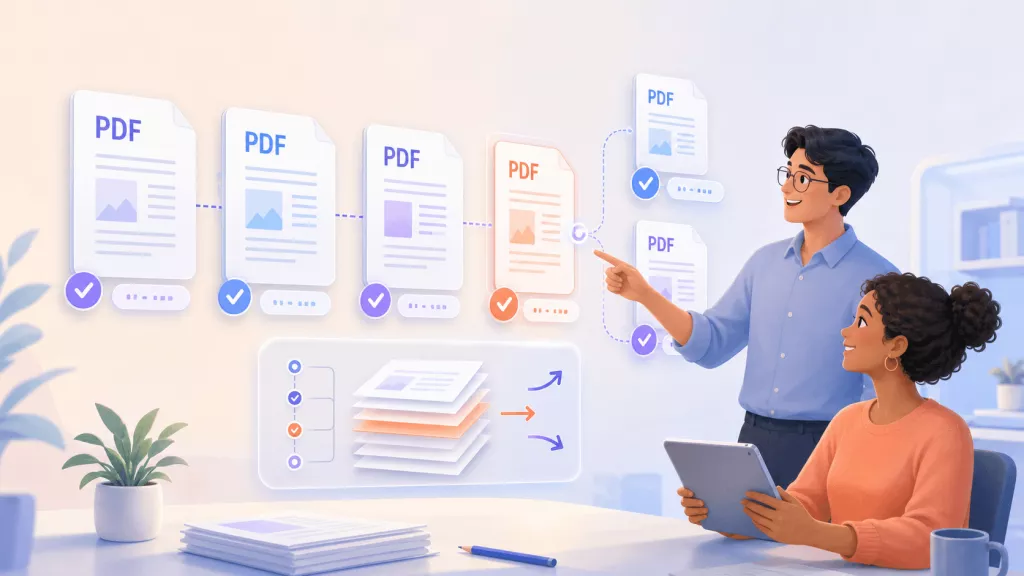
Il controllo versioni PDF diventa essenziale quando contratti, proposte, politiche o materiali tradotti passano tra più persone. Il problema nasce quando ciascuno scarica il file, lo rinomina e restituisce commenti riferiti a revisioni differenti.
1. Perché il controllo delle versioni PDF fallisce
Nomi come finale.pdf, finale-v2.pdf e finale-definitivo.pdf non indicano quale file sia valido. Altri rischi comuni sono le modifiche su copie obsolete, i commenti dispersi nelle e-mail e la sostituzione silenziosa di un PDF già approvato.
| Problema | Rischio | Controllo |
| Copie locali parallele | Commenti su contenuti diversi | Una sola copia di revisione |
| Nomi poco chiari | Invio del file sbagliato | Convenzione condivisa |
| Modifiche non tracciate | Nessuna motivazione | Registro sintetico delle modifiche |
2. Usare un sistema di denominazione semplice
Un modello pratico è progetto-documento-vMaggiore.Minore-stato-data.pdf, ad esempio atlas-proposta-v1.3-revisione-2026-09-08.pdf. Aumenta il numero minore per correzioni di revisione e quello maggiore per una nuova emissione sostanziale. Usa stati controllati come bozza, revisione, approvato e superato, senza riutilizzare lo stesso numero per contenuti diversi.
3. Controllare il ciclo di revisione
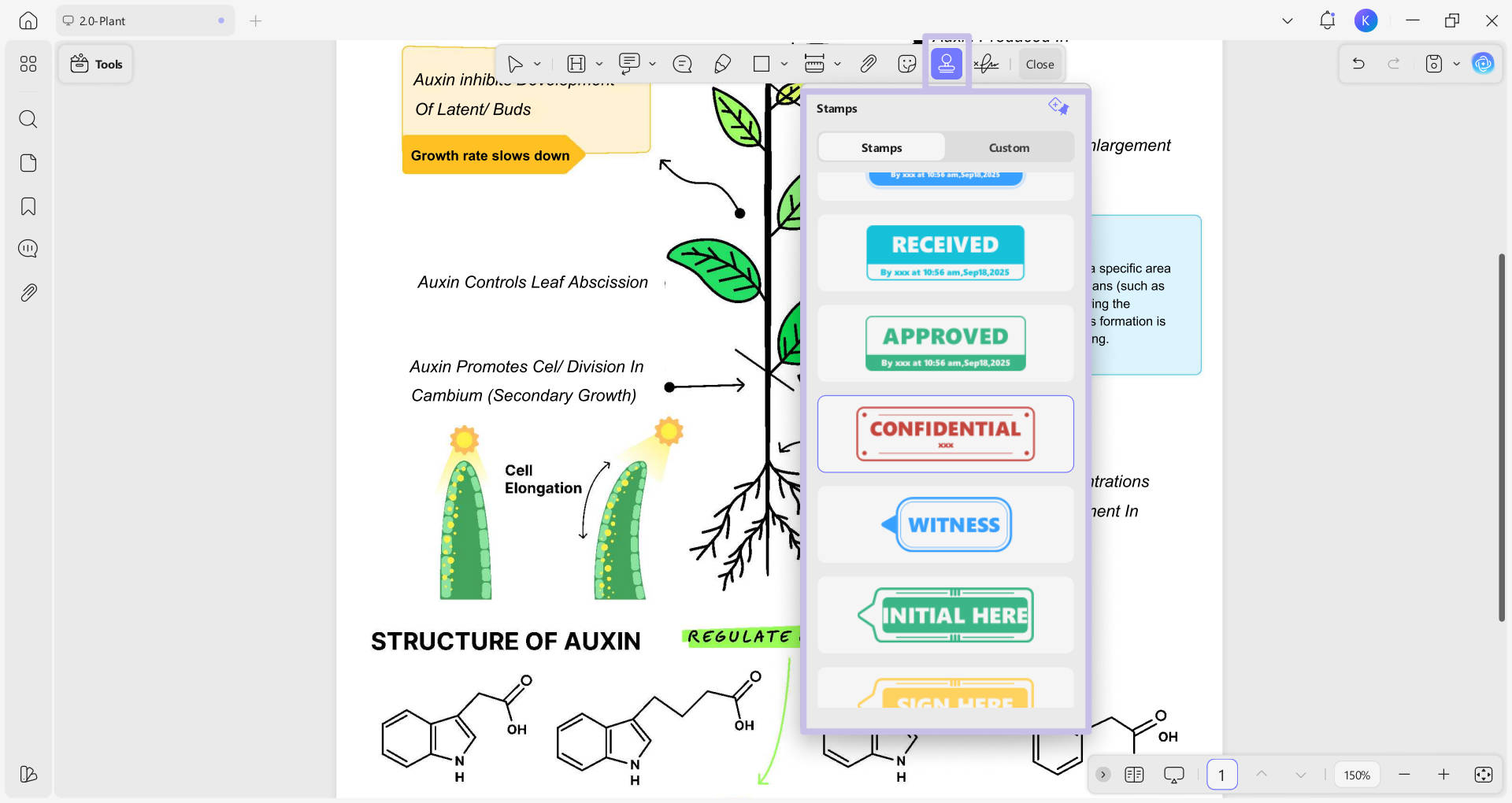
Nomina un responsabile per ogni ciclo: prepara la copia, stabilisce la scadenza, consolida i commenti e rilascia la versione successiva. I revisori dovrebbero annotare lo stesso PDF tramite evidenziazioni, note, timbri e risposte, evitando copie sorgente parallele.

Con UPDF puoi esportare i commenti dal PDF e conservarli come registro separato. Un timbro “Revisionato” rende visibile lo stato, ma non sostituisce il nome del responsabile, la data e l’identificatore esatto del file.
4. Confrontare le revisioni prima dell’approvazione
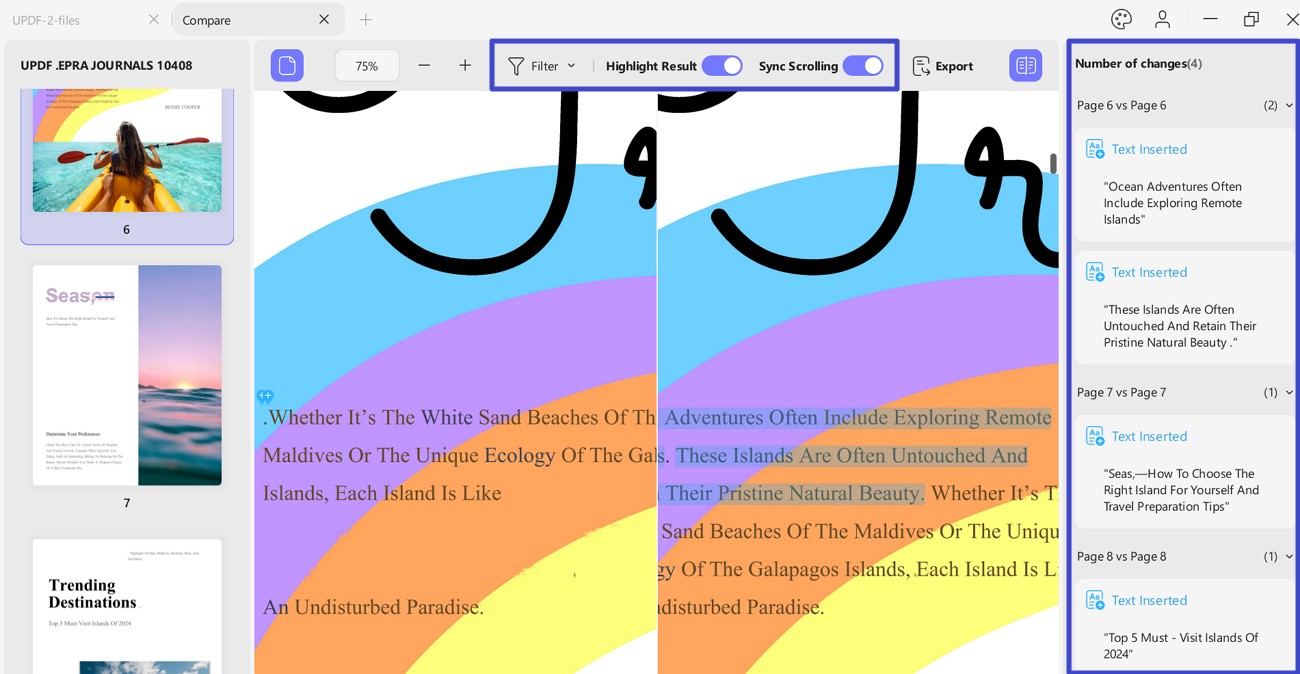
Non approvare un documento basandoti solo sul registro delle modifiche. Confronta la versione precedente con quella proposta e controlla prezzi, date, nomi, quantità, clausole, intestazioni e ordine delle pagine. UPDF permette di confrontare due PDF e individuare variazioni di testo, immagini e pagine.
5. Archiviare il documento finale
Dopo l’approvazione, sposta l’esatto PDF approvato in un archivio protetto. Registra versione, approvatore, data, posizione del file sorgente ed eventuale data di efficacia. Le copie precedenti vanno marcate come superate, non eliminate automaticamente se esistono obblighi di conservazione.
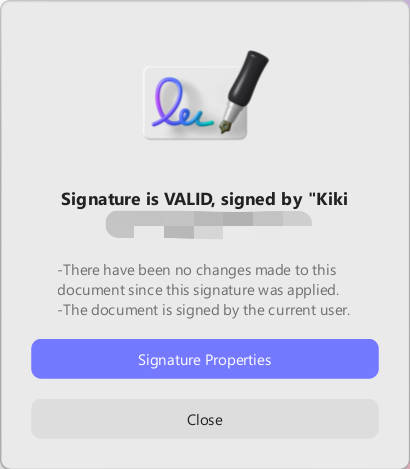
Se serve una correzione successiva, rilascia una nuova versione. Non sovrascrivere mai il file approvato: così si romperebbe il collegamento tra la decisione e il documento effettivo. Per i casi ad alto rischio puoi aggiungere una firma digitale certificata o proteggere il PDF dalle modifiche.
Domande frequenti
Rinominare i file è sufficiente?
No. Servono anche una fonte ufficiale, un responsabile della revisione, il confronto delle modifiche, un’approvazione registrata e regole di archiviazione.
Le vecchie versioni devono essere eliminate?
Non automaticamente. Conservale o contrassegnale come superate in base ai requisiti legali, contrattuali e aziendali.
Conclusione
Il controllo versioni PDF funziona quando il team adotta regole comuni: nomi coerenti, una copia ufficiale, confronti documentati, approvazione esplicita e archiviazione protetta.
Windows • macOS • iOS • Android 100% sicuro