UPDF
UPDF
 UPDF pour Windows
 UPDF pour Mac
 UPDF pour iPhone/iPad
 updf android
 Nomostar
 UPDF AI en ligne
 UPDF Sign
 IvyCraft
 Modifier le PDF
 Annoter le PDF
 Créer un PDF
 Formulaire PDF
 Modifier les liens
 Convertir le PDF
 OCR
OCR PDF en Word
 PDF en Image
 PDF en Excel
 Organiser les pages PDF
 Fusionner les PDF
 Diviser le PDF
 Rogner le PDF
 Pivoter le PDF
 Protéger le PDF
 Signer le PDF
 Rédiger le PDF
 Biffer le PDF
 Supprimer la sécurité
 Lire le PDF
 UPDF Cloud
 Compresser le PDF
 Imprimer le PDF
 Traiter par lots
 À propos de UPDF AI
 Solutions de UPDF AI
 Mode d'emploi d'IA
 FAQ sur UPDF AI
 Résumer le PDF
 Traduire le PDF
 Analyser le PDF
 Discuter avec IA
 Analyser l'image
 PDF vers carte mentale
 Expliquer le PDF
 Outils IA PDF
 Outils IA Image
 Outils de Chat IA
 Outils de Rédaction IA
 Outils d’Étude IA
 Outils Professionnels IA
 Autres Outils IA
 Génération de signets IA
 Résumé de signets IA
 Génération de filigranes IA
 Génération d’arrière-plans IA
 Génération d’autocollants IA
 Génération de tampons IA
 Suite de rédaction IA
 UPDF Copilot
 Gestion des pages IA
 Recherche sémantique IA
 PDF en Word
 PDF en Excel
 PDF en PowerPoint
 UPDF pour les entreprises
 UPDF Sign pour les entreprises
 UPDF AI pour les entreprises
 Plans pour les entreprises
 Mode d'emploi pour les entreprises
 Webinar d'Entreprise
 Informatique
 Éducatives
 Construction
 Services Financiers
 Santé
Santé Assurance
 Juridique
 Fabrication
 Gouvernement
 Chercheurs et doctorants
 Solopreneurs
 Avocats et cabinets
 Professionnels de l’immobilier
 Solution pour l'éducation
 Témoignages de clients
 Mode d'emploi
 Astuces UPDF
 FAQ
FAQ Avis sur UPDF
 Centre de téléchargement
 Blog
Blog Actualités
 Spécifications techniques
 Mises à jour
 UPDF vs. Adobe Acrobat
 UPDF vs. Foxit
 UPDF vs. PDF Expert

Réponse rapide : dans UPDF, sélectionnez la page puis choisissez « Dupliquer » ou utilisez le copier-coller.
La bonne méthode dépend toutefois du nombre de pages, de votre appareil et de la confidentialité du fichier. Ce guide montre comment copier une page unique ou plusieurs pages sur Windows, Mac, iPhone et Android, puis compare Adobe Acrobat et une solution en ligne.
Pour compléter ce travail, consultez aussi les guides pour organiser les pages d’un PDF, ajouter des pages à un PDF ou extraire certaines pages. Vous choisirez ainsi la bonne action sans modifier inutilement le document.
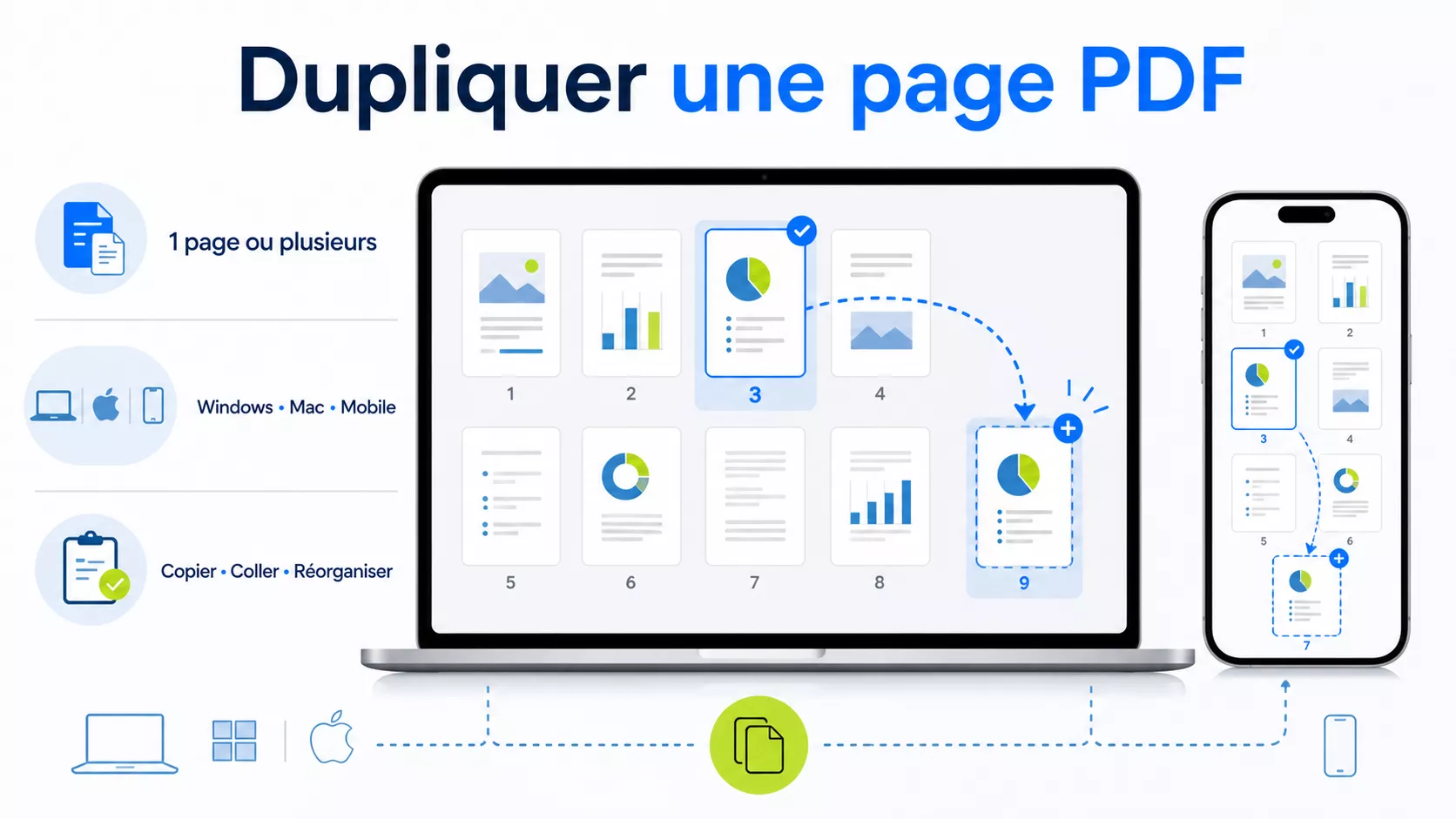
Navigation rapide : quelle méthode choisir ?
| Votre besoin | Méthode | Pourquoi la choisir ? |
|---|---|---|
| Copier une page ou un petit groupe de pages localement | UPDF sur Windows ou Mac | Commande « Dupliquer », copier-coller et réorganisation dans le même écran. |
| Répéter plusieurs modèles dans un dossier volumineux | Sélection multiple dans UPDF | Une seule opération pour toutes les miniatures sélectionnées. |
| Corriger un PDF avant de l’envoyer depuis un téléphone | UPDF sur iPhone ou Android | Copier, coller et déplacer les pages sans ordinateur. |
| Travailler dans un environnement Adobe déjà payé | Adobe Acrobat | Convient aux abonnés habitués à l’outil Organiser les pages. |
| Traiter ponctuellement un fichier non confidentiel | Visual PDF | Aucune installation, mais le PDF doit être téléversé. |
Partie 1. Dupliquer une page PDF avec UPDF
UPDF regroupe les commandes de duplication et de réorganisation dans « Organiser les pages ». Le traitement reste local sur ordinateur, ce qui évite d’envoyer un contrat, un formulaire client ou un dossier interne vers un site tiers. Les mêmes fichiers peuvent ensuite être repris sur mobile.
Téléchargez UPDF et ouvrez votre propre PDF pour suivre les étapes ci-dessous.
Windows • macOS • iOS • Android 100% sécurisé
Méthode 1. Dupliquer une page sur Windows ou Mac
Cette méthode est la plus rapide pour répéter une couverture, un bon de commande, une feuille d’inspection ou une page de formulaire.
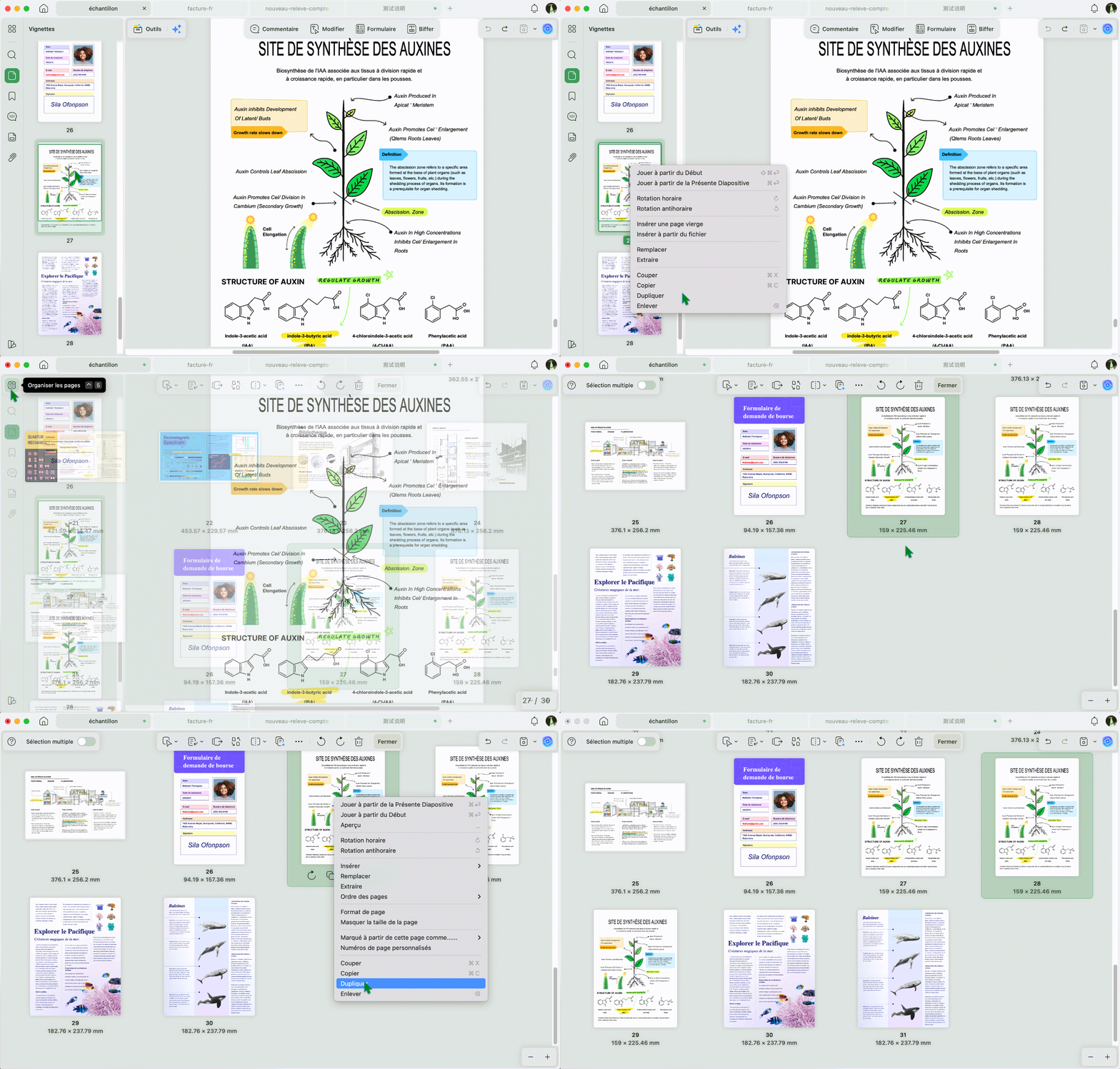
- Ouvrez le document. Lancez UPDF, choisissez « Ouvrir un fichier », puis accédez à « Organiser les pages » en supérieur gauche.
- Créez la copie. Sélectionnez la miniature, faites un clic droit et choisissez « Dupliquer ». Vous pouvez aussi utiliser Ctrl/Commande + C, puis Ctrl/Commande + V.
- Placez et enregistrez. Faites glisser la page copiée à la position voulue, puis utilisez « Enregistrer sous » pour conserver l’original.
Cas concret : une responsable RH doit ajouter le même formulaire d’entretien après trois échéances d’un dossier salarié. Elle duplique la page trois fois, renomme ensuite les champs nécessaires et garde le modèle initial intact.
Méthode 2. Dupliquer plusieurs pages à la fois
Copier les pages une par une est inutile lorsqu’un ensemble complet doit être répété, par exemple une fiche produit avec ses conditions ou un chapitre accompagné de ses exercices.
- Dans « Organiser les pages », activez la sélection multiple ou maintenez Ctrl sous Windows et Commande sur Mac.
- Cliquez sur toutes les miniatures à reproduire, puis choisissez « Dupliquer » dans le menu contextuel. Le copier-coller fonctionne également.
- Déplacez le groupe créé vers sa destination et contrôlez l’ordre avant d’enregistrer.
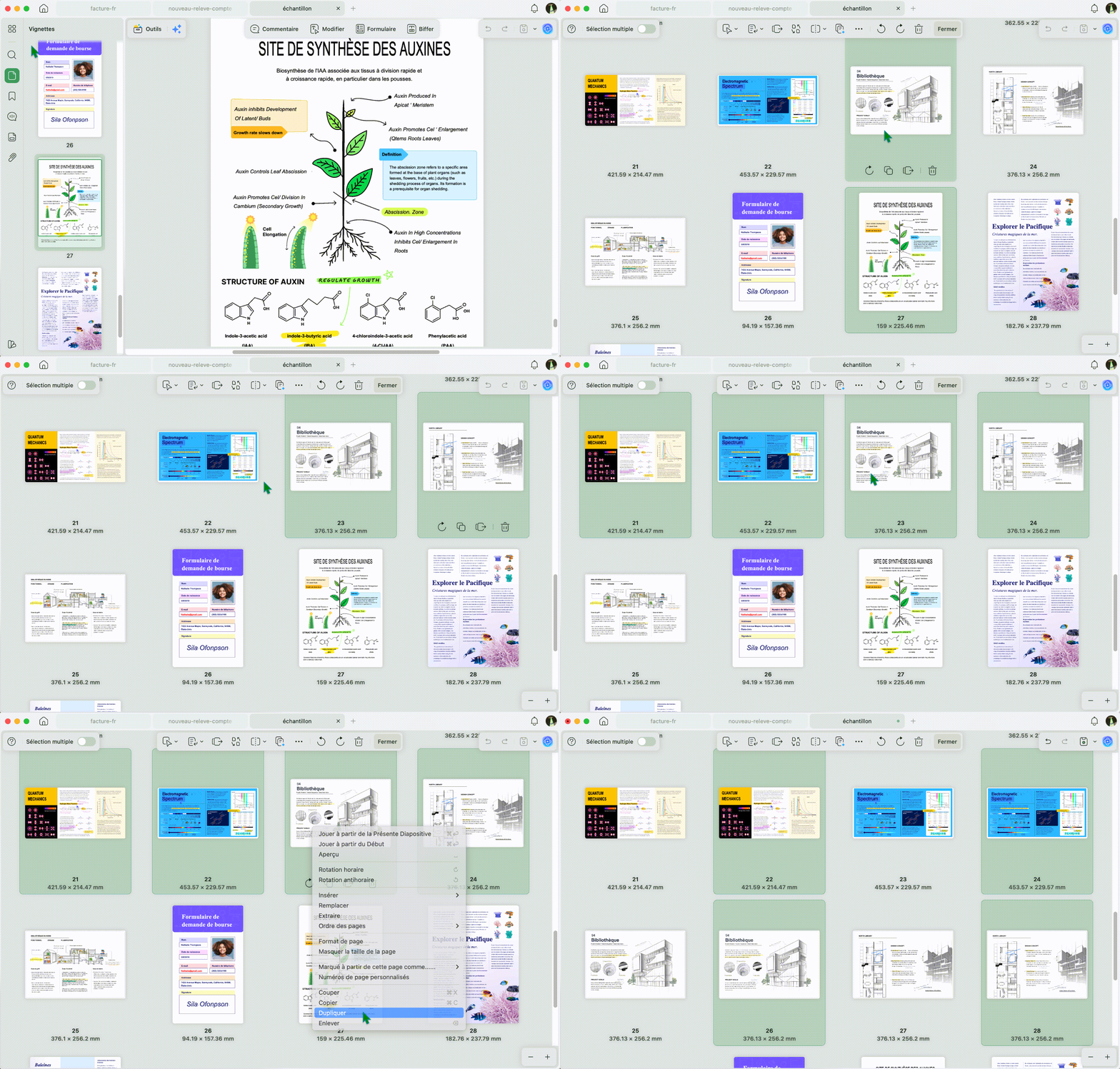
Conseil : enregistrez d’abord une copie du PDF. Une duplication conserve la mise en page de la page, mais les champs de formulaire portant le même nom peuvent rester liés selon la structure du document.
Méthode 3. Dupliquer une page sur iPhone ou Android
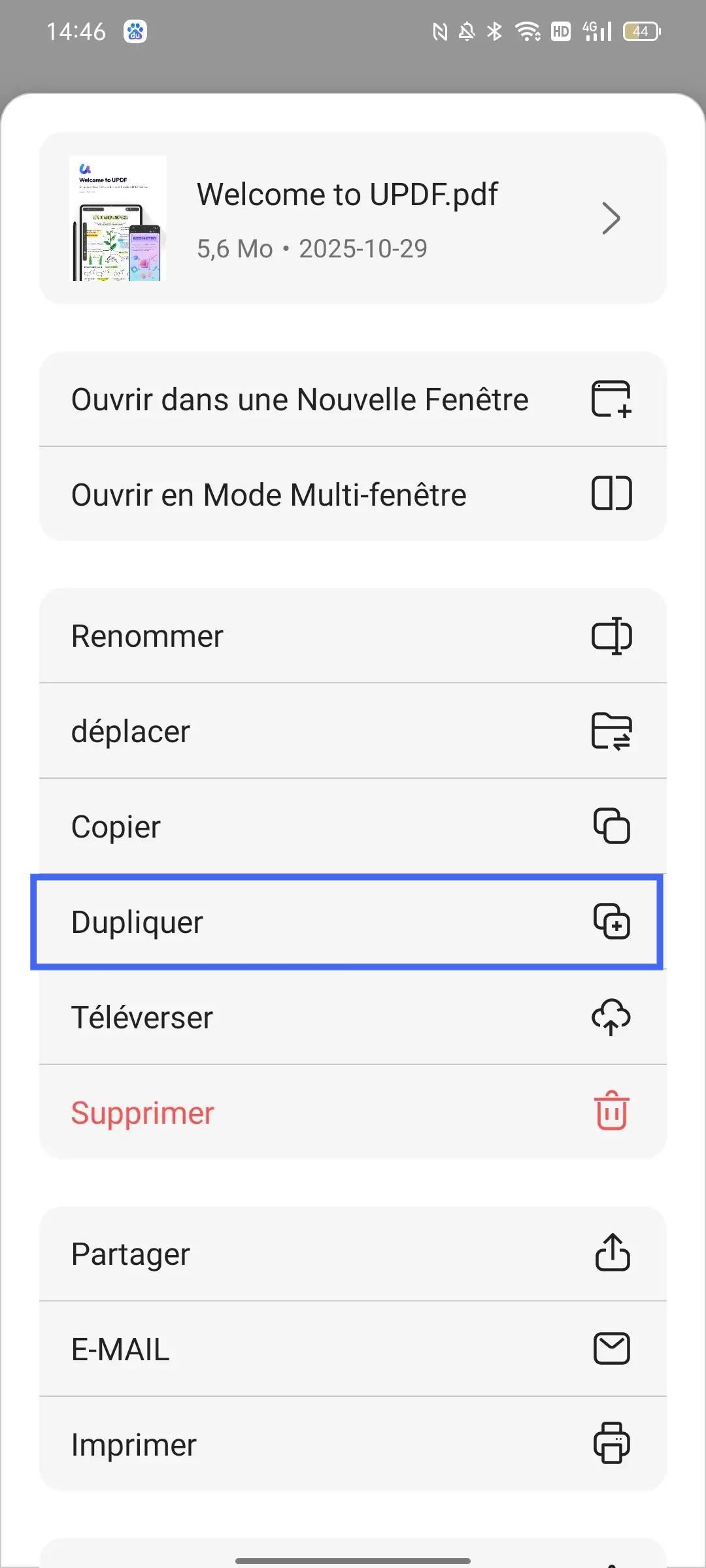
Vous êtes en déplacement et devez répéter une page de rapport avant de l’envoyer. UPDF mobile permet de le faire directement depuis la grille des pages.
- Ouvrez le PDF dans UPDF pour iOS ou Android, puis accédez à « Organiser les pages ».
- Sélectionnez la page, touchez « Copier », puis utilisez « Coller » à l’emplacement souhaité.
- Maintenez la copie pour la déplacer si nécessaire, puis enregistrez le fichier.
Essayez UPDF sur ordinateur ou mobile pour dupliquer la page sans reconstruire son contenu.
Windows • macOS • iOS • Android 100% sécurisé
Tutoriel vidéo : maîtriser l’édition des pages PDF
Cette vidéo de la chaîne officielle UPDF Français présente l’espace d’édition des pages et aide à repérer rapidement les commandes utiles.
Partie 2. Autres solutions pour dupliquer des pages PDF
Méthode 4. Adobe Acrobat
Adobe Acrobat convient surtout aux personnes qui disposent déjà d’un abonnement et connaissent son panneau « Organiser les pages ». Ouvrez le PDF, sélectionnez la miniature, maintenez Ctrl sous Windows ou Option sur Mac, puis faites-la glisser vers la position voulue pour créer une copie.
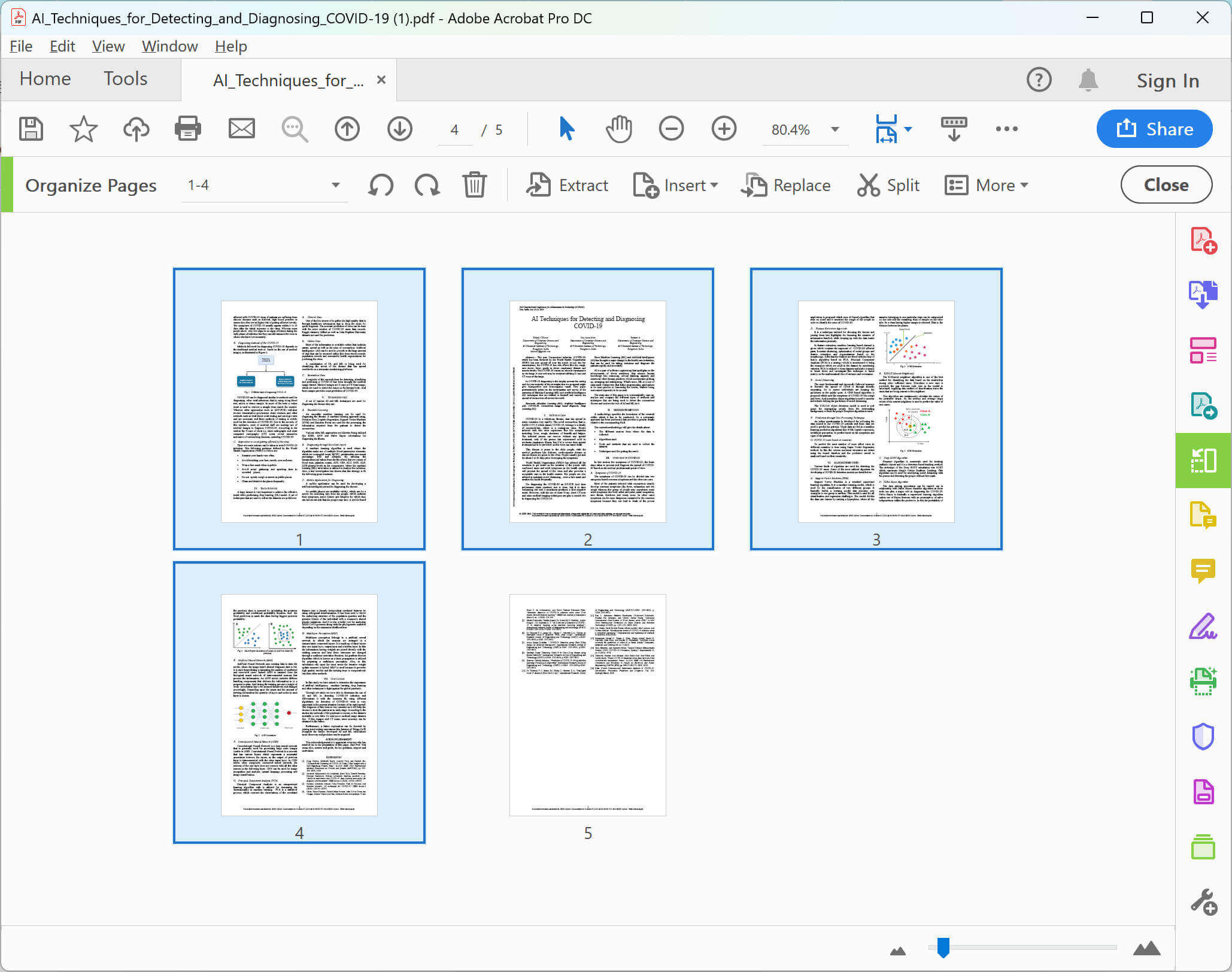
Limites : la duplication passe par un geste clavier-glisser qui peut être moins évident qu’une commande « Dupliquer ». Les fonctions d’organisation complètes dépendent également de l’offre Acrobat utilisée.
Méthode 5. Visual PDF en ligne
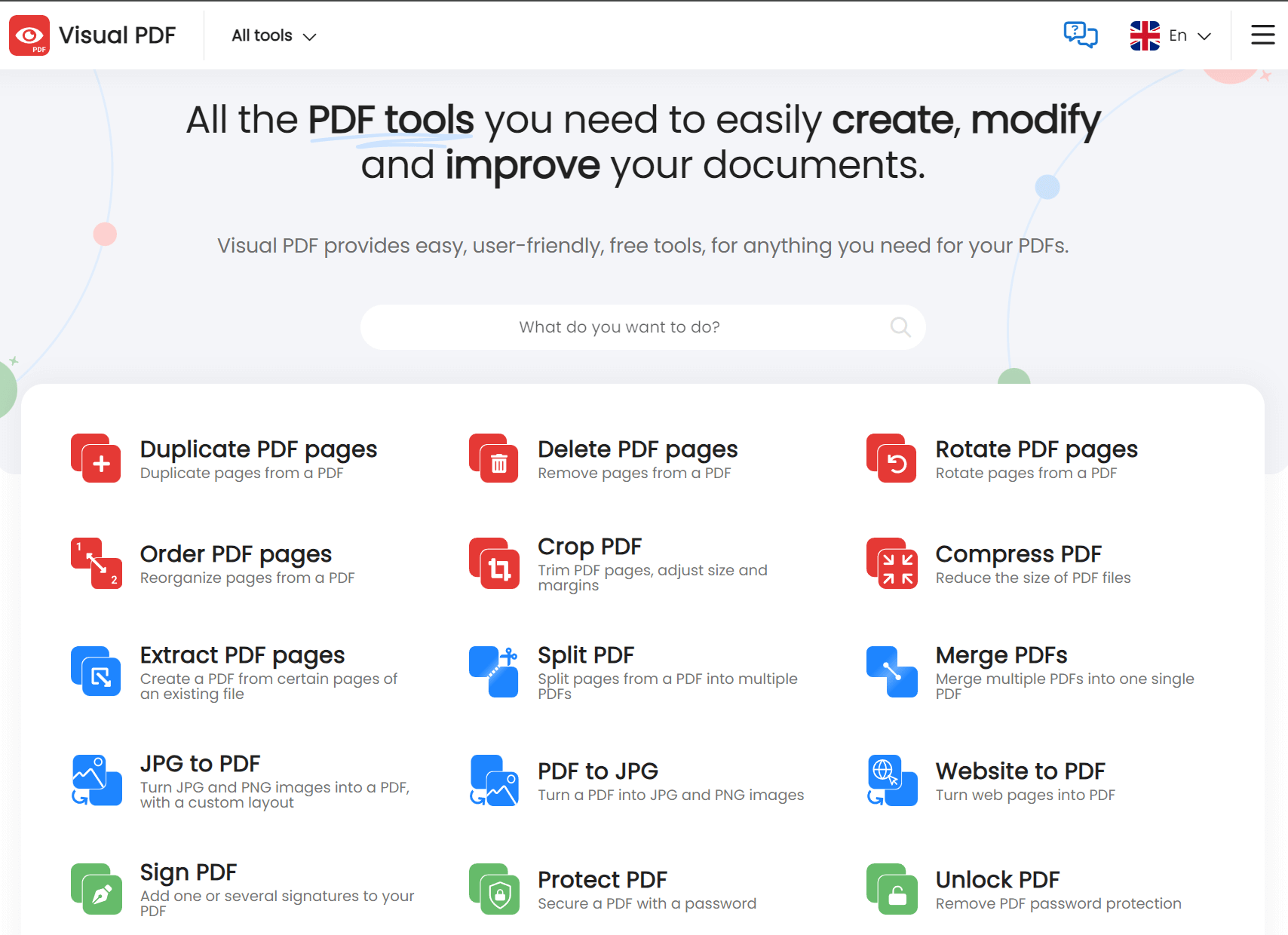
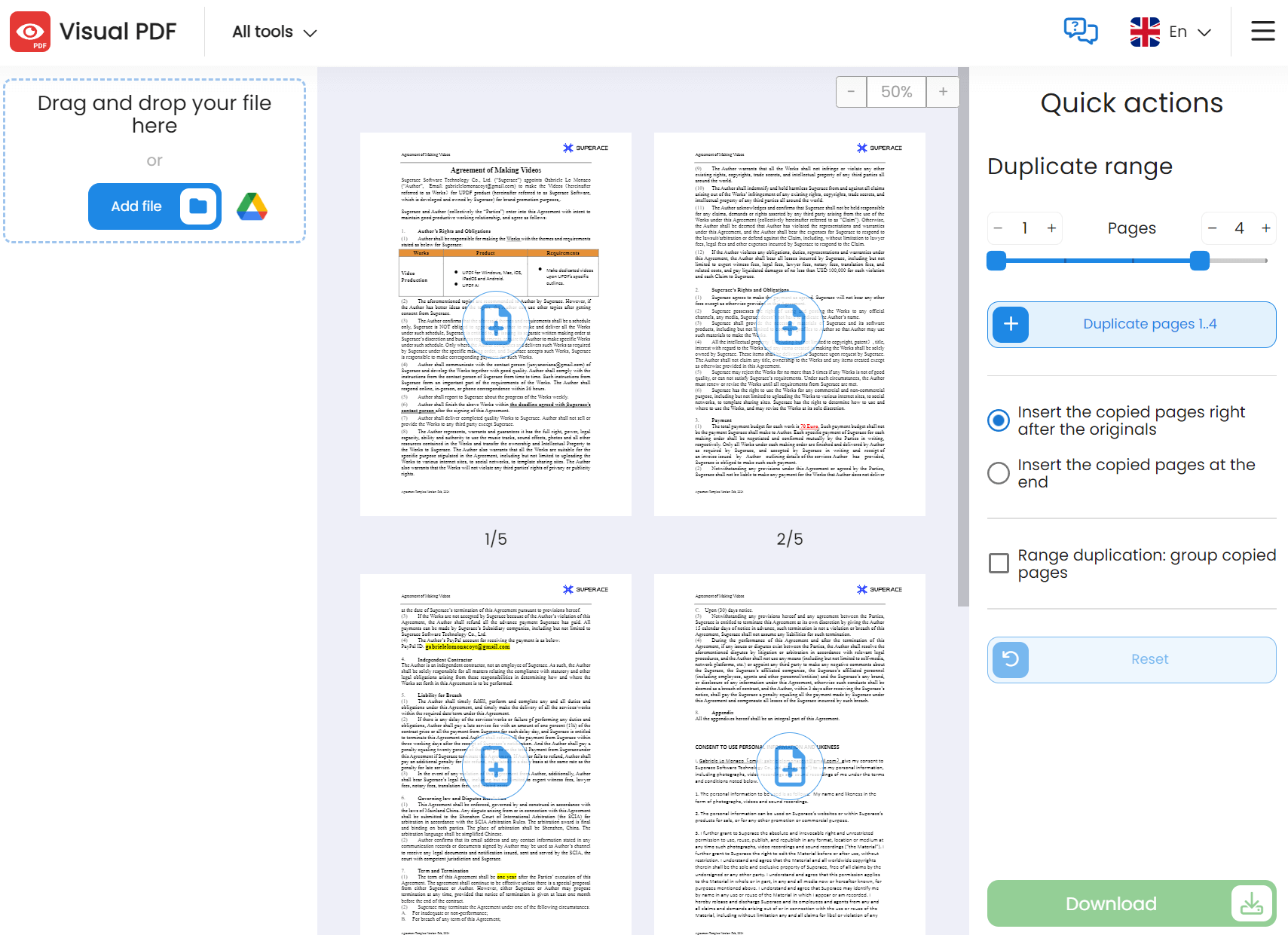
Visual PDF permet de téléverser un document, de cliquer sur le signe « + » d’une page ou d’utiliser « Duplicate Range » pour répéter une plage. Cette solution peut dépanner sur un ordinateur sans logiciel installé.
- Ouvrez l’outil de duplication de Visual PDF et importez un fichier depuis l’appareil ou Google Drive.
- Utilisez « + » pour une page ou « Duplicate Range » pour plusieurs pages.
- Vérifiez l’ordre, exportez le résultat et supprimez le fichier du service si cette option est proposée.
Limites : une connexion est obligatoire et le document quitte votre appareil. Évitez cette méthode pour les contrats, relevés, dossiers médicaux, données personnelles ou PDF volumineux dont la mise en page doit rester stable.
Comparatif : UPDF, Adobe Acrobat ou outil en ligne ?
| Critère | UPDF | Adobe Acrobat | Visual PDF |
|---|---|---|---|
| Plateformes | Windows, macOS, iOS, Android | Windows, macOS et applications mobiles selon l’offre | Navigateur |
| Une page | Commande « Dupliquer » ou copier-coller | Glisser avec une touche clavier | Bouton « + » |
| Plusieurs pages | Sélection multiple puis duplication | Sélection multiple puis glisser | Plage de pages |
| Confidentialité | Traitement local dans l’application | Traitement local dans l’application | Téléversement vers un service tiers |
| Prise en main | Commande explicite et grille visuelle | Adapté aux utilisateurs déjà familiers d’Acrobat | Rapide pour un besoin ponctuel |
| Meilleur usage | Documents professionnels, répétitions fréquentes et travail multiplateforme | Flux Adobe existant | PDF non sensible traité occasionnellement |
Pour un flux régulier, UPDF évite de changer d’outil après la duplication : vous pouvez aussi réorganiser, supprimer, extraire ou modifier les pages dans la même application. Consultez les offres UPDF si vous souhaitez enregistrer vos documents sans les limites de la version d’essai.
FAQ sur la duplication des pages PDF
Peut-on dupliquer gratuitement une page PDF ?
Oui. Vous pouvez tester la duplication dans UPDF et utiliser les outils disponibles dans la version gratuite. Vérifiez les conditions d’export affichées par l’application au moment d’enregistrer.
Comment copier une page PDF avec Aperçu sur Mac ?
Ouvrez les vignettes dans Aperçu, maintenez Option et faites glisser la page vers sa nouvelle position. Enregistrez une copie afin de conserver le PDF d’origine.
La duplication conserve-t-elle les liens, annotations et champs ?
Elle conserve généralement le contenu et la mise en page. Certains champs de formulaire portant le même nom peuvent toutefois rester synchronisés ; testez la copie avant de diffuser le document.
Comment supprimer une page dupliquée par erreur ?
Dans UPDF, ouvrez « Organiser les pages », sélectionnez la mauvaise copie, cliquez sur « Supprimer », puis enregistrez sous un nouveau nom.
Pourquoi la commande Dupliquer est-elle indisponible ?
Le PDF peut être protégé contre les modifications ou ouvert dans un simple lecteur. Vérifiez les autorisations du fichier et utilisez un éditeur disposant d’outils d’organisation.
Conclusion
Dupliquer une page PDF évite de reconstruire un formulaire, une couverture ou une mise en page complexe. UPDF offre le parcours le plus direct pour une page, une sélection ou un traitement sur mobile, tout en gardant les fichiers sensibles sur l’appareil.
Adobe Acrobat reste pertinent dans un environnement Adobe déjà financé, tandis que Visual PDF convient uniquement à un fichier ponctuel et non confidentiel. Téléchargez UPDF pour copier vos pages, les replacer et poursuivre l’édition dans le même espace.
Windows • macOS • iOS • Android 100% sécurisé
Les fonctionnalités, plateformes et conditions d’utilisation mentionnées ont été vérifiées et mises à jour le 14 août 2026. Consultez les pages officielles pour connaître les offres et limitations actuellement applicables.






 Freddy Leroy