UPDF
UPDF
 UPDF per Windows
 UPDF per Mac
 UPDF per iPhone/iPad
 UPDF per Android
 Nomostar
 UPDF AI Online
 UPDF Sign
 IvyCraft
 Modifica PDF
 Annota PDF
 Crea PDF
 Modulo PDF
 Modifica collegamenti
 Converti PDF
 OCR
OCR PDF a Word
 PDF a Immagine
 PDF a Excel
 Organizza PDF
 Unisci PDF
 Dividi PDF
 Ritaglia PDF
 Ruota PDF
 Proteggi PDF
 Firma PDF
 Redige PDF
 Sanziona PDF
 Rimuovi Sicurezza
 Leggi PDF
 UPDF Cloud
 Comprimi PDF
 Stampa PDF
 Elaborazione Batch
 Cos'è UPDF AI
 Revisione di UPDF AI
 Guida Utente per l'Intelligenza Artificiale
 FAQ su UPDF AI
 Riassumi PDF
 Traduci PDF
 Chat con PDF
 Chat con AI
 Chat con immagine
 Da PDF a Mappa mentale
 Spiega PDF
 Strumenti AI PDF
 Strumenti AI Immagine
 Strumenti Chat AI
 Strumenti AI Scrittura
 Strumenti AI Studio
 Strumenti AI Lavoro
 Altri Strumenti AI
 Generazione Segnalibri AI
 Riepilogo Segnalibri AI
 Generazione Filigrane AI
 Generazione Sfondi AI
 Generazione Adesivi AI
 Generazione Timbri AI
 Suite di Scrittura AI
 UPDF Copilot
 Gestione Pagine AI
 Ricerca Semantica AI
 PDF a Word
 PDF a Excel
 PDF a PowerPoint
 Soluzione per aziende
 UPDF Sign per Aziende
 UPDF AI per Aziende
 Piani per aziende
 Tutorial per UPDF per aziende
 Webinar per Aziende
 IT
IT Educativi
 Costruzione
 Servizi Finanziari
 Sanità
 Assicurazioni
 Legale
 Manifattura
 Enti pubblici
 Ricercatori e dottorandi
 Solopreneur
 Avvocati e studi legali
 Professionisti immobiliari
 Storie di clienti
 Soluzione per istruzione
 guida utente
 Trucchi UPDF
 faq
faq Recensioni UPDF
 Centro download
 Blog
Blog Notizie
 spec tec
 Aggiornamenti
 UPDF vs. Adobe Acrobat
 UPDF vs. Foxit
 UPDF vs. PDF Expert

Risposta rapida:
Il mese scorso ho dovuto rimandare via email a un'agenzia immobiliare un contratto d'affitto firmato. Il file conteneva ancora i miei dati bancari, la mia firma e il mio numero di documento d'identità, e "mettere semplicemente una password" non era certo sufficiente.
La maggior parte delle guide ignora il fatto che una password aperta blocca solo gli estranei, mentre gli utenti interni possono comunque copiare, stampare o inoltrare tutto il contenuto. Proteggere un PDF non è questione di un singolo interruttore. Si tratta di sei diversi sistemi di protezione, e quello giusto dipende da cosa si vuole effettivamente contrastare. Ecco perché in UPDF utilizzo sei diversi sistemi di protezione, ognuno associato a una specifica minaccia. In questa guida, mostrerò come proteggere i file PDF su Windows, Mac e dispositivi mobili, in modo che il tuo file non venga mai caricato sul server di uno sconosciuto.
Windows • macOS • iOS • Android 100% sicuro
Parte 1. Inizia da qui: Quale blocco per quale minaccia — Tabella di routing reale
Quando proteggo un PDF, la prima cosa che mi chiedo è quale rischio sia più rilevante per me. Quindi, abbino tale rischio al blocco UPDF più adatto ed evito di utilizzare la funzione sbagliata. La tabella seguente ti aiuta a scegliere la riga che meglio si adatta alla tua situazione:
| Ciò che mi preoccupa | Metodo corretto | Ideale per esempi |
| Sconosciuti che aprono il file in qualsiasi momento | Crittografia con password aperta | Contratti, lettere di retribuzione e preventivi |
| Persone interne che copiano, stampano o modificano | Password di autorizzazione | Proposte, documenti interni, materiale didattico |
| Vengono estratti dati sensibili. | Vera redazione | Numeri di identificazione, conti bancari, firme |
| Fughe di notizie o dimostrazione della proprietà della copia condivisa | Filigrana "RISERVATO" | Bozze, copie di revisione, documenti di preventivo |
| I campi del modulo o i commenti vengono modificati | Appiattire il PDF | Moduli compilati, documenti firmati |
| Qualcuno sta usando il mio telefono per aprire dei file | Spazio di sicurezza blindato | File privati sul mio iPhone o iPad |
Parte 2. Metodo 1: Bloccalo con una password aperta
Ideale per:
- Contratti, lettere di retribuzione, preventivi che desideri vengano aperti solo da persone specifiche.
Non adatto a:
- Le persone a cui hai già fornito la password, ma che potrebbero inoltrarla, possono comunque copiare e condividere tutto il contenuto.
La mia lettera di retribuzione deve essere accessibile solo alle Risorse Umane, non a chiunque altro trovi il file. Con UPDF, blocco il PDF utilizzando una robusta crittografia AES, in modo che non possa essere aperto altrimenti. Questo metodo è adatto a contratti, lettere di retribuzione e preventivi a cui voglio che solo persone specifiche possano accedere. Segui i passaggi seguenti per scoprire come proteggere un PDF con una password in modo sicuro:
Passaggio 1. Scarica l'app UPDF sul tuo PC e apri il file PDF.
Windows • macOS • iOS • Android 100% sicuro
Passaggio 2. Successivamente, accedi alla funzione "Proteggi con password".
Passaggio 3. Nella sezione "Password di apertura documento", premere il pulsante "Aggiungi" per aggiungere una password. Selezionare il livello di crittografia "AES a 256 bit" per la massima sicurezza.
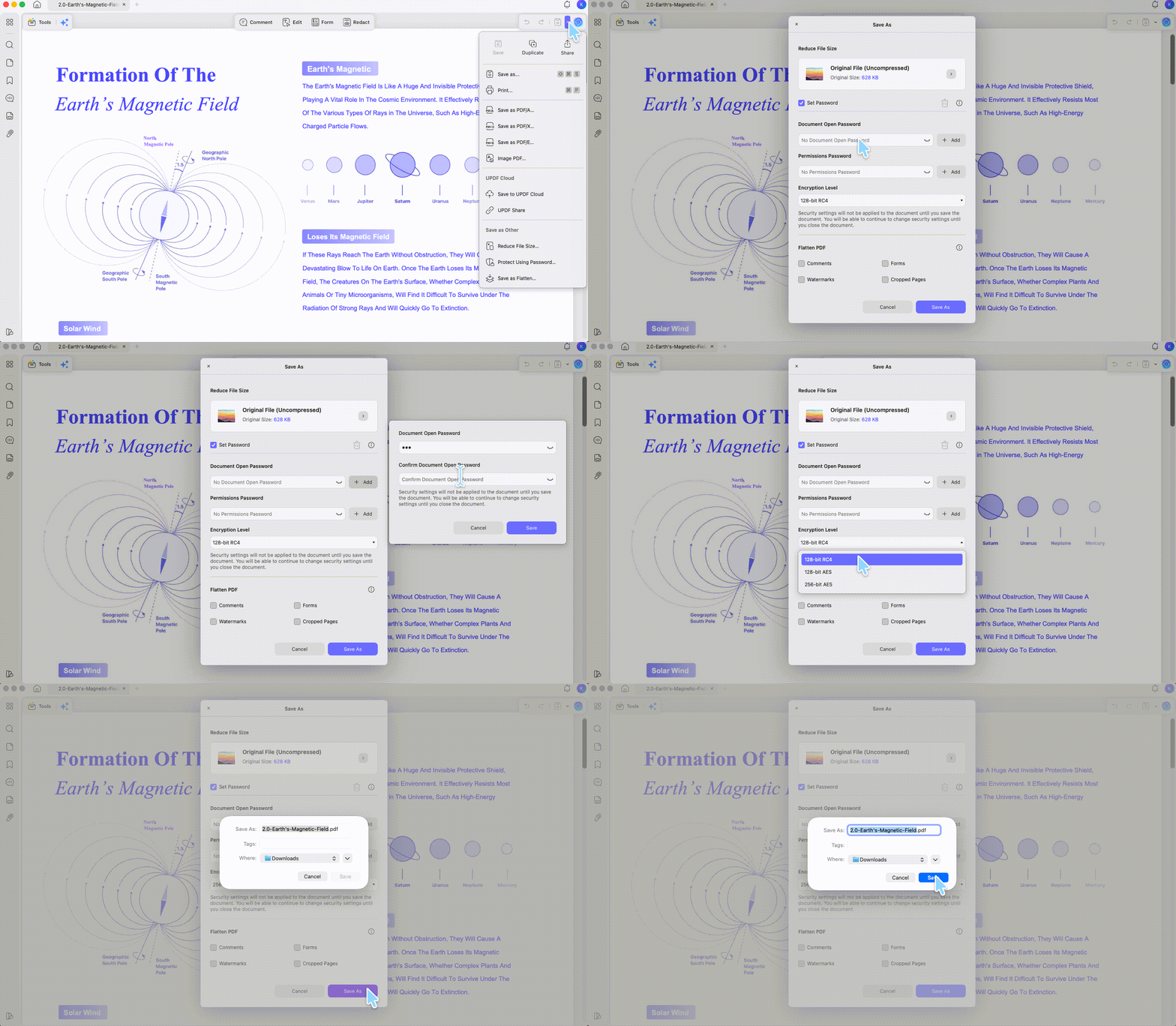
Passaggio 4. Premi il pulsante "Salva con nome" per salvare il PDF protetto e pronto per la condivisione.
Promemoria: non inviare mai il PDF e la relativa password insieme in un'unica email o messaggio. Anche con una password pubblica, chiunque la conosca può comunque riaprire e condividere nuovamente il PDF.
Parte 3. Metodo 2 — Limitare la copia, la stampa e la modifica (password di autorizzazione)
Ideale per:
- Proposte, documenti interni o materiale didattico che altri possono leggere ma non copiare, stampare o modificare.
Non adatto a:
- Contenuti che devono rimanere assolutamente segreti: le autorizzazioni possono essere revocate con strumenti di base e gli screenshot non possono essere bloccati.
A volte condivido proposte che i colleghi devono leggere per intero, ma non possono copiare la mia tabella dei prezzi per le loro slide. Una password di apertura controlla chi può aprire il file, mentre una password di autorizzazione controlla le azioni al suo interno. Questo metodo è ideale per proposte e documenti interni che i colleghi devono leggere. Segui i semplici passaggi seguenti per scoprire come bloccare la modifica di un PDF con una password di autorizzazione in UPDF:
Passaggio 1. Aprire "Proteggi con password" in UPDF.
Passaggio 2. Fare clic sul pulsante "Aggiungi" nella sezione "Password per le autorizzazioni".
Passaggio 3. Inserire la nuova password di autorizzazione. Successivamente, scegliere le opzioni appropriate " Stampa consentita " e " Modifiche consentite " per la personalizzazione.
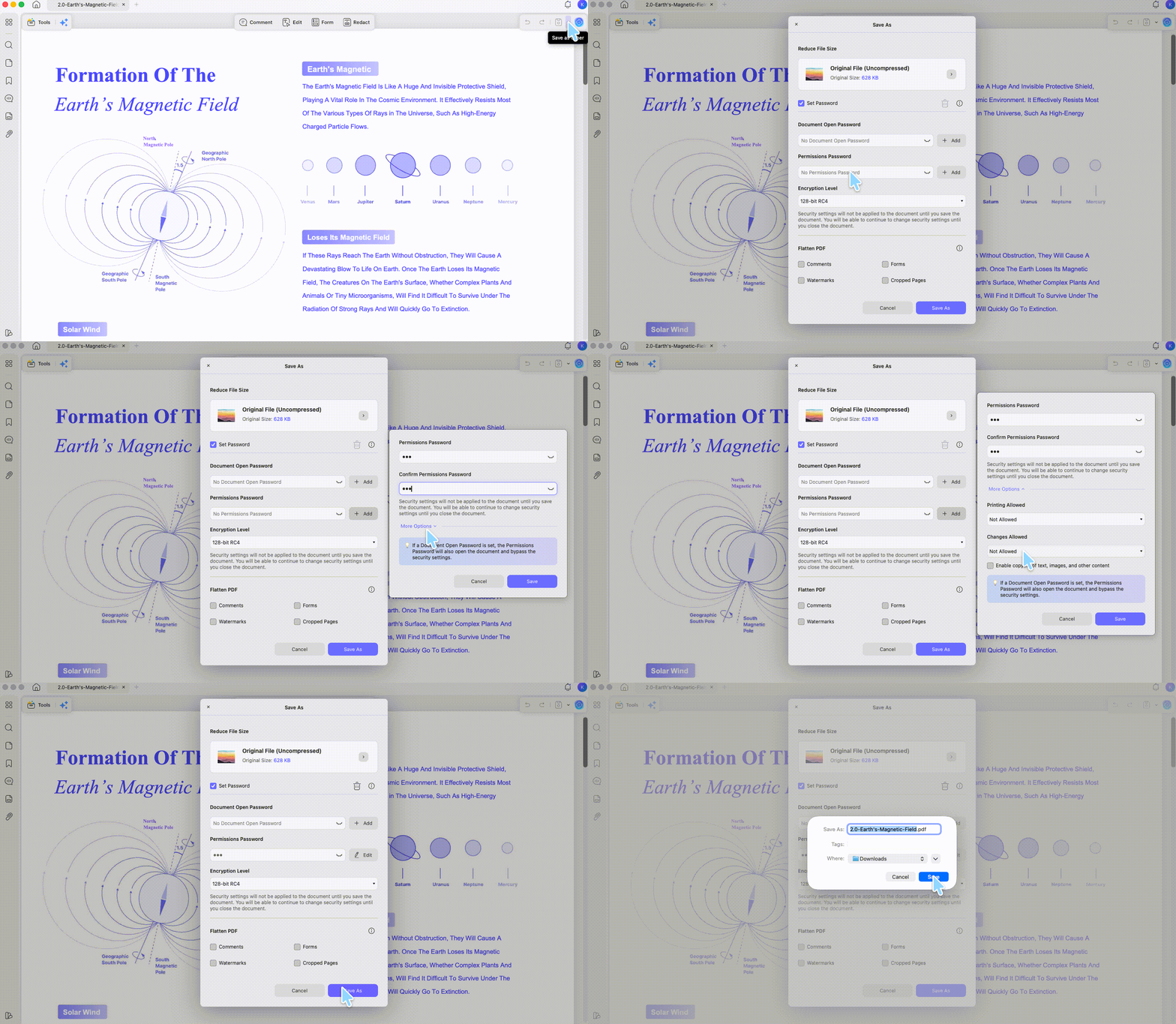
Passaggio 4. Successivamente, fai clic sul pulsante "Salva" per salvare la password. Premi l'opzione "Salva con nome" per salvare una copia protetta del PDF.
Nota: questo metodo non è adatto a contenuti veramente segreti, perché alcuni strumenti possono rimuovere le autorizzazioni con molta facilità e, una volta che qualcuno sa come estrarre un PDF con accesso protetto da password, può estrarre la pagina. Anche gli screenshot sono inarrestabili, quindi utilizzo la redazione quando qualcosa deve rimanere assolutamente riservato.
Parte 4. Metodo 3 — Rimozione permanente dei segreti tramite redazione
Ideale per:
- File da inviare dopo la rimozione definitiva di documenti d'identità, conti bancari o firme.
Non adatto a:
- Per i file in cui potrebbe essere necessario recuperare il contenuto rimosso in seguito, la redazione è irreversibile, quindi conservate sempre l'originale.
Molte persone si limitano a oscurare il contenuto di un PDF o a coprire il testo riservato con un riquadro nero, presumendo che il contenuto sia stato eliminato per sempre. Con una falsa oscuratura, il testo sensibile viene solo coperto, mentre una vera oscuratura rimuove completamente i dati dal file.
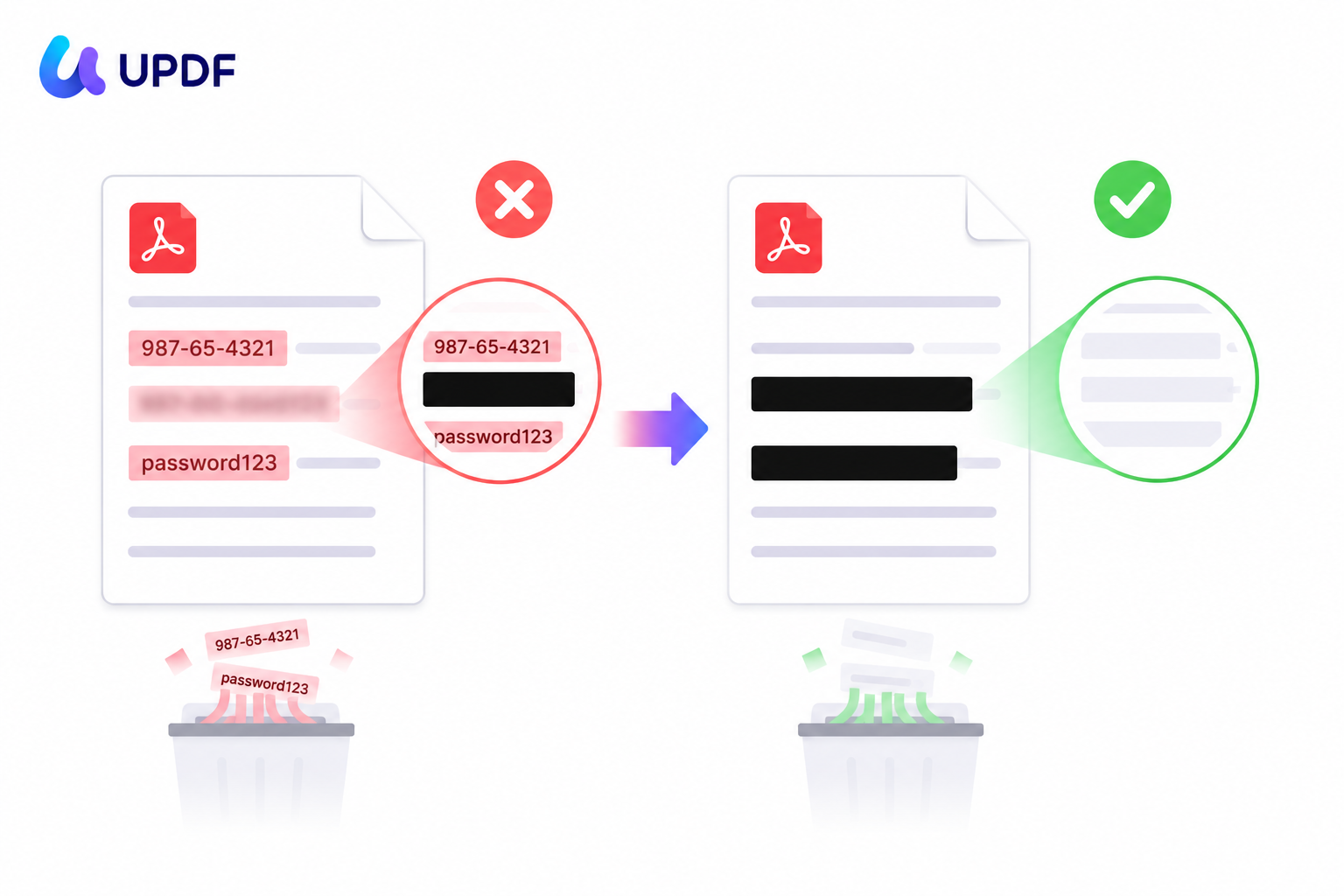
Un vero strumento di oscuramento PDF elimina i dati a un livello più profondo, in modo simile alle linee guida NIST SP 800-88 che distinguono tra cancellazione (occultamento) e rimozione irreversibile (eliminazione definitiva). Se gestisco in modo improprio le informazioni personali, questo errore può diventare un problema da segnalare ai sensi dell'articolo 17 del GDPR o della norma HIPAA sulla privacy. Scarica UPDF gratuitamente e prova l'oscuramento su una copia prima di inviare il tuo prossimo file, invece di limitarti a coprire i segreti con un semplice velo.
Passaggio 1. Crea e apri una copia del PDF e accedi allo strumento Redact.
Passaggio 2. Premi l'icona " Cerca " e scegli l'opzione " Ricerca AI " per trovare parole pertinenti all'interno di documenti lunghi.
Passaggio 3. Ora, fai clic sull'opzione " Oscura " e trascina il cursore sull'area da nascondere per visualizzare i dati sensibili. Una volta terminato, fai clic sul pulsante " Applica ".
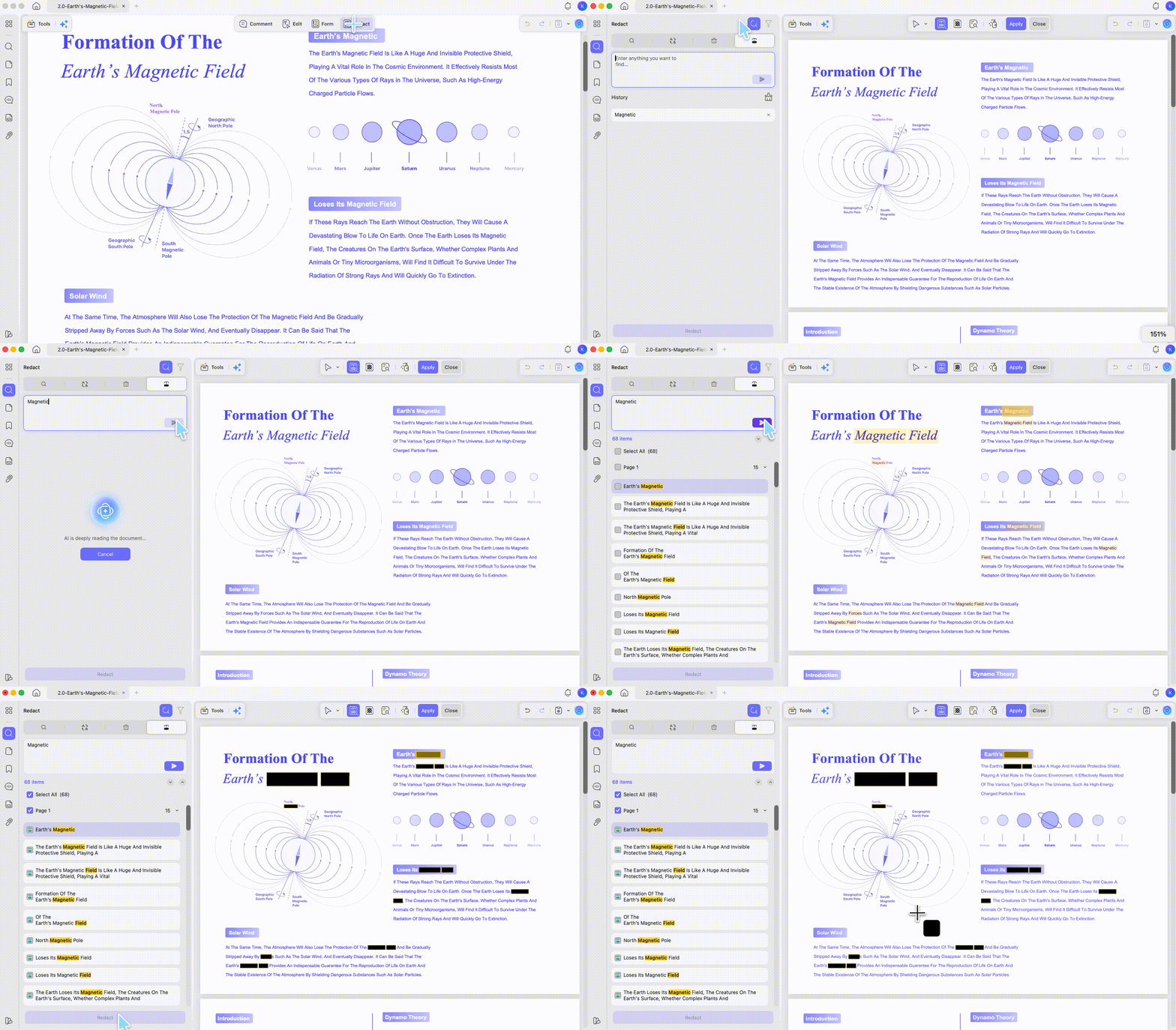
Passaggio 4. Salva il PDF protetto e condividilo con altri.
Promemoria: non adatto per file di cui potrei aver bisogno in seguito del contenuto rimosso, poiché l'oscuramento elimina definitivamente tali informazioni, quindi non esiste un modo affidabile per rimuovere l'oscuramento da un PDF una volta applicato. A differenza di molti strumenti per browser che caricano i file riservati sui server, UPDF esegue l'oscuramento localmente sul mio dispositivo.
Password, permessi e oscuramento: qual è la differenza?
Quando spiego come proteggere un PDF, distinguo sempre tra accesso, azioni consentite e dati eliminati. I lettori spesso confondono questi tre strumenti, quindi vorrei chiarirne le differenze.
- Password di apertura: controlla chi può aprire il file, bloccando l'accesso a tutti gli altri.
- Password di autorizzazione: consente l'apertura del documento, ma limita la stampa e la modifica al suo interno.
- Oscuramento: Elimina in modo permanente i contenuti sensibili dal PDF.
In parole semplici, le password controllano l'accesso, le autorizzazioni controllano le azioni e l'oscuramento controlla le informazioni sensibili sottostanti.
Parte 5. Metodo 4 — Prevenire le perdite con una filigrana
Ideale per:
- Bozze, copie di revisione o citazioni in cui si desidera indicare la proprietà e prevenire fughe di notizie.
Non adatto a:
- Impedire l'apertura o la copia non autorizzata: una filigrana non fa altro che contrassegnare il file, quindi è consigliabile abbinarla a una password di apertura o di autorizzazione.
Quando invio una bozza a diversi revisori, desidero che ogni copia sia chiaramente contrassegnata come riservata. Una filigrana in UPDF inserisce il mio nome o la dicitura RISERVATO su ogni pagina, scoraggiando la divulgazione o la ripubblicazione non autorizzata. Questo metodo è ideale per bozze, copie da revisionare e preventivi, dove è necessario indicare chiaramente la proprietà senza bloccare l'accesso. Segui i semplici passaggi seguenti per scoprire come proteggere i file PDF con una discreta filigrana:
Passaggio 1. Apri lo strumento Filigrana in UPDF.
Passaggio 2. Fai clic sull'opzione " Aggiungi filigrana " e seleziona lo stile della filigrana. Successivamente, inserisci il testo della filigrana, regola il layout e seleziona tutte le pagine per le quali applicare la filigrana. Fai clic sul pulsante " Fine ".
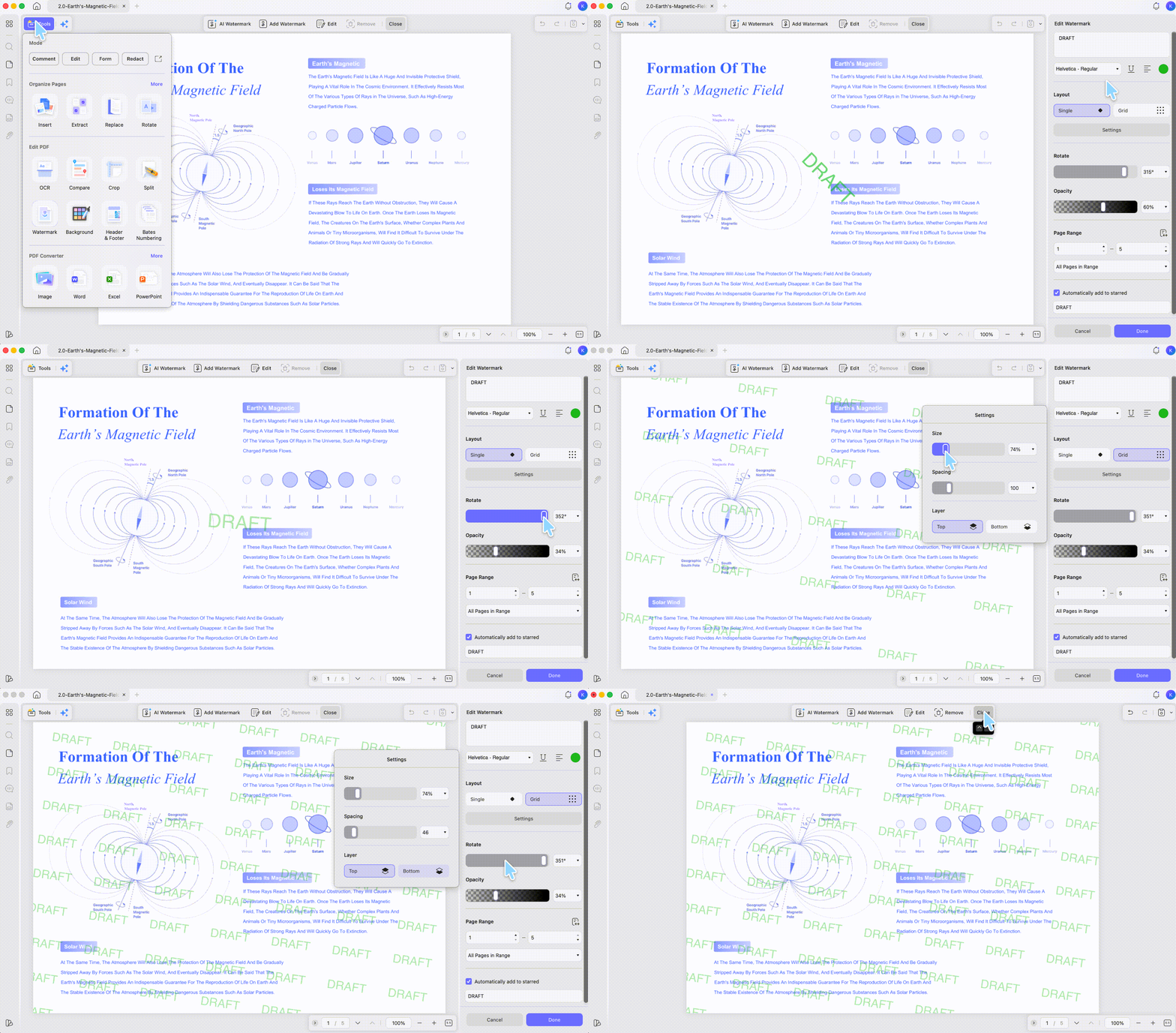
Passaggio 3. Salva e condividi il PDF con la filigrana.
Promemoria: questo metodo non serve a impedire l'apertura o la copia dei file, poiché le filigrane non controllano mai l'accesso. La filigrana deve sempre essere leggibile ma leggera, in modo da indicare la proprietà senza nascondere il contenuto sottostante.
Parte 6. Metodo 5 — Appiattisci per bloccare i campi del modulo e i commenti
Ideale per:
- Moduli compilati e documenti firmati che non si desidera vengano modificati.
Non adatto a:
- File i cui campi modulo devono essere modificati in seguito: l'appiattimento rende i campi permanentemente non modificabili.
A volte, dopo aver completato e firmato un modulo, temo che qualcun altro possa modificarne silenziosamente un campo. La funzione "Appiattisci" di UPDF unisce tutti i campi e i commenti nella pagina, trasformando il contenuto in un elemento fisso. Questo metodo è ideale per i moduli compilati e i documenti firmati, quando ho terminato completamente le modifiche o gli aggiornamenti. Segui i passaggi seguenti per scoprire come proteggere un PDF appiattendo campi e commenti:
Passaggio 1. Accedere all'opzione " Salva come appiattisci ".
Passaggio 2. Seleziona gli elementi che desideri appiattire nel PDF.
Passaggio 3. Premere il pulsante " Salva con nome " per salvare il PDF appiattito.
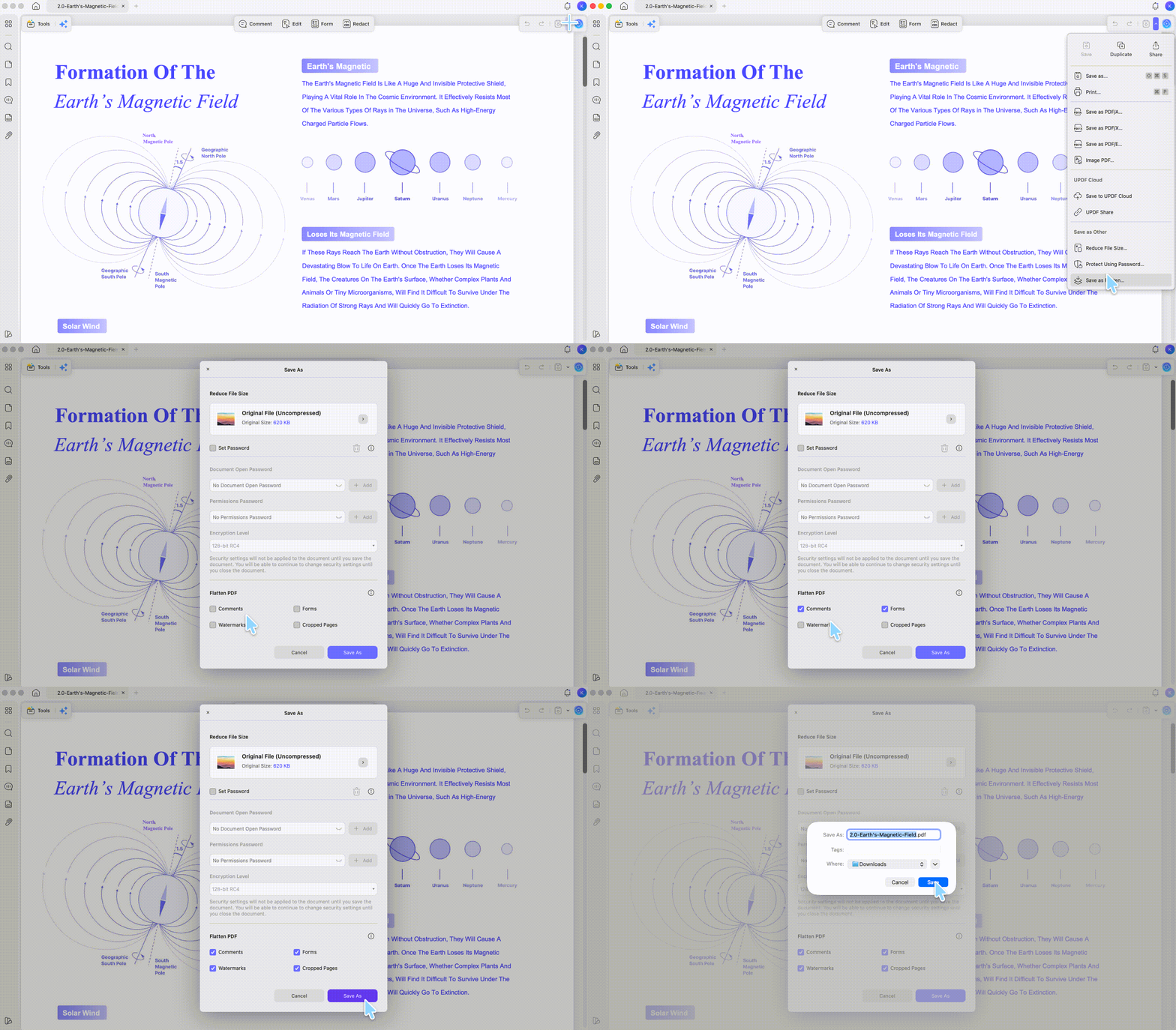
Nota: i PDF appiattiti mantengono lo stesso aspetto sia sullo schermo che su carta dopo la condivisione. L'unica vera differenza è che i campi dei moduli e i commenti non sono più modificabili da nessuno. Se è necessario certificare il PDF affinché i destinatari possano verificarne l'integrità, è possibile utilizzare una firma digitale insieme all'appiattimento.
Parte 7. Metodo 6 — Proteggere un PDF sul telefono (iPhone, iPad e Android)
Ideale per:
- Aggiungere una password al volo o proteggere i file privati sul tuo iPhone/iPad con un vault.
Non adatto a:
- Protezione dei file inviati tramite Spazio di sicurezza: blocca i file solo sul dispositivo in uso, non la copia inviata via e-mail.
Anche quando il mio portatile è a casa, ho comunque bisogno di proteggere i PDF sensibili dal mio telefono. Sul mio telefono, UPDF mi permette di aggiungere una password di apertura a livello di file direttamente su iOS. Questo metodo è perfetto quando sono in viaggio e devo proteggere rapidamente i file privati sui miei dispositivi. Quindi, segui i passaggi seguenti per scoprire come proteggere un PDF mentre lavori da dispositivo mobile:
Passaggio 1. Apri un file PDF sull'app UPDF per iOS o Android.
Passaggio 2. Tocca l'icona con i " tre puntini " e seleziona l'opzione " Password ". Inserisci la password di apertura e tocca l'opzione " Conferma ".
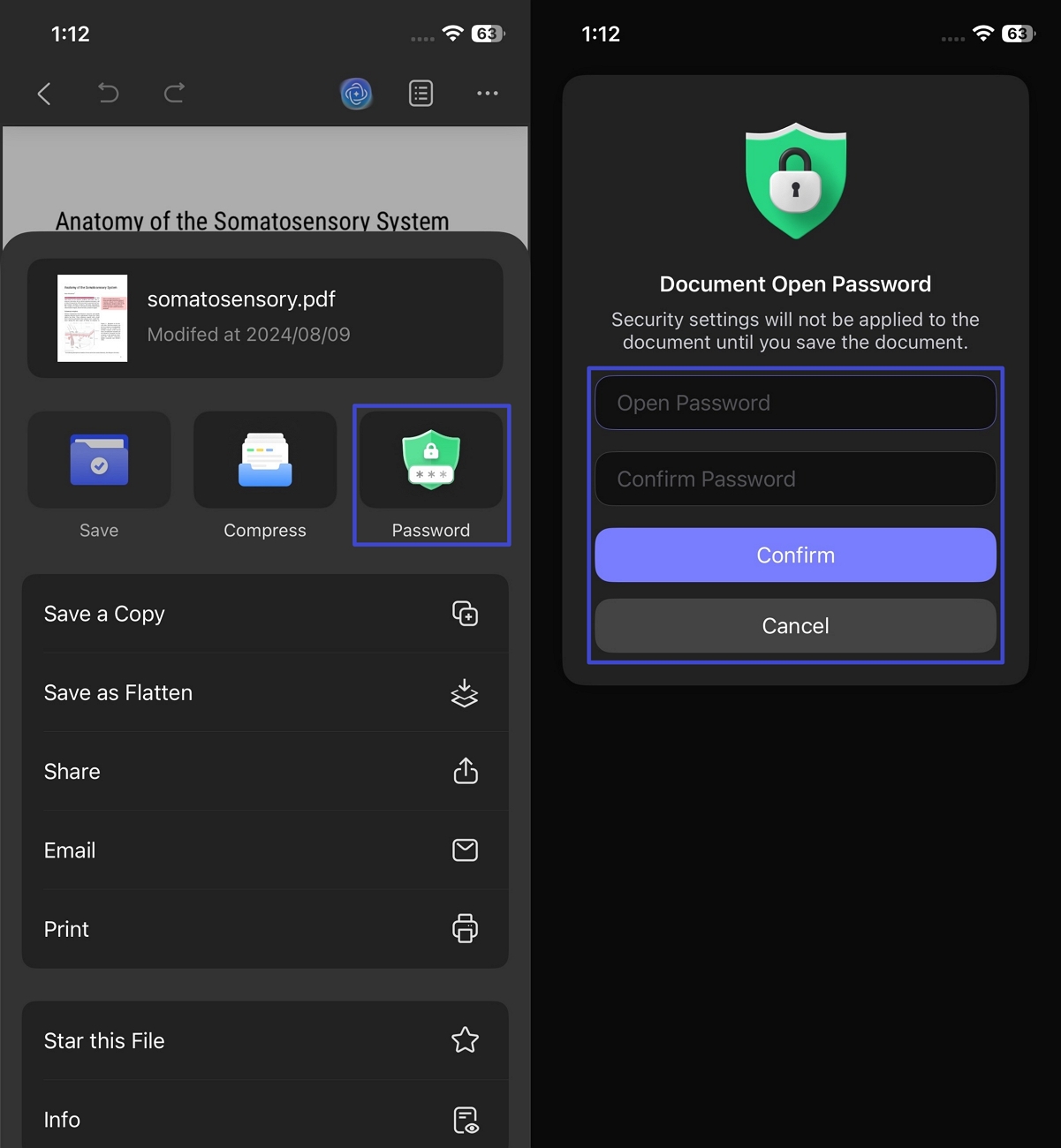
Passaggio 3. Salva il PDF protetto per condividerlo.
Proteggi i PDF privati con Security Space
Sul mio iPhone o iPad, Spazio di sicurezza all'interno di UPDF funziona come una cassaforte privata protetta da Face ID. Puoi trovare la guida completa a Spazio di sicurezza sul sito ufficiale di UPDF. Per ora, dai un'occhiata alle semplici istruzioni qui sotto per spostarci i PDF privati:
Passaggio 1. Accedere allo Spazio di sicurezza nelle impostazioni di UPDF.
Passaggio 2. Premi il simbolo " + " per importare i PDF che desideri conservare al sicuro.
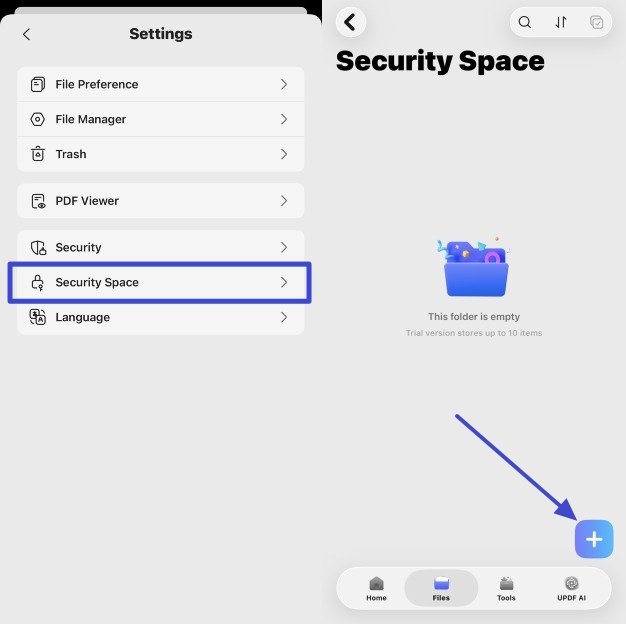
Nota: non è la soluzione ideale per proteggere i file inviati via e-mail, poiché Spazio di sicurezza blocca solo le copie locali sul dispositivo.
Scarica subito UPDF gratuitamente e inizia a proteggere i tuoi PDF e file riservati in pochi secondi.
Windows • macOS • iOS • Android 100% sicuro
Parte 8. Quale metodo (e strumento) dovresti utilizzare?
La funzione di oscuramento online dei PDF richiede sempre il caricamento dei file, il che non mi sembra adatto per documenti sensibili. Sul mio Mac, Anteprima e Word non sono in grado di oscurare correttamente il testo. Cercando nella guida di Adobe " come oscurare il testo in Adobe " o "come oscurare un PDF in Adobe " si trovano spesso procedure confuse, quindi temo che i dati nascosti possano essere recuperati in seguito. Per password sicure, oscuramento efficace e elaborazione solo locale, preferisco UPDF quando imparo a proteggere i file PDF. Consulta la tabella seguente per confrontare cosa può e non può fare in modo sicuro ciascuna opzione per i file:
| Capacità | UPDF (Desktop/Mobile) | Strumenti online (come Smallpdf e PDF2Go) | Anteprima/Parola |
| Apri la password | ✓ | ✓ | ✓ |
| Autorizzazioni (Copia/Stampa/Modifica) | ✓ Granulare | Di base | Di base |
| Vera redazione (dati rimossi) | ✓ Oscurare il testo nel PDF | ✕ Nessuno | ✕ Nessuno |
| Elaborazione locale (nessun caricamento) | ✓ 100% locale | ✕ Il file viene inviato dal dispositivo | ✓ Local |
| Costo | Abbonamento a pagamento, con piano gratuito: Pro: 49,99 $/anno o 79,99 $ a vita | Spesso gratuito, ma è necessario caricare il file | Incluso, ma limitato |
Parte 9. Quando la protezione non funziona
A volte la protezione dei miei PDF smette di funzionare in modi che possono risultare sconcertanti o preoccupanti. Spesso la causa risiede in piccole scelte di configurazione, non in un malfunzionamento completo degli strumenti. Ora, condividerò alcune semplici soluzioni che corrispondono chiaramente a ciascuno di questi problemi comuni:
- “ Ho impostato una password, ma hanno comunque copiato tutto. ” : Ho usato solo una password di accesso, non una password di accesso separata. Oppure il lettore conosceva già la password di accesso e ha potuto comunque copiare.
- "Ho cancellato il PDF con il correttore, ma il testo è rimasto.": Ho solo disegnato sopra il testo invece di effettuare una vera e propria oscuratura. Una vera oscuratura rimuove i dati, quindi dovrei usare un software di oscuramento.
- "Ho dimenticato la password del PDF.": Una password di autorizzazione persa di solito non può essere recuperata con i normali strumenti per PDF. Quindi, conservo sempre una copia del file originale non protetto in un luogo molto sicuro.
- " Possono comunque fare screenshot. " : Le autorizzazioni PDF non possono bloccare completamente gli screenshot a livello di sistema operativo. Per i contenuti veramente sensibili, utilizzo una forte censura e metodi di visualizzazione più rigorosi.
- “Non posso stampare questo file protetto.”: Una password di autorizzazione potrebbe bloccare la stampa. Se sei il proprietario del file e devi sapere come stampare un PDF protetto, aprilo prima con la password di autorizzazione, quindi regola le impostazioni di stampa.
Parte 10. Domande frequenti
1. Quanto è sicuro un PDF protetto da password? Può essere violato?
Una password AES a 256 bit robusta con una frase di accesso lunga è difficile da decifrare. Le password comuni sono più facili da indovinare con gli strumenti moderni. I veri segreti vanno tenuti nascosti, non protetti da password di accesso.
2. Un file PDF protetto da password si aprirà su qualsiasi dispositivo o lettore?
Sì, qualsiasi lettore PDF standard su computer o dispositivo mobile può aprirlo con la password corretta. Questo include i visualizzatori più comuni come Anteprima, Chrome e le app PDF per dispositivi mobili.
3. Proteggere un PDF con password è sufficiente per essere conformi al GDPR o all'HIPAA?
È utile, ma da solo non basta. La conformità richiede che i dati personali vengano oscurati e che l'accesso sia controllato, non semplicemente bloccato dietro una singola password che può essere condivisa o rimossa.
4. Come faccio a rimuovere una password da un file PDF di mia proprietà?
Apri il PDF con la password corrente, quindi rimuovi o cancella le impostazioni di sicurezza esistenti. Questa procedura è l'opposto di quella descritta in questa guida: segui la guida specifica di UPDF su come rimuovere le restrizioni dai file PDF.
5. Gli strumenti online per la protezione dei PDF sono sicuri?
È preferibile utilizzarli per file non sensibili, poiché il documento viene caricato su un server di terze parti. Il file e la password solitamente viaggiano sulla stessa connessione, quindi è consigliabile utilizzare strumenti locali per i dati privati.
Conclusione
Proteggere un PDF non è questione di premere un solo pulsante: significa abbinare la protezione alla minaccia. Una password di accesso per tenere lontani gli estranei, una password di autorizzazione per limitare la copia e la stampa, l'oscuramento per rimuovere definitivamente i segreti, una filigrana per indicare la proprietà, la funzione di appiattimento per bloccare i campi dei moduli e Spazio di sicurezza per proteggere i file sul telefono. UPDF esegue tutte e sei le funzioni localmente, su Windows, Mac, iOS e Android, in modo che i tuoi file riservati non lascino mai il tuo dispositivo.
Scarica UPDF gratuitamente e proteggi in modo sicuro i tuoi prossimi file PDF riservati.
Windows • macOS • iOS • Android 100% sicuro





 Lizzy Lozano
  Enrica Taylor