 UPDF
UPDF
 UPDF per Windows
 UPDF per Mac
 UPDF per iPhone/iPad
 UPDF per Android
 Nomostar
 UPDF AI Online
 UPDF Sign
 IvyCraft
 Modifica PDF
 Annota PDF
 Crea PDF
 Modulo PDF
 Modifica collegamenti
 Converti PDF
 OCR
OCR PDF a Word
 PDF a Immagine
 PDF a Excel
 Organizza PDF
 Unisci PDF
 Dividi PDF
 Ritaglia PDF
 Ruota PDF
 Proteggi PDF
 Firma PDF
 Redige PDF
 Sanziona PDF
 Rimuovi Sicurezza
 Leggi PDF
 UPDF Cloud
 Comprimi PDF
 Stampa PDF
 Elaborazione Batch
 Cos'è UPDF AI
 Revisione di UPDF AI
 Guida Utente per l'Intelligenza Artificiale
 FAQ su UPDF AI
 Riassumi PDF
 Traduci PDF
 Chat con PDF
 Chat con AI
 Chat con immagine
 Da PDF a Mappa mentale
 Spiega PDF
 Strumenti AI PDF
 Strumenti AI Immagine
 Strumenti Chat AI
 Strumenti AI Scrittura
 Strumenti AI Studio
 Strumenti AI Lavoro
 Altri Strumenti AI
 Generazione Segnalibri AI
 Riepilogo Segnalibri AI
 Generazione Filigrane AI
 Generazione Sfondi AI
 Generazione Adesivi AI
 Generazione Timbri AI
 Suite di Scrittura AI
 UPDF Copilot
 Gestione Pagine AI
 Ricerca Semantica AI
 PDF a Word
 PDF a Excel
 PDF a PowerPoint
 Soluzione per aziende
 UPDF Sign per Aziende
 UPDF AI per Aziende
 Piani per aziende
 Tutorial per UPDF per aziende
 Webinar per Aziende
 IT
IT Educativi
 Costruzione
 Servizi Finanziari
 Sanità
 Assicurazioni
 Legale
 Manifattura
 Enti pubblici
 Ricercatori e dottorandi
 Solopreneur
 Avvocati e studi legali
 Professionisti immobiliari
 Storie di clienti
 Soluzione per istruzione
 guida utente
 Trucchi UPDF
 faq
faq Recensioni UPDF
 Centro download
 Blog
Blog Notizie
 spec tec
 Aggiornamenti
 UPDF vs. Adobe Acrobat
 UPDF vs. Foxit
 UPDF vs. PDF Expert

La censura dei PDF è un metodo efficace per oscurare testi e immagini sensibili nei documenti PDF. Tuttavia, a volte potrebbe essere necessario consultare nuovamente i contenuti censurati. A tal fine, è necessario rimuovere la censura dal PDF, operazione che può risultare facile o difficile a seconda della tecnica utilizzata per la censura dei dati.
In questa guida ti illustreremo quattro dei metodi migliori per rimuovere le parti oscurate da un PDF. Ti presenteremo inoltre UPDF come soluzione ottimale, mettendone in evidenza le funzionalità avanzate. Cominciamo.
Windows • macOS • iOS • Android 100% sicuro
Parte 1. Cose importanti da leggere prima di rimuovere l'oscuramento da un PDF
Rimuovere l'oscuramento da un PDF non è un'operazione immediata. Richiede agli utenti di identificare come il PDF è stato oscurato e quindi scegliere il modo giusto per rimuovere l'oscuramento dai propri PDF.
Ci sono diversi modi per oscurare un PDF, quindi anche il processo di rimozione dell'oscuramento dipende da questo. A volte, il programma semplicemente sovrappone il testo con riquadri/barre nere. Se questo è il caso, allora eliminare l'annotazione potrebbe rimuovere l'oscuramento. Tuttavia, se è un PDF appiattito, allora non è possibile rimuovere l'oscuramento.
Oltre a ciò, se è un "vero oscuramento", significa che è stato segnato e applicato attraverso un metodo specifico, come l'oscuramento in anteprima. Quindi, verranno creati due file, ovvero l'originale e un PDF oscurato. In tali casi, devi soddisfare una precondizione per rimuovere l'oscuramento, ovvero devi avere accesso al file originale. In parole povere, puoi rimuovere l'oscuramento solo se stai cercando di rimuoverlo dal file originale.
Part 2. The Best Method to Remove Redaction from PDF
Poiché l'oscuramento PDF è destinato a rimuovere permanentemente testo o immagini dal documento, molti utenti suppongono che sia difficile rimuovere l'oscuramento da un PDF. Ma il fatto è che il processo di rimozione è facile e veloce se si utilizza il metodo giusto. Questo è esattamente ciò che offre UPDF.
UPDF è lo strumento più potente e migliore per aggiungere o rimuovere l'oscuramento da PDF. Con la sua funzionalità ricca di funzionalità e un'interfaccia intuitiva, offre un approccio basato su clic per entrare nella modalità di oscuramento e selezionare e rimuovere l'oscuramento. Di seguito sono riportate le caratteristiche principali di UPDF che riflettono le sue eccezionali capacità:
- Dispone di una modalità di oscuramento dedicata attraverso la quale è possibile accedere a tutte le attività correlate all'oscuramento.
- Può rilevare in modo intelligente l'area oscurata e quindi permetterti di rimuovere immediatamente l'oscuramento.
- Può anche aggiungere nuovi oscuramenti ai PDF cercando e oscurando testo specifico in una o più pagine.
- Può cambiare le proprietà dell'oscuramento, come il colore di riempimento, il colore dell'oscuramento, ecc.
- Il suo unico account fornisce l'accesso a quattro piattaforme, cioè Windows, Mac, iOS e Android.
Nota: La funzione di aggiunta e rimozione della redazione è attualmente disponibile nelle versioni Windows e Mac di UPDF e sarà presto disponibile successivamente anche nelle versioni iOS e Android di UPDF.
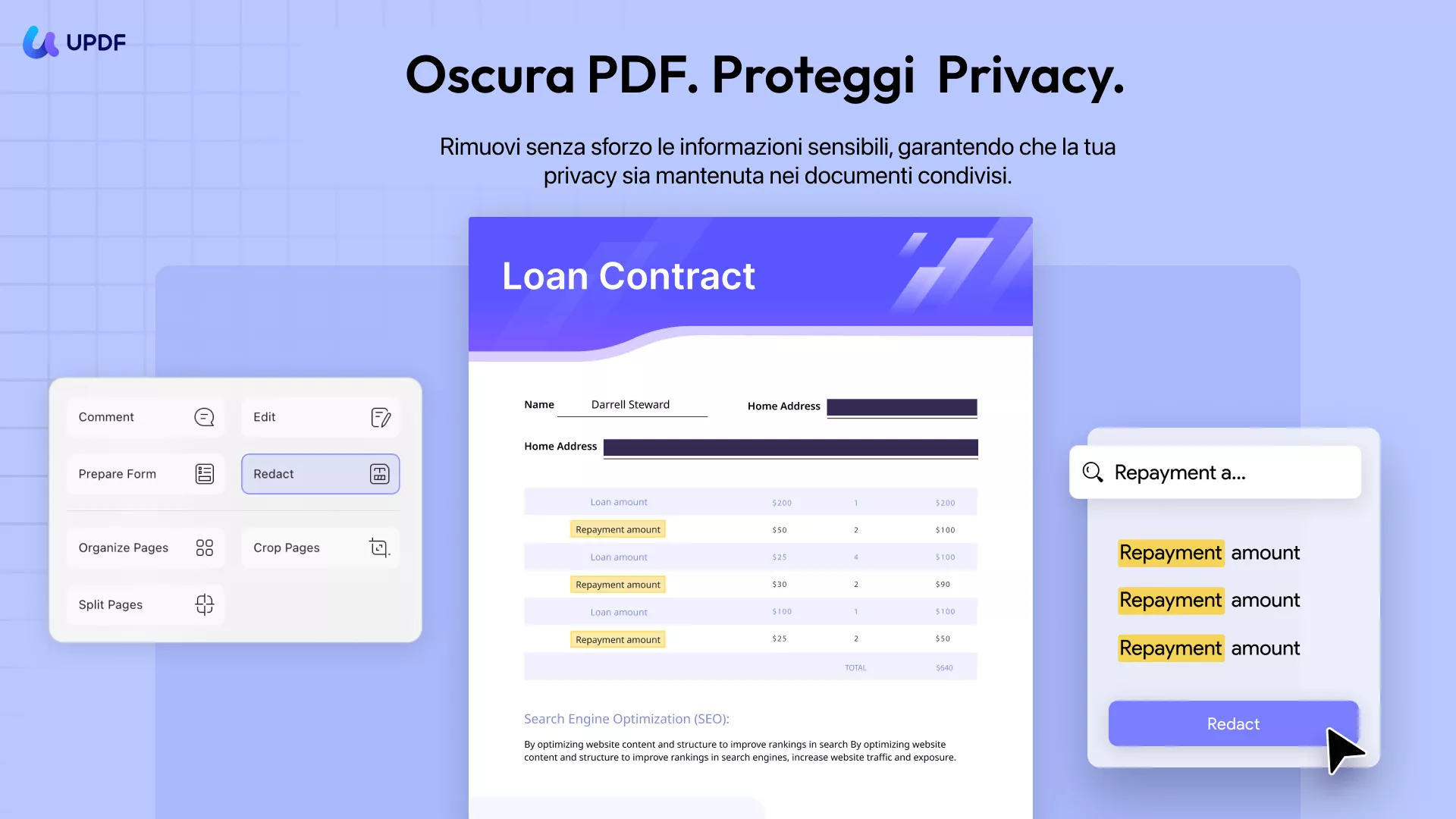
In breve, UPDF fornisce un luogo unico per soddisfare tutte le attività relative all'oscuramento di PDF. Quindi, scarica UPDF e rimuovi subito l'oscuramento dai PDF.
Windows • macOS • iOS • Android 100% sicuro
Segui i passaggi qui sotto per imparare come rimuovere l'oscuramento dai PDF con UPDF:
Passaggio 1. Avvia UPDF. Dalla schermata principale, clicca su “Apri file” e seleziona il PDF.
Passaggio 2. Clicca sull'icona “Oculare” nella sezione “Strumenti” della barra laterale sinistra per accedere alla modalità di occultamento.
Passaggio 3. Clicca con il tasto destro del mouse sul testo o sull'immagine occultati e clicca sull'icona “Elimina” nella finestra a comparsa per rimuovere l'occultamento.
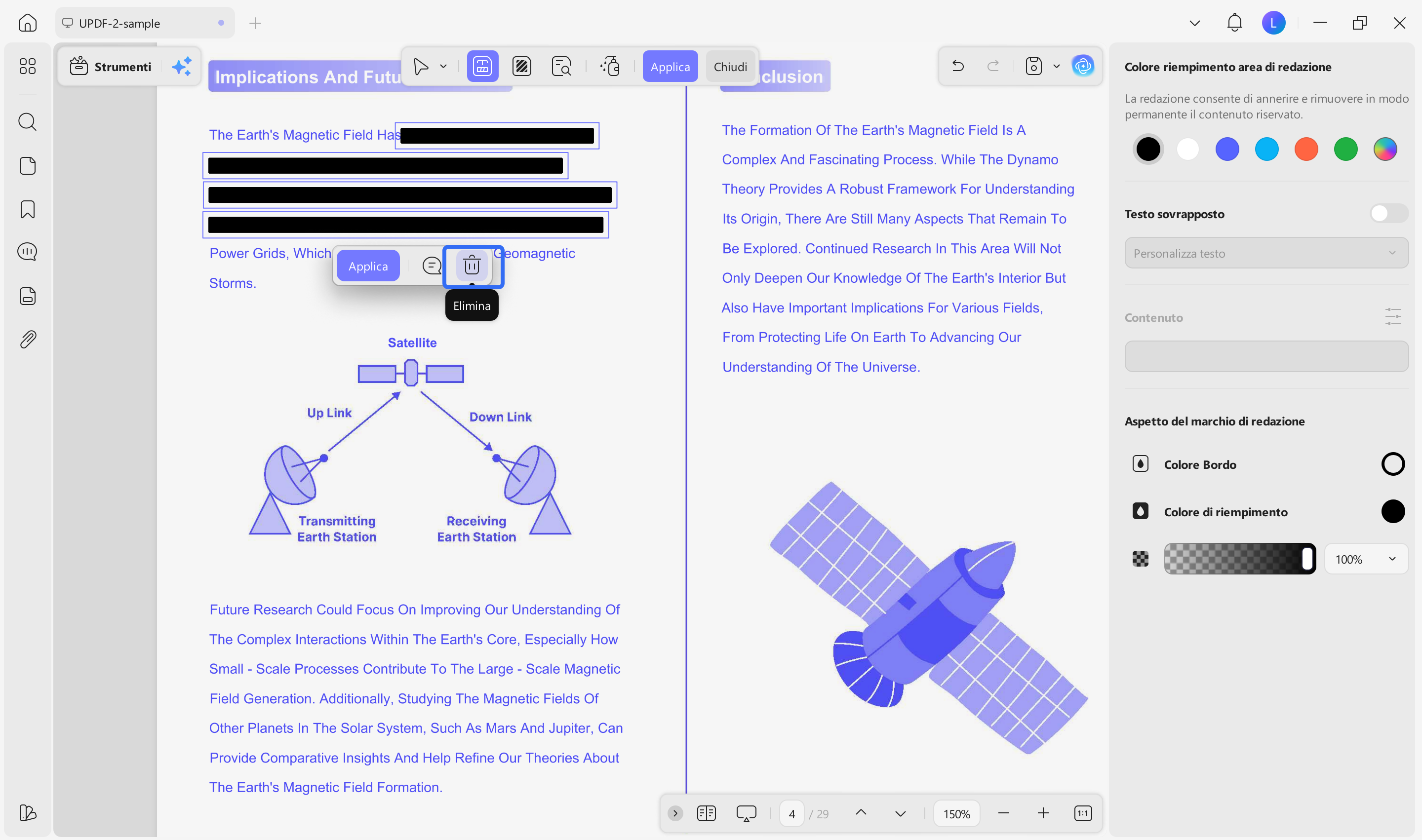
Ecco fatto! In questo modo, UPDF offre un metodo semplice e intuitivo per rimuovere le censure dai PDF senza alcuna complicazione. Inoltre, UPDF mette a disposizione numerose funzionalità per gestire i tuoi PDF.
Scarica UPDF oggi stesso e prova le sue straordinarie funzionalità!
Windows • macOS • iOS • Android 100% sicuro
Key Features of UPDF
- Visualizza i PDF: apri qualsiasi file PDF e leggilo senza problemi né ritardi. Puoi anche modificare il colore di sfondo del PDF a tuo piacimento. Puoi inoltre personalizzare lo sfondo o l'immagine di sfondo del PDF utilizzando i prompt dell'IA per creare uno sfondo unico al mondo.
- Annota i PDF: evidenzia contenuti, inserisci un commento, disegna una forma e modifica il tuo PDF come preferisci.
- Funzionalità OCR: è in grado di convertire i file scansionati in PDF modificabili e ricercabili senza alterarne il layout. Il rilevamento delle pagine OCR con un solo clic è semplice da utilizzare.
- Proteggi i PDF: puoi impostare una password di apertura del documento e una password di autorizzazione per proteggere i tuoi file.
- UPDF AI: include un assistente AI basato su ChatGPT in grado di aiutarti nella lettura e nell'analisi dei contenuti PDF fornendo riassunti e traduzioni. Può persino effettuare ricerche di articoli accademici per te.
Suggerimento extra: nuove funzionalità basate su AI
Nella nuova versione, UPDF 2.5 introduce ulteriori funzionalità basate su AI, come sfondi, timbri e adesivi generati dall'IA. È inoltre in grado di riconoscere i segnalibri e di riassumere automaticamente il contenuto delle pagine contrassegnate.
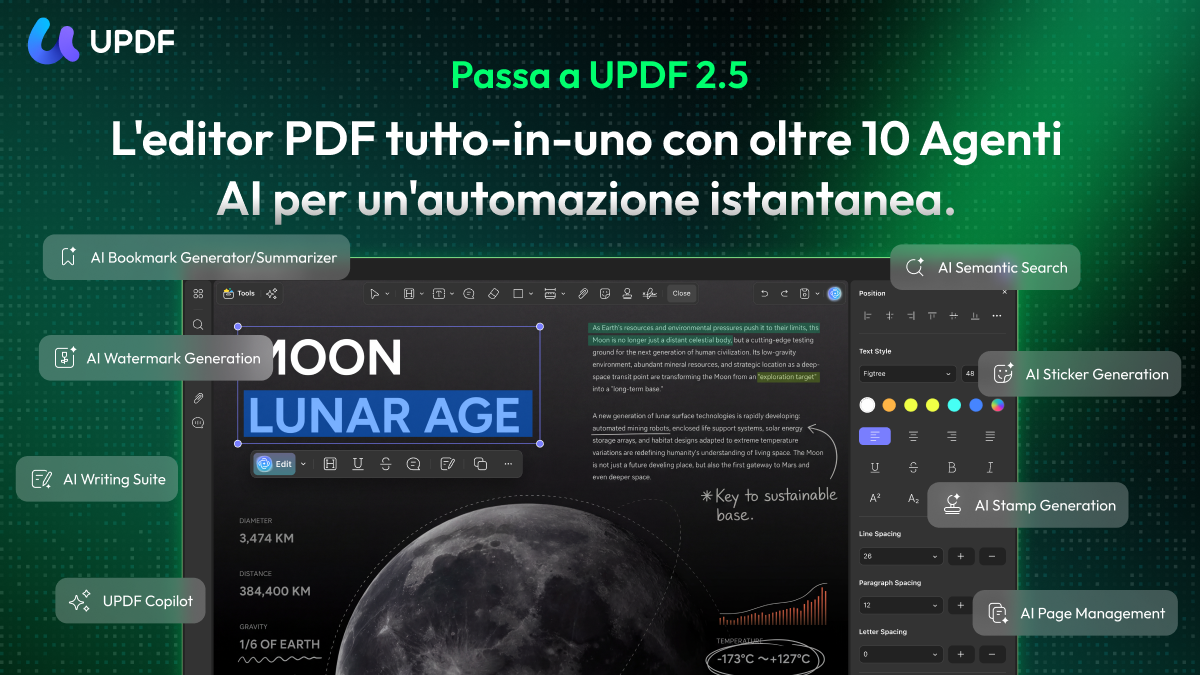
- Funzionalità Segnalibro AI: Esegue automaticamente la scansione dei documenti per generare una struttura gerarchica e riassumere le sezioni contrassegnate con segnalibri, facilitando così la navigazione.
- Generazione di filigrane tramite IA: Create customized AI-generated watermarks directly in UPDF without searching for resources or using Photoshop.
- Sfondi e adesivi generati dall'IA: crea sfondi decorativi o adesivi con l'IA scegliendo tra 20 stili predefiniti.
Guarda il video guida qui sotto per scoprire altre fantastiche funzionalità di UPDF:
📢Big News!
Parte 3. Altri 3 Metodi per Rimuovere l'Oscuramento dai PDF
Oltre a UPDF, puoi anche rimuovere l'oscuramento dai PDF con altri metodi. Di seguito, abbiamo elencato tre metodi che puoi provare:
1. Usando Adobe Acrobat
Adobe Acrobat è un noto strumento di lettura e modifica dei PDF. Permette anche agli utenti di oscurare e rimuovere gli oscuramenti dai PDF. Quindi, se hai il PDF originariamente oscurato, segui i passaggi seguenti per imparare come rimuovere l'oscuramento dai PDF con Adobe Acrobat:
- Avvia Acrobat Pro e apri il file PDF.
- Fai clic sulla scheda "Modifica" dalla parte superiore e seleziona "Oscura Testo e Immagini".
- Seleziona il testo/immagine oscurato e rimuovi l'oscuramento.

In questo modo, puoi utilizzare Adobe Acrobat per affrontare facilmente la questione: è possibile rimuovere l'oscuramento da un PDF.
2. Usando SwifDoo PDF
SwifDoo PDF è un programma desktop PDF leggero per visualizzare e modificare i PDF. Permette anche di rimuovere i testi/immagini oscurati nel PDF con pochi semplici clic.
Segui i passaggi sottostanti per imparare come rimuovere l'oscuramento dai PDF con SwifDoo PDF:
- Scarica e avvia SwifDoo PDF e apri il PDF.
- Fai clic sulla scheda "Modifica" dalla barra menu in alto e scegli "Coprire".

- Fai clic con il tasto destro sul testo/immagine oscurato e premi "Elimina Coprire".

In questo modo, puoi usare SwifDoo PDF per rimuovere l'oscuramento. Tuttavia, offre solo un supporto di oscuramento a livello base e potrebbe non essere in grado di rimuovere l'oscuramento in molti casi.
3. Usando AvePDF Online
Ultimo nella nostra lista dei migliori strumenti per la rimozione dell'oscuramento dei PDF è AvePDF. Si tratta di uno strumento PDF basato sul web che ti permette di rimuovere gli oscuramenti dai PDF online.
Segui i passaggi sottostanti per imparare come rimuovere l'oscuramento dai PDF con AvePDF:
- Vai sul sito web di AvePDF e clicca su Proteggi > Oscura PDF.

- Apri il PDF dal desktop, Google Drive, Dropbox o collegamento web.

- Seleziona l'oscuramento che desideri rimuovere e fai clic sull'icona "elimina" sotto di essa.

In questo modo, puoi rimuovere i testi/immagini oscurati con AvePDF. Proprio come SwifDoo PDF, AvePDF potrebbe anche non rimuovere alcuni oscuramenti nonostante l'utilizzo del file originale.
Guardando tutti e tre gli strumenti di rimozione dell'oscuramento dei PDF sopra citati, è chiaramente evidente che UPDF offre l'esperienza di rimozione dell'oscuramento più potente e senza intoppi. Fornisce un modo conveniente per oscurare e rimuovere rispetto a Adobe Acrobat e offre un'esperienza più affidabile rispetto a SwifDoo e AvePDF. Pertanto, scarica UPDF e rimuovi immediatamente l'oscuramento senza alcun problema.
Windows • macOS • iOS • Android 100% sicuro
Parte 4. FAQ sulla Redazione dei PDF
Domanda 1. La cancellazione dei dati nei file PDF è definitiva?
La maggior parte delle operazioni di oscuramento nei file PDF è permanente. Poiché hanno lo scopo di eliminare testi o immagini sensibili, hanno per lo più un effetto irreversibile. Tuttavia, se l'oscuramento nel PDF consiste nell'aggiunta di un riquadro o di una barra nera, oppure se si ha accesso al file originale, è possibile che si riesca a ripristinare il contenuto utilizzando uno strumento di rimozione dell'oscuramento dai PDF.
Domanda 2. Come faccio a oscurare del testo in un PDF senza censurarlo?
È possibile oscurare il testo in un PDF senza ricorrere alla funzione di oscuramento, coprendolo con un rettangolo nero. A tal fine, apri il PDF in uno strumento di modifica dei PDF, seleziona la forma “rettangolo” e posizionala sul testo. Successivamente, riempi il rettangolo con il colore nero.
Domanda 3. È legale oscurare alcune parti di un documento?
Sì, è legale oscurare alcune parti di un documento. Poiché l'oscuramento ha lo scopo di proteggere le informazioni sensibili, può essere utilizzato in moduli e documenti per nascondere alcune informazioni prima di pubblicarle o condividerle con altri. Inoltre, serve anche a oscurare alcune parti del documento in modo che il destinatario possa concentrarsi esclusivamente sui contenuti rilevanti.
Conclusione
Quando si oscurano i contenuti di un PDF, può capitare di voler annullare le modifiche apportate. Pertanto, non è raro cercare un modo per rimuovere le censure da un PDF. Quindi, se hai accesso al file originale, puoi utilizzare i metodi di rimozione delle censure da PDF discussi sopra per ripristinare il testo e le immagini. Tra tutte le opzioni, UPDF si distingue come la scelta migliore grazie alle sue potenti funzionalità, all'interfaccia intuitiva e al processo di rimozione delle censure senza intoppi. Per concludere, ti consigliamo di scaricare UPDF e ripristinare i PDF senza alcuno sforzo.
Windows • macOS • iOS • Android 100% sicuro







- Traies