UPDF
UPDF
 UPDF per Windows
 UPDF per Mac
 UPDF per iPhone/iPad
 UPDF per Android
 Nomostar
 UPDF AI Online
 UPDF Sign
 IvyCraft
 Modifica PDF
 Annota PDF
 Crea PDF
 Modulo PDF
 Modifica collegamenti
 Converti PDF
 OCR
OCR PDF a Word
 PDF a Immagine
 PDF a Excel
 Organizza PDF
 Unisci PDF
 Dividi PDF
 Ritaglia PDF
 Ruota PDF
 Proteggi PDF
 Firma PDF
 Redige PDF
 Sanziona PDF
 Rimuovi Sicurezza
 Leggi PDF
 UPDF Cloud
 Comprimi PDF
 Stampa PDF
 Elaborazione Batch
 Cos'è UPDF AI
 Revisione di UPDF AI
 Guida Utente per l'Intelligenza Artificiale
 FAQ su UPDF AI
 Riassumi PDF
 Traduci PDF
 Chat con PDF
 Chat con AI
 Chat con immagine
 Da PDF a Mappa mentale
 Spiega PDF
 Strumenti AI PDF
 Strumenti AI Immagine
 Strumenti Chat AI
 Strumenti AI Scrittura
 Strumenti AI Studio
 Strumenti AI Lavoro
 Altri Strumenti AI
 Generazione Segnalibri AI
 Riepilogo Segnalibri AI
 Generazione Filigrane AI
 Generazione Sfondi AI
 Generazione Adesivi AI
 Generazione Timbri AI
 Suite di Scrittura AI
 UPDF Copilot
 Gestione Pagine AI
 Ricerca Semantica AI
 PDF a Word
 PDF a Excel
 PDF a PowerPoint
 Soluzione per aziende
 UPDF Sign per Aziende
 UPDF AI per Aziende
 Piani per aziende
 Tutorial per UPDF per aziende
 Webinar per Aziende
 IT
IT Educativi
 Costruzione
 Servizi Finanziari
 Sanità
 Assicurazioni
 Legale
 Manifattura
 Enti pubblici
 Ricercatori e dottorandi
 Solopreneur
 Avvocati e studi legali
 Professionisti immobiliari
 Storie di clienti
 Soluzione per istruzione
 guida utente
 Trucchi UPDF
 faq
faq Recensioni UPDF
 Centro download
 Blog
Blog Notizie
 spec tec
 Aggiornamenti
 UPDF vs. Adobe Acrobat
 UPDF vs. Foxit
 UPDF vs. PDF Expert

Quando qualcuno condivide un file PDF con te, può impedirti di aprirlo tramite una password. In questi casi, puoi solo visualizzare il contenuto dei file PDF senza poterli salvare o scaricare. Ma cosa succede se il file PDF protetto è stato condiviso da te stesso, ma hai perso l'accesso al tuo account Google Drive e non ricordi la password? In questo caso, devi sapere come scaricarlo. Il modo più semplice per scaricare un PDF protetto da Google Drive è utilizzare il codice JS. Ecco la guida passo passo.
Se desideri aprire un file PDF protetto da password, ti consiglio di utilizzare UPDF. UPDF non solo è in grado di rimuovere rapidamente le password dai file PDF, ma offre anche potenti funzionalità di modifica basate sull'IA che ti aiutano a perfezionare, ampliare, semplificare e riscrivere il tono del testo, a correggere bozze e correggere errori, nonché a generare testo in base alle tue esigenze, garantendo un'esperienza di modifica dei PDF fluida ed efficiente.
Windows • macOS • iOS • Android 100% sicuro
Perché Non Posso Scaricare il PDF da Google Drive?
Se non riesci a scaricare il PDF da Google Drive, è molto probabile che la persona che ha condiviso il Drive con te abbia limitato l'accesso al download del PDF. In questo modo, i visualizzatori non possono scaricare, stampare o copiare il documento dal Drive.
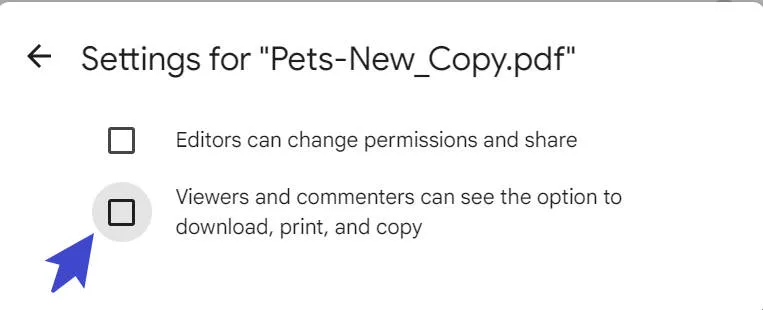
Metodo 1. Come Scaricare PDF Protetti da Google Drive
Allora come sarà possibile scaricare un PDF protetto da Google Drive che è protetto dalle impostazioni di condivisione?
Sarà possibile scaricare il PDF protetto dalle impostazioni di condivisione di Google Drive seguendo queste semplici istruzioni:
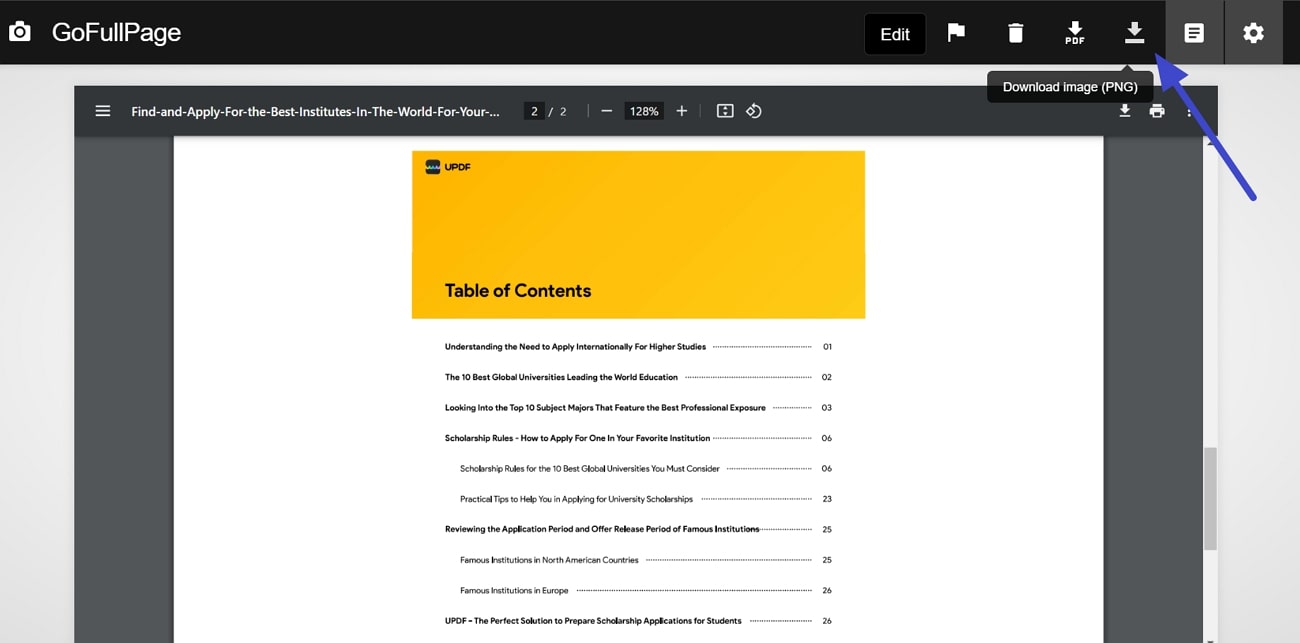
Passo 1: Apri il PDF protetto in Google Drive e fai uno screenshot a scorrimento utilizzando un'estensione di Chrome o qualsiasi strumento di screenshot come GoFullPage ed esporta lo screenshot in formato PDF.
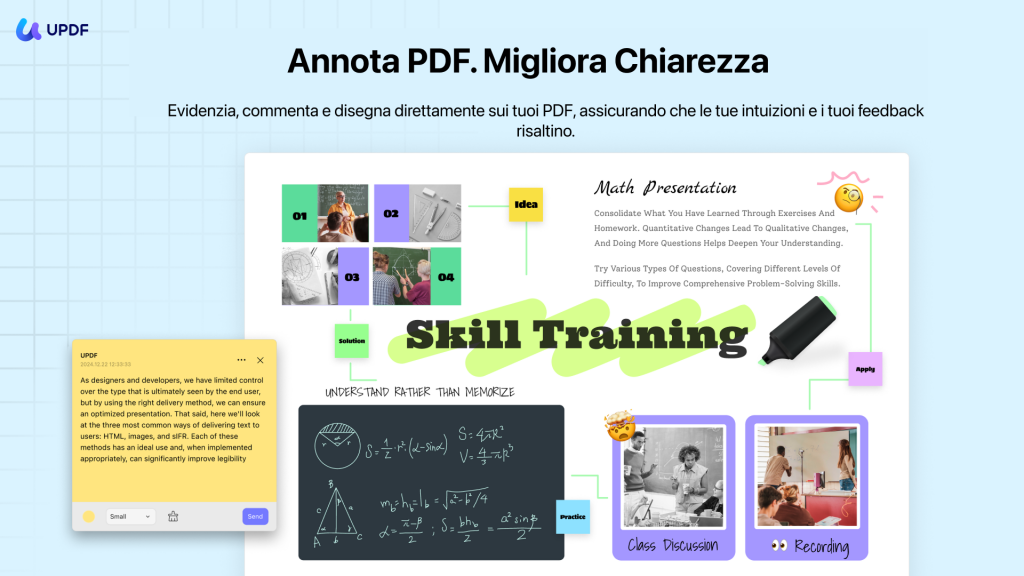
Passo 2: Successivamente, apri il PDF creato in UPDF e leggi il documento con un'esperienza di lettura di alta qualità. Se vuoi annotare il documento, potrai toccare lo strumento "Commenti" sulla sinistra e annotare il documento utilizzando qualsiasi strumento come Evidenziatore, Sottolineatura, Note Adesive, Casella di Testo, Firma, Timbri, Misura e Callout di Testo. Scarica questo software PDF tutto in uno per goderti subito tutte le funzionalità.
Windows • macOS • iOS • Android 100% sicuro
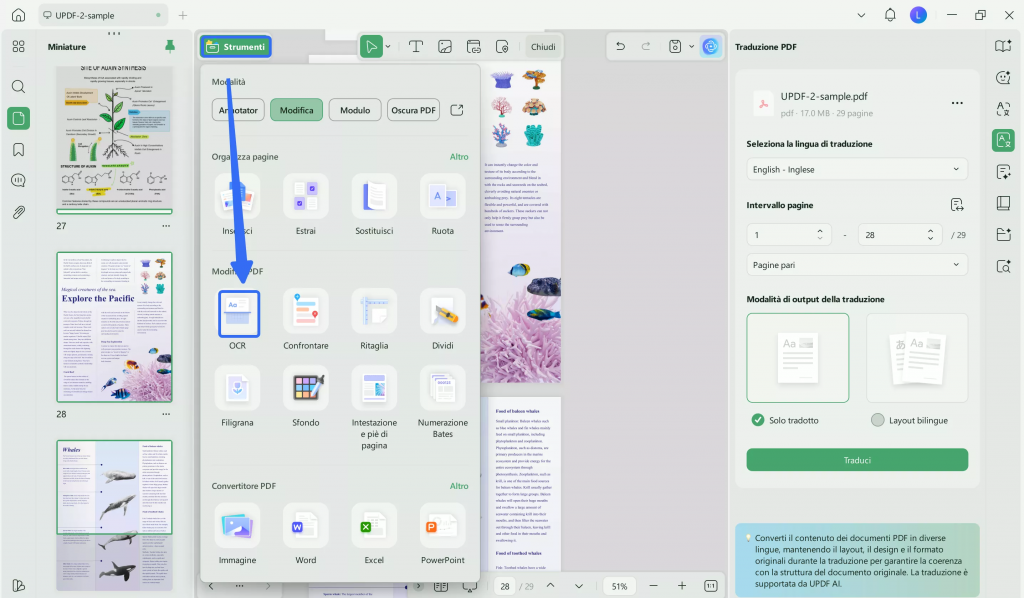
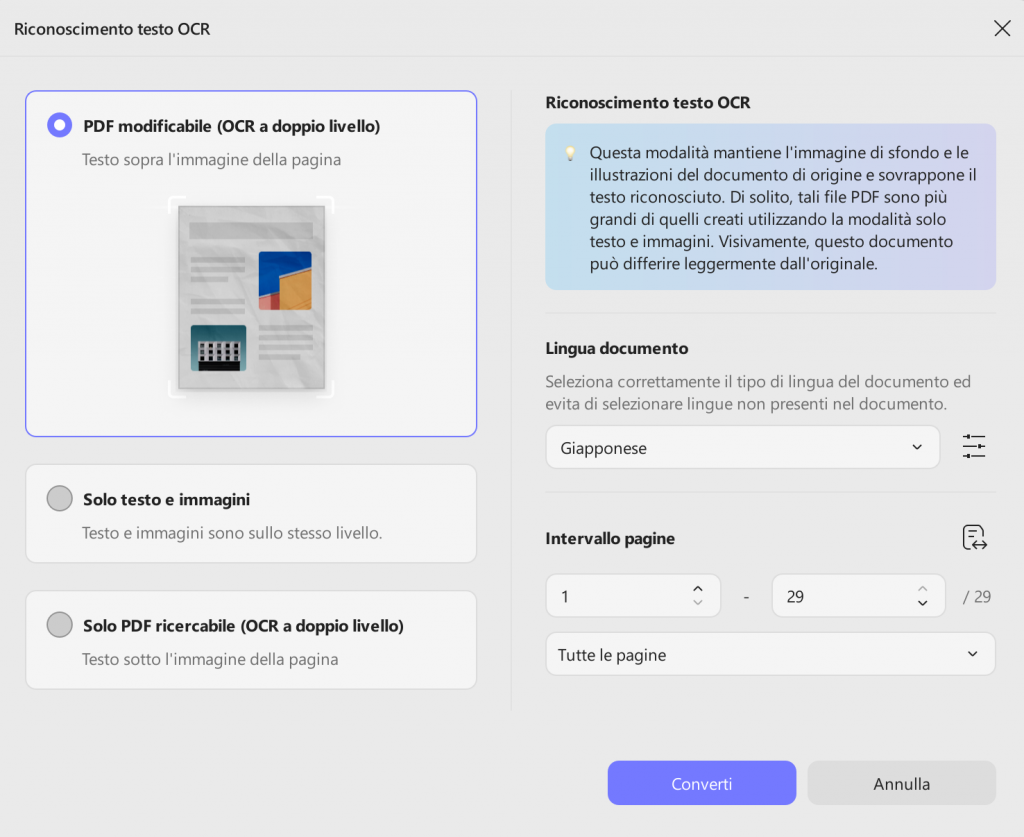
Passo 3: UPDF può persino aiutarti a convertire il tuo PDF basato su immagini in un documento ricercabile e modificabile utilizzando la sua tecnologia OCR avanzata. Una volta applicata la funzione OCR di UPDF, puoi modificare il testo e altri dettagli del documento.
Leggi Anche: Come aprire file PDF protetti da password
Metodo 2. Come Scaricare un PDF con Restrizioni da Google Drive?
In parole semplici, Google Drive è uno strumento utile che permette ai team e ai professionisti di lavorare insieme gratuitamente. Sarà possibile modificare, condividere e conservare i documenti PDF. Il bello è che potrai lavorare sui tuoi file anche senza connessione a internet e, una volta tornati online, salverà le modifiche fatte offline. Un grande punto a favore è che Google Drive funziona su diversi dispositivi.
Tuttavia, a volte i PDF su cui devi lavorare hanno limitazioni e non possono essere scaricati. Questa restrizione può essere dovuta alle informazioni sensibili contenute in questi PDF. Ma abbiamo una soluzione semplice per te. Sarà possibile eseguire facilmente del codice JavaScript per scaricare automaticamente il file PDF. Ora, segui i passaggi qui sotto e scarica i file PDF bloccati da Google Drive:
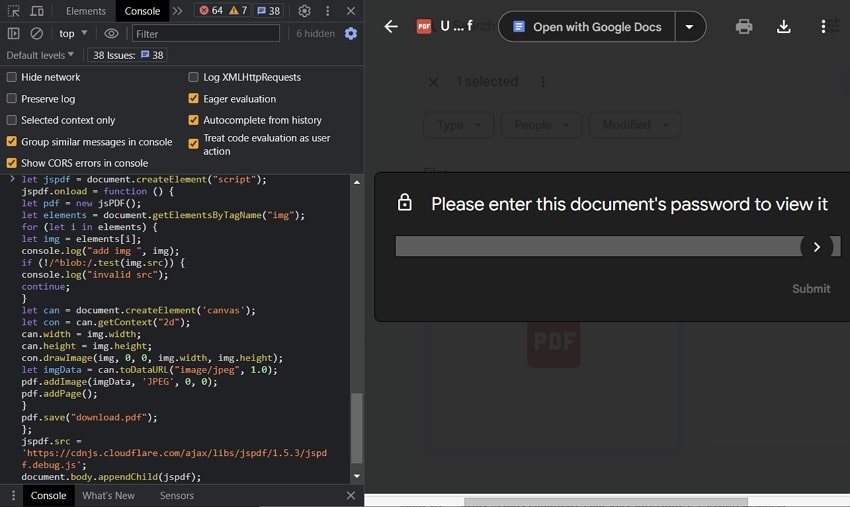
Istruzioni: Vai sul tuo browser web e accedi a Google Drive per accedere al PDF con restrizioni. Fai doppio clic sul file PDF per aprirlo e premi i tasti "Ctrl + Shift + C" sulla tastiera se usi Windows. Quindi, clicca sulla scheda "Console" accanto a "Elements." Successivamente, incolla il codice fornito nella "Console" e premi il tasto "Invio" sulla tastiera. Questo scaricherà automaticamente il tuo file PDF.
let jspdf = document.createElement("script");
jspdf.onload = function () {
let pdf = new jsPDF();
let elements = document.getElementsByTagName("img");
for (let i in elements) {
let img = elements[i];
console.log("add img ", img);
if (!/^blob:/.test(img.src)) {
console.log("invalid src");
continua;
}
let can = document.createElement('canvas');
let con = can.getContext("2d");
can.width = img.width;
can.height = img.height;
con.drawImage(img, 0, 0, img.width, img.height);
let imgData = can.toDataURL("image/jpeg", 1.0);
pdf.addImage(imgData, 'JPEG', 0, 0);
pdf.addPage();
}
pdf.save("download.pdf");
};
jspdf.src = 'https://cdnjs.cloudflare.com/ajax/libs/jspdf/1.5.3/jspdf.debug.js';
document.body.appendChild(jspdf);
Suggerimento Bonus: Come Sbloccare dei PDF Protetti?
Non è facile scaricare PDF protetti da Google Drive. Ma sarà possibile farlo con i metodi mostrati sopra. Nota comunque che potrebbe essere illegale scaricare i PDF protetti di altri, quindi scarica solamente i tuoi PDF protetti.
Se hai un PDF protetto con password e desideri rimuoverla, potrai utilizzare l'editor PDF di UPDF. Questo strumento ti aiuta a sbloccare rapidamente i PDF contenenti password e poi esportarli in 9 formati diversi. Qui c'è il pulsante di download per scaricarlo e verificare tutte le sue funzionalità relative alle password.
Windows • macOS • iOS • Android 100% sicuro
D'altra parte, gli utenti possono anche condividere il PDF tramite la funzione di condivisione integrata per inviare il documento come mail, link o codice a barre. Inoltre, quando un PDF viene sbloccato, puoi modificarlo per aggiungere, rimuovere o personalizzare il testo. L'annotazione è un'altra grande funzionalità offerta da questo strumento, dall'aggiunta di note adesive alla creazione di firme personalizzate. Passiamo ai prossimi passi e impariamo come sbloccare i PDF protetti:
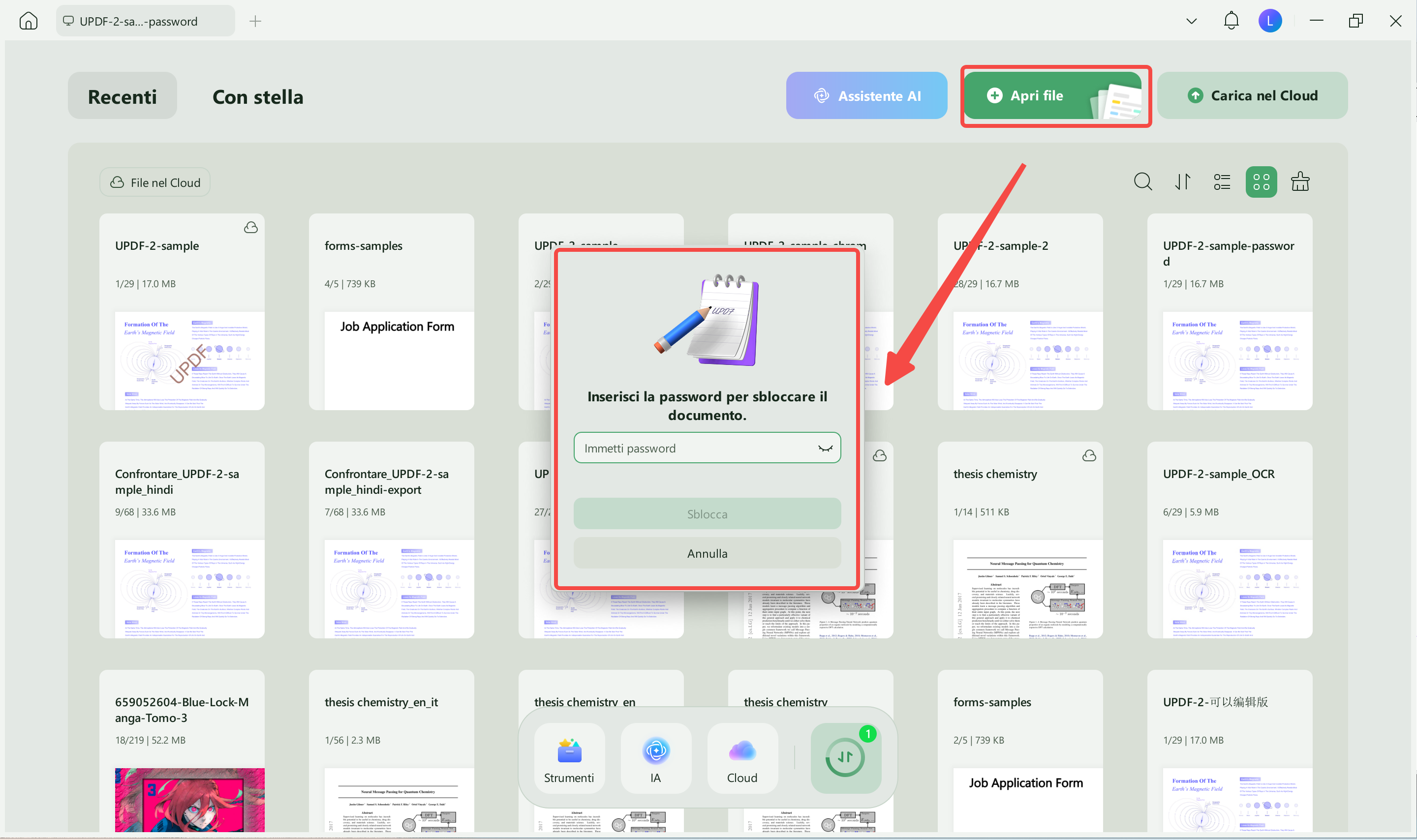
Passo 1: Accedi al File PDF Usando UPDF
Avvia il programma UPDF sul tuo sistema e importa il PDF protetto tramite l'opzione "Apri File". Nel caso in cui il PDF sia protetto con una password di apertura, dovrai "Immetti Password" e cliccare il pulsante "Sblocca". Questo ti permetterà di accedere ai contenuti del file PDF.
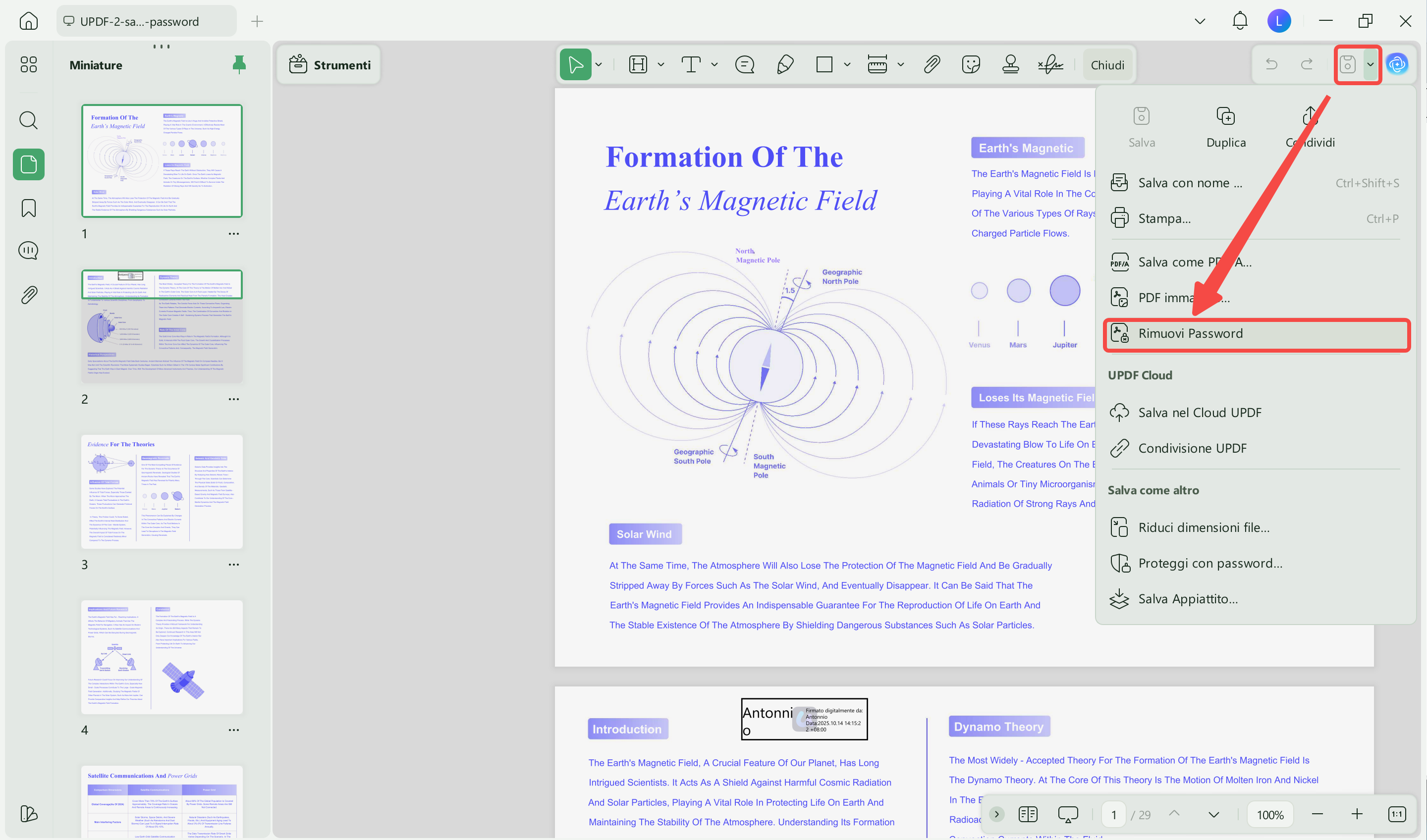
Passo 2: Rimuovi la Protezione per Sbloccare il File
Successivamente, dirigiti verso la barra degli strumenti a destra, clicca sull'icona della freccia a discesa e seleziona "Rimuovi Password" dal menu esteso. Una finestra pop-up ti chiederà di salvare il file senza password sul tuo computer. "Salva" il file in qualsiasi posizione del tuo sistema.
Sei interessato a utilizzare UPDF per sbloccare i PDF? Scarica UPDF direttamente dal link qui sotto.
Windows • macOS • iOS • Android 100% sicuro
Leggi anche: Come Stampare un PDF Protetto da Password?
Guarda il video guida qui sotto per imparare come proteggere un PDF dai pericoli di diffusione di dati.
💡Big News!!!
UPDF 2.5 è disponibile dal 26 marzo con uno sconto di 10 € fino! Passa oggi stesso al piano Pro Lifetime + AI per assicurarti il prezzo attuale e usufruire di un aggiornamento gratuito alla versione 2.5, che include 10 nuovi agenti AI e la ricerca semantica. Ottieni subito l'accesso illimitato.FAQ sui file PDF protetti da password in Google Drive
Domanda 1. Come faccio a rimuovere le password dai file PDF utilizzando Google Drive?
Come già fatto in precedenza, hai rimosso la protezione dal file PDF inserendo la password. Ora puoi accedere al contenuto del PDF. Tuttavia, per rimuovere completamente la password dal PDF su Google Drive, clicca sull'icona “Stampa” nell'angolo in alto a destra. In questo modo il PDF si aprirà in una nuova scheda e ti verrà richiesto di inserire nuovamente la password e di cliccare su “Invia”.
Successivamente, clicca sull'icona “Stampa” e seleziona l'opzione “Salva come PDF” dall'elenco a discesa ‘Destinazione’. Quindi, premi il pulsante “Salva” e il documento verrà salvato sul tuo dispositivo senza alcuna password.
Domanda 2. Come si rimuove la protezione da un file PDF su Google Drive?
Utilizzando il motore di ricerca del tuo browser web, ad esempio Google Chrome, accedi a Google Drive. Quindi, fai clic con il tasto destro del mouse sull'interfaccia di Drive e seleziona l'opzione “Carica file”. A questo punto, carica il file PDF protetto da password. Ora, fai doppio clic sul file PDF, inserisci la password del file e seleziona l'opzione “Invia”. In questo modo, il tuo file PDF non sarà più protetto.
Domanda 3. Come si stampa un file PDF bloccato in Google Drive e protetto dalle impostazioni di condivisione di Google Drive?
Google Drive offre agli utenti funzionalità di protezione aggiuntive, consentendo loro di limitare la possibilità che altri scarichino o stampino i propri file. Puoi seguire questi passaggi dettagliati per stampare un file PDF. Innanzitutto, dal tuo browser web, cerca Google Drive per aprirlo.
Quindi, individua il file specifico che desideri stampare nelle cartelle di Google Drive e fai doppio clic su di esso per aprirlo. Ora, dovrai accedere agli strumenti di sviluppo web nel tuo browser. Ora, premi contemporaneamente “CTRL + Maiusc + I” per aprire il pannello degli strumenti di sviluppo web.
All'interno del pannello degli strumenti di sviluppo web, trova e seleziona la scheda “Console”. La scheda Console è dove puoi inserire ed eseguire il codice. Ora, devi incollare il seguente codice nella console:
A questo punto, saranno visibili le opzioni di stampa e download. Clicca sull'opzione di download per salvare il file PDF e accedici di nuovo per vedere l'opzione “Stampa” visibile.
Considerazioni Finali
Per concludere, scaricare file PDF protetti da Google Drive può essere un'operazione semplice per gli utenti che seguono i passaggi indicati e utilizzano i codici esatti sopra riportati. Siamo certi che, grazie a questa guida, riuscirete a farlo.
Se hai bisogno di sbloccare un file PDF protetto, ti consigliamo l'editor PDF UPDF. Questo strumento semplifica la gestione dei file PDF e ti permette di risolvere facilmente il problema della rimozione delle password. Scaricalo subito per provarlo e scopri di più su questo software leggendo la recensione completa su PDF Association.
Windows • macOS • iOS • Android 100% sicuro