UPDF
UPDF
 UPDF per Windows
 UPDF per Mac
 UPDF per iPhone/iPad
 UPDF per Android
 Nomostar
 UPDF AI Online
 UPDF Sign
 IvyCraft
 Modifica PDF
 Annota PDF
 Crea PDF
 Modulo PDF
 Modifica collegamenti
 Converti PDF
 OCR
OCR PDF a Word
 PDF a Immagine
 PDF a Excel
 Organizza PDF
 Unisci PDF
 Dividi PDF
 Ritaglia PDF
 Ruota PDF
 Proteggi PDF
 Firma PDF
 Redige PDF
 Sanziona PDF
 Rimuovi Sicurezza
 Leggi PDF
 UPDF Cloud
 Comprimi PDF
 Stampa PDF
 Elaborazione Batch
 Cos'è UPDF AI
 Revisione di UPDF AI
 Guida Utente per l'Intelligenza Artificiale
 FAQ su UPDF AI
 Riassumi PDF
 Traduci PDF
 Chat con PDF
 Chat con AI
 Chat con immagine
 Da PDF a Mappa mentale
 Spiega PDF
 Strumenti AI PDF
 Strumenti AI Immagine
 Strumenti Chat AI
 Strumenti AI Scrittura
 Strumenti AI Studio
 Strumenti AI Lavoro
 Altri Strumenti AI
 Generazione Segnalibri AI
 Riepilogo Segnalibri AI
 Generazione Filigrane AI
 Generazione Sfondi AI
 Generazione Adesivi AI
 Generazione Timbri AI
 Suite di Scrittura AI
 UPDF Copilot
 Gestione Pagine AI
 Ricerca Semantica AI
 PDF a Word
 PDF a Excel
 PDF a PowerPoint
 Soluzione per aziende
 UPDF Sign per Aziende
 UPDF AI per Aziende
 Piani per aziende
 Tutorial per UPDF per aziende
 Webinar per Aziende
 IT
IT Educativi
 Costruzione
 Servizi Finanziari
 Sanità
 Assicurazioni
 Legale
 Manifattura
 Enti pubblici
 Ricercatori e dottorandi
 Solopreneur
 Avvocati e studi legali
 Professionisti immobiliari
 Storie di clienti
 Soluzione per istruzione
 guida utente
 Trucchi UPDF
 faq
faq Recensioni UPDF
 Centro download
 Blog
Blog Notizie
 spec tec
 Aggiornamenti
 UPDF vs. Adobe Acrobat
 UPDF vs. Foxit
 UPDF vs. PDF Expert

Il tuo PDF si apre normalmente su iPhone, ma non è possibile modificarlo, stamparlo, copiarlo o compilarlo. La maggior parte delle ricerche relative a "PDF senza password del proprietario su iPhone" si riferiscono a restrizioni di accesso piuttosto che a documenti danneggiati. La protezione dei PDF utilizza due sistemi: una password di apertura blocca la visualizzazione, mentre una password del proprietario consente la lettura ma limita le azioni sul documento. Queste restrizioni proteggono la proprietà intellettuale e dovrebbero essere rimosse solo con la dovuta autorizzazione.
Inoltre, puoi seguire le istruzioni su come proteggere un PDF per mettere al sicuro i tuoi documenti. Se sei il proprietario del file o hai l'autorizzazione, gli strumenti autorizzati possono rimuovere le restrizioni; in caso contrario, richiedi una copia senza restrizioni all'autore del documento. Su iPhone, UPDF per iOS gestisce la procedura di autorizzazione senza bisogno di un computer. Acquisisce la password di autorizzazione direttamente dal telefono e salva una copia senza restrizioni che puoi modificare immediatamente.
Windows • macOS • iOS • Android 100% sicuro
Parte 1. Diagnosi rapida: perché il tuo PDF è soggetto a restrizioni su iPhone?
Prima di cercare un PDF su iPhone senza password del proprietario, identifica quale restrizione si applica al tuo documento. Ogni blocco richiede una soluzione diversa, quindi confronta il comportamento del tuo iPhone con la riga corrispondente qui sotto:
| Stato PDF su iPhone | Cosa puoi fare adesso? | Cosa lo limita? | Soluzione consigliata |
| Si apre e legge normalmente, ma le opzioni Modifica, Copia e Stampa sono disattivate. | Visualizzazione del contenuto | Password del proprietario (restrizioni di autorizzazione) | Metodo 1: UPDF per iOS |
| Non si apre né viene visualizzato; richiede immediatamente una password. | Niente, completamente bloccato | Password di apertura (protezione utente o documento) | Metodo 2: aJoysoft PDF Password Remover |
| Si apre correttamente, ma per sbloccare i diritti di modifica è necessaria una password già in tuo possesso. | Visualizzazione e annotazioni di base | Password di autorizzazione nota | Metodo 1: UPDF per iOS |
| File bloccato con password di apertura persa o dimenticata | Niente, completamente bloccato | Password di apertura dimenticata | Richiedi una copia senza restrizioni al proprietario del documento |
La maggior parte delle custodie per iPhone si posiziona nella prima o nella terza riga. Il documento viene visualizzato correttamente e solo le azioni sono nascoste. La sezione successiva inizia da lì, per poi trattare il caso più difficile in cui non viene visualizzato nulla.
Parte 2. Come gestire e rimuovere in sicurezza le restrizioni sui PDF su iPhone
Una volta identificato il problema, il passo successivo è rimuovere le restrizioni PDF in modo sicuro. Scegli il metodo più adatto al tipo di password PDF in uso.
Metodo 1: Rimuovere le restrizioni di autorizzazione tramite UPDF per iOS (quando si dispone della password)
Ideale per:
- Utenti che possono aprire il PDF e possiedono la password di autorizzazione, e desiderano che le funzioni di modifica, stampa e gestione delle pagine vengano ripristinate direttamente sull'iPhone.
L'app File e Libri su iOS non può rimuovere le restrizioni di autorizzazione dai file PDF protetti. Un contratto con restrizioni rimane di sola lettura anche dopo averlo riaperto ripetutamente. Il personale di Adobe conferma i limiti di Acrobat Reader per dispositivi mobili relativi ai PDF protetti e l'impossibilità di salvare le modifiche protette. Gli utenti che cercano un modo per aprire i PDF senza password su iPhone necessitano della soluzione giusta.
UPDF per iOS accetta la password di autorizzazione e crea una versione PDF senza restrizioni. L'app è compatibile con iOS 14.0 o versioni successive e offre una singola licenza per più piattaforme. Per istruzioni correlate, consulta le guide su come rimuovere una password da un PDF su iPhone e come rimuovere le restrizioni da un PDF. Ora, segui i passaggi seguenti per rimuovere le restrizioni e salvare una copia modificabile:
Passaggio 1. Dopo aver installato e aperto UPDF sul tuo iPhone, premi "+" e tocca l'opzione "File" per importare un PDF protetto. Inserisci la password di apertura se richiesto.
Windows • macOS • iOS • Android 100% sicuro
Passaggio 2. Successivamente, premi i "tre puntini" nell'angolo in alto a destra e utilizza l'opzione "Password". Quindi, scegli l'opzione "Rimuovi password" per rimuovere le restrizioni.
Passaggio 3. Salva il PDF sbloccato. Modifica, copia e compilazione dei moduli funzioneranno correttamente sulla copia salvata.
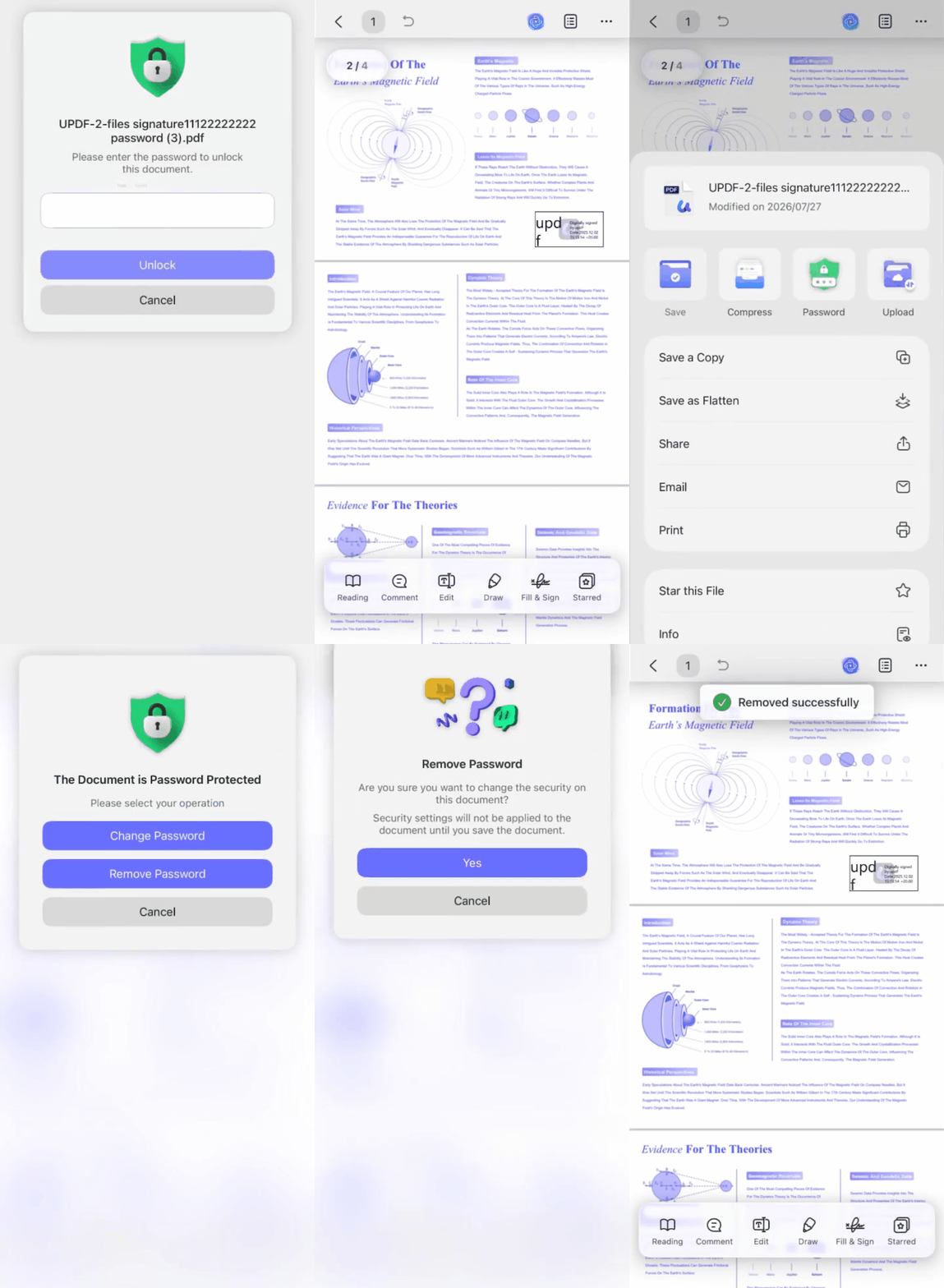
Nota: UPDF richiede prima la password di autorizzazione, quindi crea una copia senza restrizioni preservando il file originale.
Metodo 2: Gestione dei file protetti che richiedono una password di apertura (aJoysoft Desktop Companion)
Ideale per:
- File che non vengono visualizzati affatto sull'iPhone perché una password di apertura blocca il documento prima che iOS possa renderizzare la pagina.
aJoysoft PDF Password Remover funziona con UPDF perché entrambi risolvono diversi problemi di sicurezza dei file PDF. Entrambi gli strumenti provengono da Superace Software e gestiscono attività di protezione tramite password separate. La sandbox su iOS impedisce l'apertura di PDF crittografati senza autorizzazione, quindi il supporto per desktop rimane necessario. Funziona su Windows e Mac, dove gli utenti inseriscono le password per rimuovere la crittografia in modo sicuro.
Inoltre, durante lo stesso processo, rimuove anche le restrizioni di autorizzazione, come spiegato nella sezione sulla rimozione della crittografia da un PDF. La versione di prova esporta una sola pagina per file prima di richiedere una licenza. L'elaborazione batch con licenza supporta circa 200 documenti, semplificando il completamento di attività più complesse. Ecco come funziona la procedura per desktop dall'inizio alla fine:
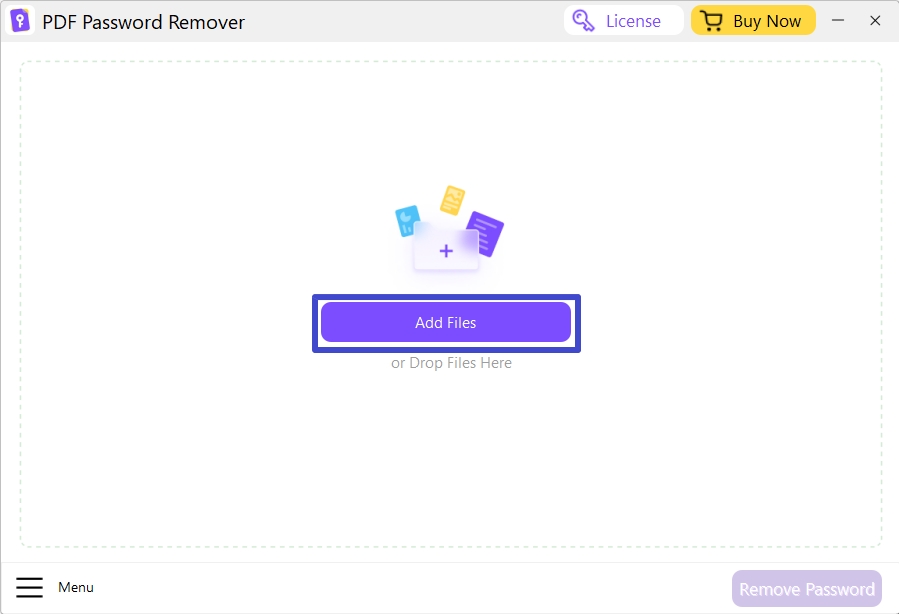
Passaggio 1. Trasferisci il PDF sul tuo Mac tramite AirDrop oppure invialo a un PC Windows tramite iCloud Drive o e-mail. Quindi, apri aJoysoft e premi il pulsante "Aggiungi file" per importare il PDF con restrizioni nel programma.
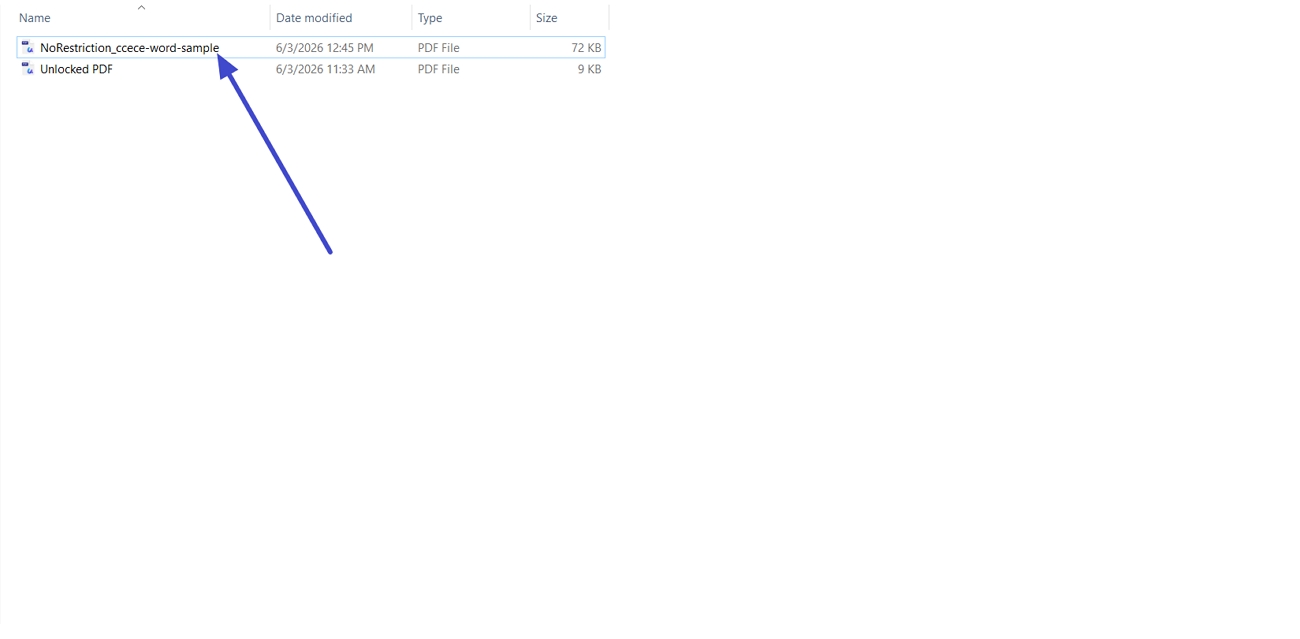
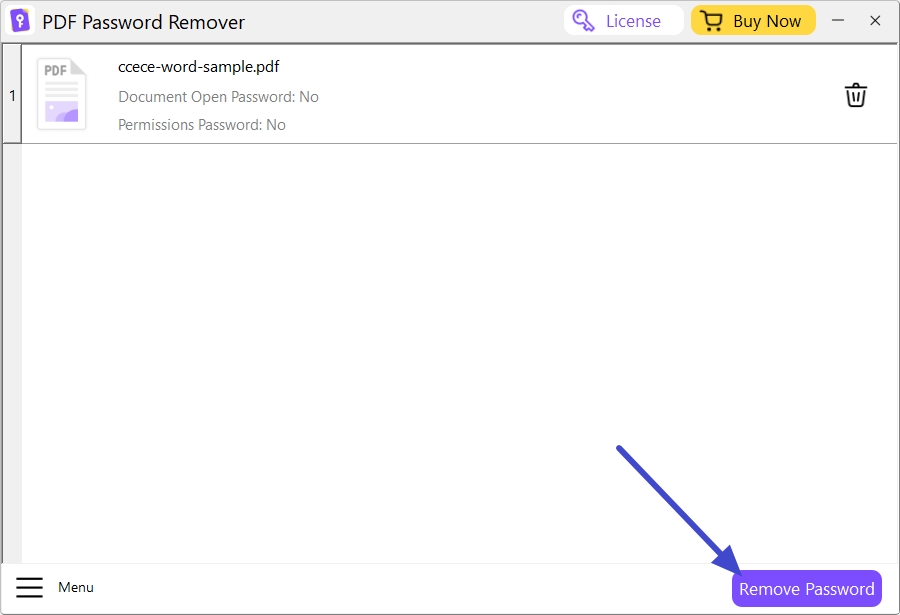
Passaggio 2. Una volta aperto il PDF protetto da password, fai clic sul pulsante "Rimuovi password" e seleziona la nuova posizione in cui salvare il nuovo file PDF.
Passaggio 3. Accedi ai file sbloccati e verifica se puoi modificare, copiare e stampare il PDF.
Nota importante: aJoysoft necessita della password di apertura corretta per sbloccare il programma. Si tratta di un'utility di decrittazione, non di un servizio di recupero password. Una password di apertura effettivamente dimenticata rappresenta un problema diverso.
Parte 3. È possibile rimuovere la password del proprietario di un PDF senza conoscerla?
No, non in modo affidabile e, di solito, nemmeno appropriato. Gli strumenti che promettono il recupero immediato di una password sconosciuta si basano su tentativi a forza bruta o esagerano le proprie capacità. Utilizzarne uno su un documento appartenente a qualcun altro solleva problemi di copyright e privacy.
Quando è possibile rimuovere la password del proprietario
Sei sulla buona strada se hai creato il file o se il mittente ti ha esplicitamente autorizzato a modificarlo. Tre metodi funzionano e ognuno richiede pochi minuti:
- Recupera la password dai tuoi archivi o dal tuo gestore di password.
- Chiedi all'amministratore o al collega che ha applicato la protezione.
- Richiedi una versione non crittografata direttamente all'autore del documento.
Quando la rimozione della password del proprietario non è consentita
Qualcuno potrebbe aver crittografato il PDF per proteggere la proprietà intellettuale, i dati riservati o i termini di licenza. In tal caso, la ricerca di "PDF iPhone senza password del proprietario" non dovrebbe portare a strumenti di aggiramento, a prescindere dalla loro efficacia.
Contatta il proprietario del documento e richiedi una copia senza restrizioni. Questo approccio è solitamente più rapido, eticamente corretto e fornisce una chiara documentazione dell'autorizzazione.
Domande frequenti
Qual è la differenza tra una password del proprietario di un file PDF e una password utente?
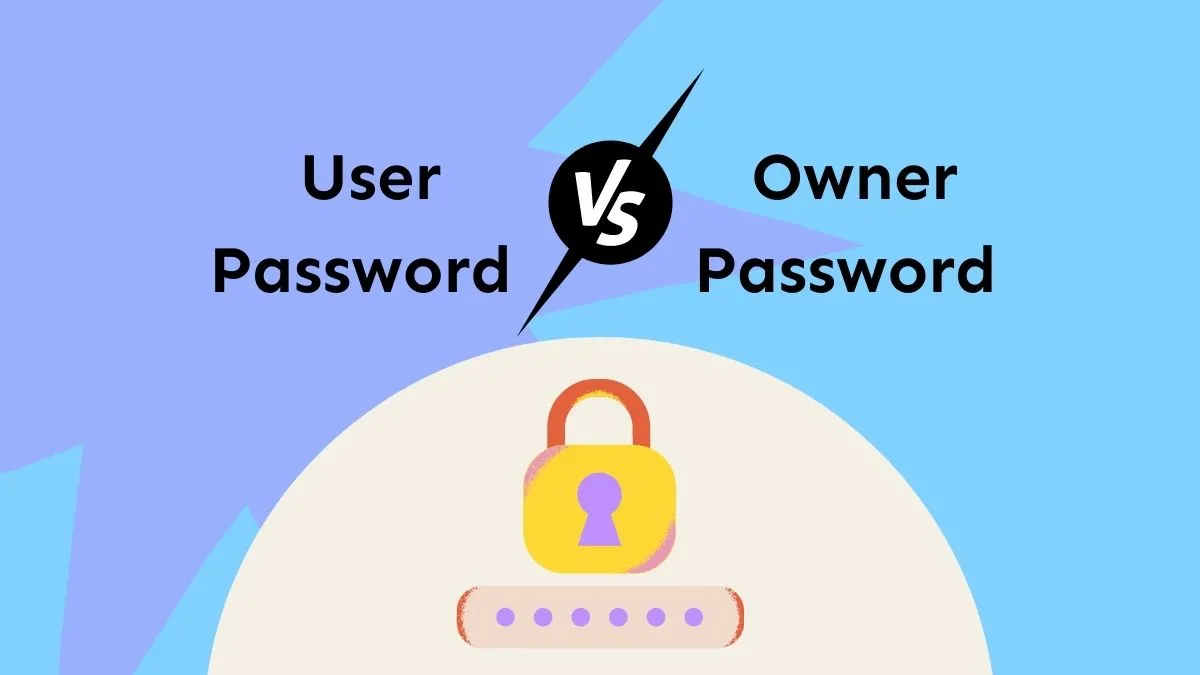
Una password utente, detta anche password di apertura, impedisce a chiunque di aprire o visualizzare il documento. Una password del proprietario, detta anche password di autorizzazione, consente agli utenti di leggere il PDF. Blocca azioni come la modifica, la stampa, la copia del testo e la compilazione dei campi dei moduli.
Posso modificare un PDF con restrizioni su iPhone se riesco già ad aprirlo?
Sì, a condizione che tu sia in possesso della password di autorizzazione o che tu abbia l'autorizzazione del proprietario. Apri il file in UPDF per iOS e inserisci la password di autorizzazione per rimuovere le restrizioni. Gli strumenti di modifica, stampa e copia saranno quindi disponibili sul telefono.
Perché riesco ad aprire il mio PDF sull'iPhone ma non a stamparlo?
Il creatore ha impostato una password proprietaria che disabilita specificamente la stampa. Le autorizzazioni dei PDF sono granulari, quindi la lettura può rimanere aperta mentre la stampa, la copia e la compilazione dei moduli vengono disattivate singolarmente. La nostra guida multipiattaforma su
come rimuovere una password da un PDF illustra la stessa soluzione su Windows e Mac.
UPDF è in grado di decifrare o rimuovere password PDF sconosciute senza autorizzazione?
No. UPDF richiede la password di apertura o di autorizzazione prima di sbloccare qualsiasi cosa e non tenta di effettuare accessi non autorizzati. Si tratta di una scelta di progettazione deliberata, non di una funzionalità mancante.
Conclusione
In conclusione, un PDF che si apre ma blocca la modifica o la stampa di solito ha una password proprietaria, non è danneggiato. Quando una password impedisce completamente l'accesso, è possibile utilizzare aJoysoft su un computer desktop prima di trasferire nuovamente il file. Per i documenti autorizzati, ripristina le autorizzazioni e continua a modificare direttamente sul tuo iPhone con UPDF per iOS.
Windows • macOS • iOS • Android 100% sicuro