UPDF
UPDF
 UPDF per Windows
 UPDF per Mac
 UPDF per iPhone/iPad
 UPDF per Android
 Nomostar
 UPDF AI Online
 UPDF Sign
 IvyCraft
 Modifica PDF
 Annota PDF
 Crea PDF
 Modulo PDF
 Modifica collegamenti
 Converti PDF
 OCR
OCR PDF a Word
 PDF a Immagine
 PDF a Excel
 Organizza PDF
 Unisci PDF
 Dividi PDF
 Ritaglia PDF
 Ruota PDF
 Proteggi PDF
 Firma PDF
 Redige PDF
 Sanziona PDF
 Rimuovi Sicurezza
 Leggi PDF
 UPDF Cloud
 Comprimi PDF
 Stampa PDF
 Elaborazione Batch
 Cos'è UPDF AI
 Revisione di UPDF AI
 Guida Utente per l'Intelligenza Artificiale
 FAQ su UPDF AI
 Riassumi PDF
 Traduci PDF
 Chat con PDF
 Chat con AI
 Chat con immagine
 Da PDF a Mappa mentale
 Spiega PDF
 Strumenti AI PDF
 Strumenti AI Immagine
 Strumenti Chat AI
 Strumenti AI Scrittura
 Strumenti AI Studio
 Strumenti AI Lavoro
 Altri Strumenti AI
 Generazione Segnalibri AI
 Riepilogo Segnalibri AI
 Generazione Filigrane AI
 Generazione Sfondi AI
 Generazione Adesivi AI
 Generazione Timbri AI
 Suite di Scrittura AI
 UPDF Copilot
 Gestione Pagine AI
 Ricerca Semantica AI
 PDF a Word
 PDF a Excel
 PDF a PowerPoint
 Soluzione per aziende
 UPDF Sign per Aziende
 UPDF AI per Aziende
 Piani per aziende
 Tutorial per UPDF per aziende
 Webinar per Aziende
 IT
IT Educativi
 Costruzione
 Servizi Finanziari
 Sanità
 Assicurazioni
 Legale
 Manifattura
 Enti pubblici
 Ricercatori e dottorandi
 Solopreneur
 Avvocati e studi legali
 Professionisti immobiliari
 Storie di clienti
 Soluzione per istruzione
 guida utente
 Trucchi UPDF
 faq
faq Recensioni UPDF
 Centro download
 Blog
Blog Notizie
 spec tec
 Aggiornamenti
 UPDF vs. Adobe Acrobat
 UPDF vs. Foxit
 UPDF vs. PDF Expert

Qualche giorno fa mi sono ritrovato in una situazione frustrante: un cliente mi ha inviato una bozza PDF per una revisione, ma intere sezioni cruciali erano sepolte sotto pesanti barre nere. Come scrittore, mi sentivo le mani legate: quelle informazioni erano consultabili o erano state cancellate per sempre?
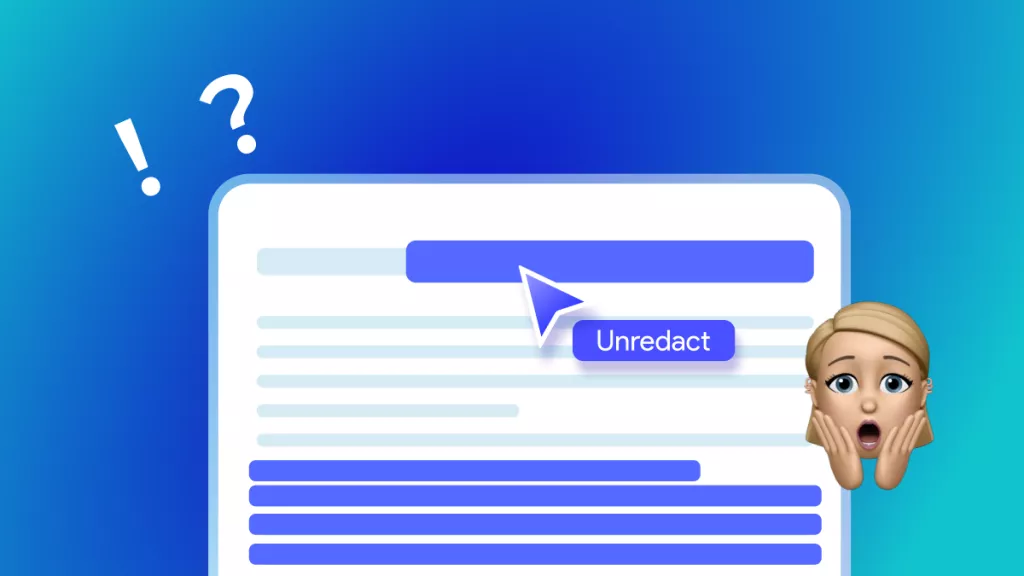
Questa incertezza mi ha spinto in una ricerca frenetica: è davvero possibile rimuovere la redazione da un documento?
Dopo aver navigato tra decine di forum e tutorial, la verità è emersa chiaramente: la risposta non è un semplice 'sì' o 'no', ma dipende tutto dal modo in cui l'oscuramento è stato applicato. È stata proprio questa esperienza a ispirare la guida che stai leggendo. Nelle prossime righe, ti svelerò cosa ha funzionato, i miti da sfatare e come UPDF sia diventato il mio alleato indispensabile per gestire i contenuti sensibili in modo professionale.
Vuoi testare subito la soluzione? Clicca qui sotto per provare UPDF gratuitamente!
Windows • macOS • iOS • Android 100% sicuro
Risposta rapida: Come rimuovere la redazione da un documento
Parte 1. È davvero possibile rimuovere la redazione da un documento?
Dalla mia esperienza nel rimuovere la redazione dai PDF, ho imparato che non tutti i processi di redazione sono uguali. Quindi, in base a come il documento è stato redatto, potrai o non potrai visualizzare le parti redatte. Questo dipende dal tipo di oscuramento:
Finta redazione: viene effettuata posizionando dei rettangoli, delle evidenziazioni o delle forme sopra il testo, ma senza rimuovere il contenuto sottostante vero e proprio. Quindi, a prima vista, l'informazione sembra nascosta. Quindi, tecnicamente, il contenuto reale è ancora sotto qualche livello. Pertanto, potrai facilmente invertire questa operazione.
Redazione reale: in questo tipo di redazione, il testo viene cancellato permanentemente dalla struttura del documento. La barra nera dove dovrebbe esserci il contenuto è solo un segnaposto. E quando applicata correttamente, nessun software potrà invertire questo oscuramento.
Ma come faccio a sapere se un documento può essere rimosso l'oscuramento? Puoi capirlo facilmente con un semplice test. Seleziona l'area oscurata e copiala. Poi, incollala su un altro documento. Se appare un testo leggibile, allora il file non è stato redatto correttamente.
Parte 2. Come rimuovere la redazione (Testo solamente coperto)
Se il testo è semplicemente coperto, ci sono diversi metodi pratici per rimuovere la redazione. Qui sotto troverai questi metodi insieme ai passaggi per desktop, mobile e online.
Metodo 1. Usare Microsoft Word
Se il tuo documento Word è stato creato e oscurato originariamente con Word, potrai usare lo stesso strumento per rimuovere l'oscuramento. Ecco i passaggi su come rimuovere l'oscuramento da un documento:
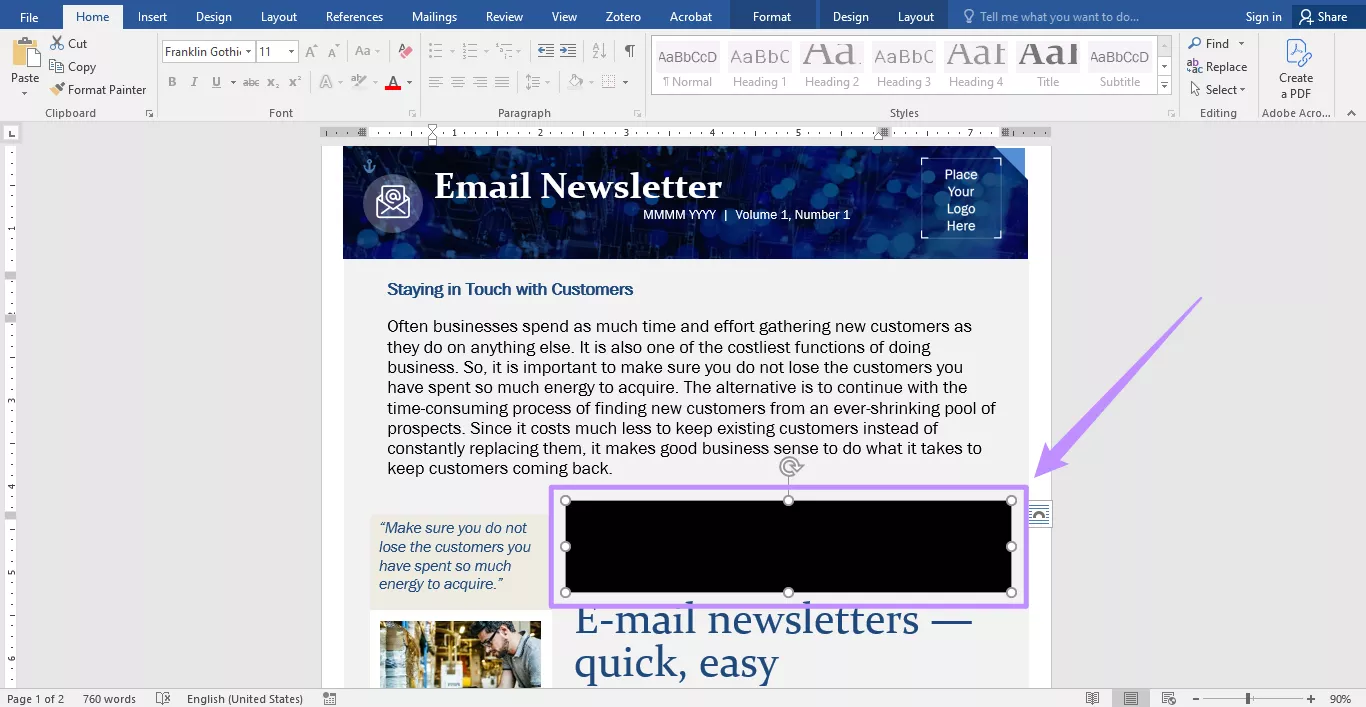
1. Apri il file con Microsoft Word. Clicca sulla sezione oscurata. Poi, premi il tasto "Cancella" per rimuoverla.
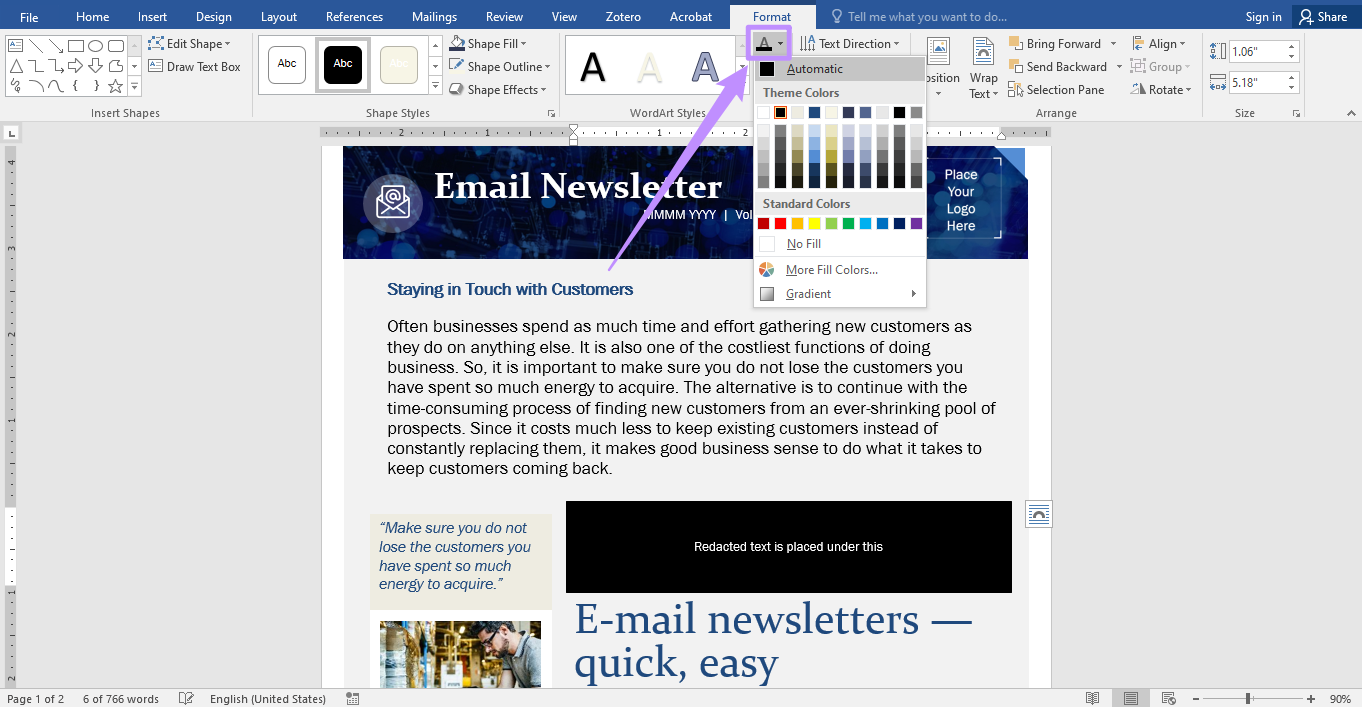
2. Se è una forma riempita con del testo nero, premi "CTRL+A" per selezionarla. Poi, clicca sull'opzione "Riempimento testo" in alto e cambia il colore del carattere in "Automatico" per rendere il testo visibile.
Metodo 2. Usare un lettore PDF come UPDF
Se il tuo documento è un PDF, potrai usare un'app per la lettura dei PDF come UPDF. Questo potente strumento ti fornirà la possibilità di aggiungere o rimuovere facilmente forme, evidenziazioni di testo e altri oggetti nei documenti PDF. Inoltre, è disponibile su Windows, Mac, iOS e Android. Quindi, assicurati di scaricarlo sul tuo dispositivo. Poi, segui questi passaggi per imparare come rimuovere l'oscuramento da un PDF usando questo strumento.
Windows • macOS • iOS • Android 100% sicuro
Passaggi per rimuovere l'oscuramento da desktop:
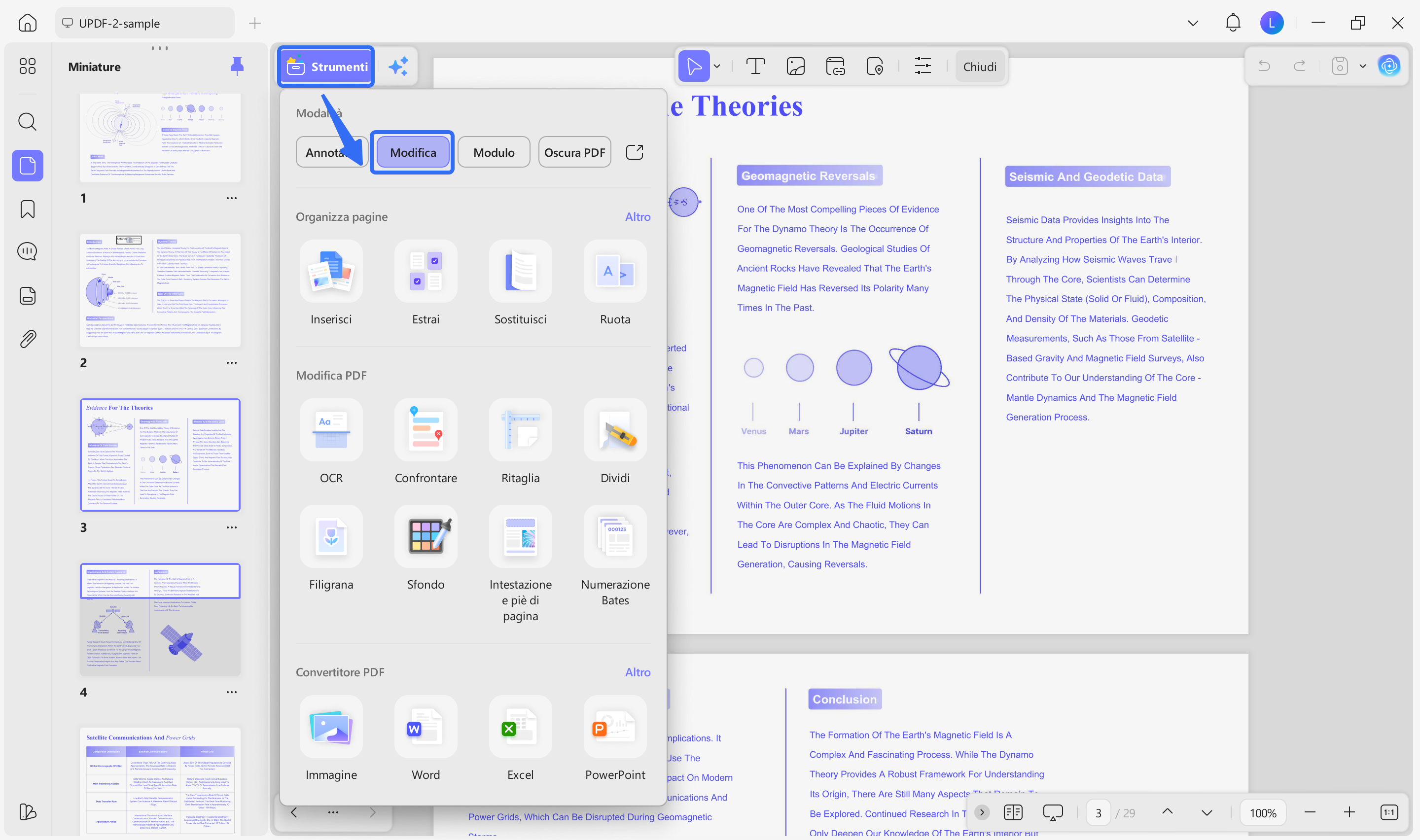
- Apri UPDF e clicca su "Apri File" per importare il tuo PDF.
- Clicca su "Strumenti" in alto. Poi, clicca su "Modifica."
- Clicca sulla sezione oscurata. Poi, premi il tasto "Cancella" per eliminare qualsiasi forma o colore evidenziato.
Passaggi per rimuovere l'oscuramento da PDF su Mobile:
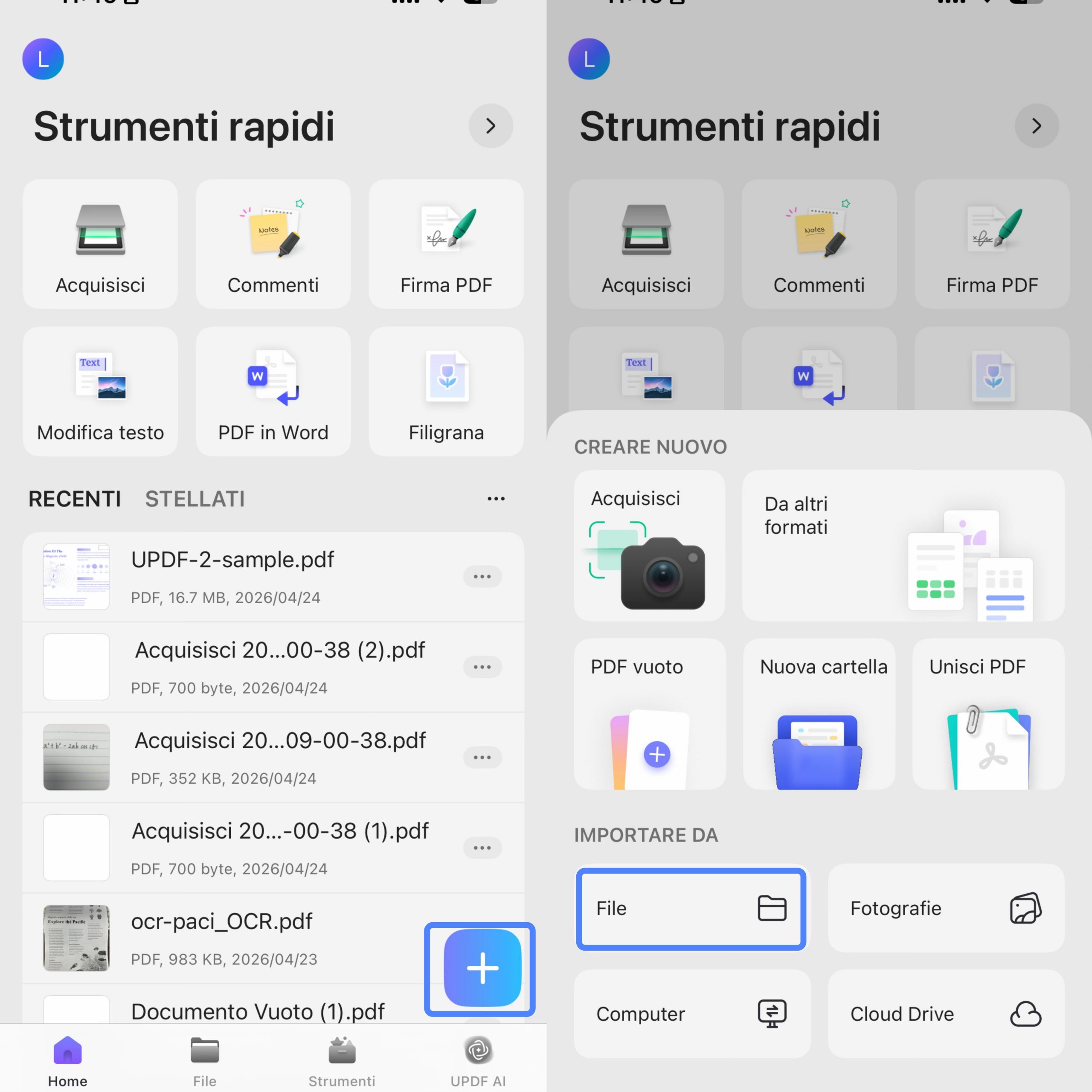
1. Installa l’app UPDF da Google Play o da App Store e aprila. Clicca sul pulsante "+" e seleziona "Le mie cartelle." Poi, potrai importare il PDF che desideri.
Windows • macOS • iOS • Android 100% sicuro
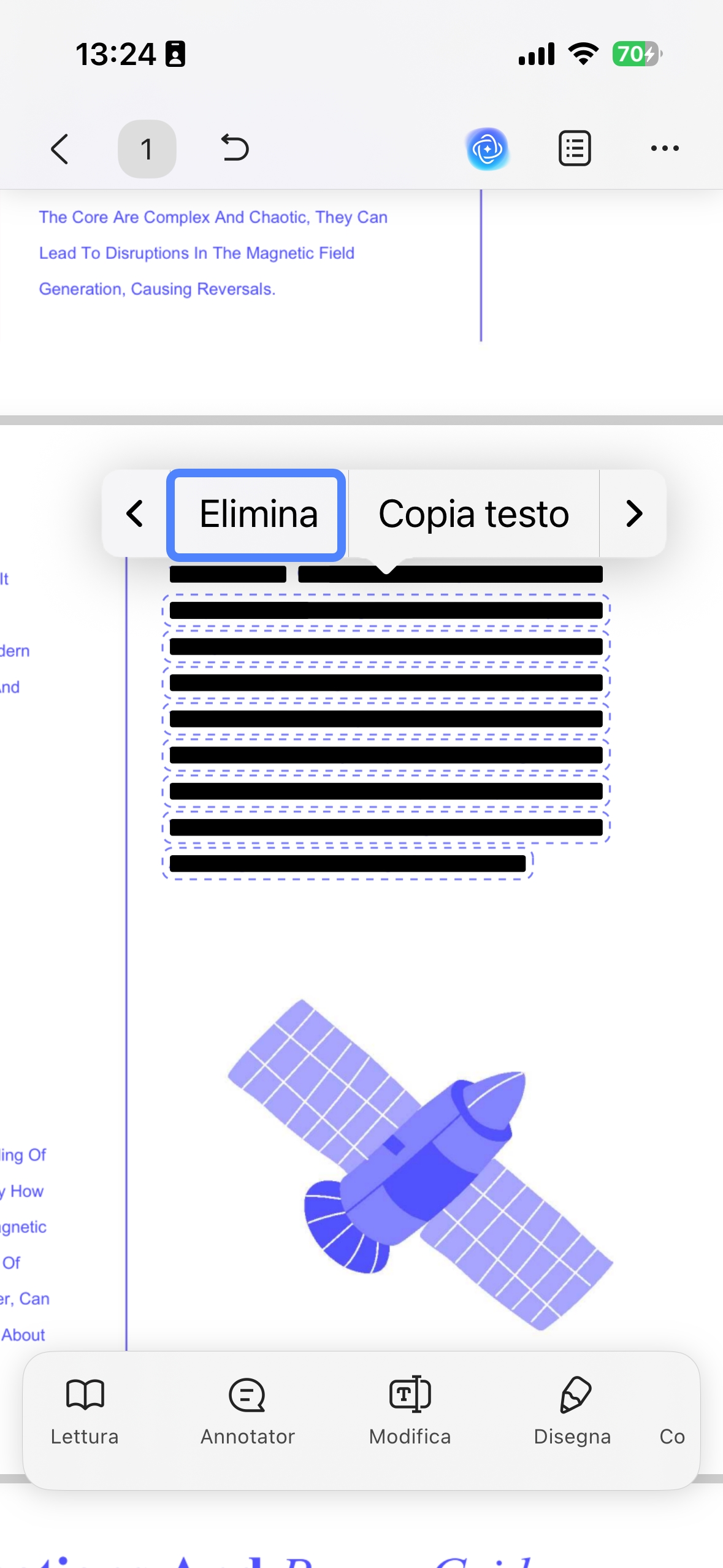
2. Una volta aperto, tocca la sezione oscurata con le evidenziazioni. Poi, premi "Cancella" dalla barra degli strumenti flottante.
UPDF rende facile rimuovere l'oscuramento in modo completamente gratuito. Tuttavia, la versione di prova gratuita aggiunge un watermark ai file modificati. Se intendi rimuovere questo watermark, potrai eseguire l'upgrade alla versione Pro ad un prezzo davvero accessibile. Se cerchi ancora un'opzione gratuita, puoi usare temporaneamente un editor PDF online.
Metodo 3. Usare un editor PDF online gratuito
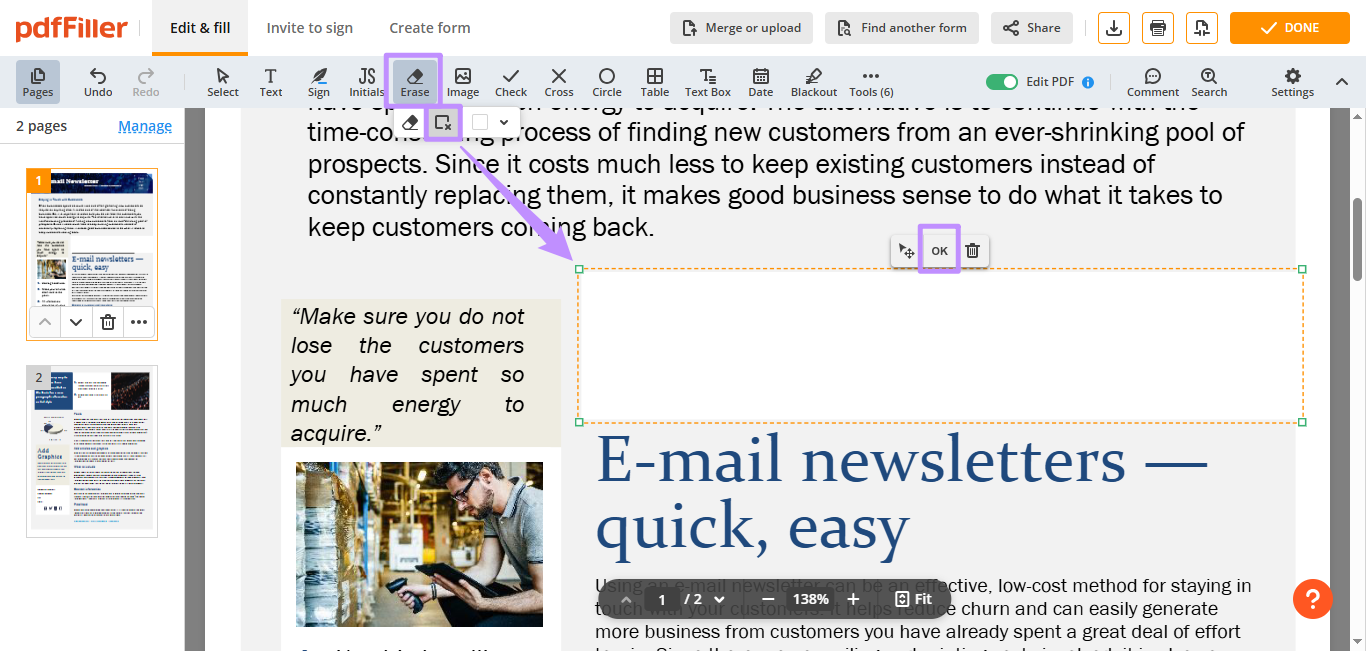
Uno strumento online gratuito come PDF Filler consente di rimuovere l'oscuramento cancellando evidenziazioni o forme sovrapposte al testo. Ecco come rimuovere l'oscuramento da un PDF usando questo strumento.
- Apri lo strumento di modifica PDF di PDF Filler. Poi, trascina e rilascia il file PDF da caricare.
- Una volta caricato, clicca su "Start editing." Poi, selezionerai "Erase" > "Rectangle erase tool" in alto.
- Seleziona l'area oscurata. Poi, clicca su "Ok" per cancellare le annotazioni e rendere il testo visibile.
Metodo 4. Usare Anteprima su Mac
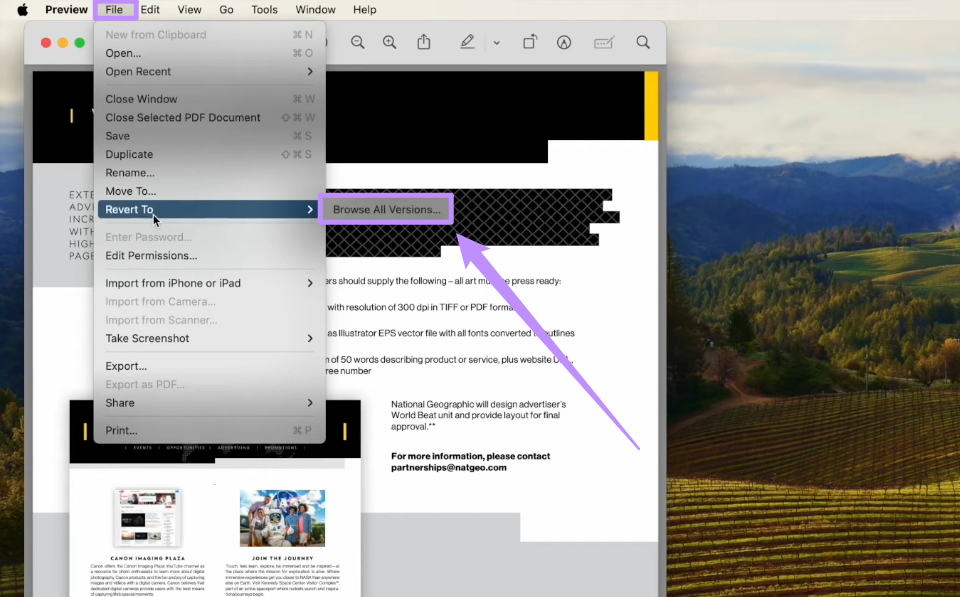
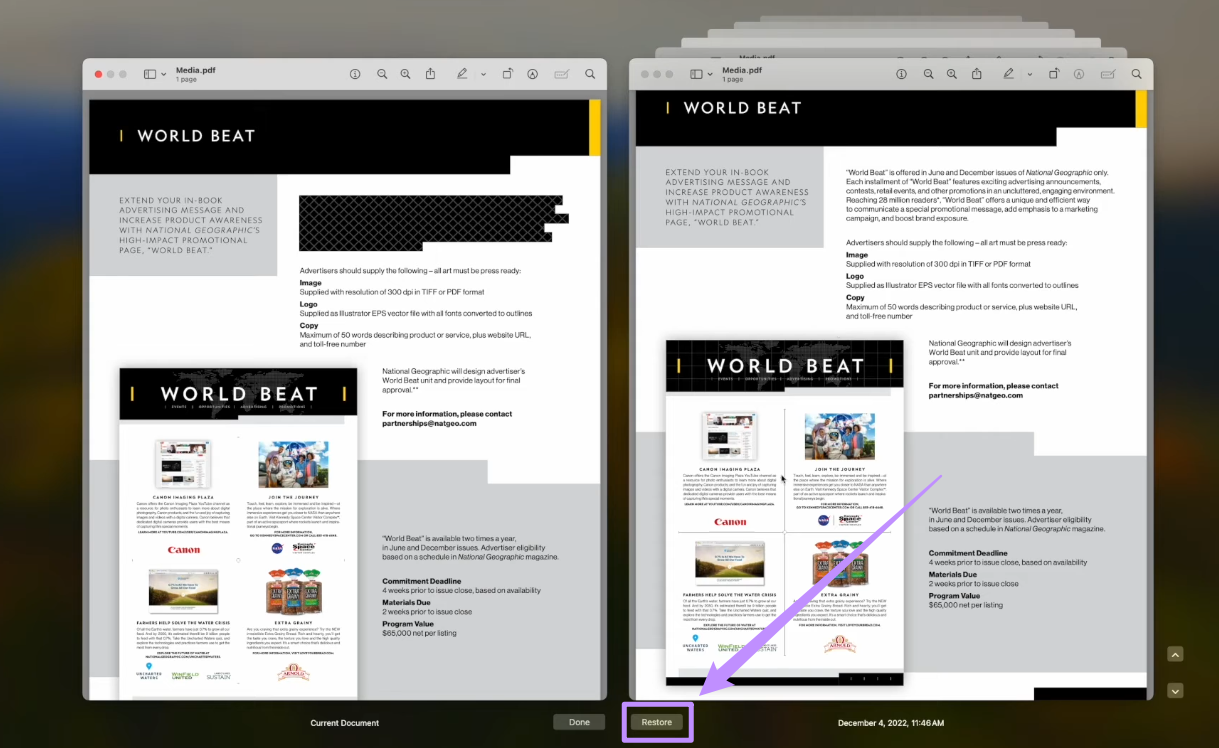
Anteprima su Mac salva automaticamente la cronologia delle versioni dei documenti modificati. Quindi, se avrai redatto un PDF usando Anteprima, potrai tornare a una versione precedente priva delle parti redatte.
Ecco come rimuovere la redazione da un documento usando Anteprima.
1. Apri il file oscurato in Anteprima. Clicca su "File" e scegli "Torna a". Poi, seleziona "Sfoglia tutte le versioni."
2. Trova la versione senza oscuramenti e clicca su "Ripristina" in basso. Poi salva il file.
Perché UPDF è più utile per rimuovere la redazione
La maggior parte degli strumenti consente di rimuovere la redazione eliminando le annotazioni una per una. UPDF renderà tutto più semplice permettendoti di rimuovere questi elementi tutti insieme. Ecco alcuni modi in cui potrà aiutarti.
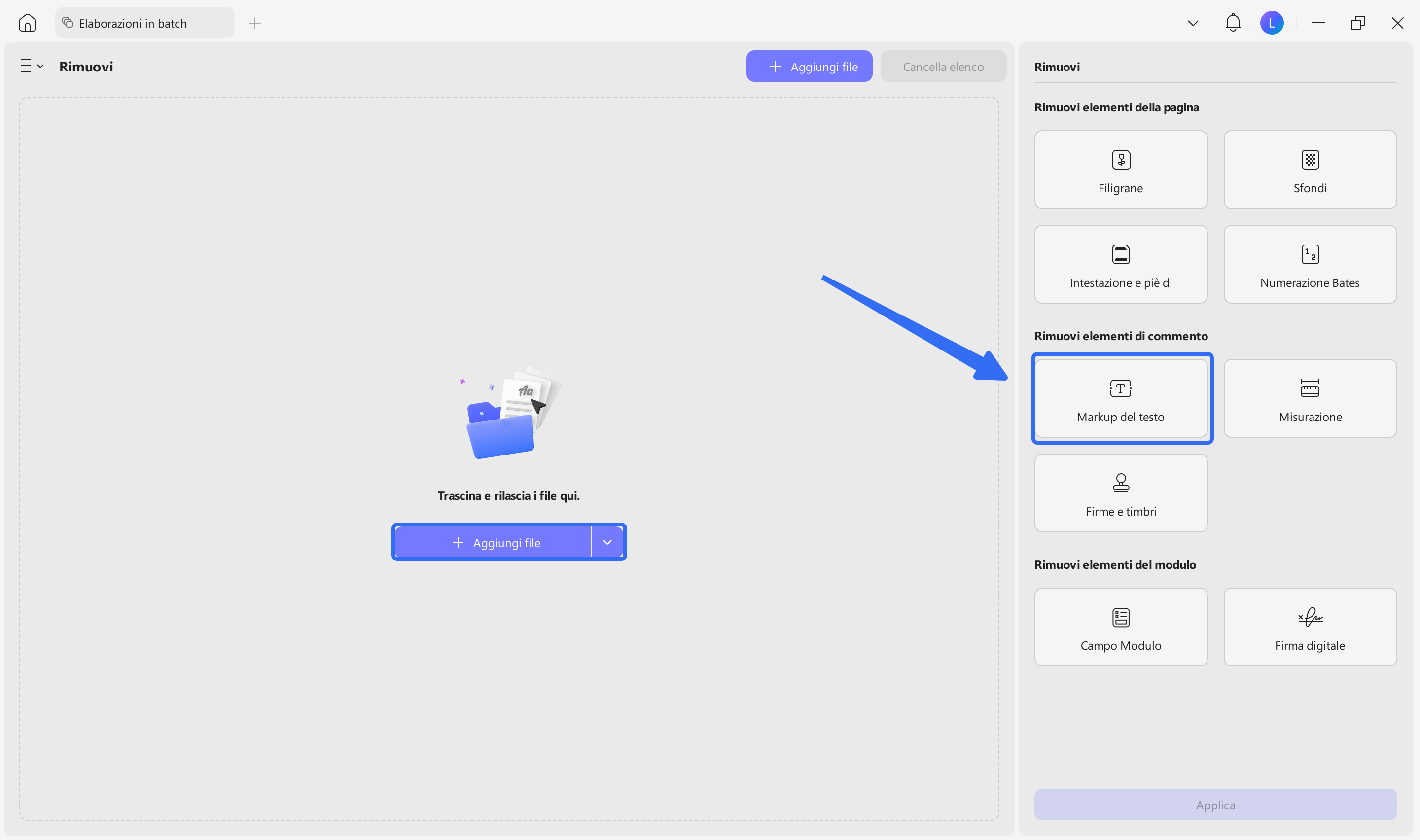
- Rimozione batch: Sarà possibile rimuovere tutte le annotazioni da più PDF contemporaneamente. Inoltre, potrai eliminare gratuitamente due file in batch. Basta cliccare su "Strumenti" dalla schermata Home e scegliere "Rimuovi."
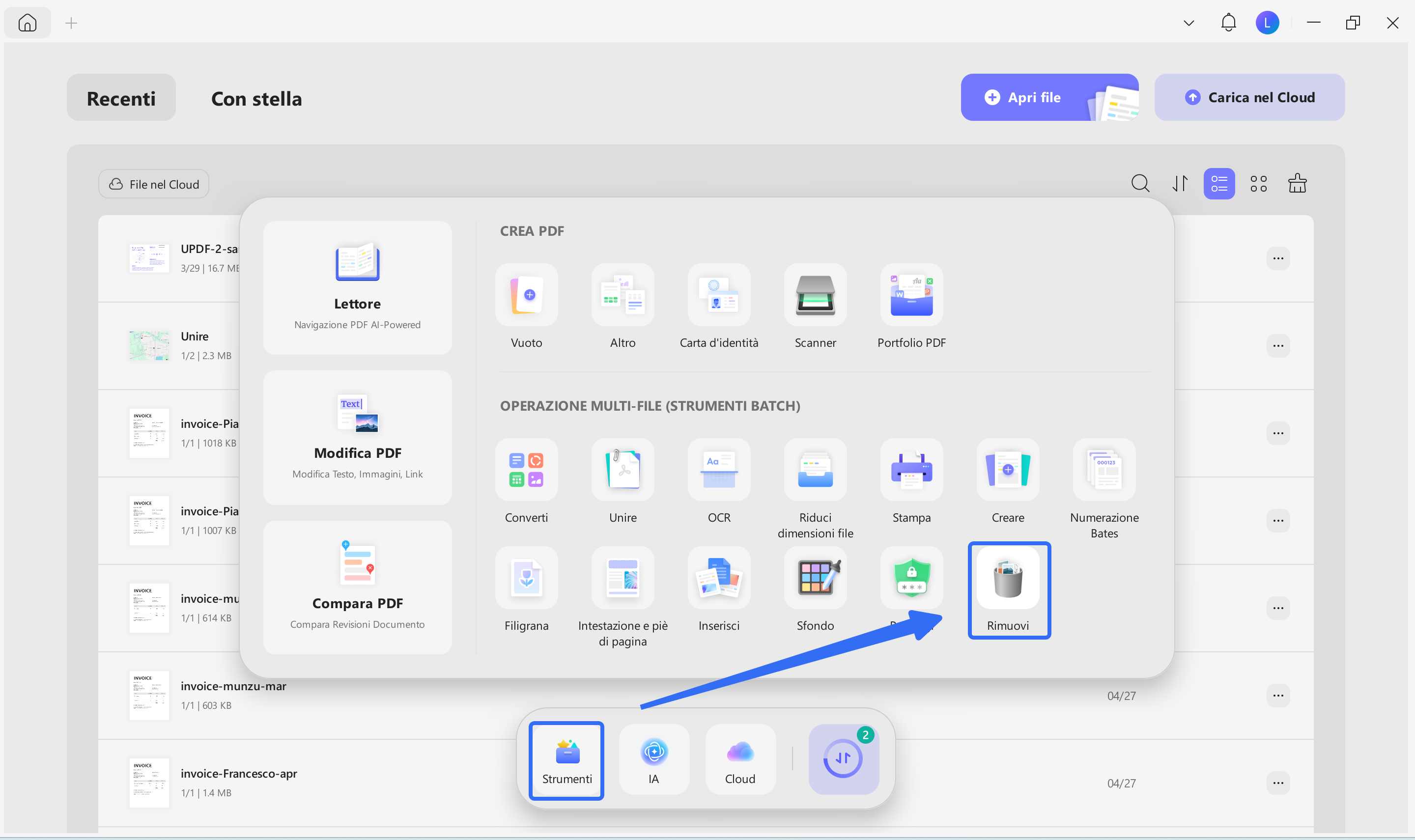
- Clicca su "Aggiungi Files" per caricare il PDF e seleziona "Markup Testo" sulla destra. Poi, potrai cliccare su "Applica."
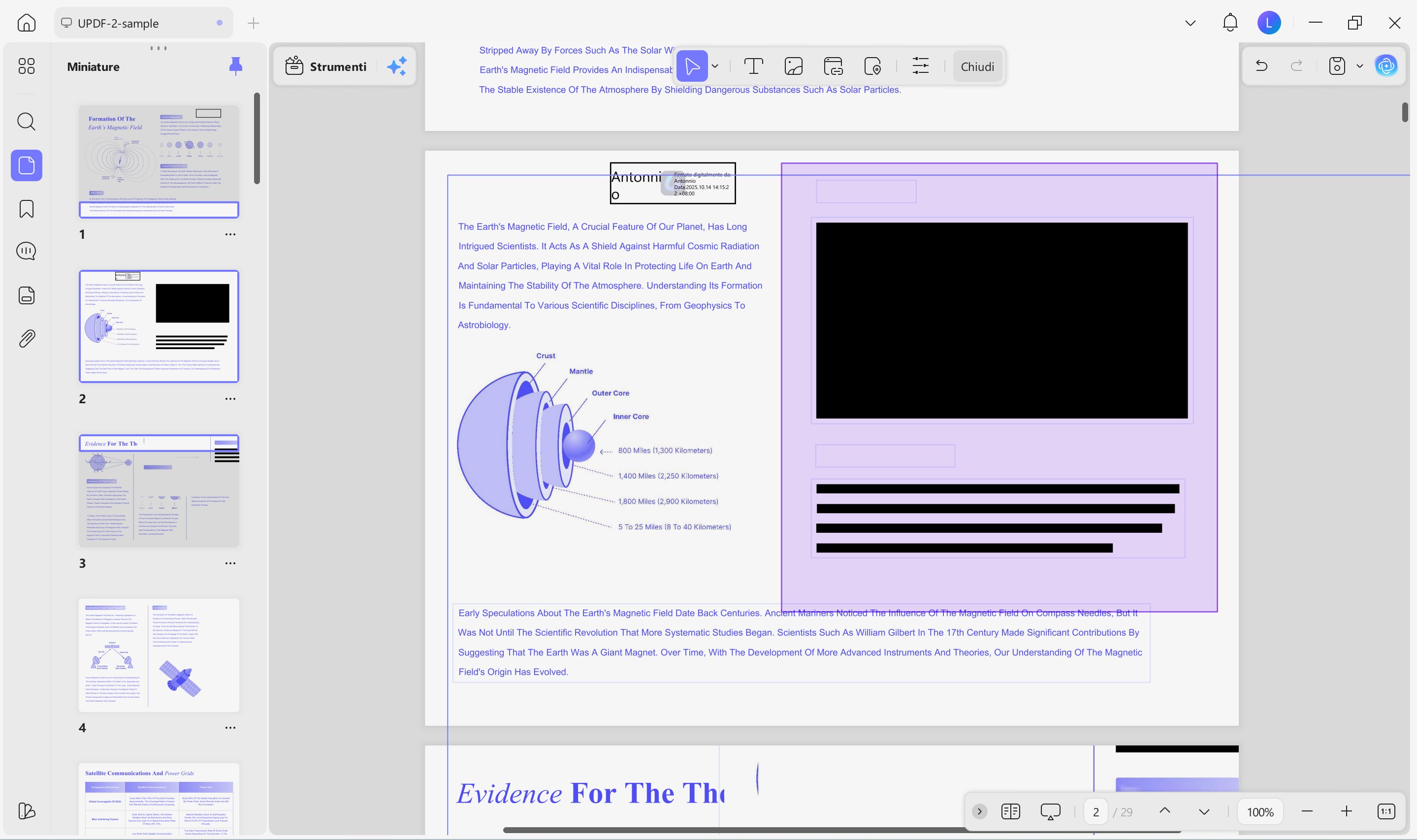
- Rimuovi tutte le forme: Con il PDF aperto, utilizza lo strumento di selezione in alto o premi "CTRL+A" per selezionare tutte le forme in una pagina. Poi, premi il tasto "Cancella."
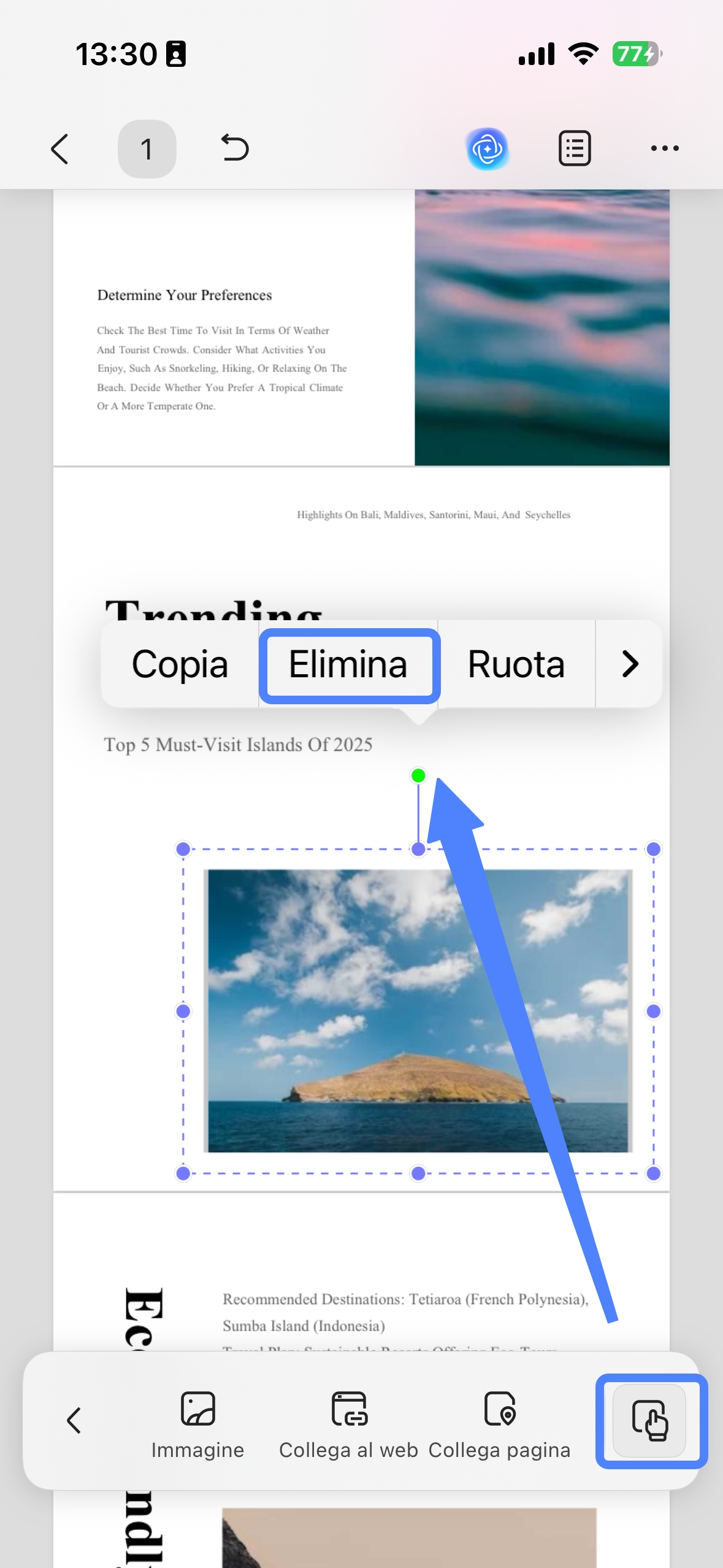
- Elimina tutte le annotazioni (iOS): Sarà possibile rimuovere tutte le annotazioni nella stessa pagina usando UPDF per iOS. Seleziona "Disegna" e premi l’icona della "Mano." Scegli l’area con le annotazioni e poi premi "Cancella."
Windows • macOS • iOS • Android 100% sicuro
Parte 3. Quando rimuovere l'oscuramento è impossibile (e cosa faccio invece)
Col tempo, ho accettato il fatto che, in alcuni PDF, sarà semplicemente impossibile rimuovere l'oscuramento. E questo è rassicurante. È un segno che l'oscuramento è stato fatto correttamente e il testo originale è stato rimosso definitivamente dal file. Questo livello di sicurezza è ciò di cui ho bisogno per quei documenti che contengono informazioni sensibili o riservate.
Quindi, invece di cercare di visualizzare le parti redatte, posso applicarlo correttamente fin dall'inizio. E UPDF mi aiuta a farlo senza sforzi. Nel mio lavoro quotidiano, devo gestire report, contratti e file interni. Posso usare UPDF per applicare una vera redazione prima di inviare questi file, sapendo che nessuno potrà ripristinarne il contenuto.
Windows • macOS • iOS • Android 100% sicuro
Cosa rende UPDF diverso per la redazione
Ecco i vantaggi principali di redarre i PDF con UPDF:
1. Redazione reale: UPDF rimuoverà definitivamente i contenuti redatti, invece di nasconderli dietro evidenziazioni o forme. Potrai godere della massima tranquillità, nessun software potrà ma recuperare le parti oscurate.
2. Personalizza gli stili di redazione: Sarà possibile cambiare il colore dell’area di redazione, aggiungere testo sovrapposto, oscurare in base al tipo di contenuto, modificare l’aspetto delle marcature di redazione e altro.
3. Oscura intere pagine: Sarà possibile oscurare l’intera pagina di un PDF. Ti basterà definire l’intervallo di pagine.
4. Cerca e redigi: Sarà possibile cercare parole o frasi specifiche in tutto il file e applicare direttamente la redazione.
5. Sanifica il documento: Oltre a effettuare la redazione ai contenuti del PDF, sarà possibile rimuovere tutti i metadati e i dati nascosti prima di condividerlo.
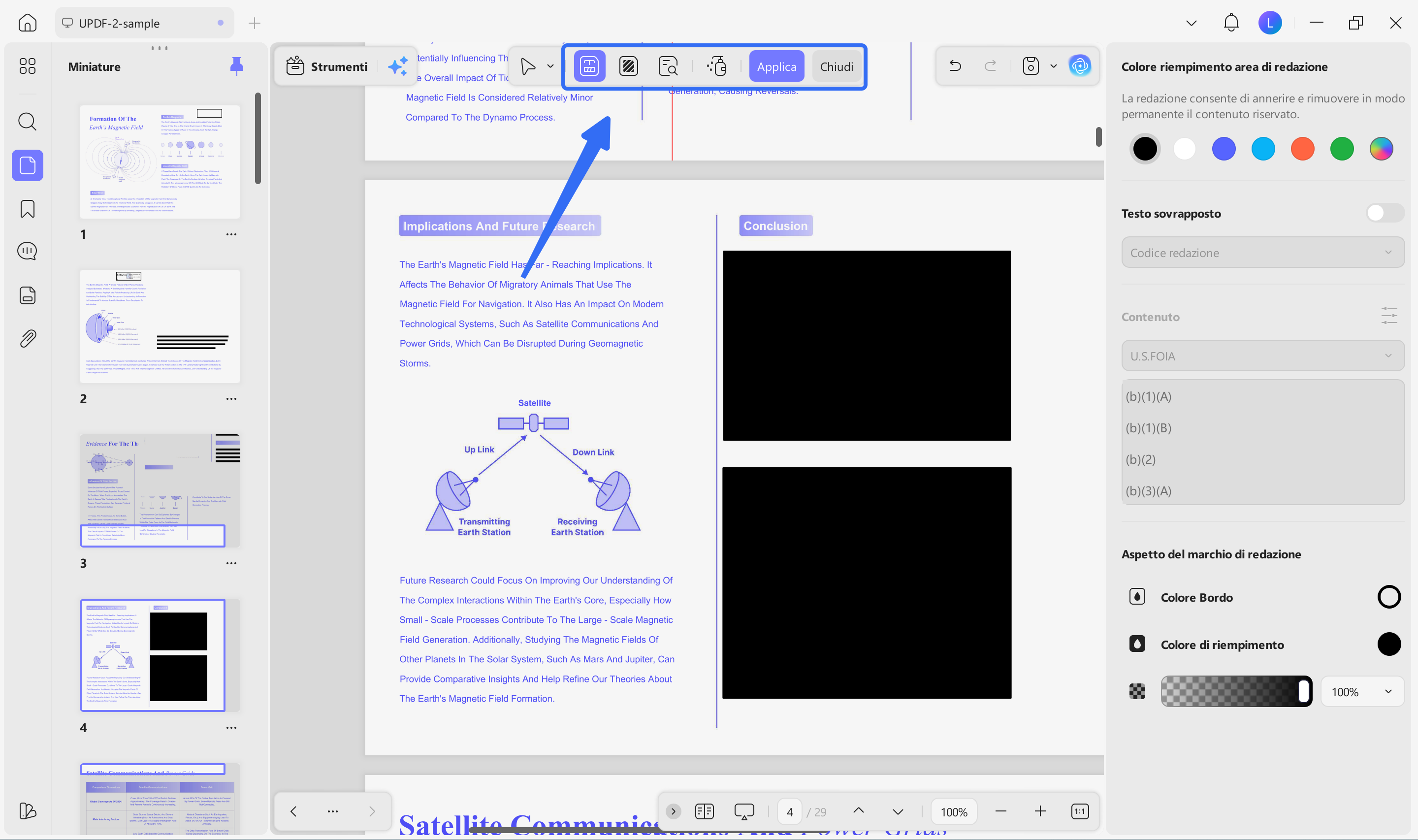
6. Anteprima prima dell’applicazione: Sarà possibile selezionare più sezioni da oscurare prima di confermare l’applicazione definitiva. Questo eviterà di oscurare per errore aree indesiderate.
7. Interfaccia priva di distrazioni: UPDF gode di un’interfaccia moderna e minimalista. Lo strumento di redazione non richiederà passaggi tecnici e sarà semplice da utilizzare anche per i principianti.
Windows • macOS • iOS • Android 100% sicuro
Il mio confronto: Finta redazione vs. Redazione reale (Cosa ho imparato)
| Funzionalità / Criteri | Finta redazione | Redazione reale (UPDF) |
| La mia esperienza | Testo recuperabile | No |
| Testo recuperabile | No | Sì |
| Facile da effettuare | Sì | Sì |
| Standard professionale | No | Sì |
In poche parole, UPDF ti aiuterà a mettere in sicurezza in modo definitivo i tuoi documenti più sensibili. Ma, a differenza dei semplici strumenti gratuiti, offre molto più che la possibilità di redarre i tuoi documenti. Ti aiuterà, infatti, anche a modificare, annotare, convertire, proteggere con password i file, interagire con un AI integrata e molto altro. Complessivamente, si tratta di una suite completa per gestire documenti professionali a lungo termine. Quindi, non aspettare. Scaricalo e provalo subito. E se vuoi usarlo senza limiti, potrai effettuare l'upgrade a UPDF Pro direttamente da qui.
Windows • macOS • iOS • Android 100% sicuro
FAQ: Tutto quello che devi sapere sulla rimozione della redazione dai PDF
1. Perché riesco ancora a vedere il testo sotto le barre nere di un PDF?
Questo accade quando è stata applicata una "finta redazione". In pratica, il testo è stato solo coperto con una forma o un'evidenziazione grafica (come un rettangolo nero), ma non è stato eliminato dalla struttura del file. In questi casi, basta utilizzare un editor come UPDF per selezionare l'oggetto grafico e cancellarlo, rivelando immediatamente il contenuto sottostante.
2. Come posso capire velocemente se l'oscuramento di un documento è reversibile?
Esiste un trucco molto semplice: prova a selezionare l'area oscurata con il mouse, copiala e incollala in un nuovo documento Word o in un editor di testo. Se il testo appare leggibile dopo l'invio, significa che la redazione è solo superficiale e può essere rimossa. Se invece viene copiato solo uno spazio vuoto o un simbolo, la redazione è probabilmente permanente.
3. Esiste un modo per rimuovere tutte le "finte redazioni" da un file in una sola volta?
Sì, ed è qui che UPDF fa la differenza rispetto ai lettori PDF comuni. Invece di cancellare ogni barra nera singolarmente, puoi usare la funzione di rimozione batch o selezionare tutti i markup della pagina (CTRL+A in modalità modifica) e premere "Canc". Questo ti permette di ripulire un intero documento in pochi secondi.
4. Posso recuperare il testo se è stata applicata una "redazione reale"?
Purtroppo no. Se il documento è stato trattato con uno strumento di redazione professionale come quello di UPDF, il testo originale viene rimosso definitivamente dai metadati e dalla struttura del file. Questa operazione è irreversibile per garantire la massima sicurezza: una volta applicata correttamente la redazione, nessun software al mondo può recuperare quelle informazioni.
5. Cosa succede se provo a rimuovere l'oscuramento con un editor online gratuito?
Gli strumenti online possono funzionare per rimuovere semplici forme o evidenziazioni sovrapposte, ma spesso presentano limiti di dimensione dei file o aggiungono watermark. Inoltre, caricare documenti con dati sensibili su server online può essere un rischio per la privacy. Utilizzare UPDF sul tuo desktop o dispositivo mobile è una scelta più sicura, veloce e completa, specialmente se devi gestire più documenti contemporaneamente.
Conclusione
Questo è tutto ciò che ti serve sapere su come rimuovere l'oscuramento di un documento. La falsa redazione può essere facilmente elusa utilizzando vari strumenti su desktop, mobile e online. Al contrario, la vera redazione è permanente. Ed è ciò di cui si ha bisogno quando si desidera proteggere i documenti più sensibili prima di condividerli. UPDF offre metodi flessibili per oscurare i file e personalizzarli come necessario. Inoltre, sarà possibile iniziare con una versione di prova gratuita. Quindi, non lasciarti sfuggire quest'occasione. Scarica e prova UPDF oggi stesso!
Windows • macOS • iOS • Android 100% sicuro