UPDF
UPDF
 UPDF per Windows
 UPDF per Mac
 UPDF per iPhone/iPad
 UPDF per Android
 Nomostar
 UPDF AI Online
 UPDF Sign
 IvyCraft
 Modifica PDF
 Annota PDF
 Crea PDF
 Modulo PDF
 Modifica collegamenti
 Converti PDF
 OCR
OCR PDF a Word
 PDF a Immagine
 PDF a Excel
 Organizza PDF
 Unisci PDF
 Dividi PDF
 Ritaglia PDF
 Ruota PDF
 Proteggi PDF
 Firma PDF
 Redige PDF
 Sanziona PDF
 Rimuovi Sicurezza
 Leggi PDF
 UPDF Cloud
 Comprimi PDF
 Stampa PDF
 Elaborazione Batch
 Cos'è UPDF AI
 Revisione di UPDF AI
 Guida Utente per l'Intelligenza Artificiale
 FAQ su UPDF AI
 Riassumi PDF
 Traduci PDF
 Chat con PDF
 Chat con AI
 Chat con immagine
 Da PDF a Mappa mentale
 Spiega PDF
 Strumenti AI PDF
 Strumenti AI Immagine
 Strumenti Chat AI
 Strumenti AI Scrittura
 Strumenti AI Studio
 Strumenti AI Lavoro
 Altri Strumenti AI
 Generazione Segnalibri AI
 Riepilogo Segnalibri AI
 Generazione Filigrane AI
 Generazione Sfondi AI
 Generazione Adesivi AI
 Generazione Timbri AI
 Suite di Scrittura AI
 UPDF Copilot
 Gestione Pagine AI
 Ricerca Semantica AI
 PDF a Word
 PDF a Excel
 PDF a PowerPoint
 Soluzione per aziende
 UPDF Sign per Aziende
 UPDF AI per Aziende
 Piani per aziende
 Tutorial per UPDF per aziende
 Webinar per Aziende
 IT
IT Educativi
 Costruzione
 Servizi Finanziari
 Sanità
 Assicurazioni
 Legale
 Manifattura
 Enti pubblici
 Ricercatori e dottorandi
 Solopreneur
 Avvocati e studi legali
 Professionisti immobiliari
 Storie di clienti
 Soluzione per istruzione
 guida utente
 Trucchi UPDF
 faq
faq Recensioni UPDF
 Centro download
 Blog
Blog Notizie
 spec tec
 Aggiornamenti
 UPDF vs. Adobe Acrobat
 UPDF vs. Foxit
 UPDF vs. PDF Expert

Risposta rapida:
Una password utente (di accesso aperto) crittografa effettivamente il file: con AES-256 e una password complessa, il contenuto è computazionalmente impossibile da decifrare. Una password di autorizzazione (di proprietà) non lo fa: si limita a chiedere al lettore PDF di bloccare la stampa o la modifica, e queste restrizioni possono essere rimosse con strumenti facilmente reperibili poiché il contenuto stesso non è mai stato crittografato. Se il tuo obiettivo è una reale riservatezza, hai bisogno di una password utente, non solo di autorizzazioni.
Questa è una guida alla selezione, non un tutorial. Ogni programma di crittografia PDF qui di seguito viene valutato in base ai criteri che effettivamente distinguono i vari strumenti di crittografia, con una chiara indicazione "Ideale per" / "Da evitare se".
Parte 1. Come abbiamo valutato questi strumenti di crittografia
Cinque criteri determinano se uno strumento di crittografia PDF protegge effettivamente il tuo file e quale opzione di crittografia PDF è più adatta al tuo documento. Ogni strumento qui di seguito viene valutato in base a questi criteri:
- Robustezza della crittografia : AES-256 è lo standard attuale (PDF 2.0 / ISO 32000-2); AES-128 è ancora sicuro per l'uso quotidiano; RC4 a 40 bit è vulnerabile. Questo è il fattore più importante in assoluto.
- Tipi di password : supporta una vera password pubblica (utente) per la crittografia, una password con permessi (proprietario) per le restrizioni, o entrambe?
- Piattaforma : Windows, Mac, dispositivi mobili o browser; alcuni strumenti sono compatibili solo con una singola piattaforma.
- Oltre alla crittografia , è in grado anche di modificare, oscurare ed elaborare dati in batch, oppure si limita a impostare una password?
- Prezzo e privacy : gratuito, una tantum o in abbonamento, e se il file viene elaborato localmente o caricato su un server.
Parte 2. Confronto tra software di crittografia PDF in sintesi
La tabella indica il livello massimo di crittografia e i limiti effettivi di ciascuno strumento, in modo da poter scegliere quello più adatto al livello di sensibilità del documento.
| Attrezzo | Crittografia | Piattaforma | Oltre l'aviazione | Principale limitazione |
| UPDF | RC4 a 128 bit / AES a 128 bit / AES a 256 bit; password di apertura + permessi | Windows, Mac, iOS, Android | Editor completo, crittografia batch, OCR, conversione, annotazione | Il piano gratuito aggiunge una filigrana di prova al momento del salvataggio |
| Adobe Acrobat Pro | AES-256 | Win, Mac | Funzionalità complete di editing, redazione, OCR e firma elettronica. | Solo abbonamento; circa 239,88 dollari all'anno; pesante |
| Foxit PDF Editor | AES-128 / AES-256; password di apertura + permessi | Windows, macOS, Web | Funzionalità complete di editor, OCR, redazione e firma elettronica/IA incluse nel piano. | A pagamento; le funzionalità di sicurezza avanzata, mobile, firma elettronica e intelligenza artificiale variano a seconda del piano. |
| Nitro PDF | Protezione tramite password, algoritmo selezionabile; disponibile AES-256 | Win, Mac, iOS; Classic è solo per Windows | Editor completo, OCR in batch, firme digitali, intelligenza artificiale integrata | La versione Classic è disponibile solo per Windows con una licenza triennale; le funzionalità multipiattaforma, OCR e IA sono legate all'abbonamento. |
| Esperto di PDF | Crittografia standard Apple; imposta la password | Mac, iPhone, iPad | Editor, annota, OCR, converti, firma | Nessuna app per Windows o Android |
| Anteprima | Password + autorizzazioni; AES-128 | Solo Mac | Visualizza, formatta i moduli, firma, compila i moduli | AES-128 a soffitto; solo Mac; nessun batch |
| iLovePDF | Protezione tramite password online; crittografia standard PDF. | Browser; anche applicazioni desktop/mobili | Proteggi, converti, comprimi, unisci e dividi | Carica i file sui propri server; limiti del piano gratuito; non adatto a documenti altamente riservati. |
| Cisdem PDFMaster | AES-128 / AES-256 / RC4-128; password di apertura + autorizzazione | Mac | Editor, converti, OCR, crittografia/decrittografia in batch, oscuramento | Solo per Mac; ecosistema e base di supporto più ristretti. |
| PDFEncrypt | Crittografia PDF standard; supporto/impostazione predefinita per AES-256 | Solo finestre | Solo crittografia/protezione tramite password | Software open source, ma senza funzionalità di modifica, OCR o oscuramento; solo per Windows. |
Prezzi, piani e opzioni di crittografia cambiano in base a promozioni e nuovi aggiornamenti; prima dell'acquisto, verifica le cifre attuali e il livello AES esatto sulla pagina di ciascun fornitore, anziché affidarti a un numero fisso indicato qui.
Parte 3. Editor PDF completi con crittografia avanzata (AES-256)
Queste suite software per PDF sicuri crittografano i documenti secondo gli standard attuali e consentono anche di modificarli, oscurarli e gestirli: la scelta ideale quando la crittografia è solo una delle tante operazioni da eseguire e il file è riservato.
1. UPDF — Il miglior programma di crittografia e modifica a tutto tondo
UPDF permette di impostare entrambi i tipi di password da un unico pannello: una password di accesso (utente) che crittografa il file impedendone la visualizzazione senza password e una password di accesso che limita le funzioni di modifica, copia e stampa. Supporta la crittografia PDF standard da RC4 a 128 bit fino ad AES a 128 e 256 bit, consentendo di adattare la sicurezza al documento. Permette inoltre la crittografia batch dei PDF, utile quando si blocca una cartella di contratti contemporaneamente, e entrambe le password possono essere modificate in un secondo momento. Oltre alla sicurezza, UPDF offre un editor completo (modifica, OCR, conversione, annotazione, organizzazione) per Windows, Mac, iOS e Android con un'unica licenza.
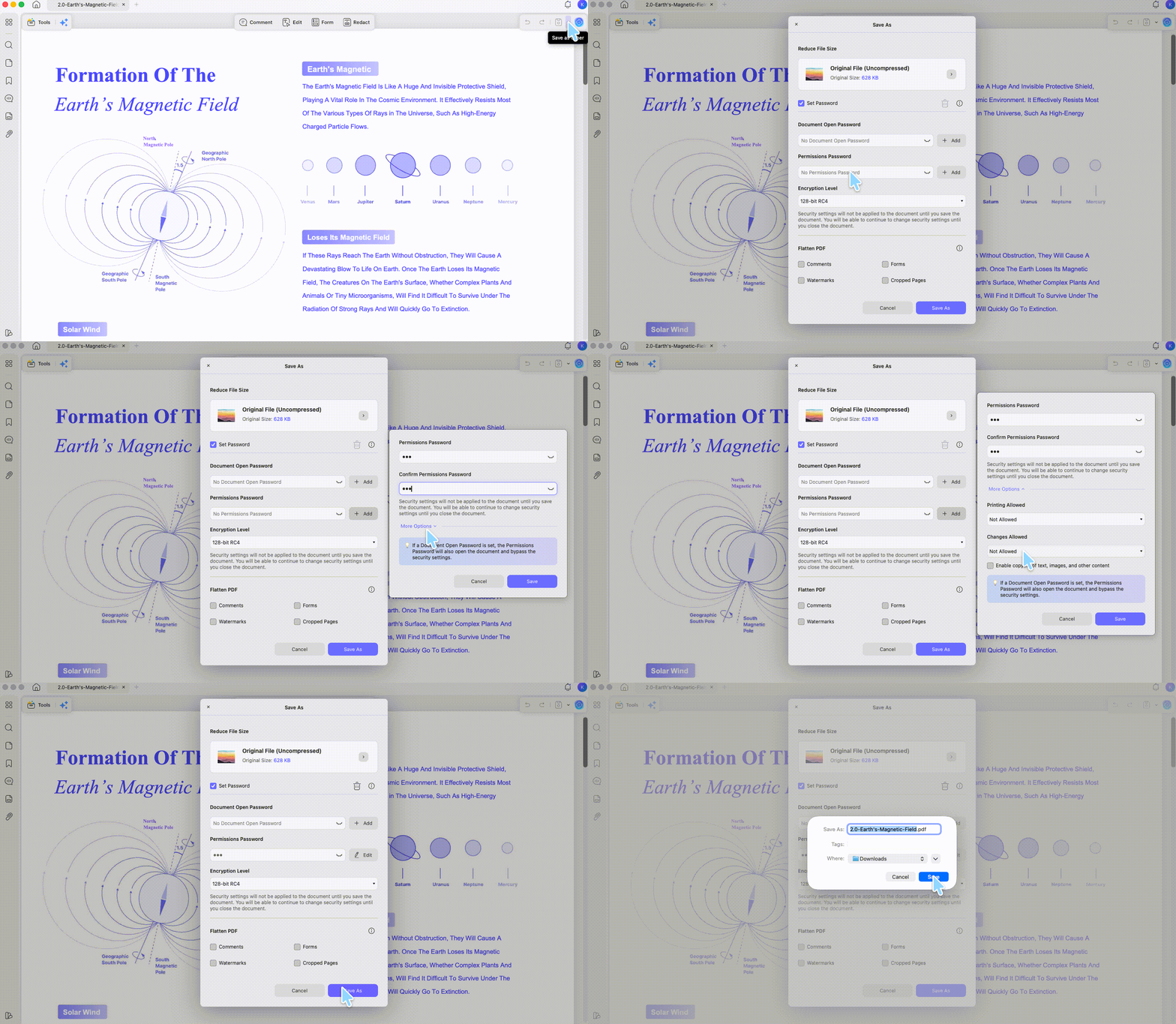
Non è un'esclusiva per computer desktop: UPDF su iPhone, iPad e Android permette di impostare una password, consentendo di proteggere un file direttamente dal dispositivo in uso, e la stessa licenza è valida per tutte le piattaforme.
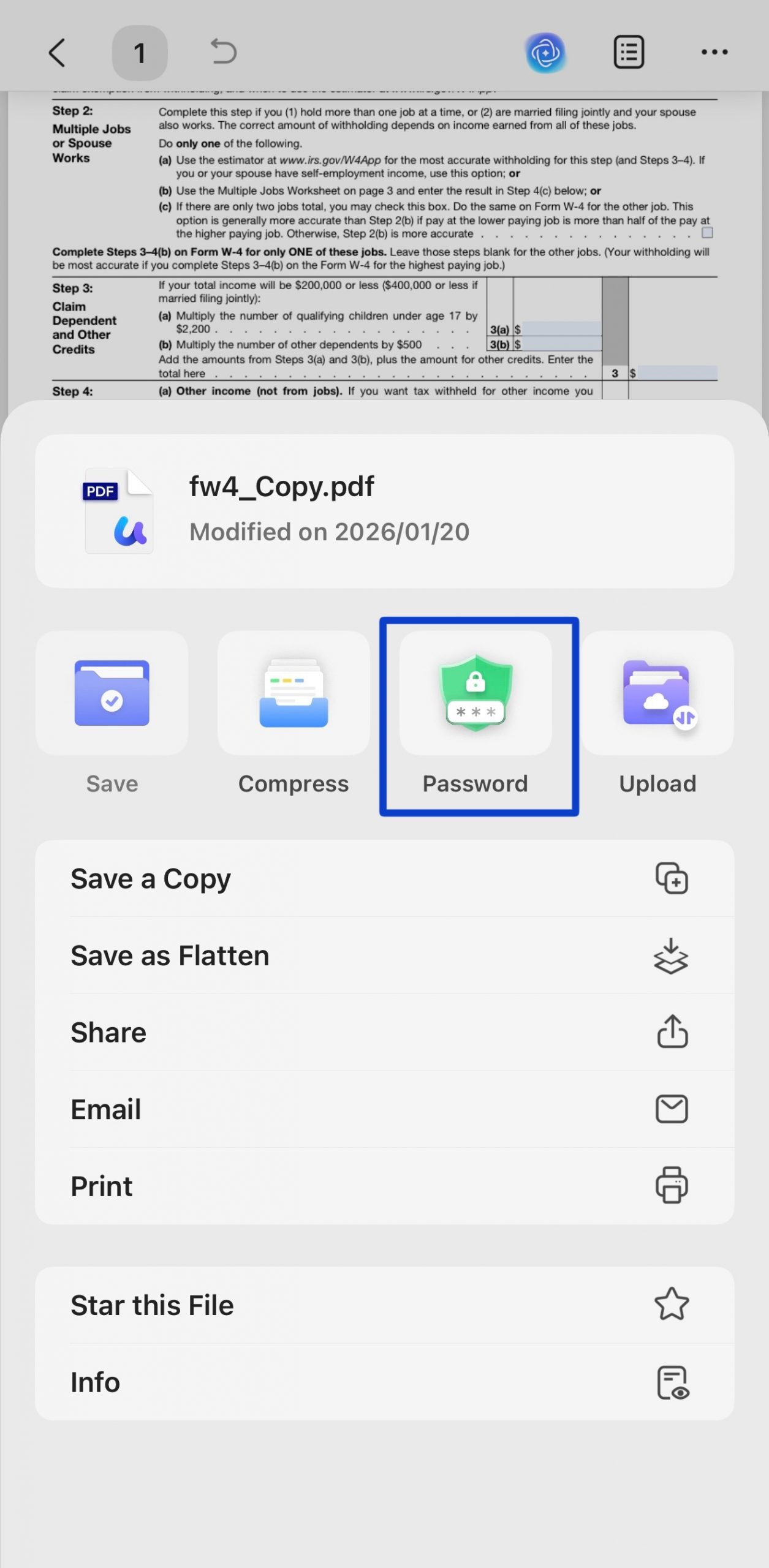
La versione gratuita aggiunge una filigrana di prova al momento del salvataggio, quindi per una crittografia senza filigrana è necessario il piano Pro. UPDF ha un prezzo decisamente inferiore rispetto alle suite a pagamento, con opzioni sia annuali che una tantum: controlla il prezzo attuale sul sito di UPDF, poiché le promozioni lo modificano. Il limite intrinseco a tutti gli strumenti per la gestione delle password è che la crittografia controlla chi può aprire un file, ma non può tracciare o revocare l'accesso una volta che la password è stata condivisa.
Ideale per:
- Chiunque desideri una crittografia robusta e standard, oltre alla possibilità di modificare i dati su desktop e dispositivi mobili, incluse le operazioni in batch.
Salta se:
- È sufficiente bloccare un file una sola volta e non modificare mai i PDF: uno strumento gratuito dedicato a questo scopo sarà più che sufficiente.
Per la procedura completa e altri metodi, consulta la sezione su come proteggere un PDF. Scarica UPDF gratuitamente per provarlo: l'installazione è gratuita e la versione Pro sblocca l'esportazione senza filigrana e la crittografia in batch.
Windows • macOS • iOS • Android 100% sicuro
2. Adobe Acrobat Pro: lo standard aziendale
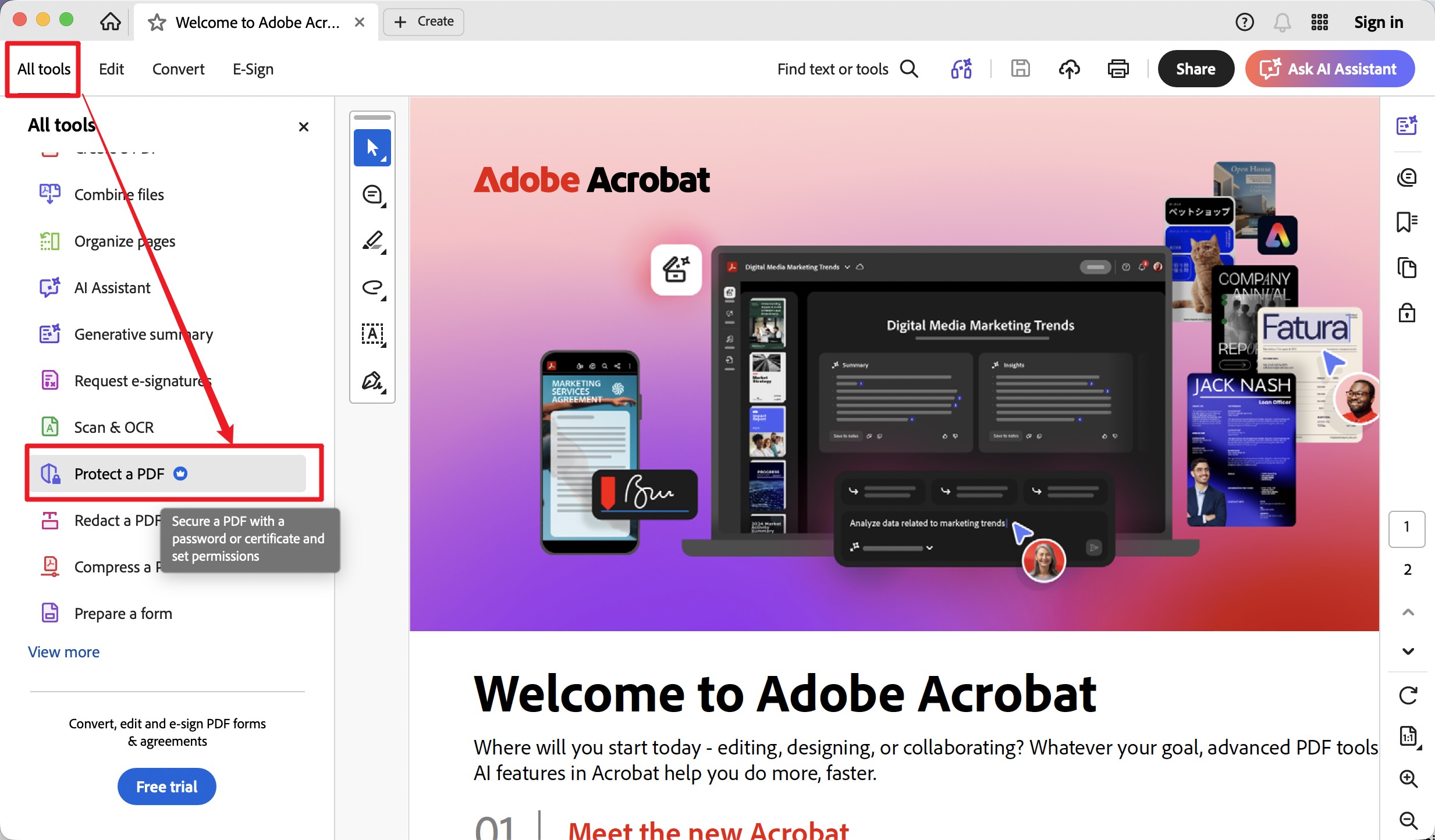
Adobe Acrobat Pro crittografa con AES-256 e lo abbina al set di strumenti per la gestione dei documenti più completo disponibile sul mercato: oscuramento, confronto, firma e sicurezza basata su certificati per i flussi di lavoro aziendali. Per le organizzazioni che già utilizzano i prodotti Adobe, rappresenta la scelta predefinita più sicura.
Il costo è il vero problema: Acrobat Pro è di fatto disponibile solo in abbonamento (circa 239,88 dollari all'anno) ed è l'applicazione più pesante di questa lista. Se desiderate una compressione AES-256 paragonabile senza spendere così tanto e senza appesantire il sistema, consultate le alternative più leggere ad Adobe Acrobat.
Ideale per:
- Aziende che necessitano di crittografia AES-256, redazione dei dati, OCR e firma elettronica in un'unica suite, e che non hanno particolari esigenze di prezzo.
Salta se:
- Desideri un acquisto unico o uno strumento leggero.
3. Foxit PDF Editor
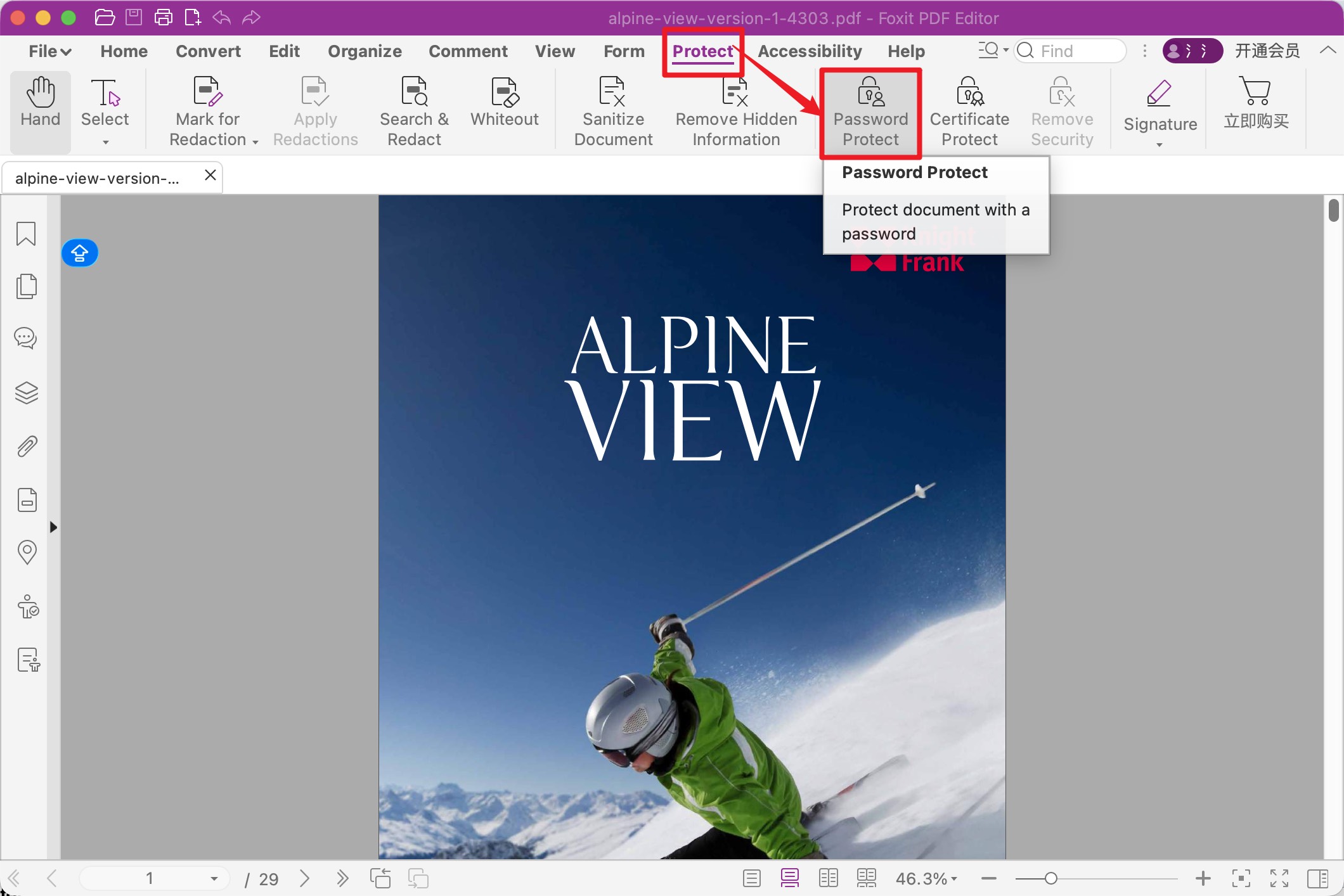
Foxit PDF Editor supporta sia AES-128 che AES-256 con password di apertura e di autorizzazione (e può salvare le impostazioni di sicurezza come criteri riutilizzabili), il tutto racchiuso in un'interfaccia a schede che rispecchia quella di Microsoft Office. Funziona su Windows, macOS e sul Web e combina la crittografia con funzionalità OCR, oscuramento e firma elettronica/IA a seconda del piano.
Limitazioni: si tratta di uno strumento a pagamento e le funzionalità avanzate di sicurezza, mobile, firma elettronica e intelligenza artificiale variano a seconda dell'edizione e del piano; pertanto, verifica che il tuo piano includa AES-256 e le funzionalità di sicurezza di cui hai bisogno.
Ideale per:
- Utenti con familiarità con Office che desiderano AES-256, criteri di sicurezza riutilizzabili e un editor multipiattaforma completo.
Salta se:
- Desideri un'opzione gratuita oppure hai bisogno che una funzionalità specifica venga confermata prima nel tuo piano.
4. Nitro PDF Pro: strumento aziendale orientato all'elaborazione in batch
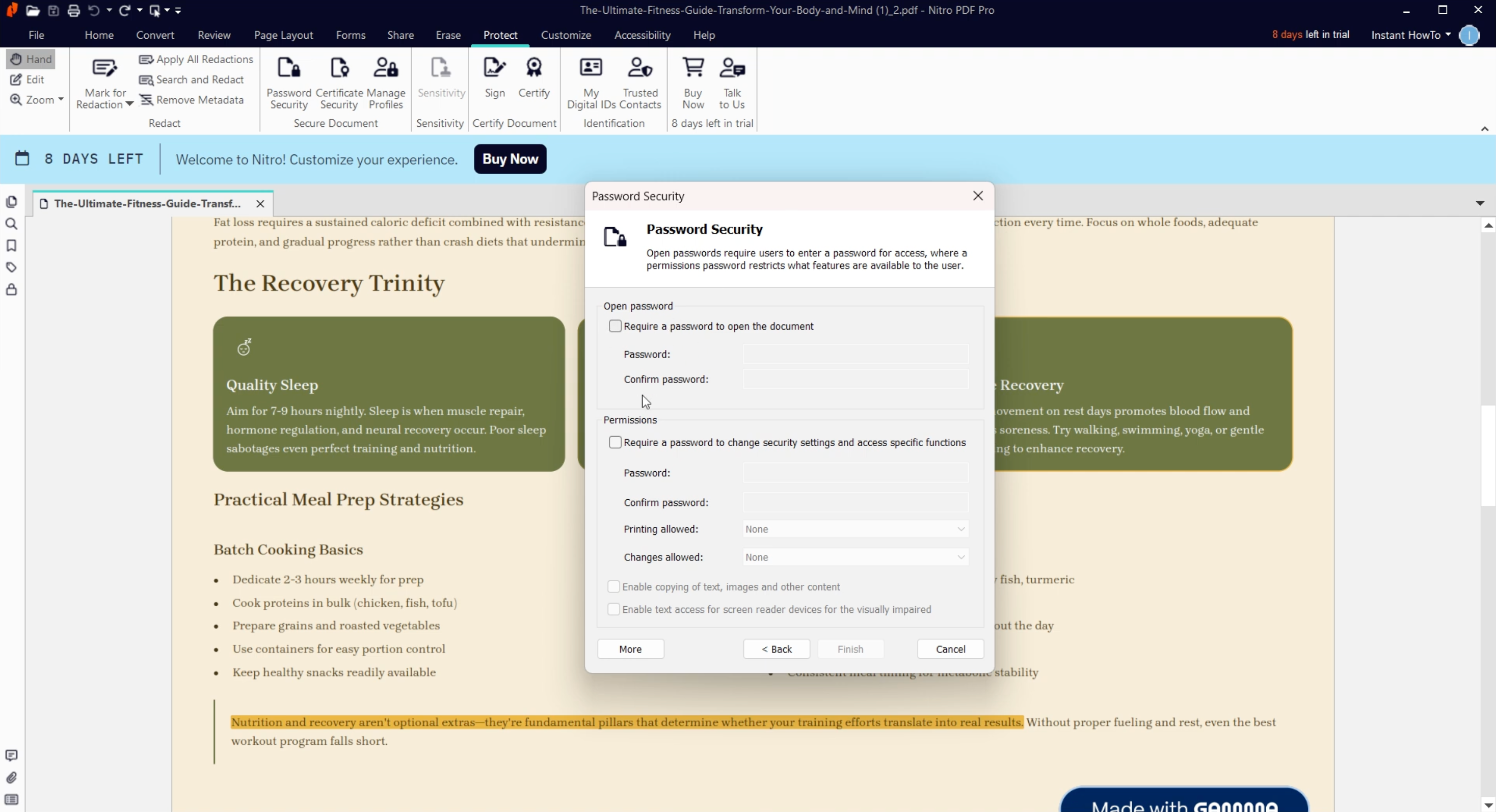
Nitro PDF applica la sicurezza tramite password con un algoritmo di crittografia selezionabile (è disponibile AES-256) utilizzando sia password di accesso che di autorizzazione, e la sua automazione in batch è ideale per le aziende che proteggono grandi volumi di file. È compatibile con Windows, Mac e iOS e, a seconda del piano, offre funzionalità come OCR in batch, firme digitali e strumenti di intelligenza artificiale.
Attenzione alle licenze: la licenza Nitro PDF Classic, acquistabile una sola volta, ha una validità di tre anni ed è utilizzabile esclusivamente su Windows.
Ideale per:
- Aziende che crittografano grandi volumi di PDF e desiderano l'automazione batch e AES-256
Salta se:
- Volevate una licenza veramente permanente, valida per tutte le piattaforme e con tutte le funzionalità incluse.
5. PDF Expert: un'opzione raffinata disponibile solo su dispositivi Apple.
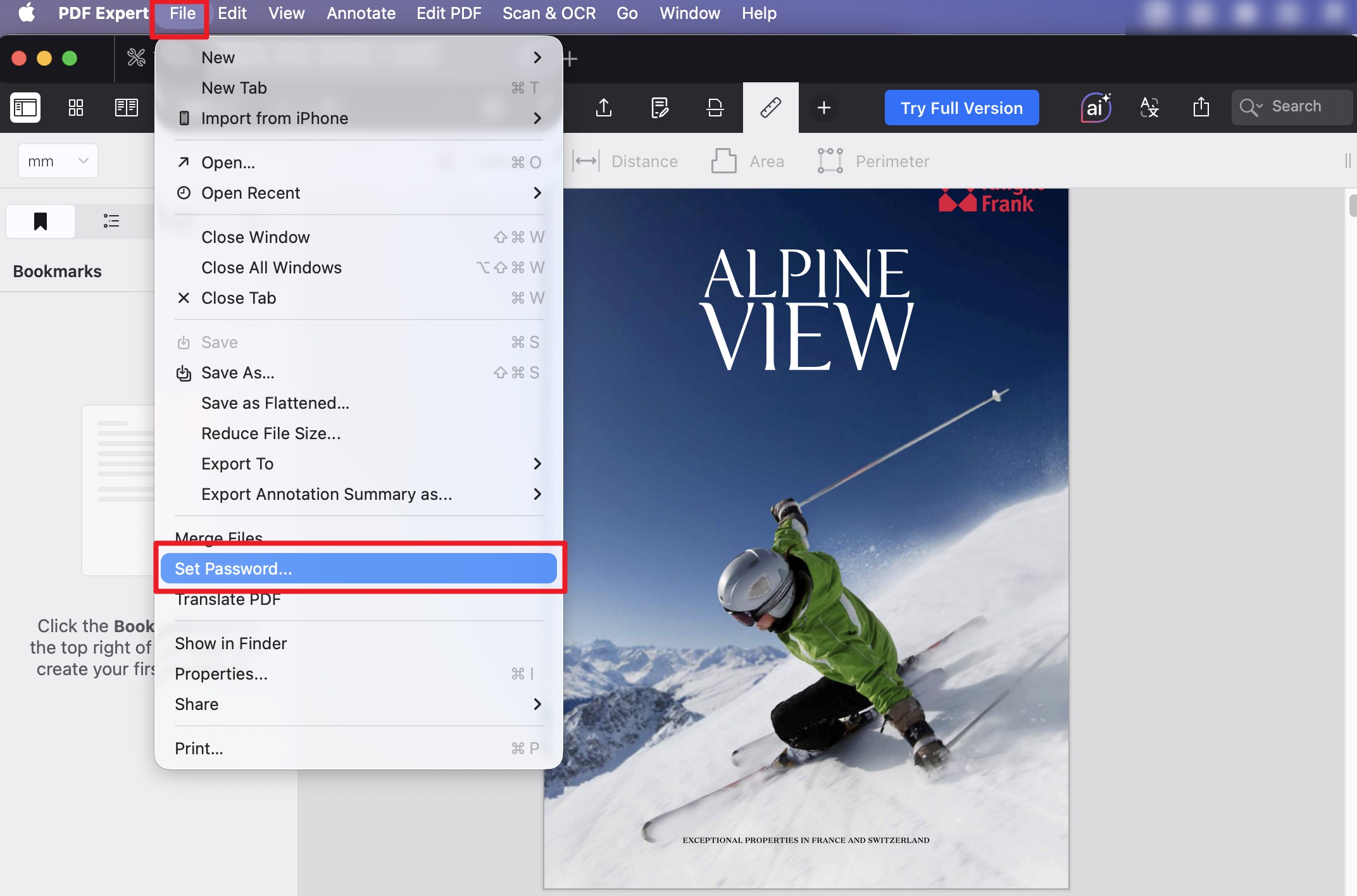
PDF Expert è un editor raffinato per l'ecosistema Apple che protegge i file con una password standard e offre anche funzionalità di annotazione, modifica, OCR, conversione e firma. Per gli utenti Mac, iPhone e iPad che desiderano un'app con un'esperienza utente nativa, è un'ottima scelta.
Il limite insormontabile: PDF Expert non ha un'app per Windows o Android, quindi è inutilizzabile per i team che utilizzano dispositivi diversi.
Ideale per:
- Utenti Mac e iOS che desiderano un editor nativo raffinato con crittografia integrata.
Salta se:
- Chiunque utilizzi Windows o Android, oppure un team che si estende su più piattaforme.
Parte 4. Strumenti di crittografia gratuiti e monouso
Questi strumenti per la sicurezza dei PDF sono gratuiti o svolgono una sola funzione. Vanno bene per una protezione rapida, ma attenzione al livello di crittografia offerto e ricordate che gli strumenti basati su browser caricano il file, il che non è la scelta migliore per qualsiasi contenuto veramente riservato.
6. Anteprima: gratuita e integrata in ogni Mac
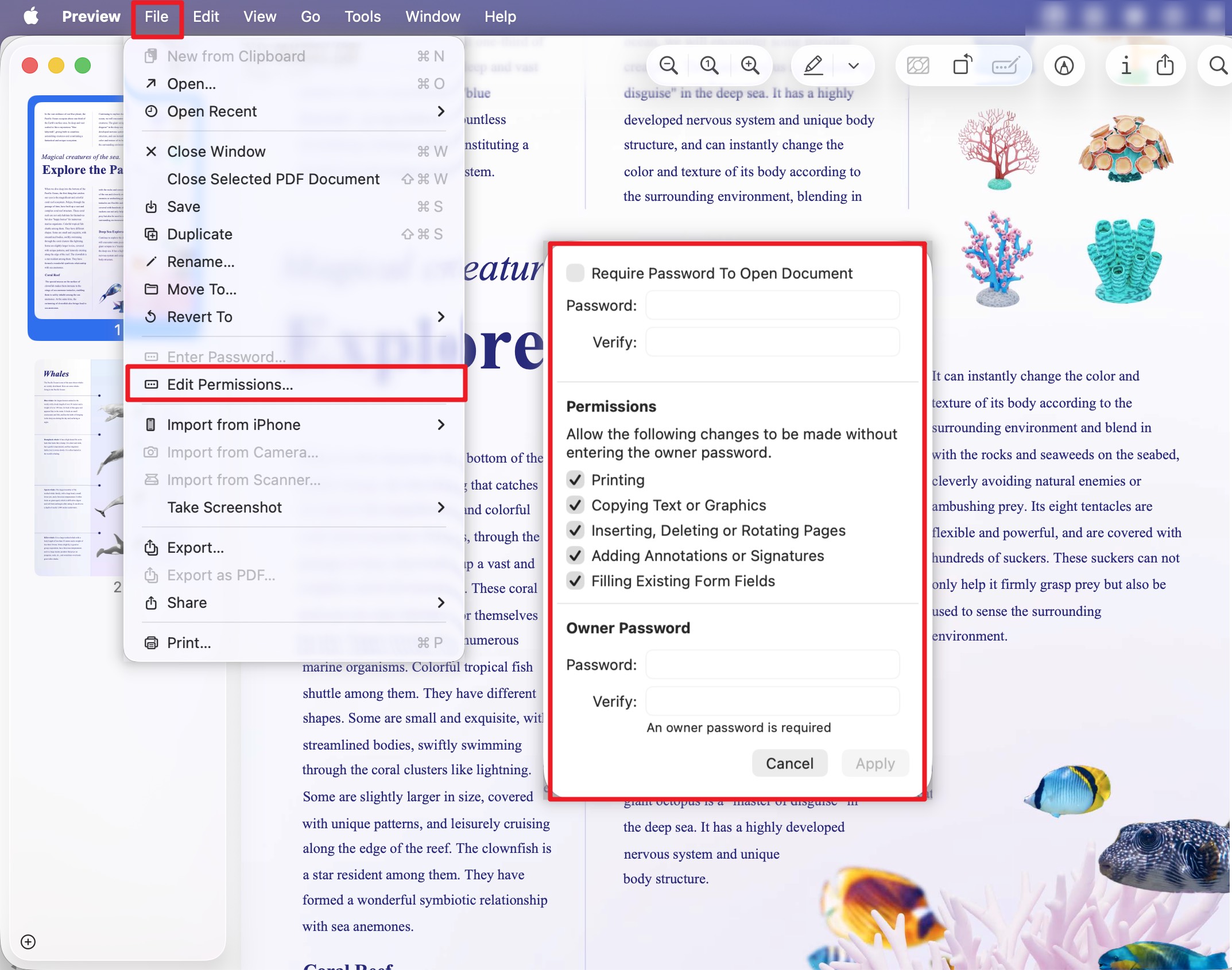
Anteprima è l'applicazione PDF predefinita su ogni Mac e consente di crittografare i file durante l'esportazione senza costi aggiuntivi: basta impostare una password di apertura o di autorizzazione e salvare una copia protetta. Per una protezione una tantum su Mac, è la soluzione gratuita più rapida. Scopri come proteggere con password un PDF in Anteprima.
Limite: Anteprima non offre un'opzione AES-256 (la sua crittografia è AES-128) ed è disponibile solo per Mac, senza elaborazione batch. AES-128 va bene per i file di uso quotidiano, ma per i dati sensibili a lungo termine è preferibile uno degli strumenti AES-256 menzionati in precedenza.
Ideale per:
- Utenti Mac che necessitano di un blocco rapido e gratuito per un singolo documento di uso quotidiano.
Salta se:
- È necessario utilizzare AES-256, la crittografia batch oppure un sistema Windows.
7. iLovePDF — Protezione gratuita basata sul browser
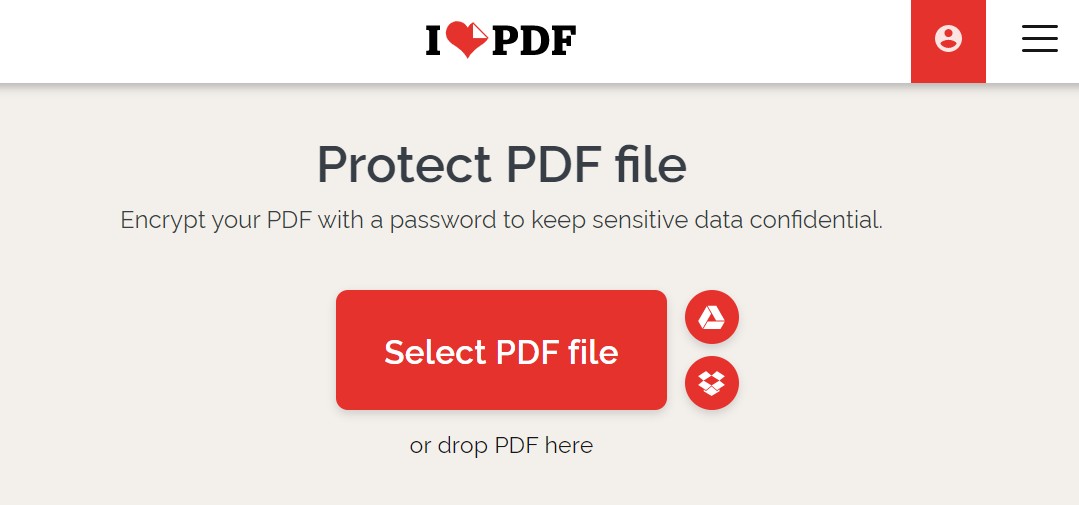
iLovePDF protegge i PDF da qualsiasi browser senza bisogno di installazione e include altri strumenti gratuiti (unione, compressione, conversione, divisione); offre anche app per desktop e dispositivi mobili. È utile quando hai bisogno di una password velocemente su un computer dove non puoi installare un editor completo.
Il compromesso riguarda la privacy: il flusso di lavoro online carica il file sui server di iLovePDF e il piano gratuito prevede dei limiti di elaborazione. Per contratti, documenti d'identità o documenti finanziari, è consigliabile utilizzare un programma locale sul proprio computer: il file non dovrebbe mai lasciare il dispositivo.
Ideale per:
- Una password rapida e gratuita per un file non sensibile, da utilizzare quando non è possibile installare un software.
Salta se:
- Il documento è riservato, oppure è necessaria la crittografia AES-256 garantita e l'elaborazione locale.
8. Cisdem PDFMaster: crittografa e decrittografa per Mac
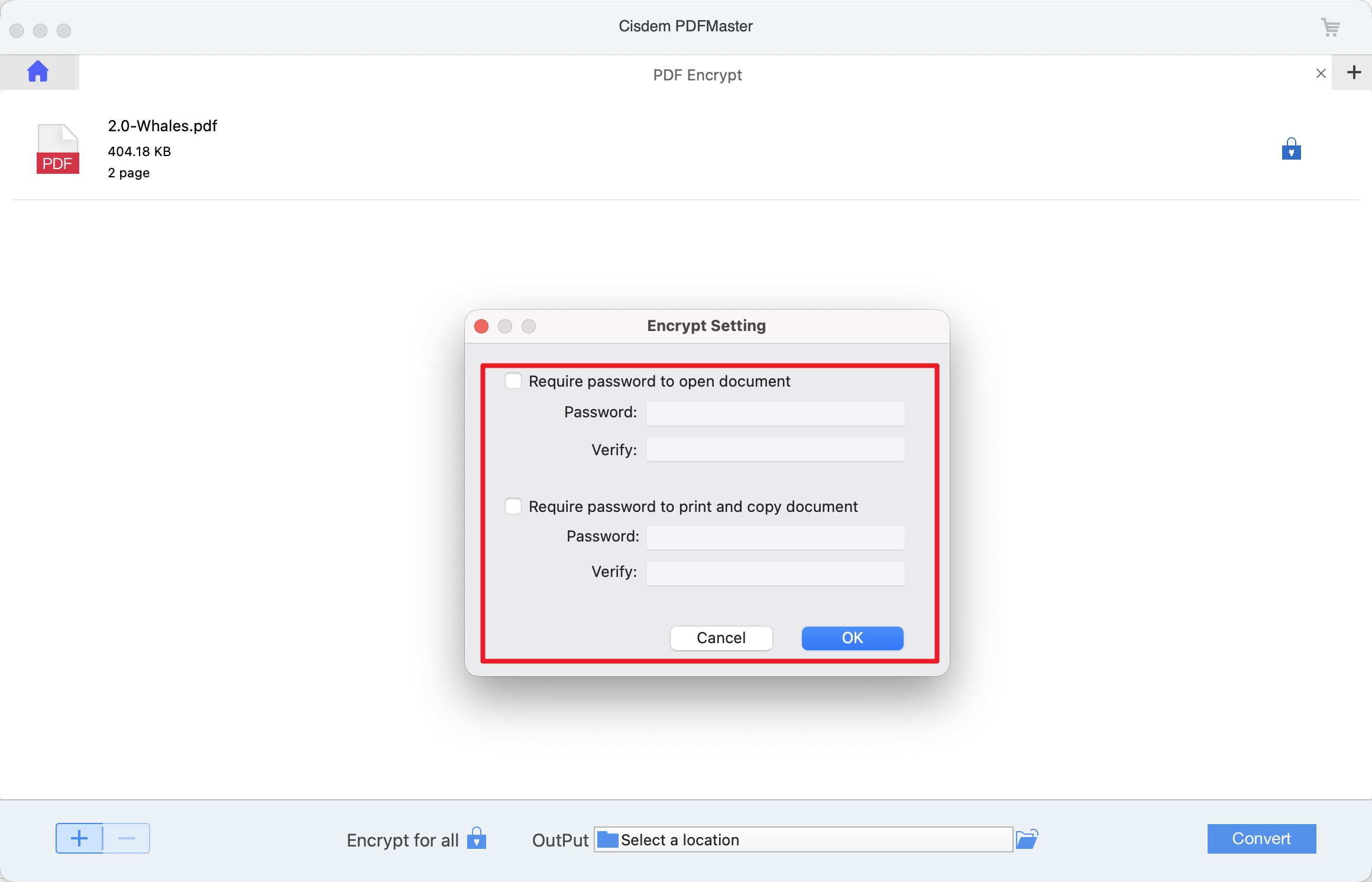
Cisdem PDFMaster crittografa i file su Mac con password di apertura e di autorizzazione e va ben oltre un semplice lucchetto: permette di modificare, convertire, eseguire l'OCR, oscurare contenuti e crittografare o decrittografare file in batch. Per un utente Mac che desidera un'unica applicazione per la sicurezza e la gestione dei documenti, è una soluzione completa e versatile.
È meno affermato rispetto ad Adobe, Foxit o UPDF, con una base di utenti e un ecosistema di supporto più ristretti, ed è disponibile solo per Mac: vale la pena dargli un'occhiata, ma verificate che si adatti al vostro flusso di lavoro prima di impegnarvi.
Ideale per:
- Utenti Mac che desiderano utilizzare AES-256 per la crittografia/decrittografia in batch.
Salta se:
- Hai bisogno di supporto multipiattaforma o di uno strumento con una solida e comprovata esperienza.
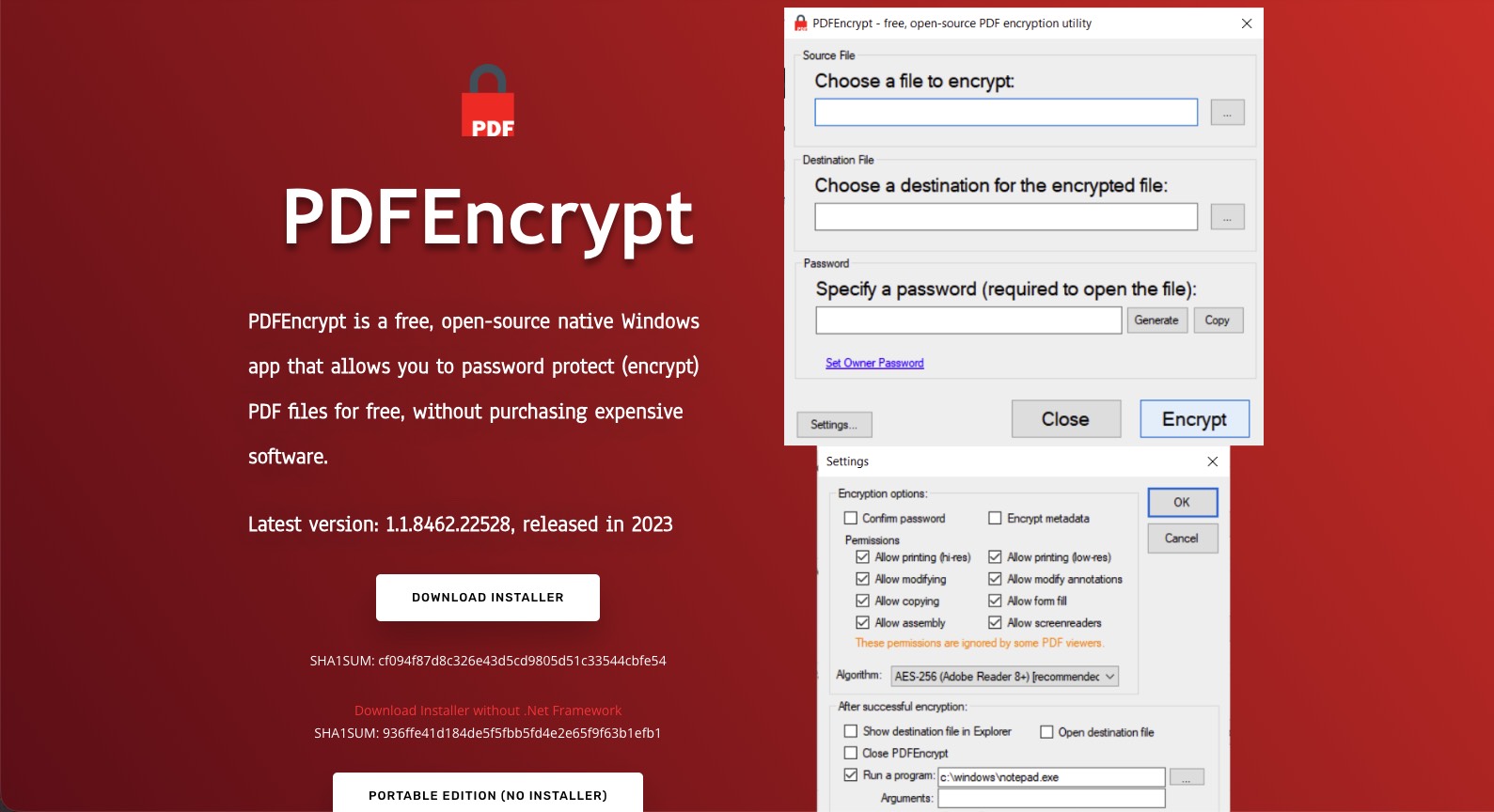
9. PDFEncrypt — Gratuito, open source, AES-256
PDFEncrypt è un'utilità gratuita e open-source per Windows che fa una cosa sola, e la fa bene: crittografare i PDF utilizzando la crittografia PDF standard, con supporto per AES-256, senza alcun costo e con elaborazione locale. Può persino generare una password complessa e casuale per te.
È stato progettato per un unico scopo: nessuna modifica, nessun strumento di oscuramento PDF, nessuna annotazione ed è disponibile solo per Windows. Se hai bisogno di qualcosa di più della crittografia, abbinalo a un editor completo o scegli una delle suite descritte nella Parte 3.
Ideale per:
- Utenti Windows che desiderano la crittografia locale gratuita più sicura e nient'altro.
Salta se:
- Hai bisogno di funzionalità di modifica, oscuramento, elaborazione in batch o di una versione per Mac/dispositivi mobili.
Parte 5. Casi limite di crittografia da conoscere
Scegliere uno strumento è solo metà del lavoro. Queste situazioni mettono in difficoltà le persone a prescindere dal software che utilizzano:
- Una password di autorizzazione non garantisce la sicurezza. Una password di proprietario/autorizzazione si limita a chiedere al lettore di bloccare la stampa o la modifica: strumenti specializzati possono rimuoverla perché il contenuto non è crittografato. Per una vera riservatezza, imposta una password pubblica (utente).
- AES-128 contro AES-256. AES-128 va bene per i file di routine; scegli AES-256 per qualsiasi file sensibile o destinato a rimanere a lungo. Strumenti come Anteprima si fermano a 128; Acrobat, Foxit e PDFEncrypt arrivano a 256.
- Non ci sono backdoor. Se imposti una password non crittografata con AES e la perdi, il contenuto è irrecuperabile. Archivia password complesse in un gestore di password prima di crittografarle.
- La crittografia non può tracciare o revocare. Una password controlla chi può aprire un file, ma una volta condivisa non può impedirne l'inoltro, registrare chi l'ha aperto o revocarne l'accesso. Per questo serve una piattaforma di gestione dei diritti sui documenti o di condivisione sicura, non una password.
- I metadati potrebbero rimanere visibili. Per impostazione predefinita, i metadati relativi a titolo e autore spesso non sono crittografati, quindi possono essere visualizzati nei browser di file. Se il nome del file o le proprietà stesse sono sensibili, utilizza l'opzione di crittografia dei metadati dello strumento.
- La crittografia non è sinonimo di oscuramento. Proteggere un file con una password non nasconde il testo sensibile al suo interno: chiunque conosca la password può visualizzare tutto. Per oscurare in modo permanente nomi, numeri o clausole prima di condividere un documento, è necessario un software di oscuramento che rimuova il contenuto sottostante, non solo la crittografia.
Parte 6. Domande frequenti
1. Quale metodo di crittografia PDF è il più sicuro?
AES-256 con una password utente (di accesso) robusta è lo standard di crittografia PDF più sicuro: è l'attuale standard ISO ed è computazionalmente impossibile da decifrare con una buona password. AES-128 è ancora sicuro per i documenti di uso quotidiano. Evitate il vecchio RC4 a 40 bit, che è vulnerabile. Tra gli strumenti qui presentati, UPDF, Adobe Acrobat, Foxit e PDFEncrypt offrono una protezione di livello AES.
2. Proteggere un PDF con password impedisce che venga copiato o che ne vengano fatte delle schermate?
No. Una password può impedire a qualcuno di aprire o modificare un file, ma una volta che una persona può visualizzarlo legittimamente, non è possibile impedirle di salvarne una copia, fare uno screenshot o fotografare lo schermo, e qualsiasi copia venga creata conterrà lo stesso contenuto. Le password controllano chi accede, non cosa una persona fa con ciò che può già vedere, quindi non affidatevi solo alla crittografia per impedire la diffusione di un documento visualizzato.
3. Quando aggiungo una password, il file originale viene modificato?
In genere no: impostare una password crittografa il file PDF creando una copia separata e protetta da password, mentre il file originale rimane non protetto sul disco. È facile dimenticarsene: se il documento contiene informazioni riservate, l'originale non crittografato è ancora presente. Dopo aver verificato che la copia protetta si apra correttamente, è necessario eliminare o spostare in modo sicuro l'originale, in modo da non lasciare una versione in chiaro.
Conclusione
La scelta del giusto strumento di crittografia PDF dipende da due fattori: quanto è sensibile il documento e quali altre operazioni devi eseguire su di esso? Per qualsiasi documento riservato, è fondamentale utilizzare AES-256 e una vera password di accesso, anziché affidarsi esclusivamente alle autorizzazioni. Per una crittografia rapida e gratuita, Preview (Mac) o PDFEncrypt (Windows) sono sufficienti; per la crittografia e la modifica quotidiana su qualsiasi dispositivo, UPDF offre entrambe le funzionalità con password di accesso e di accesso, crittografia in batch e un'unica licenza per Windows, Mac, iOS e Android.
Scarica UPDF gratuitamente per provare a crittografare i tuoi PDF: l'installazione è gratuita e sono disponibili funzionalità Pro per l'esportazione senza filigrana o la crittografia in batch.
Windows • macOS • iOS • Android 100% sicuro
Condizioni di prova (giugno 2026). Tutti i risultati riportati di seguito derivano da test pratici effettuati nel giugno 2026 con le versioni indicate. Gli aggiornamenti software potrebbero modificare il comportamento, i menu o i prezzi dopo tale data.
| Attrezzo | Versione testata |
|---|---|
| UPDF | v2.5.4 |
| Adobe Acrobat | v2026.001.21662 |
| Foxit PDF Editor | v2026.1.1.70276 |
| Esperto di PDF | v3.11.3 |
| Nitro PDF Pro | v26.1.1 |
| Anteprima | v11.0 |
| Cisdem PDFMaster | v4.1.0 |
| PDFEncrypt | v1.1.8462.22528 |