UPDF
UPDF
 UPDF per Windows
 UPDF per Mac
 UPDF per iPhone/iPad
 UPDF per Android
 Nomostar
 UPDF AI Online
 UPDF Sign
 IvyCraft
 Modifica PDF
 Annota PDF
 Crea PDF
 Modulo PDF
 Modifica collegamenti
 Converti PDF
 OCR
OCR PDF a Word
 PDF a Immagine
 PDF a Excel
 Organizza PDF
 Unisci PDF
 Dividi PDF
 Ritaglia PDF
 Ruota PDF
 Proteggi PDF
 Firma PDF
 Redige PDF
 Sanziona PDF
 Rimuovi Sicurezza
 Leggi PDF
 UPDF Cloud
 Comprimi PDF
 Stampa PDF
 Elaborazione Batch
 Cos'è UPDF AI
 Revisione di UPDF AI
 Guida Utente per l'Intelligenza Artificiale
 FAQ su UPDF AI
 Riassumi PDF
 Traduci PDF
 Chat con PDF
 Chat con AI
 Chat con immagine
 Da PDF a Mappa mentale
 Spiega PDF
 Strumenti AI PDF
 Strumenti AI Immagine
 Strumenti Chat AI
 Strumenti AI Scrittura
 Strumenti AI Studio
 Strumenti AI Lavoro
 Altri Strumenti AI
 Generazione Segnalibri AI
 Riepilogo Segnalibri AI
 Generazione Filigrane AI
 Generazione Sfondi AI
 Generazione Adesivi AI
 Generazione Timbri AI
 Suite di Scrittura AI
 UPDF Copilot
 Gestione Pagine AI
 Ricerca Semantica AI
 PDF a Word
 PDF a Excel
 PDF a PowerPoint
 Soluzione per aziende
 UPDF Sign per Aziende
 UPDF AI per Aziende
 Piani per aziende
 Tutorial per UPDF per aziende
 Webinar per Aziende
 IT
IT Educativi
 Costruzione
 Servizi Finanziari
 Sanità
 Assicurazioni
 Legale
 Manifattura
 Enti pubblici
 Ricercatori e dottorandi
 Solopreneur
 Avvocati e studi legali
 Professionisti immobiliari
 Storie di clienti
 Soluzione per istruzione
 guida utente
 Trucchi UPDF
 faq
faq Recensioni UPDF
 Centro download
 Blog
Blog Notizie
 spec tec
 Aggiornamenti
 UPDF vs. Adobe Acrobat
 UPDF vs. Foxit
 UPDF vs. PDF Expert

Il visualizzatore PDF di Google Drive permette di aprire, leggere e condividere i PDF salvati nel cloud senza installare un programma. È pratico per una consultazione rapida, ma non offre strumenti completi per modificare testo e immagini, eseguire l'OCR o organizzare le pagine.
Che cos'è il visualizzatore PDF di Google Drive?
È il sistema di anteprima integrato in Drive. Facendo doppio clic su un PDF, il documento si apre in una finestra sovrapposta o in una nuova scheda. Puoi cambiare pagina, regolare lo zoom, stampare, scaricare e condividere il file. Non è però un editor PDF desktop.
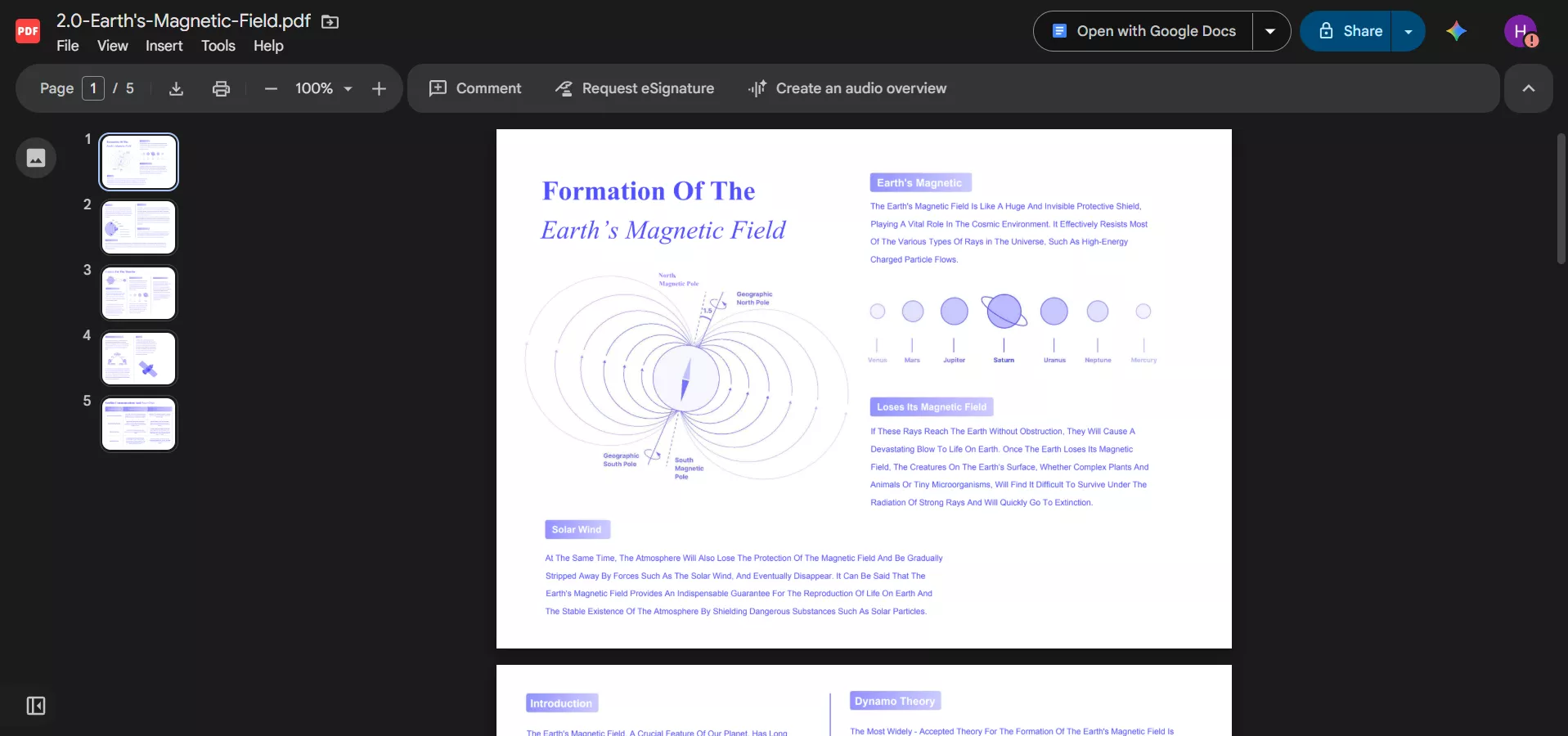
Il menu “Apri con” consente di inviare il documento a un'app collegata all'account. Gli utenti idonei di Google Workspace e Gemini possono inoltre visualizzare riepiloghi e porre domande sul contenuto, ma la disponibilità dipende dal piano.
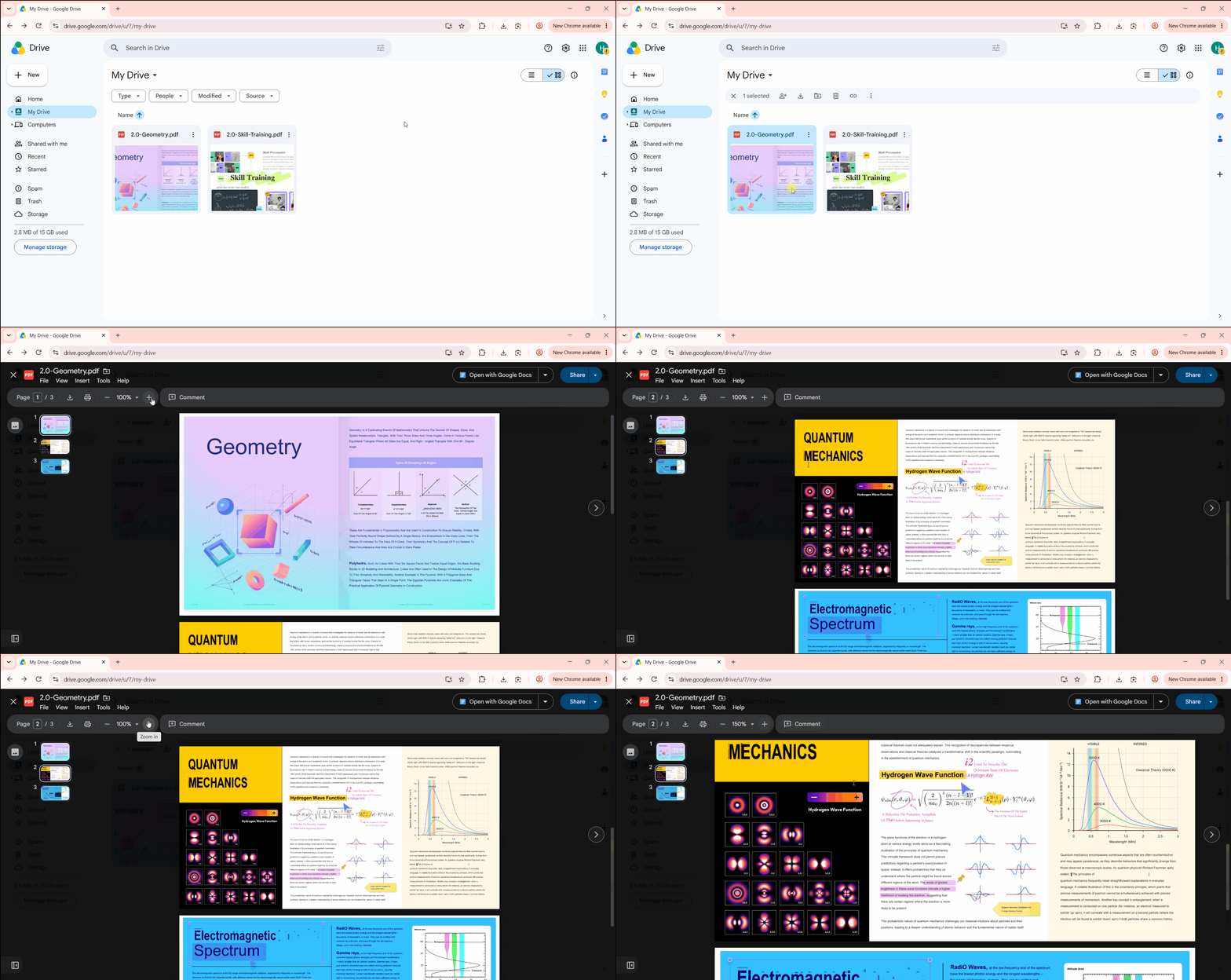
Come visualizzare un PDF in Google Drive
Sul Web
- Accedi a Google Drive dal browser.
- Carica il PDF o individua il file in una cartella.
- Fai doppio clic sul documento.
- Usa la barra degli strumenti per navigare, ingrandire, stampare o scaricare.
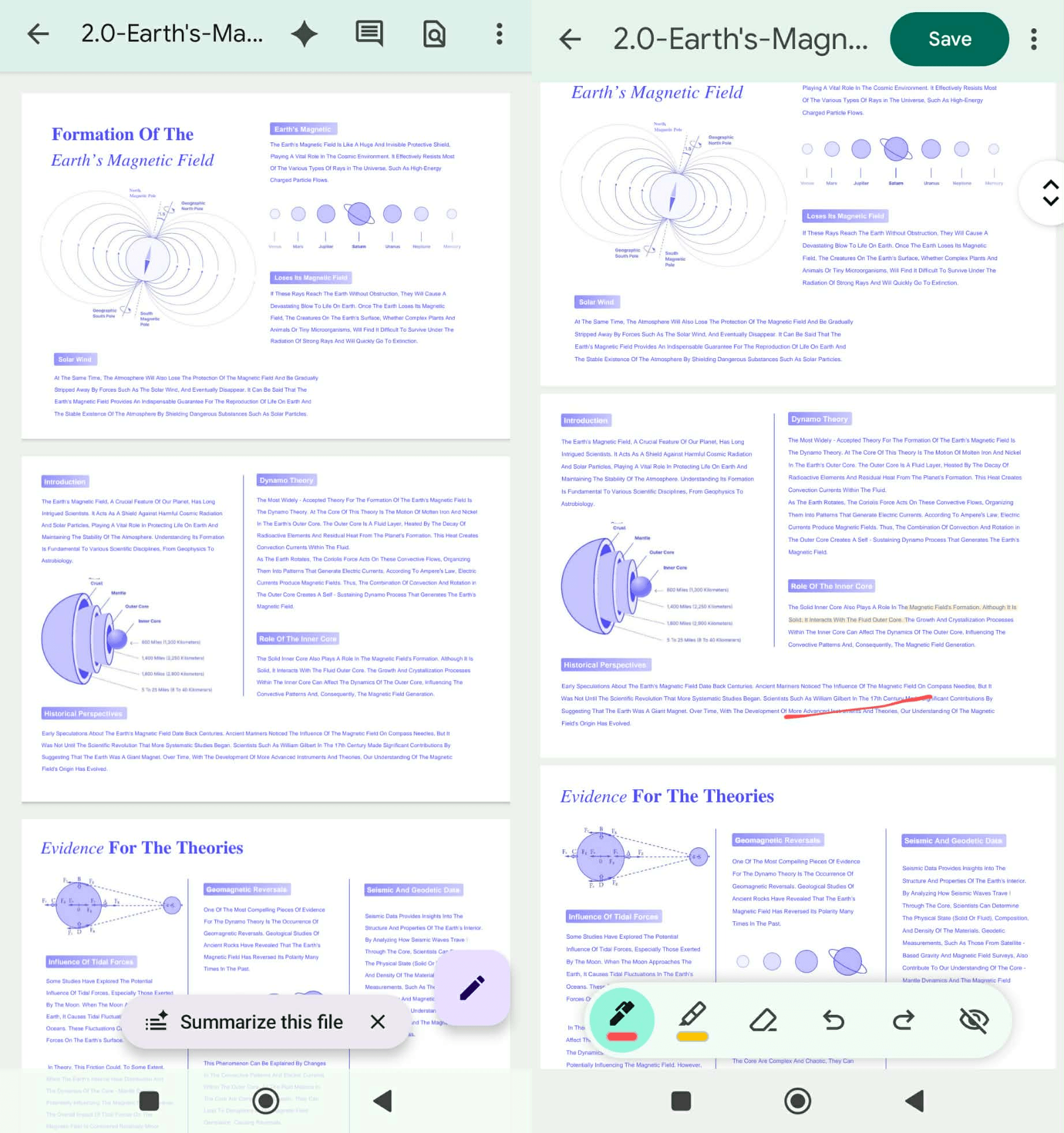
Su Android e iOS
Nell'app Drive basta toccare il file. Su Android è disponibile anche una piccola barra di annotazione con penna, evidenziatore e gomma; su iOS questa funzione non è sempre presente nello stesso modo. Per leggere offline, rendi il file disponibile senza connessione prima di perdere l'accesso alla rete.
Cosa può e non può fare il visualizzatore PDF di Google Drive
| Funzione | Disponibilità |
|---|---|
| Aprire e leggere PDF | Sì |
| Zoom, stampa e download | Sì |
| Archiviazione e condivisione nel cloud | Sì |
| Annotazione a mano libera su Android | Sì, con limiti |
| Modifica di testo e immagini | No |
| OCR di documenti scansionati | Solo passando da Google Docs |
| Organizzazione delle pagine | No |
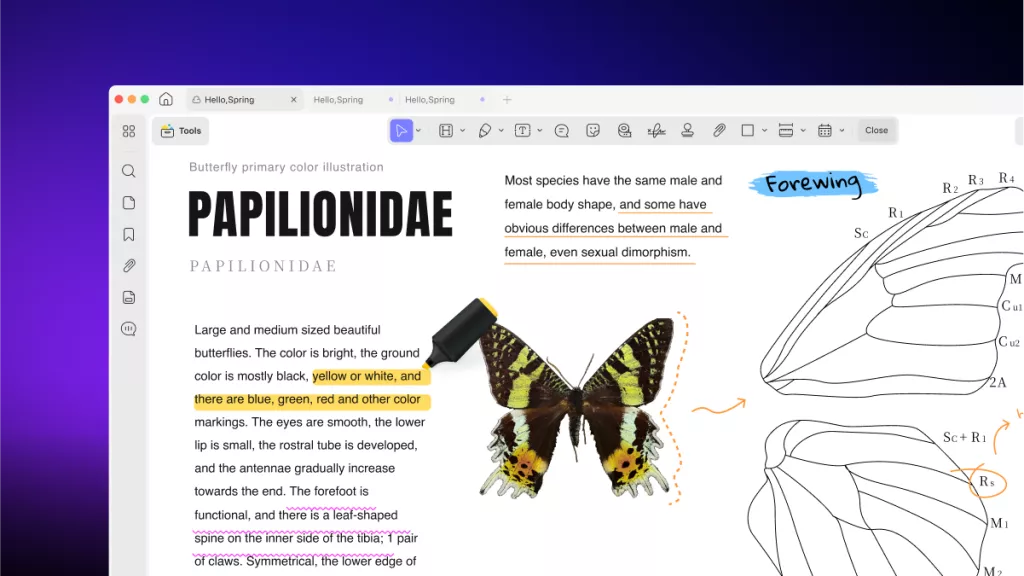
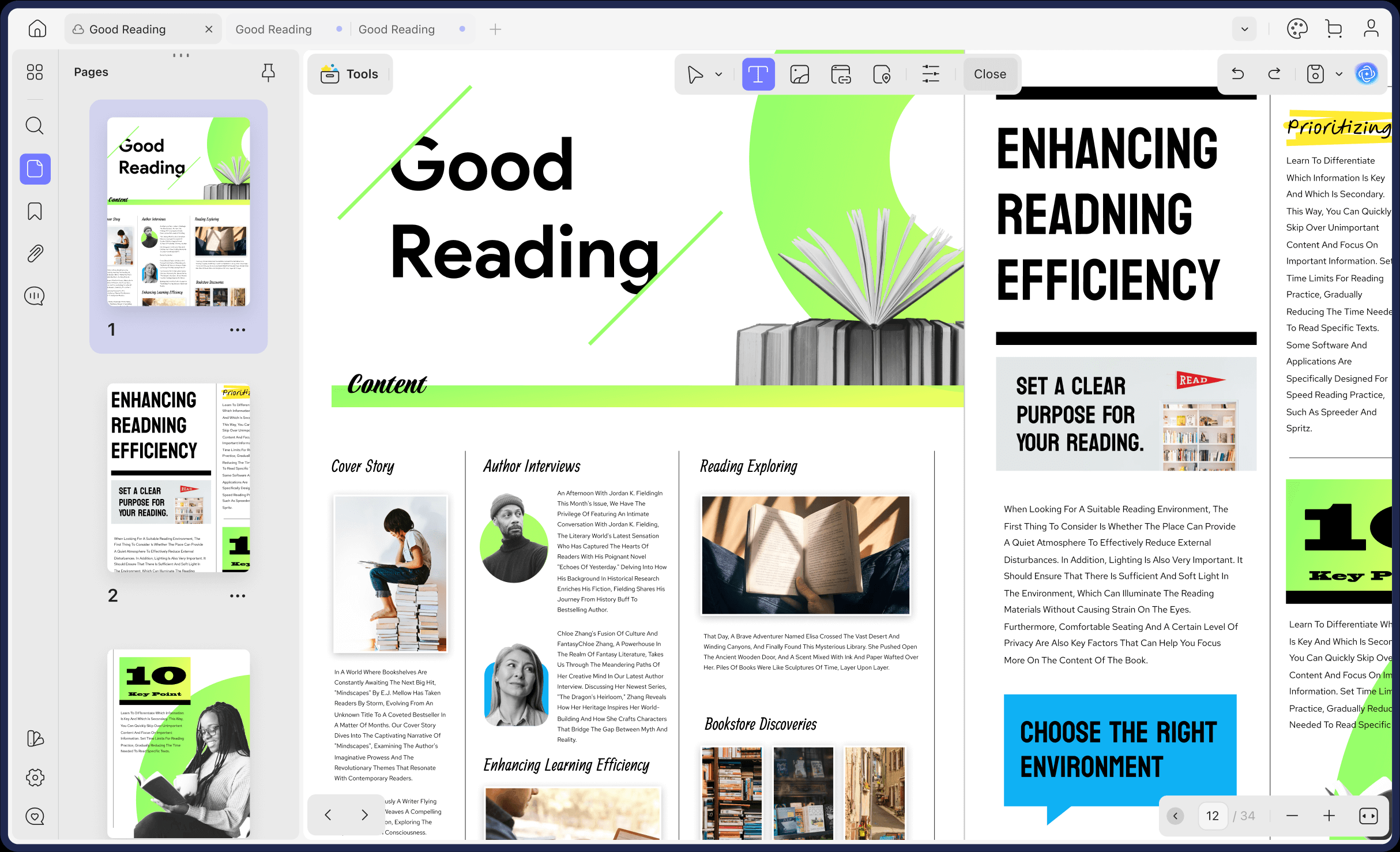
Per lettura, annotazione, OCR e modifica avanzata, UPDF offre modalità di visualizzazione dedicate, ricerca completa, segnalibri, evidenziazioni, note e strumenti per gestire il documento.
Windows • macOS • iOS • Android 100% sicuro
Come modificare un PDF scansionato da Google Drive
Opzione 1: apri il PDF con Google Docs
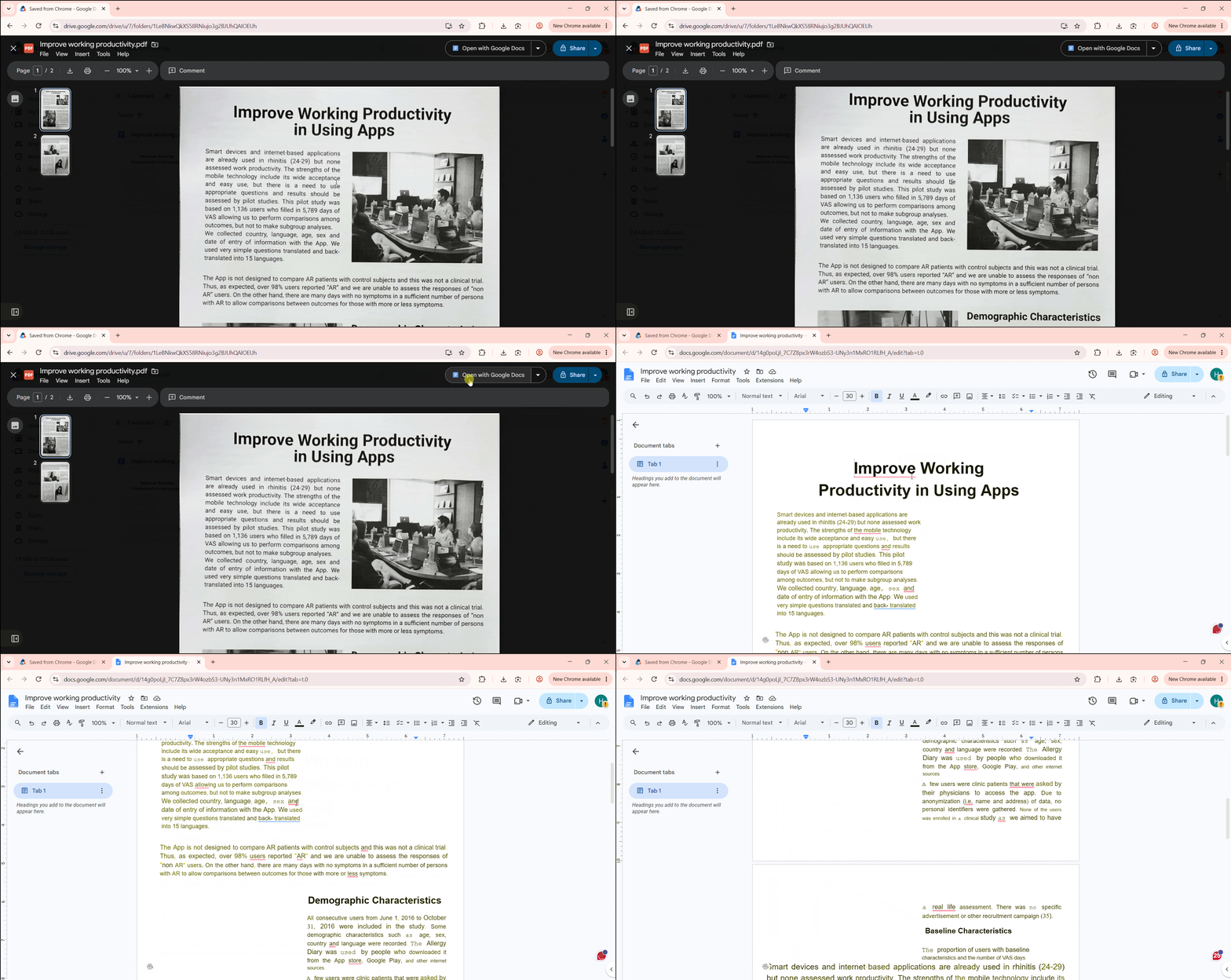
Fai clic con il tasto destro sul file, scegli Apri con e poi Google Docs. Docs riconosce il testo e crea un nuovo documento modificabile. È utile per recuperare il contenuto, ma non conserva sempre font, colonne, tabelle, immagini e interruzioni di pagina del PDF originale.
Opzione 2: esegui l'OCR e modifica con UPDF
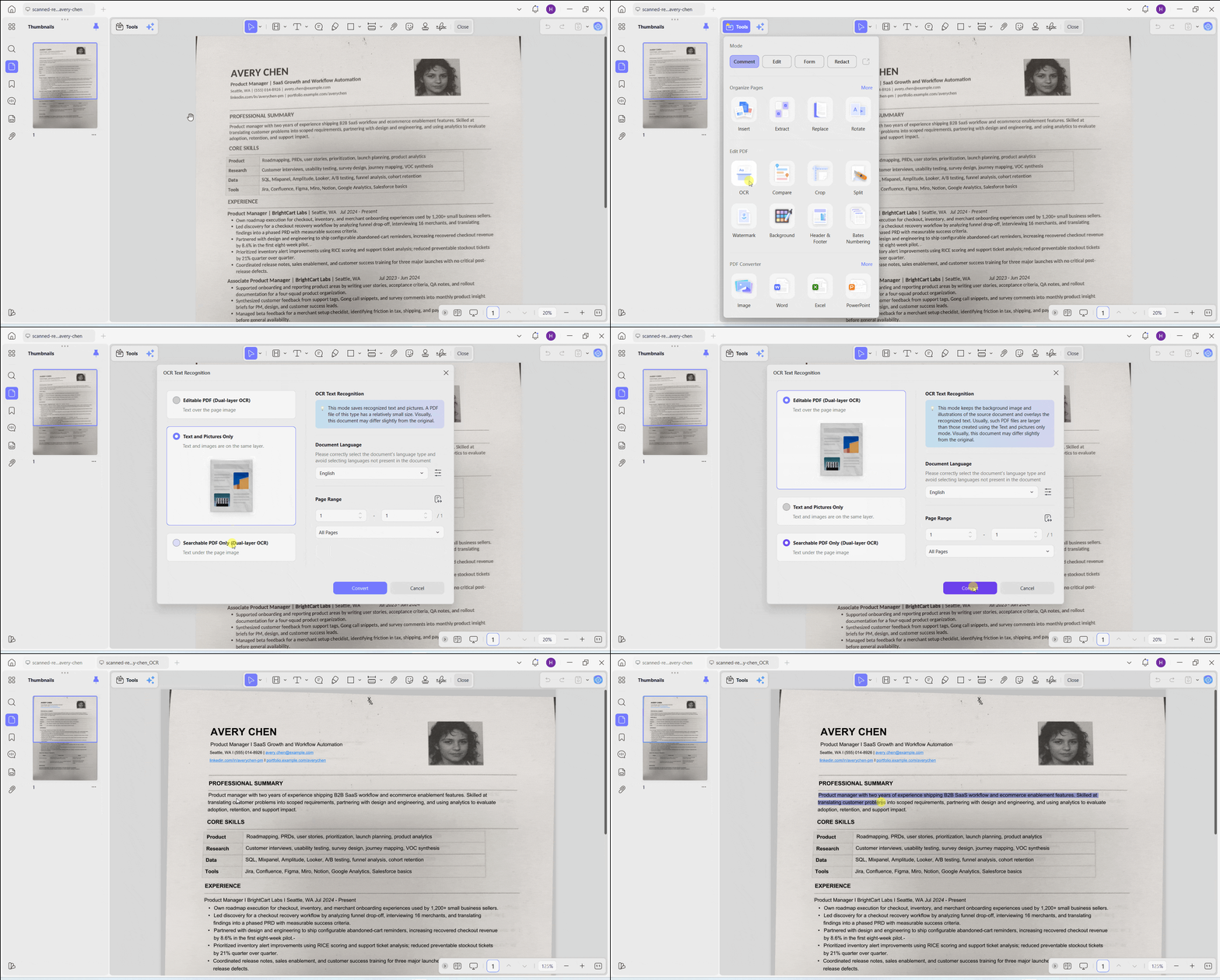
Se vuoi mantenere il formato PDF, scarica il file da Drive e aprilo in UPDF. Seleziona la lingua italiana e l'intervallo di pagine, quindi crea un PDF ricercabile e modificabile. Dopo il controllo di nomi, date e numeri, puoi cambiare testo e immagini, riordinare le pagine e ricaricare il documento aggiornato su Drive.
Le 5 migliori alternative al visualizzatore PDF di Google Drive
1. UPDF: ideale per OCR, lettura e modifica
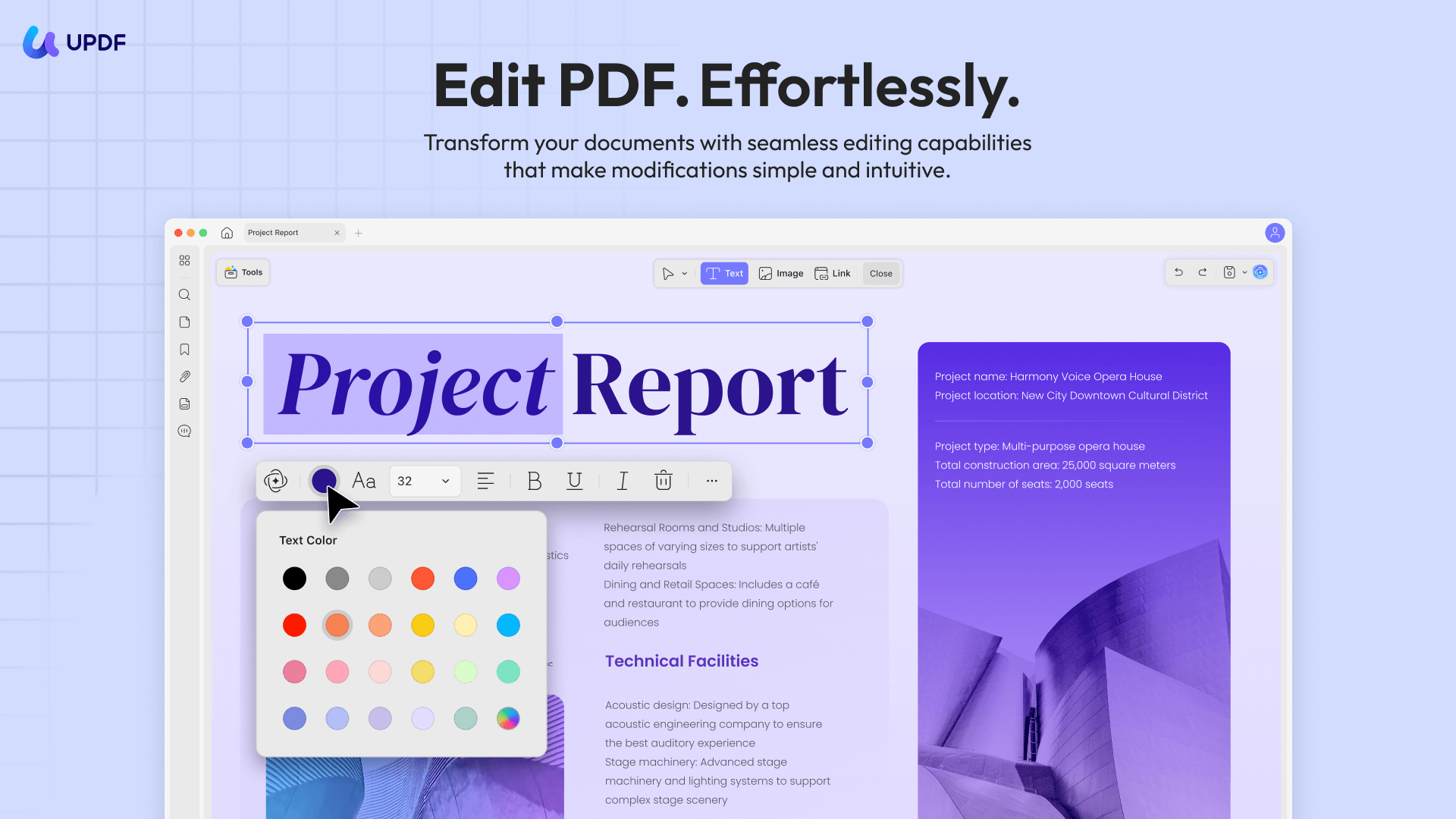
UPDF combina lettura, annotazione, modifica di testo e immagini, OCR e organizzazione delle pagine. Non modifica direttamente il file nel browser di Drive: devi scaricarlo o usare una copia sincronizzata, quindi caricare nuovamente la versione finale.
2. Adobe Acrobat: per flussi professionali
Acrobat offre modifica avanzata, moduli e firme digitali. Reader copre visualizzazione e commenti di base, mentre OCR e modifica completa richiedono in genere un abbonamento a pagamento.
3. Kami: per scuola e collaborazione
Kami si integra con Drive e Google Classroom. Docenti e studenti possono evidenziare, commentare e usare risposte audio o video, quindi è particolarmente indicato per attività didattiche.
4. Drawboard PDF: per annotazioni con penna
Drawboard è pensato per scrittura a mano libera e penne sensibili alla pressione. È adatto a tablet e dispositivi Surface e può collegarsi a Drive tramite l'app di Google Workspace.
5. Lumin PDF: per lavorare nel browser
Lumin apre i file di Drive in un editor Web e consente annotazioni, firme e modifiche leggere senza passaggi manuali di download e upload. Le funzioni e i limiti dipendono dal piano scelto.
Quale soluzione scegliere?
- Per visualizzare e condividere rapidamente: Google Drive.
- Per estrarre testo in un nuovo documento: Google Docs.
- Per OCR, annotazioni complete e modifica del PDF: UPDF.
- Per flussi Adobe professionali: Acrobat.
- Per didattica: Kami.
- Per annotazioni con stilo: Drawboard PDF.
- Per modifiche rapide nel browser: Lumin PDF.
Conclusione
Il visualizzatore PDF di Google Drive è sufficiente per apertura, condivisione e archiviazione. Se devi correggere una scansione, modificare contenuti o riorganizzare pagine, scarica il PDF e usa uno strumento dedicato. UPDF copre queste attività mantenendo un unico flusso di lavoro per lettura, OCR, annotazione e modifica.
Windows • macOS • iOS • Android 100% sicuro