UPDF
UPDF
 UPDF per Windows
 UPDF per Mac
 UPDF per iPhone/iPad
 UPDF per Android
 Nomostar
 UPDF AI Online
 UPDF Sign
 IvyCraft
 Modifica PDF
 Annota PDF
 Crea PDF
 Modulo PDF
 Modifica collegamenti
 Converti PDF
 OCR
OCR PDF a Word
 PDF a Immagine
 PDF a Excel
 Organizza PDF
 Unisci PDF
 Dividi PDF
 Ritaglia PDF
 Ruota PDF
 Proteggi PDF
 Firma PDF
 Redige PDF
 Sanziona PDF
 Rimuovi Sicurezza
 Leggi PDF
 UPDF Cloud
 Comprimi PDF
 Stampa PDF
 Elaborazione Batch
 Cos'è UPDF AI
 Revisione di UPDF AI
 Guida Utente per l'Intelligenza Artificiale
 FAQ su UPDF AI
 Riassumi PDF
 Traduci PDF
 Chat con PDF
 Chat con AI
 Chat con immagine
 Da PDF a Mappa mentale
 Spiega PDF
 Strumenti AI PDF
 Strumenti AI Immagine
 Strumenti Chat AI
 Strumenti AI Scrittura
 Strumenti AI Studio
 Strumenti AI Lavoro
 Altri Strumenti AI
 Generazione Segnalibri AI
 Riepilogo Segnalibri AI
 Generazione Filigrane AI
 Generazione Sfondi AI
 Generazione Adesivi AI
 Generazione Timbri AI
 Suite di Scrittura AI
 UPDF Copilot
 Gestione Pagine AI
 Ricerca Semantica AI
 PDF a Word
 PDF a Excel
 PDF a PowerPoint
 Soluzione per aziende
 UPDF Sign per Aziende
 UPDF AI per Aziende
 Piani per aziende
 Tutorial per UPDF per aziende
 Webinar per Aziende
 IT
IT Educativi
 Costruzione
 Servizi Finanziari
 Sanità
 Assicurazioni
 Legale
 Manifattura
 Enti pubblici
 Ricercatori e dottorandi
 Solopreneur
 Avvocati e studi legali
 Professionisti immobiliari
 Storie di clienti
 Soluzione per istruzione
 guida utente
 Trucchi UPDF
 faq
faq Recensioni UPDF
 Centro download
 Blog
Blog Notizie
 spec tec
 Aggiornamenti
 UPDF vs. Adobe Acrobat
 UPDF vs. Foxit
 UPDF vs. PDF Expert

Modificare un file PDF online gratuitamente è utile quando è necessario correggere un errore di battitura, aggiungere una nota veloce, firmare un modulo o evidenziare un documento pubblico senza installare alcun software. Il problema è che "modificare PDF online" può significare cose molto diverse: alcuni strumenti aggiungono solo un nuovo livello sopra la pagina, mentre altri consentono di modificare il testo esistente solo dopo aver effettuato l'accesso o aver aggiornato il proprio account.
Se il PDF è semplice e non contiene informazioni riservate, inizia con un editor online. Se invece il file contiene contratti, fatture, documenti d'identità, pagine scansionate o un layout che non puoi permetterti di alterare, è più sicuro modificarlo localmente con UPDF. UPDF ti permette di modificare testo e immagini, eseguire l'OCR, aggiungere annotazioni, organizzare le pagine, convertire file e salvare le modifiche sul tuo dispositivo, anziché caricare file privati su uno strumento online. Scarica UPDF per modificare gratuitamente i tuoi PDF mantenendo la formattazione originale.
Windows • macOS • iOS • Android 100% sicuro
Risposta rapida: conviene modificare un PDF online?
Utilizza un editor PDF online gratuito per modifiche a basso rischio: aggiungere una casella di testo, compilare un modulo, disegnare, evidenziare, firmare o coprire una piccola area con il correttore. Non dare per scontato che ogni editor PDF online possa riscrivere il testo originale all'interno del PDF. Dipende dallo strumento, dalla struttura del PDF e dal fatto che la funzione sia gratuita o meno.
| Il tuo compito PDF | Il percorso migliore | Perché |
|---|---|---|
| Aggiungi una nota, una firma, un'evidenziazione, una forma o un'immagine | L'editor online di solito va bene | Queste modifiche si trovano nella parte superiore della pagina e non richiedono una modifica approfondita del testo PDF. |
| Sostituire il testo reale in un PDF | Prova un editor online, ma controlla attentamente il risultato. | Alcuni strumenti richiedono la versione Pro per la modifica diretta del testo; altri utilizzano la sostituzione tramite maschera. |
| Modifica un PDF scansionato | Utilizza prima l'OCR, poi modifica. Leggi la guida >> | Un PDF scansionato rimane spesso un'immagine finché la tecnologia OCR non ne crea il testo modificabile. |
| Modifica contratti, documenti fiscali, documenti d'identità, bilanci o documenti relativi alle risorse umane. | Utilizza UPDF offline | In questo modo si evita di caricare file privati su un server di terze parti. |
| Mantieni caratteri, colonne, tabelle o layout esatti | Utilizzare UPDF sul computer desktop | La modifica da desktop offre un maggiore controllo su testo originale, immagini, collegamenti, pagine e OCR. |
Prima di iniziare: scegli il metodo di editing giusto
Prima di aprire qualsiasi editor, verifica cosa stai effettivamente cercando di modificare. Molte delle delusioni legate all'"editing PDF online gratuito" derivano dall'utilizzo del metodo sbagliato per il tipo di file.
- Se il testo è selezionabile: a seconda dello strumento online, potresti essere in grado di modificare o sostituire il testo effettivo.
- Se il testo non è selezionabile: è probabile che il PDF sia stato scansionato o appiattito. Utilizza la tecnologia OCR prima di provare a modificare il testo: strumenti come l'OCR basato sull'intelligenza artificiale di UPDF possono trasformare le pagine scansionate in testo modificabile in pochi secondi.
- Se hai bisogno solo di una correzione visiva: un editor online può aggiungere una casella di testo o un rettangolo bianco sopra il contenuto precedente.
- Se il PDF modificato deve avere un aspetto professionale, utilizza un editor PDF per desktop come UPDF o Adobe Acrobat, in modo da poter controllare più facilmente caratteri, spaziatura e layout.
Come modificare un file PDF online gratuitamente
Il flusso di lavoro generale è semplice: apri un editor PDF online, carica o seleziona il tuo PDF, apporta le modifiche, scarica il file e poi riapri il risultato per verificarne l'impaginazione. L'importante è scegliere uno strumento adatto al tipo di modifica che devi effettuare, soprattutto se il tuo obiettivo è aggiungere testo al PDF online anziché riscrivere il testo originale.
1. Strumenti PDF24: il migliore per la modifica di base gratuita senza registrazione
PDF24 Tools è un'ottima soluzione per chi cerca un editor gratuito basato su browser e senza registrazione. La sua pagina web afferma che lo strumento è gratuito, non ha limiti di tempo e cancella automaticamente i file dal server dopo un breve periodo. Funziona bene per aggiungere testo, immagini, disegni, moduli e semplici annotazioni.
- Apri lo strumento Modifica PDF di PDF24.
- Seleziona il tuo file PDF oppure trascinalo nell'area di caricamento.
- Utilizza la barra degli strumenti per aggiungere testo, disegnare, inserire forme o posizionare immagini. Tieni presente che PDF24 non supporta la modifica del testo esistente nei PDF , ma consente solo di aggiungere nuovo testo e immagini.
- Fai clic sull'icona Salva, quindi scarica il PDF modificato.
Attenzione al limite:
- PDF24 non supporta la modifica di testo o immagini già presenti nei file PDF.
- PDF24 stesso suggerisce di convertire il PDF in Word quando è necessario modificare a fondo il testo del PDF. Questo è un indizio: è più adatto per modifiche visive e semplici cambiamenti che per la riscrittura accurata del testo originale.
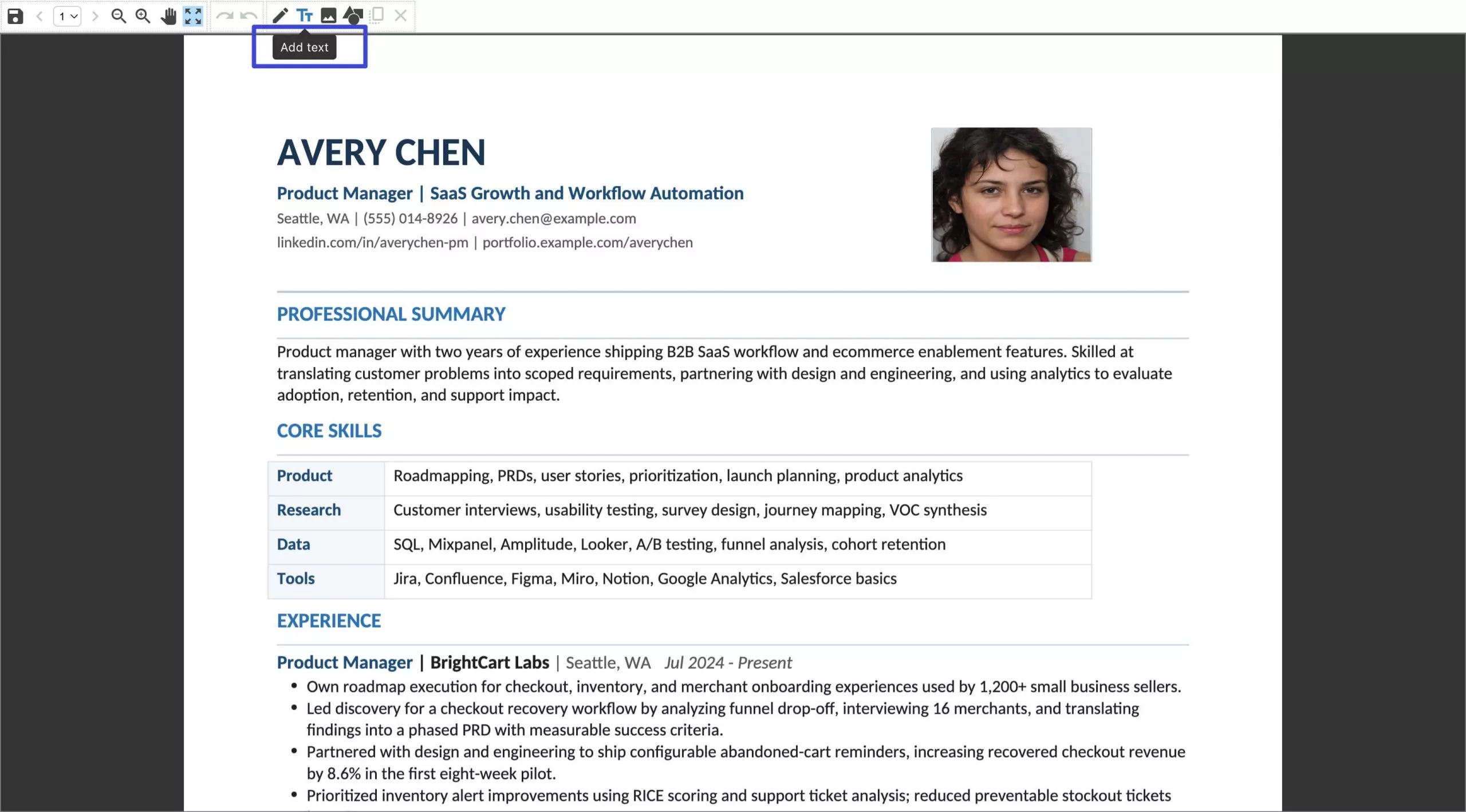
2. Adobe Acrobat Online: ideale per commenti, annotazioni e compilazione e firma.
Adobe Acrobat Online è un'opzione affidabile per attività di base come l'aggiunta di caselle di testo, commenti, evidenziazioni, disegni e firme. È possibile caricare un PDF e accedere con un account Adobe gratuito per annotare o compilare rapidamente i documenti.
- Apri Adobe Acrobat Online PDF Editor.
- Seleziona o trascina il tuo file PDF nell'area di caricamento.
- Effettua il login quando richiesto.
- Aggiungi caselle di testo, note adesive, evidenziazioni, disegni o una firma.
- Scarica il file modificato o condividi un link.
Attenzione al limite:
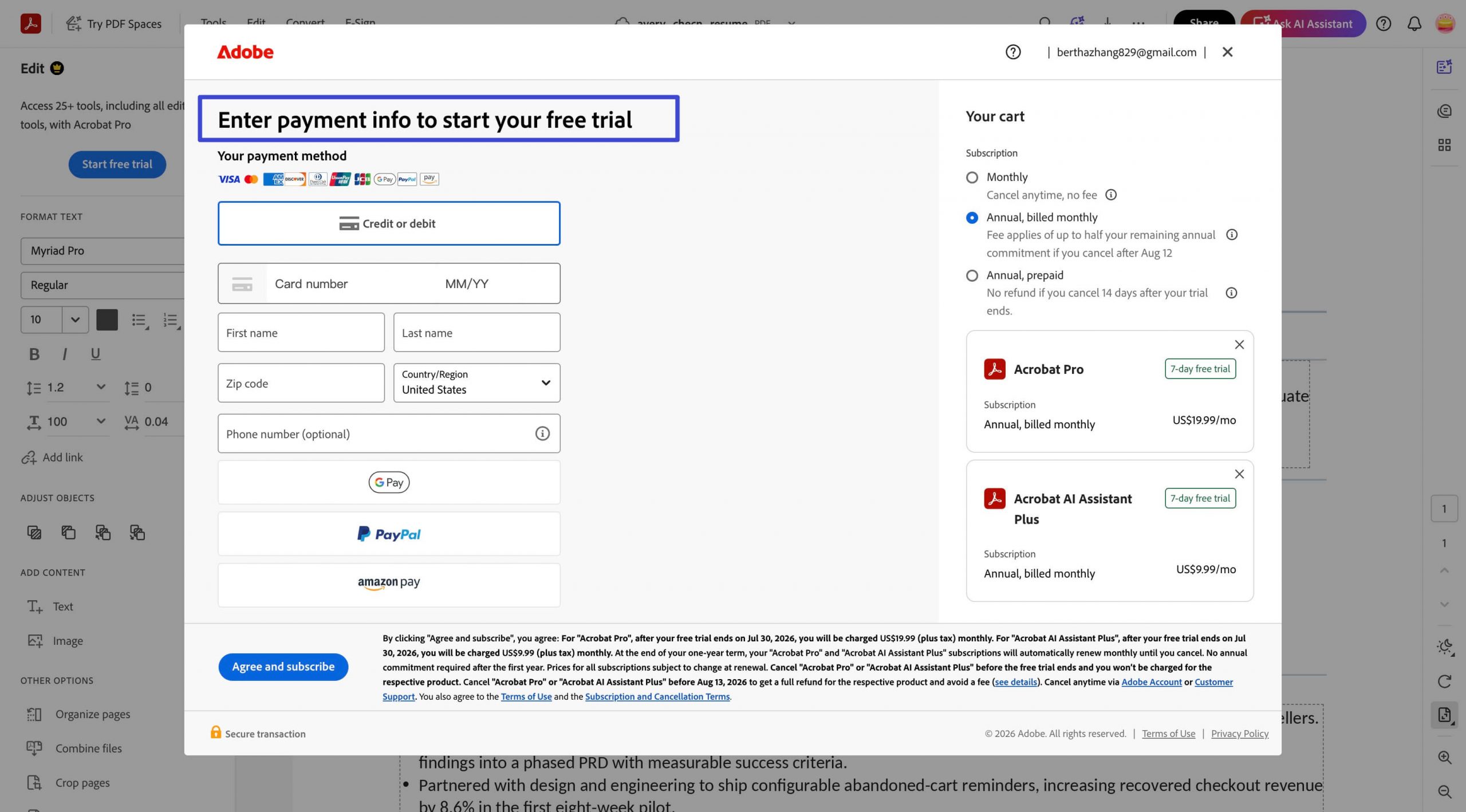
- L'editor online gratuito si concentra esclusivamente su annotazioni e markup di base. Sebbene Adobe offra una prova gratuita di 7 giorni per sbloccare funzionalità avanzate come la modifica diretta del testo, richiede l'inserimento anticipato dei dati della carta di credito. Se hai bisogno di riscrivere regolarmente il testo originale o vuoi evitare i rischi di addebito automatico, confronta il flusso di lavoro e il valore a vita con un editor desktop dedicato come UPDF.
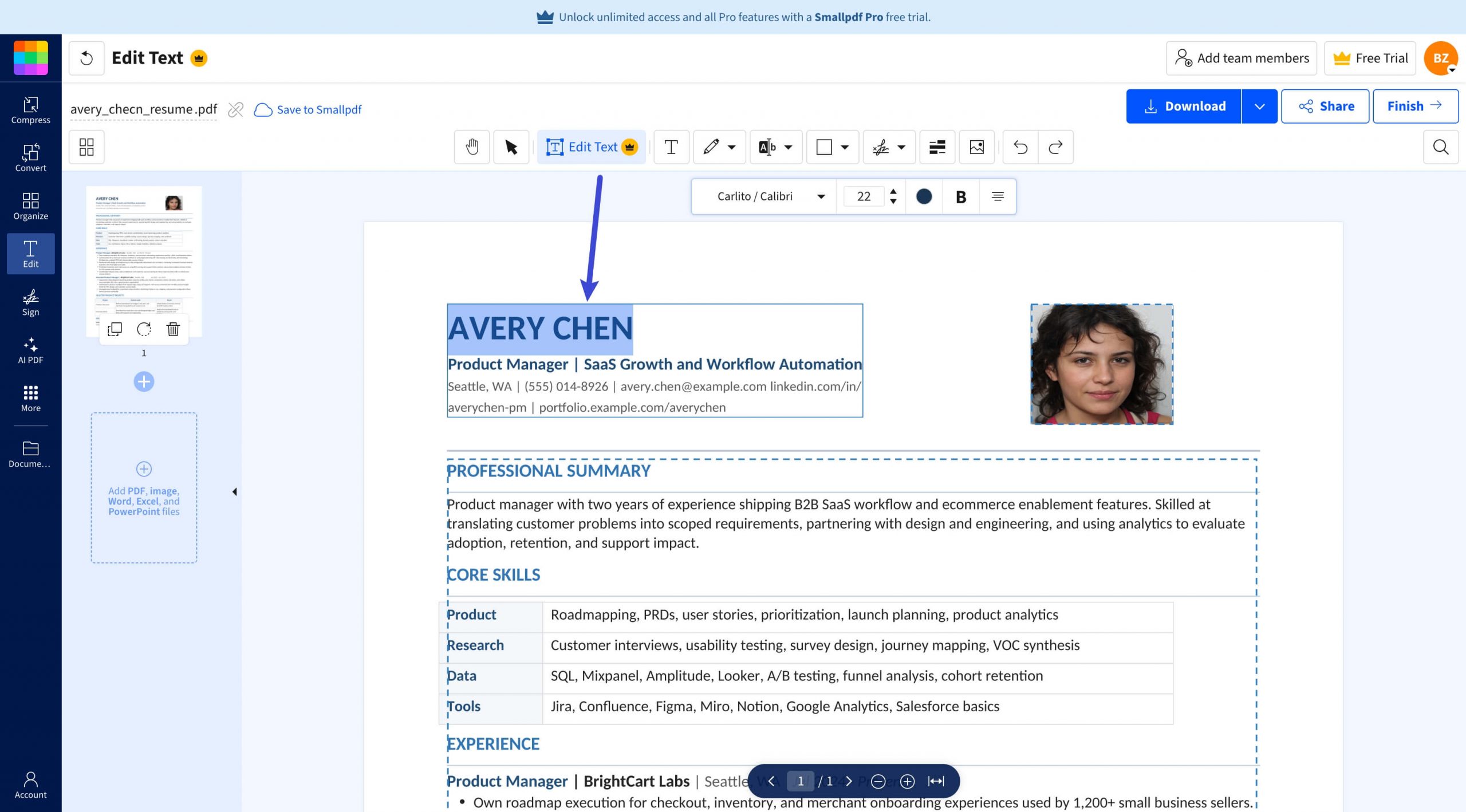
3. Smallpdf: ideale per un flusso di lavoro online impeccabile
Smallpdf offre una delle esperienze di modifica PDF online più fluide su Mac, Windows e browser mobili. È ideale per attività di base come l'inserimento di nuovo testo, immagini, forme, evidenziazioni, note adesive, l'organizzazione delle pagine e l'esportazione del documento finale.
- Apri l'editor PDF di Smallpdf.
- Carica il tuo PDF dal tuo dispositivo o dal cloud storage.
- Aggiungi testo, immagini, forme, annotazioni o firme elettroniche. In alternativa, puoi modificare il testo o le immagini esistenti selezionandoli.
- Organizza le pagine se necessario.
- Esporta e scarica il file.
Attenzione al limite:
- Smallpdf offre una qualità di modifica e una gestione dinamica del layout superiori rispetto a molti altri strumenti per browser, ma la sua versione gratuita consente solo di aggiungere nuovi elementi. Per modificare testo o immagini già presenti nel PDF, è necessario registrarsi per una prova gratuita di 7 giorni, che richiede l'inserimento anticipato dei dati della carta di credito.
4. Xodo: ideale per modifiche online una tantum
Xodo permette di caricare un PDF, aggiungere o modificare testo, annotare, ritagliare, oscurare, compilare, firmare e scaricare o condividere il file modificato. È utile quando si ha bisogno di uno strumento rapido da utilizzare tramite browser e non si desidera installare un'applicazione desktop.
- Apri l'editor PDF online di Xodo.
- Carica il tuo PDF.
- Utilizza la barra degli strumenti per aggiungere testo, annotare, compilare, firmare, ritagliare o oscurare.
- Scarica il PDF modificato oppure condividilo.
Attenzione al limite:
- Sebbene Xodo consenta di eseguire operazioni di base sulle pagine e di aggiungere nuove annotazioni, la modifica del testo esistente all'interno del PDF è una funzionalità a pagamento. Gli utenti gratuiti possono accedere alla modifica avanzata del testo tramite una prova gratuita di 3 giorni, ma è necessario inserire i dati della carta di credito in anticipo.
- Insieme al rigido limite giornaliero di azioni gratuite, Xodo funziona bene per attività rapide e occasionali, ma potrebbe risultare limitante se si desidera evitare i rischi di rinnovo automatico o gestire più file.
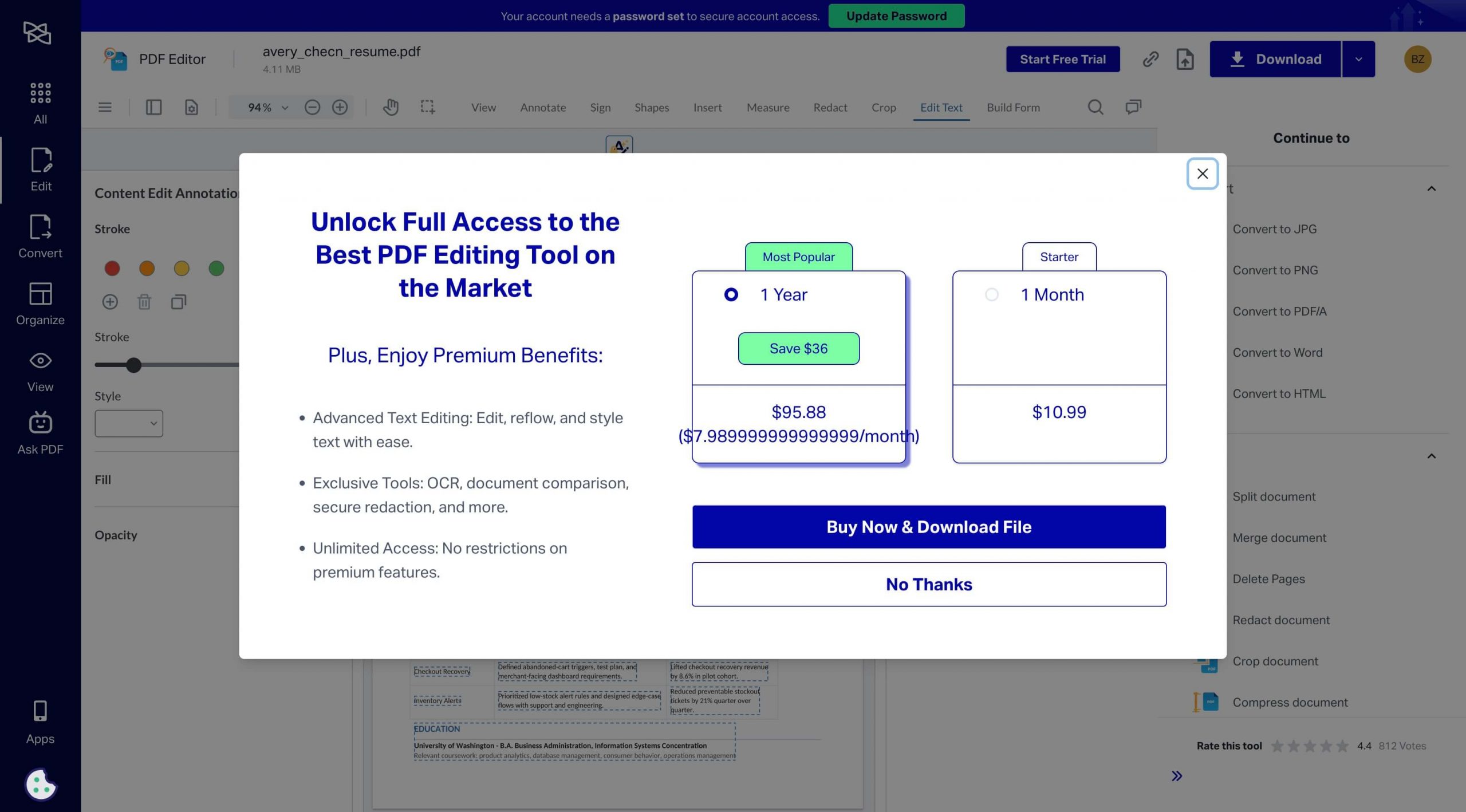
5. LightPDF: ideale per modifiche rapide di testo in un browser.
LightPDF presenta il suo editor online come uno strumento per aggiungere, eliminare, modificare ed evidenziare il testo direttamente nel browser. La pagina del sito afferma inoltre che i file vengono crittografati su server cloud e cancellati definitivamente dopo 24 ore.
- Apri l'editor PDF online gratuito di LightPDF.
- Trascina il tuo file PDF nell'area di caricamento oppure selezionalo dal tuo dispositivo.
- Aggiungi, elimina, sostituisci o evidenzia il testo. Puoi anche accedere alla modalità di modifica per modificare il testo esistente. Tuttavia, non puoi modificare l'allineamento del testo.
- Scarica il PDF modificato.
Attenzione al limite:
- Poiché i file vengono elaborati tramite server cloud, il caricamento di documenti riservati potrebbe violare le politiche sulla privacy o le normative sulla protezione dei dati aziendali.
- Inoltre, le opzioni di modifica del testo online rimangono limitate rispetto ai software per computer desktop. Per file privati, contrattuali o con formattazione complessa, è più sicuro modificarli localmente con UPDF.
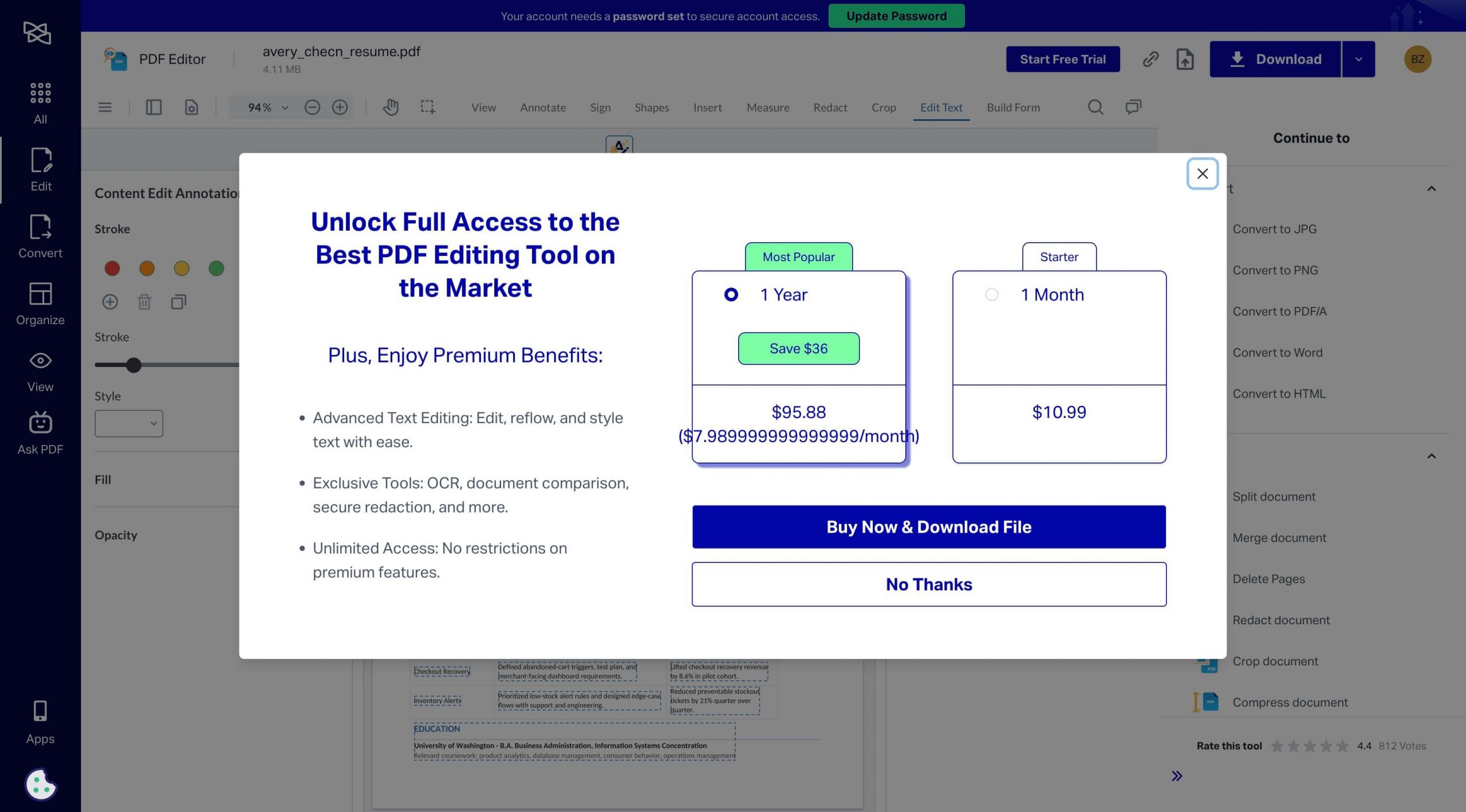
Quando un editor PDF offline è la scelta migliore
Gli editor online sono comodi quando il file è pubblico, semplice e viene modificato una sola volta. Un editor PDF offline diventa la scelta migliore quando il documento è privato, scansionato, presenta problemi di impaginazione o fa parte di un lavoro ripetitivo. In tal caso, la domanda non è solo "online o offline", ma se lo strumento offline è in grado di gestire l'intero flusso di lavoro PDF senza costringerti a cambiare applicazione.
UPDF è ideale per questo flusso di lavoro perché combina in un'unica applicazione la modifica di testo e immagini PDF, il riconoscimento ottico dei caratteri (OCR) per PDF scansionati, l'annotazione, l'organizzazione delle pagine, la conversione, la compressione e la protezione. Per un flusso di lavoro desktop più completo, consulta la guida su come modificare un PDF. Questa combinazione è fondamentale quando devi correggere un PDF, controllarne il layout, convertirlo o proteggerlo e conservare il file sul tuo dispositivo.
- Scegli un editor online per una nota veloce, una firma, un'evidenziazione o un file pubblico di una pagina.
- Scegli UPDF quando hai bisogno di elaborazione locale, OCR, modifiche in tempo reale di testo/immagini, gestione delle pagine o un flusso di lavoro PDF più efficiente su diversi dispositivi. Se l'attività consiste principalmente nell'inserimento di testo, consulta la guida su come aggiungere testo a un PDF.
Windows • macOS • iOS • Android 100% sicuro
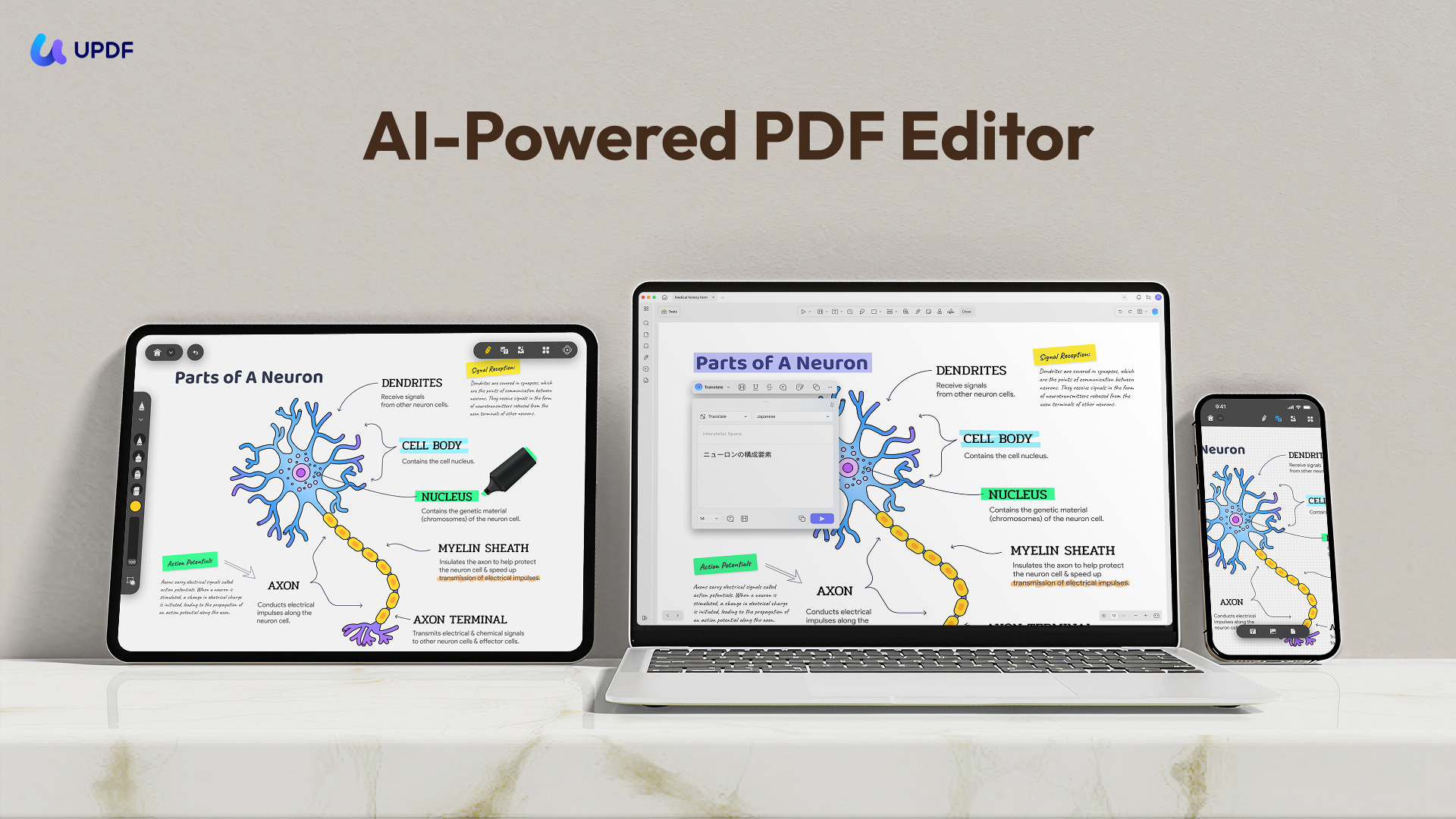
UPDF offre anche app dedicate per Windows, Mac, iPhone, iPad e Android. Poiché questo articolo si concentra sulla modifica gratuita di PDF online piuttosto che su un flusso di lavoro specifico per dispositivo, le istruzioni dettagliate per ciascun dispositivo sono trattate in guide separate, come ad esempio la modifica del testo su Windows, la modifica del testo su Mac, la modifica del testo su iPhone/iPad e la modifica del testo su Android.
Editor PDF online vs. UPDF
La tabella seguente non intende affermare che tutti gli editor online siano scadenti. Gli strumenti basati su browser sono spesso l'opzione più veloce per i file semplici. La differenza emerge quando si ha bisogno di privacy, OCR, modifica del testo originale, formattazione stabile o un flusso di lavoro PDF ripetibile.
| Bisogno | Editor PDF online gratuito | Perché UPDF potrebbe essere migliore |
|---|---|---|
| Accesso senza installazione | Il vantaggio principale: funziona direttamente nel browser. | / |
| Annotazione rapida o compilazione di moduli | Ideale per PDF semplici e destinati al pubblico. | Funziona anche in questo caso, e mantiene il file modificato in locale se il documento è privato. |
| Modifica il testo o le immagini del PDF originale | Varia a seconda dello strumento; alcuni richiedono la versione Pro o l'uso di correttore liquido. | UPDF è progettato per la modifica diretta di testo e immagini, oltre al controllo del layout, in un unico flusso di lavoro utilizzabile sia su desktop che su dispositivi mobili. |
| Modifica di PDF scansionati | Spesso richiede una fase OCR separata o una funzionalità a pagamento. | UPDF include la funzionalità OCR nel flusso di lavoro PDF. |
| Documenti privati | Dipende dalle politiche di caricamento, dalle regole di archiviazione e dai tempi di eliminazione. | La modifica locale è più facile da giustificare per contratti, documenti d'identità, documenti finanziari, documenti delle risorse umane e documenti dei clienti. |
| Lavoro ripetuto sui PDF | I limiti giornalieri, i limiti di dimensione dei file, le richieste di accesso o gli abbonamenti a pagamento potrebbero interrompere il lavoro. | UPDF è più adatto quando modifica, OCR, annotazione, conversione, organizzazione della pagina e protezione avvengono contemporaneamente. |
Se la modifica tramite browser è ancora la soluzione migliore, leggi come modificare un PDF online. Se invece prevedi di modificare il documento dopo la conversione, confronta questo flusso di lavoro con la procedura per modificare un PDF in Word.
FAQ
Perché il mio editor PDF online mi ha chiesto di accedere o di effettuare l'upgrade prima di poter scaricare il file?
Molti editor PDF online consentono di caricare e apportare semplici modifiche gratuitamente, ma potrebbero limitare la modifica diretta del testo, i file di grandi dimensioni, le operazioni ripetitive, l'OCR o il download finale. Verifica i prezzi e le limitazioni delle funzionalità dello strumento prima di caricare file importanti.
Come faccio a sapere se un editor online ha modificato il testo PDF originale?
Riapri il PDF scaricato e prova a selezionare le parole modificate. Se il testo viene selezionato normalmente e si adatta al testo circostante, è probabile che si tratti di una vera e propria modifica del testo. Se invece si comporta come una casella di testo o un livello di sovrapposizione, è probabile che il testo originale del PDF non sia stato modificato.
Cosa devo controllare prima di caricare un PDF aziendale su un editor online?
Verifica se il file contiene informazioni personali, finanziarie, legali, relative ai clienti o riservate all'azienda. Esamina inoltre le politiche di caricamento, archiviazione, eliminazione e gestione dell'account dello strumento. Se il documento è sensibile, la modifica in locale è più sicura.
Posso iniziare online e completare il PDF in UPDF?
Sì. Per una prima semplice revisione, puoi utilizzare un editor online, scaricare il PDF e poi aprirlo in UPDF per controllare la formattazione, eseguire l'OCR, organizzare le pagine, proteggere il file o apportare modifiche locali più precise.
Conclusione
Modificare un file PDF online gratuitamente è il metodo più rapido per apportare modifiche semplici e non riservate. PDF24, Adobe Acrobat Online, Smallpdf, Xodo e LightPDF consentono modifiche veloci direttamente dal browser, ma ognuno presenta delle limitazioni in termini di accesso, modifica del testo, gestione dei file, utilizzo quotidiano o funzionalità avanzate.
Se il file è privato, scansionato, con un layout specifico o fa parte di un lavoro ripetitivo, scegli un editor offline valutando l'intero flusso di lavoro: elaborazione locale, OCR, modifica del testo e delle immagini originali, organizzazione delle pagine, conversione e protezione del file. UPDF è una valida opzione quando queste operazioni devono essere eseguite in un'unica applicazione PDF anziché in diversi strumenti.
Windows • macOS • iOS • Android 100% sicuro