UPDF
UPDF
 Windows版UPDF
 Mac版UPDF
 iPhone/iPad版UPDF
 Android版UPDF
 Nomostar
 UPDF AI オンライン
 UPDF Sign
 IvyCraft
 PDF編集
PDF編集 PDF注釈付け
 PDF作成
PDF作成 PDFフォーム
 リンクの編集
 PDF変換
PDF変換 OCR機能
OCR機能 PDFからWordへ
 PDFから画像へ
 PDFからExcelへ
 PDFのページ整理
 PDF結合
PDF結合 PDF分割
PDF分割 ページのトリミング
 ページの回転
 PDF保護
PDF保護 PDF署名
PDF署名 PDFの墨消し
 PDFサニタイズ
 セキュリティ解除
 PDF閲覧
PDF閲覧 UPDF クラウド
 PDF圧縮
PDF圧縮 PDF印刷
PDF印刷 PDFのバッチ処理
 UPDF AIについて
 UPDF AIソリューション
 AIユーザーガイド
 UPDF AIによくある質問
 PDF要約
PDF要約 PDF翻訳
PDF翻訳 PDF付きチャット
 AIでチャット
 画像付きチャット
 PDFからマインドマップへの変換
 PDF説明
PDF説明 PDF AIツール
 画像AIツール
 AIチャットツール
 AIライティングツール
 AI学習ツール
 AI業務ツール
 その他のAIツール
 PDFからWordへ
 PDFからExcelへ
 PDFからPowerPointへ
 ソリューション
 電子署名
電子署名 ビジネスAI
 料金プラン
料金プラン 導入・運用ガイド
 ウェビナー
ウェビナー 銀行
銀行 医療
医療 保険
保険 法務
法務 製造業
製造業 官公庁
官公庁 教育機関向けソリューション
 導入事例
導入事例 ユーザーガイド
 公式ブログ
公式ブログ UPDF 活用術
 UPDF vs Adobe Acrobat
 UPDF vs Foxit
 UPDF vs PDF Expert
 よくある質問(FAQ)
 ダウンロードセンター
 動作環境・仕様
 お問い合わせ
 ニュースルーム
 アップデート履歴
 ユーザーレビュー
 会社概要
会社概要

Macで画像から数行だけコピーしたいなら、標準アプリの「プレビュー」で足りる場合があります。一方、スキャンPDFを検索できる状態にする、認識した文字を編集する、WordやExcelへ再利用する、複数ファイルをまとめて処理するといった作業には、専用のMac向けOCRソフトが適しています。
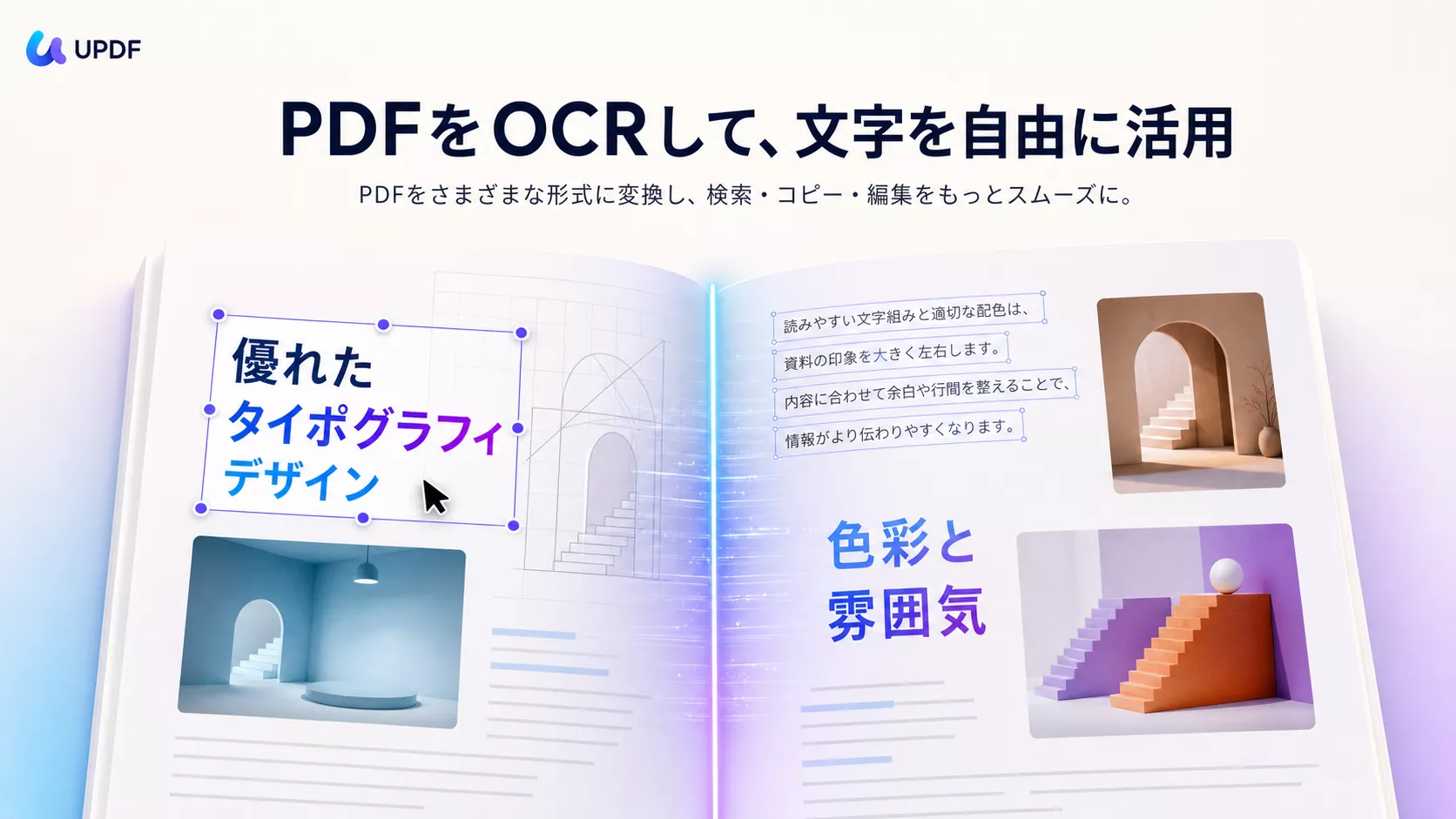
選ぶときに大切なのは、認識精度の宣伝文句ではなく、OCR後に何をしたいかを先に決めることです。日本語対応、入力・出力形式、レイアウト、一括処理、処理方式、OCR後の編集、Mac環境を自分のファイルで確認すると、用途に合う候補を絞りやすくなります。
この記事では、macOSの標準機能と5つのOCRツールを比較し、画像からの短い文字抽出、日本語のスキャンPDF、Office形式への変換、大量文書の処理まで、目的別の選び方を紹介します。
1. MacのOCRは「最終目的」から選ぶ
OCRは、画像として保存された文字を、選択・検索・編集できるテキストとして扱えるようにする技術です。ただし、すべてのツールが同じ結果を出すわけではありません。まず、必要な成果物を次のように分けてみましょう。
- 画像から数行をコピーしたい:写真やスクリーンショット内の文字を選択できれば十分です。
- スキャンPDFを検索したい:元の見た目を保ちつつ、背面にテキスト層を持つ検索可能PDFが向いています。
- 認識した文字を直したい:OCRレイヤーの校正やPDF本文の編集に対応するソフトを選びます。
- WordやExcelで再利用したい:出力形式に加えて、表、段組み、画像の配置がどこまで引き継がれるかを確認します。
- 請求書や申込書から項目を抽出したい:文字の全文変換より、氏名、日付、金額、明細などを構造化して出力できる仕組みが重要です。
- 多数のファイルを継続的に処理したい:一括処理、監視フォルダー、承認、外部システム連携の有無を比べます。
「OCRが使えるか」だけでなく、「OCR後の作業をどこまで同じツールで続けられるか」を見るのがポイントです。
2. Mac向けOCRソフトを選ぶ8つの基準
候補を比べるときは、次の8項目を自分のサンプルファイルで確認すると判断しやすくなります。
| 比較項目 | 確認する内容 |
|---|---|
| 1. 日本語認識 | 横書きだけでなく、縦書き、旧字体、ルビ、記号、英数字が混在する原稿も試す |
| 2. 入力形式 | スキャンPDF、JPEG、PNG、TIFFなど、普段扱う形式を読み込めるか |
| 3. 出力形式 | 検索可能PDF、編集可能PDF、Word、Excel、TXT、JSONなど、次の作業に必要な形式を選べるか |
| 4. レイアウト保持 | 表、段組み、画像、ヘッダー、余白の見た目を残したいか、編集しやすさを優先するか |
| 5. 処理量 | ページ範囲の指定、複数ファイルの一括処理、継続的な自動取込に対応するか |
| 6. 処理方式 | Macアプリかブラウザ型か。機密文書の社内ルールや保存先に合うか |
| 7. OCR後の作業 | 検索、コピー、誤認識の修正、PDF編集、注釈、変換まで続けられるか |
| 8. 導入条件 | 使用中のMac環境、日本語UI・サポート、無料体験の対象、価格、契約範囲を公式ページで確認できるか |
認識結果は原稿の解像度、傾き、影、かすれ、フォント、言語設定にも左右されます。公開されている固定の精度だけで決めず、実際に扱う文書を数種類用意して比較するのが現実的です。
用途別の比較早見表
| 候補 | 向いている作業 | 主な出力・次の作業 | 処理の形 | 導入前に確認したい点 |
|---|---|---|---|---|
| Mac「プレビュー」 | 写真や画像から短い文字を選択する | コピー、検索、翻訳など | macOS標準アプリ | 対応するMac環境、言語、専用OCRが必要な出力か |
| UPDF | スキャンPDFを検索・編集し、そのままPDF作業を続ける | 検索可能PDF、編集可能PDF、Office形式、TXT | Macアプリ | Appleチップと入手元、OCRの利用条件、無料体験と価格 |
| Adobe Acrobat | 複数のスキャンPDFを検索可能にし、Acrobatで管理する | 検索可能PDF、認識結果の確認・修正 | Macアプリ | 契約プラン、Mac要件、必要な編集・一括処理機能 |
| Nitro PDF Pro | MacでOCRレイヤーを校正し、PDF編集やOffice出力へ進む | 検索・編集可能なPDF、Wordなど | Macアプリ | 日本語OCRの対象、現行Mac要件、価格とライセンス |
| Nanonets | 帳票から項目を抽出し、承認や業務システムへ渡す | 構造化データ、業務システムへの出力 | ブラウザ型ワークフロー | 日本語の実ファイル結果、データ処理方針、契約条件 |
| ABBYY FineReader PDF for Mac | 紙文書をWord・Excelや検索可能PDFへ変換する | Word、Excel、検索可能PDFなど | Macアプリ | 現行Mac要件、エディション、価格、日本語文書の結果 |
3. Macで使えるOCRソフト5選
ここからは、専用OCRツールを用途別に見ていきます。順位ではなく、入力する文書とOCR後の作業が合うかで選んでください。
① UPDF:OCR後もPDFの編集・変換を続けたい人向け
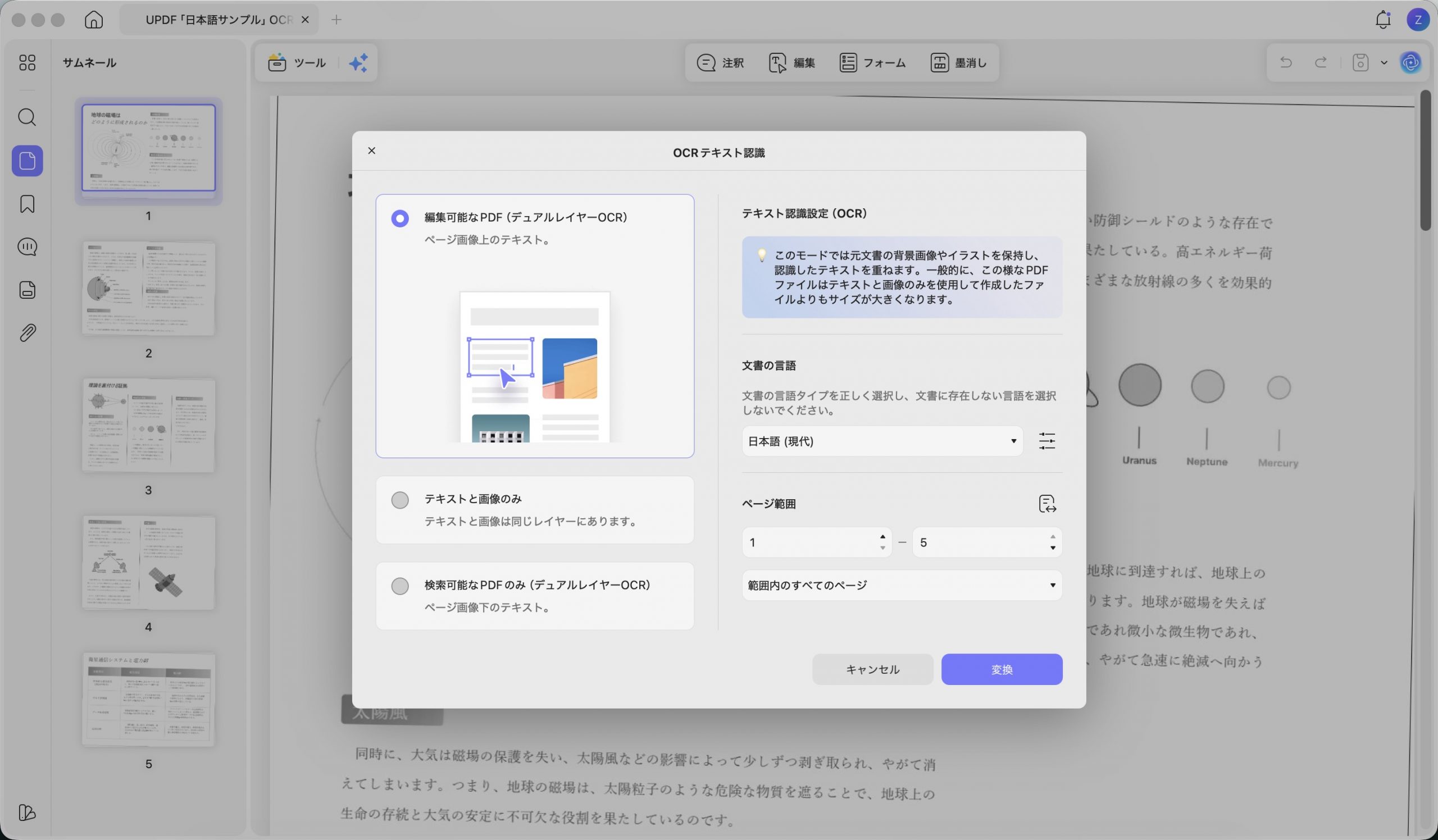
UPDFのOCR機能は、スキャンPDFや画像を検索・編集可能なPDFへ変換し、Office形式やTXTへ出力したい場合の候補です。OCR後も同じアプリ内でPDFの検索、テキスト編集、注釈、変換などを続けたい人に向いています。
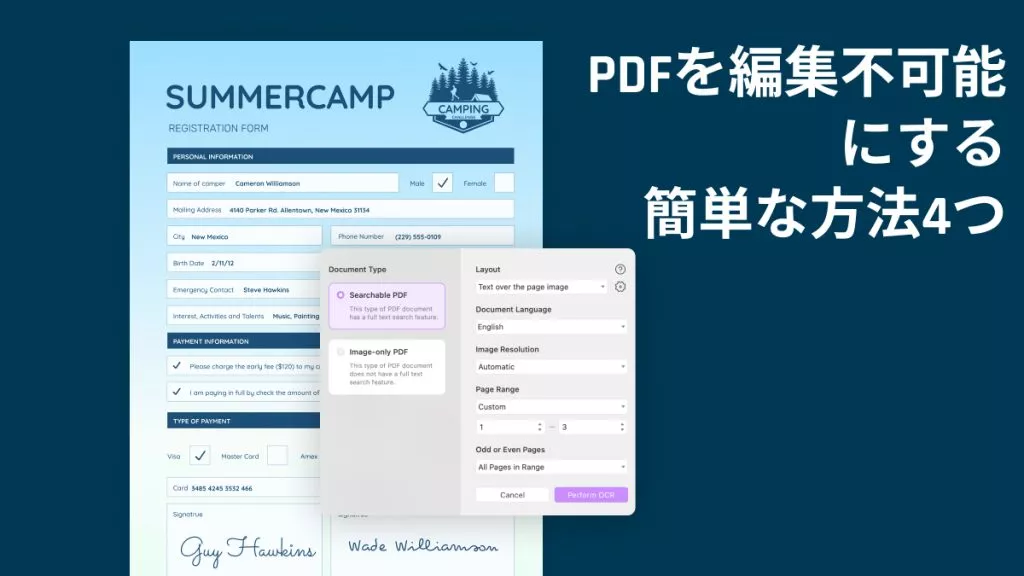
検索可能PDFを作る際は、レイアウト、文書言語、ページ範囲を設定できます。見た目を残して検索を可能にしたい場合と、認識した文字を編集しやすくしたい場合で、出力設定を分けて考えられます。
Macで利用する前に確認したいのが、チップと入手元です。2026年7月24日時点のMac版UPDF OCRユーザーガイドと公式FAQでは、OCRは公式サイトから入手したAppleチップ搭載Mac版が対象で、Intel Mac版とMac App Store版は対象外と案内されています。使用中のMacとアプリの入手元を確認してから試してください。
PDFのOCR後も編集や変換を続けたい場合は、まずOCR機能ページで利用条件を確認し、実際の操作はMac版ユーザーガイドへ進むと迷いにくくなります。
Windows • macOS • iOS • Android 100%安全
② Adobe Acrobat:複数のスキャンPDFを処理したい人向け
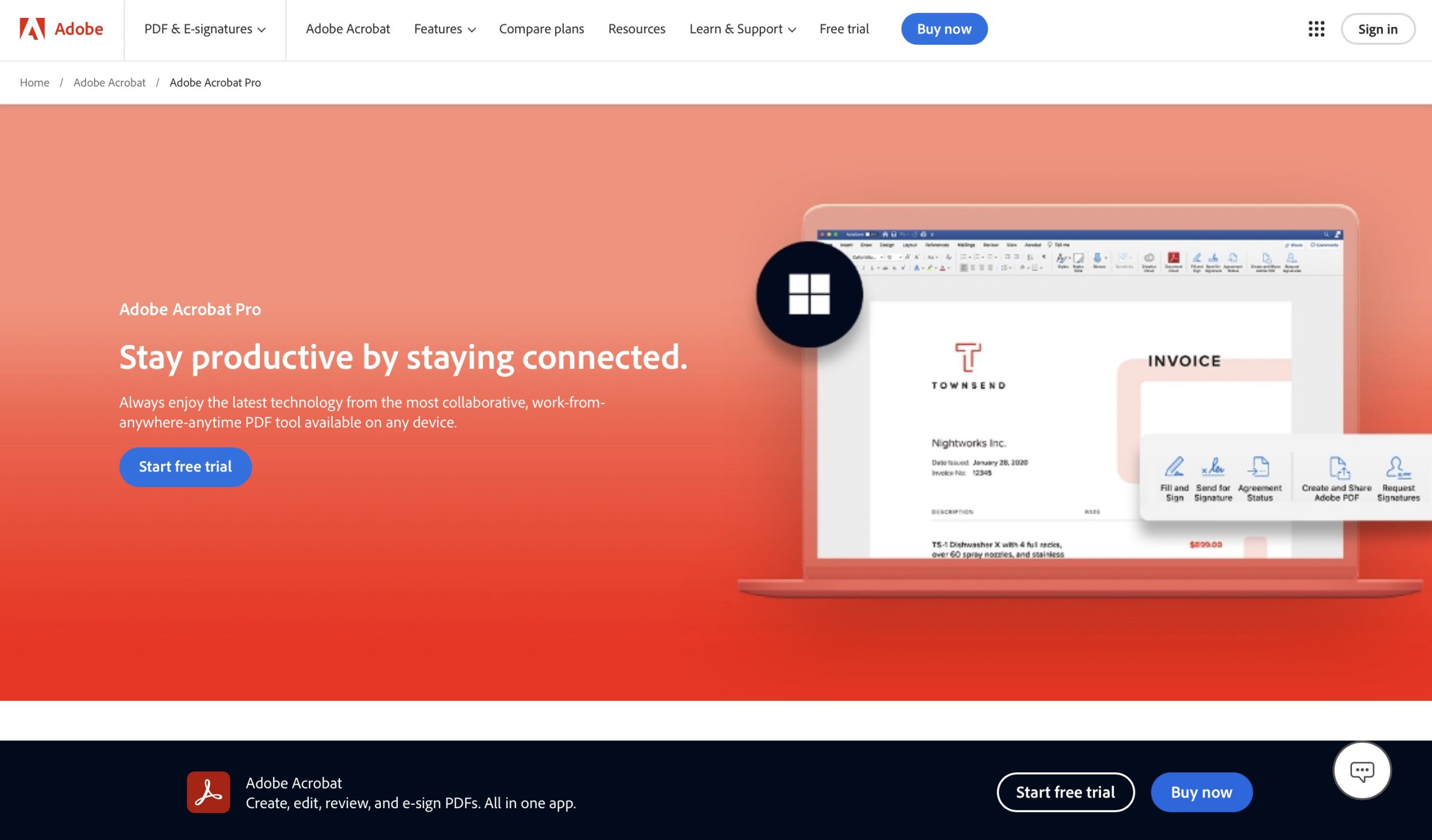
Adobe Acrobatの公式ガイドでは、スキャンPDFに検索可能なテキストレイヤーを作成し、ページ範囲と言語を指定する手順が案内されています。複数ファイルの処理にも対応しているため、紙文書をまとめて検索可能にし、Acrobat中心の文書管理へつなげたい場合に検討しやすい選択肢です。
OCR後は、氏名、金額、日付などの重要項目が正確かを確認する必要があります。Acrobatには認識が不明確な文字を確認・修正するための機能も案内されているため、処理だけでなく校正まで同じ製品で進めたい人に合います。
利用できる機能は契約内容によって異なる場合があります。Macの要件、必要な一括処理や編集機能、無料体験、価格を日本向け公式ページで確認してください。
③ Nitro PDF Pro:MacでOCRレイヤーを確認・修正したい人向け
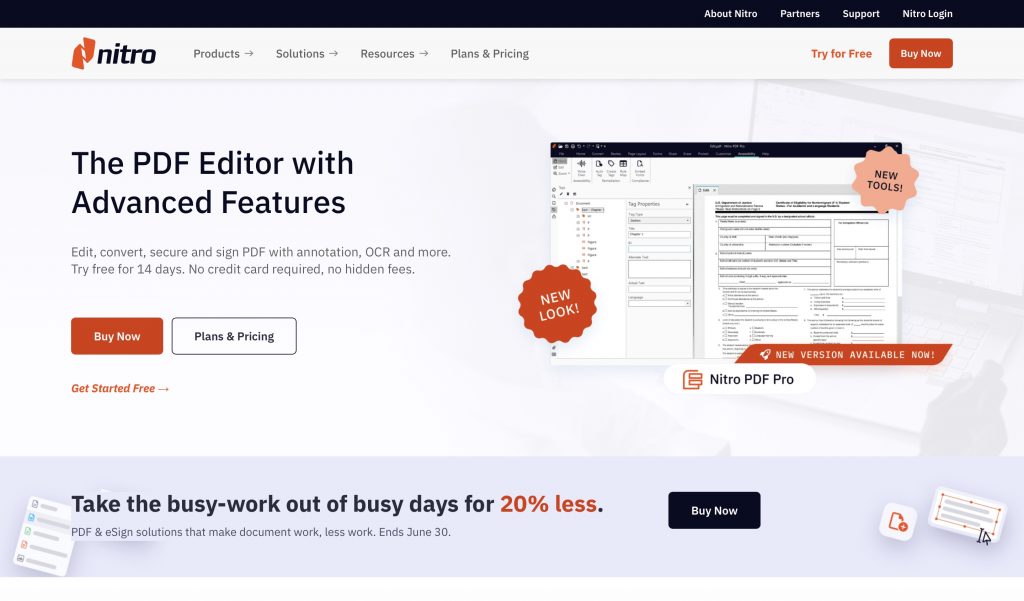
Nitro PDF Pro for Macの公式ユーザーガイドは、スキャン文書のOCR、OCRレイヤーの確認、Wordへの出力、横書きの日本語OCRを案内しています。PDFを検索できるようにするだけでなく、認識したテキスト層の小さな誤りを見直したい場合に候補になります。
OCR後はPDF内の検索、編集、注釈、Wordなどへの出力へ進めます。見た目を大きく直す場合は、OCRレイヤーの修正だけでなく、Office形式へ出力して編集する方法も比較するとよいでしょう。
公式ガイドの一部は英語です。日本語文書の対象、現在のMac要件、製品エディション、無料体験、価格は、導入前に公式情報と手元の文書で確認してください。
④ Nanonets:帳票データ抽出を業務フローにつなげたい人向け
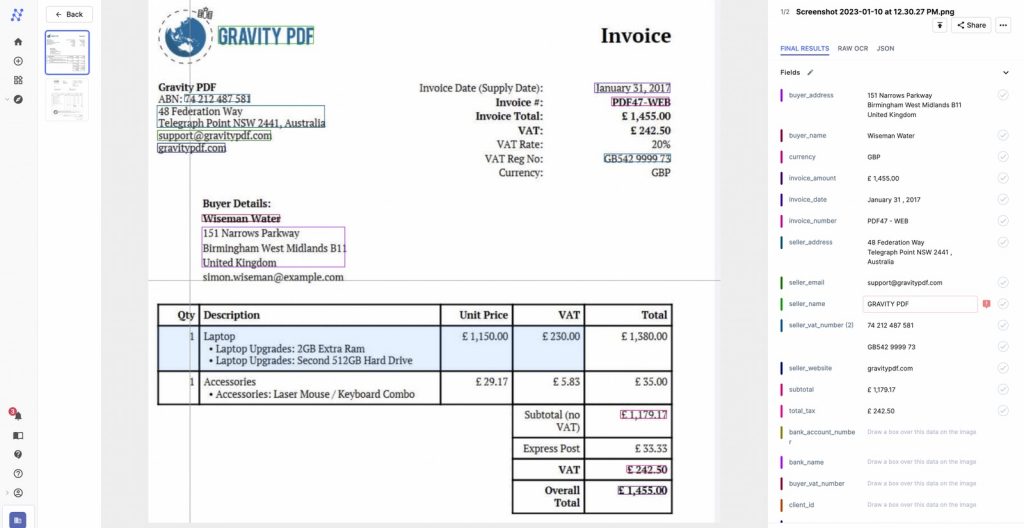
Nanonetsの公式OCRガイドは、PDFを取り込み、抽出したい項目を指定し、検証・承認後にERPや会計、CRMなどの業務システムへ出力する流れを案内しています。検索可能PDFを1冊作るというより、請求書や領収書、申込書から必要なデータを取り出し、後続処理を自動化したい組織向けの候補です。
Mac専用アプリではなく、ブラウザを中心に使う文書処理ワークフローとして考えると違いが分かりやすくなります。継続的な取込や承認工程を含めたい場合に検討できます。
日本語の帳票、縦書き、独自の表、手書きが混在する場合は、サンプル文書で抽出項目と誤りの修正方法を試してください。クラウドで扱う文書の範囲、保存先、データ処理方針、連携先、契約条件も組織のルールと照合する必要があります。
⑤ ABBYY FineReader PDF for Mac:Word・Excelへの再利用を重視する人向け
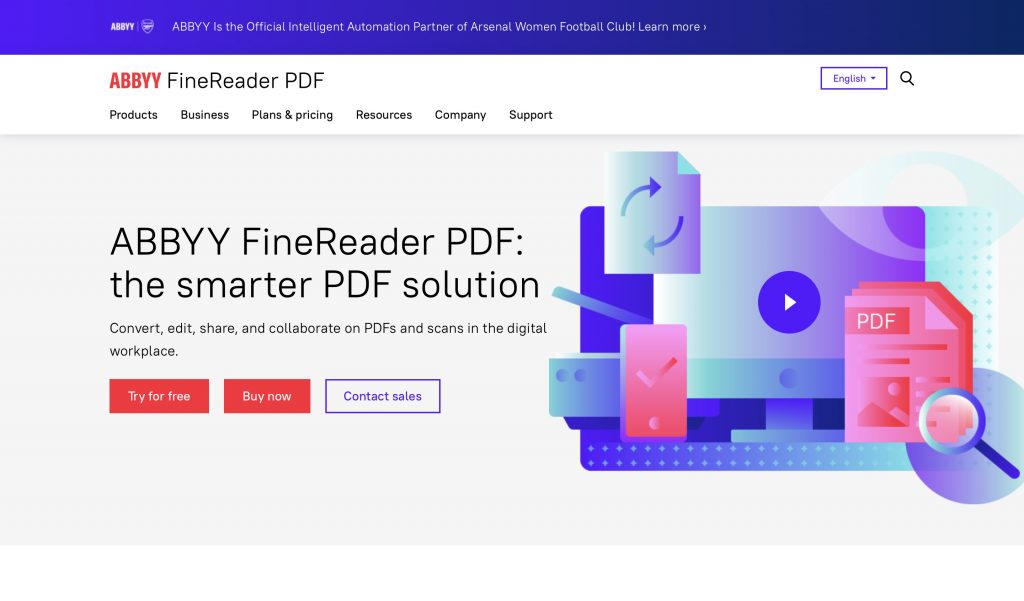
ABBYY FineReader PDF for Macの日本語公式ページは、紙文書や画像を検索可能PDFへ変換し、WordやExcelで再利用する用途を案内しています。スキャン資料をデジタル化し、内容をOffice文書へ移して編集したい人に向いています。
元のページ構成をできるだけ残したい文書と、セルや段落として編集しやすくしたい文書では、適した出力が異なります。表、段組み、画像が入った実ファイルを使い、見た目と編集のしやすさを両方確認してください。
現行のMac要件、エディション、日本語文書の対応範囲、無料体験、価格は変わる可能性があります。購入前に日本向け公式ページで最新情報を確認しましょう。
4. Macの「プレビュー」で十分な作業、専用OCRが必要な作業
Macの「プレビュー」には、写真や画像内の文字を扱うテキスト認識表示があります。スクリーンショットのURL、写真に写った住所、書類の一部など、短い文字列を選択してコピーしたいときは、追加のOCRソフトを導入せずに済む場合があります。
一方、次の作業では専用OCRソフトが向いています。
- 複数ページのスキャンPDF全体を検索可能にする
- OCR結果をPDF本文として編集する
- Word、Excel、TXT、構造化データへ出力する
- 表、段組み、画像を含むレイアウトを調整する
- 複数ファイルを一括処理する
- 認識した文字の候補やOCRレイヤーを確認・修正する
- PDF編集、注釈、変換、墨消しなど次の作業を同じアプリで続ける
判断に迷ったら、まず「プレビュー」で必要な文字を選択できるか試し、不足する出力や作業が明確になってから専用ソフトを選ぶと、不要な機能を増やさずに済みます。
5. OCR結果で確認したい文字とレイアウト
OCRを実行したら、全文を眺めるだけでなく、誤認識が業務に影響しやすい項目から確認します。
- 氏名・会社名:似た漢字、旧字体、濁点、長音が置き換わっていないか。
- 日付・金額:
0とO、1とI、カンマ、小数点、マイナス記号が正しいか。 - 電話番号・郵便番号・管理番号:桁数、ハイフン、先頭の0が保たれているか。
- 縦書き:文字の順序、句読点、英数字の向きが崩れていないか。
- 表:列と行の対応、結合セル、単位、合計欄がずれていないか。
- 段組み:左から右、上から下の読み順が意図どおりか。
- 検索結果:文書内の代表的な固有名詞を検索し、該当ページが漏れなく見つかるか。
- 出力後の再利用:WordやExcelへ変換した後、文字だけでなく段落、表、画像配置も作業目的に合うか。
原稿が傾いている場合は補正し、影やかすれが強い場合は解像度やコントラストを見直してから再実行すると改善することがあります。元のスキャンPDFは上書きせず、OCR後のファイルと照合できるように残しておくと安心です。
Windows • macOS • iOS • Android 100%安全
6. MacのOCRに関するよくある質問
① MacはOCRソフトなしでも画像の文字をコピーできますか?
写真や画像内の短い文字であれば、Macの「プレビュー」にあるテキスト認識表示で選択できる場合があります。スキャンPDF全体を検索可能にする、OCR結果を編集する、WordやExcelへ出力するといった作業には、専用OCRソフトを検討してください。
② 日本語対応なら、縦書きや表も正しく認識できますか?
日本語対応だけでは、縦書き、表、段組みまで正しく処理できるとは限りません。原稿の状態やレイアウトによって結果が変わるため、活字、縦書き、表など実際に扱うサンプルを無料体験の範囲で試し、読み順と出力形式を確認しましょう。
③ OCR後のPDFは必ず確認したほうがよいですか?
はい。特に氏名、日付、金額、電話番号、管理番号は、1文字の誤りでも影響が大きくなります。代表的な語句を検索し、原稿と照合したうえで、必要に応じて認識結果を修正してください。
④ Mac版UPDFでOCRが表示されないのはなぜですか?
公式情報では、Mac版UPDFのOCRは、公式サイトから入手したAppleチップ搭載Mac版が対象です。Intel Mac版とMac App Store版は対象外と案内されています。使用中のMacのチップとUPDFの入手元を確認し、最新の利用条件は公式OCRページとMac版ユーザーガイドで確認してください。
⑤ 機密文書にはMacアプリとブラウザ型のどちらが向いていますか?
製品名だけで決めず、文書の送信先、保存先、保持期間、管理者設定、契約条件を確認し、組織の情報管理ルールに合う方式を選びます。ローカルアプリでも追加サービスを利用する場合があり、ブラウザ型でも管理機能は製品や契約で異なるため、公式のデータ処理方針を個別に確認してください。
7. まとめ:用途に合うMac向けOCRソフトを選ぼう
画像から数行を取り出すだけなら、まずMacの「プレビュー」を試すとよいでしょう。スキャンPDFを検索・編集可能にしたい場合はUPDF、複数のPDFと校正をAcrobat中心で進めるならAdobe Acrobat、MacでOCRレイヤーを確認したい場合はNitro PDF Proが候補になります。
帳票から項目を抽出して業務システムへ渡すならNanonets、WordやExcelへの再利用を重視するならABBYY FineReader PDF for Macも比較対象です。どのツールでも、日本語、縦書き、表、段組みを含む手元の文書で結果を確認し、Mac環境、無料体験、価格、処理方式を公式ページで確かめてから選びましょう。
PDFのOCR後も検索、編集、注釈、変換を続けたい場合は、UPDFのOCR機能とMac版の利用条件を確認してから、Mac版ユーザーガイドで具体的な操作へ進むとスムーズです。
Mac版UPDFなら、ダウンロード後すぐにスキャンPDFの検索・編集・変換をまとめて試せます。今すぐUPDFを無料ダウンロードして、ご自身の文書で結果を確認してみましょう!
Windows • macOS • iOS • Android 100%安全